
PLW600SDUOEU
Усі питання
Світлодіоди, кнопки та роз'єми
Створіть нову точку доступу Wi-Fi зі швидкістю до 300 Мбіт/с за лічені хвилини, використовуючи наявну електричну розводку та будь-яку розетку!
У вас виникають проблеми з покриттям Wi-Fi в окремих зонах вашого будинку? Вам потрібен Wi-Fi на горищі, у підвалі або в саду?
Просто підключіть адаптер « Powerline 600» до вашого існуючого інтернет-модему через порт Ethernet — і ви одразу отримаєте доступ до Інтернету в будь-якій розетці зі швидкістю до 600 Мбіт/с. Потім, скориставшись Wi-Fi-адаптером « Powerline 600», ви зможете створити нову точку доступу Wi-Fi в будь-якій кімнаті на ваш вибір і розширити зону покриття Wi-Fi у вашому домі за лічені хвилини зі швидкістю до 300 Мбіт/с.
Не марнуйте свої розетки! Використовуйте додаткову розетку з фільтром шуму!
Адаптер « Powerline 600» оснащений додатковою розеткою з фільтром від перешкод. Навіщо вона потрібна? Тому що адаптер « Powerline 600» потрібно підключити до модему/маршрутизатор у в місці, де дуже часто також потрібне електроживлення для інших приладів. Не витрачайте даремно розетки: підключіть адаптер Powerline 600 безпосередньо до настінної розетки, а додаткову розетку з фільтром від перешкод використовуйте для підключення своїх приладів або розгалужувача. Вбудований фільтр від перешкод зменшує електричні перешкоди та покращує якість зв’язку powerline .
У мене немає доступу до Інтернету та/або світлодіод на піктограмі «Домашня сторінка» не світиться.
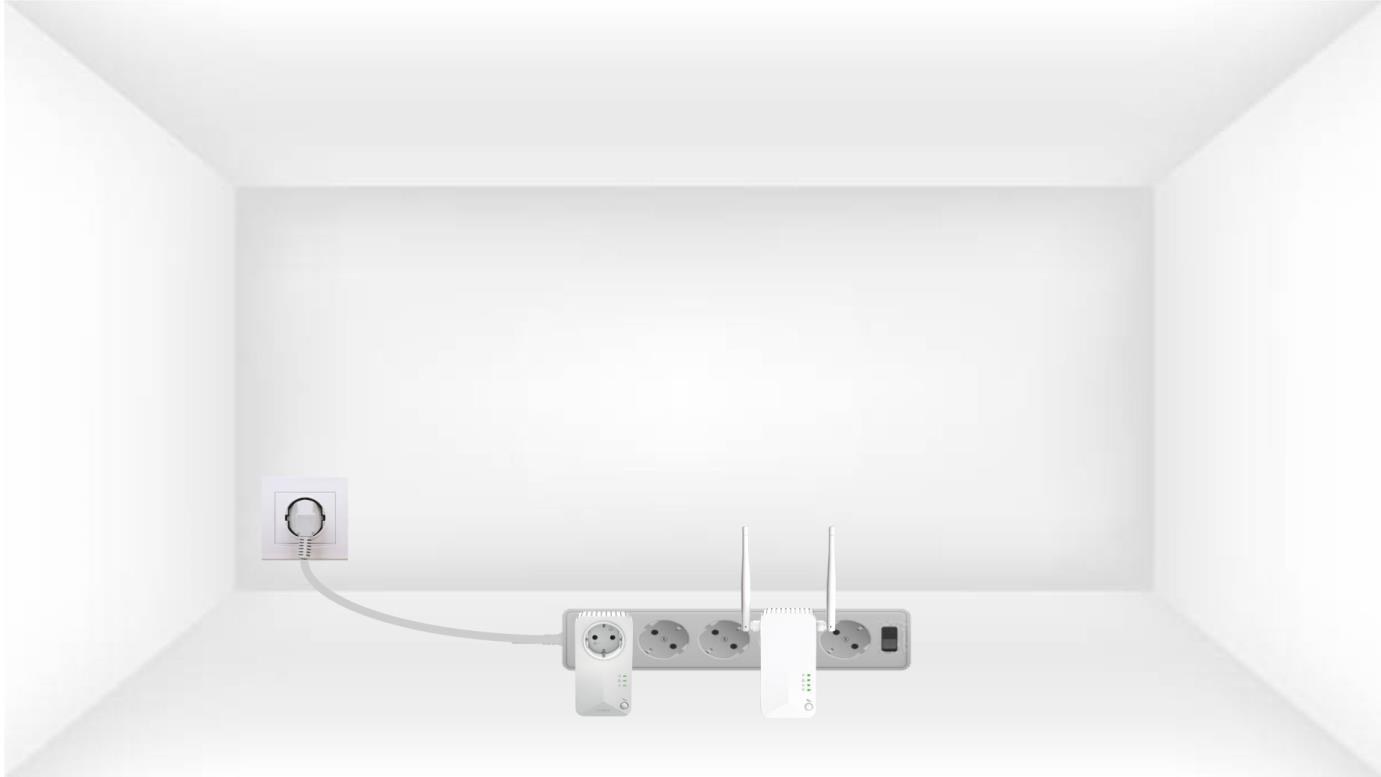
1. Підключітьадаптери до подовжувача
Підключіть адаптери по черзі до розгалужувача.
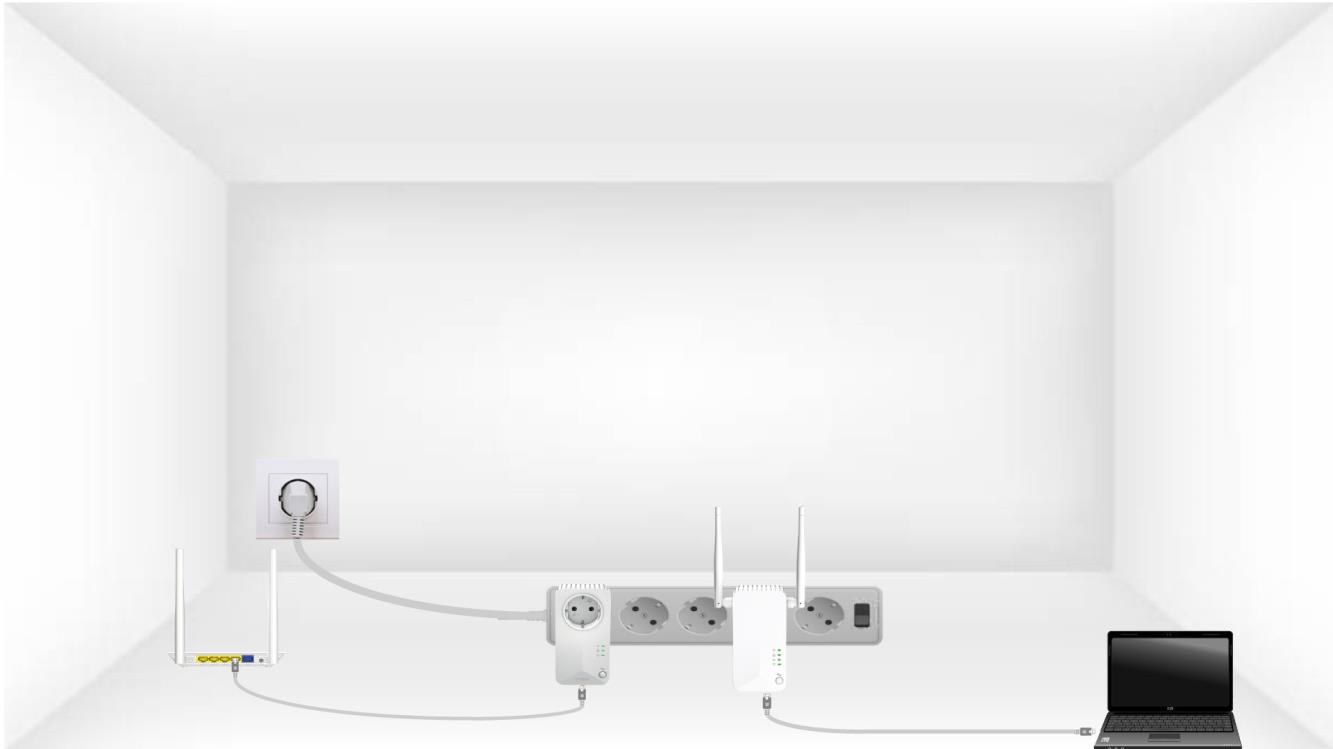
2. Підключітьадаптери до Інтернету
Підключіть кожен адаптер до працездатного пристрою (інтернет- маршрутизатор/шлюз, Android-приставка, Smart- TV, комп’ютер тощо) за допомогою кабелю Ethernet. Між пристроями має бути зв’язок, інакше адаптер автоматично перейде в режим очікування.
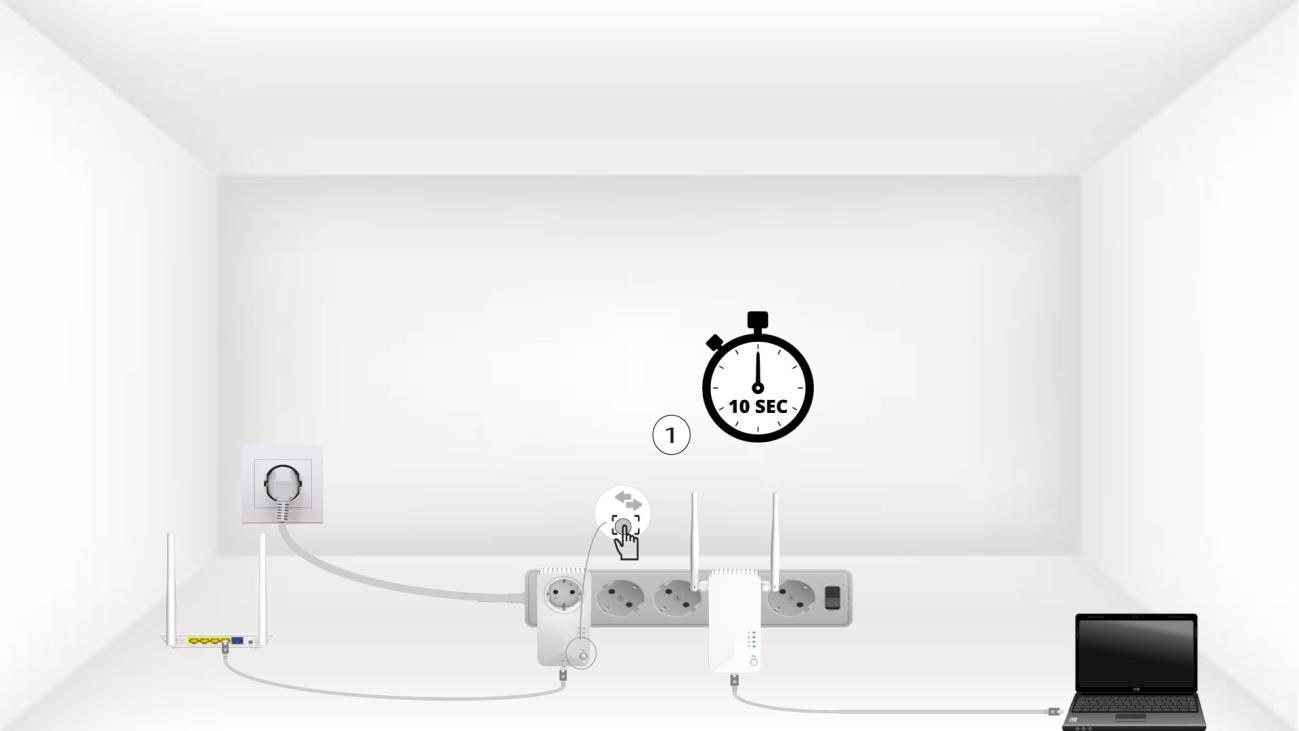
3. Натиснітькнопку «Підключити та захистити» (перший пристрій)
Після того як адаптер підключено до мережі Ethernet, натисніть і утримуйте кнопку «Connect & Secure» на передній панелі протягом 10 секунд.
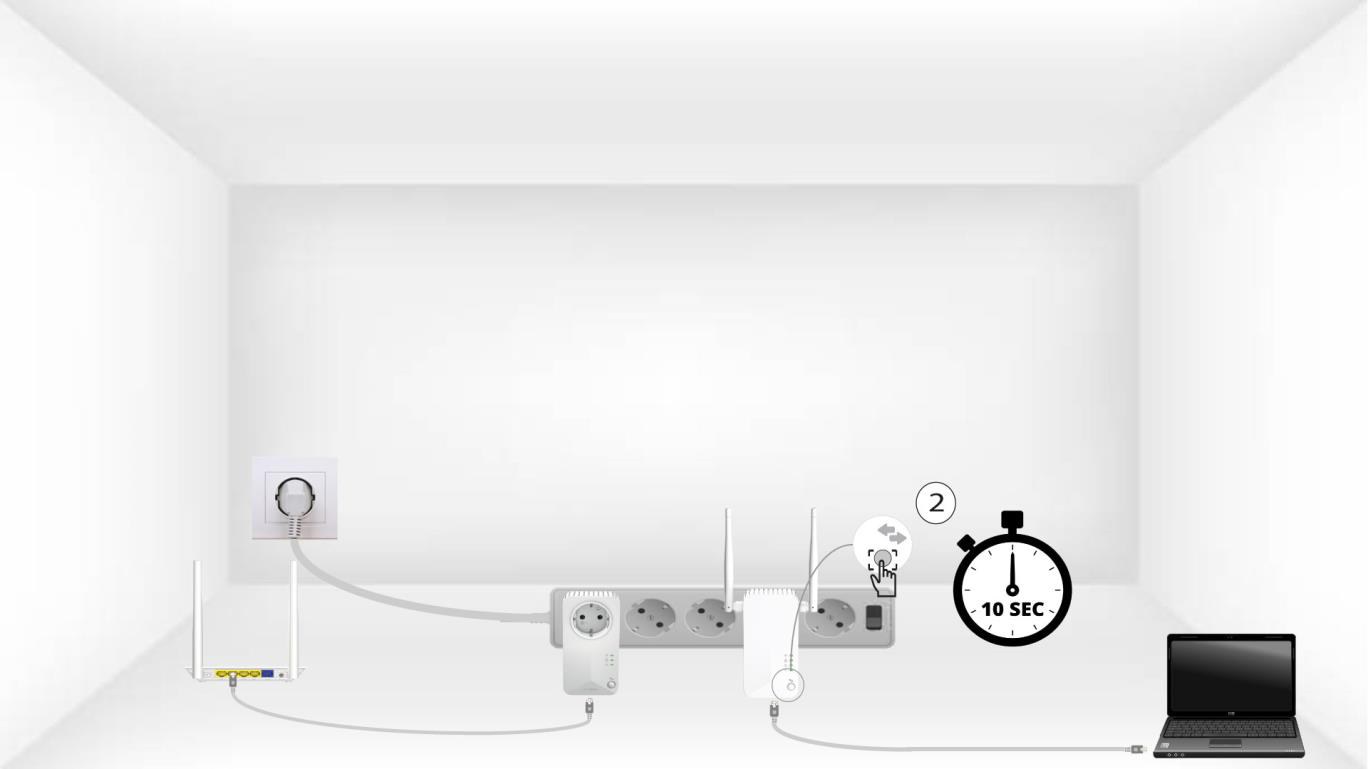
4. Натиснітькнопку «Підключити та захистити» (другий пристрій)
Натисніть і утримуйте кнопку «Connect & Secure» на передній панелі другого пристрою протягом 10 секунд.
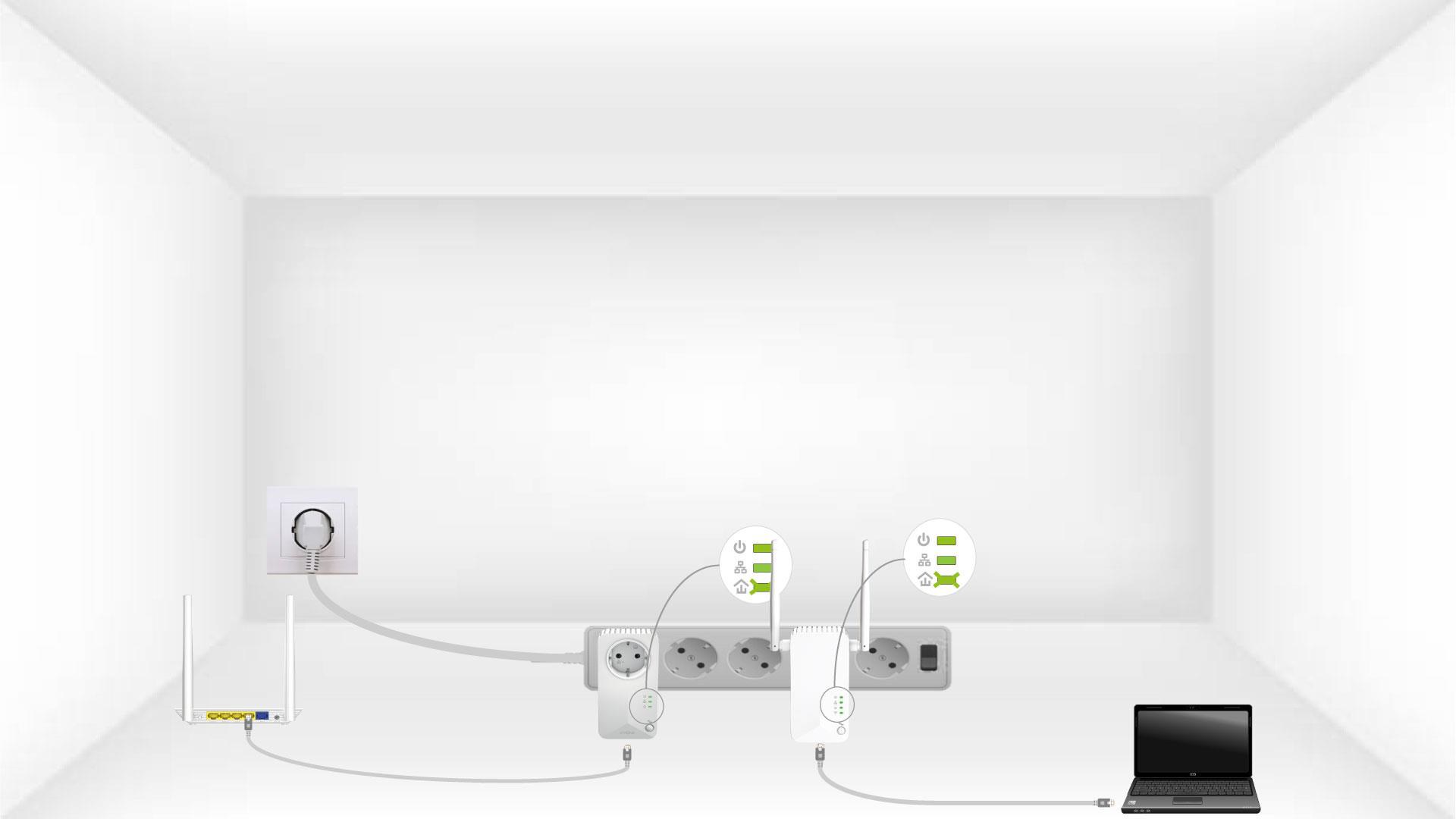
5. Світлодіоди на корпусі блимають
Домашні світлодіоди повинні почати блимати.
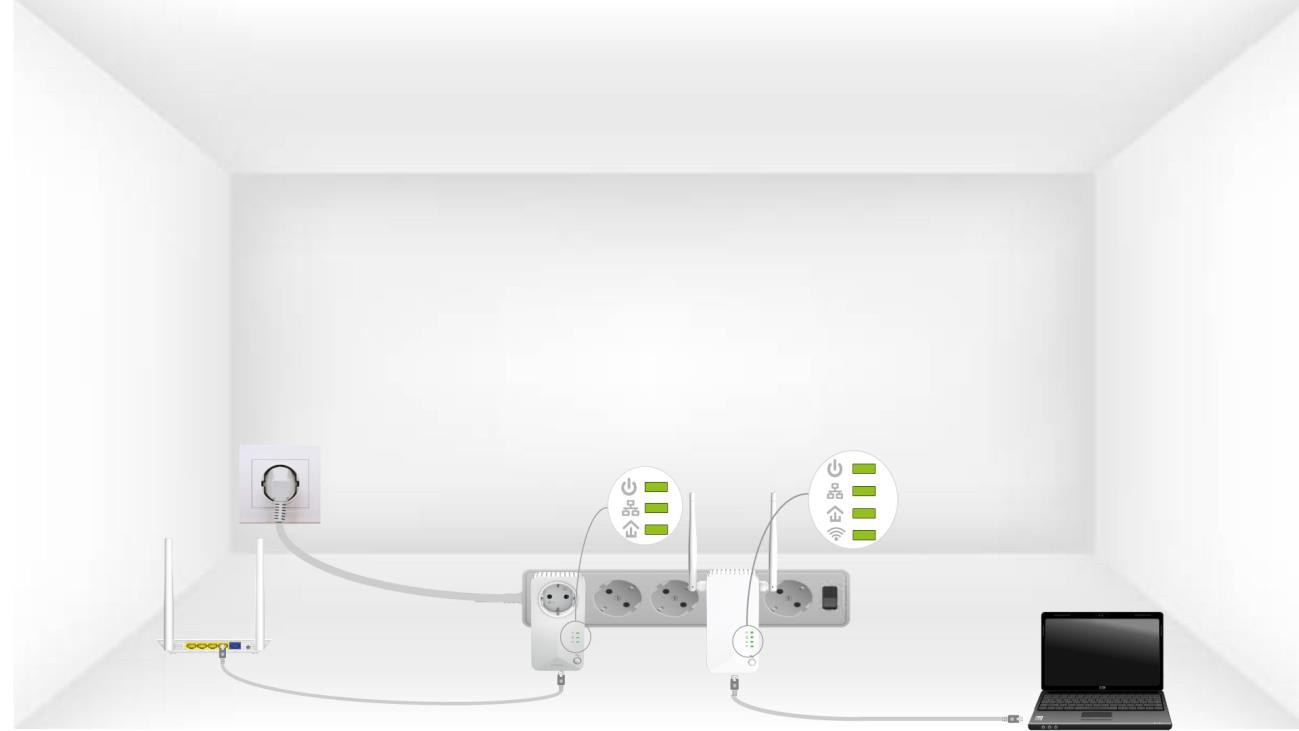
6. Пристрої скинуто
По завершенні операції всі світлодіоди повинні світитися зеленим кольором.
Повторіть ту саму операцію для третього адаптера powerline. До однієї електромережі можна підключити до восьми адаптерів Powerline 600. Після перезавантаження всіх пристроїв їх можна розмістити в тих кімнатах, де вони вам потрібні.
Інтернет скрізь з будь-якої розетки!
Набір « Powerline 600» Kit, до складу якого входять два адаптери « Powerline 600», дозволяє без зайвих зусиль створити високошвидкісну домашню мережу, використовуючи існуючу електричну розводку у вашому домі зі швидкістю до 600 Мбіт/с. Нові кабелі не потрібні! Підключайте комп’ютери, побутову електроніку та мережеві пристрої до Інтернету в будь-якій кімнаті та на будь-якому поверсі вашого дому, просто скориставшись електричною розеткою.
На Wi-Fi-адаптері світиться світлодіод із зображенням будинку, але я не можу підключитися до мережі Wi-Fi пристрою « Powerline 600».

Якщо під час підключення до Wi-Fi у вас виникнуть проблеми з паролем, зверніть увагу, що малу літеру «l» можна сплутати з великою літерою «I», тому, будь ласка, спробуйте різні варіанти.
1. Підключітьсядо мережі Wi-Fi « Powerline »
Щоб вперше підключитися до мережі Wi-Fi « Powerline », необхідно підключитися до SSID, вказаного на задній панелі пристрою, та ввести пароль до мережі Wi-Fi, який також там зазначений.

2. Скинутиналаштування Wi-Fi
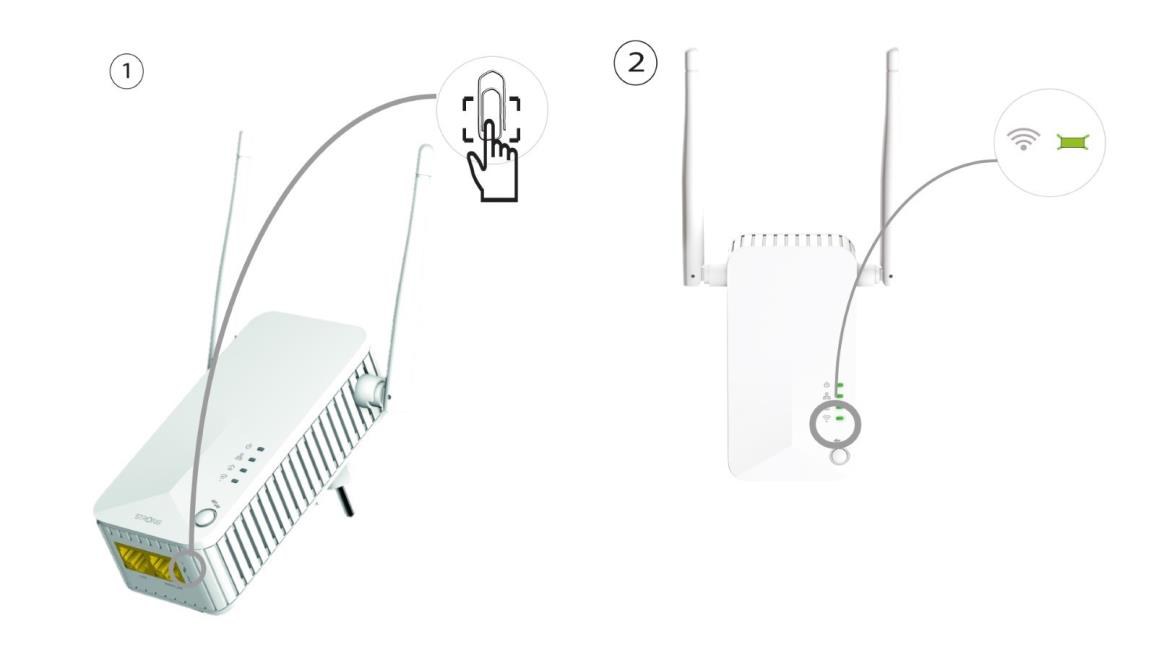
Якщо вам все ще не вдається підключитися до Wi-Fi-мережі « Powerline 600», будь ласка, виконайте скидання налаштувань Wi-Fi-адаптера « Powerline », вставивши скріпку в отвір, розташований поруч із портами Ethernet, і утримуючи її, доки світлодіоди не почнуть блимати.
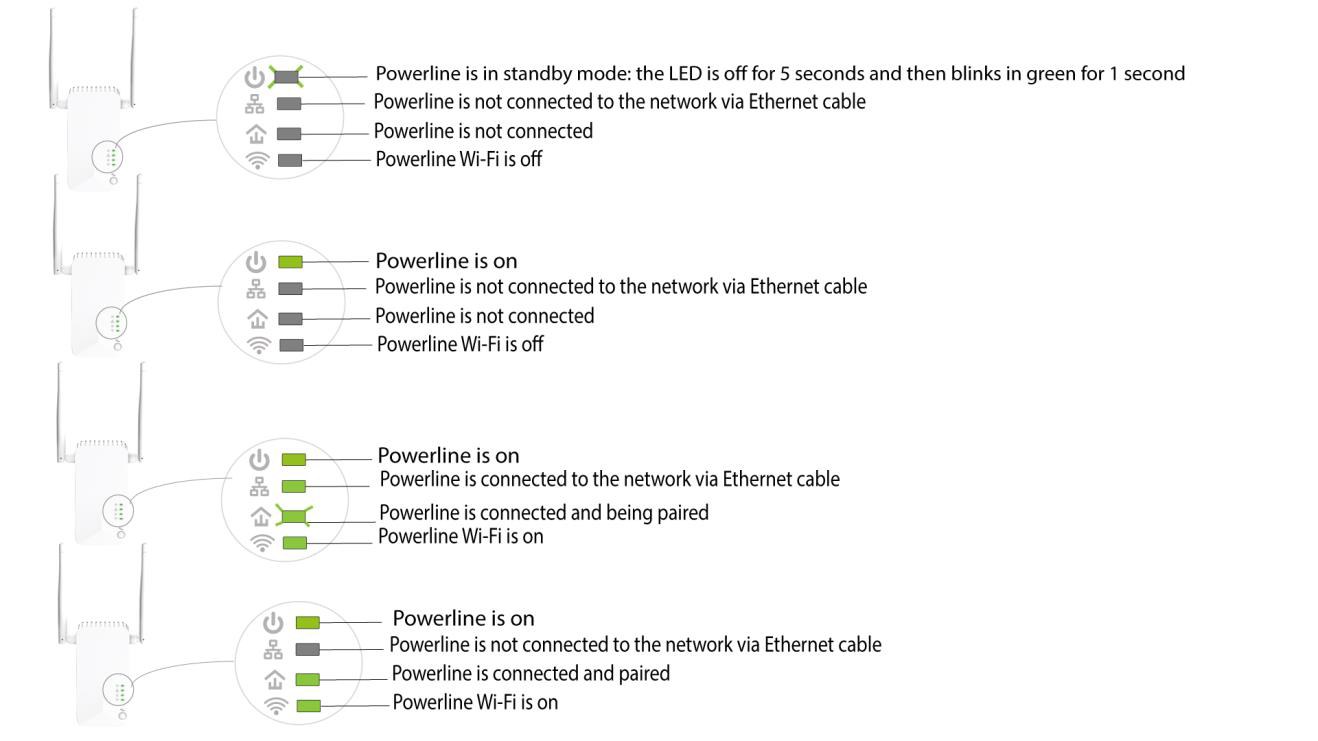
Що означають піктограми та світлодіоди на приладовій панелі « Powerline »?
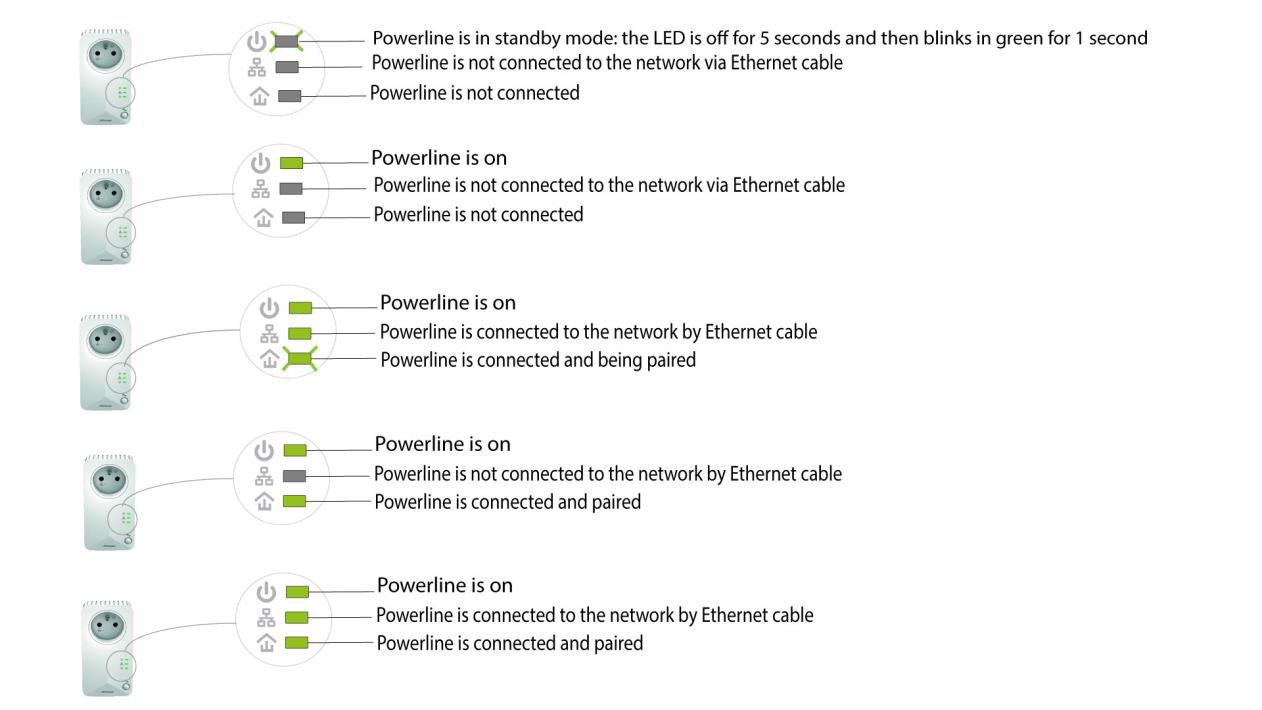
На цьому зображенні показано різні світлодіоди на платі « powerline » та їхнє значення.
На цьому зображенні показано різні світлодіоди пристрою « powerline Wi-Fi» та їхнє значення.
Чому пристрої Powerlines switch вимикаються самостійно?
Це нормально: пристрій « Powerline 600» автоматично переходить у режим очікування, якщо не виявляється жодної активності. Коли на порту Ethernet виявляється сигнал, пристрій « Powerline 600» знову вмикається. Пристрою « Powerline 600», що перебуває в режимі очікування, може знадобитися кілька секунд, щоб виявити нову активність і знову ввімкнутися.
Автоматичний режим енергозбереження дозволяє зменшити споживання енергії на 85%.