
PLW600SDUOEU
Усі питання
Усунення несправностей у роботі Wi-Fi та мережі
Чому у моїй мережі Wi-Fi на частоті 2,4 ГГц трапляються перебої, і як може допомогти перехід на канали 1, 6 або 11?
Щоб мінімізувати перешкоди, рекомендуємо змінити канал Wi-Fi на 1, 6 або 11. Ці канали розташовані на достатній відстані один від одного, щоб уникнути їхнього перекриття, що зменшує ймовірність виникнення перешкод від інших мереж та пристроїв, які працюють поблизу. Вибравши один із цих каналів, ви зможете покращити стабільність та продуктивність вашого Wi-Fi-з’єднання.
Щоб змінити канал, увійдіть у налаштування Wi-Fi-пристрою « Powerline » через його веб-інтерфейс, перейдіть до розділу «Налаштування WLAN» > «Основні налаштування» та виберіть канал 1, 6 або 11.
1. Підключітьсядо мережі Wi-Fi
Введіть на своєму пристрої SSID та пароль Wi-Fi-адаптера « Powerline ».

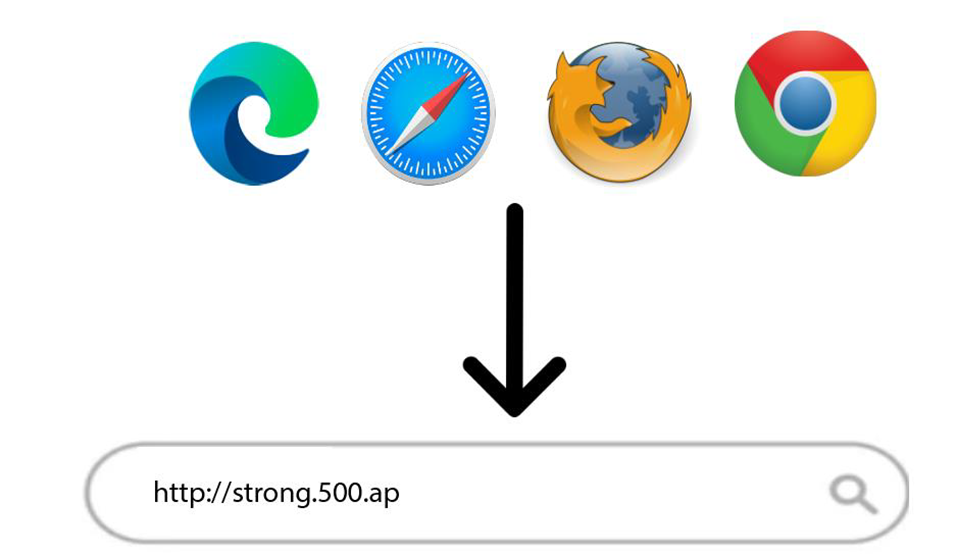
2. Введітьадресу веб-інтерфейсу
Введіть у браузері таку адресу: http://strong.500.ap
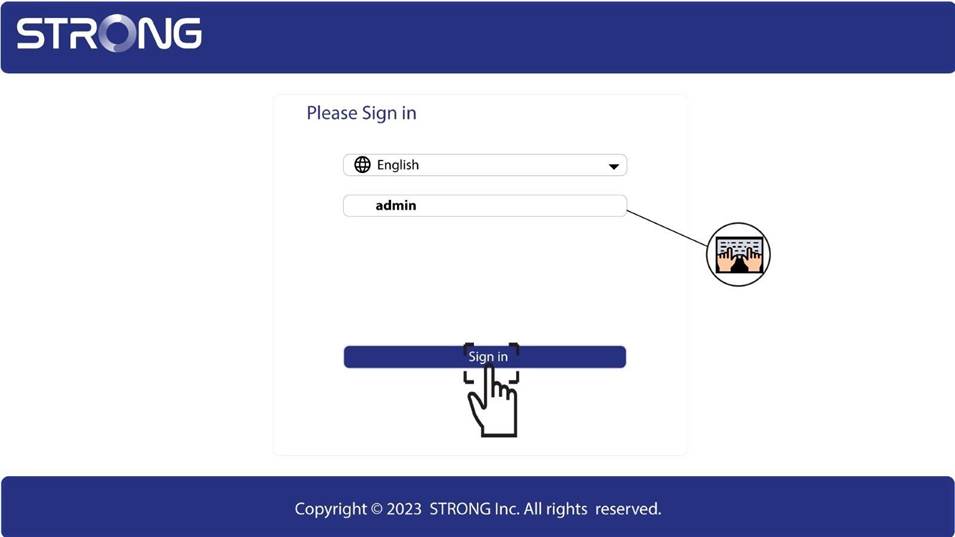
3Увійти
Перейшовши на сторінку входу, введіть ім’я користувача admin, а потім натисніть «Увійти».
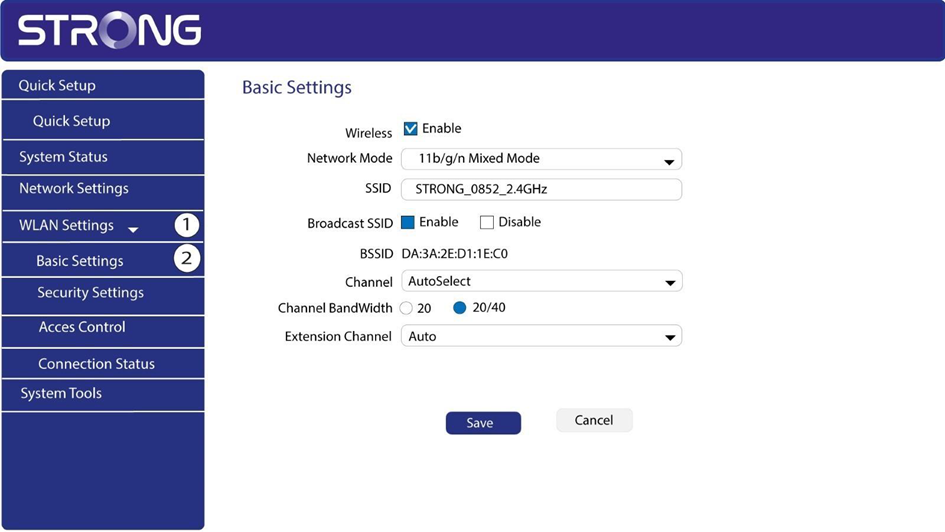
4. Налаштування Wi-Fi
Натисніть «Налаштування WLAN», а потім «Основні налаштування».
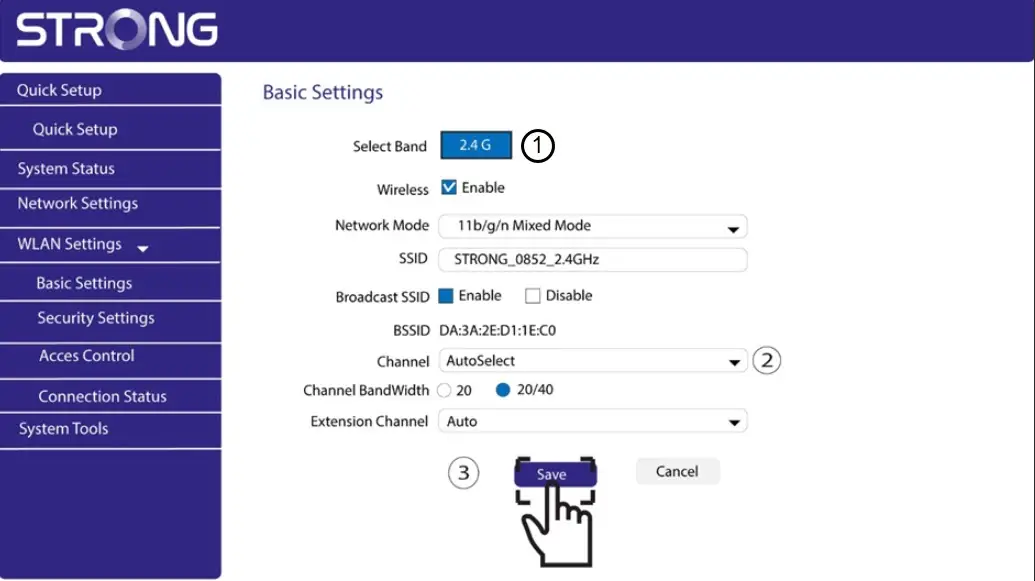
5. Виберітьканал
Виберіть діапазон мережі 2,4 ГГц. Потім у випадаючому списку виберіть канал 1, 6 або 11 і натисніть «Зберегти».
Чи можна підключити до моєї мережі пристрої Powerline різних виробників та з різною швидкістю передачі даних?
Можна підключати пристрої Powerline з різною швидкістю передачі даних та різних виробників, оскільки наші пристрої використовують стандарт HomePlug AV, що забезпечує сумісність будь-яких пристроїв незалежно від виробника чи швидкості передачі даних. Наприклад, ви можете підключити пристрій « Powerline 600» до пристрою « Powerline 500», оскільки вони мають схожу швидкість передачі даних. Однак ми настійно рекомендуємо не підключати Powerline 600 до Powerline 1000 або вище, оскільки швидкість передачі даних буде обмежена максимальною швидкістю Powerline 600. Крім того, Powerline 600 можна підключити до адаптерів Powerline 600 інших виробників, але ми не можемо гарантувати, що він працюватиме належним чином, оскільки можуть бути відмінності в програмному забезпеченні.
Чи можна повторити мережу Wi-Fi інтернет-роутера за допомогою пристрою « Powerline 600 Wi-Fi»?
Ні, пристрій « Powerline 600 Wi-Fi» не є « Повторювач ». Не слід намагатися підключити його до маршрутизатора за допомогою WPS: це точка доступу Wi-Fi, ім’я мережі якої відрізняється від імені мережі вашого інтернет-маршрутизатора.
Підключіть усі свої дротові пристрої, що споживають багато трафіку, до Інтернету, використовуючи наявну електричну розводку!
Використовуйте Wi-Fi-адаптер « Powerline 600 Duo» для підключення до Інтернету всіх ваших дротових пристроїв, що вимагають великої пропускної здатності, таких як IPTV-декодери, Smart TV, Android-приставки, Apple TV®, медіаплеєри, комп’ютери, ігрові консолі тощо. Wi-Fi-адаптер « Powerline » 600 оснащений 2 портами Ethernet. Підключіть усі ваші мережеві пристрої до Інтернету за лічені хвилини! Жодних системних вимог! Не потрібно встановлювати програмне забезпечення! Просто «Plug & Play».
Створіть високошвидкісну домашню мережу зі швидкістю до 600 Мбіт/с за лічені секунди, використовуючи наявну електричну розводку!
Вам потрібно лише підключити адаптер « Powerline 600» до вашого інтернет-модему за допомогою кабелю Ethernet. Після цього ви зможете одразу ж отримати доступ до Інтернету з будь-якої розетки, підключивши другий адаптер « Powerline 600» у будь-якій кімнаті на ваш вибір.
Розширте мережу « Powerline » на будь-яку кімнату у вашому домі, додавши адаптери « Powerline 600»!
Вітаємо! Вам вдалося встановити маршрутизатор Powerline 600 Kit. Тепер ви хочете розширити мережу на інші частини вашого будинку, щоб підключити ще більше пристроїв.
Просто підключіть новий адаптер « Powerline 600» у будь-якій кімнаті на ваш вибір. Ніяких системних вимог! Не потрібно встановлювати програмне забезпечення! Просто підключіть і користуйтеся.
Скільки пристроїв « Powerline 600» можна підключити до однієї мережі?
У вашому будинку може бути встановлено до восьми адаптерів « Powerline 600» в межах одного лічильника електроенергії.
Як підключити новий пристрій STRONG powerline до існуючої мережі Wi-Fi powerline з високим рівнем безпеки 1?
Оскільки ваша існуюча мережа налаштована за конфігурацією «Високий рівень безпеки 1», додавання пристрою здійснюється за принципом «Plug & Play». Ніяких дій з пристроєм не потрібно: просто підключіть новий пристрій « powerline », і він автоматично додасться до мережі.
Зазвичай адаптери powerline використовуються в комплекті з двох або трьох штук, тому якщо вам потрібно додати до мережі додаткові пристрої powerline , налаштовані на високий рівень безпеки 1, виконайте наведені нижче дії.
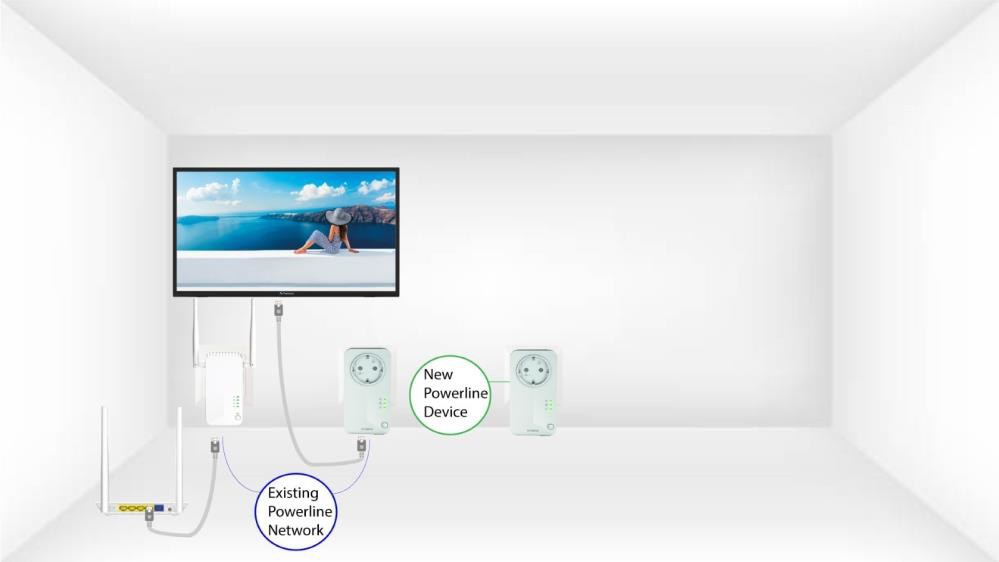
1. Підключітьдодатковий пристрій
Підключіть додаткові пристрої до розетки.
2. Підключітьпристрій до Інтернету
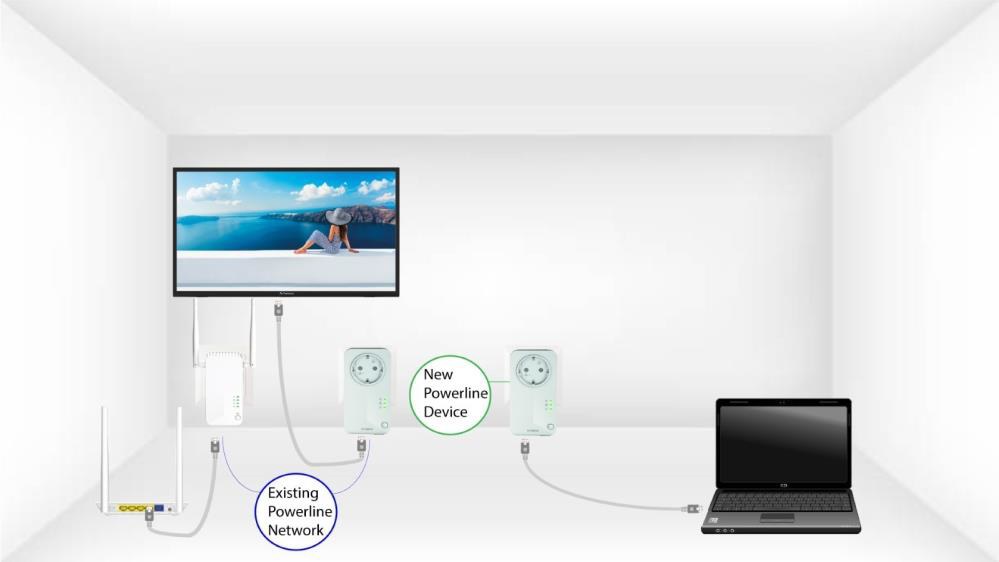
Підключіть пристрій до інтернет- маршрутизатор а/шлюзу за допомогою кабелю RJ45.
3Пристрій налаштовано
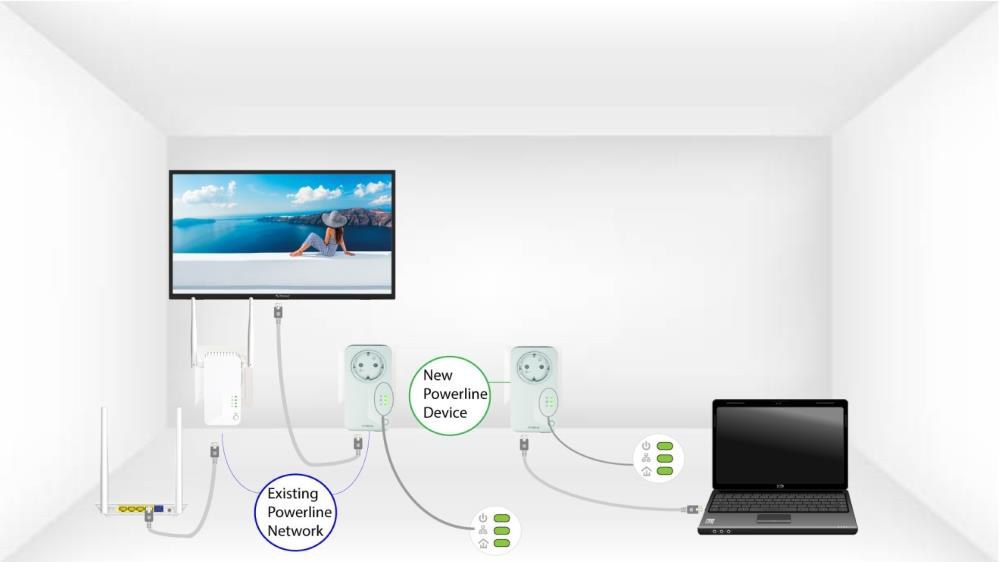
Після підключення нового пристрою на всіх пристроях світяться зелені світлодіоди.
Як вибрати оптимальну конфігурацію з високим рівнем безпеки для вашої мережі powerline ?
Під час налаштування мережі « powerline » ви можете вибрати одну з двох різних конфігурацій високого рівня безпеки: «Високий рівень безпеки 1» та «Високий рівень безпеки 2».
«Високий рівень безпеки 1» — це рівень безпеки, який вбудовано реалізовано в наших продуктах powerline . Пристрої вашої мережі powerline захищені ключем шифрування за замовчуванням, який налаштовується під час виробництва продукту. Цей рівень забезпечує високий рівень безпеки, що відповідає потребам споживачів під час використання продукту. Усі наші продукти powerline мають однаковий ключ шифрування за замовчуванням, що дозволяє вам користуватися мережею powerline одразу після підключення пристроїв. Ви також можете в будь-який час додавати нові пристрої powerline до вашої існуючої мережі STRONG без будь-якого налаштування.
Завдяки високому рівню безпеки 1 ваша мережа « powerline » вже надійно захищена, що гарантує: навіть ваш сусід не зможе скористатися вашим підключенням. Як це можливо? Щоб підключитися до вашої мережі « powerline », хтось повинен фізично перебувати у вашій квартирі чи будинку. Ваша мережа « powerline » є безпечнішою за будь-яку мережу Wi-Fi, оскільки використовує лише існуючі електричні дроти, що повністю обмежує випромінювання та ймовірність злому вашої мережі. Навіть якщо ваш сусід також має такі самі пристрої powerline із тим самим ключем шифрування за замовчуванням, у нього немає навіть найменшого шансу отримати доступ до вашої мережі через значні втрати сигналу між двома квартирами/будинками. Адже сигнал повинен пройти через два електролічильники (ваш і сусіда), що спричиняє втрату 20 дБ з кожного боку.
Рівень безпеки 2 забезпечує підвищений рівень захисту завдяки сполученню ваших пристроїв та генерації нового унікального ключа шифрування для вашої мережі « powerline ». Саме тому це ідеальне рішення для дотримання високих вимог безпеки під час роботи з дому. Цей рівень безпеки легко налаштувати на ваших пристроях STRONG powerline : після встановлення всіх пристроїв вам потрібно лише по черзі натиснути кнопку сполучення на кожному пристрої та утримувати її протягом 2 секунд. Переконайтеся, що з’єднання Ethernet через роз’єм RJ45 працює на кожному пристрої, який ви хочете з’єднати, щоб запобігти переходу ваших пристроїв powerline у режим очікування.
Крім того, ваші пристрої не тільки використовують один із двох визначених вище рівнів високої безпеки, але й їхній обмін даними захищений 128-бітним шифруванням даних за алгоритмом AES. Іншими словами, якщо вам потрібна високопродуктивна, стабільна та надійна мережа, ви можете скористатися нашими продуктами « powerline » з їхніми високими рівнями безпеки. Єдине рішення, яке вам доведеться прийняти, — це вибір між рівнем високої безпеки 1 та налаштуванням рівня високої безпеки 2, і це залежить виключно від вас!

Як налаштувати нові пристрої « powerline » з високим рівнем безпеки 2 у вашій існуючій мережі Wi-Fi « powerline »?
Якщо ви хочете додати більше ніж один новий пристрій powerline , кожен пристрій потрібно налаштовувати по черзі, дотримуючись однакової процедури, а не одночасно. Зазвичай адаптери powerline використовуються в парах, тому якщо вам потрібно додати нові пристрої powerline до мережі, налаштованої на високий рівень безпеки 2, виконайте наведені нижче дії.
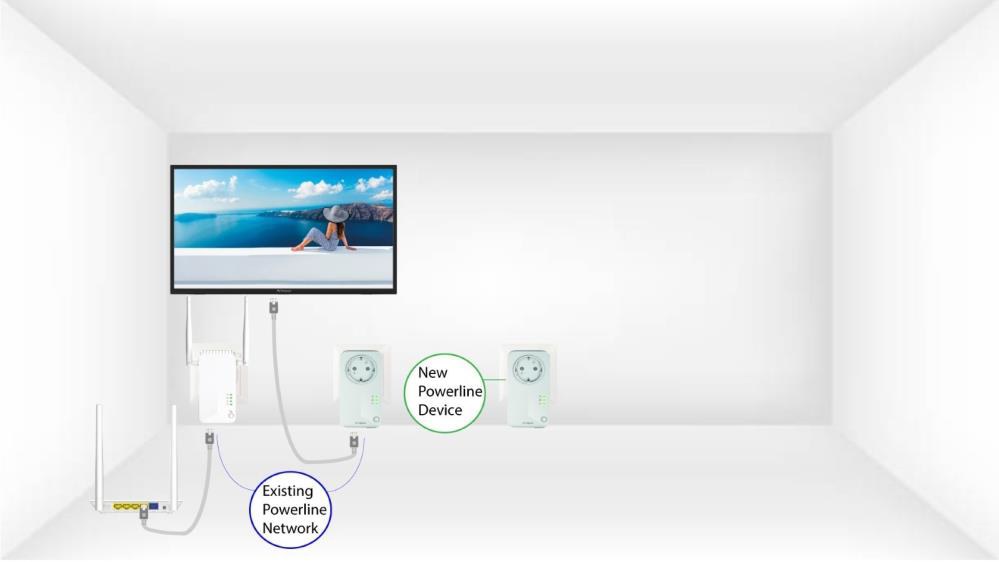
1. Підключітьдодатковий адаптер
Підключіть додаткові пристрої до розетки.
2. Підключітьадаптер до Інтернету
Підключіть пристрій до інтернет- маршрутизатор а/шлюзу за допомогою кабелю RJ45.
3. Натиснітькнопку «Підключити та захистити» на наявному адаптері
Натисніть і утримуйте кнопку «Connect & Secure» на одному з підключених до мережі пристроїв протягом двох секунд.
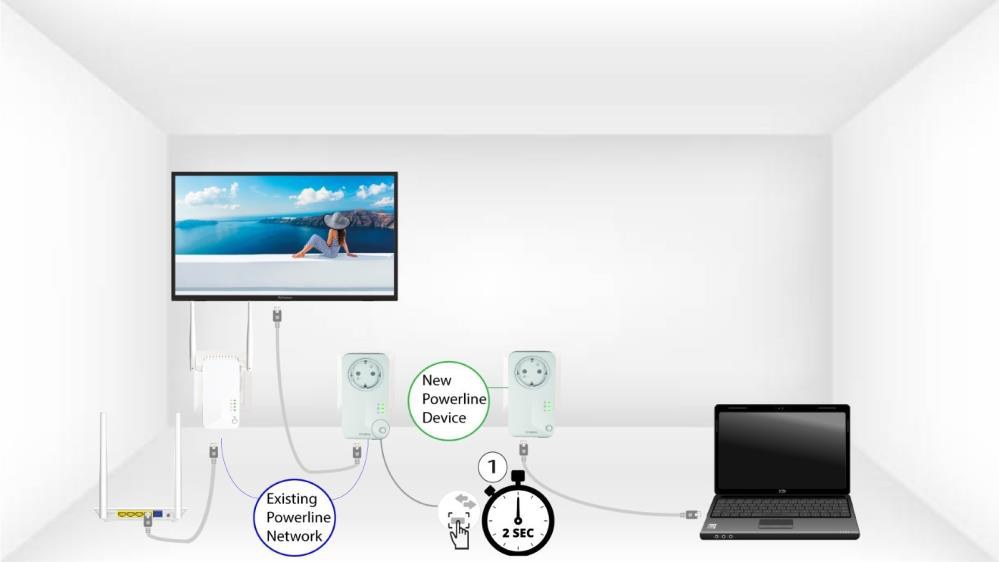
4. Натиснітькнопку «Connect & Secure» на новому адаптері
Потім натисніть кнопку «Connect & Secure» на новому пристрої та утримуйте її протягом двох секунд, щоб додати його до мережі. У вас є до двох хвилин, щоб натиснути цю кнопку.
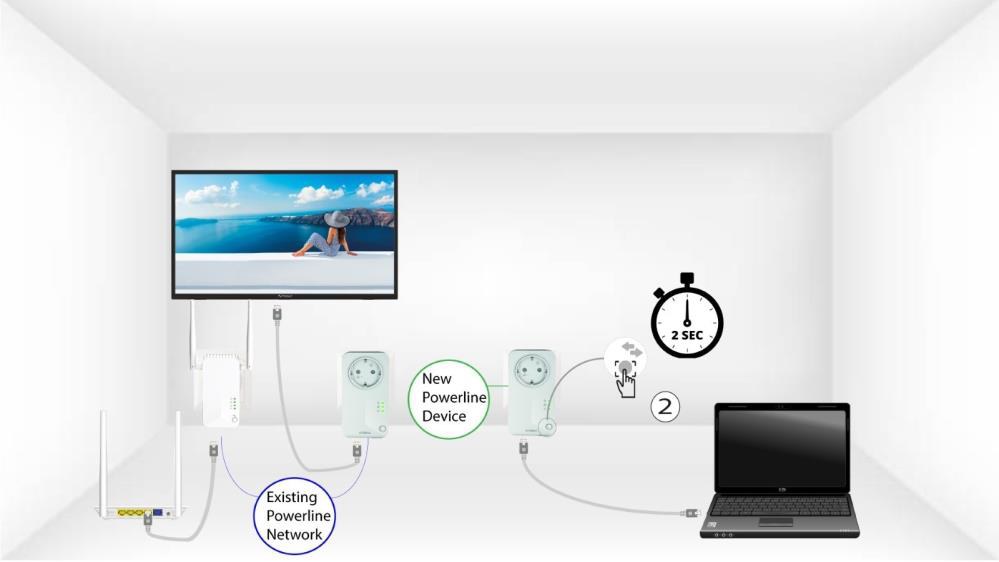
5. Світлодіод на корпусі блимає
На пристроях повинен почати блимати зелений індикатор «Домашній».
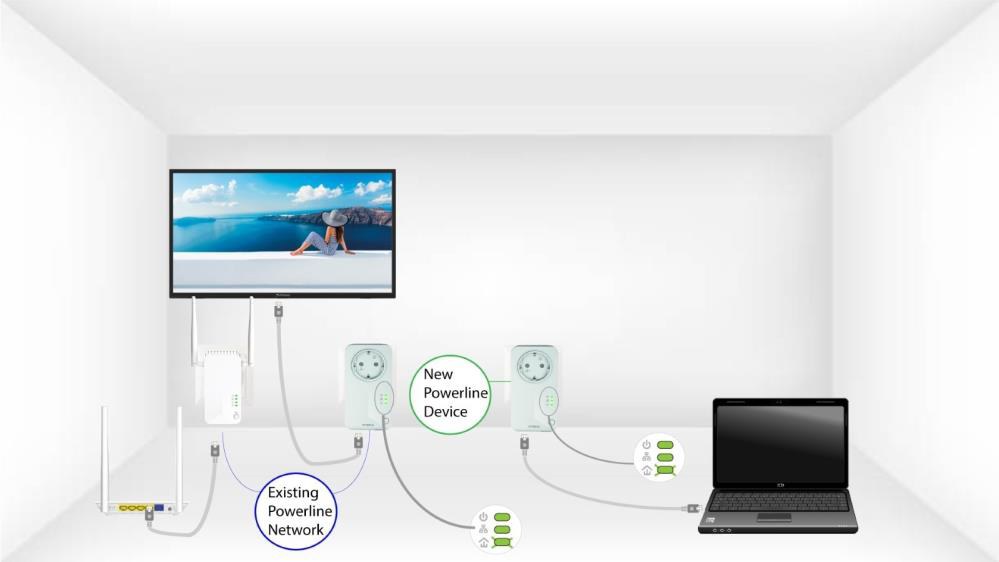
6 Усісвітлодіоди світяться зеленим
Після додавання нового пристрою світлодіоди «Home» на обох пристроях повинні світитися зеленим кольором.
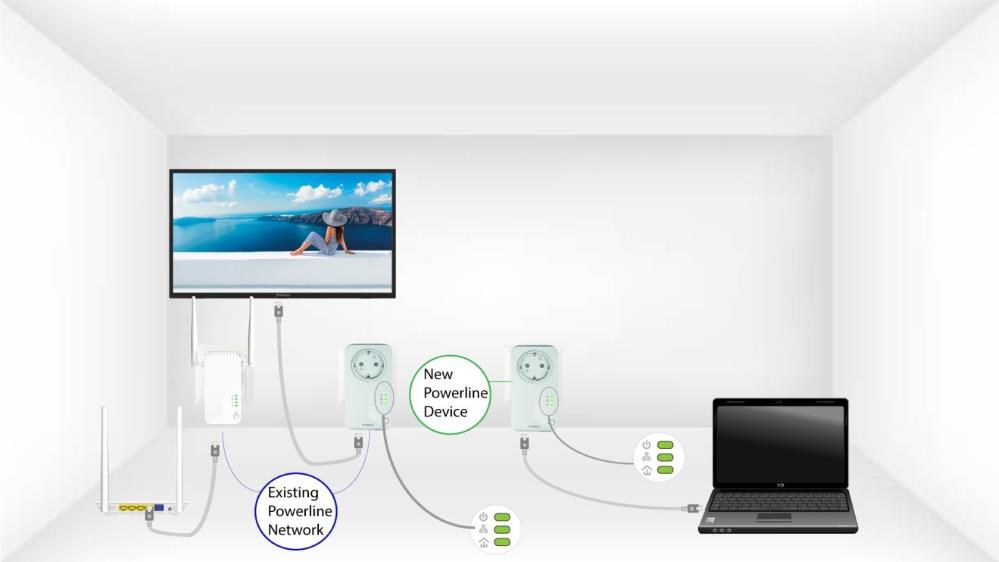
7Вашновий ключ шифрування налаштовано
Ваш новий унікальний ключ шифрування встановлено на пристрої, який ви щойно налаштували.
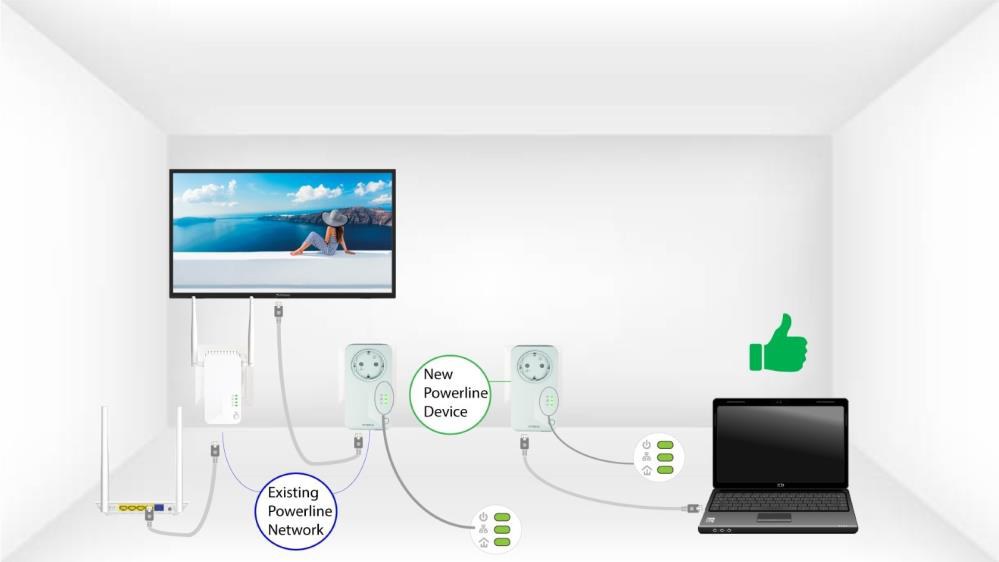
Як налаштувати мережу Wi-Fi на пристрої « powerline » з високим рівнем безпеки 1?
«Високий рівень безпеки 1» — це стандартний рівень конфігурації високого рівня безпеки, який реалізовано у всіх наших продуктах серії « powerline ». Вам достатньо просто підключити пристрої « powerline », і ця конфігурація високого рівня безпеки буде автоматично застосована. Plug & Play: ніяких додаткових дій з пристроєм не потрібно.
Як налаштувати 2-й рівень високої безпеки на пристроях powerline ?
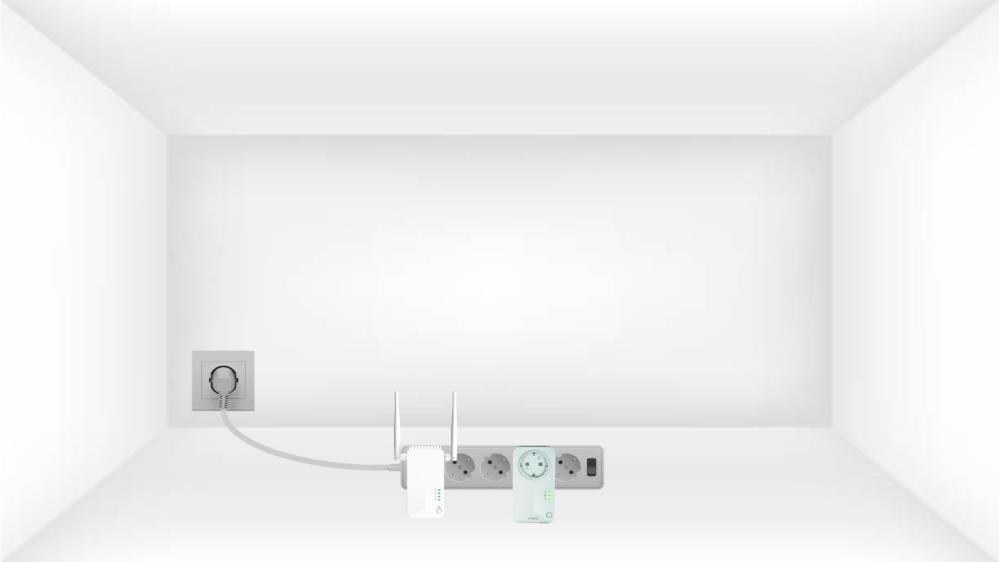
1. Підключітьадаптери до розетки з розгалуженим виводом
Візьміть розгалужувач і підключіть до нього всі адаптери powerline .
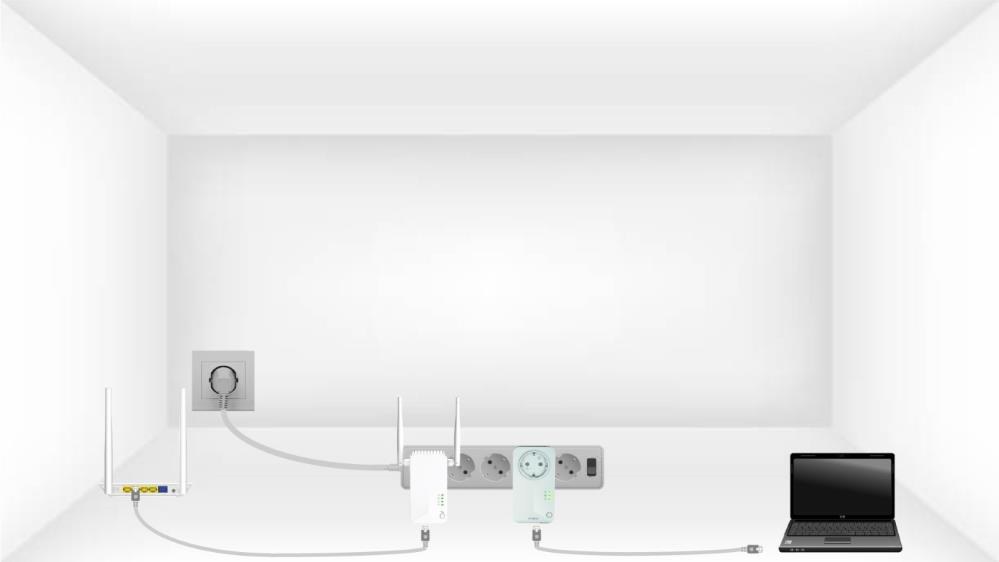
2. Підключітьадаптери до Інтернету
Підключіть один із адаптерів « powerline » до інтернет-шлюзу/маршрутизатор за допомогою кабелю RJ45.
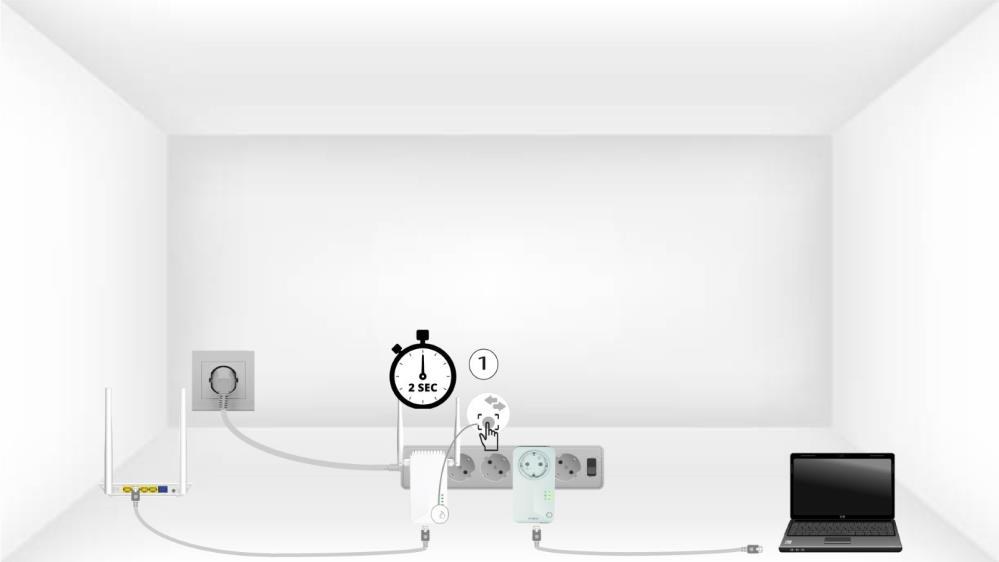
3. Натиснітькнопку «Підключити та захистити» (перший пристрій)
Натисніть і утримуйте кнопку «Connect & Secure» на першому адаптері протягом 2 секунд.
4. Натиснітькнопку «Підключити та захистити» (другий пристрій)
Натисніть і утримуйте кнопку «Connect & Secure» на другому пристрої протягом 2 секунд. У вас є на це до двох хвилин.
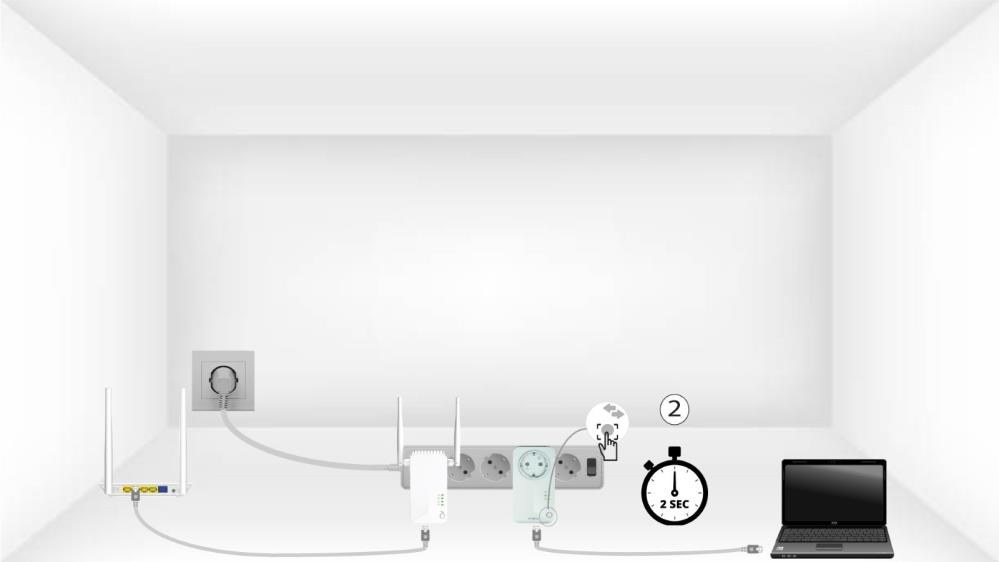
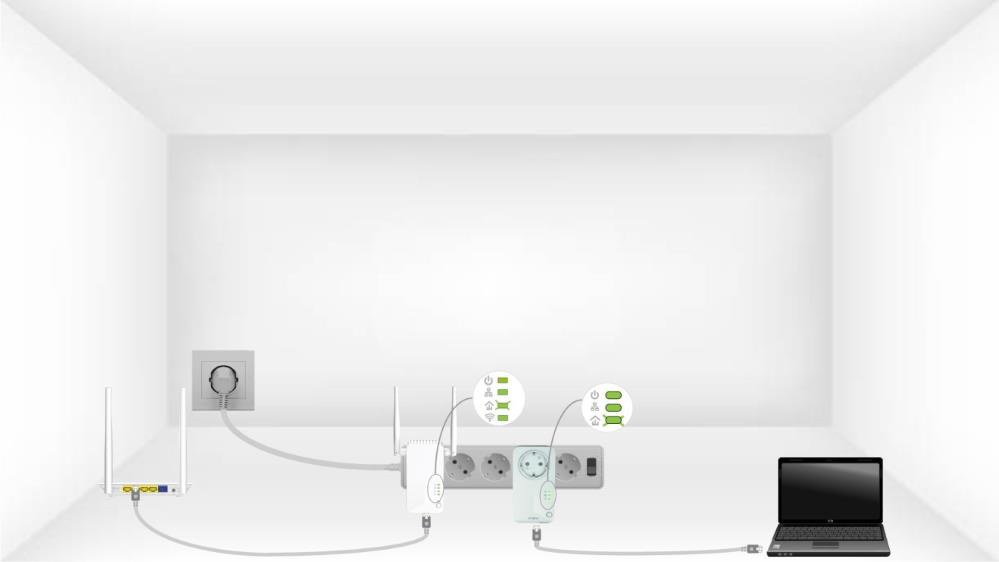
5. Світлодіод на корпусі блимає
Індикатор «Home» повинен блимати на обох пристроях.
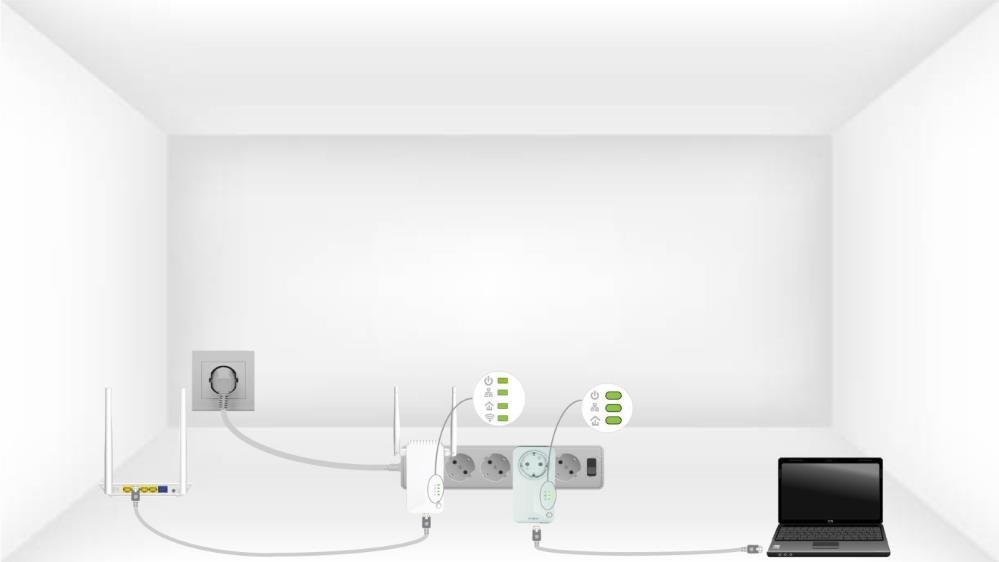
6. Ключ шифрування встановлено
Ваш унікальний ключ шифрування налаштовано, і всі світлодіоди пристроїв мають світитися зеленим кольором.
Тепер встановіть адаптери в тих кімнатах, де вони вам потрібні. Ми настійно рекомендуємо не підключати адаптери до подовжувача.
Я підключений до Інтернету через оптоволокно. Чи підійде мені модель « Powerline 600»?
Модему « Powerline 600» цілком достатньо, але він не дозволить вам повною мірою скористатися всією потенційною швидкістю, яку пропонує ваш інтернет-провайдер. Якщо ви хочете, щоб мережа « powerline » відповідала швидкості вашого оптоволоконного з’єднання, вам необхідно переконатися, що ваша електрична мережа відповідає стандартам, та використовувати пристрої Powerline, оснащені гігабітними портами. Такими портами оснащені моделі Powerline 1000, 1200, 1300 або 2000.
Швидкість Інтернету на виході з мережі « powerline » значно нижча, ніж швидкість на виході з маршрутизатора інтернет-провайдера. Чому?
Швидкість передачі даних, що відображається на пристрої « Powerline 600» (як і на всіх продуктах серії « Powerline 600», що представлені на ринку), є максимальною швидкістю передачі даних, яка використовується для передачі сигналів по каналу зв’язку. Фактична швидкість нижча за максимальну, оскільки передача даних завжди вимагає значного використання смуги пропускання, що зменшує доступну пропускну здатність.
Якість вашої електропроводки може ще більше знизити доступну пропускну здатність, і, як правило, ви отримаєте швидкість менше ніж 100 Мбіт/с.
Надто розгалужена або застаріла електромережа може суттєво збільшити втрати швидкості передачі даних. Електроприлади, що можуть спричиняти перешкоди та залишаються підключеними до мережі без необхідності (наприклад, зарядні пристрої для телефонів, трансформатори живлення), також можуть суттєво збільшити втрати пропускної здатності.
Для довідки: для передачі сигналу HD достатньо 5 Мбіт/с, а для передачі сигналу UHD (4K) — 20 Мбіт/с.