ATRIA Wi-Fi 6 Mesh 3000 UK 2-пакет)
Всички въпроси
ATRIA Wi-Fi 6 Mesh 3000 UK 2-пакет)
Как мога да задам статичен IP адрес или да заделя специален IP адрес за моето устройство Atria Mesh AX3000?
Може да е полезно да зададете статичен IP адрес на контролера си mesh , за да имате по-лесен достъп до уеб интерфейса в мрежата си чрез приложението Atria Mesh .
Освен това можете да присвоите специални IP адреси на устройствата, свързани към мрежата ви mesh , чрез уеб интерфейса.
1Случай1: Настройка на статичен IP адрес за контролера „ mesh “ в приложението „Atria“ Mesh
Трябва да се свържете с Wi-Fi мрежата на „ mesh “ от вашето устройство и да отворите приложението „Atria“.

2Въведетеданните си за вход
Въведете потребителското име и паролата (admin/admin), преди да кликнете върху „Вход“.

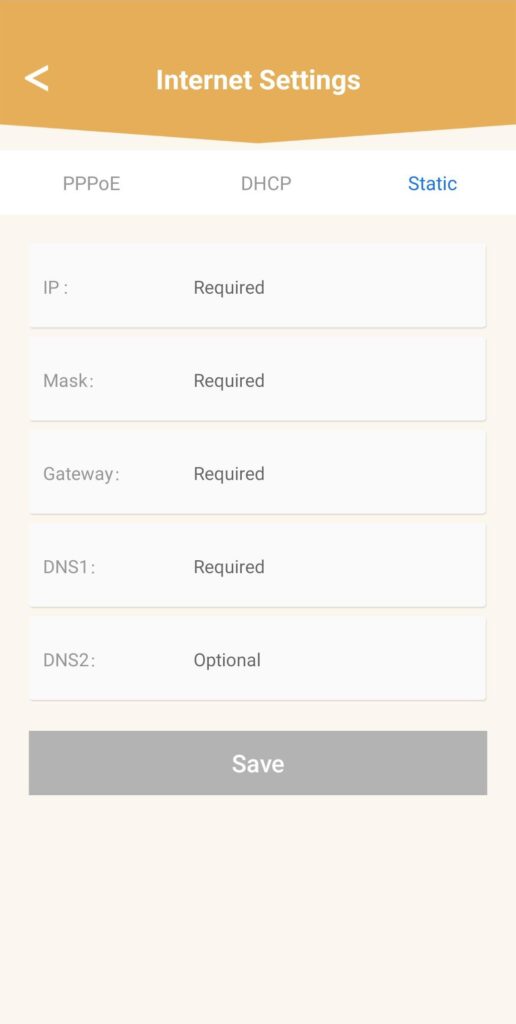
3. Настройки за интернет– Статични
Кликнете върху „Настройки за интернет “ и „Статични“. Преди да кликнете върху „Запази“, трябва да въведете следната информация:
• IP: въведете IP адреса, който искате да присвоите на устройството „ mesh “.
• Маска: полето се попълва автоматично въз основа на въведения по-рано IP адрес.
• Шлюз: полето се попълва автоматично въз основа на въведения по-рано IP адрес.
• DNS1: Въведете основния DNS адрес на доставчика на интернет услуги за вашия интернет рутер.
• DNS2: Въведете вторичния DNS адрес на доставчика на интернет услуги за вашия интернет рутер.
1Случай2: Присвойте специален IP адрес на вашите агенти/устройства на mesh в уеб интерфейса
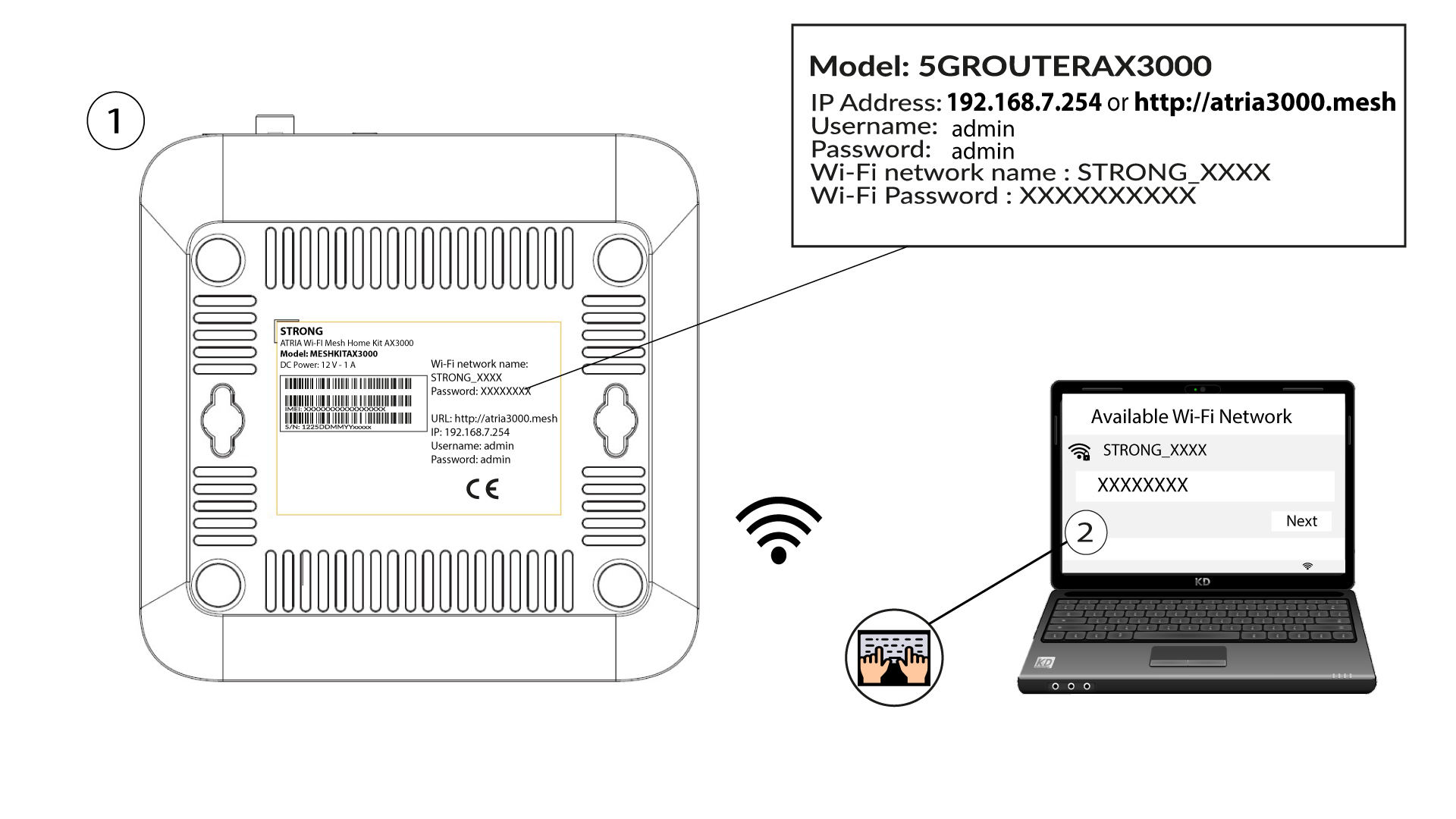
За да направите това, въведете SSID (името на Wi-Fi мрежата) и паролата за Wi-Fi на рутера във вашето устройство:
2. ОтворетеIP адреса на уеб интерфейса
След това въведете следния IP адрес в браузъра си: 192.168.7.254 или въведете следния адрес: http://atria3000.mesh

3Въведетеданните си за вход
Трябва да въведете потребителското име (admin) и паролата (admin) (моля, имайте предвид, че след първото влизане ще създадете своя лична администраторска парола, което означава, че паролата, посочена на етикета на продукта, вече няма да работи). След това кликнете върху „Вход“.

4. Конфигурация на IPv4
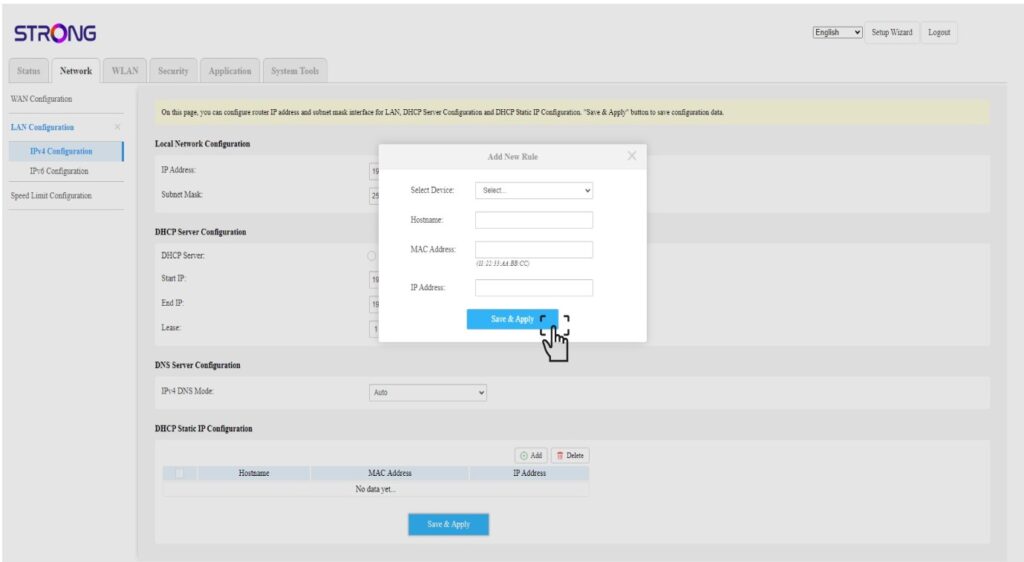
Кликнете върху „Мрежа“, „Конфигурация на LAN “ и „Конфигурация на IPv4“.

5ДобаветеIPv4
Кликнете върху „Добави“ в конфигурацията за статичен IP адрес чрез DHCP. След това въведете следната информация, преди да кликнете върху „Запази и приложи“.
• Избор на устройство: изберете името на устройството от списъка.
• Име на хоста: полето се попълва автоматично с името на устройството.
• MAC адрес: полето се попълва автоматично с MAC адреса на устройството.
• IP адрес: полето се попълва автоматично със статичния IP адрес, присвоен на устройството