
4G AIRHOME 310 със сменяеми 4G антени
Всички въпроси
Удостоверения и достъп до уеб интерфейса
Как мога да вляза в уеб интерфейса?
За да получите достъп до уеб интерфейса, трябва да сте свързани с Wi-Fi мрежата на устройството си, след като поставите SIM-картата в слота.
1. Свържете сес Wi-Fi мрежата на рутера
За да направите това, въведете SSID и паролата на рутера във вашето устройство.

2. ОтворетеIP адреса на уеб интерфейса
След това въведете следния IP адрес в браузъра си: 192.168.0.1
3. Отворетестраницата за вход
След като отворите страницата с IP адреса, кликнете върху „Вход“.

4Въведетеданните си за вход
Трябва да въведете потребителското име и паролата.


След първото свързване ви препоръчваме настоятелно да промените паролата на администратора, за да осигурите сигурността на достъпа до рутера и да предотвратите хакерски атаки.
Как да променя SSID (името на Wi-Fi мрежата) и паролата? (Случай 1: Бързи настройки)
В уеб интерфейса имате два начина да промените SSID и паролата на рутера си:
• Чрез „Бързи настройки“
• Или чрез „Настройки за Wi-Fi“
1Бързинастройки
В уеб интерфейса функцията „Бързи настройки“ ви позволява да промените данните на вашата мрежа: нейния SSID и паролата.
За да направите това, кликнете върху „Бързи настройки“ в горната лента.

2Въведетеновото име на мрежата
След това въведете новото име на мрежата и кликнете върху „Напред“.
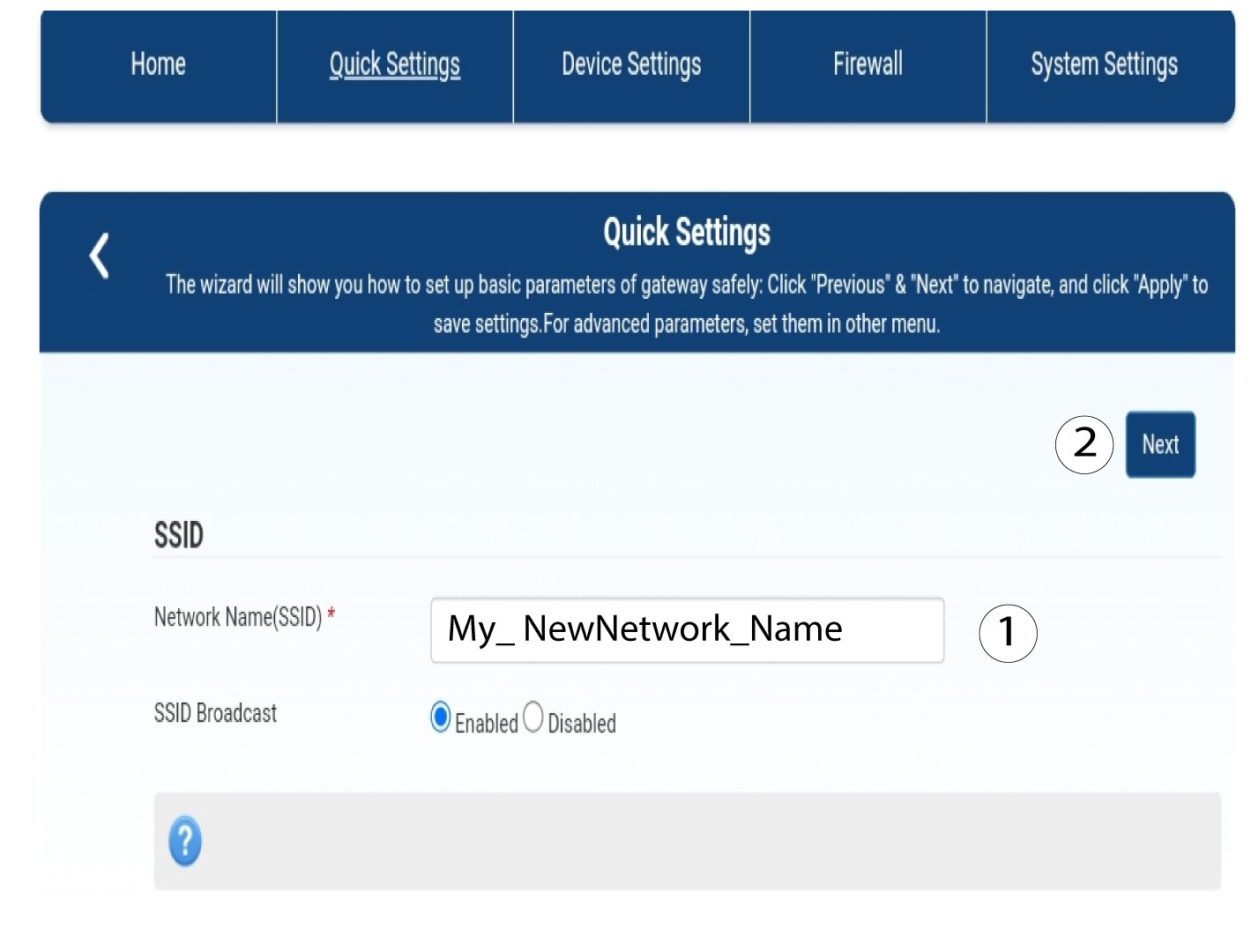
3. Покажипаролата за Wi-Fi
Кликнете върху „Покажи паролата“.
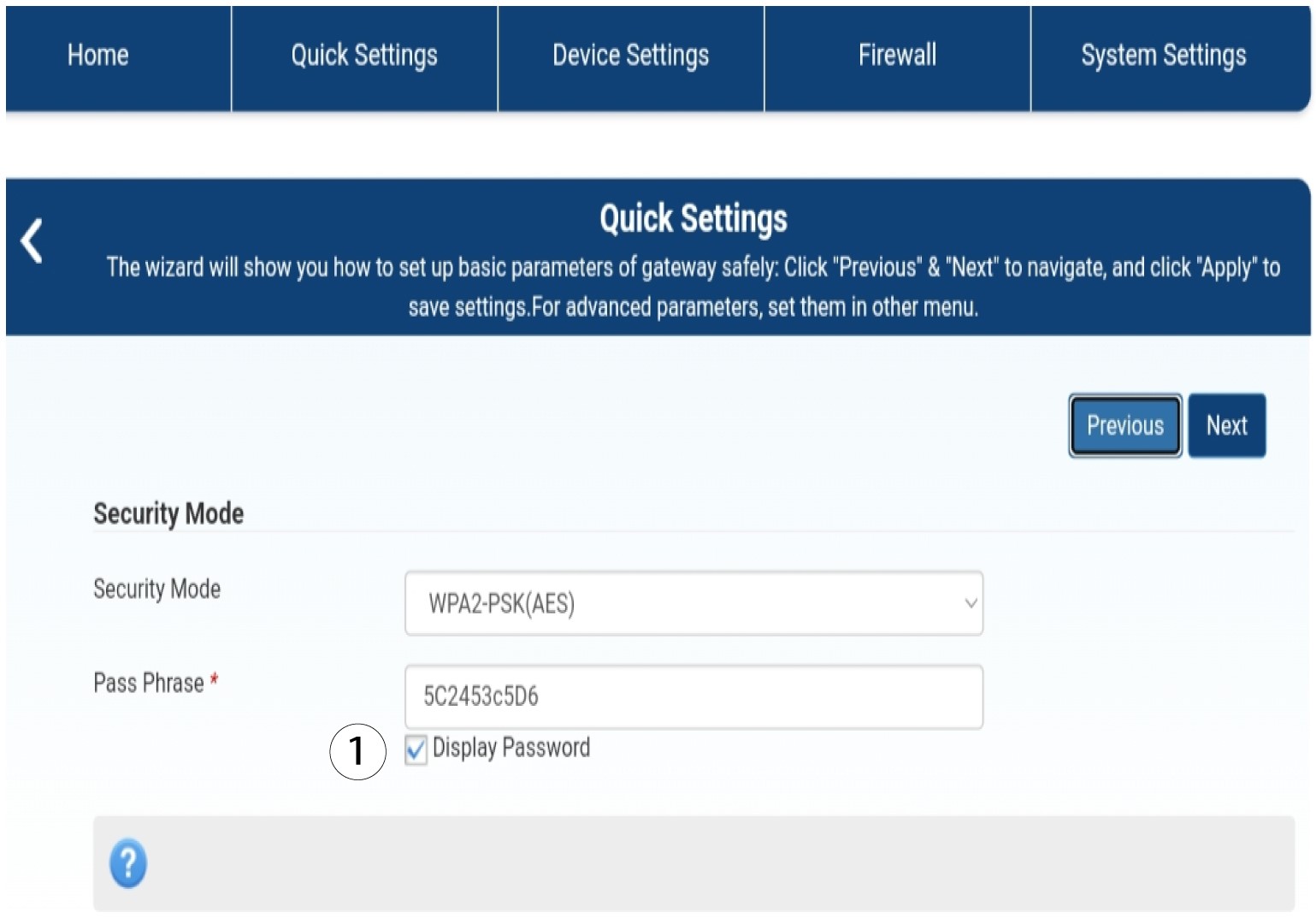
4Въведетеновата парола
Променете паролата си. След това кликнете върху „Напред“.

5. Запазетеновата мрежова информация
За да запазите промените, кликнете върху „Приложи“.
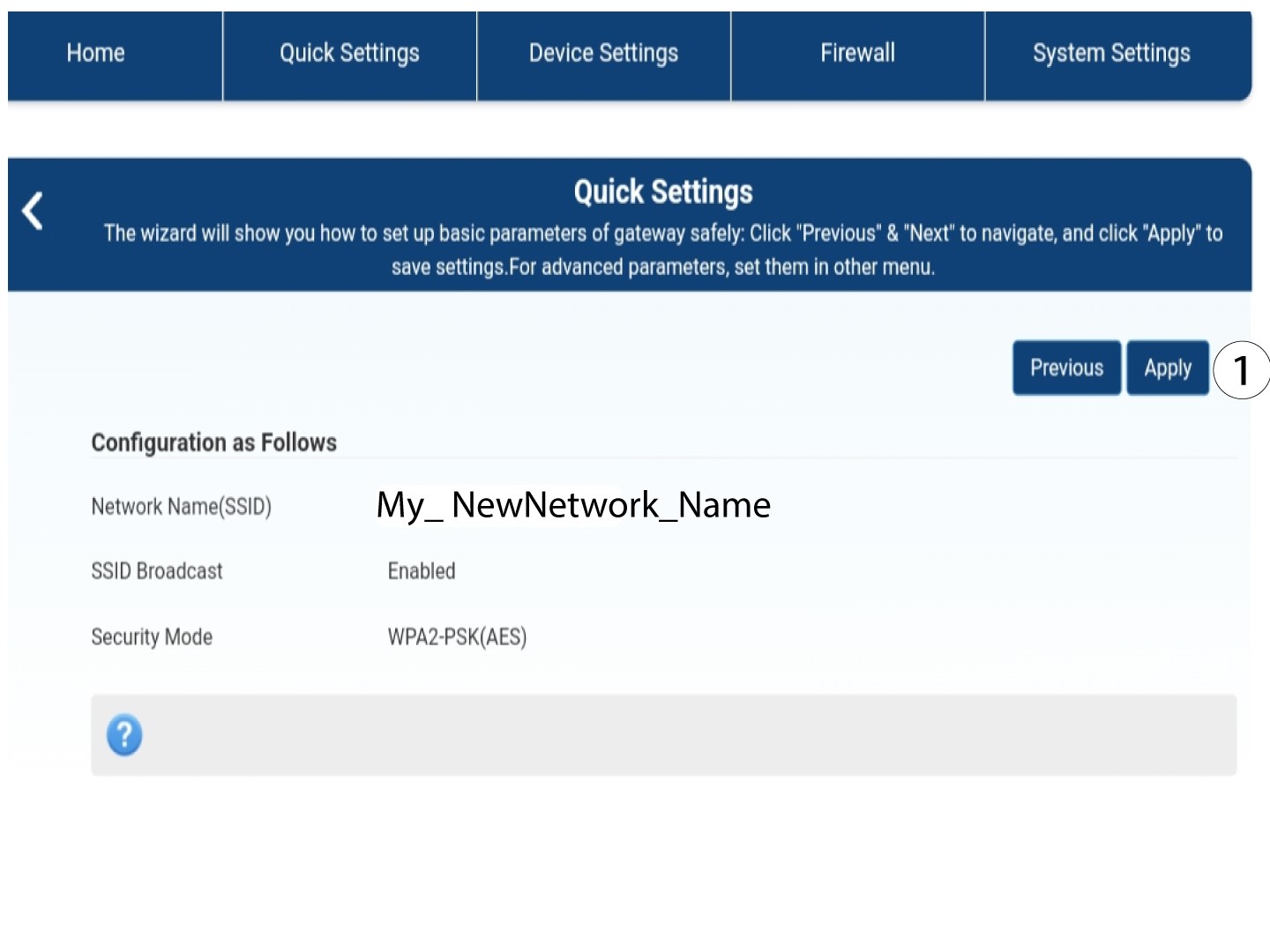
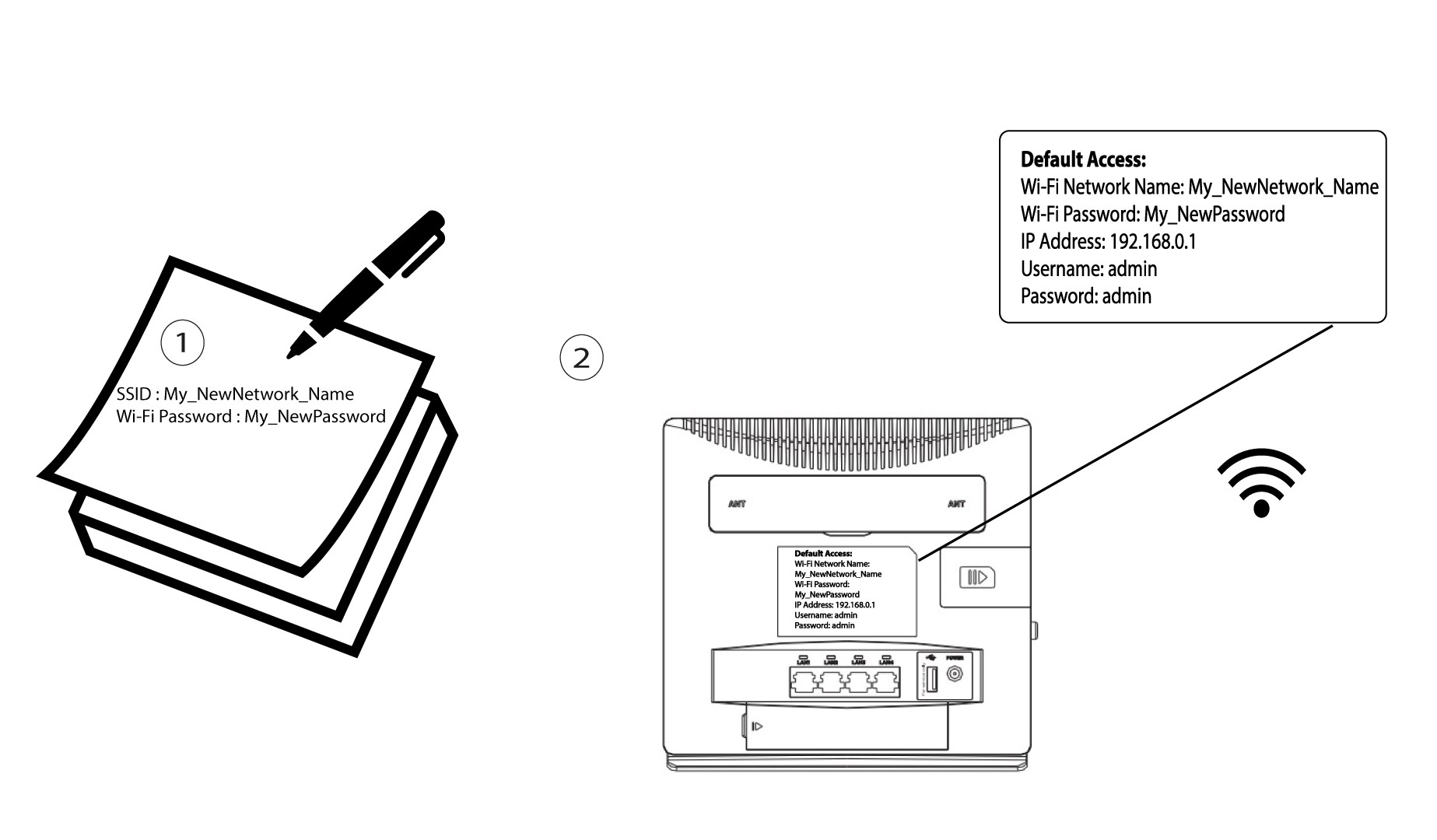
6. Запишетеновата информация за мрежата
Напишете новия си SSID и парола на лист хартия и го залепете върху рутера.
Как да променя SSID (името на Wi-Fi мрежата) и паролата? (Случай 2: Настройки на Wi-Fi)
Как да променя SSID (името на Wi-Fi мрежата) и паролата? (Случай 1: Бързи настройки)
В уеб интерфейса имате два начина да промените SSID и паролата на рутера си:
• Чрез „Бързи настройки“
• Или чрез „Настройки на Wi-Fi“.
1. Свържете сес Wi-Fi мрежата на рутера
За да промените SSID и паролата, трябва да се свържете с Wi-Fi мрежата на вашето устройство. След това се свържете с уеб интерфейса, като следвате тази процедура:
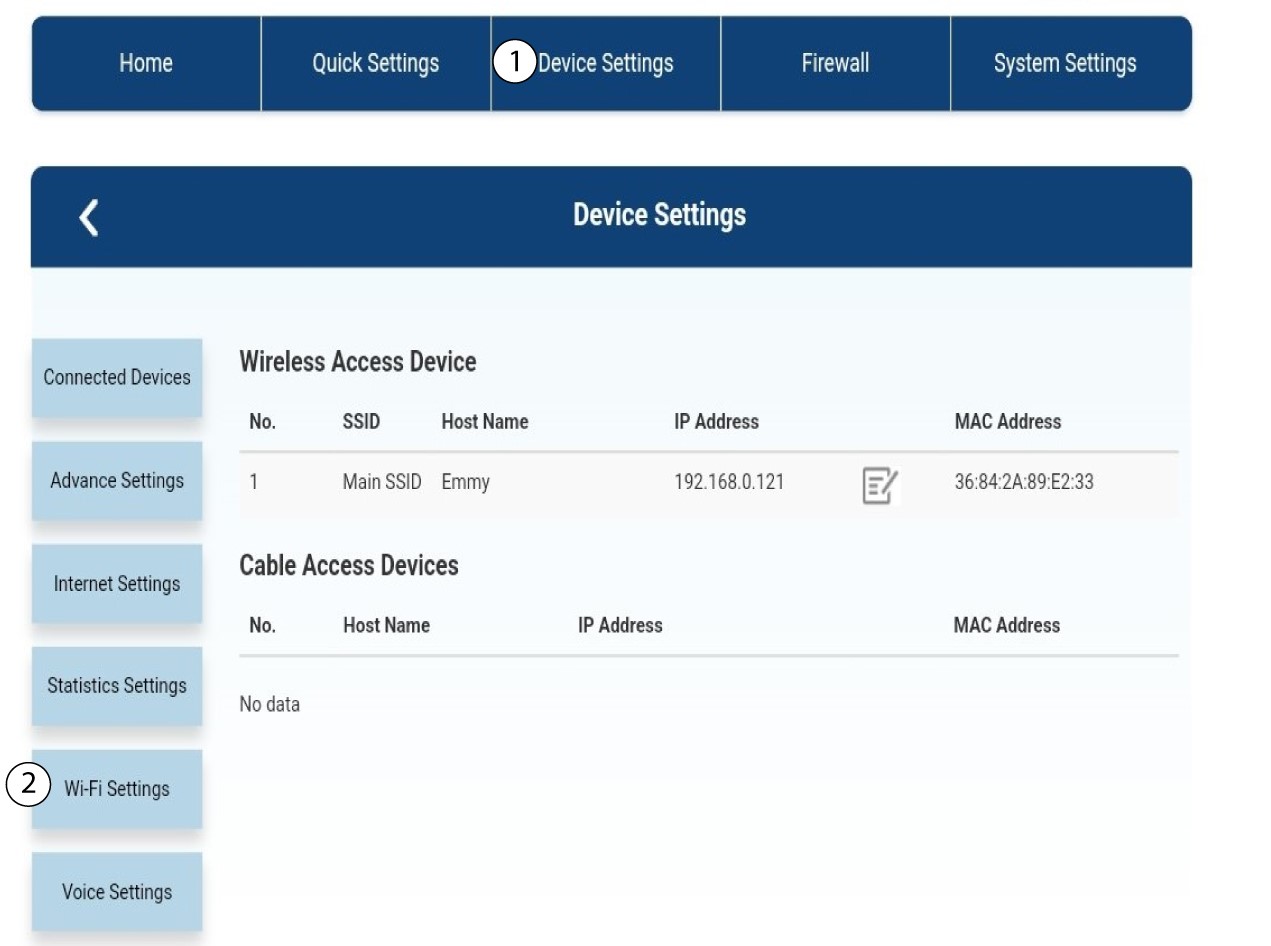
2. Настройки на Wi-Fi
Кликнете върху „Настройки на устройството “ и изберете „Настройки на Wi-Fi“.
Настройки на 3SSID
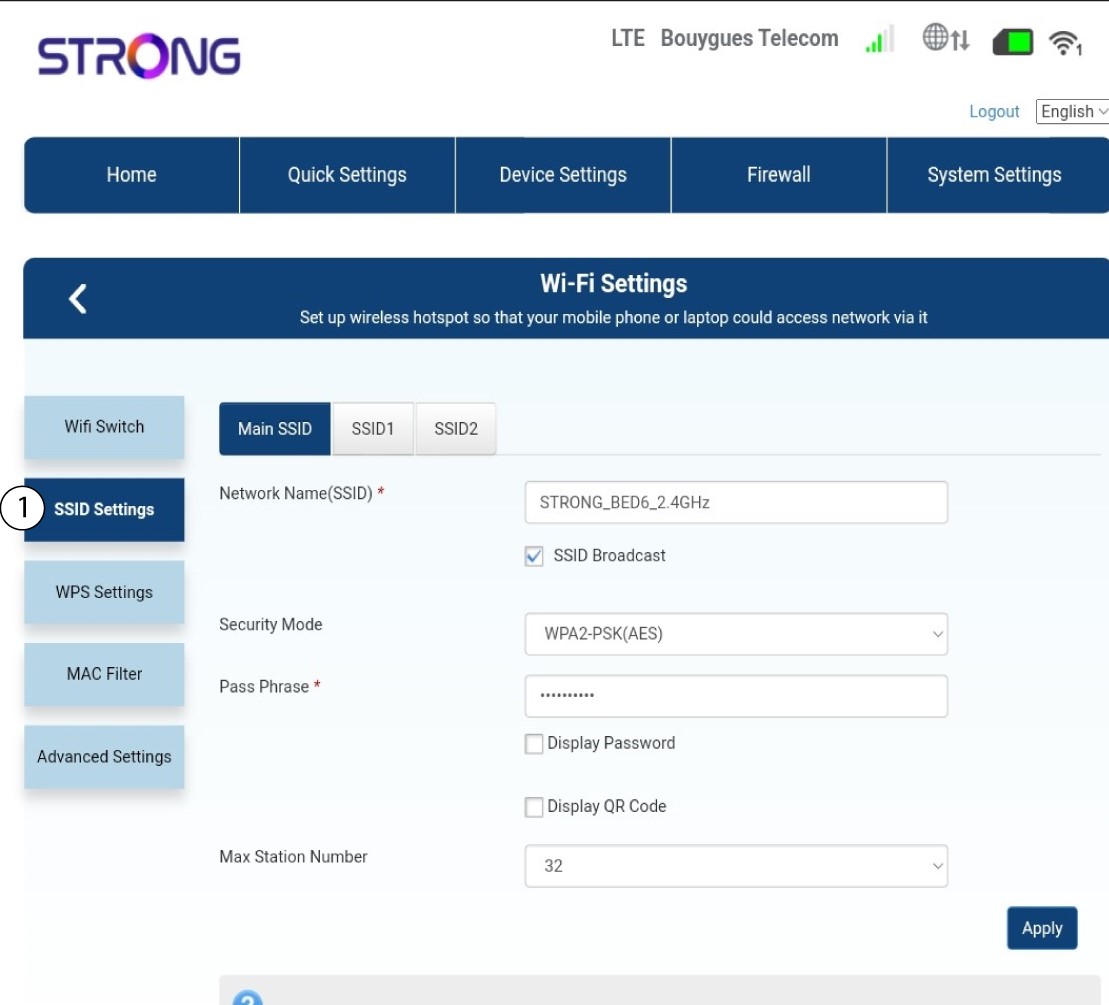
След това изберете „Настройки на SSID“.
4Въведетеновите данни за мрежата
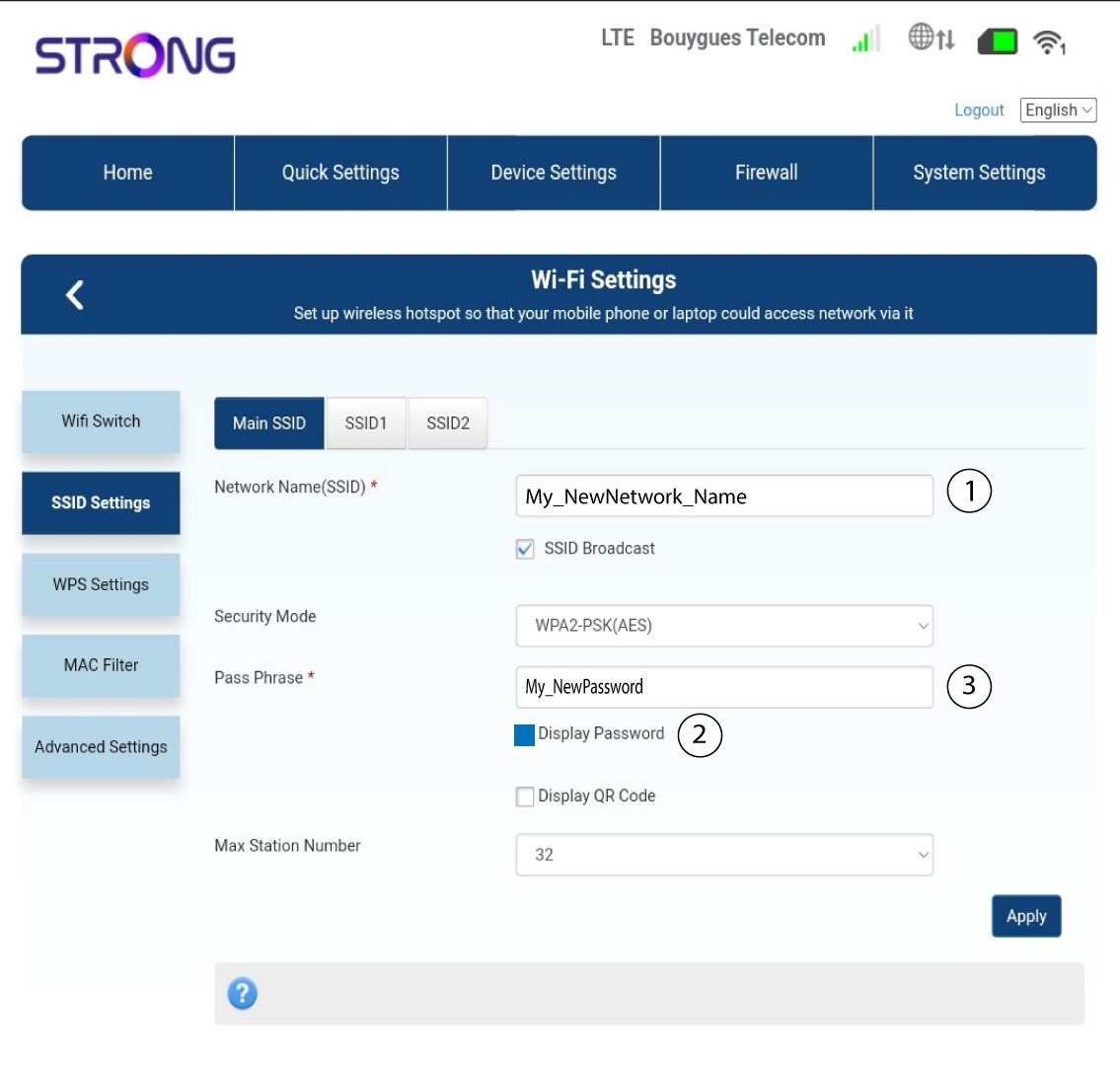
Променете името, въведено в полето „Име на мрежата (SSID)“, и отбележете квадратчето „Показване на паролата “. След това променете паролата, въведена в полето „Парола “.
5. Запазетеновата мрежова информация
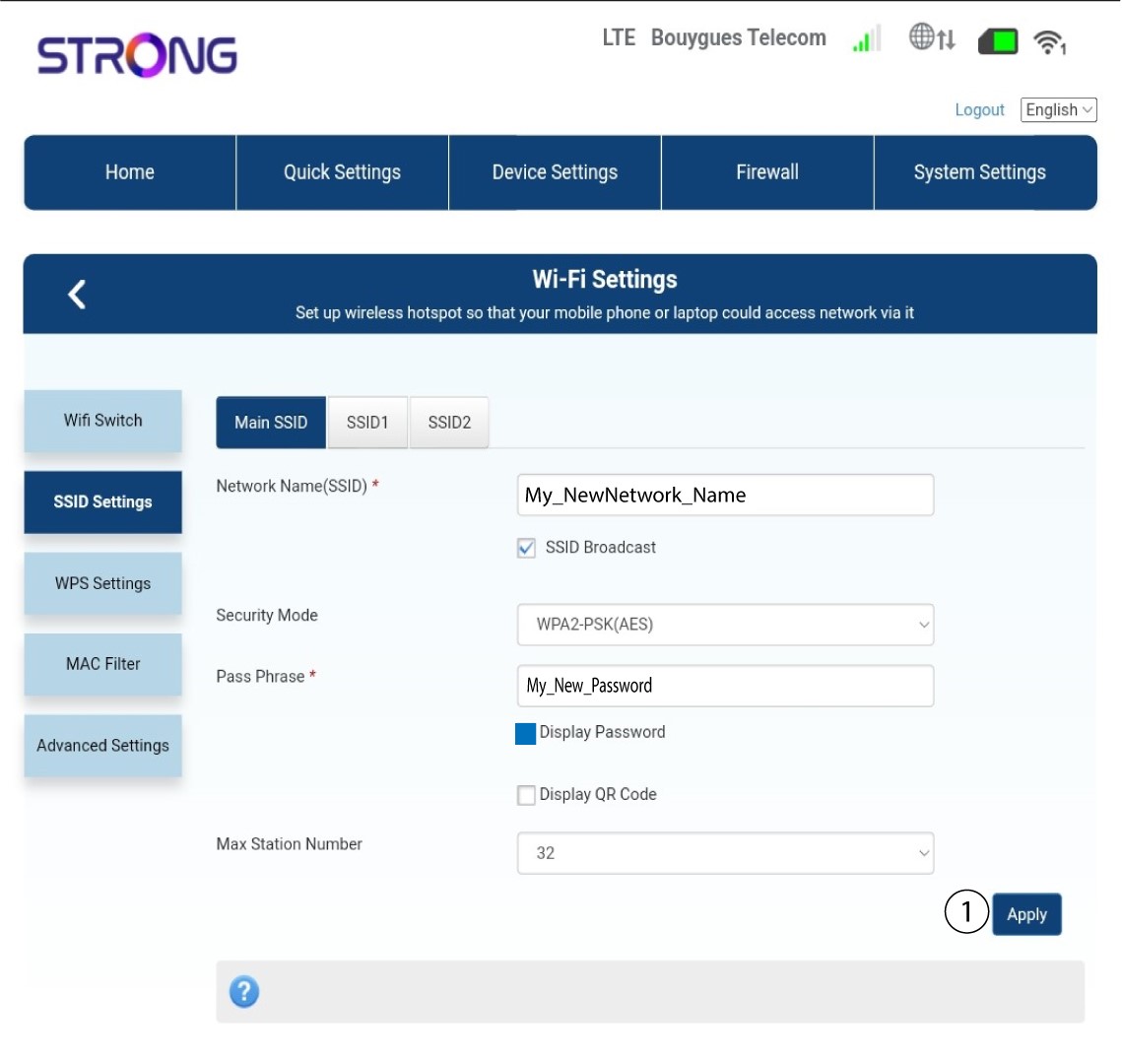
Кликнете върху „Приложи“, за да запазите промените.
6. Запишетеновата информация за мрежата
Напишете новия си SSID и парола на лист хартия и го залепете върху рутера.
Как да променя паролата и потребителското име на администратора?
1. Отворетеуеб интерфейса
За да се свържете с уеб интерфейса, моля, следвайте указанията, описани в:
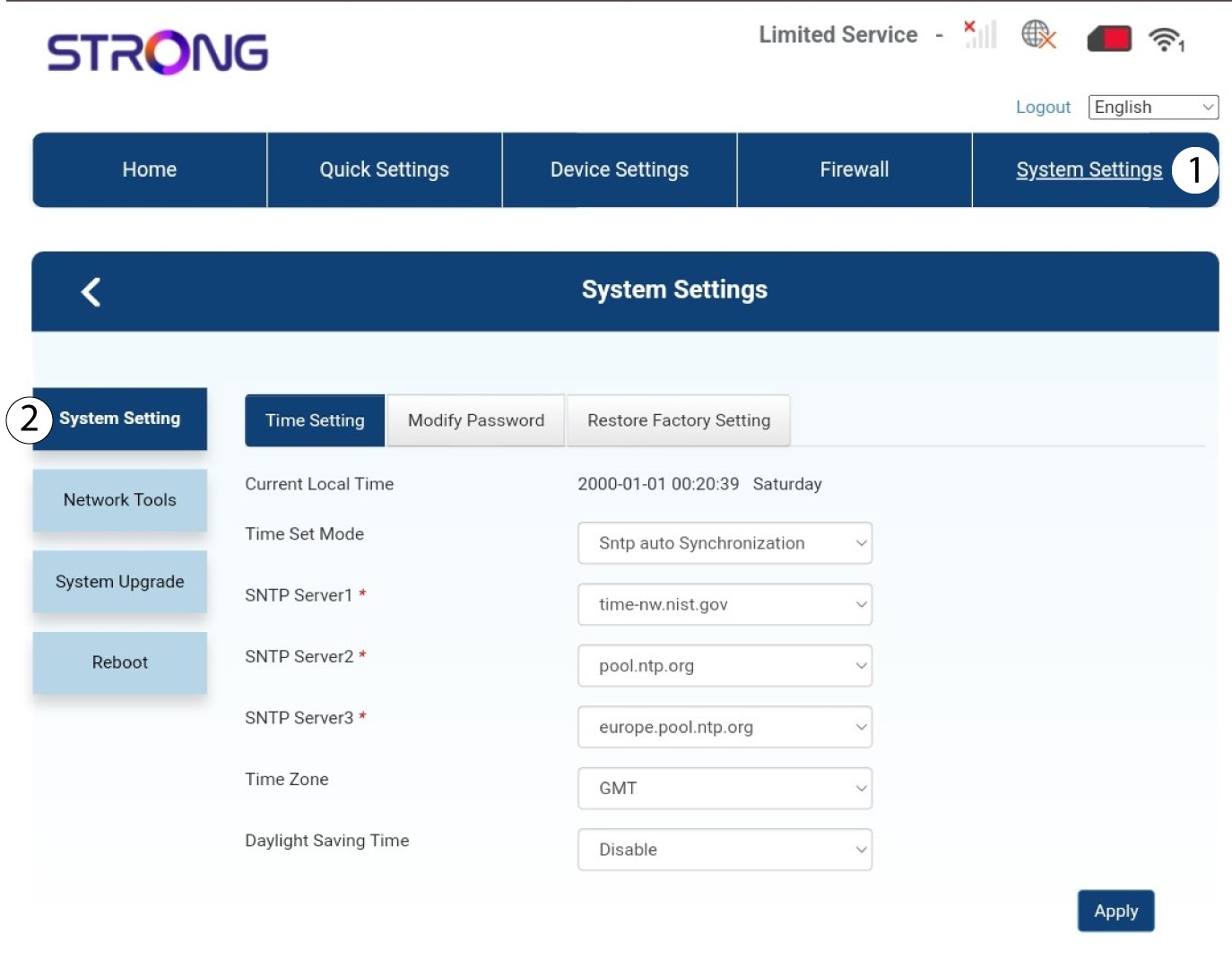
2. Настройки на системата
След като направите това, кликнете върху раздела „Системни настройки “ и изберете „Системни настройки“.
3Въведетеновата информация
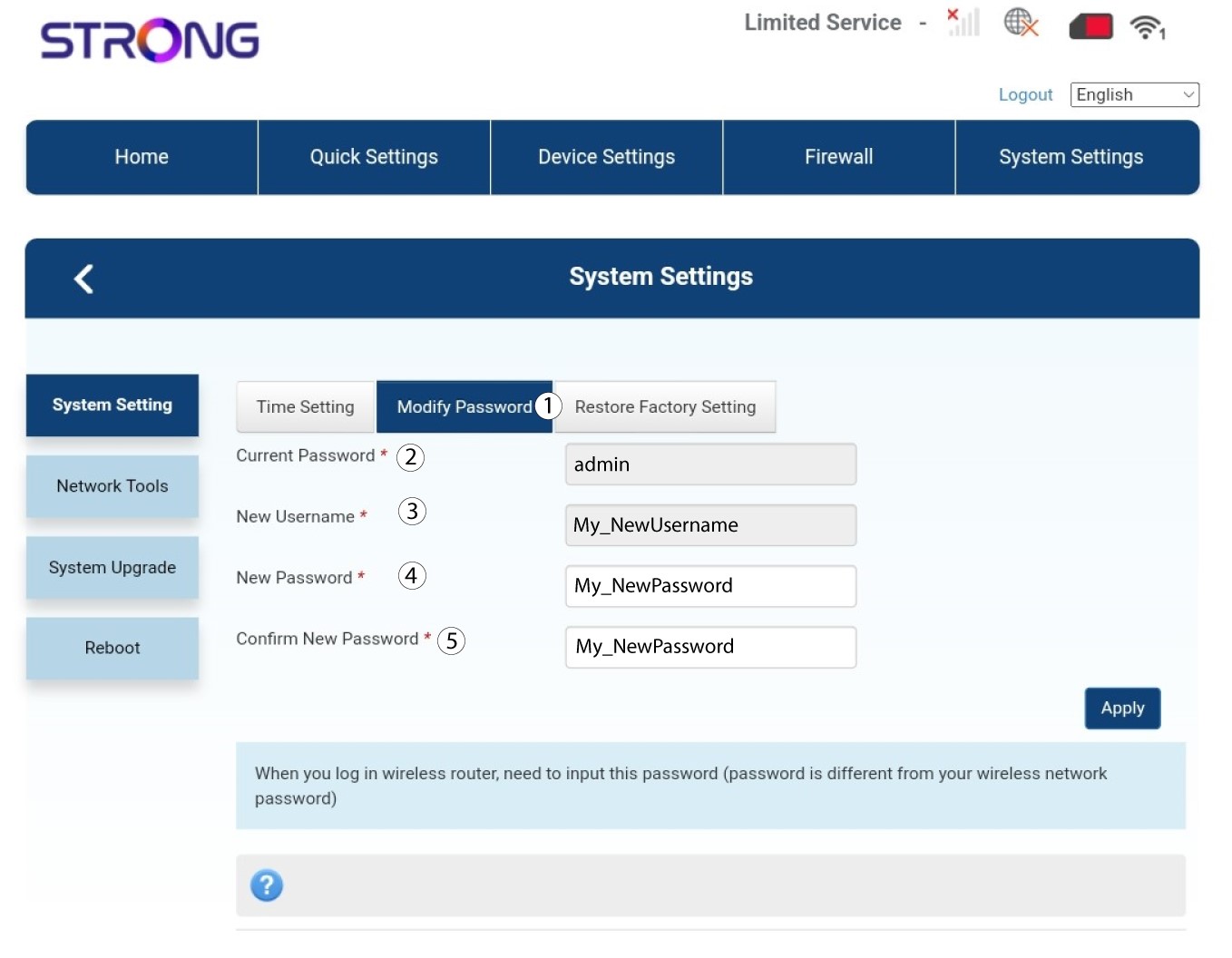
Кликнете върху „Промяна на паролата“ и въведете следната информация:
• Текуща парола: Въведете текущата парола.
• Ново потребителско име: Въведете новото потребителско име.
• Нова парола: Въведете новата парола.
• Потвърдете новата парола: Въведете същата парола, както в предходното поле.
4Запазетеинформацията
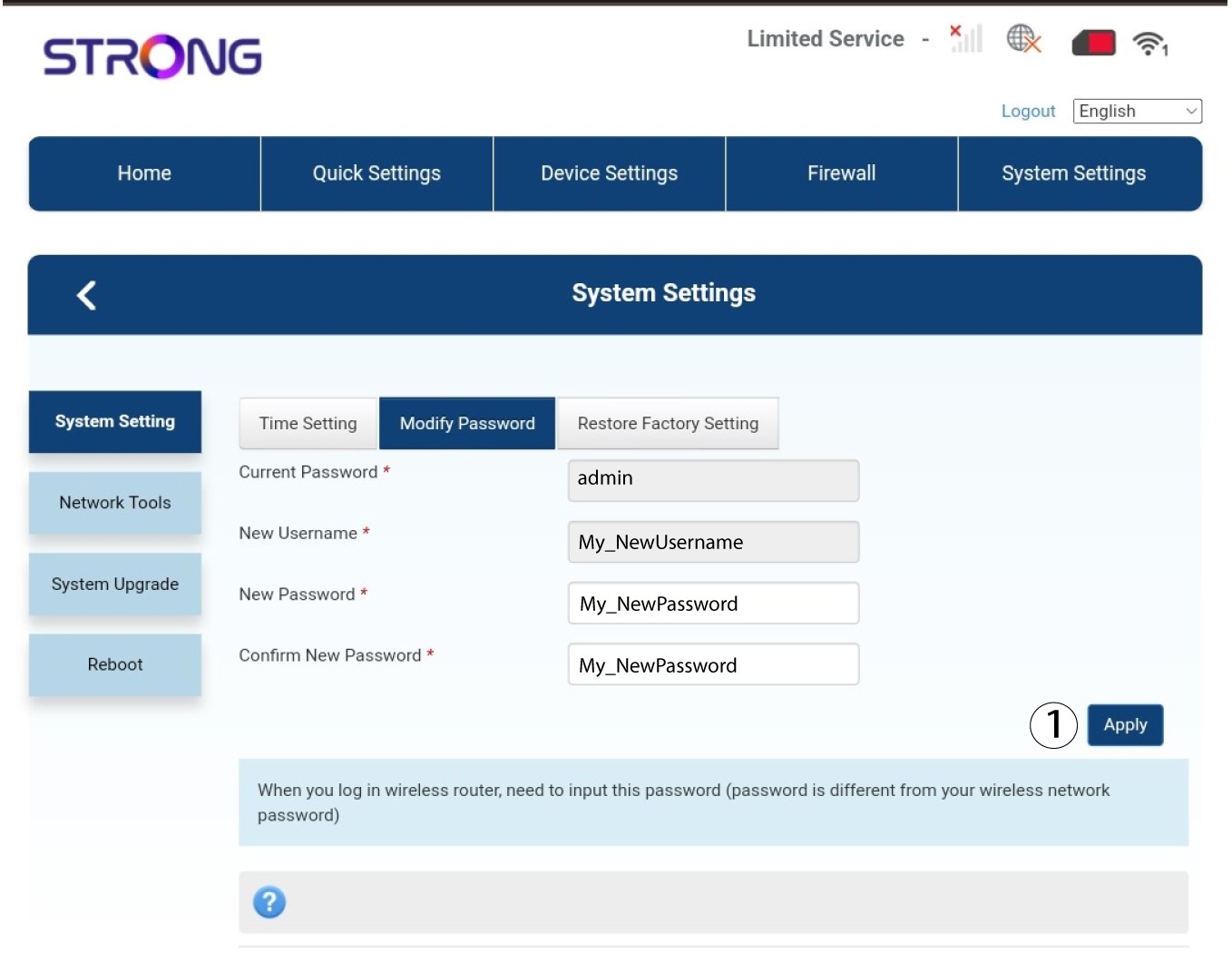
Кликнете върху „Приложи“.
Какво мога да правя в уеб интерфейса?
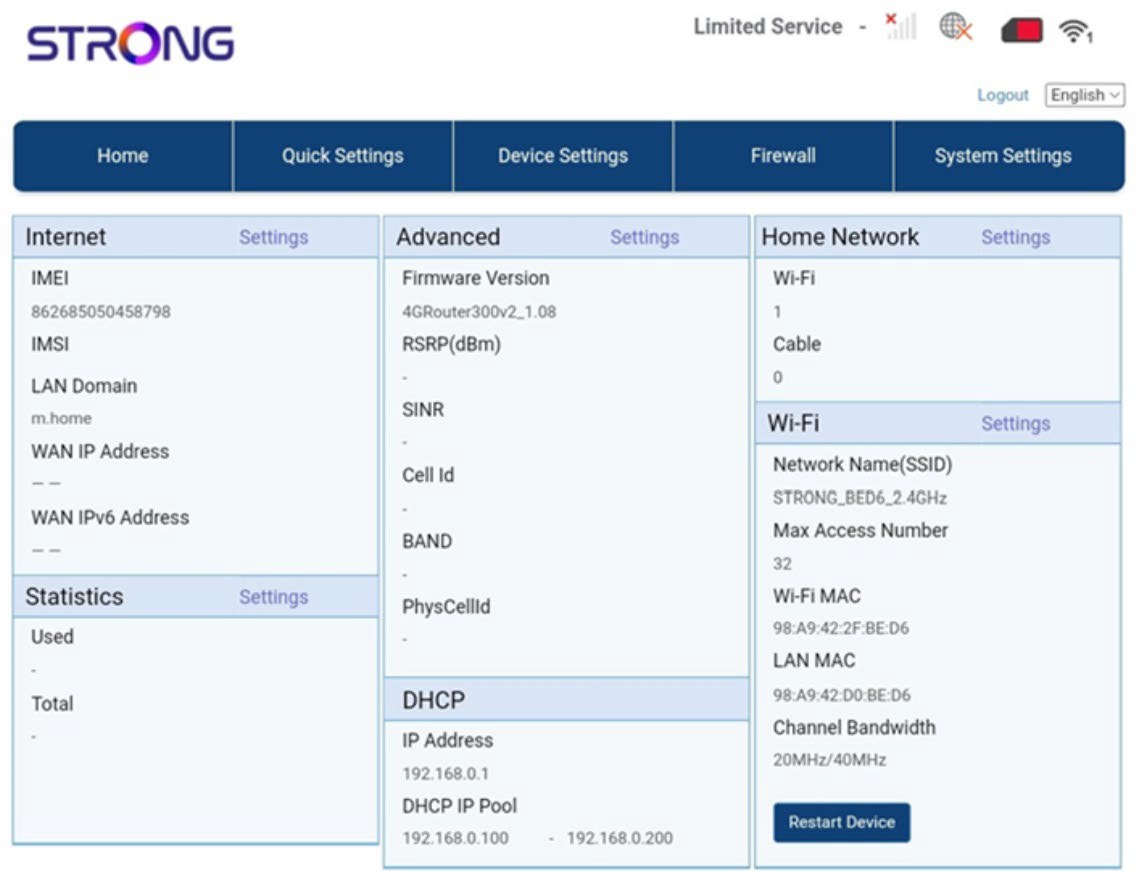
Уеб интерфейсът е разделен на 5 раздела:
• Начало: тук можете да видите основната информация за вашия рутер, която включва състоянието на интернет връзката, версията на фърмуера, IP адреса, информация за Wi-Fi мрежата и домашната мрежа и т.н...
• Бързи настройки: тук можете да редактирате SSID и паролата си.
• Настройки на устройствата: тук можете да видите броя на свързаните устройства, да управлявате настройките на IP адресите, PIN кодовете, настройките на антената, Wi-Fi настройките, интернет настройките и др.
• Защитна стена: тук можете да настроите параметрите за сигурност.
• Системни настройки: тук можете да актуализирате, да рестартирате или да редактирате настройките си.
Освен това можете да видите и състоянието на Wi-Fi мрежата, мобилната мрежа и данните.
Къде са записани паролата и SSID (името на Wi-Fi мрежата)?
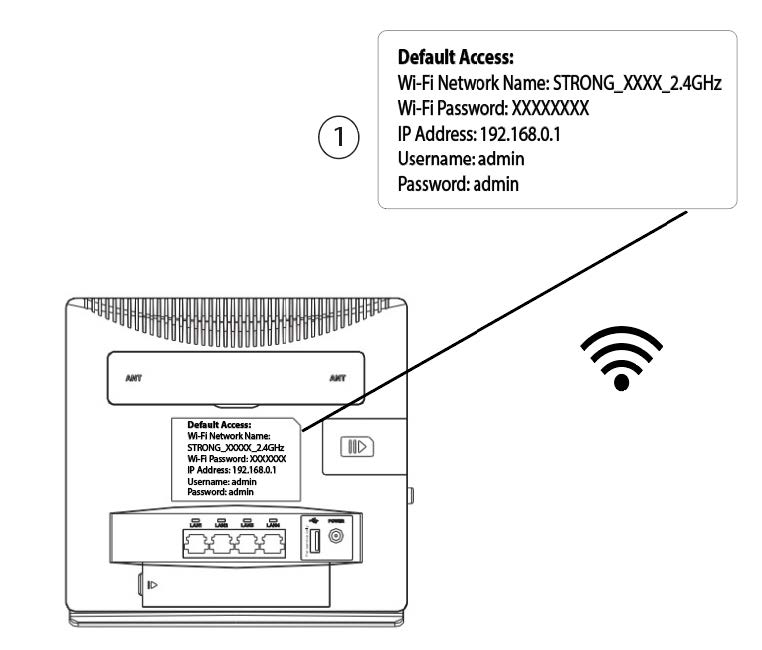
За да откриете паролата на устройството си, можете да погледнете на гърба му – там ще е посочена тази информация.
Защо в уеб интерфейса е написано „Ограничено обслужване“?
Има няколко причини, поради които до иконата „Мрежа и интернет“ е изписан текстът „Ограничени услуги“.
- Основната причина може да е, че SIM-картата ви е защитена с PIN код, който трябва да бъде въведен в уеб интерфейса на устройството, за да се активира мрежата.
- Друга причина може да е, че SIM-картата не е поставена правилно и устройството не я разпознава.
- Възможно е също така SIM-картата ви да бъде засечена, но да не бъде автоматично разпозната от устройството. В този случай трябва да се свържете с уеб интерфейса и да проверите настройките за APN на вашия мобилен оператор. Тази процедура е описана в следния раздел: Как да проверя и редактирам настройките за APN на мобилния си оператор?

Защо на задната страна на рутера има QR код?
Добра новина – всеки рутер се продава със стикер, на който са посочени данните за Wi-Fi мрежата, като например името на мрежата и паролата ѝ. Вероятно сте забелязали QR код до тях. Този QR код е предназначен да улесни свързването ви с Wi-Fi мрежата. Всъщност, ако отворите смартфона си и сканирате QR кода, ще се свържете автоматично с Wi-Fi мрежата на вашето устройство.