
4G AIRHOME 310 със сменяеми 4G антени
Всички въпроси
SIM-карта и мобилна мрежа
Как да променя ПИН кода на SIM картата?
1. Свържете сес Wi-Fi мрежата на рутера
Трябва да се свържете с уеб интерфейса. За да направите това, въведете SSID и паролата на рутера в устройството си.

2. ОтворетеIP адреса на уеб интерфейса
След това въведете следния IP адрес в браузъра си: 192.168.0.1
3Вход
След като отворите страницата с IP адреса, кликнете върху „Вход“.

4Въведетеданните си за вход
Трябва да въведете потребителското име и паролата. След това кликнете върху „Вход“.

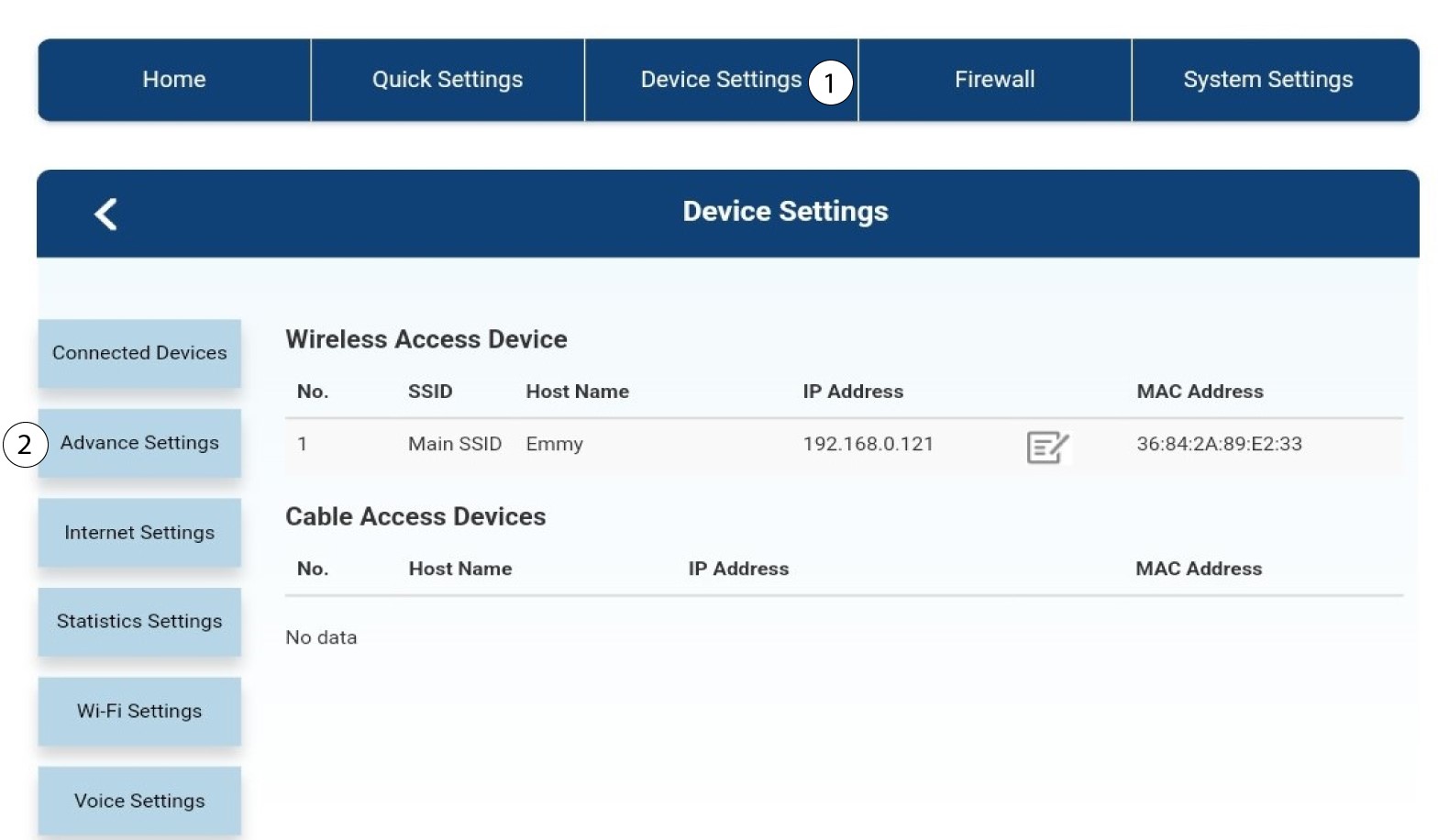
5. Разширенинастройки
След това кликнете върху „Настройки на устройството “ и върху раздела „Разширени настройки “.
Управление на 6-пиновите конектори
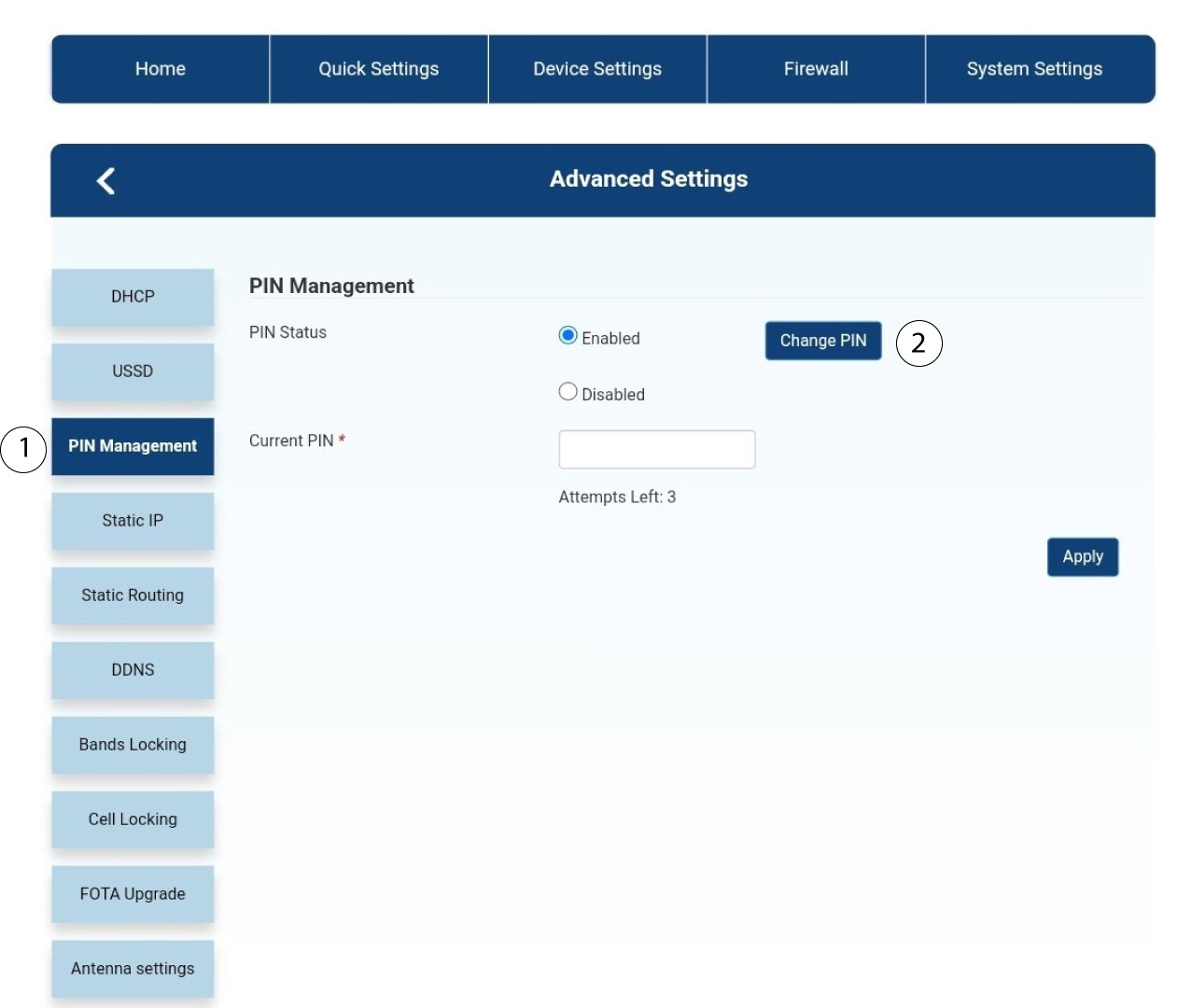
Кликнете върху „Управление на ПИН-кода “ и „Промяна на ПИН-кода“.
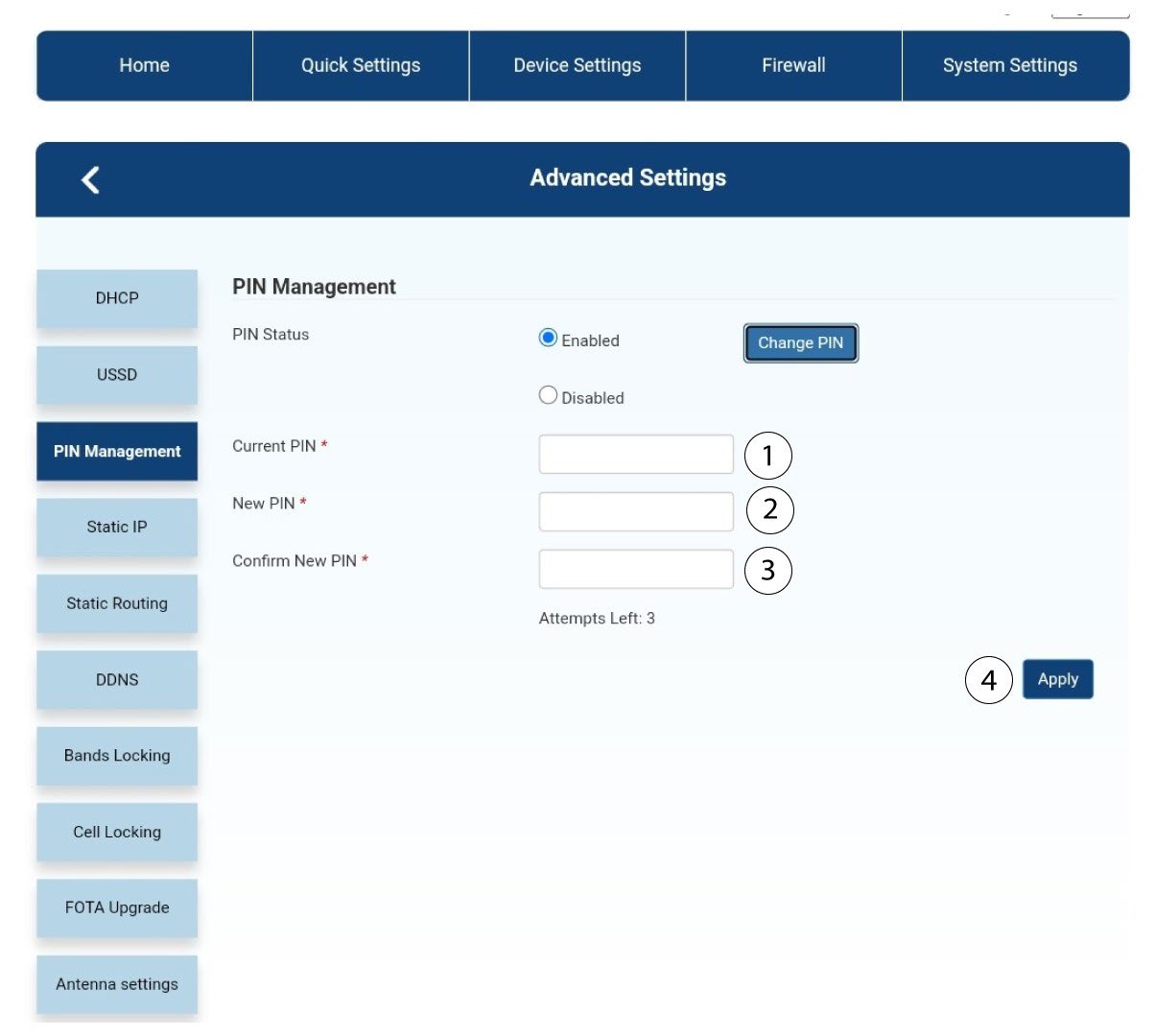
7Въведетеновия ПИН код
Въведете следната информация и натиснете „Приложи“:
• Текущ ПИН: въведете ПИН кода на вашата SIM карта.
• Нов ПИН: въведете новия ПИН код.
• Потвърдете новия ПИН: въведете същия ПИН код, както в предишното поле.
Как мога да проверя и редактирам настройките за APN на моя оператор?
Когато устройството не разпознае автоматично SIM-картата ви, трябва да влезете в уеб интерфейса, за да проверите настройките на APN и да ги редактирате, ако е необходимо. Настройките на APN на вашия оператор можете да намерите директно на уебсайта му или да ги поискате от службата за поддръжка на оператора.

Предупреждение: Ако мобилната ви мрежа се предоставя от виртуален мобилен оператор (MVNO), моля, свържете се с техния отдел за поддръжка, за да получите необходимата информация за APN.
- MVNO се свързва с мрежата на друг мобилен оператор, за да ви осигури покритие, което зависи от местоположението ви.
1. Свържете сес Wi-Fi мрежата на рутера
Трябва да се свържете с уеб интерфейса. За да направите това, въведете SSID и паролата на рутера в устройството си.
2. ОтворетеIP адреса на уеб интерфейса
След това въведете следния IP адрес в браузъра си: 192.168.0.1
3Вход
След като отворите страницата с IP адреса, кликнете върху „Вход“.
4Въведетеданните си за вход
Трябва да въведете потребителското име и паролата. След това кликнете върху „Вход“.
5. Настройки на интернет
Кликнете върху „Настройки на устройството “, а след това върху „Настройки за интернет“.
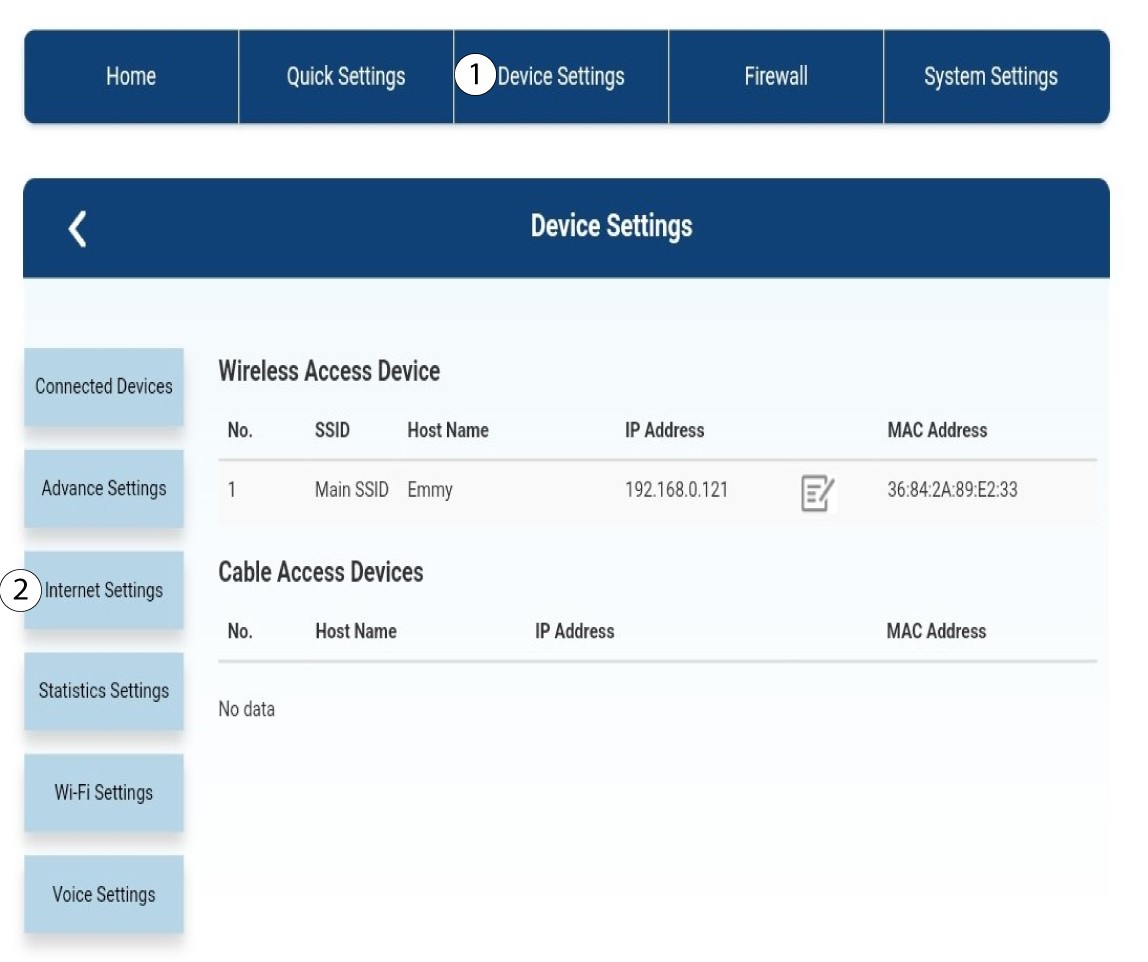
Настройки на 6APN
Кликнете върху „APN“.
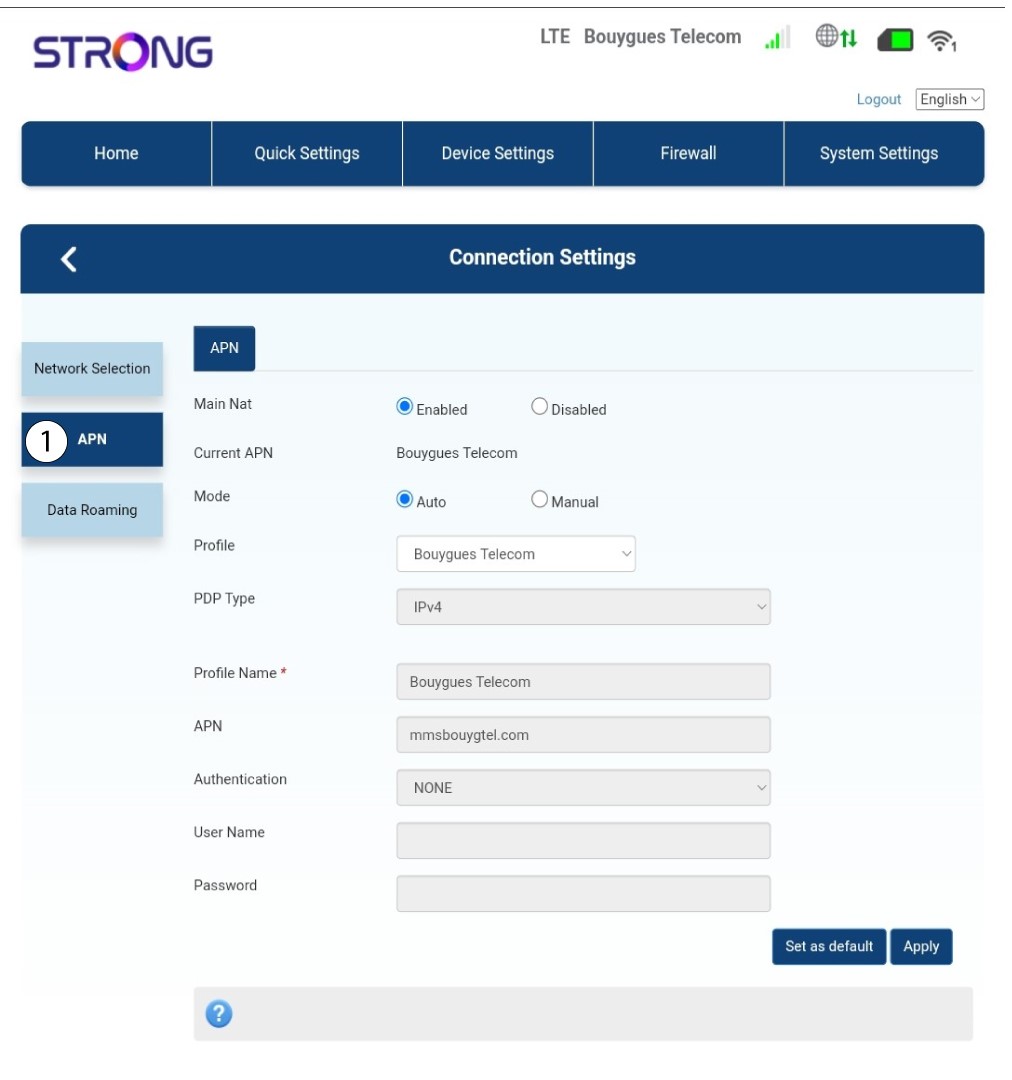
7. Намеретенастройките за APN на вашия доставчик на услуги
Потърсете настройките за APN на уебсайта на вашия доставчик на услуги. Трябва да си запишете следната информация:
- Име
- APN
- Потребителско име
- Парола
- Тип удостоверяване
8. Редактирайтеинформацията, ако конфигурацията не е правилна
Ако информацията е неточна, кликнете върху „Ръчно “ и „Добави ново“.
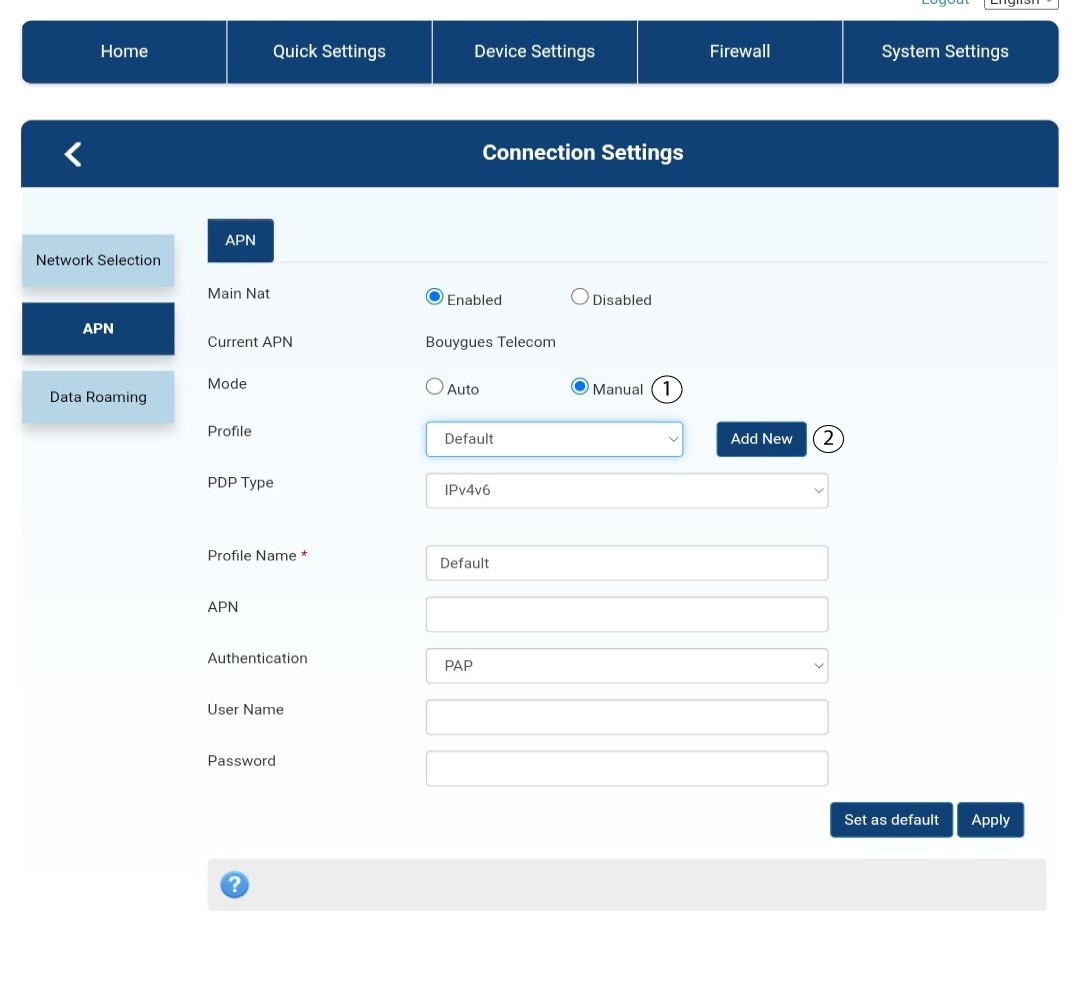
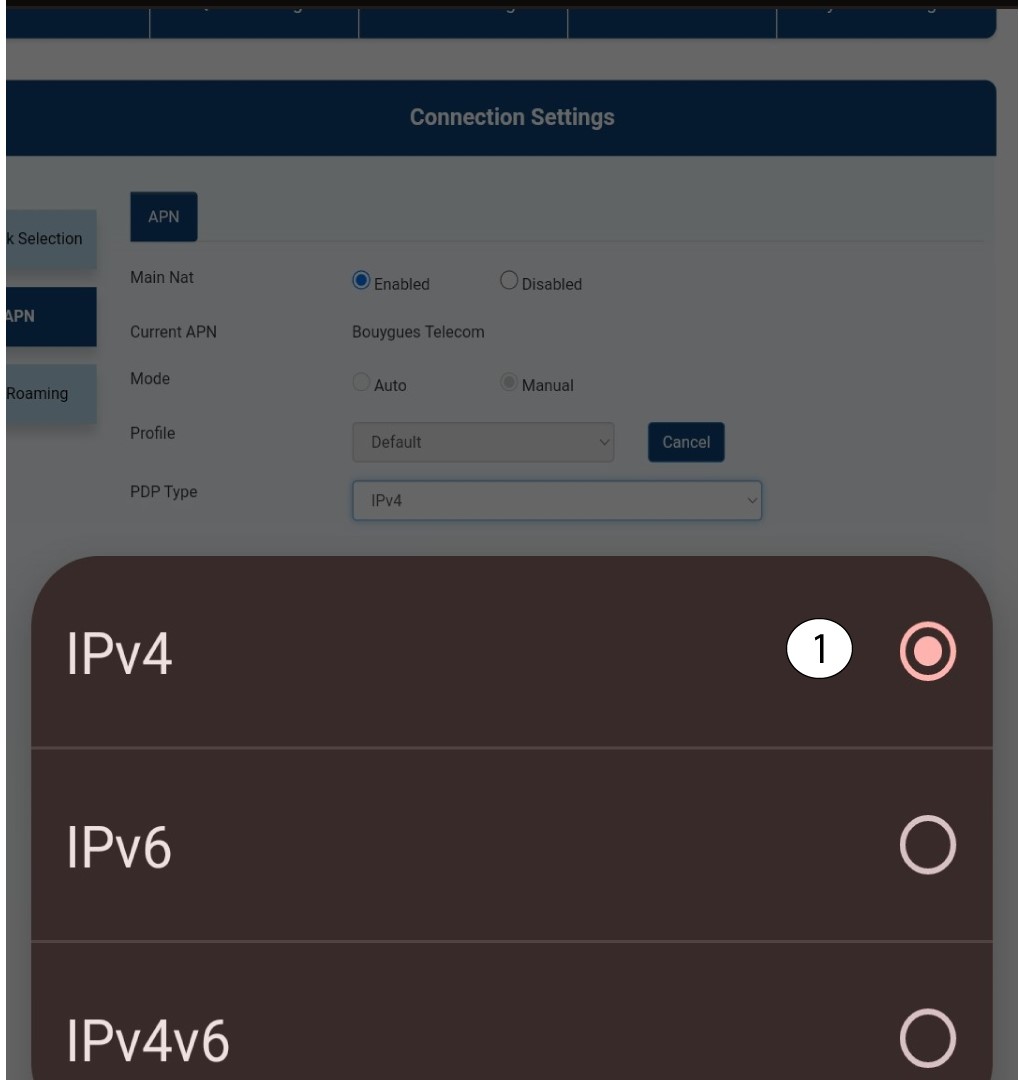
Тип 9PDP
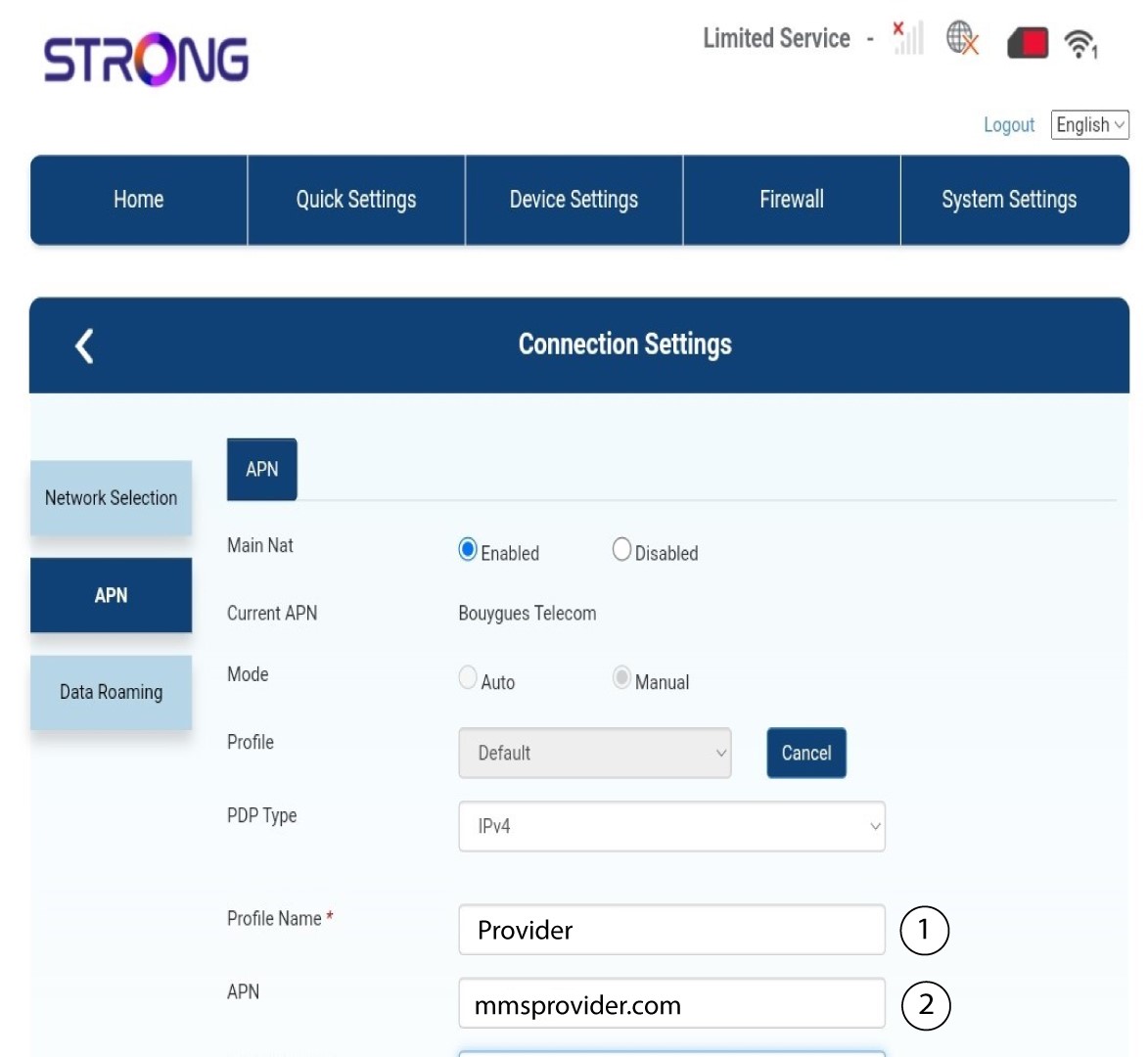
В полето „Тип PDP“ изберете подходящия тип APN – IPv4, IPv6 или IPv4v6. В нашия случай типът PDP е IPv4.
10Въведетеданните за вашия доставчик на услуги
Въведете името на доставчика на услуги в полето „Име на профила “ (максимум 14 символа, включително интервали). След това въведете адреса на APN в полето „APN “.
11Тип на удостоверяване
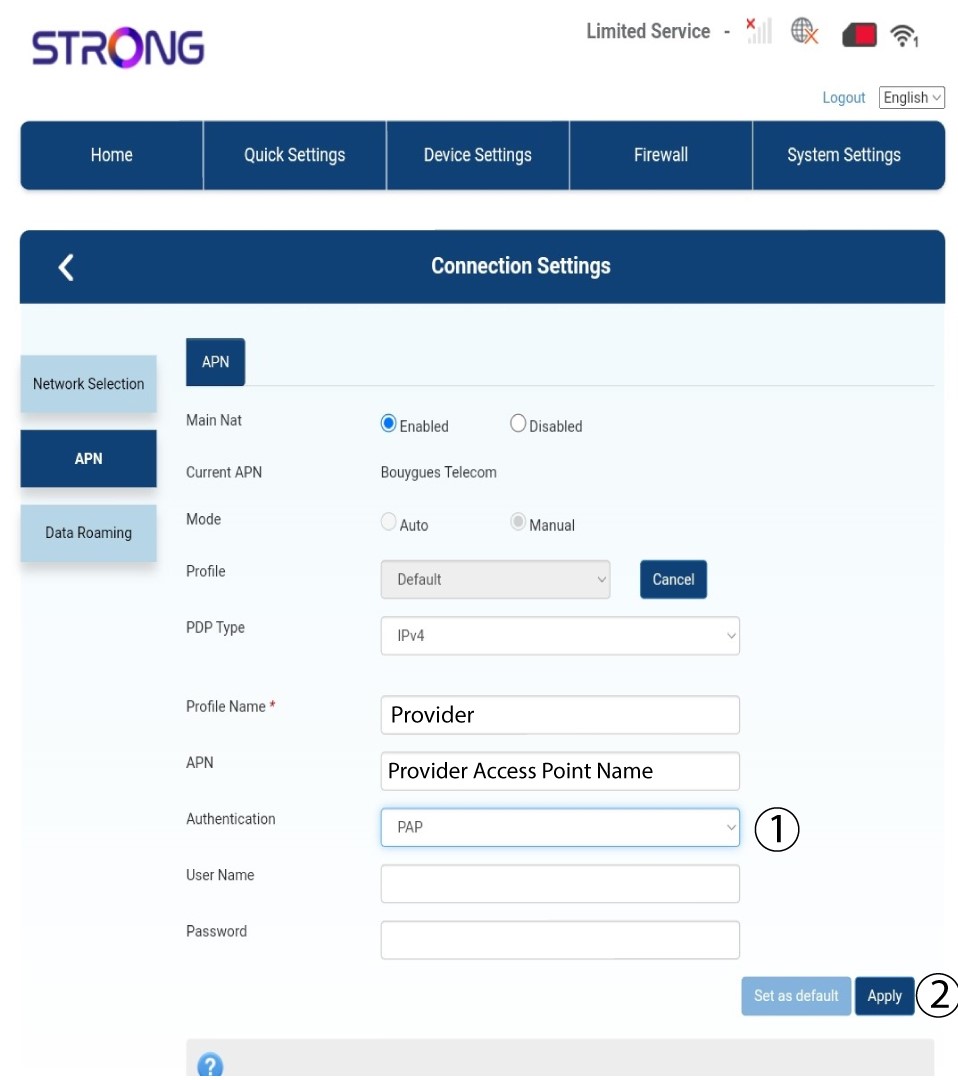
Изберете типа на удостоверяване, определен от вашия доставчик за вашия APN, измежду следните стойности и кликнете върху „Приложи“:
• НИКАКЪВ
• CHAP
• PAP
Как да деактивирам ПИН кода на SIM картата?
Преди да деактивирате ПИН кода си, трябва да се свържете с уеб интерфейса, за да въведете ПИН кода си за първи път и да отключите SIM картата.
1. Свържете сес Wi-Fi мрежата на рутера
Трябва да се свържете с уеб интерфейса. За да направите това, въведете SSID и паролата на рутера в устройството си.
2. ОтворетеIP адреса на уеб интерфейса
След това въведете следния IP адрес в браузъра си: 192.168.0.1
3Вход
След като отворите страницата с IP адреса, кликнете върху „Вход“.
4Въведетеданните си за вход
Трябва да въведете потребителското име и паролата. След това кликнете върху „Вход“.
5. Разширенинастройки
След това кликнете върху „Настройки на устройството “ и върху раздела „Разширени настройки“.
Управление на 6PIN
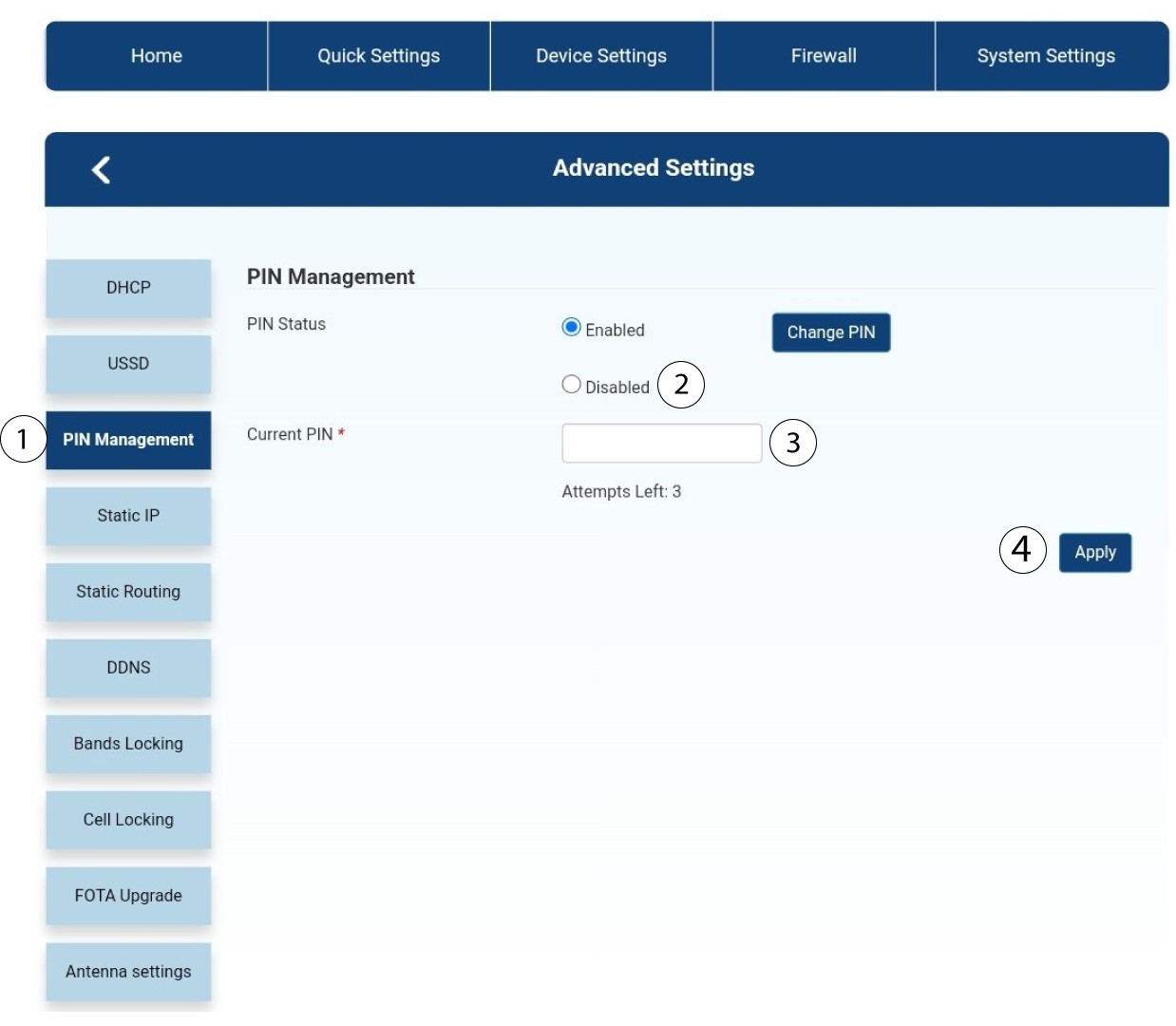
Кликнете върху „Управление на ПИН кода“ и изберете „Деактивиран“. След това въведете текущия ПИН код и кликнете върху „Приложи“.
Как да въведа PIN кода на SIM картата си?
1. Свържете сес Wi-Fi мрежата на рутера
За да въведете PIN кода на SIM картата си, трябва да се свържете с уеб интерфейса. За целта въведете SSID и паролата на рутера в устройството си.
2. ОтворетеIP адреса на уеб интерфейса
След това въведете следния IP адрес в браузъра си: 192.168.0.1
3Вход
След като отворите страницата с IP адреса, кликнете върху „Вход“.
4Въведетеданните си за вход
Трябва да въведете потребителското име и паролата. След това кликнете върху „Вход“.
5ВъведетеПИН кода си
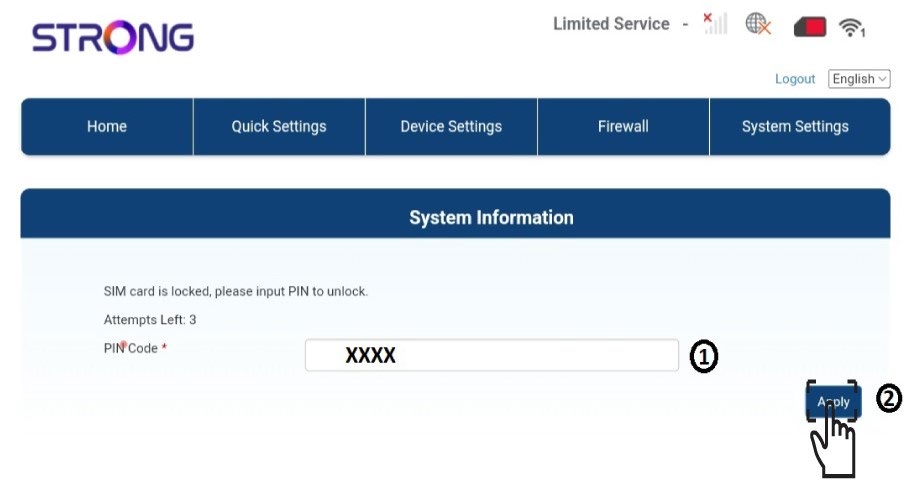
Въведете ПИН кода си в полето и кликнете върху „Приложи“.
6SIM-картата е отключена
SIM-картата е отключена и иконата ѝ вече свети в зелено, а до нея се показва името на мрежата.

Какво означава цветът на иконата на SIM-картата в уеб интерфейса?
Когато сте влезли в уеб интерфейса, иконата на SIM-картата може да е зелена или червена.
- Ако иконата е червена, това означава, че SIM-картата или е блокирана поради PIN-кода, или не е разпозната, и в двата случая няма връзка.

- Ако иконата е зелена, това означава, че SIM-картата ви е разпозната, отключена и работи.
Какво означават различните състояния на SIM-картите в уеб интерфейса?
Преди да се свържете с уеб интерфейса, уверете се, че SIM-картата ви е поставена правилно и че PIN-кодът е въведен.
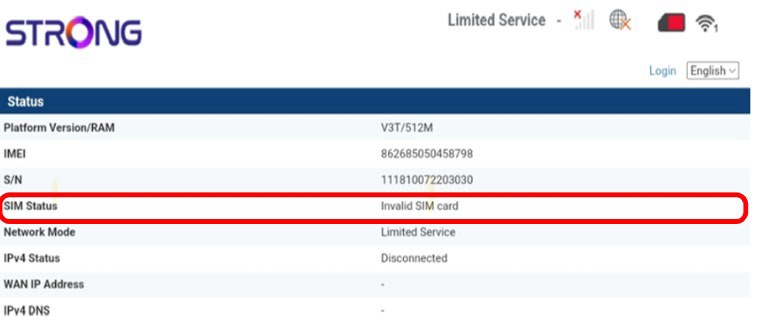
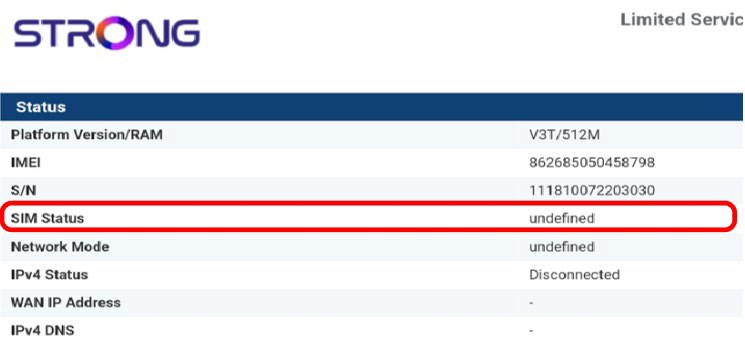
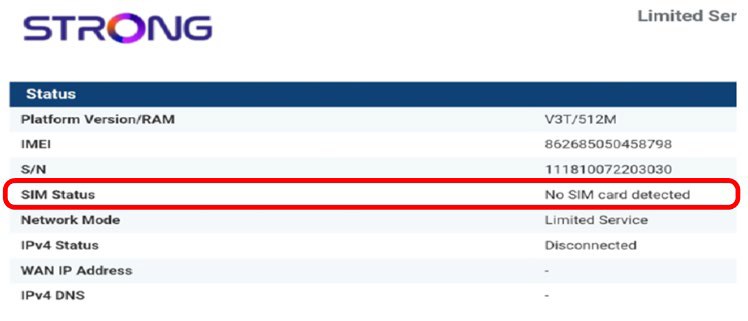
След като влезете в уеб интерфейса, ще забележите, че до реда със състоянието на SIM-картата могат да се показват няколко състояния:
• Невалидна SIM-карта: SIM-картата е поставена и разпозната, но не работи поради липса на PIN-код.
Неопределено: SIM-картата не се разпознава правилно от устройството, тъй като не е поставена правилно.
Не е открита SIM карта: SIM картата не е поставена правилно в устройството или в слота няма поставена SIM карта.
- Ако SIM-картата е заключена с ПИН-код, трябва да се свържете с уеб интерфейса, за да го въведете и да отключите SIM-картата.
- Ако SIM-картата не се разпознава, моля, проверете дали златистата страна не се вижда, когато SIM-картата е поставена в слота.
- Ако SIM-картата не е поставена правилно, поставете я отново в слота и проверете дали SIM-картата все още се намира в адаптера.
Какъв тип SIM карта мога да поставя в рутера си?
В слота за SIM-карта на 4G LTE Router 300 трябва да се постави SIM-карта с пълен размер. Не е нужно да се притеснявате за размера на SIM-картата си, тъй като в комплекта на рутера са включени адаптери, които осигуряват подходящия размер. Трябва да поставите SIM-картата си, преди да включите устройството.
1Случай1: Нано SIM карта
След като поставите SIM-картата в адаптера, натиснете я леко, за да я закрепите. Вземете устройството в ръка и поставете SIM-картата в слота в същата позиция, както е показано на схемата по-долу.
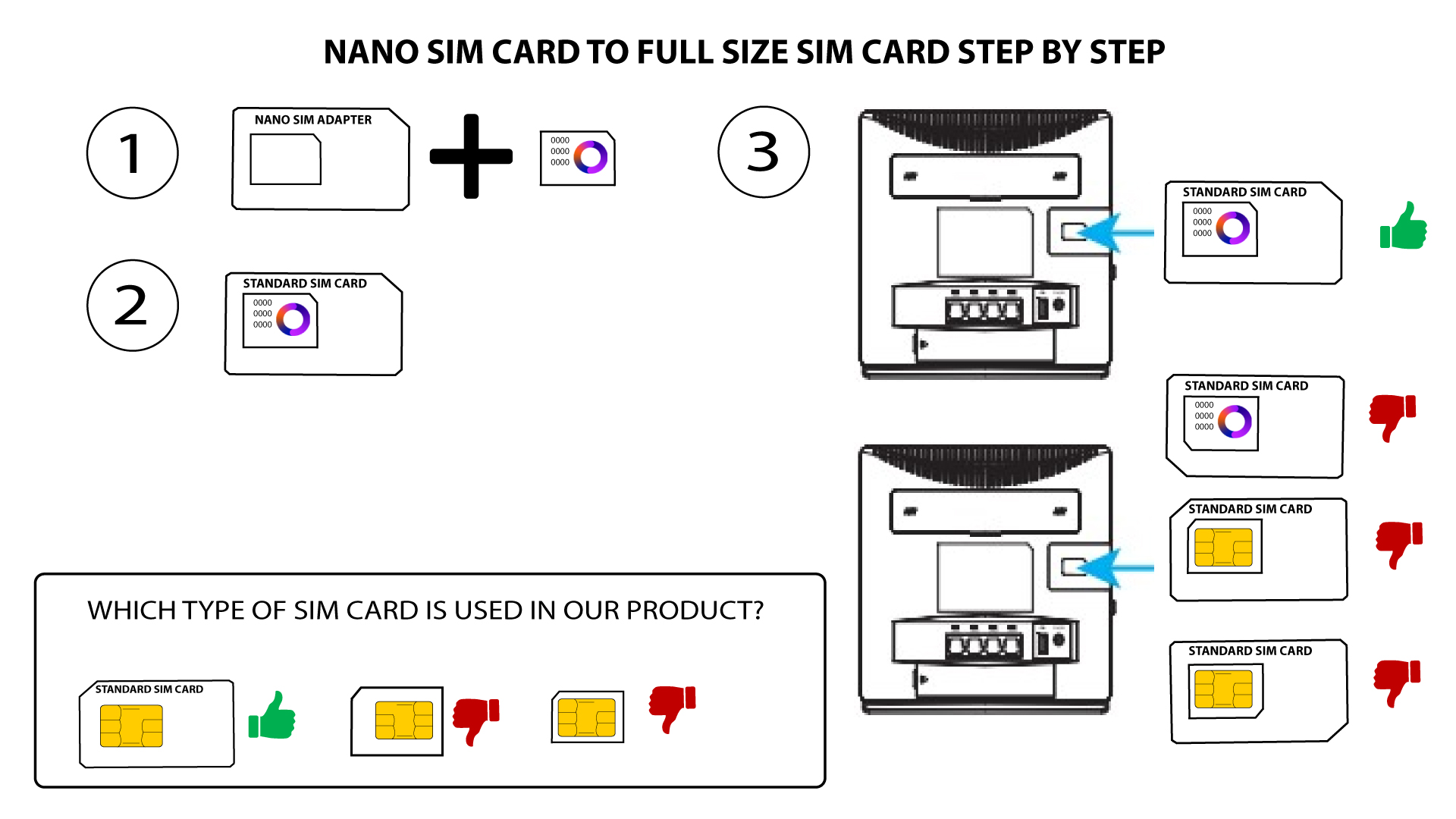
2СЛУЧАЙ2: Микро SIM карта
След като поставите SIM-картата в адаптера, натиснете я леко, за да я закрепите. Вземете устройството в ръка и поставете SIM-картата в слота в същата позиция, както е показано на схемата по-долу.
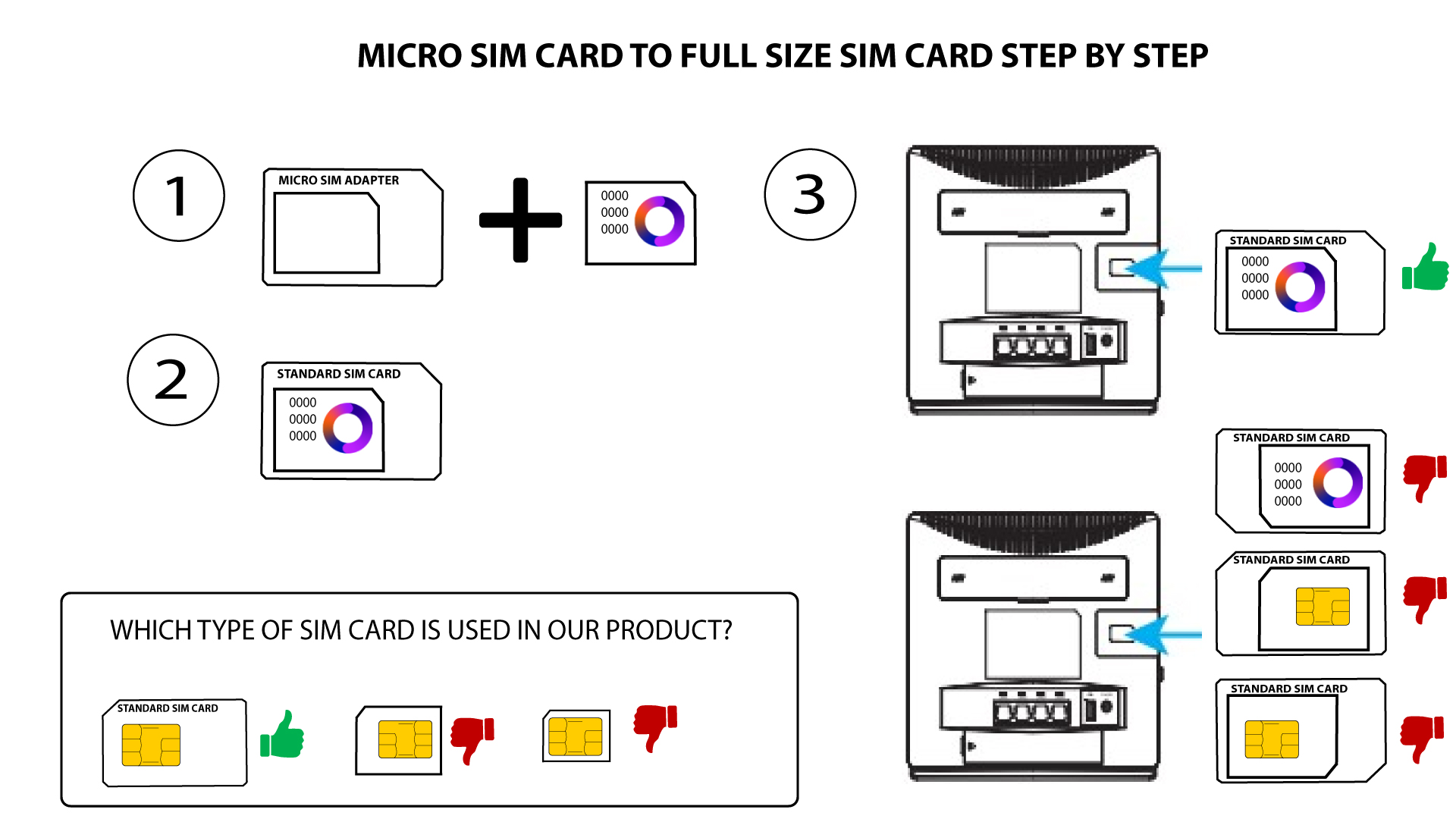
Уверете се, че SIM-картата ви е поставена правилно в адаптера, преди да я поставите в слота.
• Ако устройството не разпознава SIM-картата ви, моля, проверете нейното положение и дали сте поставили адаптера по правилния начин.
Какъв тип конектор се използва за нашите антени? Възможно ли е да се използва SMA конектор за външна антена?
Антенните конектори на 4G LTE Router 300 са съвместими със SMA.
За да инсталирате нова 4G антена на рутера, трябва да изключите устройството от захранването. След това трябва да отвиете антената, намираща се от дясната страна, когато гледате към задната част на устройството. След като направите това, трябва да завиете SMA кабела на новата си 4G антена на това място.
Моля, имайте предвид, че лявата антена на устройството позволява само приемане, докато дясната антена позволява както предаване, така и приемане.