
5G AIRHOME 1050 | Wi-Fi 6
Всички въпроси
Удостоверения и достъп до уеб интерфейса
Как мога да вляза в уеб интерфейса?
За да получите достъп до уеб интерфейса, трябва да сте свързани с Wi-Fi мрежата на устройството си, след като поставите SIM-картата в слота.
1. Свържете сес Wi-Fi мрежата на рутера
За да направите това, въведете SSID (името на Wi-Fi мрежата) и паролата за Wi-Fi на рутера във вашето устройство:

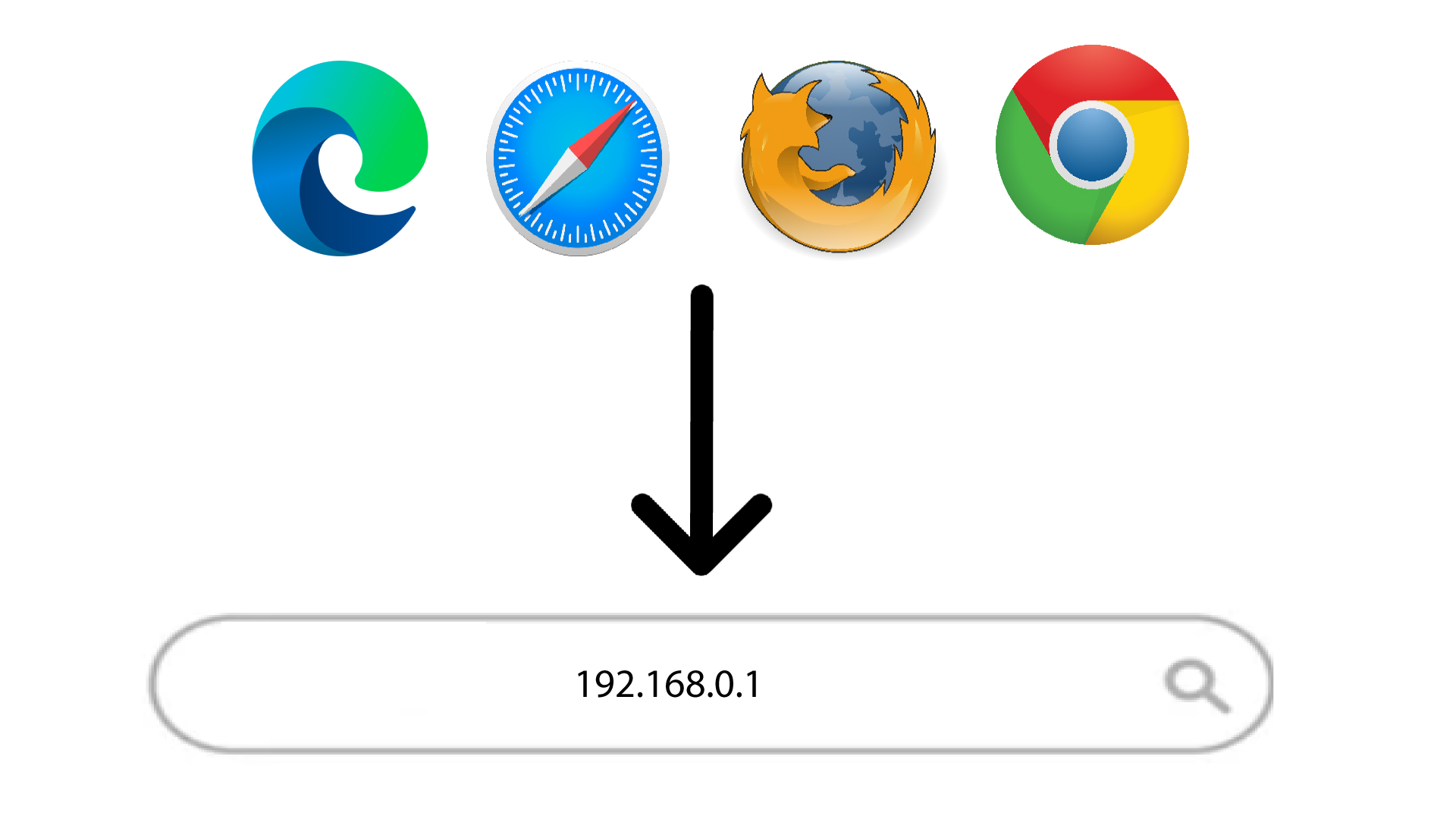
2. ОтворетеIP адреса на уеб интерфейса
След това въведете следния IP адрес в браузъра си: 192.168.0.1
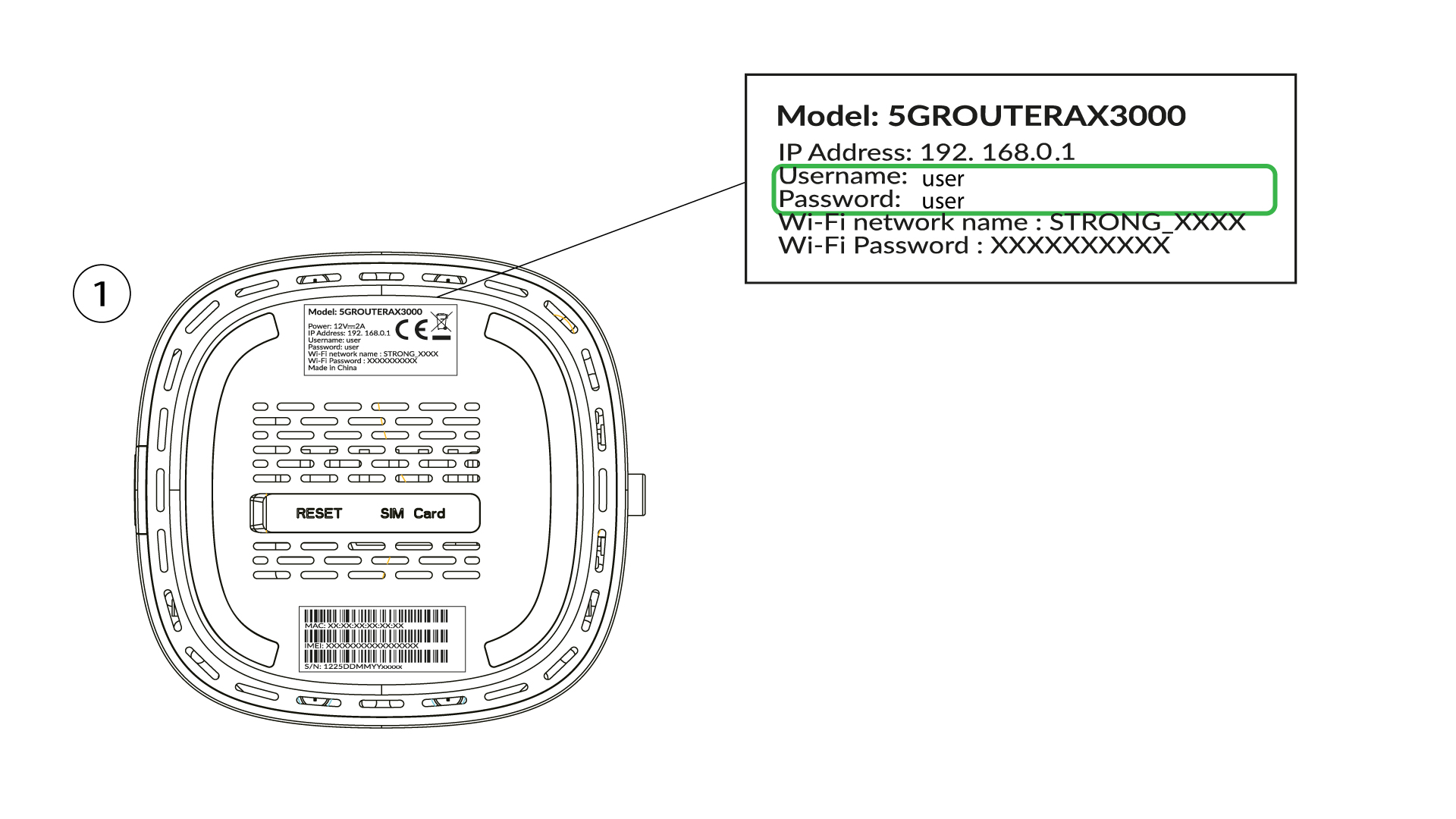
3. Намеретевашите идентификационни данни
За да намерите данните си за достъп, моля, погледнете етикета, намиращ се на гърба на устройството ви.
4Въведетеданните си за вход
Трябва да въведете потребителското име и паролата и да кликнете върху „Вход“ ( за да намерите данните си за вход, моля, вижте предходната стъпка).

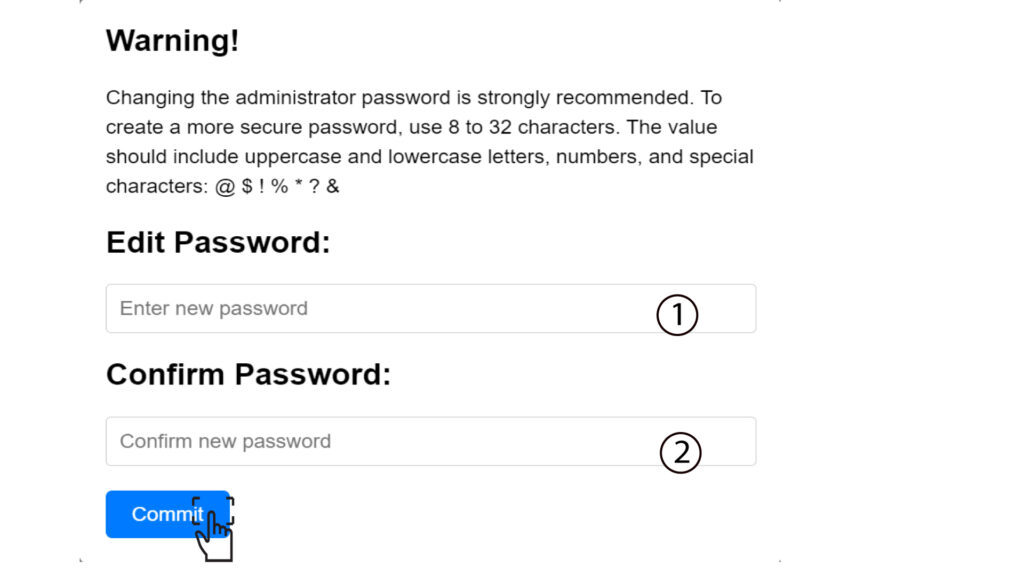
5. Промянана паролата на администратора
В появилия се прозорец трябва да създадете нова парола за администратор след първото си влизане; за целта въведете следната информация, преди да натиснете „Потвърди“:
- Редактиране на парола: въведете парола с дължина между 8 и 32 символа, съдържаща главни и малки букви, цифри и поне един специален символ (@, $, !, %, *, ?, &)
- Потвърдете паролата: въведете същата парола.
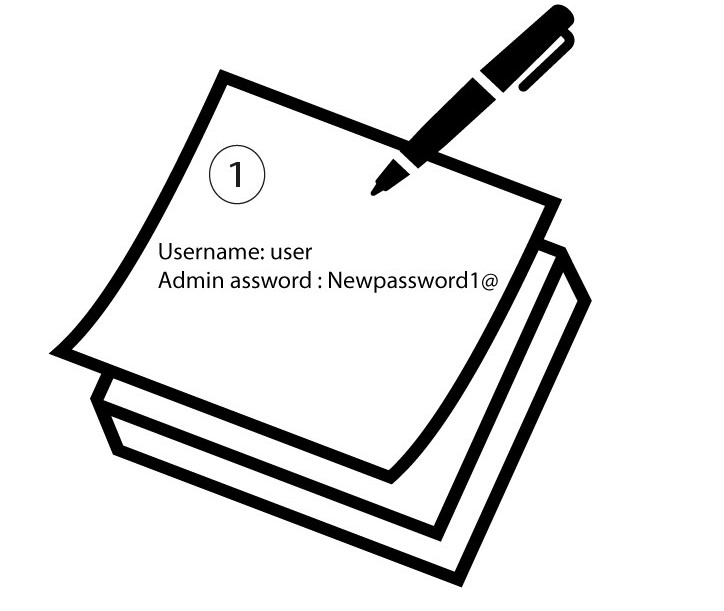
6. Въведетеновите данни за достъп
Моля, запишете новата администраторска парола и потребителското име на лист хартия:

Предупреждение: Ако паролата по подразбиране за администратора е „user“, трябва да я промените след първото свързване, за да осигурите сигурността на достъпа до рутера и да предотвратите хакерски атаки. След като зададете новата парола, моля, я запишете.
Как да променя SSID (името на Wi-Fi мрежата) и паролата за Wi-Fi?
Как да променя SSID и паролата?
5G рутерът AX 3000 е двучестотен рутер, с който можете да редактирате настройките на вашата Wi-Fi мрежа на честотите 2,4 GHz и 5 GHz Mesh .
1Свържете сес устройството
За да промените SSID (името на Wi-Fi мрежата) и паролата за Wi-Fi, трябва да сте свързани към Wi-Fi мрежата на вашето устройство.
2. Достъпдо уеб интерфейса
След това въведете следния IP адрес: 192.168.0.1 в браузъра си.
3Вход
Трябва да въведете потребителското име и паролата ( моля, имайте предвид, че след първото влизане ще създадете своя лична администраторска парола, което означава, че паролата, посочена на етикета на продукта, вече няма да работи). След това кликнете върху „Вход“.
4. Настройка на Wi-Fi
Кликнете върху „Бърза настройка “ в горната лента и преминете към „Конфигурация на Wi-Fi“.
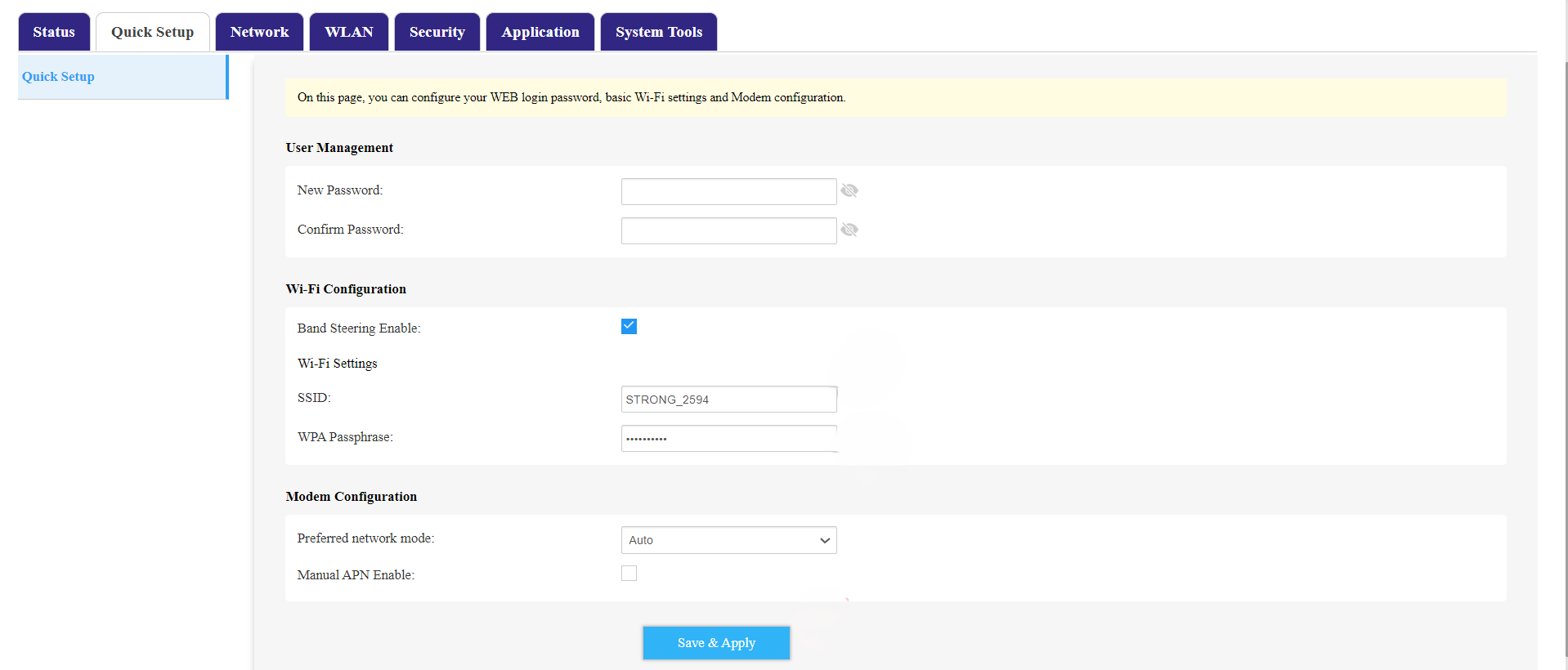
5. Промяна наSSID и паролата
Променете името, въведено в полето „SSID “. След това кликнете върху иконата с око, за да видите паролата, и променете паролата, въведена в полето „WPA Passphrase “. След това кликнете върху „Save & Apply“, за да запазите промените.
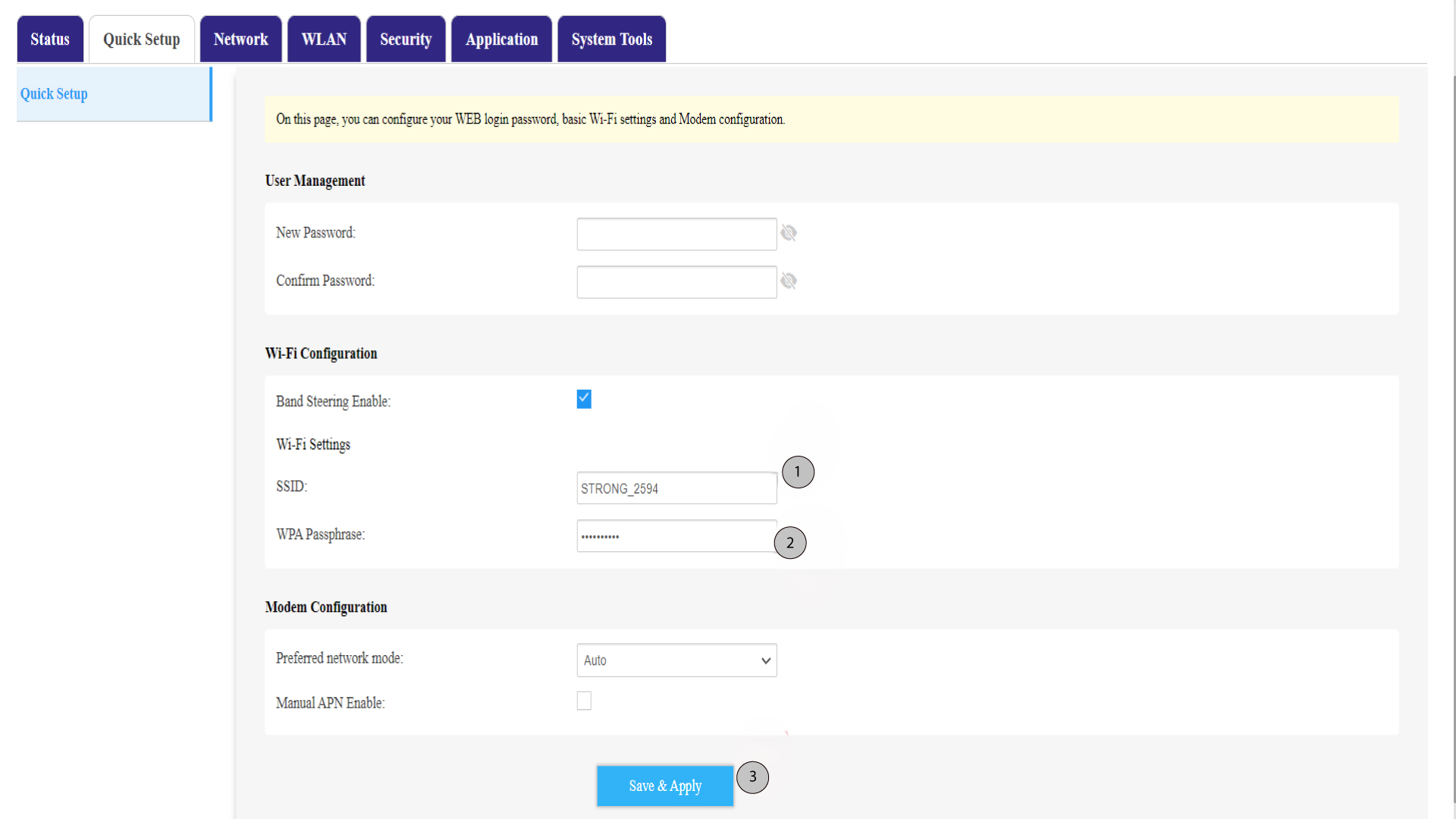
6. Запишетеновото име на мрежата и паролата
Напишете новия си SSID (име на Wi-Fi мрежата) и паролата за Wi-Fi на лист хартия и го залепете върху рутера.
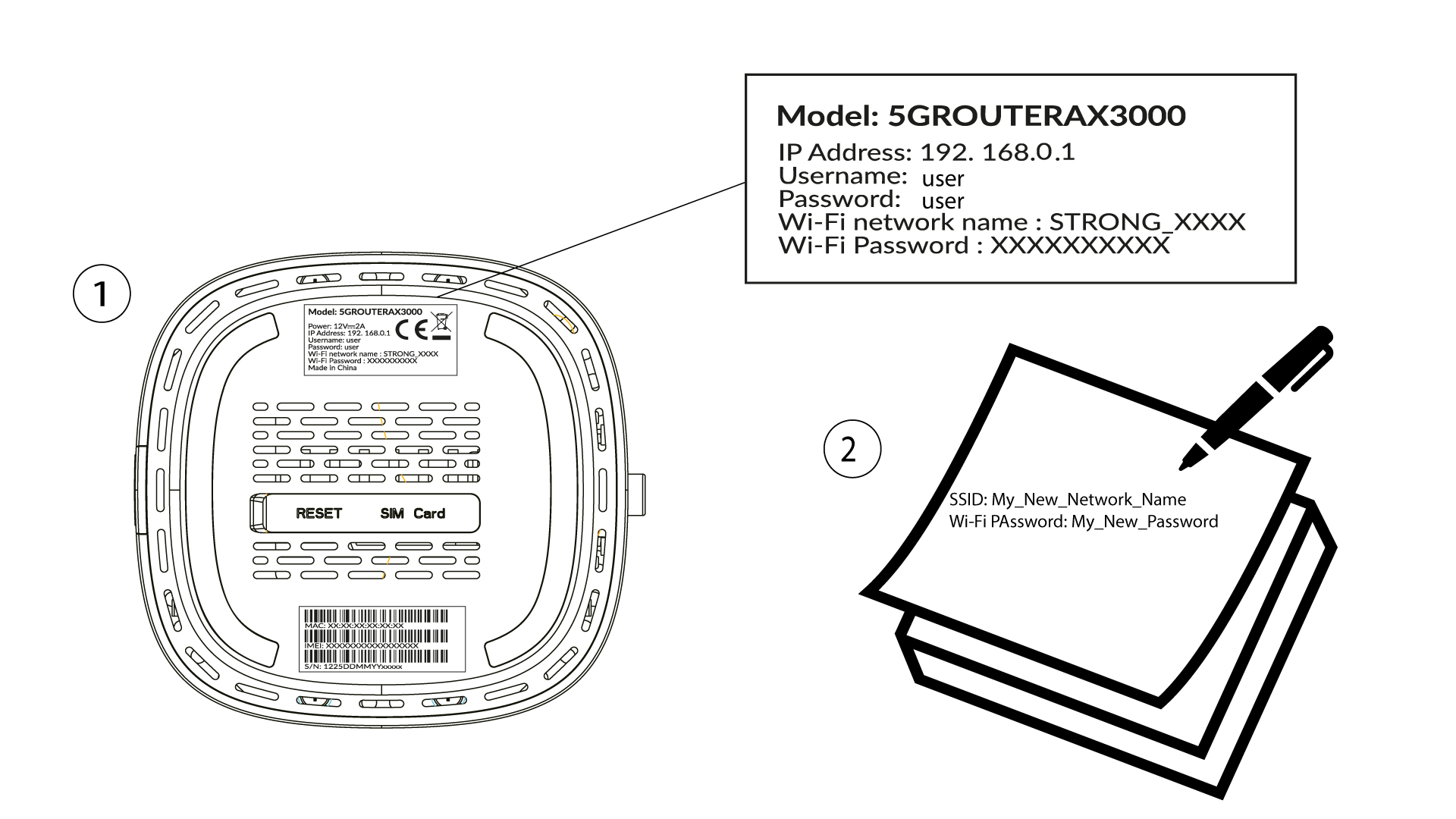
Как да променя паролата за администратора?
Предупреждение: моля, имайте предвид, че не е възможно да промените потребителското име на администратора. Можете да промените само паролата.
1Свържете сес устройството
За да актуализирате паролата за администратор, трябва да се свържете с Wi-Fi мрежата на вашето устройство.
2. Достъпдо уеб интерфейса
След това въведете следния IP адрес: 168.0.1 в браузъра си.
3Вход
Трябва да въведете потребителското име и паролата. След това кликнете върху „Вход“.
4. Управление на потребителите
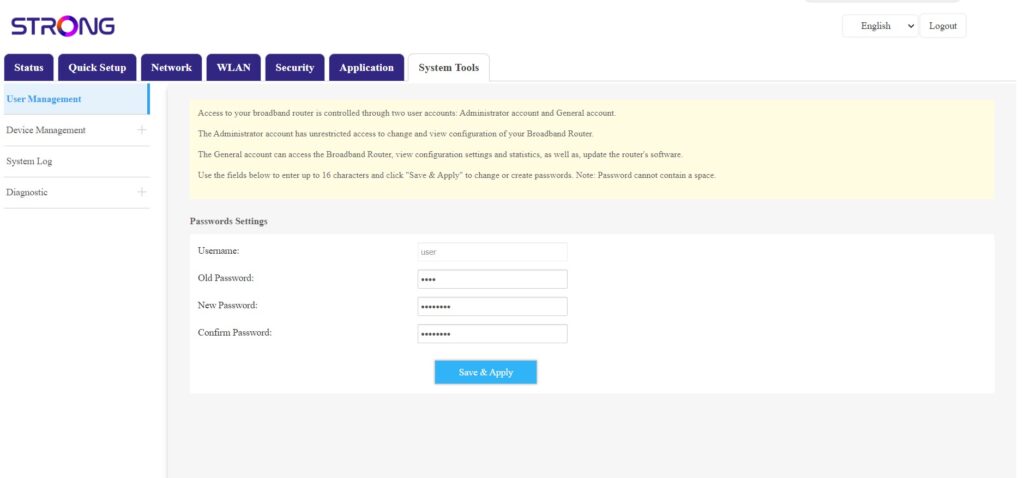
След като направите това, кликнете върху „Системни инструменти“ и „Управление на потребителите“
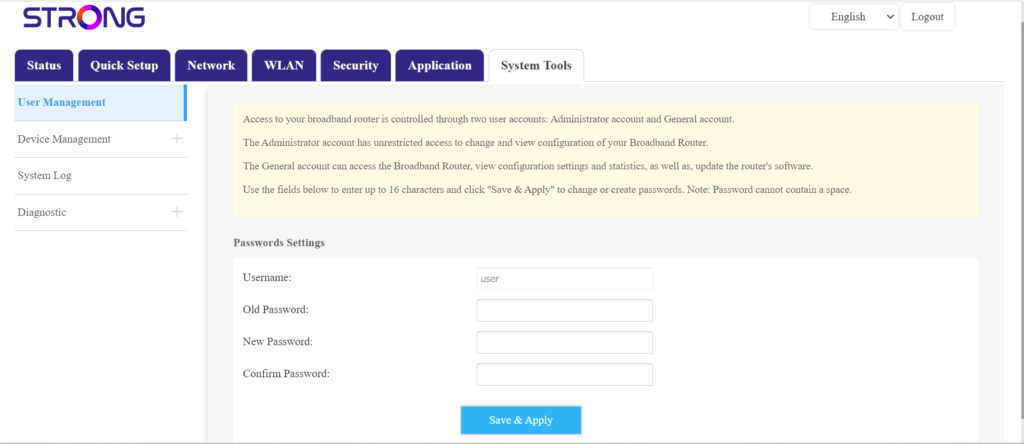
5. Промянана паролата
Въведете следната информация в полетата, преди да кликнете върху „Запази и приложи“:
- Стара парола: Въведете текущата парола, която сте използвали за влизане в уеб интерфейса.
- Нова парола: Въведете нова парола, за да се свържете с уеб интерфейса.
- Потвърждение на паролата: Въведете същата парола, както в полето „Нова парола“.
Забравих паролата за администратор; как мога да вляза в уеб интерфейса?
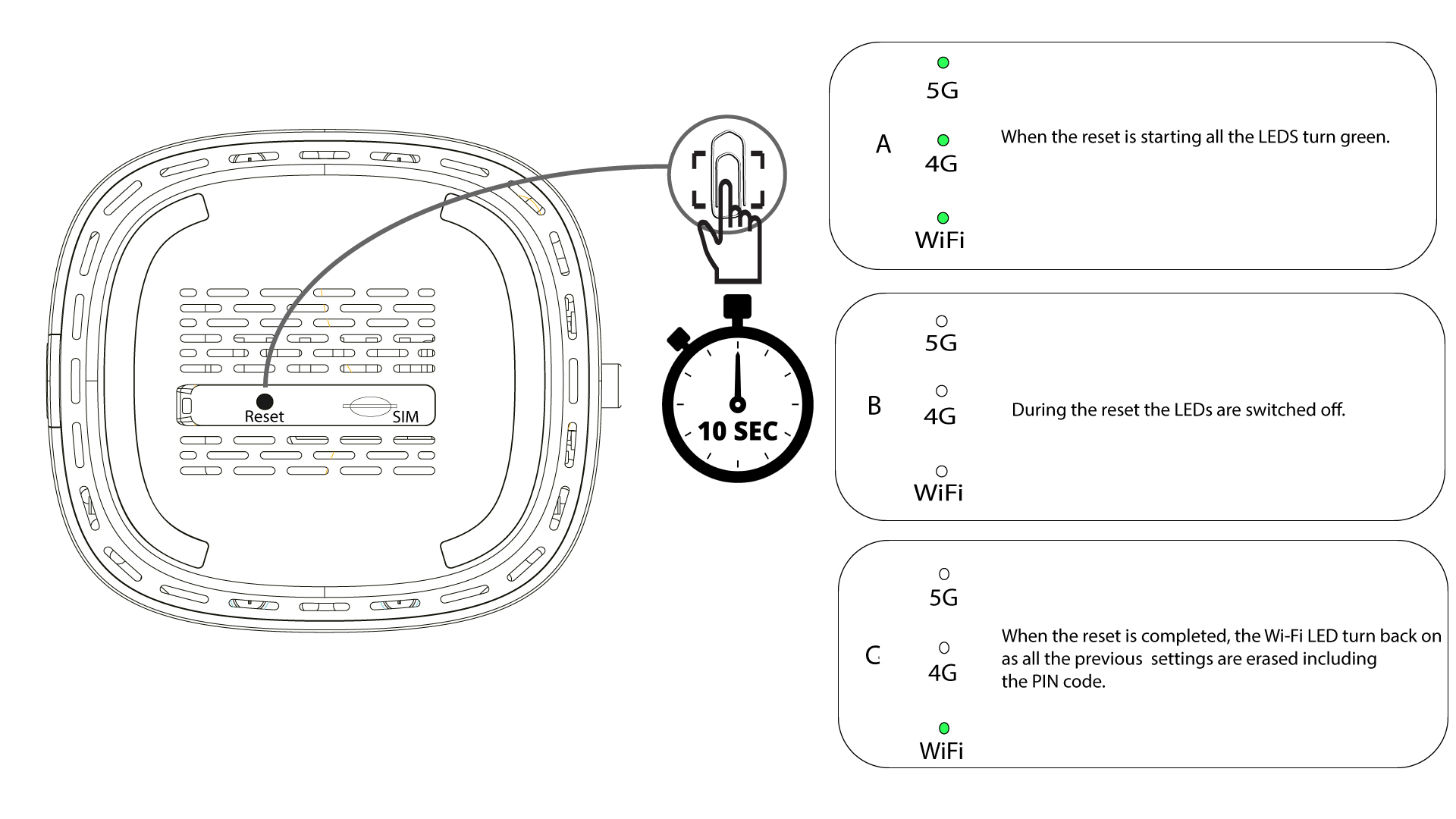
Ако сте създали личната си администраторска парола след първото свързване и сте забравили да я запишете, а дори и самите данни, можете да възстановите фабричните настройки на рутера и да създадете нова парола.
1Случай1: SIM-карта с пълен размер
За да направите това, поставете кламер в отвора, за да натиснете бутона за нулиране. Натиснете бутона за нулиране в продължение на 10 секунди. Светодиодите ще switch угаснат и ще светнат отново.
Какво мога да правя в уеб интерфейса?
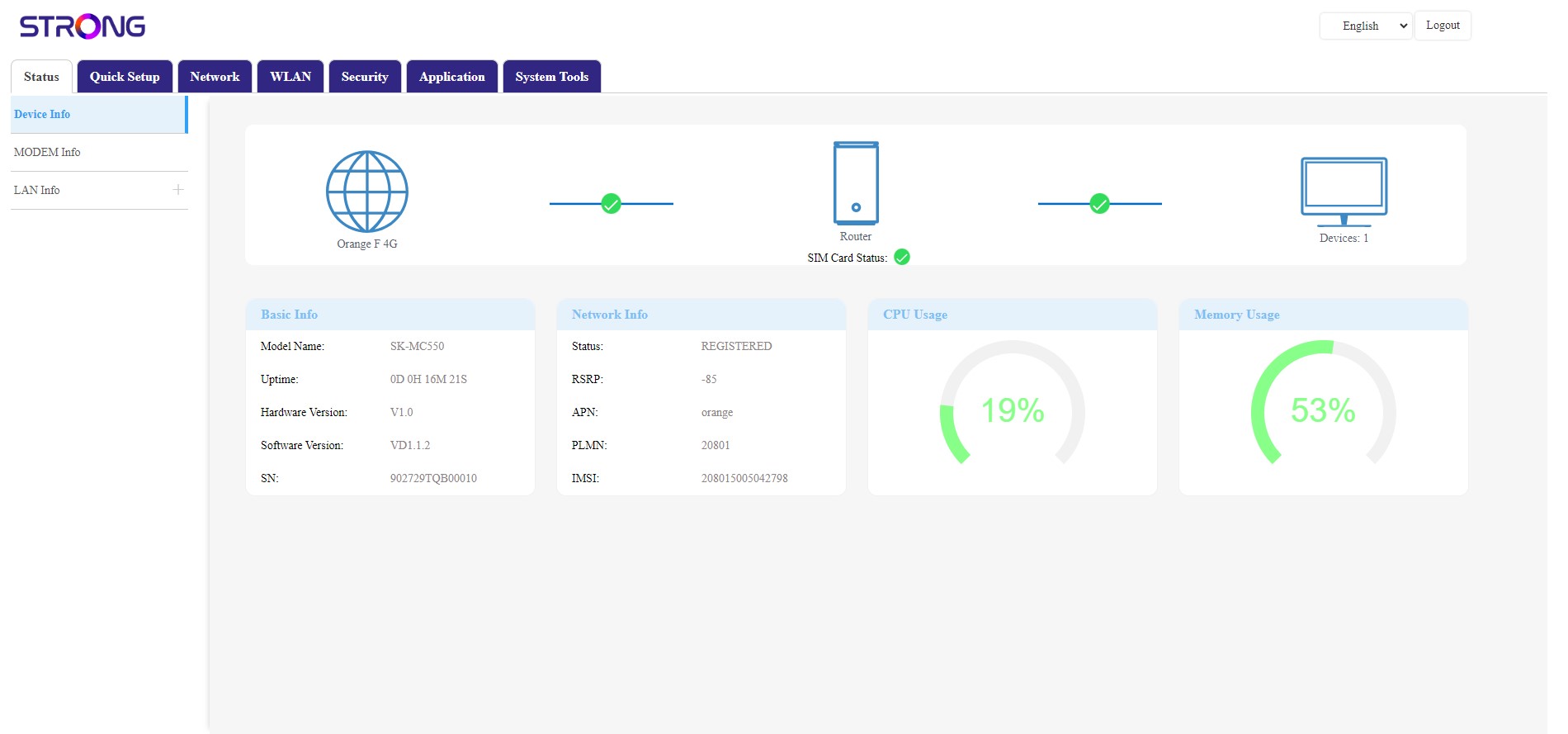
Уеб интерфейсът е разделен на 7 раздела:
- Статус: тук можете да видите информация за устройството, ПИН-кода, интернет, LAN и безжичните връзки.
- Бърза настройка: тук можете да промените паролата за Wi-Fi, името на мрежата и да настроите модема.
- Мрежа: тук можете да изберете режим на връзка с мрежата, да настроите APN, да промените или въведете PIN кода, да настроите WAN и LAN, да управлявате трафика, да настроите гласовите параметри и да зададете ограничение на скоростта.
- WLAN: тук можете да избирате между мрежи с честота 2,4 GHz и 5 GHz, да конфигурирате няколко SSID, да настроите WPS, да управлявате достъпа до интернет за различните MAC адреси, да планирате активирането на Wi-Fi и да настроите услугата „ Mesh “.
- Сигурност: тук можете да настроите защитна стена, параметри за защита от DoS атаки, филтри за URL адреси и MAC адреси, филтри за IP адреси, както и родителски контрол и контрол на услугите.
- Приложение: тук можете да настроите DNZ, DDNS, VPN, UPnP, както и USB устройствата.
- Системни инструменти: тук можете да промените данните за вход, да рестартирате устройството, да актуализирате фърмуера, да запазите и възстановите резервно копие, да възстановите фабричните настройки, да управлявате светодиодите, да получите достъп до логовете и да стартирате диагностика.
Къде са посочени SSID (името на Wi-Fi мрежата) и паролата за Wi-Fi?
За да откриете паролата на устройството си, можете да погледнете отдолу на устройството – там ще е написана информацията.