
5G AIRHOME 1050 | Wi-Fi 6
Всички въпроси
SIM-карта и мобилна мрежа
Как да променя ПИН кода на SIM картата?
Първо трябва да влезете в уеб интерфейса. За да направите това, моля, вижте следния раздел: Как да вляза в уеб интерфейса?
Конфигурация на 1PIN
Кликнете върху „Мрежа“ в горната лента, след това върху „Мобилна мрежа “ и върху „Конфигурация на ПИН-кода“.
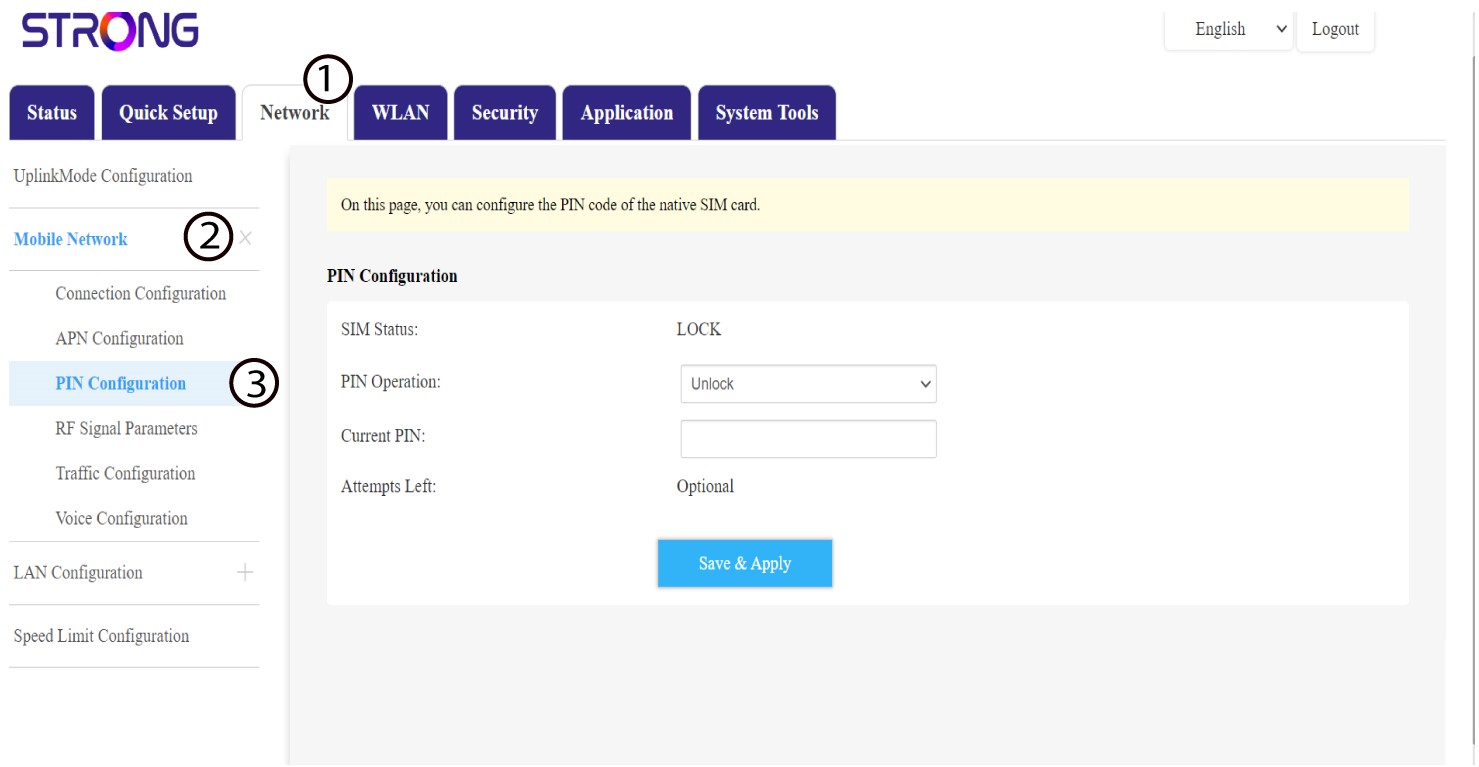
2. Промянана ПИН кода
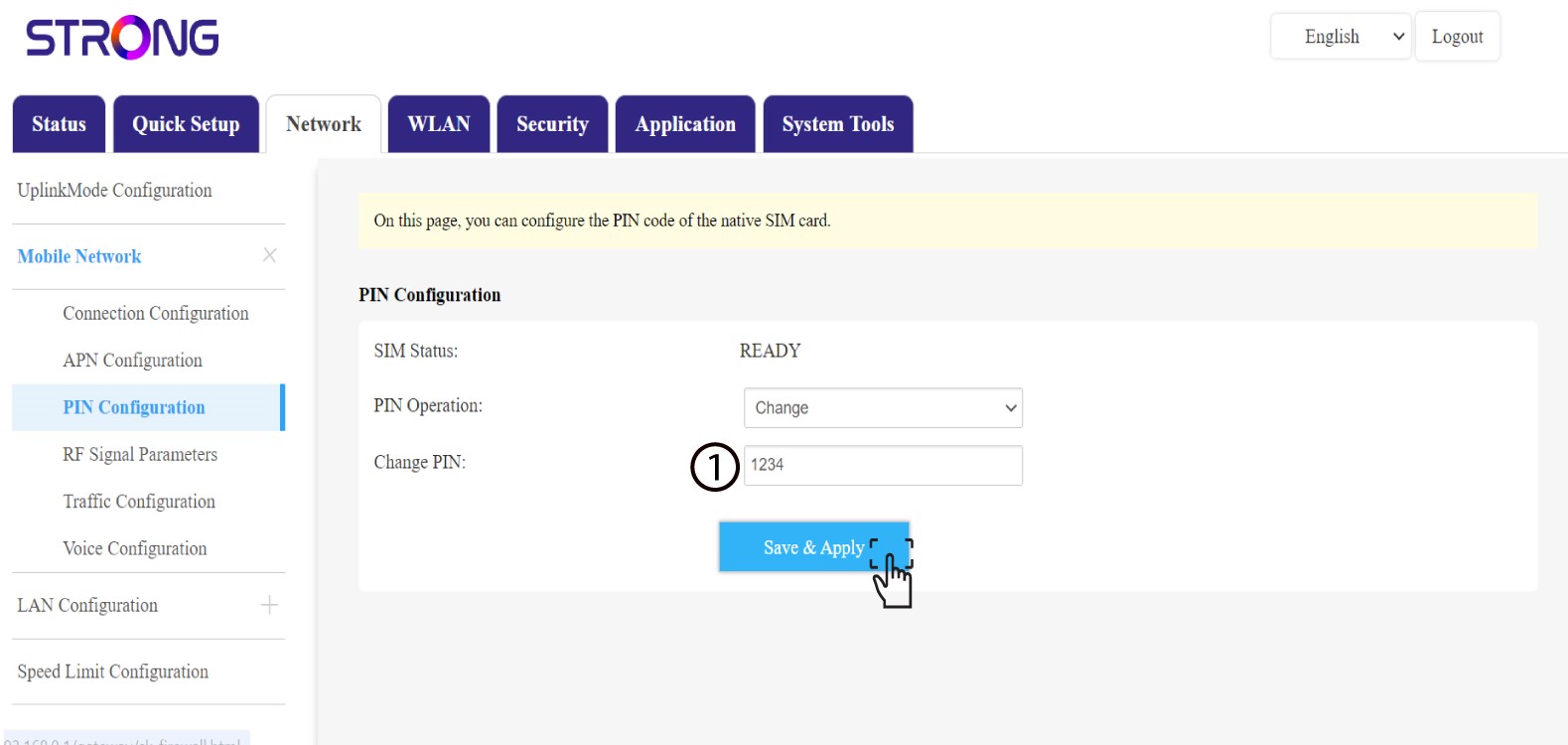
Сега в раздела „Промяна на ПИН-кода “ въведете новия си ПИН-код и кликнете върху „Запази и приложи“.
Как мога да проверя и редактирам настройките за APN на моя оператор?
Когато SIM-картата Ви не се разпознава автоматично от устройството, трябва да влезете в уеб интерфейса, за да проверите настройките на APN и да ги редактирате, ако е необходимо. Настройките на APN на Вашия оператор можете да намерите директно на неговия уебсайт или да ги поискате от службата за поддръжка на Вашия оператор.
1. Свържете сес Wi-Fi мрежата на рутера си
Трябва да се свържете с уеб интерфейса. За да направите това, въведете SSID (името на Wi-Fi мрежата) и паролата за Wi-Fi на рутера в устройството си:

2. ОтворетеIP адреса на уеб интерфейса
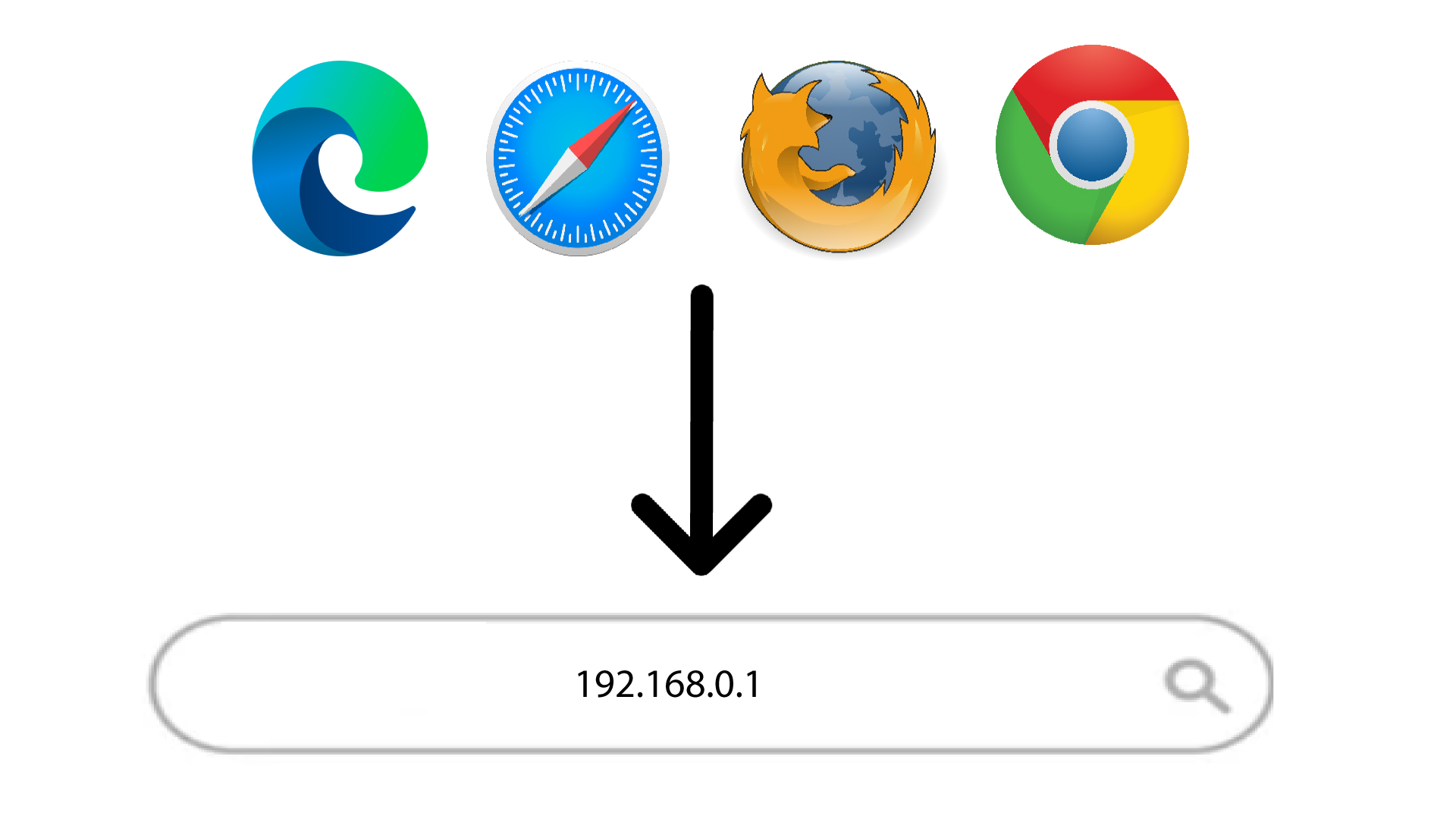
След това въведете следния IP адрес в браузъра си: 192.168.0.1
3Страница за вход
Трябва да въведете потребителското име и паролата. След това кликнете върху „Вход“. За повече информация относно влизането в системата, моля, вижте процедурата за вход.

Конфигурация на 4APN
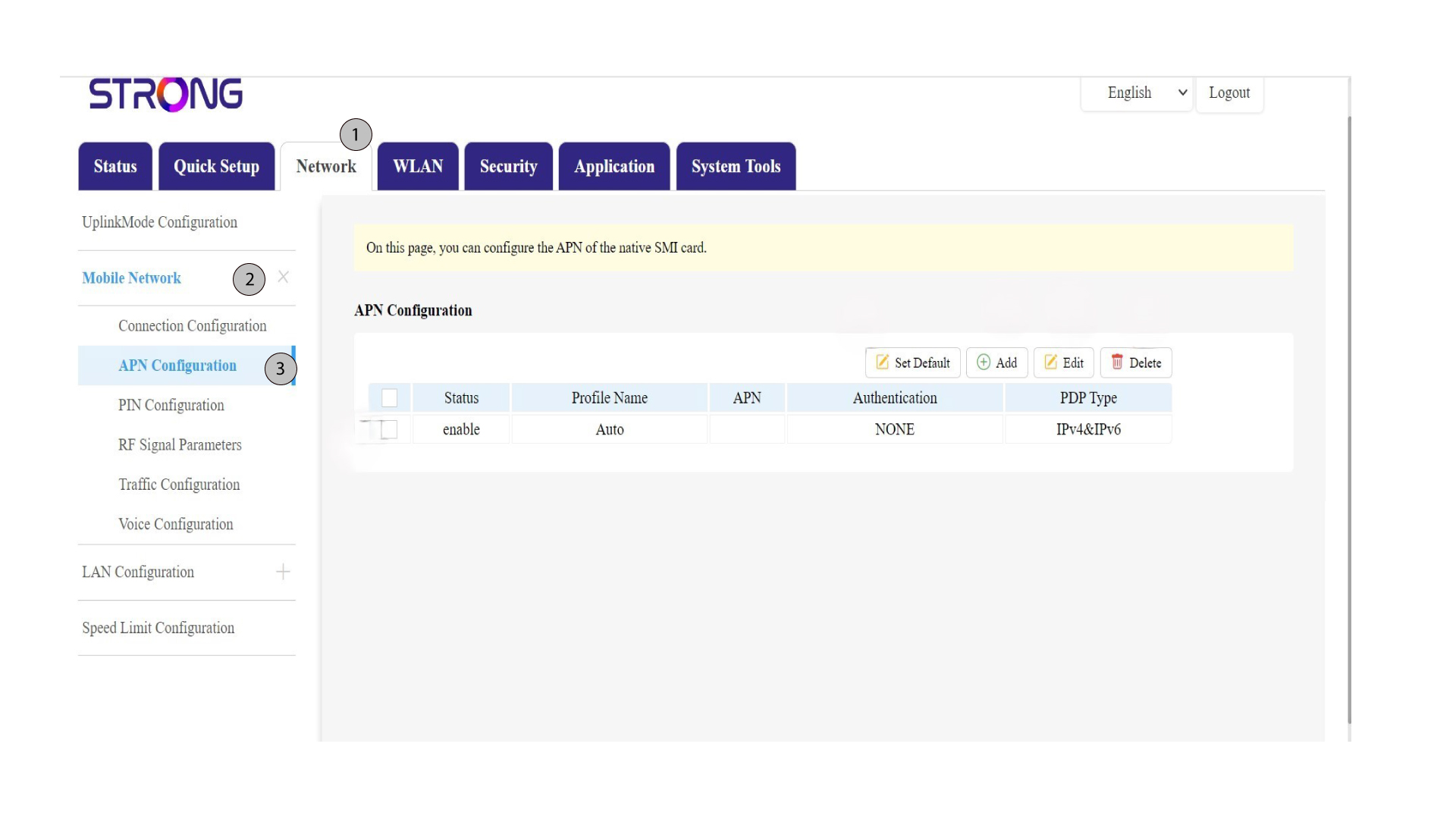
Кликнете върху „Мрежа“ в горната лента, след това върху раздела „Мобилна мрежа “ и изберете раздела „Конфигурация на APN “.
5. Проверетеинформацията
Проверете следната информация:
Статус |
Име на профила |
APN |
Удостоверяване на автентичността |
Тип PDP |
6Проверетенастройките за APN на вашия оператор
Потърсете настройките за APN на уебсайта на вашия доставчик на услуги. Трябва да си запишете следната информация:
- Име
- APN
- Потребителско име
- Парола
- Тип удостоверяване
7Добавянена нов APN
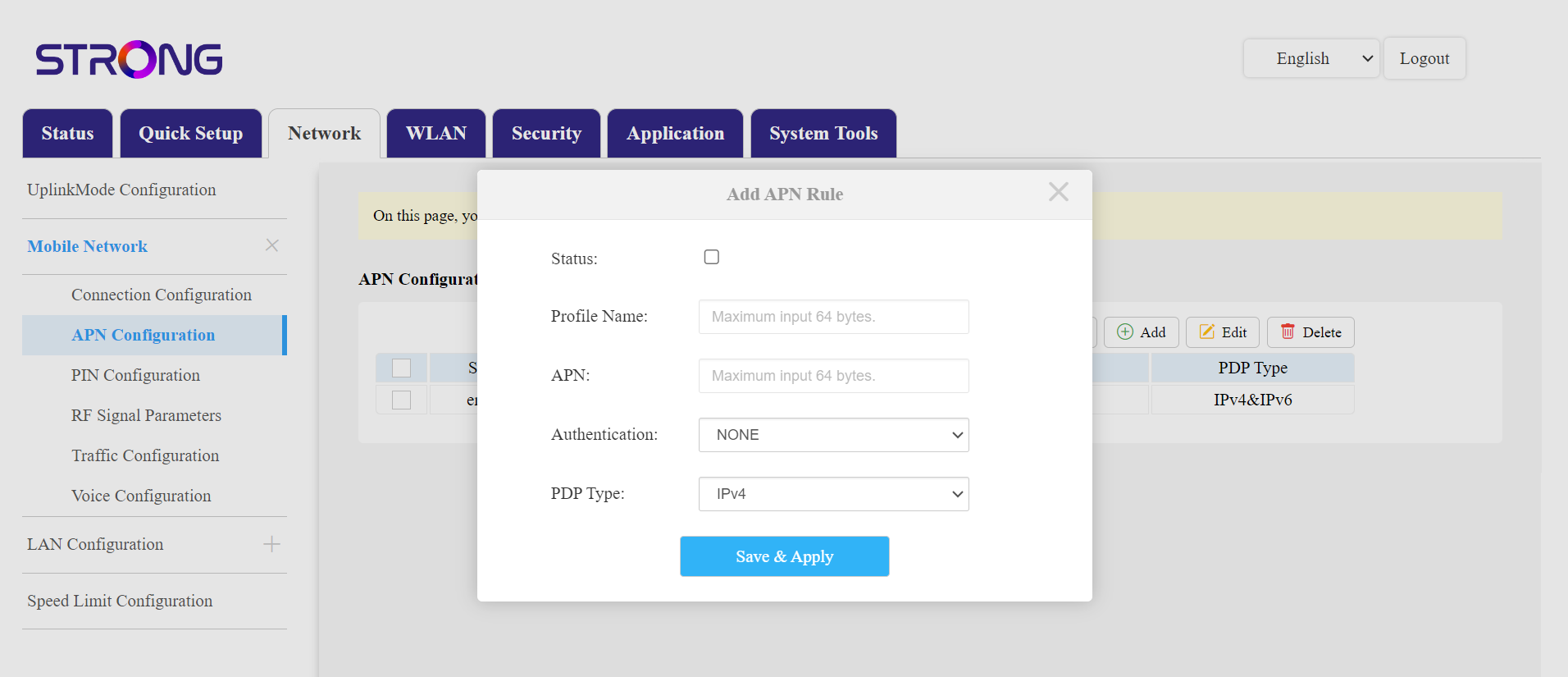
Ако информацията е неточна, кликнете върху бутона „Добави“ и въведете следната информация, преди да натиснете „Запази и приложи“:
- Тип удостоверяване: Изберете „Няма“, „CHAP“, „PAP“ или „PAP&CHAP“
- Име на профила: Въведете името на доставчика на услуги (максимум 14 символа, включително интервали).
- APN: Въведете адреса на APN.
- Тип PDP – изберете типа APN: IPv4, IPv6 или IPv4&IPv6.
- Поставете отметка в квадратчето „Статут“.
Можете да възстановите фабричните настройки на APN с опцията „Задаване на стойности по подразбиране“, да редактирате съществуваща конфигурация и да изтриете конфигурация чрез съответните опции.
Как да деактивирам ПИН кода на SIM картата?
Първо трябва да влезете в уеб интерфейса. За да направите това, моля, вижте следния раздел: Как да вляза в уеб интерфейса?
Конфигурация на 1PIN
Кликнете върху „Мрежа“ в горната лента, след това върху „Мобилна мрежа “ и върху „Конфигурация на ПИН-кода“.
2. Промянана ПИН кода
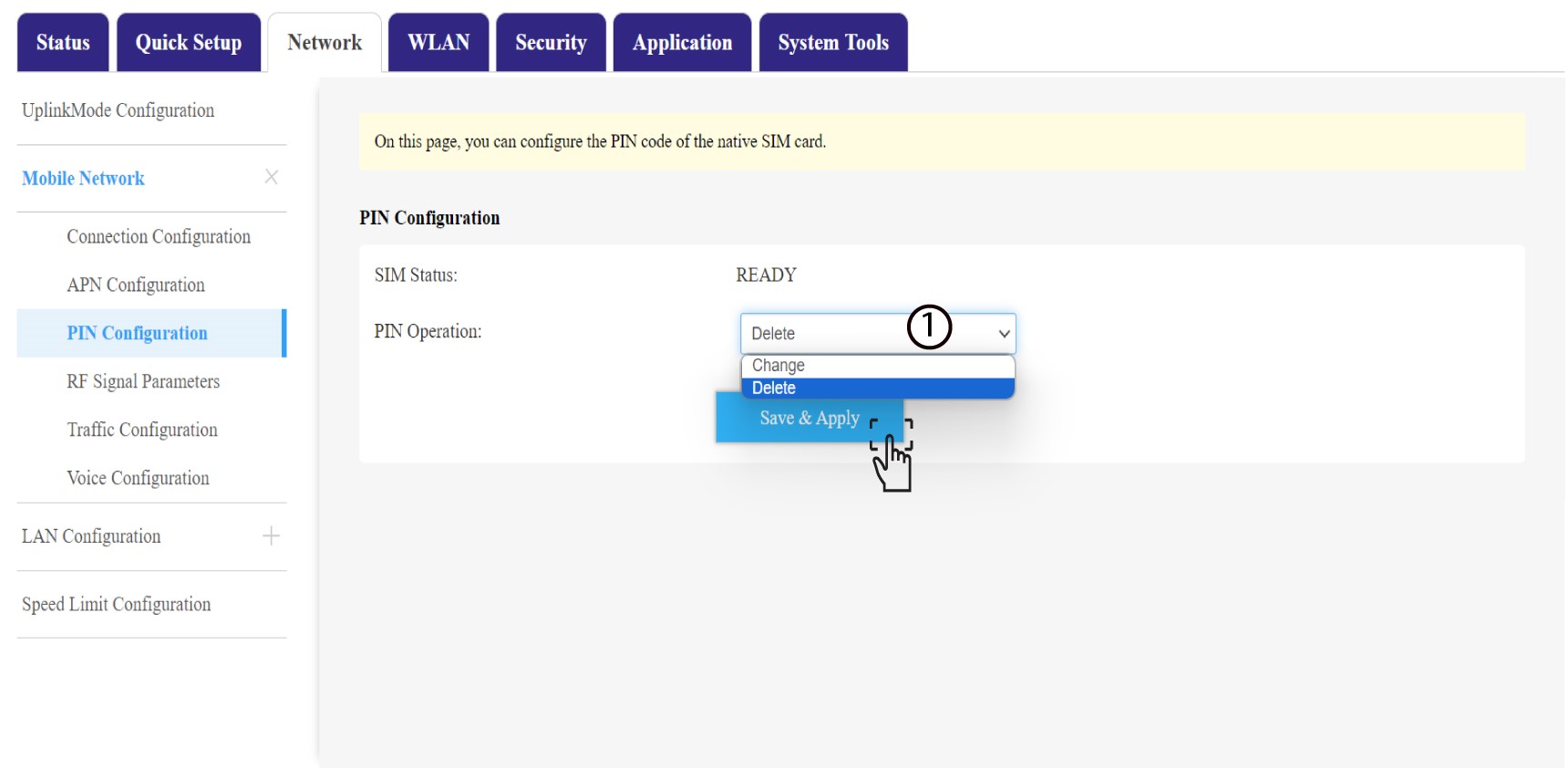
Сега в раздела „Операции с ПИН “ изберете „Изтриване “ и кликнете върху „Запази и приложи“.
Как да въведа PIN кода на SIM картата си?
За да въведете PIN кода на SIM картата си, трябва да се свържете с уеб интерфейса.
1. Свържете сес Wi-Fi мрежата на рутера си
За да направите това, въведете SSID (името на Wi-Fi мрежата) и паролата за Wi-Fi на рутера във вашето устройство:
2. Прегледна IP адреса на уеб интерфейса
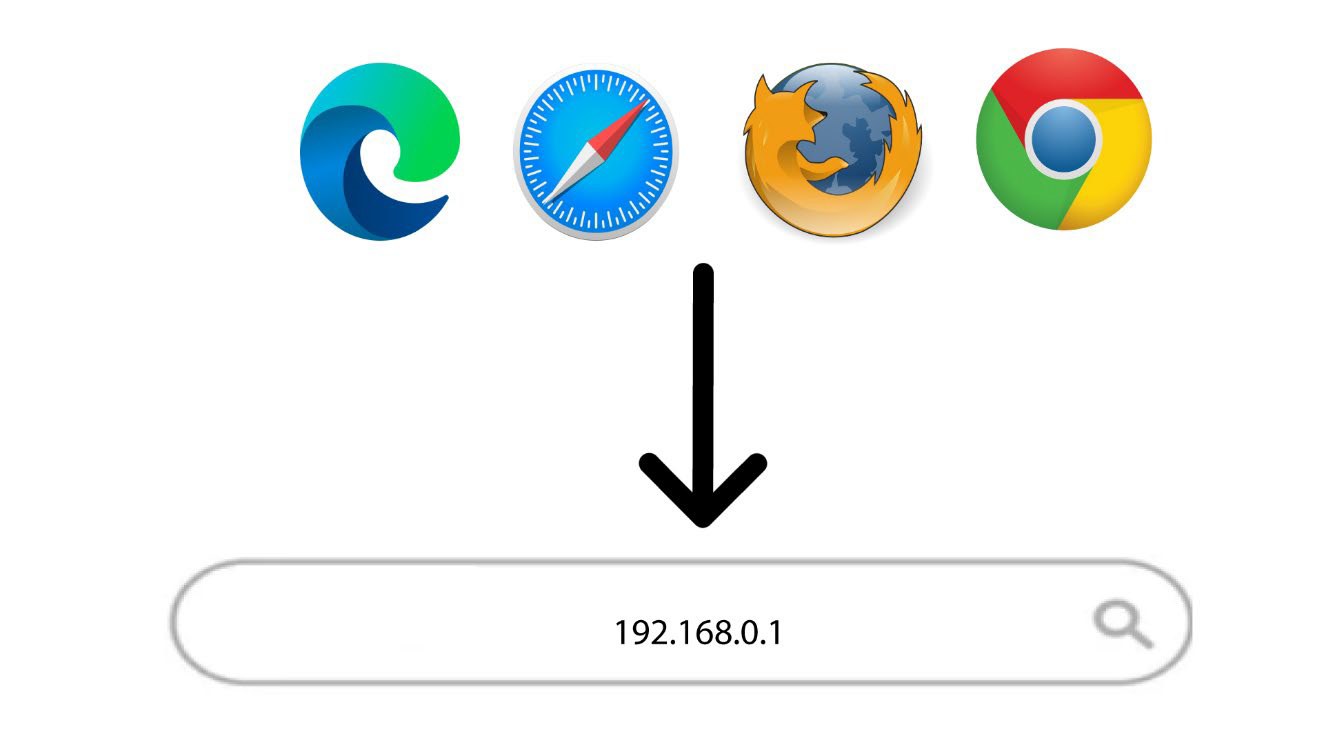
След това въведете следния IP адрес в браузъра си: 192.168.0.1
3Страница за вход
Трябва да въведете потребителското име и паролата ( информацията е посочена на етикета на продукта, намиращ се отдолу; моля, запишете новата администраторска парола, която сте задали след първото си влизане). След това кликнете върху „Вход“.
4Въведетеданните си за вход
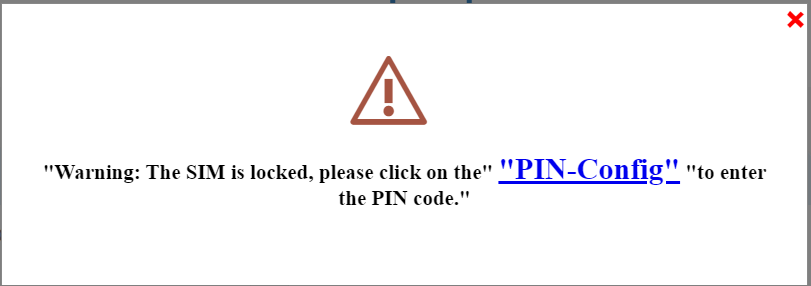
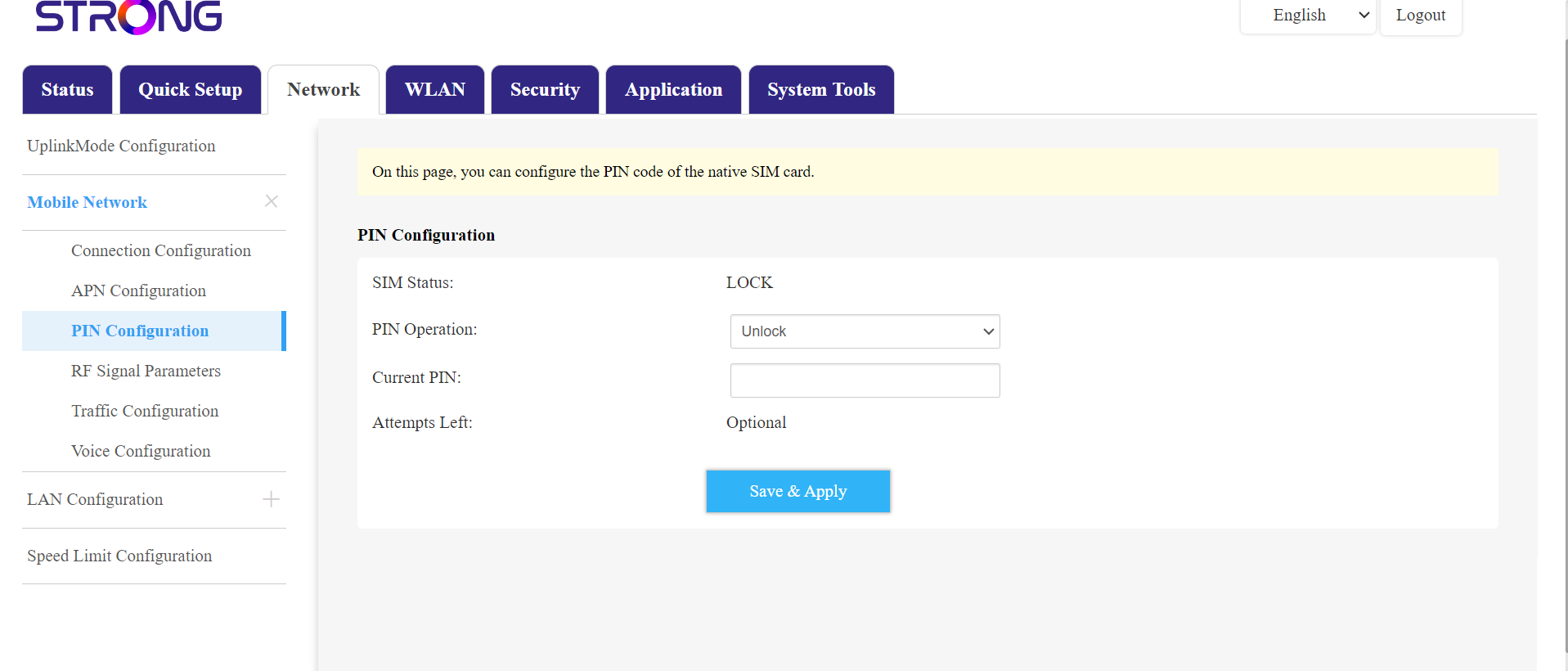
Когато се свържете с уеб интерфейса за първи път, ще видите предупредително съобщение, което ви приканва да въведете ПИН кода, като кликнете върху бутона за свързване.
5ВъведетеПИН-кода си
След това отидете в „Мрежа“ в горната лента, след това в раздела „Мобилна мрежа“ и натиснете „Конфигурация на ПИН“.
Въведете ПИН кода си в полето и натиснете „Изпрати“.
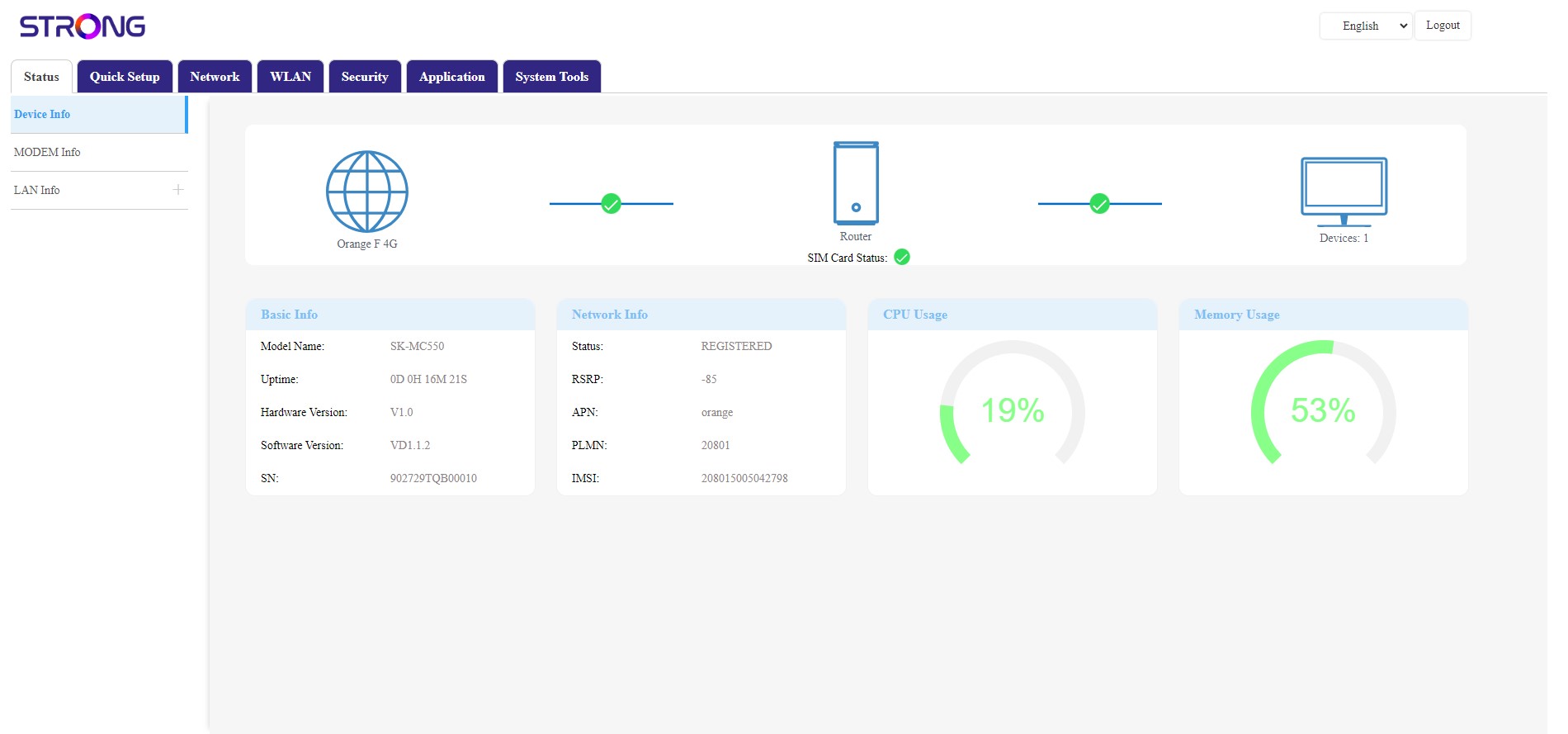
6SIM-картата е отключена
SIM-картата е отключена и иконата ѝ вече свети в зелено, а до нея се показва името на мрежата.
След като поставих SIM-картата в рутера, нямам интернет – защо?

Има много причини, които могат да обяснят защо интернет връзката ви не работи след поставянето на SIM-картата.
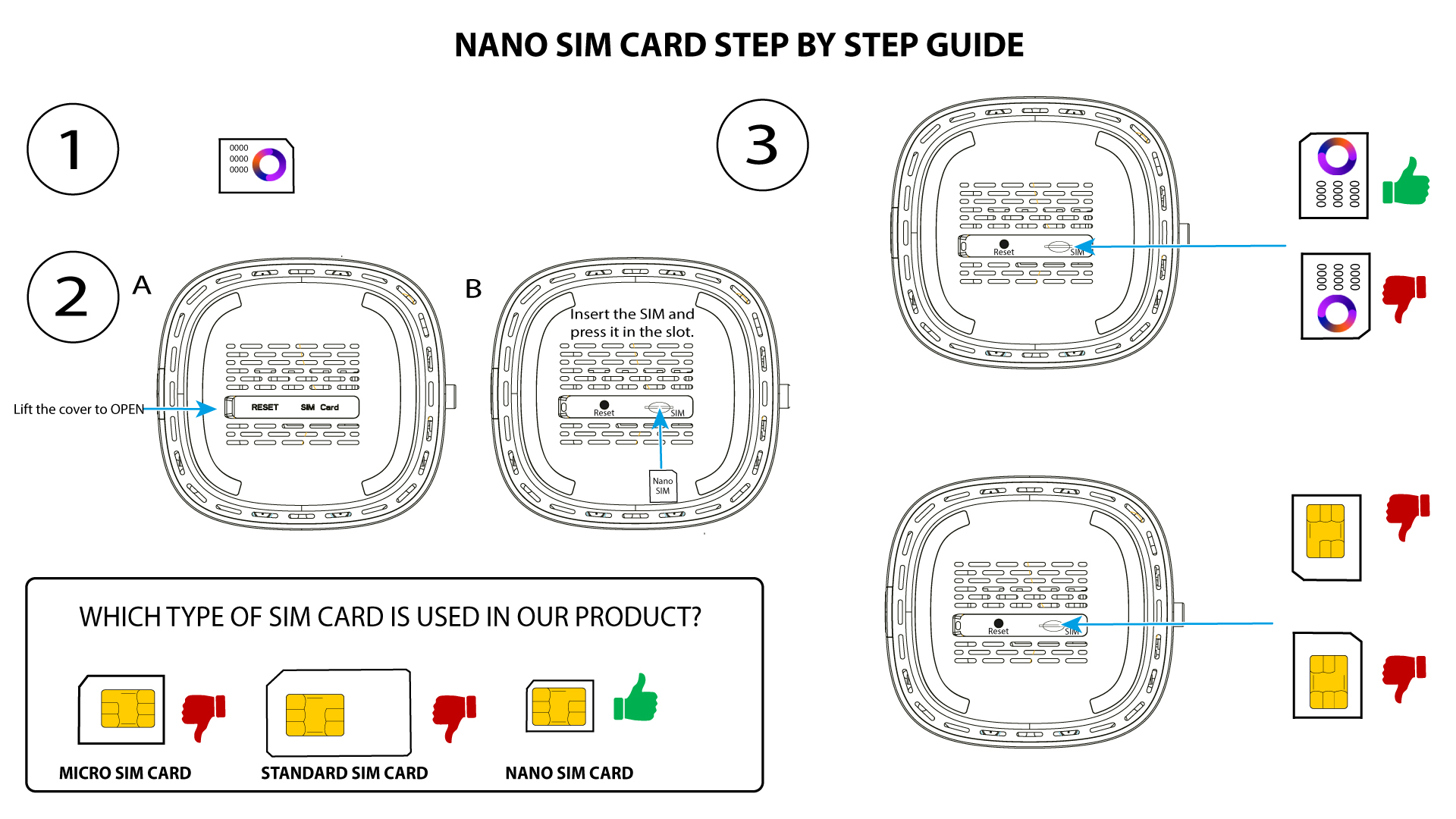
Първата възможна причина може да е, че SIM-картата не е поставена правилно. Моля, проверете положението на SIM-картата, като се ориентирате по схемата, която показва процедурата за поставяне.
1 NanoSIM карта
- Друга причина може да е, че SIM-картата ви е заключена с ПИН-код. За да я отключите, трябва да се свържете с уеб интерфейса и да въведете ПИН-кода. Моля, следвайте процедурата, описана в следния раздел: Как да въведа ПИН-кода на SIM-картата си?
- Накрая, възможно е също така SIM-картата ви да бъде засечена, но да не бъде автоматично разпозната от устройството. В този случай трябва да влезете в уеб интерфейса и да проверите настройките за APN на вашия мобилен оператор. Тази процедура е обяснена в следващия раздел: Как да проверя и редактирам настройките за APN на мобилния си оператор?
Какво означават различните състояния на SIM-картите в уеб интерфейса?
Предупреждение: Преди да се свържете с уеб интерфейса, уверете се, че SIM-картата ви е поставена правилно и че PIN-кодът е деактивиран или е въведен.
След като влезете в уеб интерфейса, ще забележите, че до реда със състоянието на SIM-картата могат да се показват няколко различни състояния:
Случай 1: SIM-картата не е поставена или не се разпознава и няма връзка с мобилната мрежа.
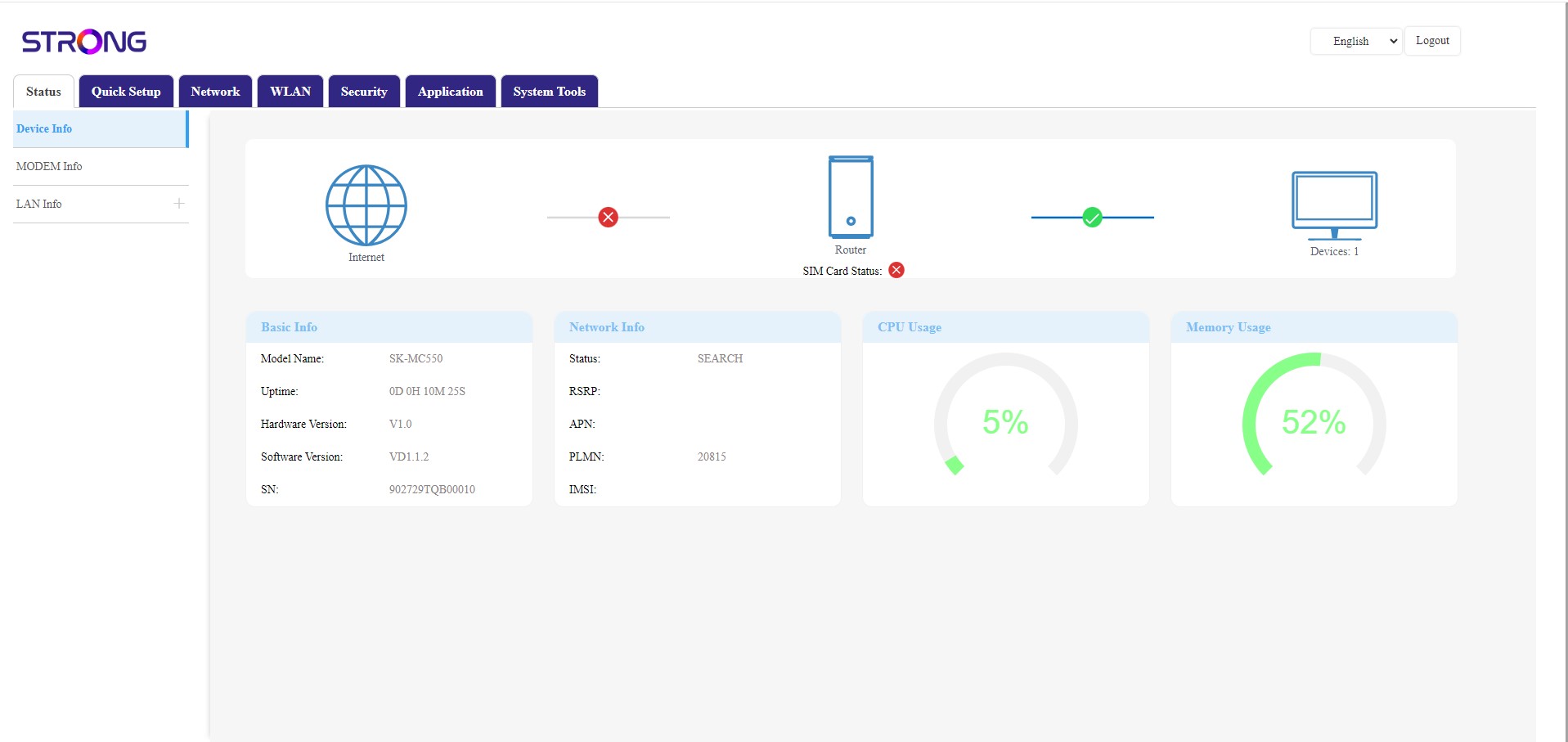
Случай 2: SIM-картата е поставена правилно и се разпознава, но няма връзка с мобилната мрежа, тъй като SIM-картата е заключена с PIN-код или защото може да се наложи да изчакате, докато мрежата бъде разпозната (ако мрежата не бъде разпозната след кратко изчакване, моля, проверете настройките за APN и въведете данните на вашия мобилен оператор).
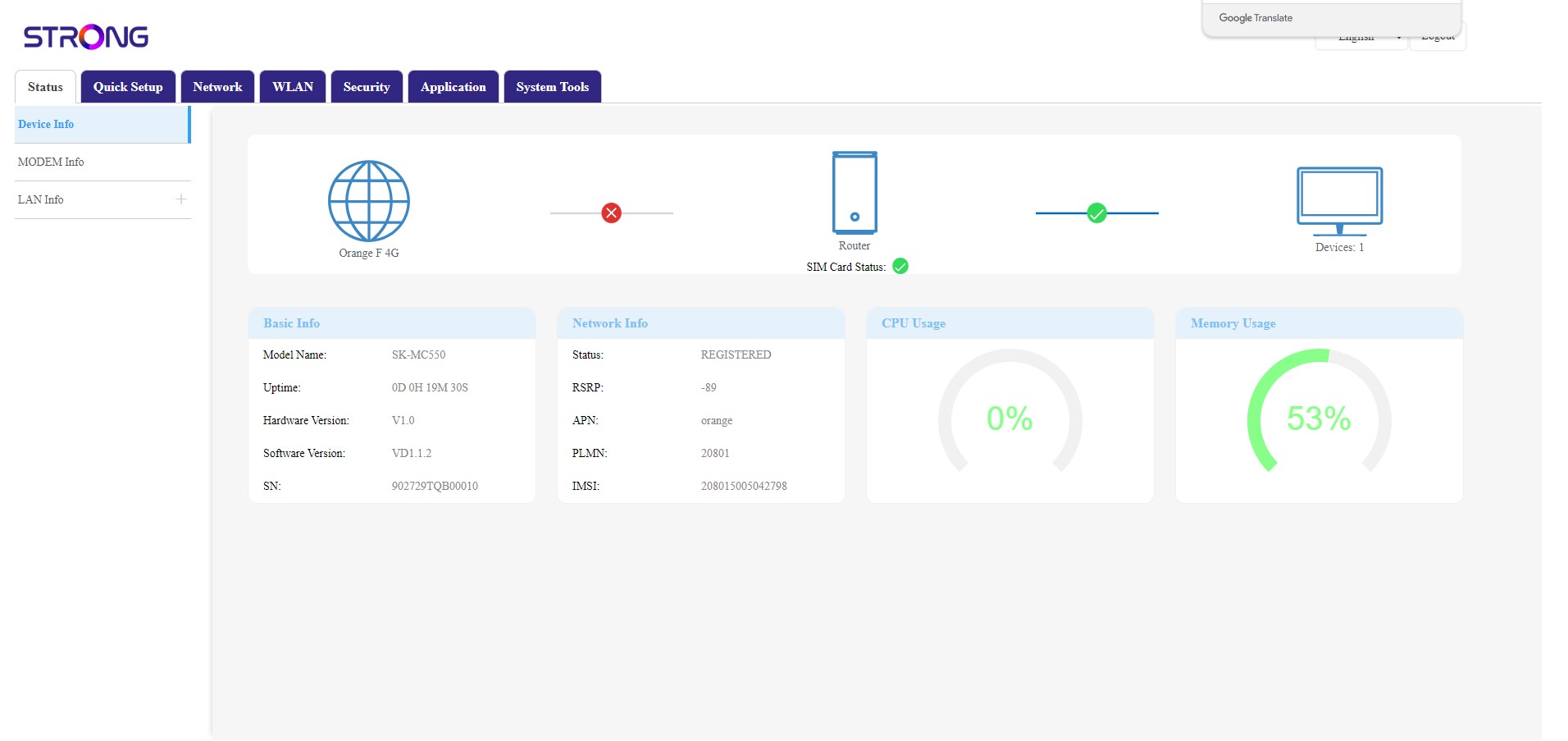
Случай 3: SIM-картата е поставена правилно и PIN-кодът е въведен. Връзката функционира.
- Ако SIM-картата е заключена с ПИН-код, трябва да се свържете с уеб интерфейса, за да го въведете и да отключите SIM-картата.
- Ако SIM-картата не се разпознава, моля, проверете дали златистата страна не се вижда, когато SIM-картата е поставена в слота.
- Ако SIM-картата не е поставена правилно, поставете я отново в слота и проверете дали SIM-картата все още се намира в адаптера.
Какъв тип SIM карта мога да поставя в рутера си?
В слота за SIM-карта на 5G рутера AX3000 трябва да бъде поставена nano SIM-карта.
Вземете устройството в ръка и поставете SIM-картата в слота в същата позиция, както е показано на схемата по-долу.
1Случай1: Нано SIM карта
Ако устройството не разпознава SIM-картата ви, моля, проверете дали е поставена на правилното място и дали сте я поставили правилно.