Mobilní Wi-Fi 4G+ AIRSPOT 520 s dotykovou obrazovkou
Všechny otázky
Mobilní Wi-Fi 4G+ AIRSPOT 520 s dotykovou obrazovkou
Reset, restart a aktualizace firmwaru
Jak mohu obnovit tovární nastavení svého routeru? (Obrazovka Mi-Fi)
Na této obrazovce můžete zařízení obnovit do továrního nastavení.
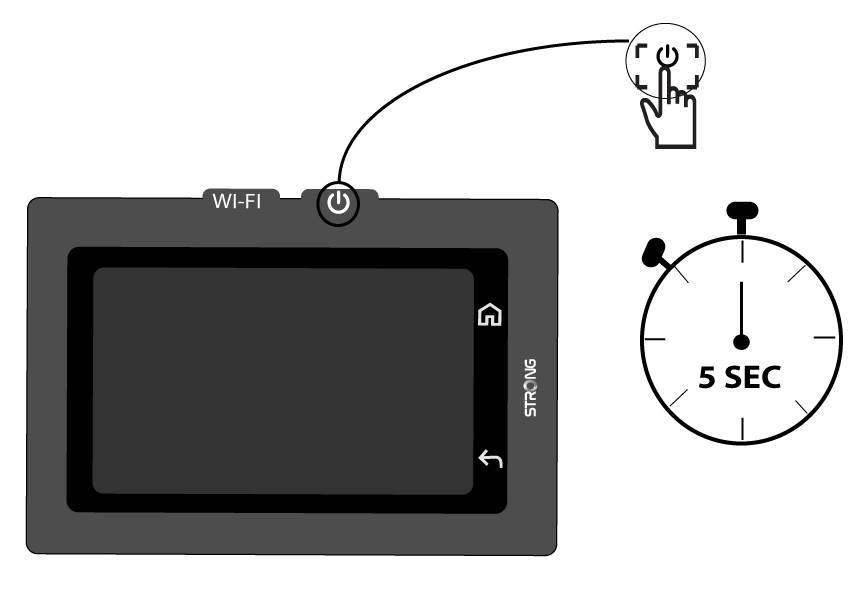
1.Zapněte zařízení
Zapněte zařízení tak, že stisknete jeho tlačítko napájení a podržíte ho stisknuté po dobu 5 sekund.
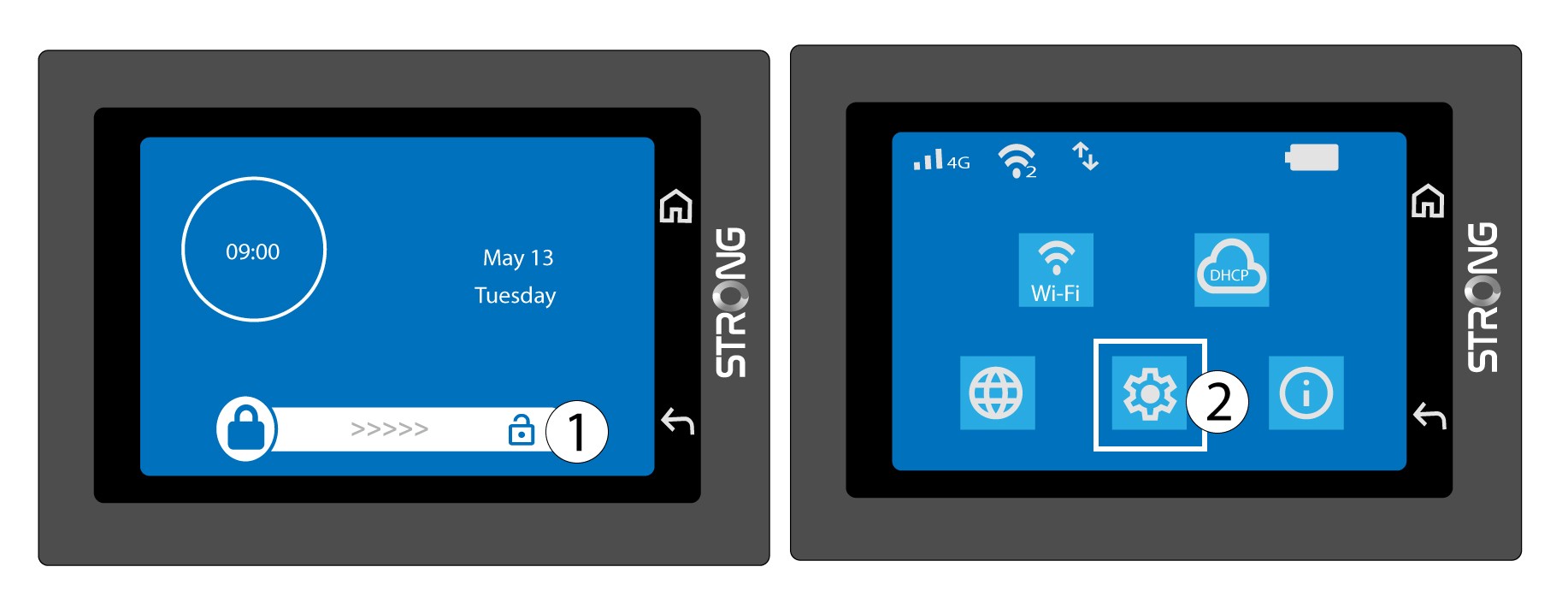
2. Otevřetesystémové menu
Poté odemkněte obrazovku a stiskněte ikonu systému.
3. Vybertemožnost „Obnovit“
Přejděte v nabídce dolů a stiskněte tlačítko Obnovit.

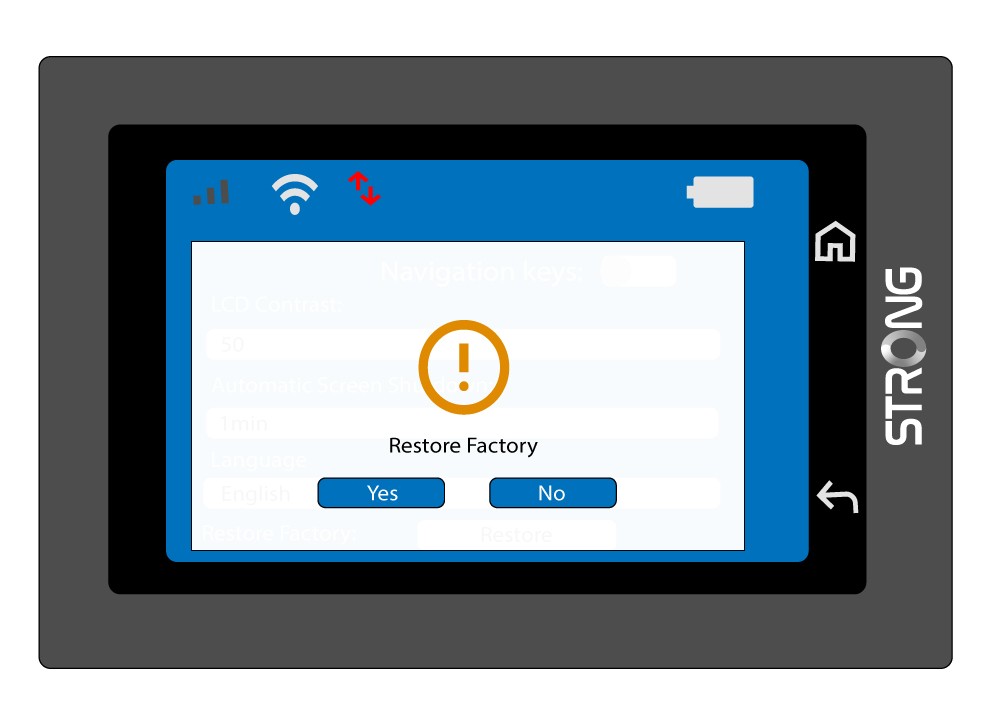
4. Potvrďteobnovení továrního nastavení
Stiskněte tlačítko „Ano“.
Jak mohu obnovit tovární nastavení routeru? (Tlačítko Reset)
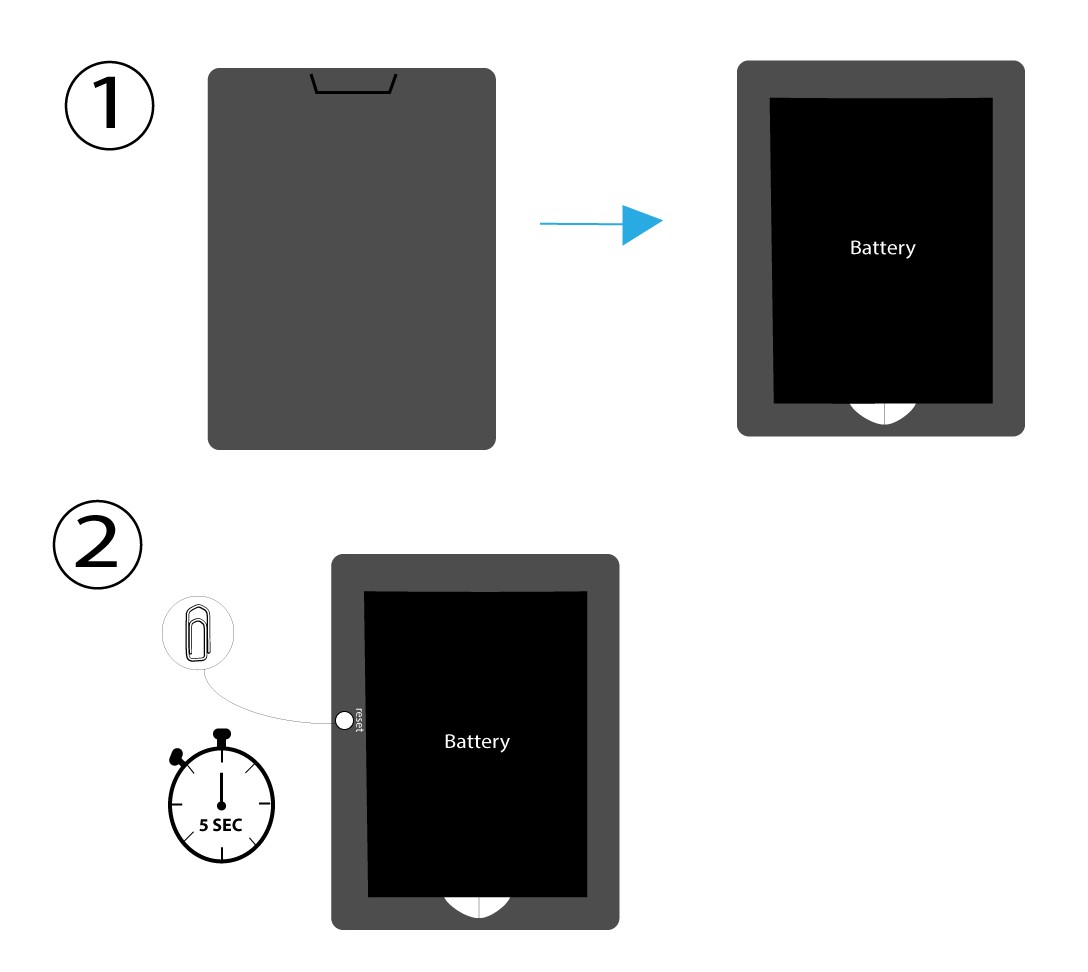
PŘÍPAD 1: Tlačítko pro resetování
K tomu sejměte kryt na zadní straně routeru a pomocí kancelářské sponky stiskněte tlačítko RESET na 5 sekund.
PŘÍPAD 2: Obnovení továrního nastavení v webovém uživatelském rozhraní
1. Obnovení továrního nastaveníve webovém uživatelském rozhraní
Chcete-li se připojit k webovému uživatelskému rozhraní, postupujte podle níže uvedených kroků: Jak se dostanu do webového uživatelského rozhraní?
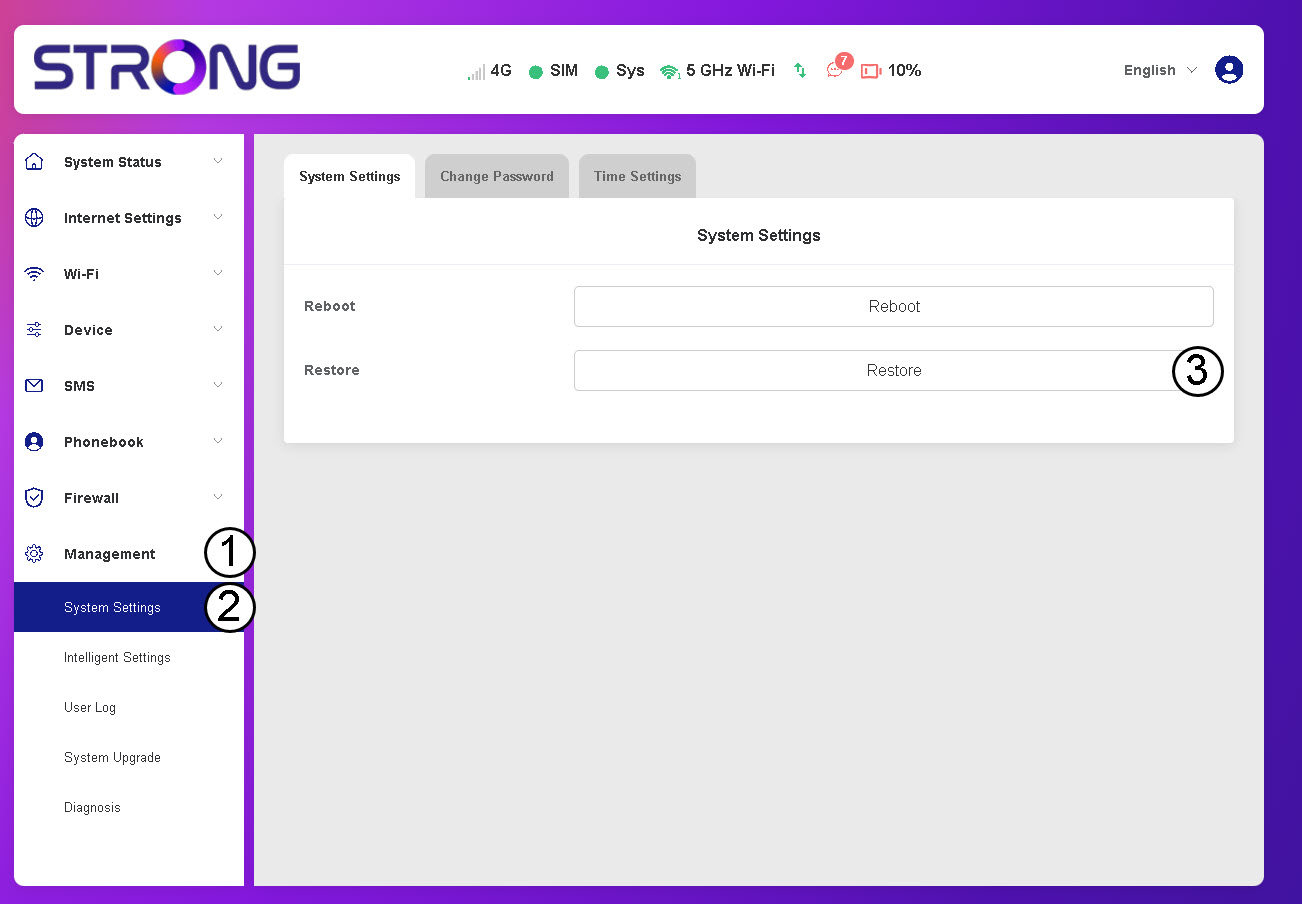
2Přejdětena možnost „Obnovit“
Klikněte na položku „Správa“, „Nastavení systému “ a „Obnovit“.
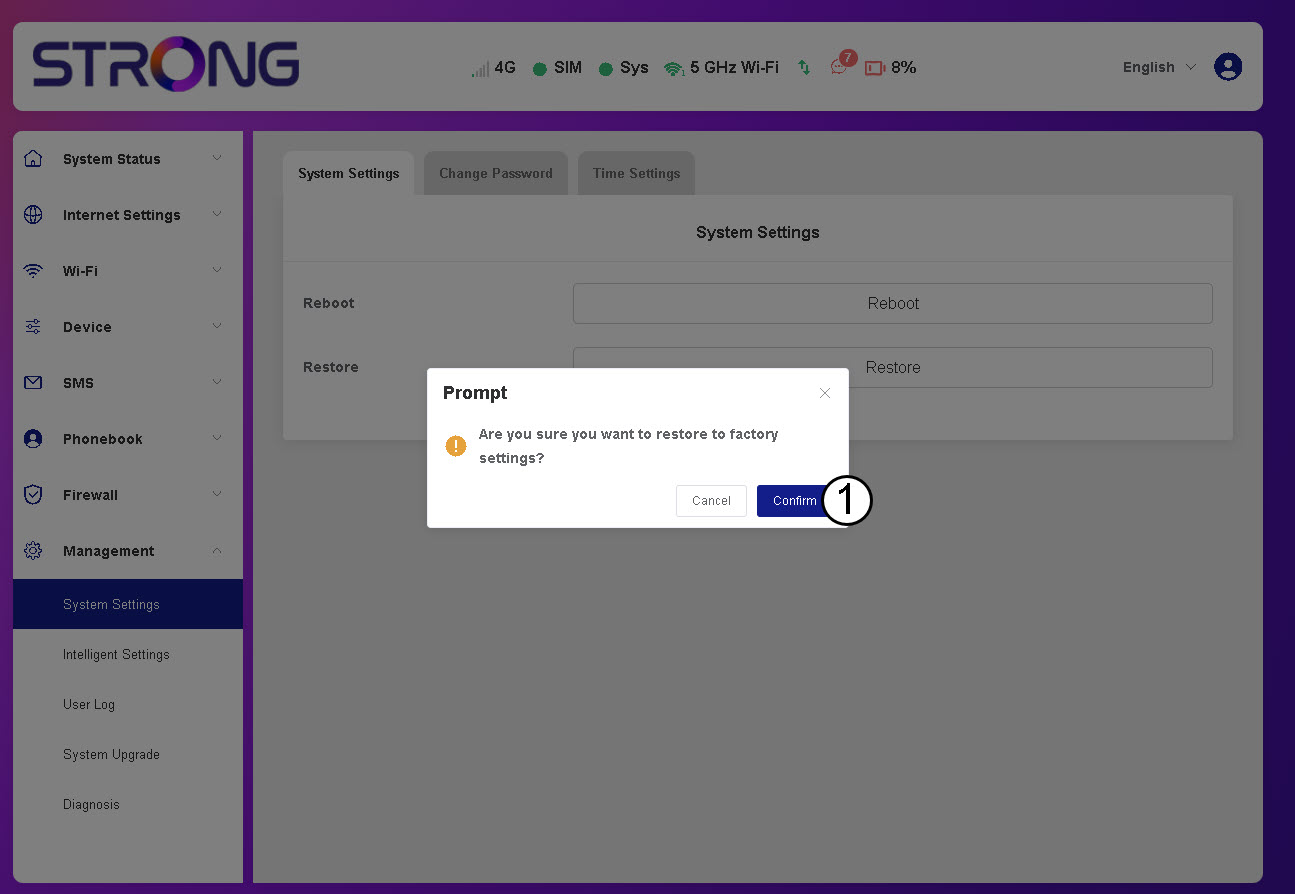
3. Klikněte na„Potvrdit“
4. Počkejte, až se router restartuje
Prosím, počkejte, router se vypne a znovu zapne, jakmile bude proces dokončen.
PŘÍPAD 3: Tlačítko reset
Jak mohu obnovit tovární nastavení routeru? (Webové rozhraní)
Můžete obnovit tovární nastavení svého routeru.
1. Otevřetewebové rozhraní
Chcete-li se připojit k webovému uživatelskému rozhraní, postupujte podle níže uvedených kroků: Jak se dostanu do webového uživatelského rozhraní?
2Přejdětedo nastavení systému
Klikněte na položku „Správa“, „Nastavení systému “ a „Obnovit“.
3. Potvrďteresetování
Klikněte na „Potvrdit“.
Prosím, počkejte, router se vypne a znovu zapne, jakmile bude proces dokončen.
Jak se zařízení zapíná a vypíná?
Chcete-li zařízení zapnout nebo vypnout, stiskněte tlačítko napájení na 5 sekund. Tlačítko napájení se nachází na pravé straně zařízení.

Upozornění: Před zapnutím zařízení se prosím ujistěte, že je baterie zařízení nabitá. Případně můžete zařízení nabít připojením kabelu USB-C k napájecímu zdroji.
Jak mohu aktualizovat firmware zařízení?
Ve webovém uživatelském rozhraní můžete provést automatickou aktualizaci nebo aktualizaci s ručním výběrem balíčků ( Manuál ).
Případ 1: Automatická aktualizace
1. Otevřetewebové rozhraní
Pro přístup k webovému uživatelskému rozhraní postupujte podle následujících pokynů: Jak se dostanu do webového uživatelského rozhraní?
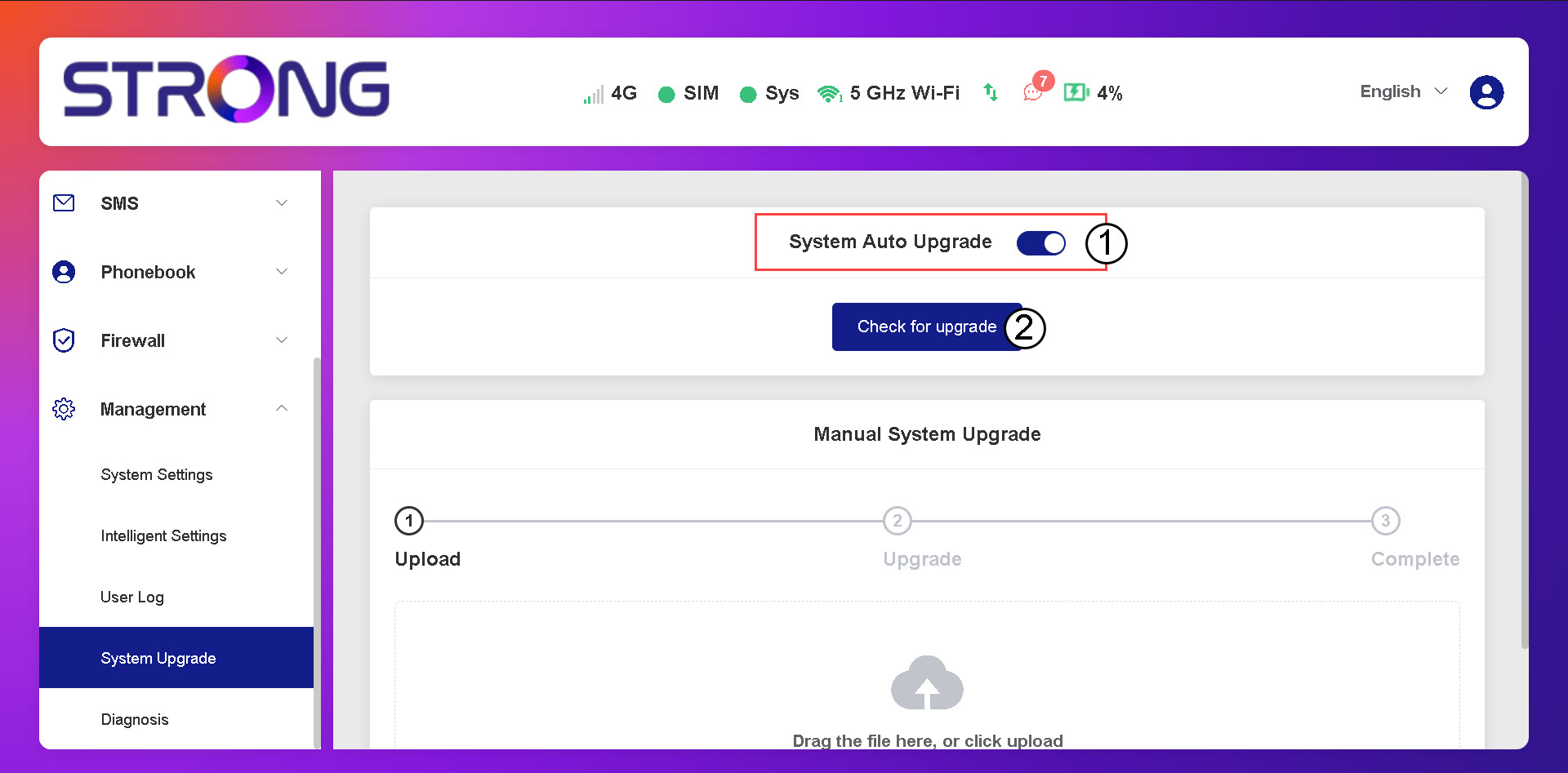
2. Otevřítnastavení aktualizace systému
Klikněte na položku „Správa a aktualizace systému“.
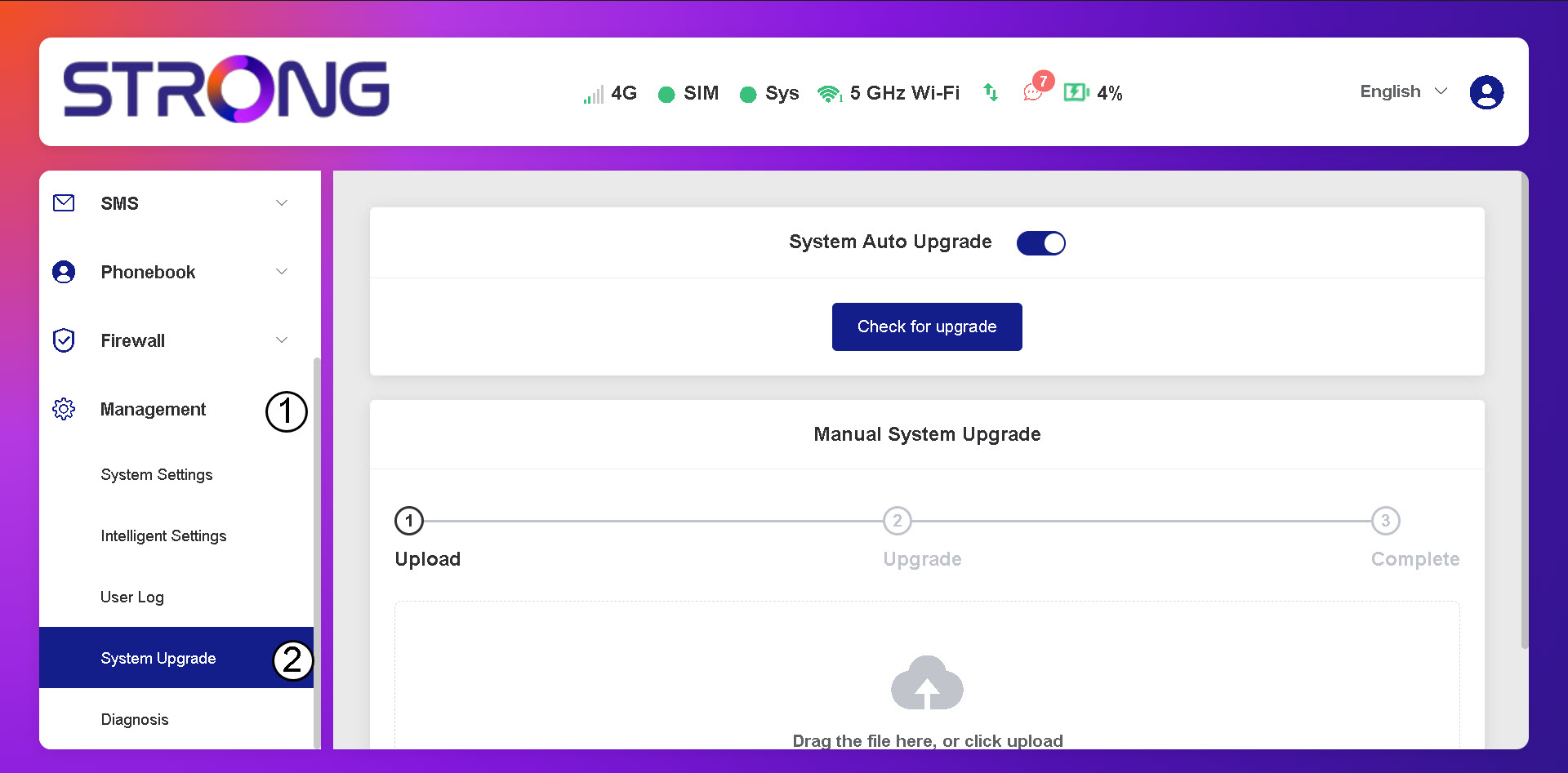
3Zkontrolujte, zda jsou k dispozici automatické aktualizace
Zkontrolujte, zda je přepínač „Automatická aktualizace systému“ zapnutý, a klikněte na tlačítko „Zkontrolovat dostupnost aktualizací“.
4. Počkejtena kontrolu aktualizací
Počkejte, až systém vyhledá případnou aktualizaci; pokud nějaká existuje, systém vás vyzve k jejímu stažení.
5. Ověřenístavu systému
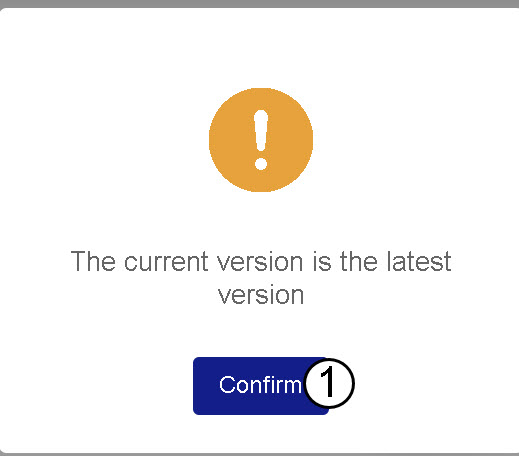
Pokud je vaše zařízení aktualizováno, zobrazí se následující zpráva.