
4G+ AIRHOME 710 s odnímatelnými anténami 4G+
Všechny otázky
Reset, restart a aktualizace firmwaru
Jak aktualizuji firmware zařízení?
1. Připojte sek Wi-Fi síti svého routeru
Chcete-li aktualizovat firmware zařízení, musíte se připojit k Wi-Fi sítě zařízení.

2. Přejdětena IP adresu webového uživatelského rozhraní
Poté do prohlížeče zadejte následující IP adresu: 192.168.188.1.

3. Najdětesvé přihlašovací údaje pro webové uživatelské rozhraní
Přihlašovací údaje najdete na štítku umístěném na zadní straně zařízení.

4Zadejtesvé přihlašovací údaje
Musíte zadat uživatelské jméno a heslo. Poté klikněte na „Přihlásit se“.

5. Aktualizace online
Klikněte na položku „Správa “ a vyberte možnost „Online aktualizace“.
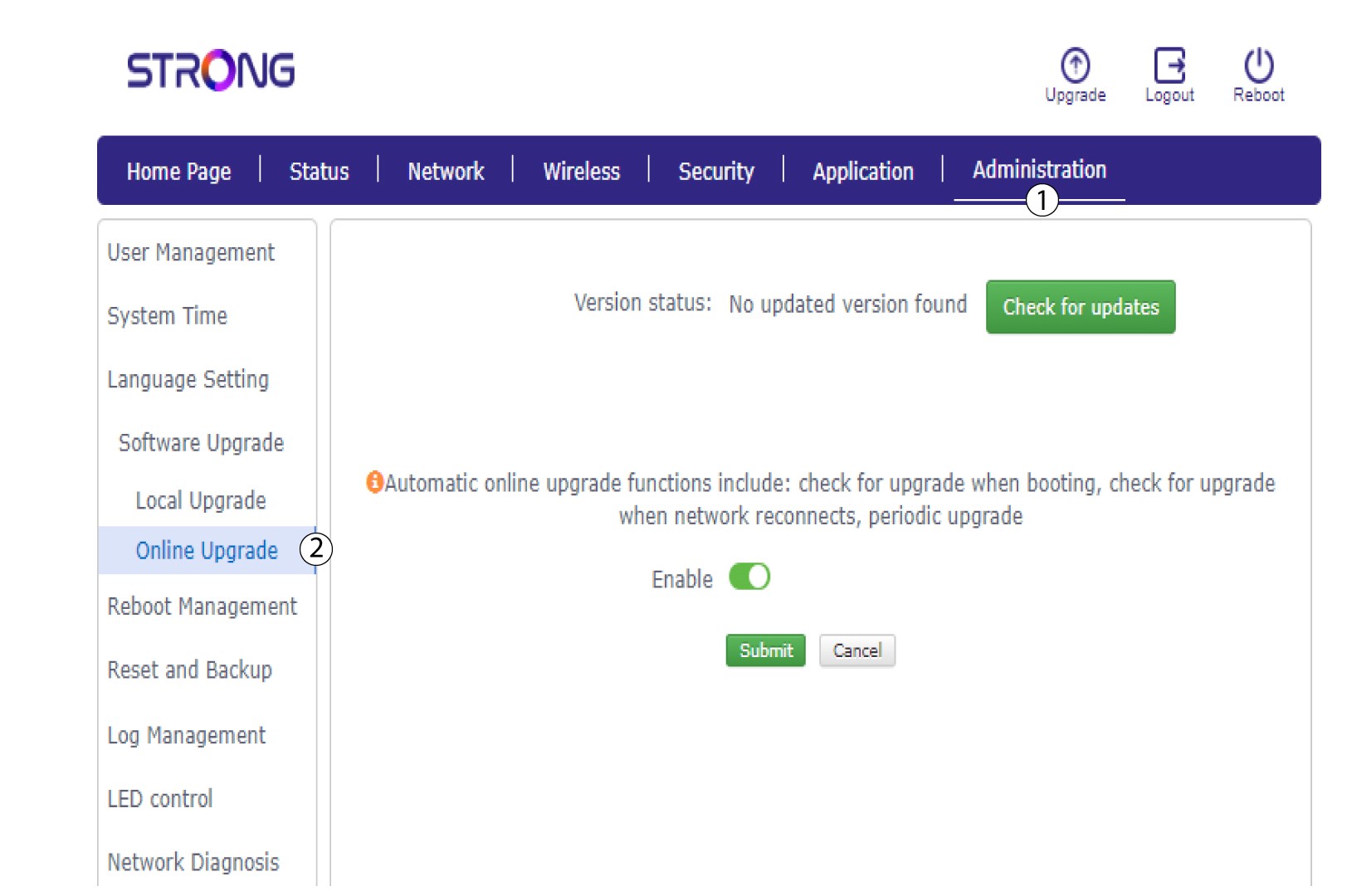
6Zkontrolujte, zda jsou k dispozici aktualizace
V části „Pokročilá nastavení“ klikněte na možnost „Zkontrolovat aktualizace“a na přepínač „Povolit “. Poté klikněte na tlačítko „Odeslat“.
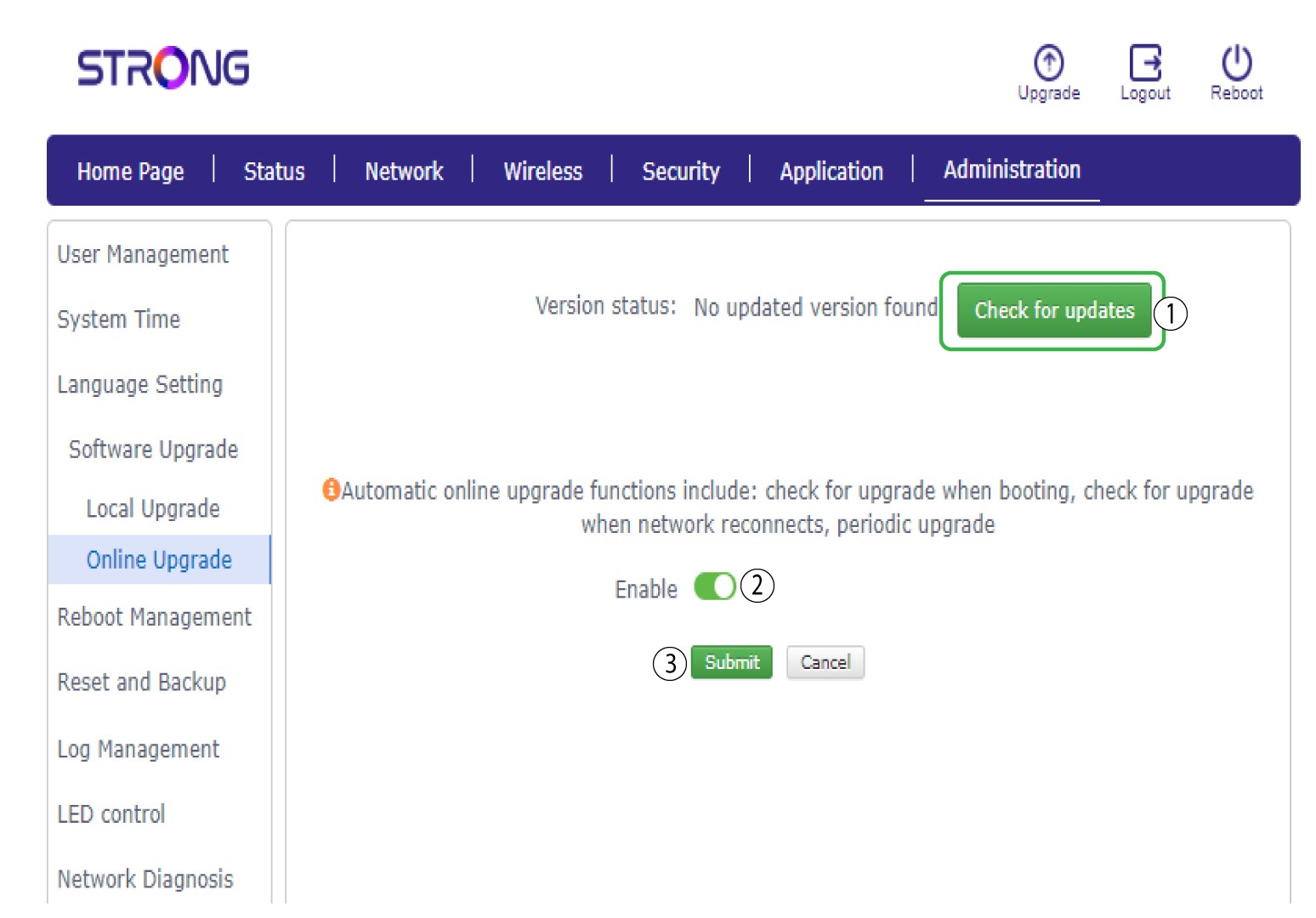
7 Nováverze softwaru
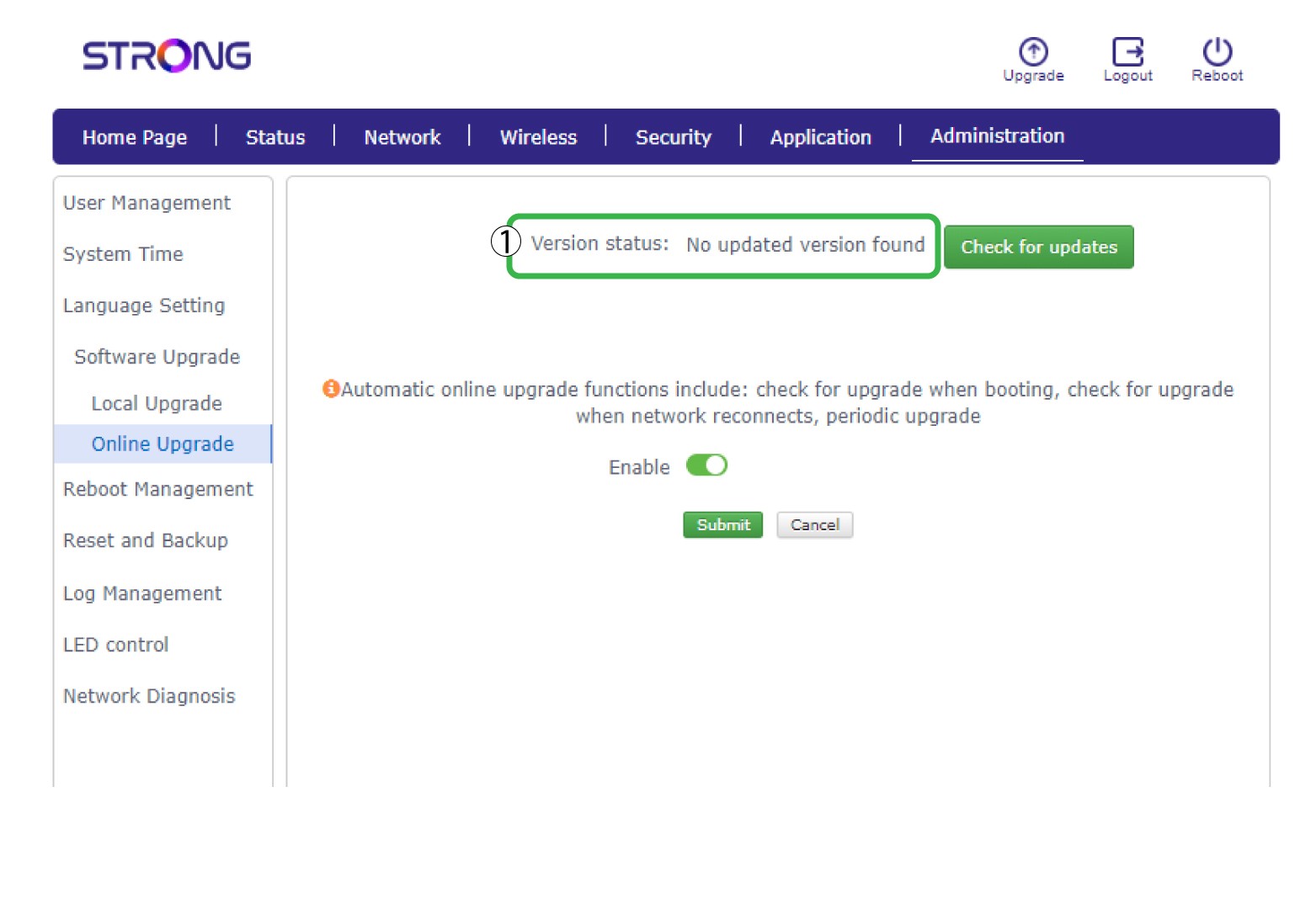
- Pokud je k dispozici nová verze, klikněte na „Ano“. Poté počkejte, až router dokončí aktualizaci. Kontrolky zhasnou a znovu se rozsvítí.
- Pokud je váš router již aktualizován, zobrazí se příslušná zpráva.
Jak mohu obnovit tovární nastavení routeru? (Tlačítko Reset)
Někdy se může stát, že vaše zařízení nefunguje správně a nemáte přístup k internetu. V takovém případě doporučujeme obnovit tovární nastavení zařízení a poté jej v případě potřeby aktualizovat.
Máte na výběr ze dvou způsobů: zařízení můžete obnovit stisknutím tlačítka pro obnovení nebo prostřednictvím webového rozhraní.
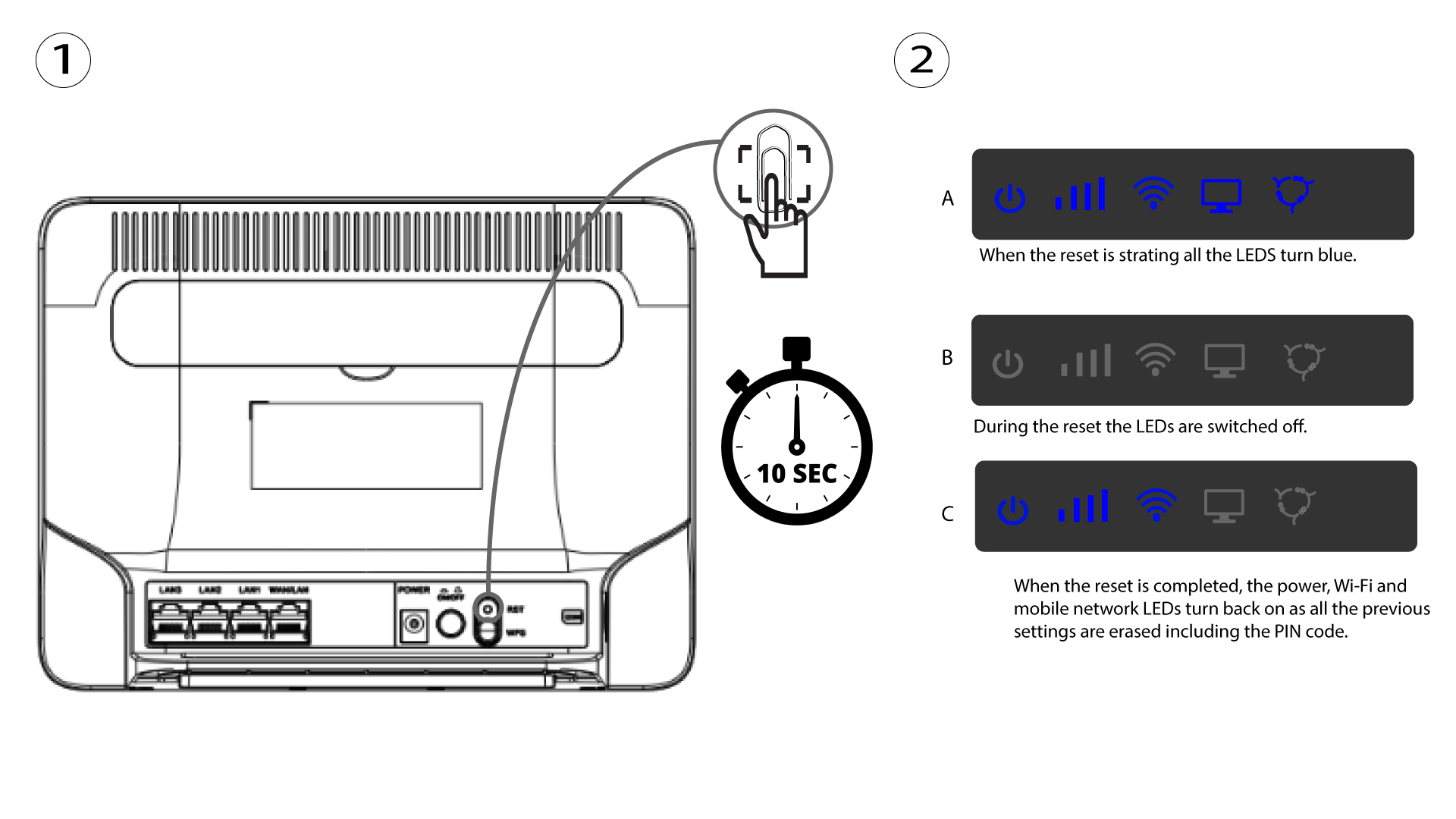
PŘÍPAD 1: Tlačítko reset.
K tomu vložte do otvoru kancelářskou sponku a stiskněte tlačítko reset. Tlačítko reset držte stisknuté po dobu 10 sekund. LED diody zhasnou switch a opět se rozsvítí.
Jak mohu obnovit tovární nastavení routeru? (Webové rozhraní)
Někdy se může stát, že vaše zařízení nefunguje správně a nemáte přístup k internetu. V takovém případě doporučujeme obnovit tovární nastavení zařízení a poté jej v případě potřeby aktualizovat.
Máte k dispozici dva způsoby, jak to provést: zařízení můžete resetovat stisknutím tlačítka pro resetování nebo prostřednictvím webového rozhraní.
1. Připojte sek síti Wi-Fi svého zařízení
Musíte se připojit k Wi-Fi svého zařízení.
2. Přejdětena IP adresu webového uživatelského rozhraní
Poté do prohlížeče zadejte následující IP adresu: 192.168.188.1

3. Najdětesvé přihlašovací údaje pro webové uživatelské rozhraní
Přihlašovací údaje najdete na štítku umístěném na zadní straně zařízení.

4Zadejtesvé přihlašovací údaje
Než kliknete na tlačítko „Přihlásit se“, musíte zadat uživatelské jméno a heslo.
5Resetovat
Poté klikněte na položku „Správa“ a „Obnovení a zálohování“. Následně klikněte na možnost „Obnovit a obnovit tovární nastavení lokálně“.
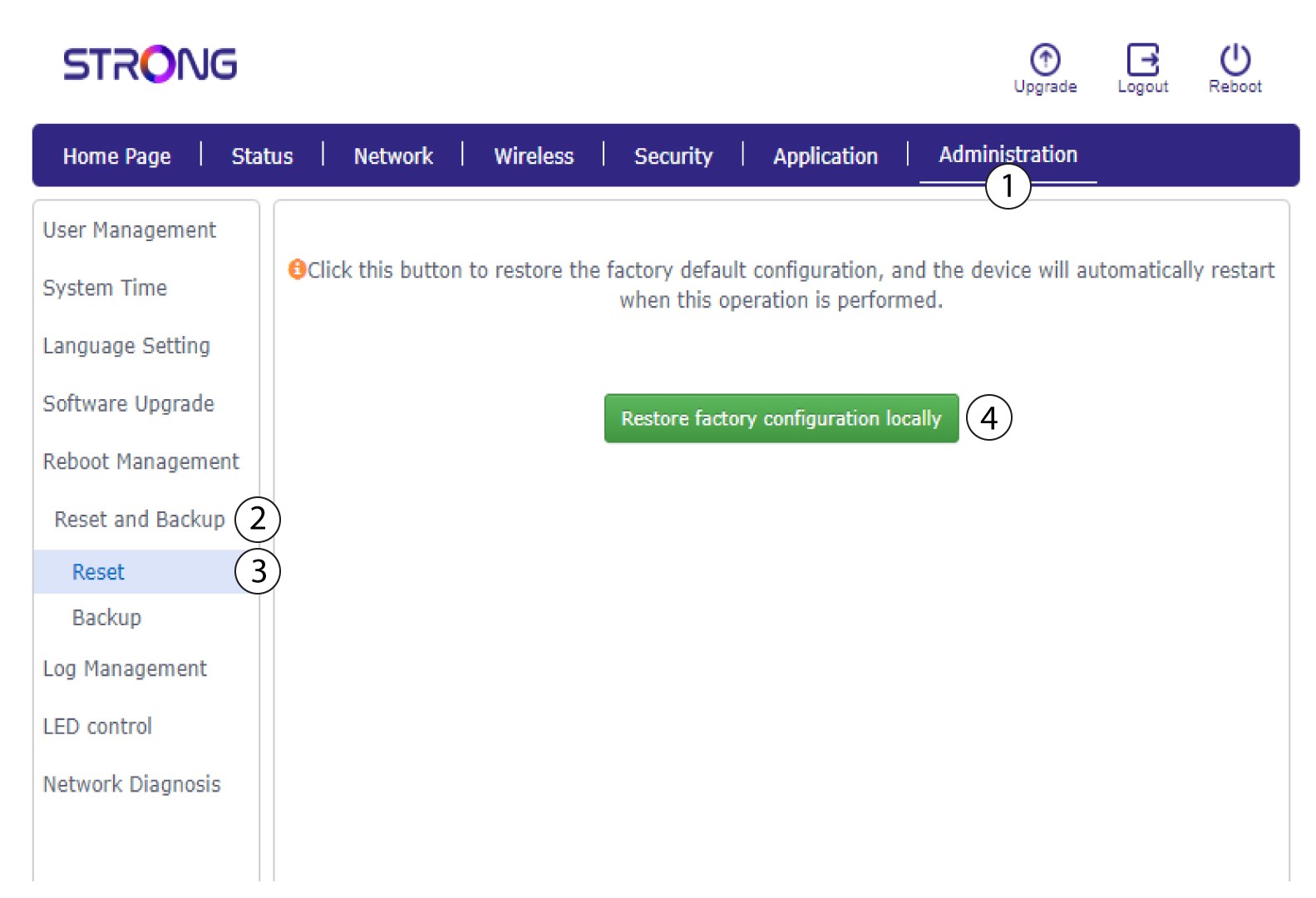
6 Potvrďteresetování
V zobrazeném vyskakovacím okně klikněte na tlačítko „Potvrdit “.
