
4G+ AIRHOME 710 s odnímatelnými anténami 4G+
Všechny otázky
Přihlašovací údaje a přístup k webovému uživatelskému rozhraní
Proč je na zadní straně routeru QR kód?
QR kód umístěný na zadní straně vašeho routeru slouží k usnadnění připojení k Wi-Fi síti vašeho 4G routeru. Pokud otevřete svůj smartphone a naskenujete tento QR kód, budete automaticky připojeni k Wi-Fi síti vašeho 4G routeru.
Jak se dostanu do webového uživatelského rozhraní?
Chcete-li se přihlásit do webového uživatelského rozhraní, musíte být připojeni k Wi-Fi svého zařízení poté, co do slotu vložíte SIM kartu.
1. Připojte sek Wi-Fi síti svého routeru
Chcete-li to provést, zadejte do svého zařízení SSID (název sítě Wi-Fi) a heslo k Wi-Fi routeru:

2. Přejdětena IP adresu webového uživatelského rozhraní
Poté zadejte do prohlížeče následující IP adresu: 192.168.188.1

3Vyhledejtesvé přihlašovací údaje pro připojení k webovému uživatelskému rozhraní
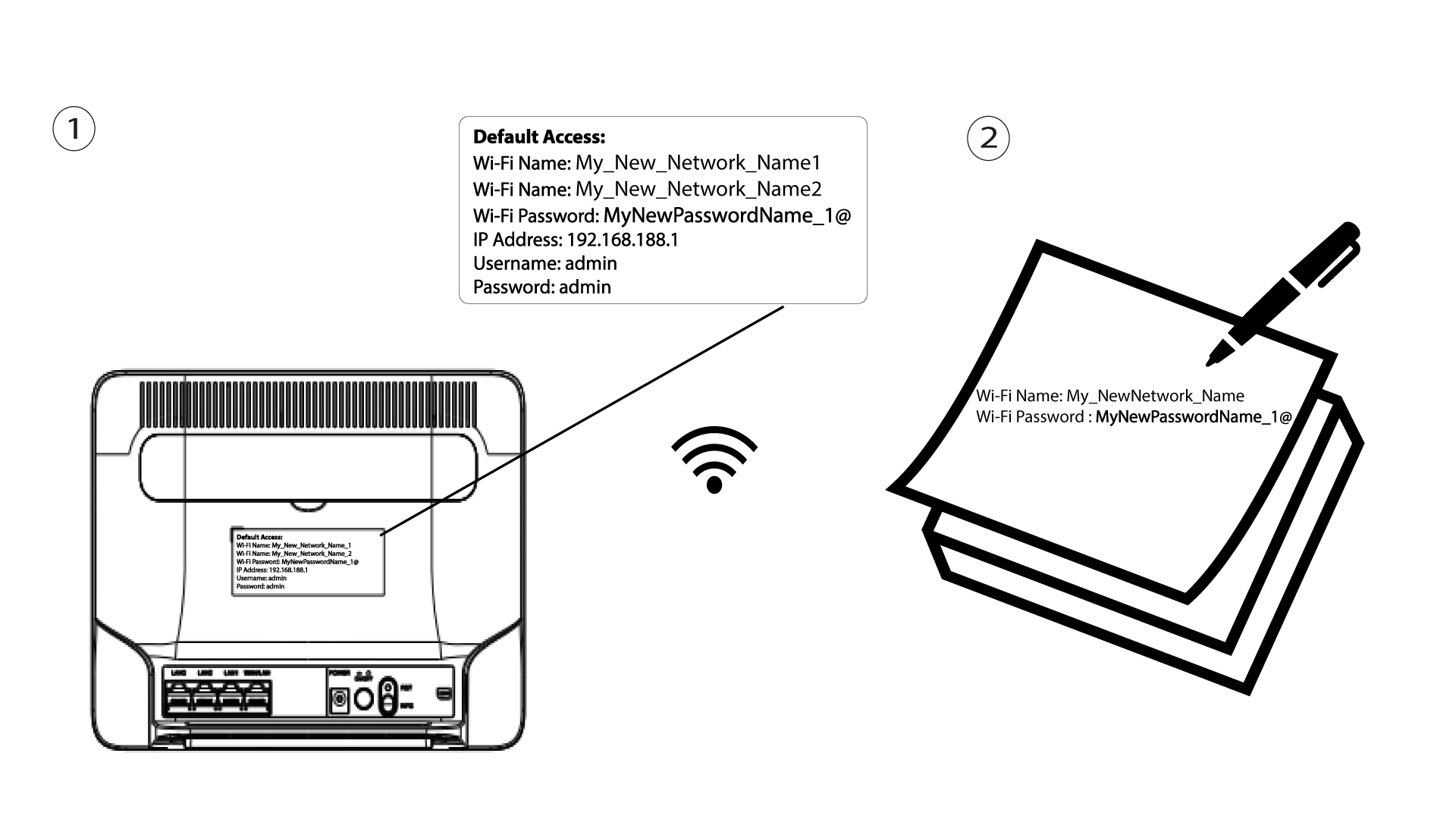
Přihlašovací údaje najdete na štítku umístěném na zadní straně zařízení.

4. Připojte sek webovému uživatelskému rozhraní
Musíte zadat uživatelské jméno a heslo a kliknout na „Přihlásit se“.


Pokud je výchozí heslo správce nastaveno na „admin“, musíte jej po prvním připojení změnit, abyste zajistili bezpečnost přístupu k routeru a zabránili neoprávněnému vniknutí.
Jak mohu změnit SSID (název sítě Wi-Fi) a heslo k Wi-Fi?
Router 4G+ 1200 je dvoupásmový router, ve kterém můžete upravovat nastavení svých Wi-Fi sítí v pásmech 2,4 GHz a 5 GHz.
1. Připojte sek Wi-Fi síti svého routeru
Chcete-li změnit SSID (název sítě Wi-Fi) a heslo k síti Wi-Fi, musíte být připojeni k síti Wi-Fi svého zařízení.
2. Přejdětena IP adresu webového uživatelského rozhraní
Poté do prohlížeče zadejte následující IP adresu: 192.168.188.1.
3. Najdětesvé přihlašovací údaje pro webové uživatelské rozhraní
Přihlašovací údaje najdete na štítku umístěném na zadní straně zařízení.
4Zadejtesvé přihlašovací údaje
Musíte zadat uživatelské jméno a heslo. Poté klikněte na „Přihlásit se“.
5. Nastavení Wi-Fi
Klikněte na položku „Bezdrátové připojení “ a vyberte možnost „Nastavení Wi-Fi“.
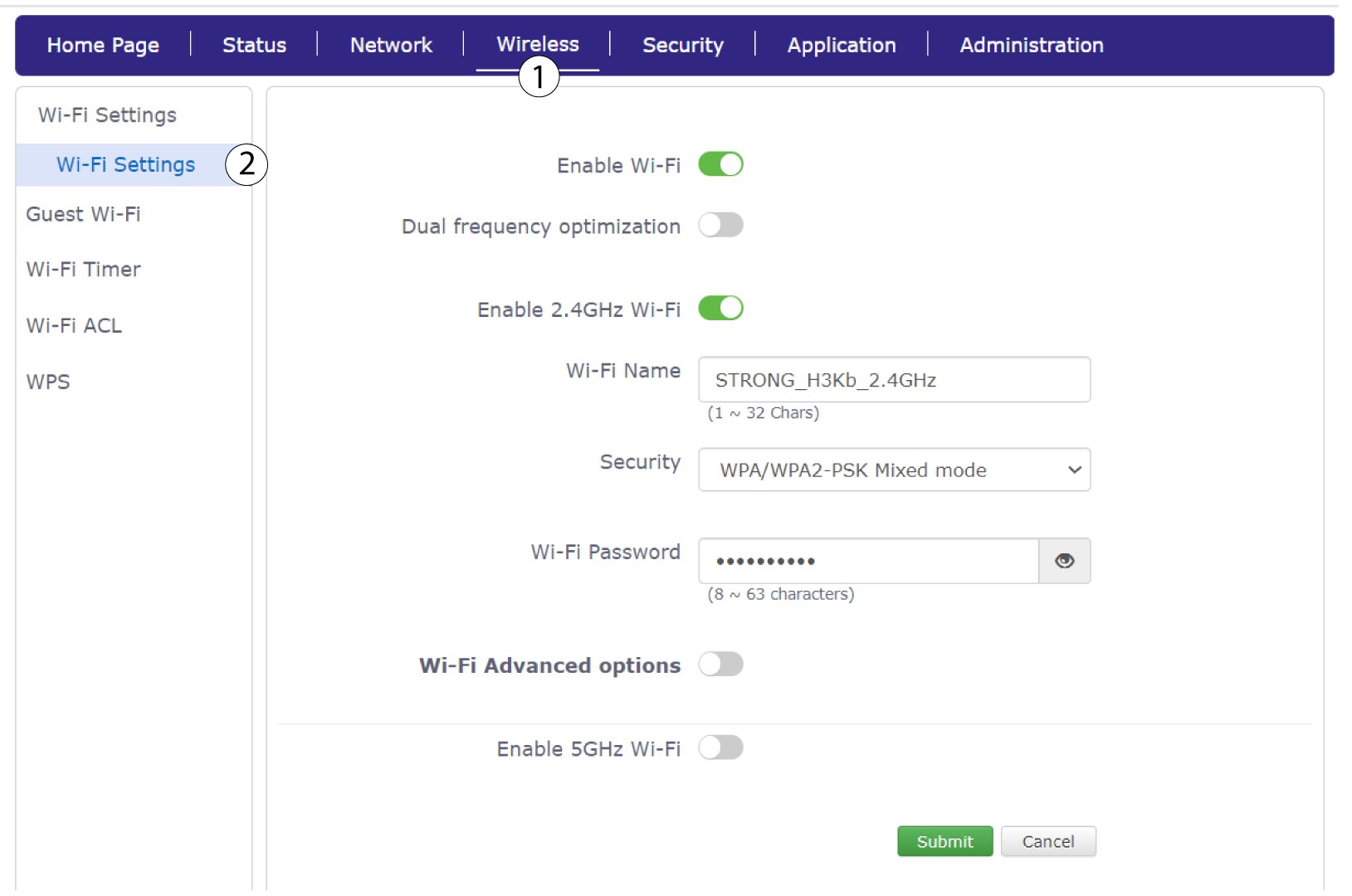
6Zadejtenové síťové údaje
Změňte název zadaný v poli „Název Wi-Fi“a klikněte na ikonu oka vedle pole „Heslo Wi-Fi“. Poté změňte heslo zadané v poli „Heslo Wi-Fi“ a kliknutím na tlačítko „Odeslat“ změny uložte.
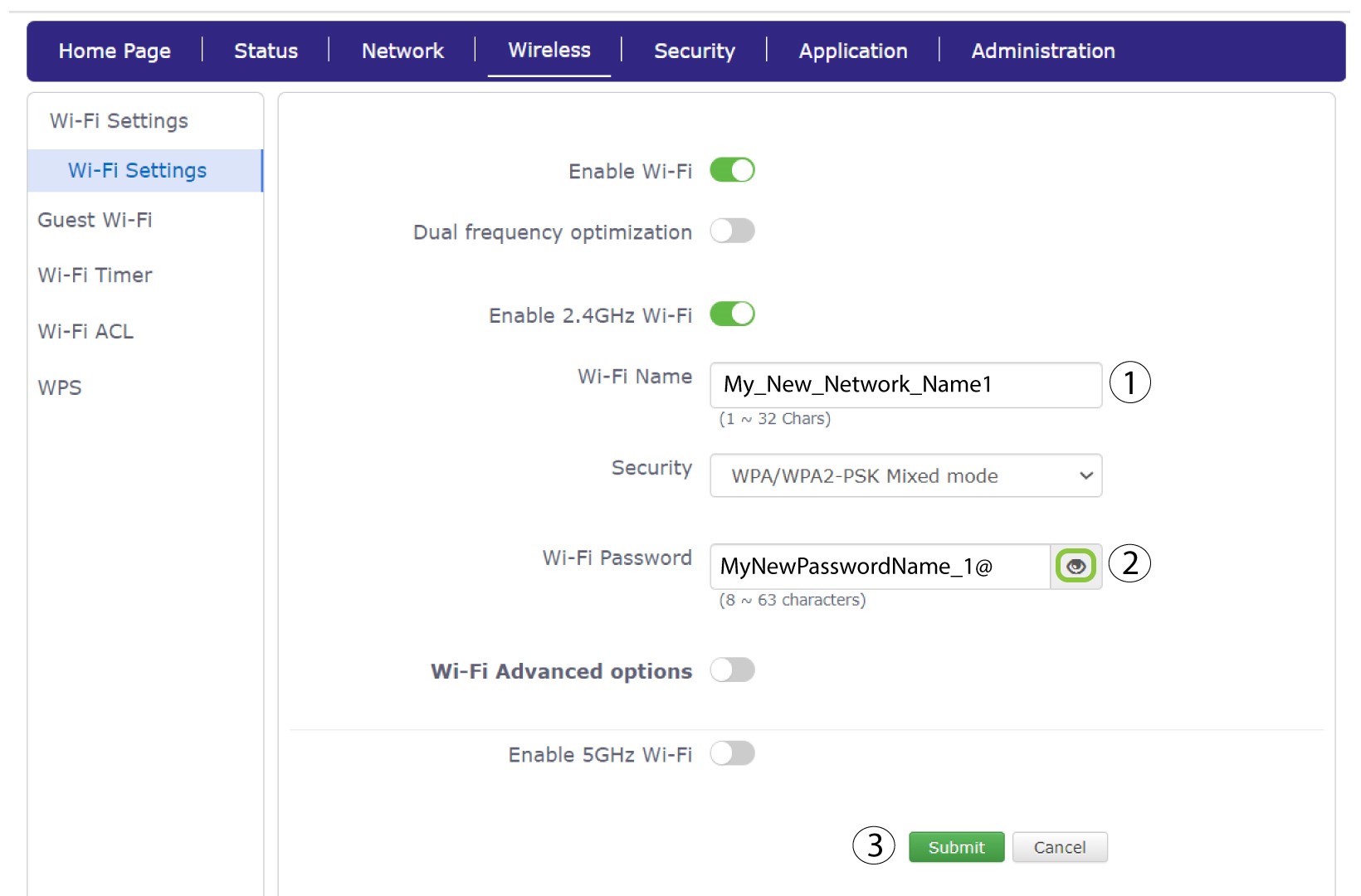
7. Zapištesi nové síťové údaje
Zapište si nové SSID (název sítě Wi-Fi) a heslo k Wi-Fi na papír a přilepte ho na router.
Jak mohu změnit heslo správce?
Vezměte prosím na vědomí, že uživatelské jméno správce nelze změnit. Změnit můžete pouze heslo.
1. Otevřetewebové uživatelské rozhraní
Chcete-li se připojit k webovému uživatelskému rozhraní, postupujte podle pokynů uvedených v otázce „Jak se dostanu do webového uživatelského rozhraní?“ výše.
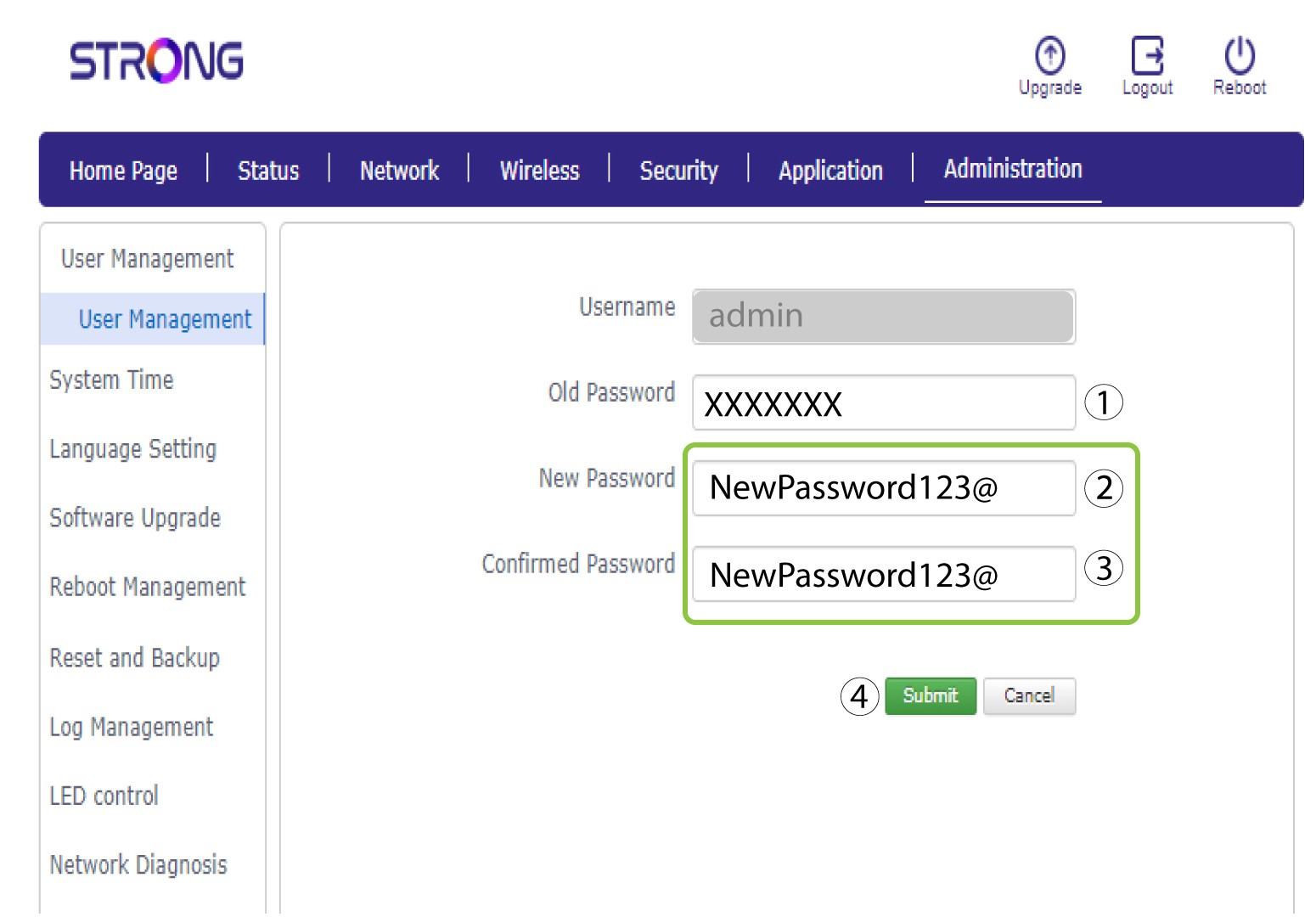
2Správa uživatelů
Jakmile to provedete, klikněte na položku „Správa “ a poté na „Správa uživatelů “.
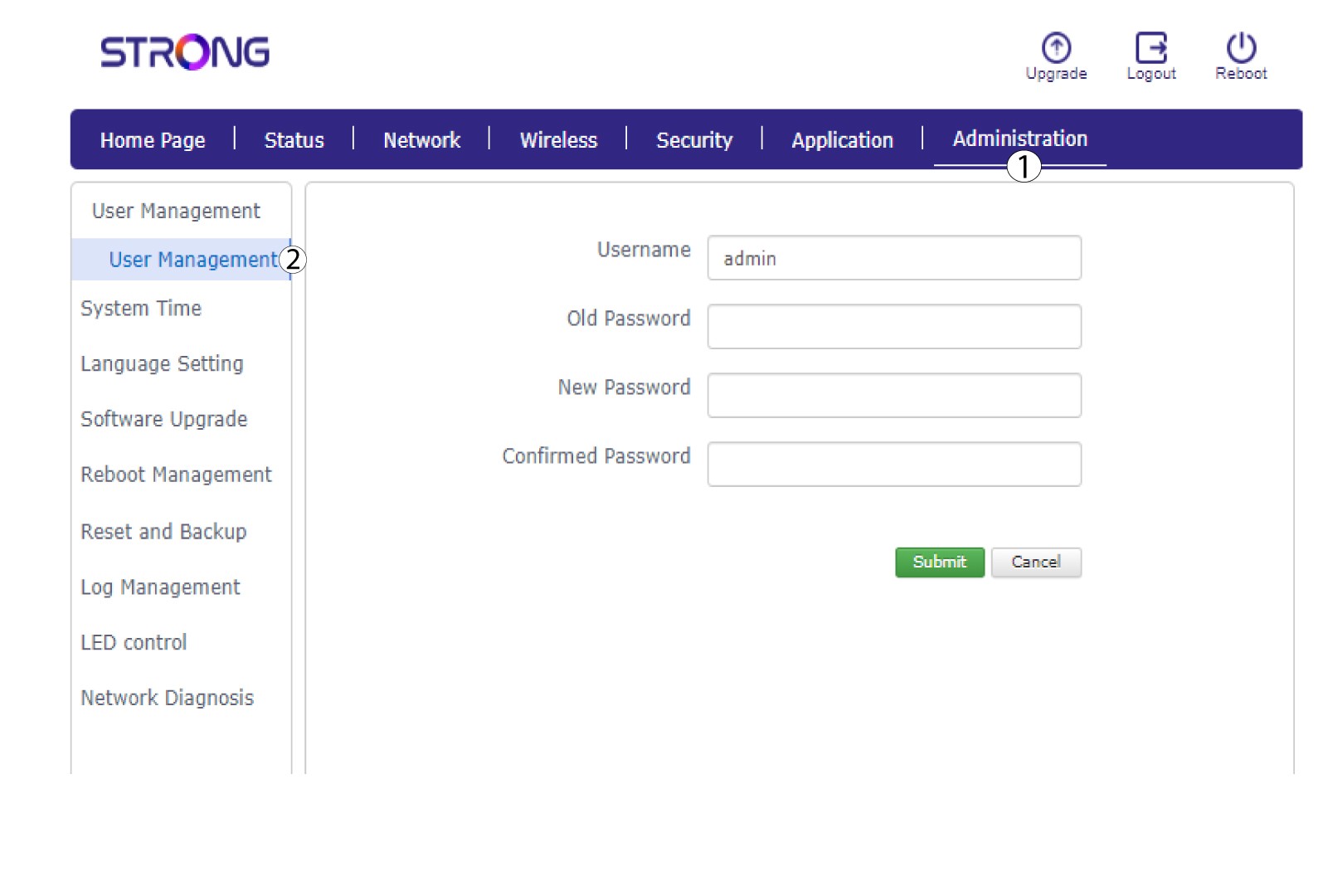
3Zadejtenové heslo
Před kliknutím na tlačítko „Odeslat“ zadejte do polí následující údaje:
• Stávající heslo: Zadejte stávající heslo, které jste použili pro přihlášení do webového rozhraní.
• Nové heslo: Zadejte nové heslo pro přihlášení do webového rozhraní.
• Potvrzení hesla: Zadejte stejné heslo jako v poli „Nové heslo“.
Co mohu dělat v webovém uživatelském rozhraní?
Webové uživatelské rozhraní je rozděleno do 7 sekcí:
• Domovská stránka: zde můžete zobrazit stav připojení, SIM karty a PIN kódu.
• Stav: zde můžete zobrazit informace o zařízení, internetu, LAN a bezdrátových připojeních.
• Síť: zde můžete nastavit APN, změnit nebo zadat PIN kód, parametry WAN, LAN a omezení rychlosti.
• Bezdrátové připojení: zde můžete nastavit WPS a Wi-Fi (změna SSID (název Wi-Fi sítě) a hesla Wi-Fi, Wi-Fi pro hosty atd.)
• Zabezpečení: zde můžete nastavit firewall, filtry URL/MAC, filtry IP a rodičovskou kontrolu/kontrolu služeb.
• Aplikace: zde můžete nastavit DNZ, DDNS, UPnP a IGMP.
• Správa: zde můžete aktualizovat firmware, změnit uživatelské jméno a heslo, jazyky, restartovat zařízení, obnovit tovární nastavení atd.

Kde je uvedeno SSID (název sítě Wi-Fi) a heslo k Wi-Fi?
Chcete-li zjistit heslo svého zařízení, podívejte se na jeho zadní stranu – tam budou uvedeny příslušné informace.
