4G AIRHOME 310 mit abnehmbaren 4G-Antennen
Alle Fragen
4G AIRHOME 310 mit abnehmbaren 4G-Antennen
Wie kann ich die APN-Einstellungen meines Mobilfunkanbieters überprüfen und bearbeiten?
Wenn Ihre SIM-Karte vom Gerät nicht automatisch erkannt wird, müssen Sie sich bei der Web-Benutzeroberfläche anmelden, um die APN-Einstellungen zu überprüfen und gegebenenfalls anzupassen. Die APN-Einstellungen Ihres Mobilfunkanbieters finden Sie direkt auf dessen Website, oder Sie können diese beim Kundendienst Ihres Mobilfunkanbieters anfordern.

Warnung: Wenn Ihr Mobilfunknetz von einem virtuellen Mobilfunknetzbetreiber (MVNO) bereitgestellt wird, wenden Sie sich bitte an dessen Kundendienst, um die entsprechenden APN-Daten zu erhalten.
- Ein MVNO nutzt das Netz eines anderen Mobilfunkbetreibers, um Ihnen Netzabdeckung zu bieten, die von Ihrem Standort abhängt.
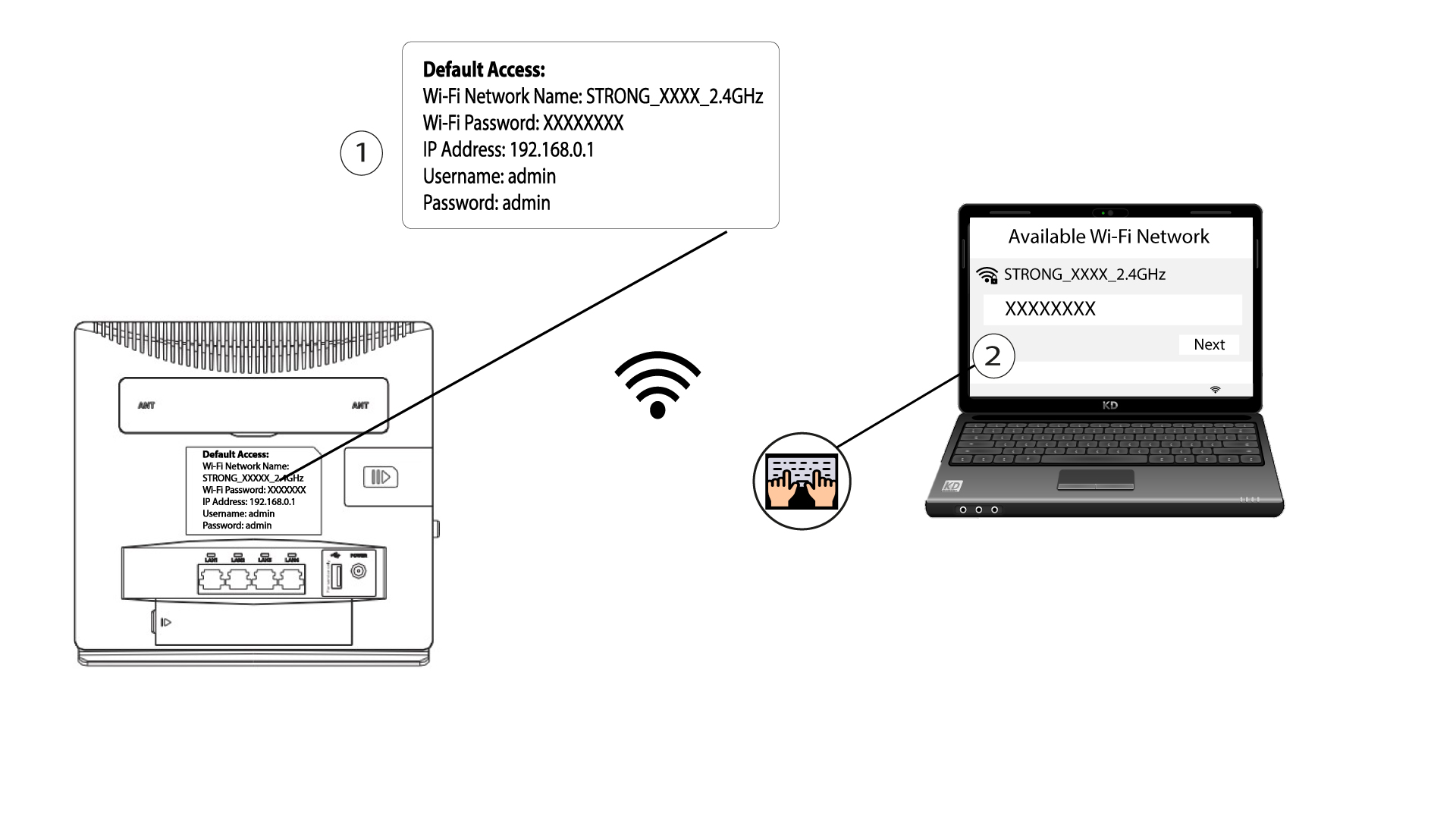
1. Stellen Sie eine Verbindungzum WLAN-Netzwerk des Routers her
Sie müssen eine Verbindung zur Web-Benutzeroberfläche herstellen. Geben Sie dazu die SSID und das Passwort des Routers in Ihr Gerät ein.
2. Rufen Siedie IP-Adresse der Web-Benutzeroberfläche auf
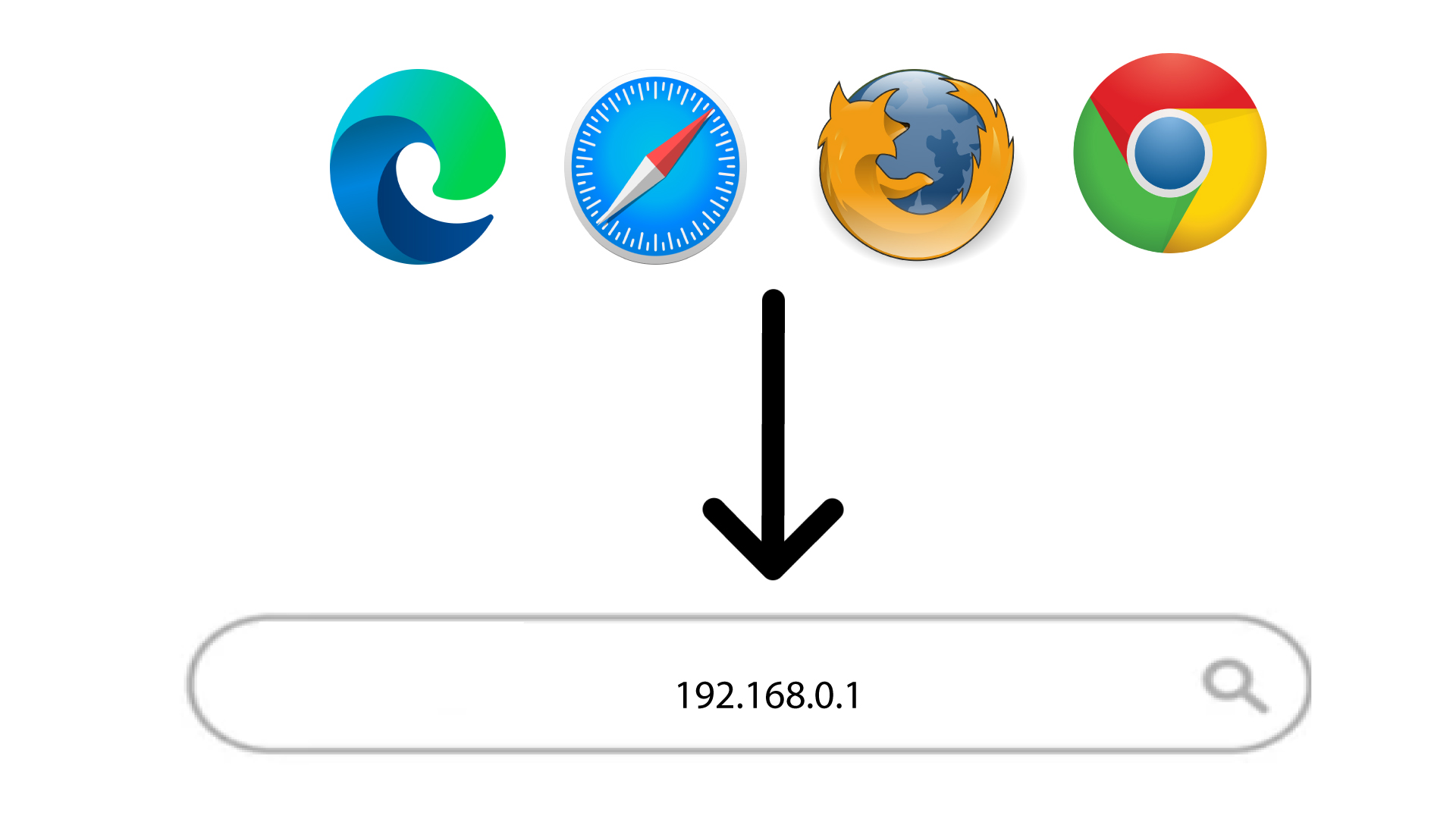
Geben Sie anschließend die folgende IP-Adresse in Ihren Browser ein: 192.168.0.1
3Anmelden
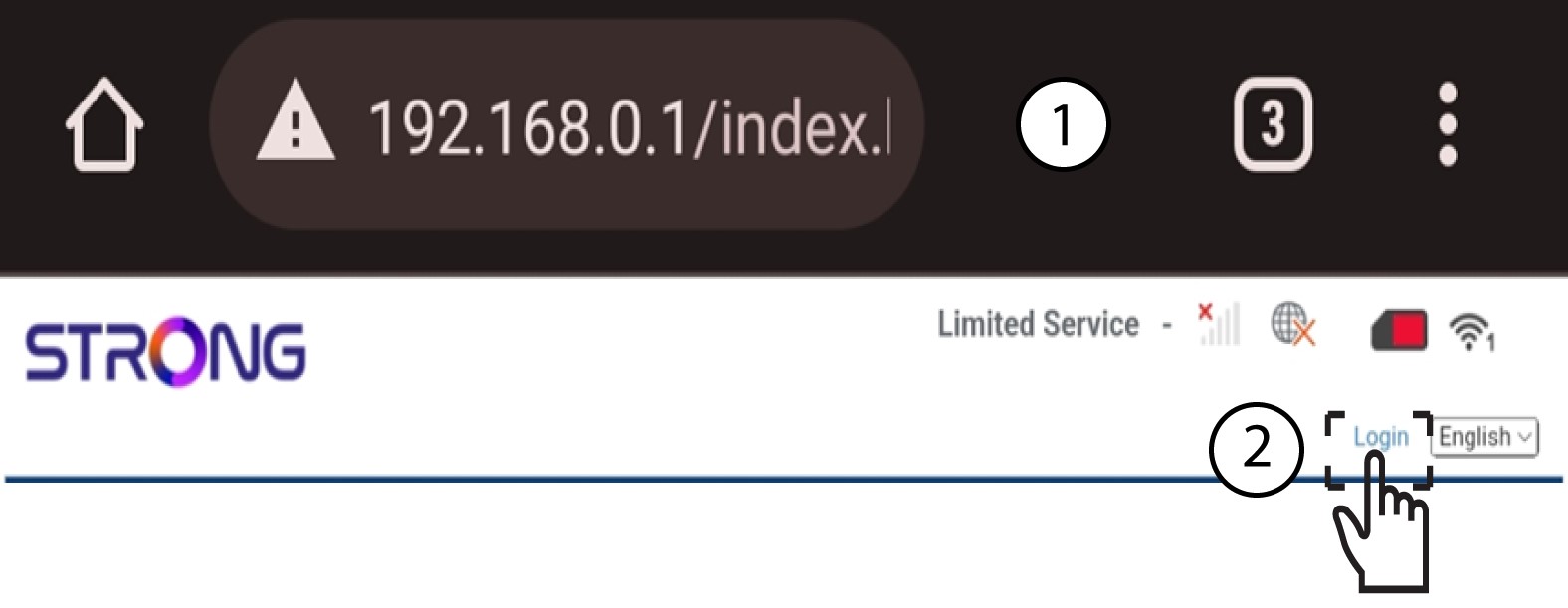
Sobald Sie die IP-Adresse aufgerufen haben, klicken Sie auf „Anmelden“.
4Geben SieIhre Anmeldedaten ein
Sie müssen den Benutzernamen und das Passwort eingeben. Klicken Sie anschließend auf „Anmelden“.
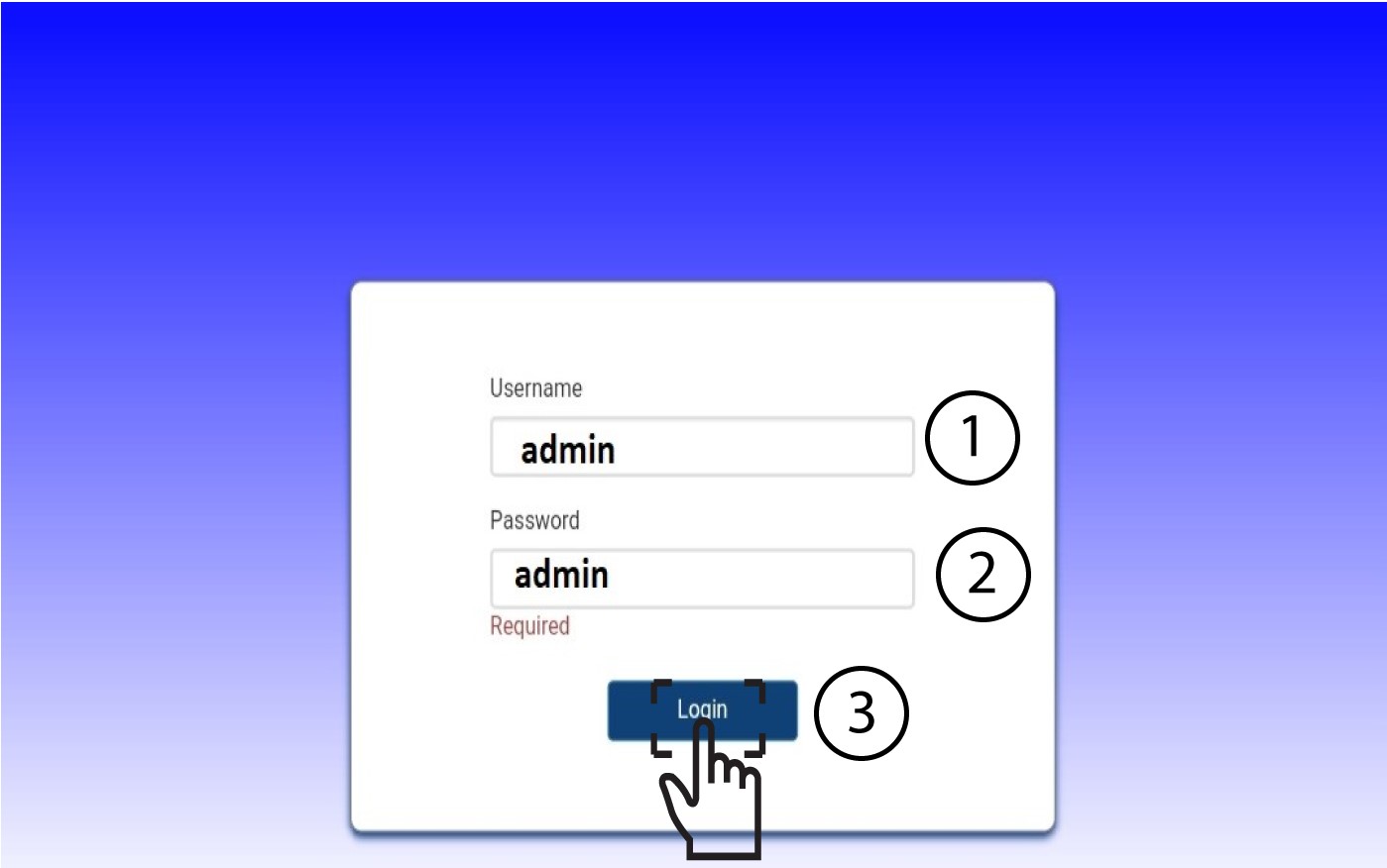
5. Internet-Einstellungen
Klicken Sie auf „Geräteeinstellungen “ und anschließend auf „Interneteinstellungen“.
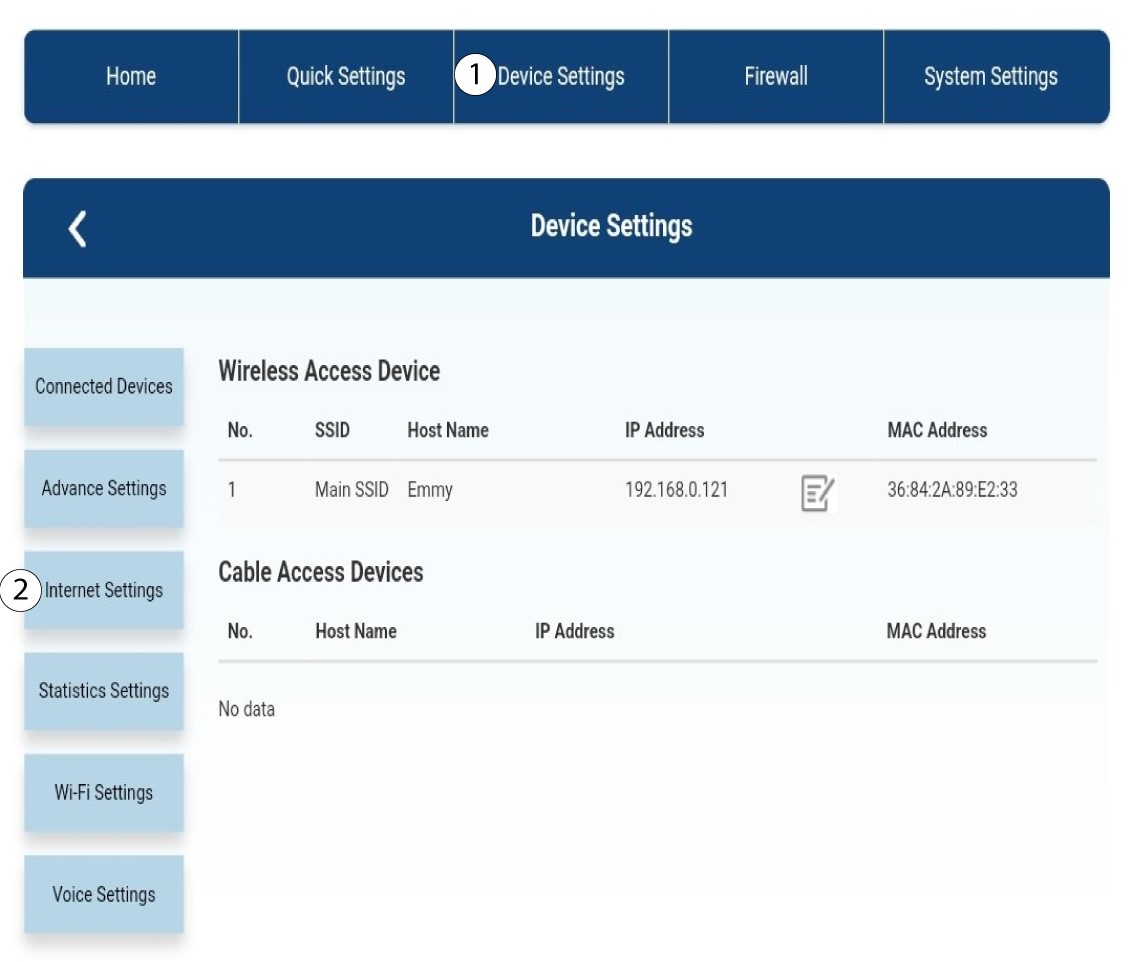
6APN-Einstellungen
Klicken Sie auf „APN“.
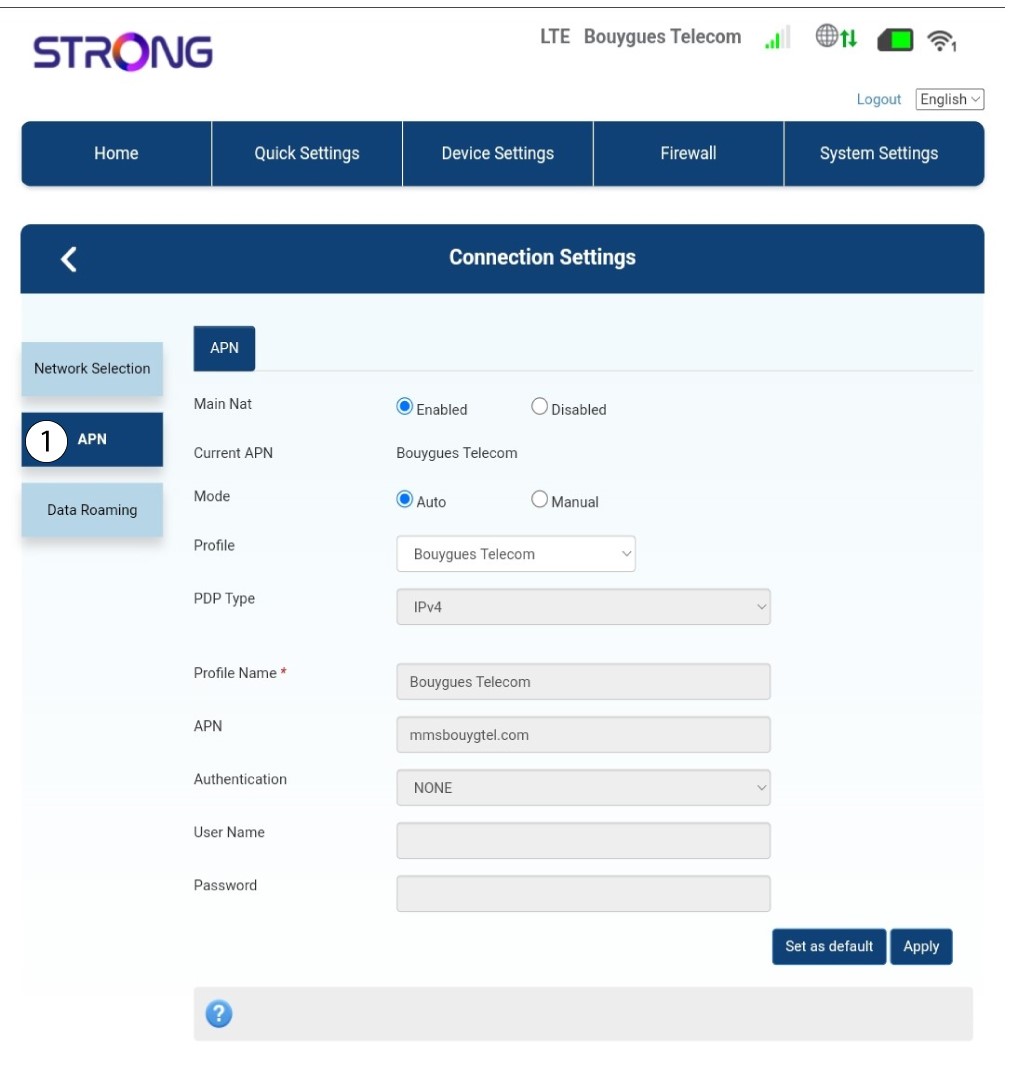
7Suchen Sienach den APN-Einstellungen Ihres Mobilfunkanbieters
Suchen Sie auf der Website Ihres Mobilfunkanbieters nach den APN-Einstellungen. Notieren Sie sich die folgenden Informationen:
- Name
- APN
- Benutzername
- Passwort
- Authentifizierungstyp
8. Passen Siedie Angaben an, falls die Konfiguration nicht korrekt ist.
Sollten die Angaben falsch sein, klicken Sie auf Handbuch und dann auf „Neu hinzufügen“.
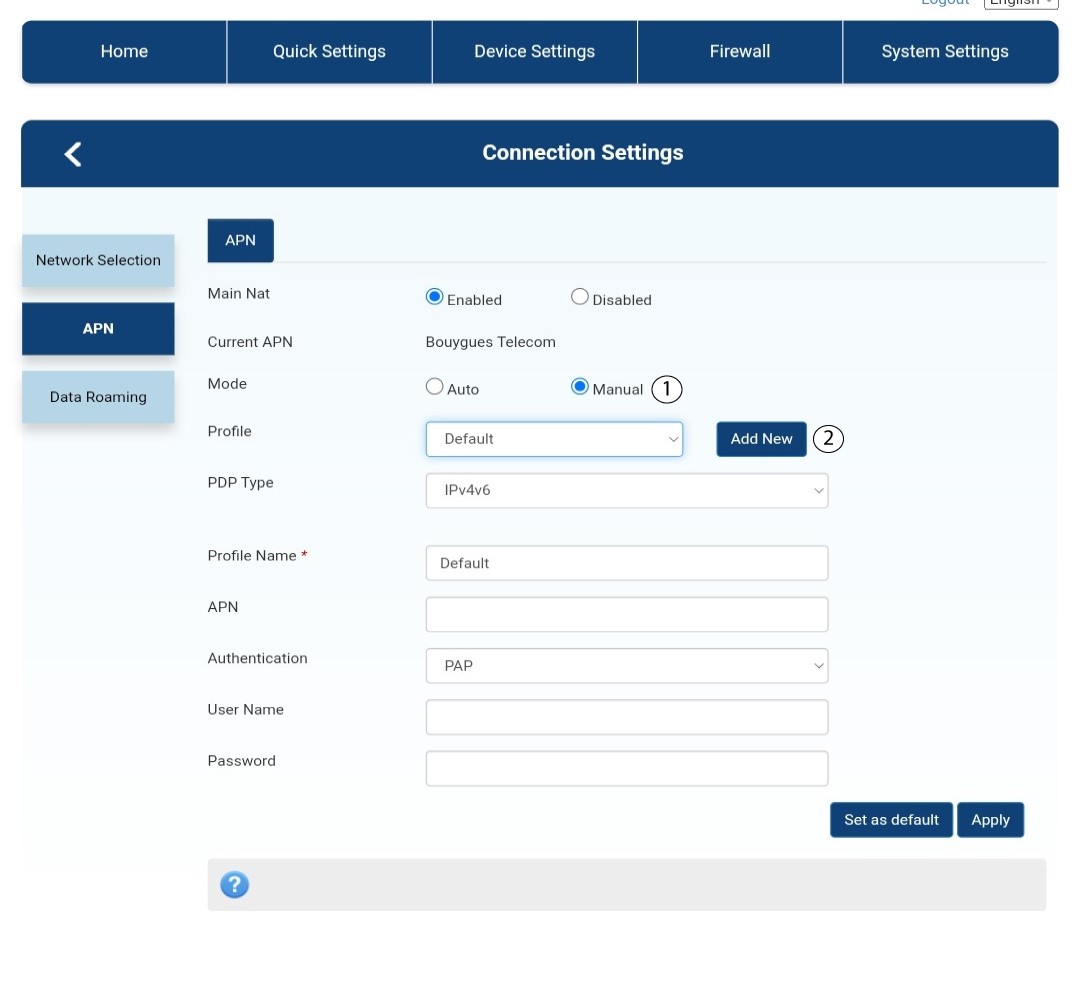
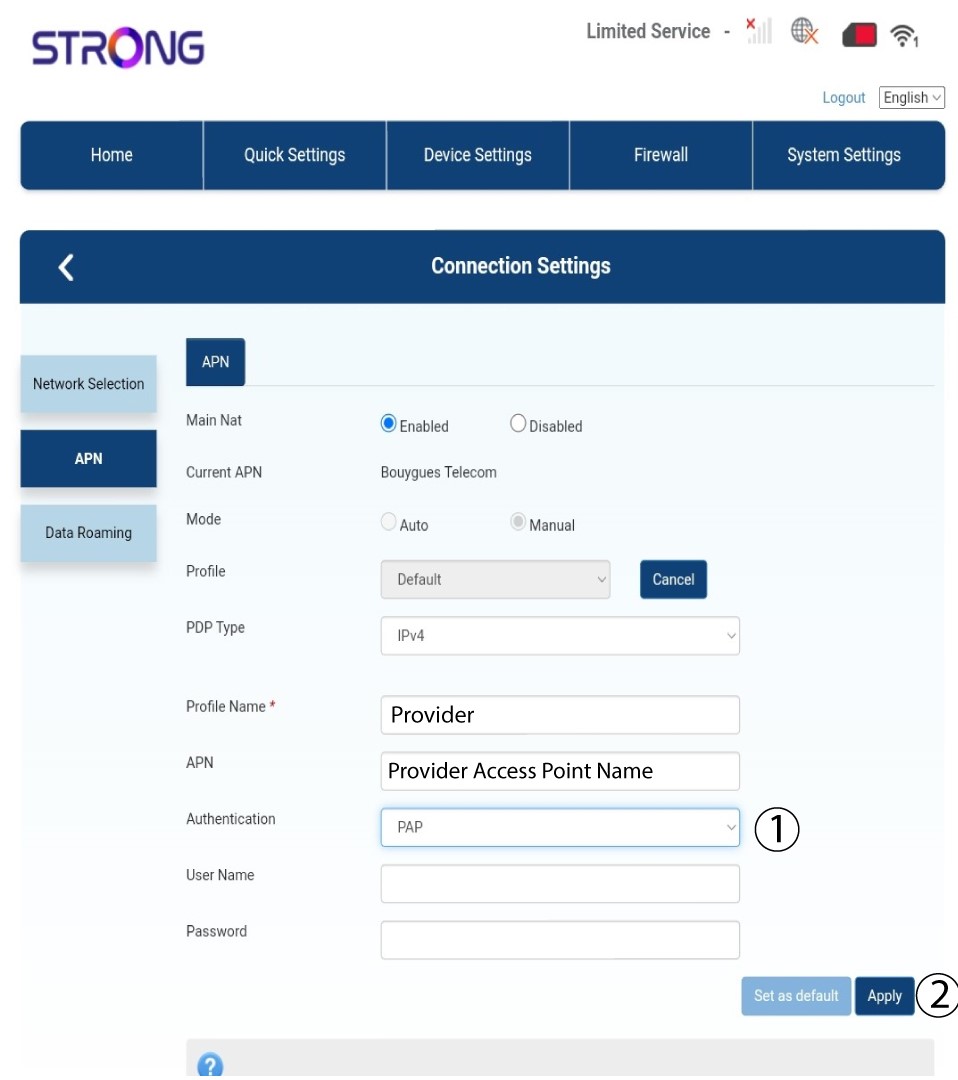
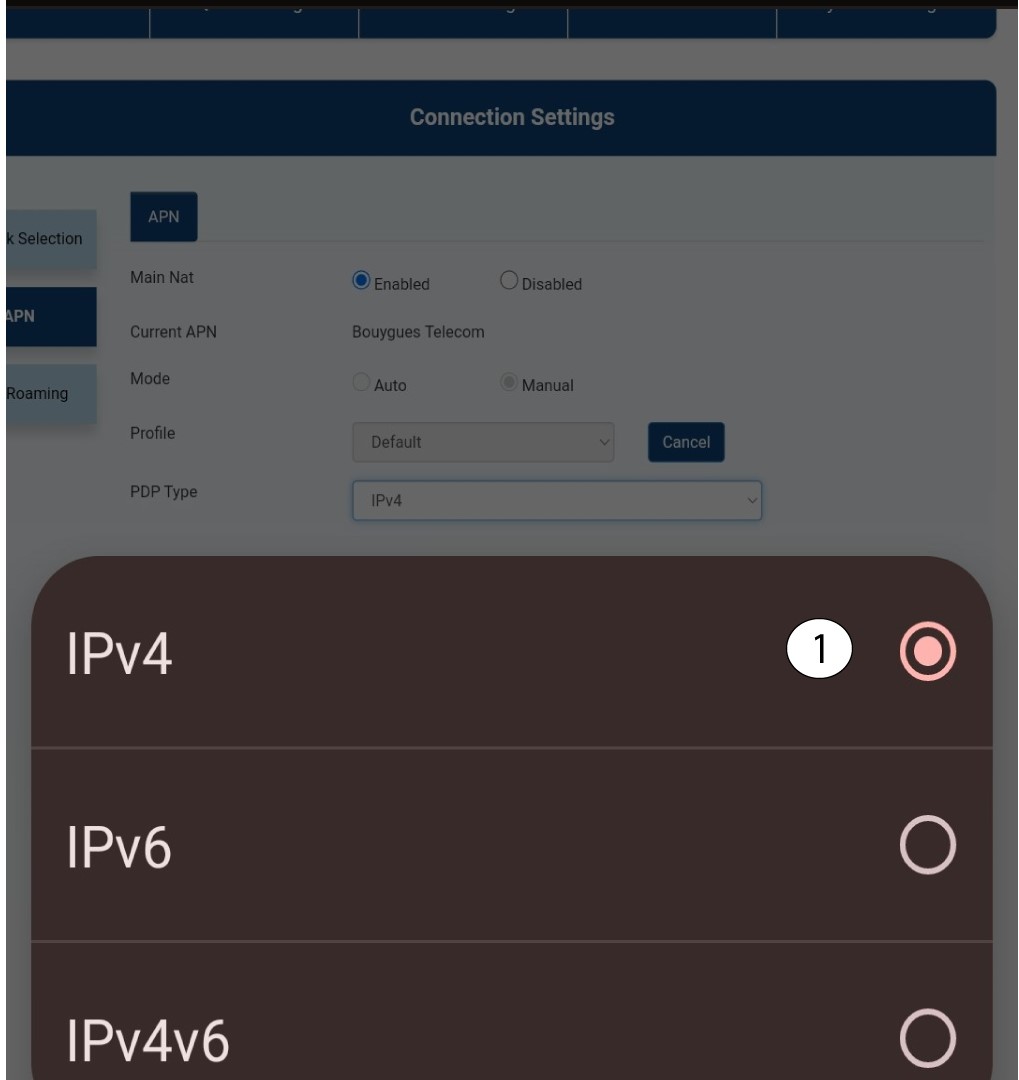
Typ 9PDP
Wählen Sie im Feld „PDP-Typ“ den richtigen APN-Typ aus: IPv4, IPv6 oder IPv4v6. In unserem Fall ist der PDP-Typ IPv4.
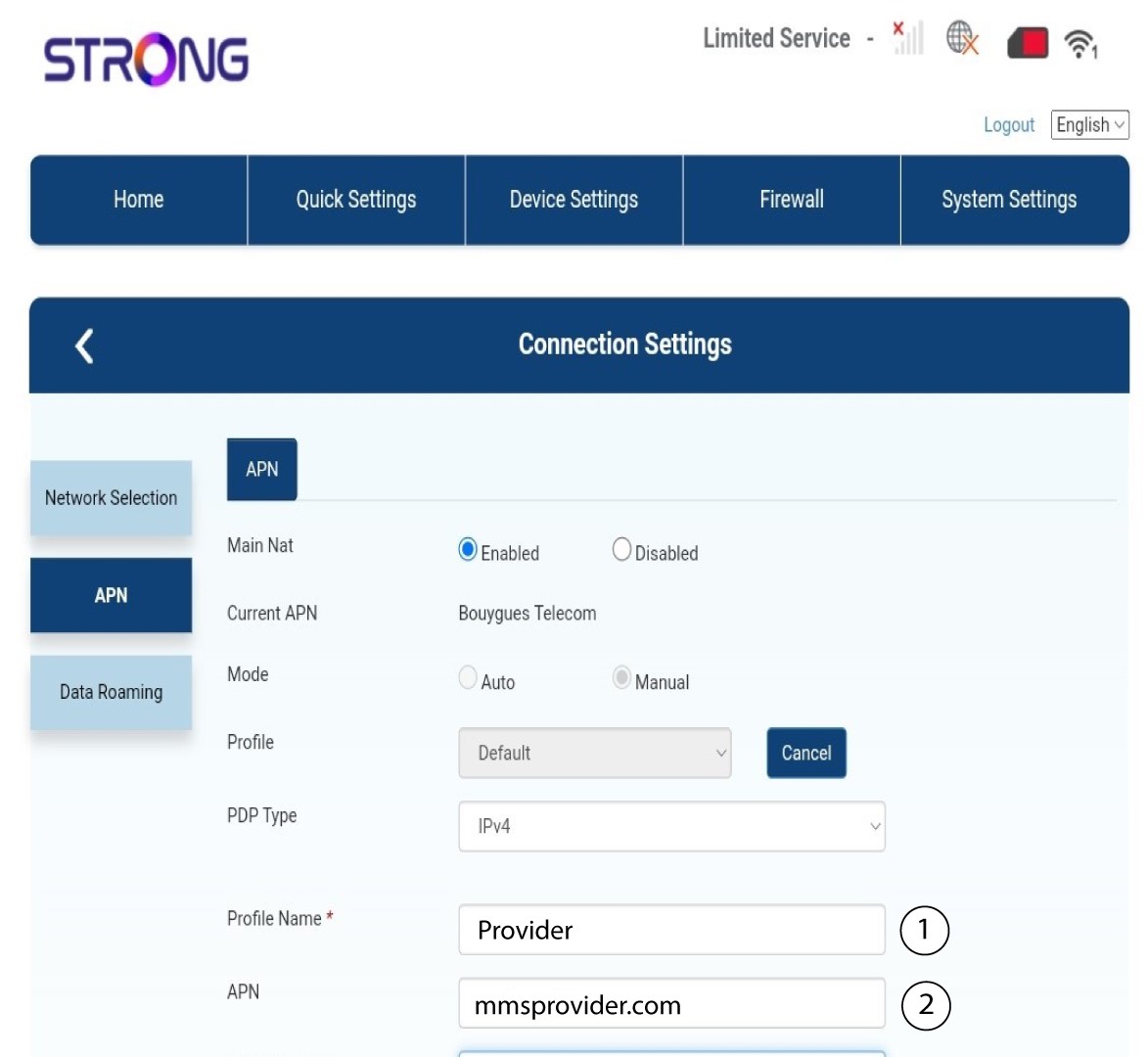
10Geben Siedie Daten Ihres Dienstanbieters ein
Geben Sie den Namen Ihres Dienstanbieters in das Feld „Profilname“ ein (maximal 14 Zeichen, einschließlich Leerzeichen). Geben Sie anschließend die APN-Adresse in das Feld „APN“ ein.
11Authentifizierungstyp
Wählen Sie aus den folgenden Werten die von Ihrem Anbieter für Ihren APN festgelegte Authentifizierungsart aus und klicken Sie auf „Übernehmen“:
• NONE
• CHAP
• PAP