
4G AIRSPOT 220 WLAN-Hotspot mit Display
Alle Fragen
SIM-Karte und Mobilfunknetz
Wie deaktiviere ich den PIN-Code der SIM-Karte?
Sie können den PIN-Code Ihrer SIM-Karte über die Web-Benutzeroberfläche deaktivieren.
Befolgen Sie dazu die nachstehenden Schritte.
1. Stellen Sie eine Verbindungzum WLAN-Netzwerk des Routers her
Sie müssen eine Verbindung zur Web-Benutzeroberfläche herstellen. Geben Sie dazu die SSID (WLAN-Netzwerkname) und das WLAN-Passwort des Routers in Ihr Gerät ein.

2. Rufen Siedie IP-Adresse der Web-Benutzeroberfläche auf
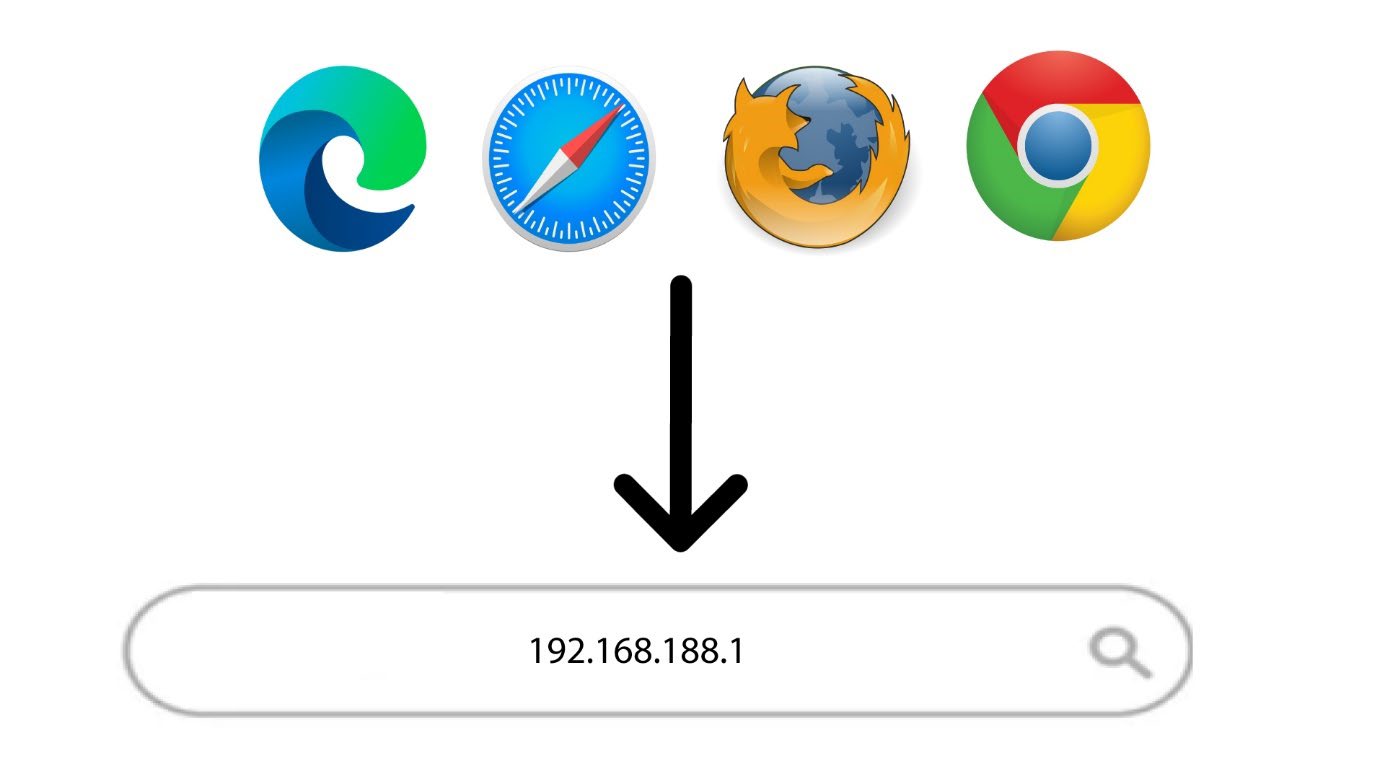
Geben Sie anschließend die folgende IP-Adresse in Ihren Browser ein: 192.168.188.1
3Anmelden
Sie müssen das Passwort eingeben. Klicken Sie anschließend auf „Anmelden“.

4Verbindungsstatus
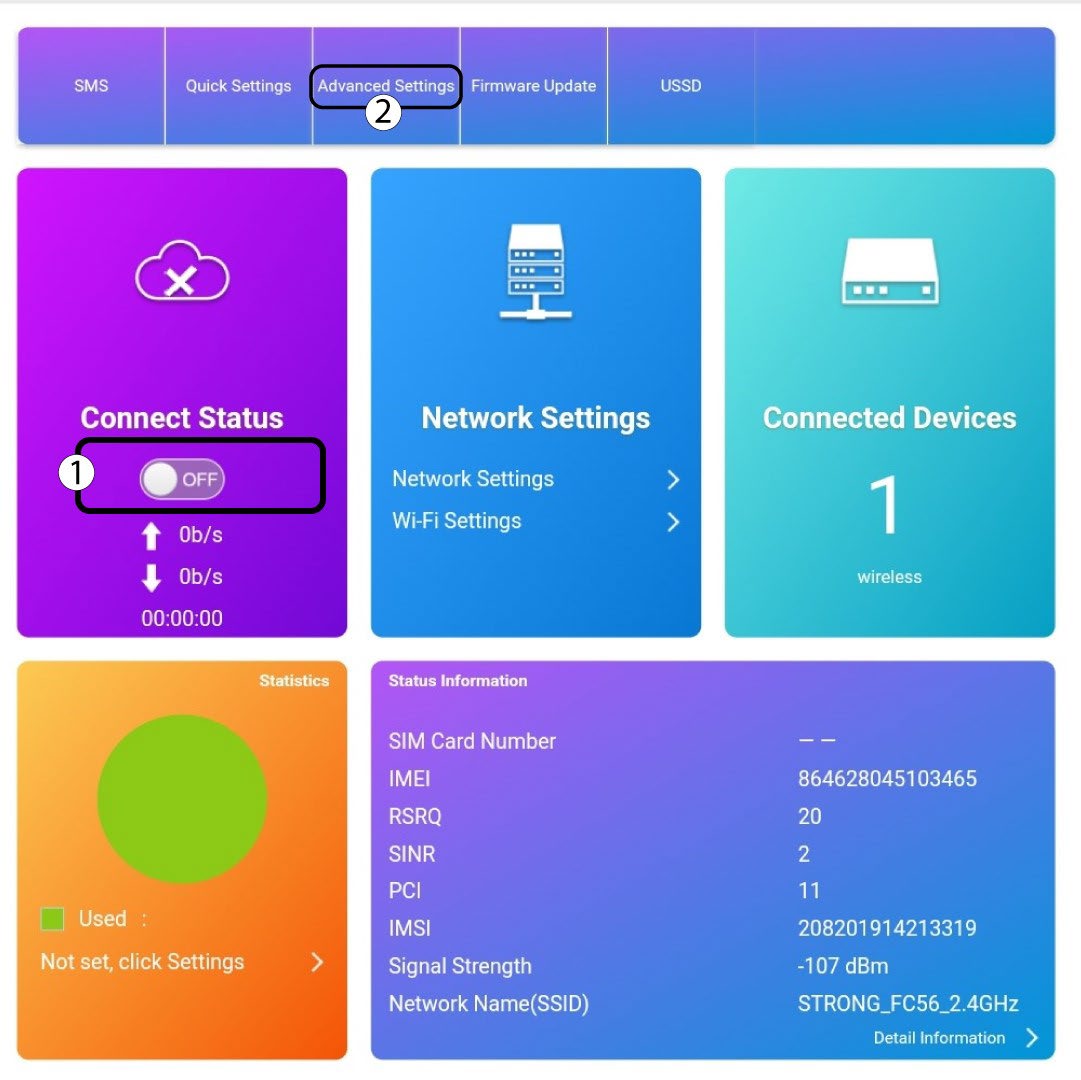
Klicken Sie auf den Schalter im Abschnitt „Verbindungsstatus“ und dann auf „Erweiterte Einstellungen“.
5. ErweiterteEinstellungen
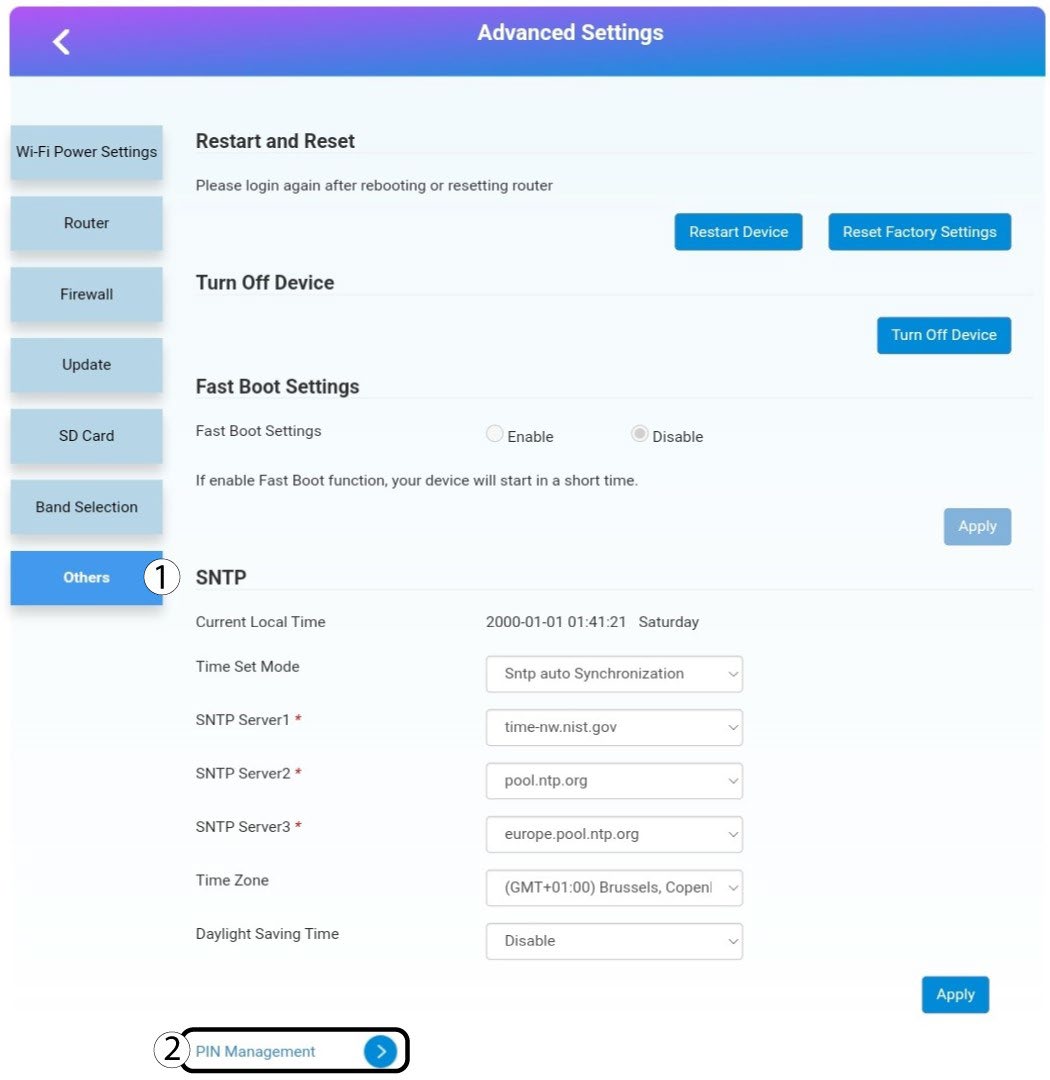
Klicken Sie auf „Sonstiges“ und „PIN-Verwaltung“.
6PIN-Verwaltung
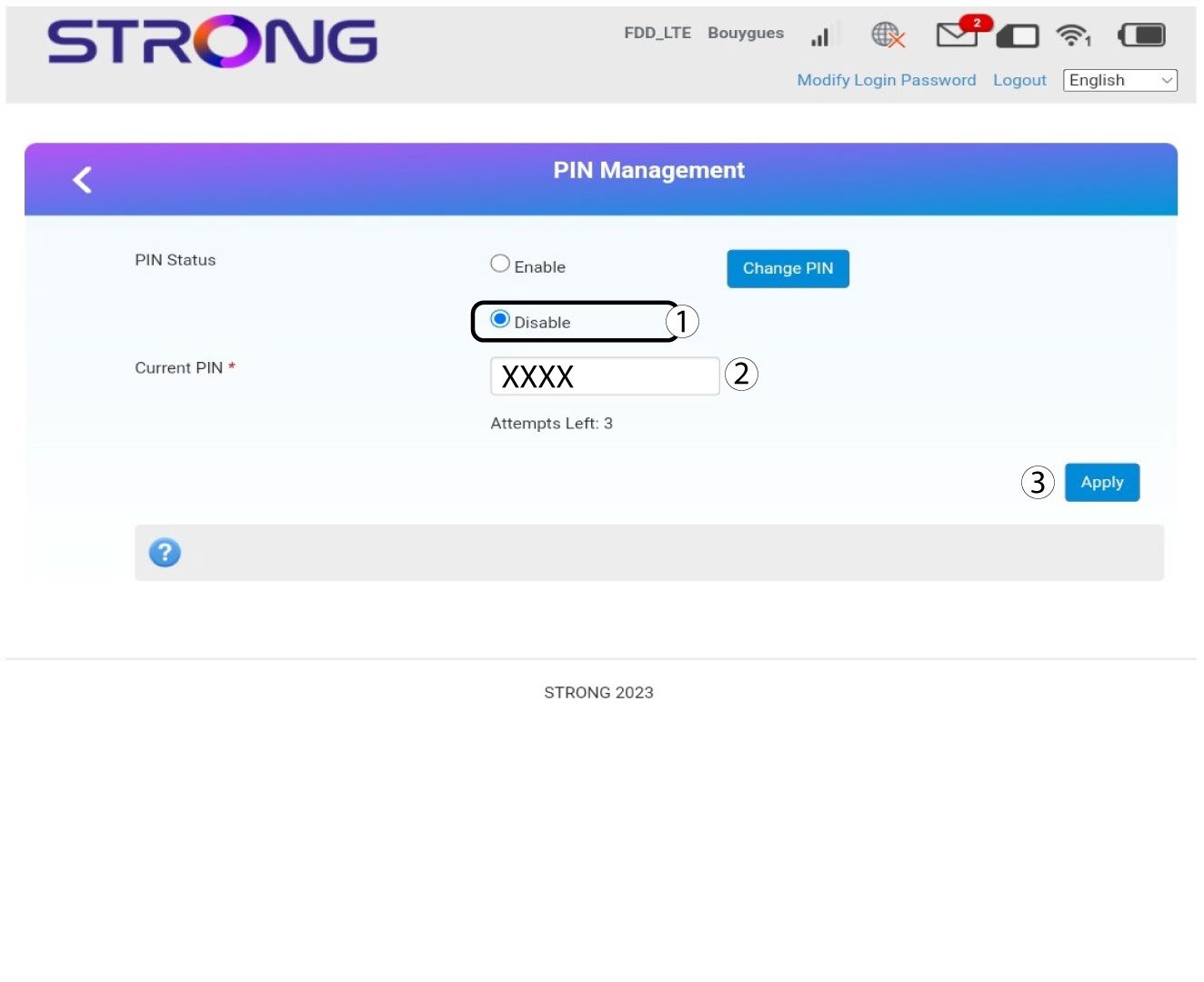
Klicken Sie auf „Deaktivieren“, geben Sie den PIN-Code ein und klicken Sie anschließend auf „Übernehmen“.
Wie ändere ich den PIN-Code der SIM-Karte?
Sie können den PIN-Code Ihrer SIM-Karte über die Web-Benutzeroberfläche ändern. Befolgen Sie dazu die nachstehenden Schritte. Sie müssen sich zunächst bei der Web-Benutzeroberfläche anmelden.
1. Stellen Sie eine Verbindungzum WLAN-Netzwerk des Routers her
1. Geben Sie dazu die SSID (den WLAN-Netzwerknamen) und das WLAN-Passwort des Routers in Ihr Gerät ein.
2. Rufen Siedie IP-Adresse der Web-Benutzeroberfläche auf
Geben Sie anschließend die folgende IP-Adresse in Ihren Browser ein: 192.168.188.1
3Anmelden
Sie müssen das Passwort eingeben. Klicken Sie anschließend auf „Anmelden“.
4Verbindungsstatus
Klicken Sie auf den Schalter im Abschnitt „Verbindungsstatus“ und dann auf „Erweiterte Einstellungen“.
5. ErweiterteEinstellungen
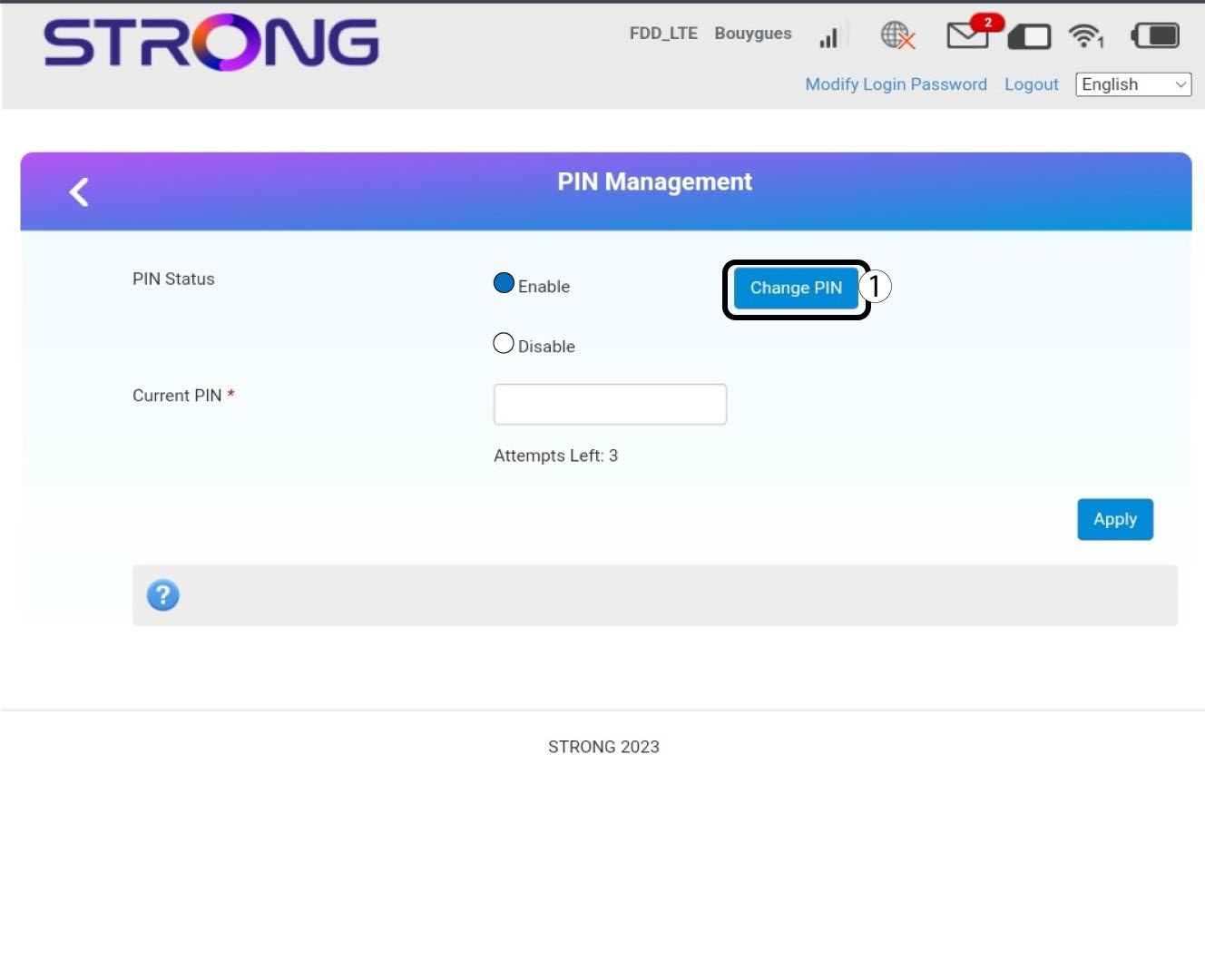
Klicken Sie auf „Sonstiges“. Klicken Sie anschließend auf„PIN-Verwaltung“.
6-Pin-Verwaltung
Klicken Sie auf „PIN ändern“.
7 Geben Sieden neuen PIN-Code ein
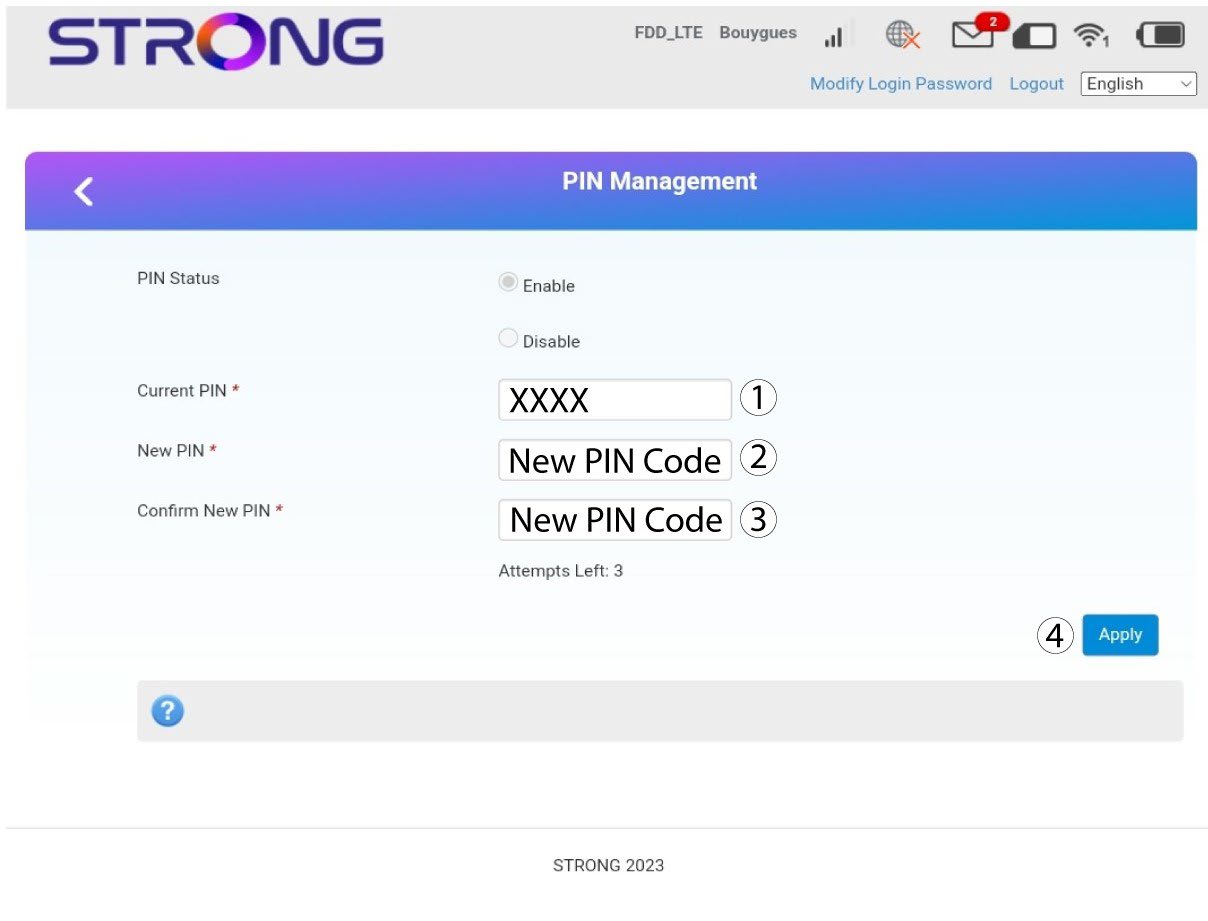
Geben Sie die folgenden Informationen ein, bevor Sie auf „Übernehmen“ klicken:
· Aktuelle PIN: Geben Sie Ihre aktuelle PIN ein.
· Neue PIN: Geben Sie Ihre neue PIN ein.
· Neue PIN bestätigen: Geben Sie die neue PIN ein.
Wie kann ich die APN-Einstellungen meines Mobilfunkanbieters überprüfen und bearbeiten?
Wenn Ihre SIM-Karte vom Gerät nicht automatisch erkannt wird, müssen Sie sich bei der Web-Benutzeroberfläche anmelden, um die APN-Einstellungen zu überprüfen und gegebenenfalls anzupassen. Die APN-Einstellungen Ihres Mobilfunkanbieters finden Sie direkt auf dessen Website, oder Sie können diese beim Kundendienst Ihres Mobilfunkanbieters anfordern.
1. Stellen Sie eine Verbindungzum WLAN-Netzwerk des Routers her
Sie müssen eine Verbindung zur Web-Benutzeroberfläche herstellen. Geben Sie dazu die SSID (WLAN-Netzwerkname) und das WLAN-Passwort des Routers in Ihr Gerät ein.
2. Rufen Siedie IP-Adresse der Web-Benutzeroberfläche auf
Geben Sie anschließend die folgende IP-Adresse in Ihren Browser ein: 192.168.188.1
3Geben SieIhre Anmeldedaten ein
Sie müssen das Passwort eingeben. Klicken Sie anschließend auf „Anmelden“.
4. Internet-Einstellungen
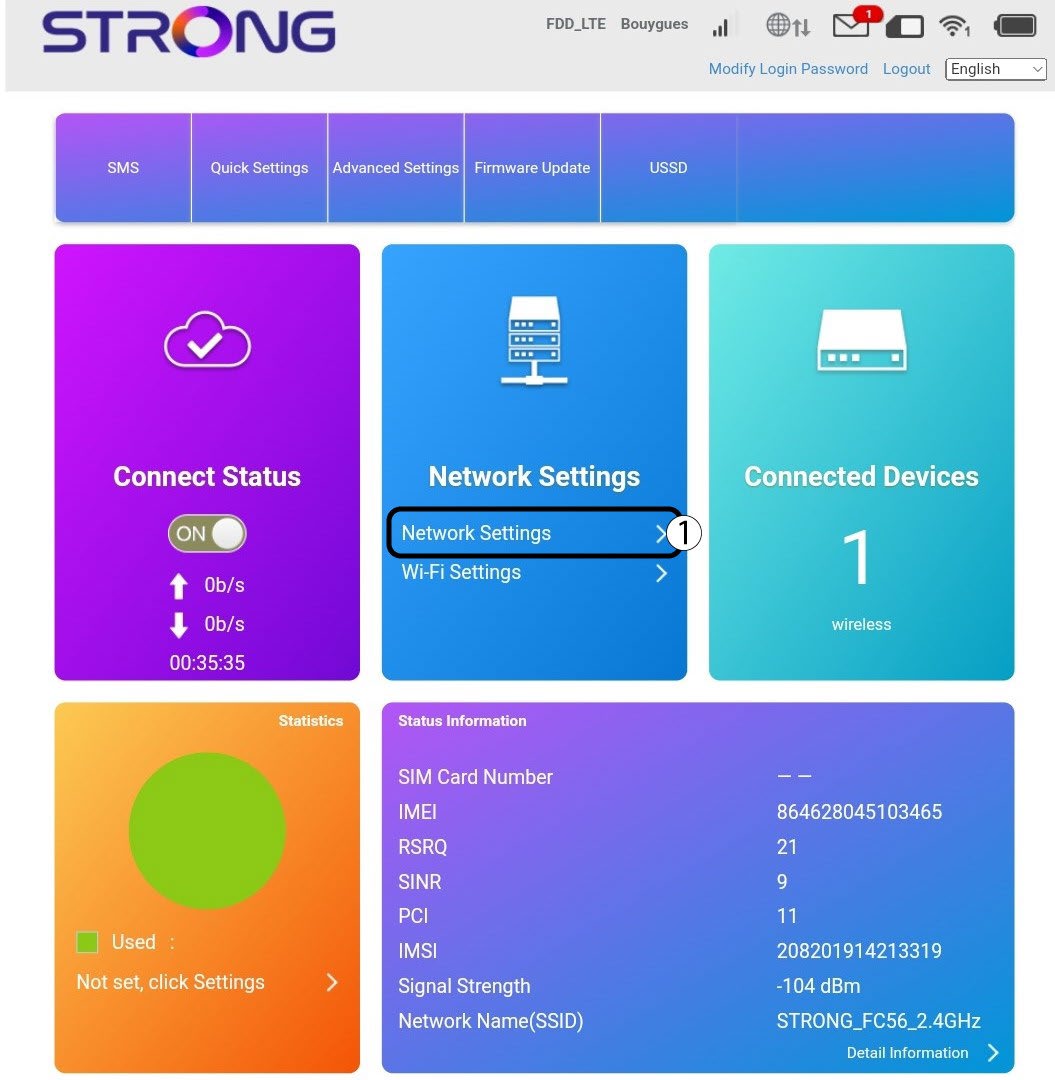
Klicken Sie auf „Netzwerkeinstellungen“.
5SuchenSie die APN-Einstellungen Ihres Mobilfunkanbieters
Suchen Sie auf der Website Ihres Mobilfunkanbieters nach den APN-Einstellungen. Notieren Sie sich die folgenden Informationen:
- Name
- APN
- Benutzername
- Passwort
- Authentifizierungstyp
6. Passen Siedie Angaben an, falls die Konfiguration nicht korrekt ist.
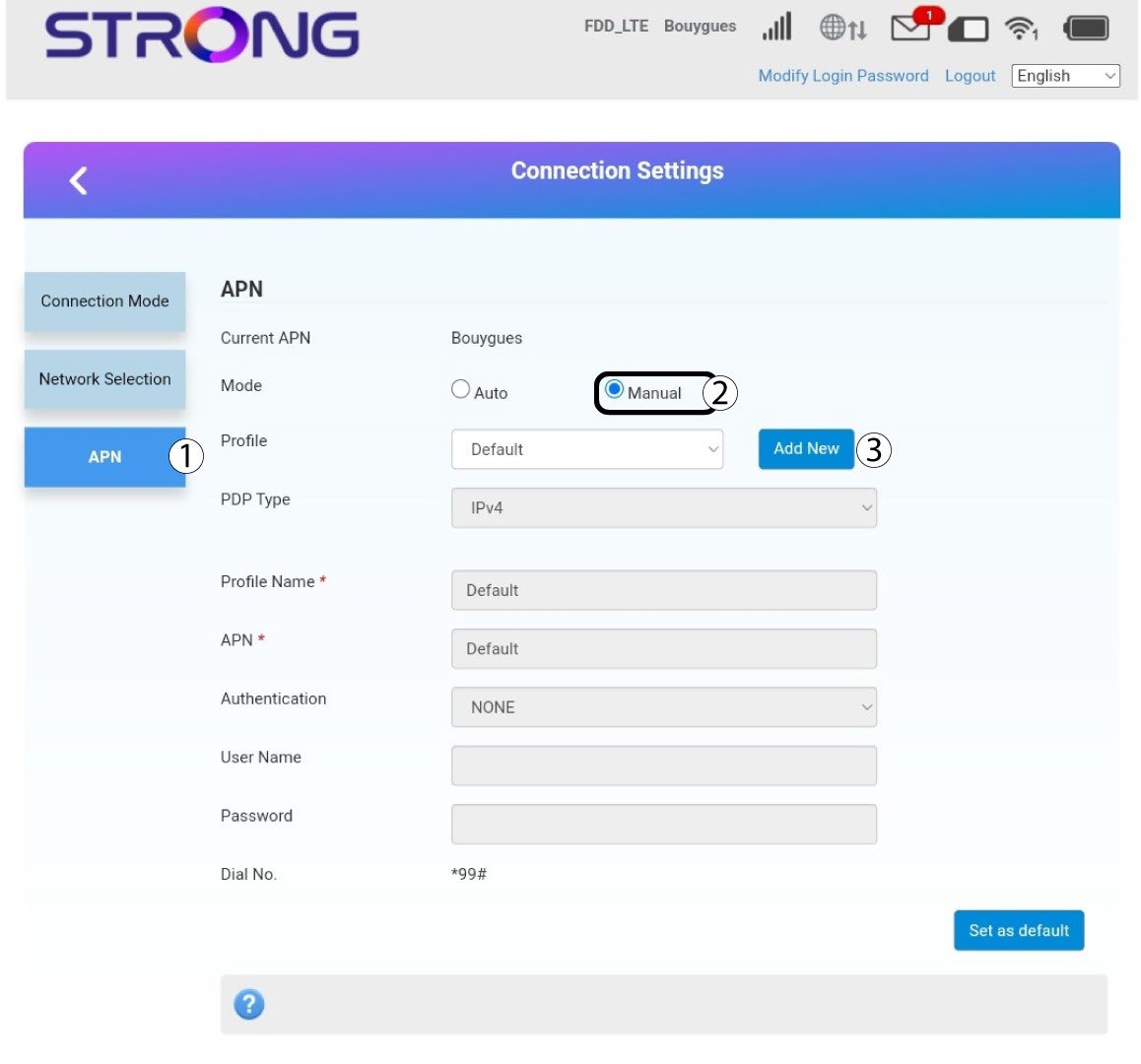
Sollten die Angaben falsch sein, klicken Sie auf „APN“ und anschließend Handbuch auf „Neu hinzufügen“.
Typ 7PDP
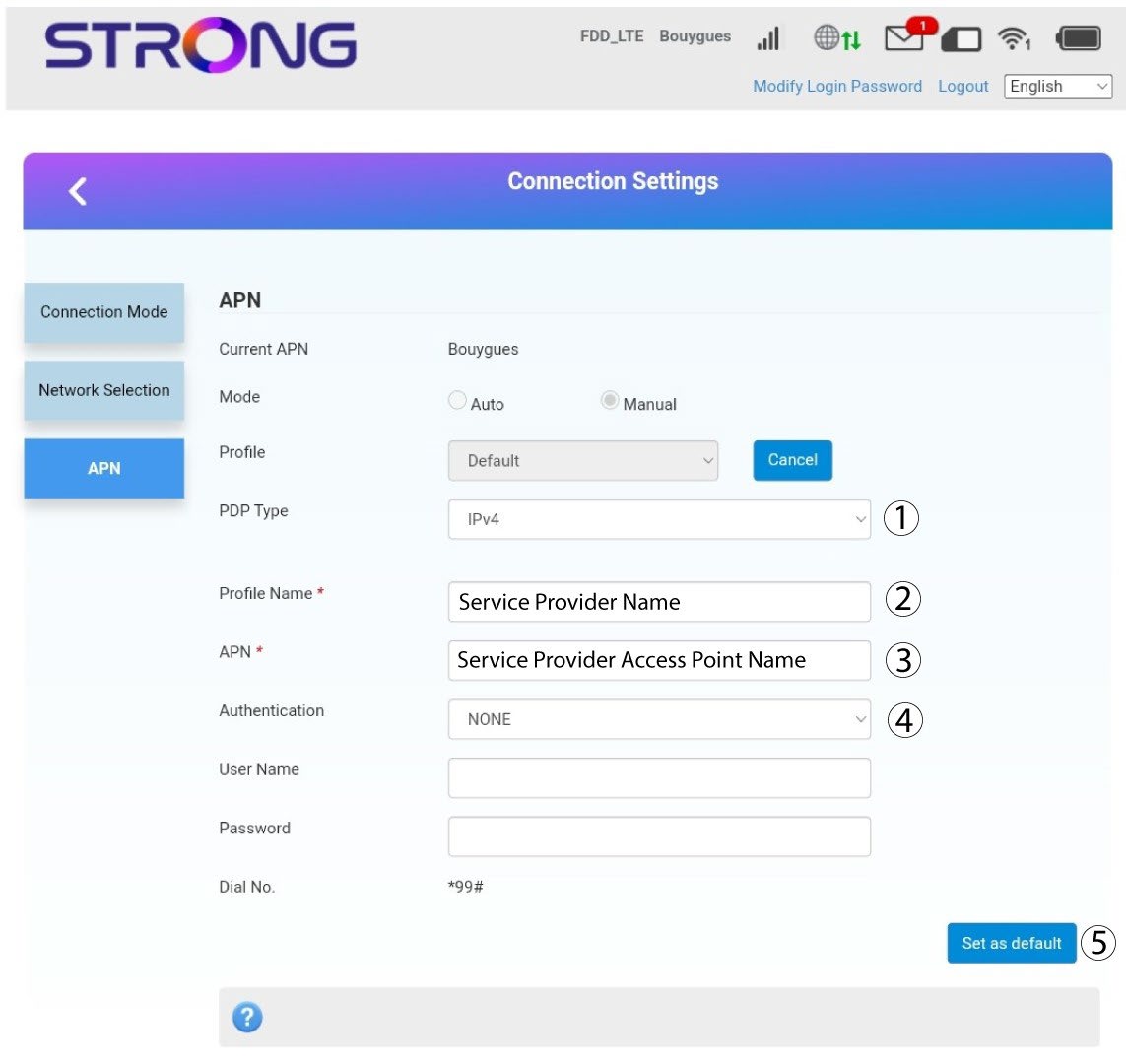
Geben Sie die folgenden Informationen ein, bevor Sie auf „Als Standard festlegen“ klicken:
· PDP-Typ: Wählen Sie „IPv4“ als Wert für den PDP-Typ aus.
· Profilname: Geben Sie den Namen Ihres Dienstanbieters ein.
· APN: Geben Sie die APN-Adresse ein.
· Authentifizierungstyp: Wählen Sie aus den folgenden Werten (NONE, CHAP, PAP) den von Ihrem Anbieter für Ihren APN festgelegten Authentifizierungstyp aus.
Wie gebe ich meinen SIM-PIN-Code ein?
1. Stellen Sie eine Verbindungzum WLAN-Netzwerk des Routers her
Um Ihren SIM-PIN-Code einzugeben, müssen Sie eine Verbindung zur Web-Benutzeroberfläche herstellen. Geben Sie dazu die SSID (Wi-Fi-Netzwerkname) und das Wi-Fi-Passwort des Routers in Ihr Gerät ein.
2. Rufen Siedie IP-Adresse der Web-Benutzeroberfläche auf
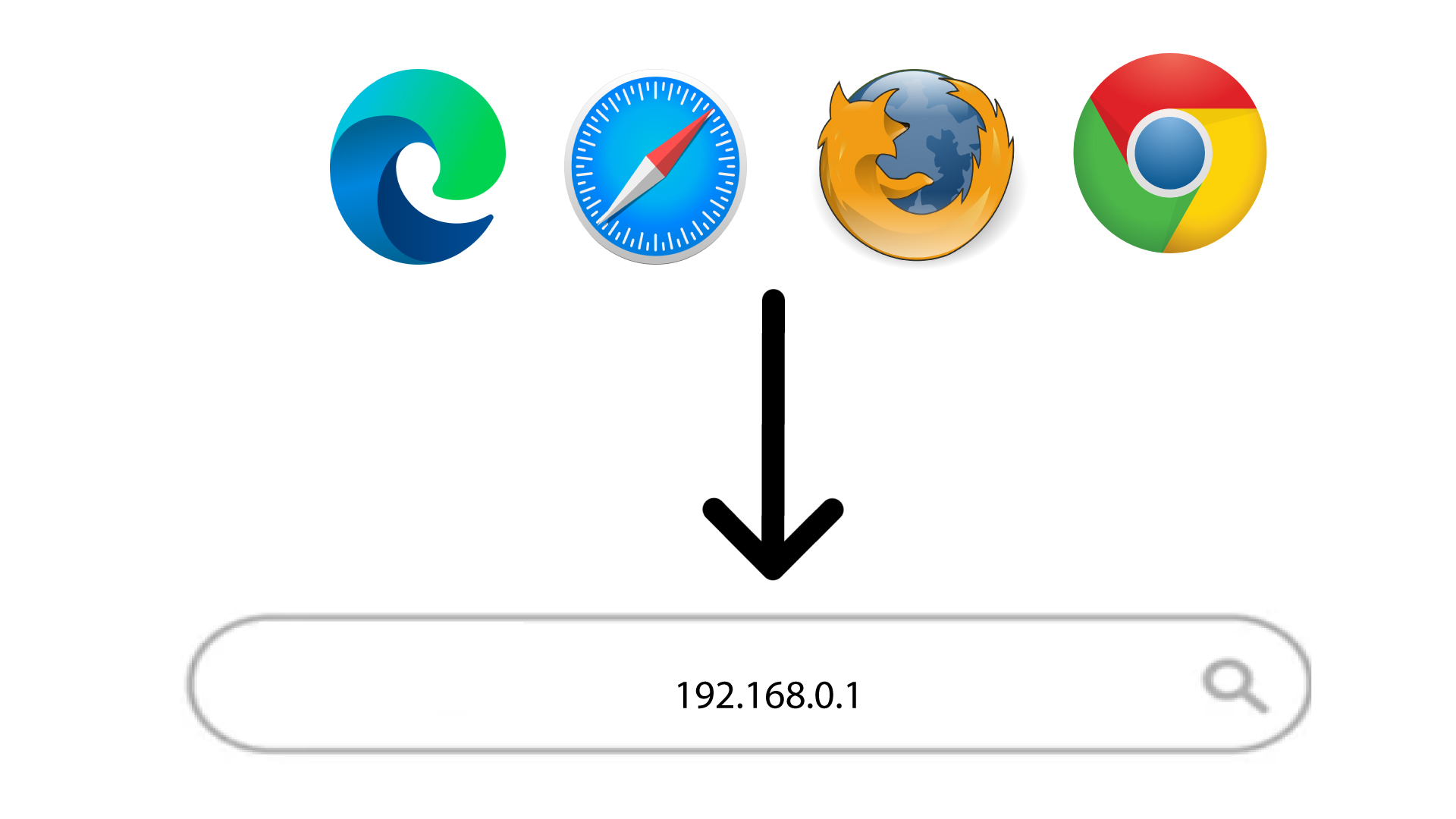
Geben Sie anschließend die folgende IP-Adresse in Ihren Browser ein: 192.168.188.1
3Anmelden
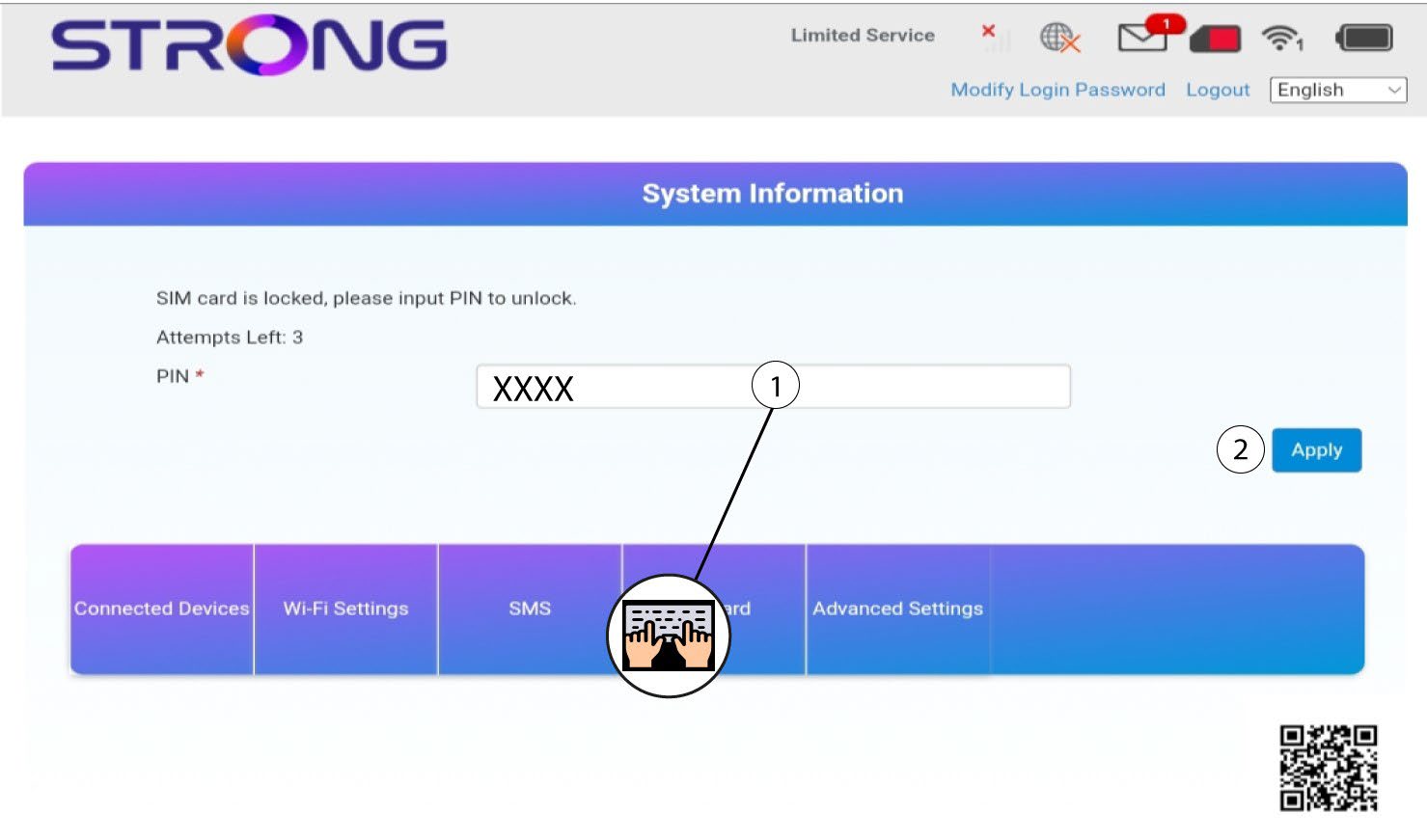
Sobald Sie die IP-Adresse aufgerufen haben, müssen Sie das Passwort eingeben und auf „Anmelden“ klicken.
4PIN-Code eingeben
Geben Sie Ihren SIM-PIN-Code ein und klicken Sie auf „Übernehmen“.
Ich habe keine Internetverbindung, nachdem ich meine SIM-Karte in den Router eingelegt habe. Woran liegt das?
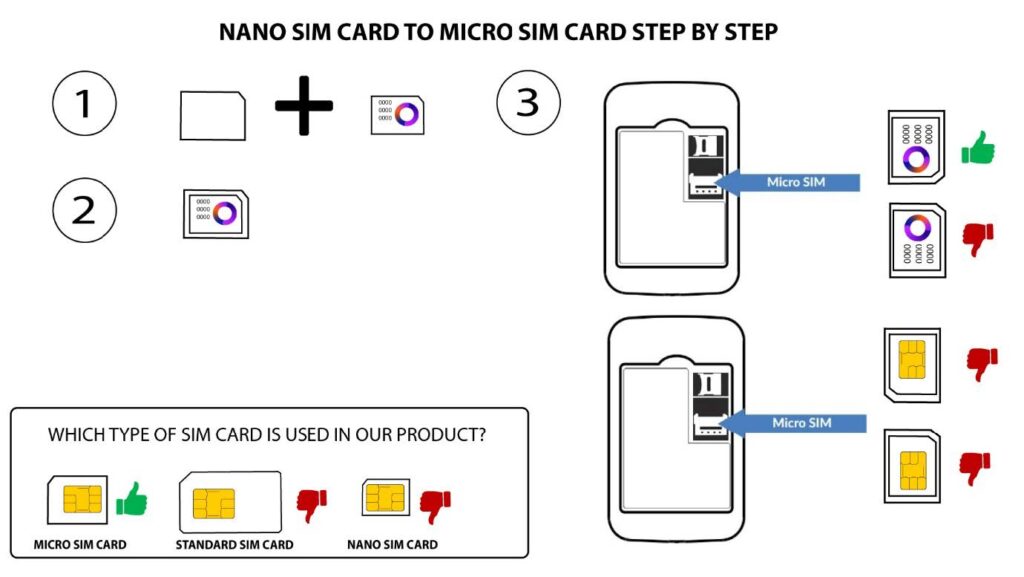
Es gibt viele Gründe, warum Ihre Internetverbindung nach dem Einlegen der SIM-Karte nicht funktioniert. Ein möglicher Grund könnte sein, dass die SIM-Karte nicht richtig eingelegt ist. Bitte überprüfen Sie die Position der SIM-Karte anhand der Abbildung, in der der Einlegevorgang dargestellt ist.
FALL 1: Standard-SIM-Karte auf Micro-SIM
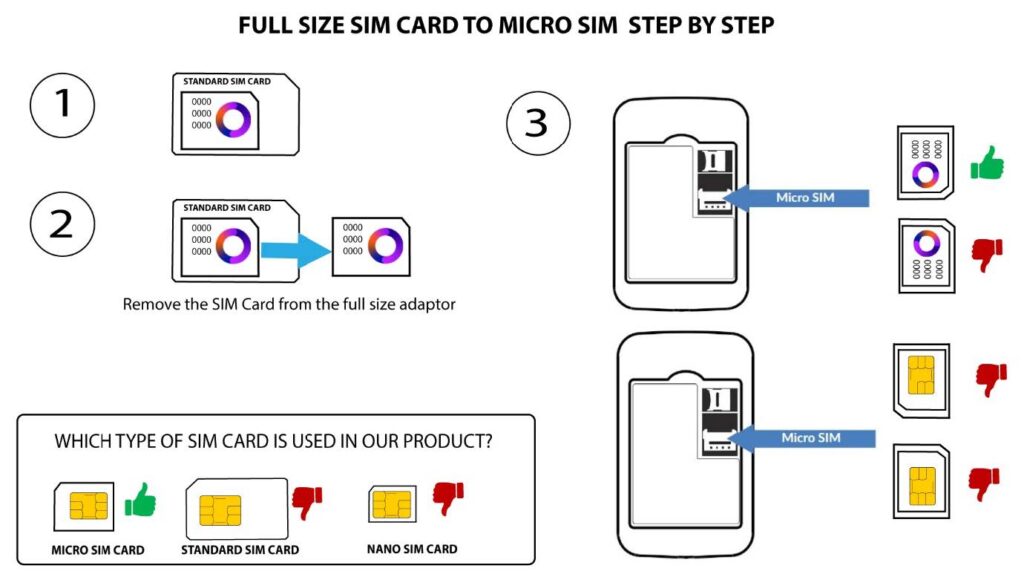
FALL 2: Von Nano-SIM-Karte zu Micro-SIM-Karte
Ein weiterer Grund kann sein, dass Ihre SIM-Karte mit einer PIN gesperrt ist. Um sie zu entsperren
, müssen Sie sich bei der Web-Benutzeroberfläche anmelden und den PIN-Code eingeben. Bitte befolgen Sie die unter
beschriebene Vorgehensweise, die im folgenden Abschnitt beschrieben wird: Wie gebe ich meinen SIM-PIN-Code ein?
Schließlich ist es auch möglich, dass Ihre SIM-Karte zwar erkannt wird, vom Gerät jedoch nicht automatisch
erkannt wird. In diesem Fall müssen Sie sich bei der Web-Benutzeroberfläche unter
anmelden und die APN-Einstellungen Ihres Mobilfunkanbieters überprüfen. Diese Vorgehensweise wird
im folgenden Abschnitt erläutert: Wie kann ich die APN-Einstellungen meines Mobilfunkanbieters
überprüfen und bearbeiten?
Was bedeutet die Farbe des SIM-Karten-Symbols in der Web-Benutzeroberfläche?
Wenn Sie in der Web-Benutzeroberfläche angemeldet sind, kann das SIM-Karten-Symbol weiß oder rot sein.
Wenn das Symbol rot ist, bedeutet dies, dass die SIM-Karte entweder aufgrund des PIN-Codes gesperrt ist oder nicht erkannt wird und dass in beiden Fällen keine Verbindung besteht.

Wenn das Symbol weiß ist, wurde Ihre SIM-Karte erkannt, ist entsperrt und funktioniert.

Was bedeuten die verschiedenen SIM-Karten-Status in der Web-Benutzeroberfläche und auf dem Bildschirm des Geräts?

Warnung: Bevor Sie eine Verbindung zur Web-Benutzeroberfläche herstellen, vergewissern Sie sich, dass Ihre SIM-Karte richtig eingelegt ist und dass die PIN deaktiviert oder eingegeben wurde.
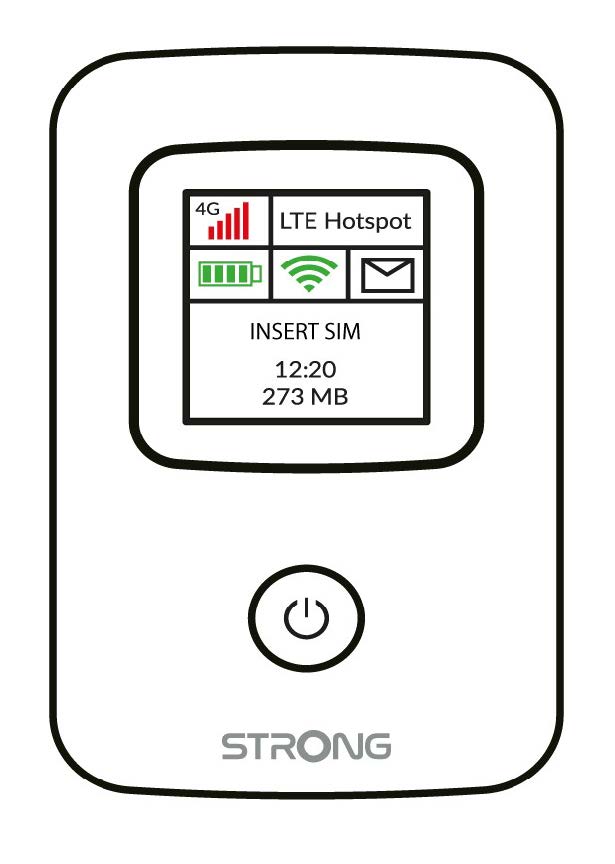
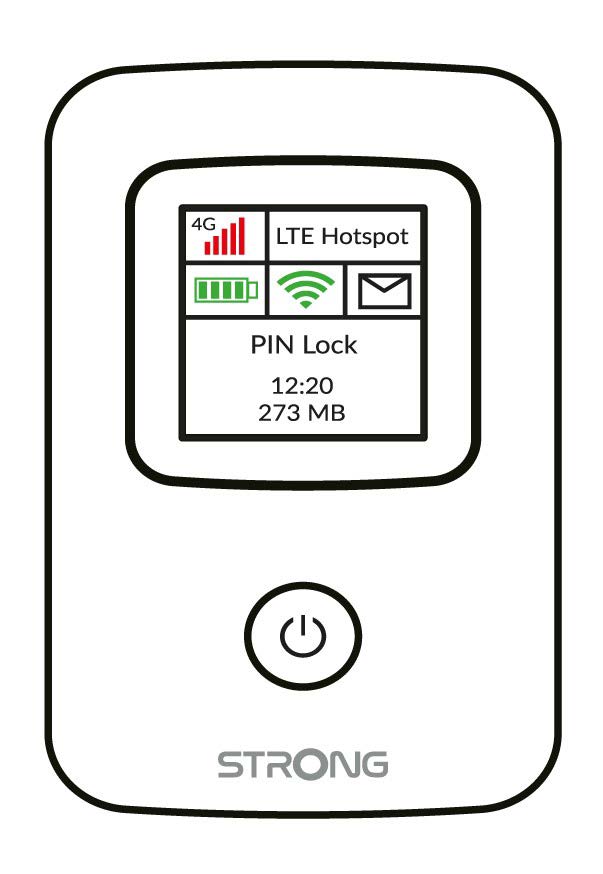
Den Status Ihrer SIM-Karte können Sie auf dem Display des 4G PORTABLE HOTSPOT 150 ablesen:
SIM-Karte einlegen: Die SIM-Karte ist nicht richtig in das Gerät eingelegt oder es befindet sich keine SIM-Karte im Steckplatz.
- PIN-Sperre: Die SIM-Karte ist eingelegt und wird erkannt, funktioniert jedoch aufgrund des PIN-Codes nicht.
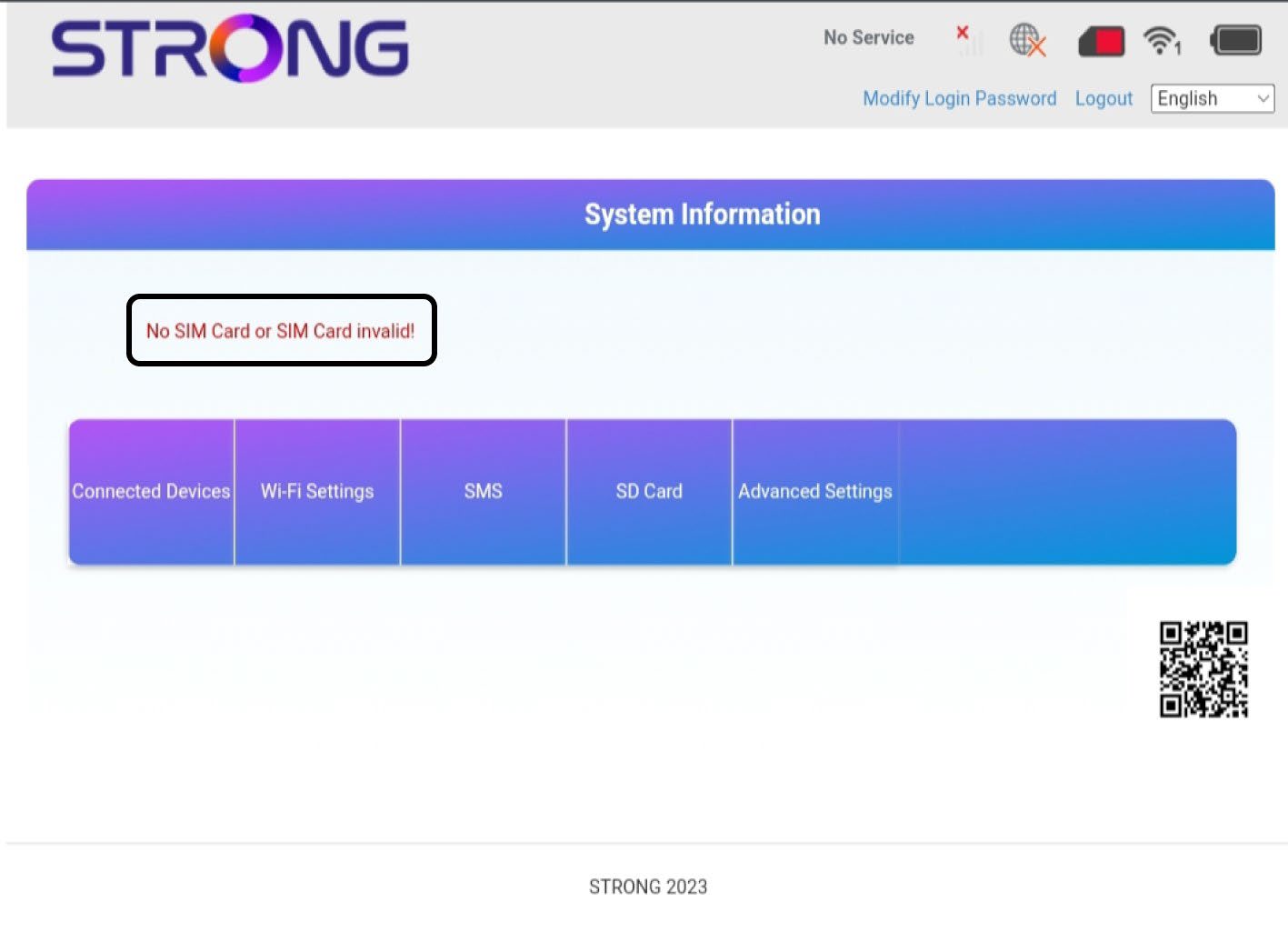
Sobald Sie sich in der Web-Benutzeroberfläche befinden, werden Sie feststellen, dass neben der Zeile zum SIM-Kartenstatus verschiedene Statusmeldungen angezeigt werden können:
Keine SIM-Karte oder ungültige SIM-Karte: Die SIM-Karte ist eingelegt und wird erkannt, funktioniert jedoch aufgrund des PIN-Codes nicht. Die SIM-Karte ist nicht richtig in das Gerät eingelegt oder es befindet sich keine SIM-Karte im Steckplatz.
Normal: Die SIM-Karte ist ordnungsgemäß in das Gerät eingelegt und entsperrt. Die Startseite der Web-Benutzeroberfläche wird angezeigt.

- Wenn die SIM-Karte mit einem PIN-Code gesperrt ist, müssen Sie sich bei der Web-Benutzeroberfläche anmelden, um den PIN-Code einzugeben und die SIM-Karte zu entsperren.
- Falls die SIM-Karte nicht erkannt wird, überprüfen Sie bitte, ob die goldene Seite nicht sichtbar ist, wenn die SIM-Karte in den Steckplatz eingelegt ist.
- Sollte die SIM-Karte nicht richtig eingelegt sein, setzen Sie sie erneut in den Steckplatz ein und vergewissern Sie sich, dass sich die SIM-Karte noch im Adapter befindet.
Welche Art von SIM-Karte kann ich in meinen Router einlegen?
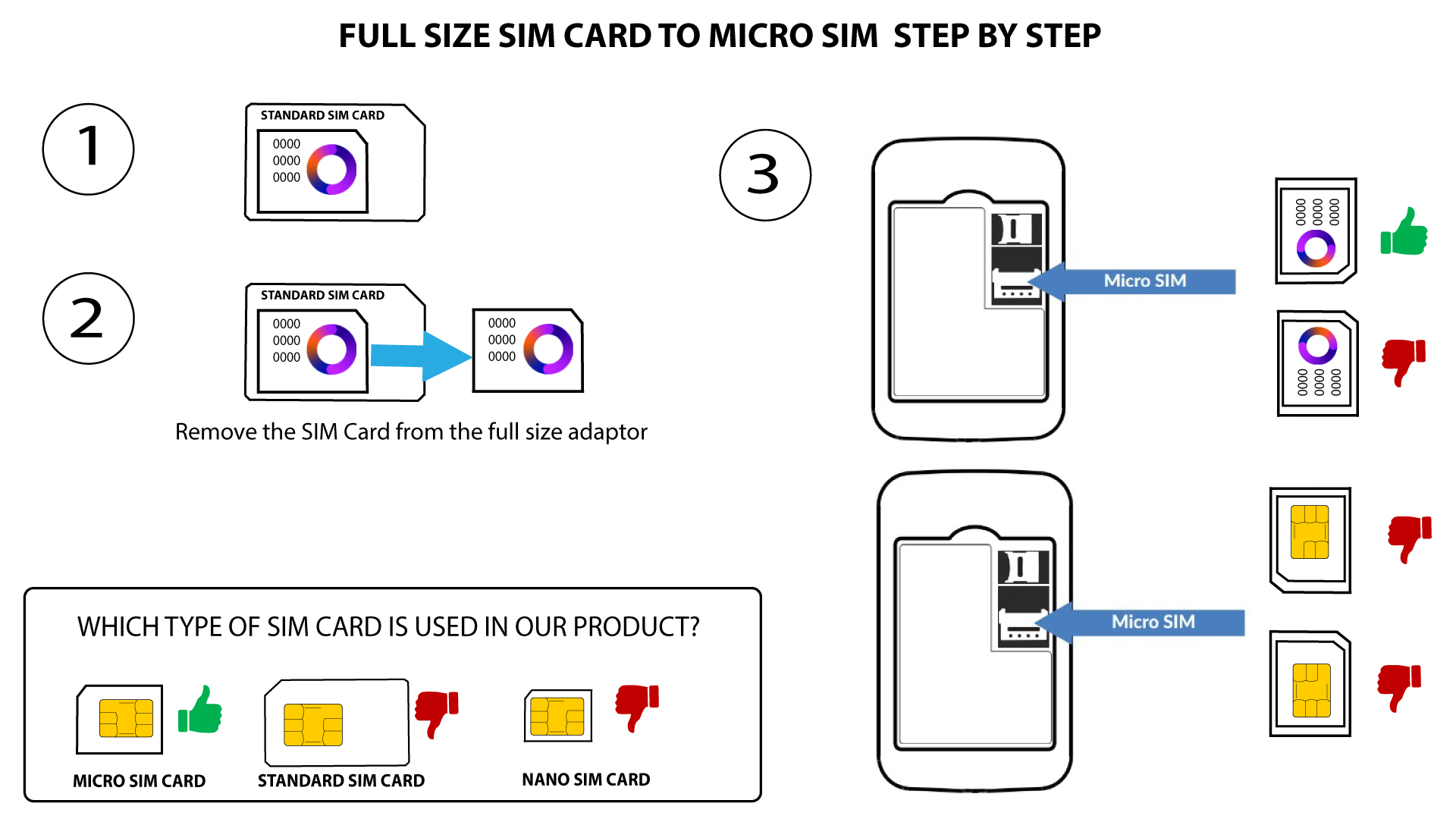
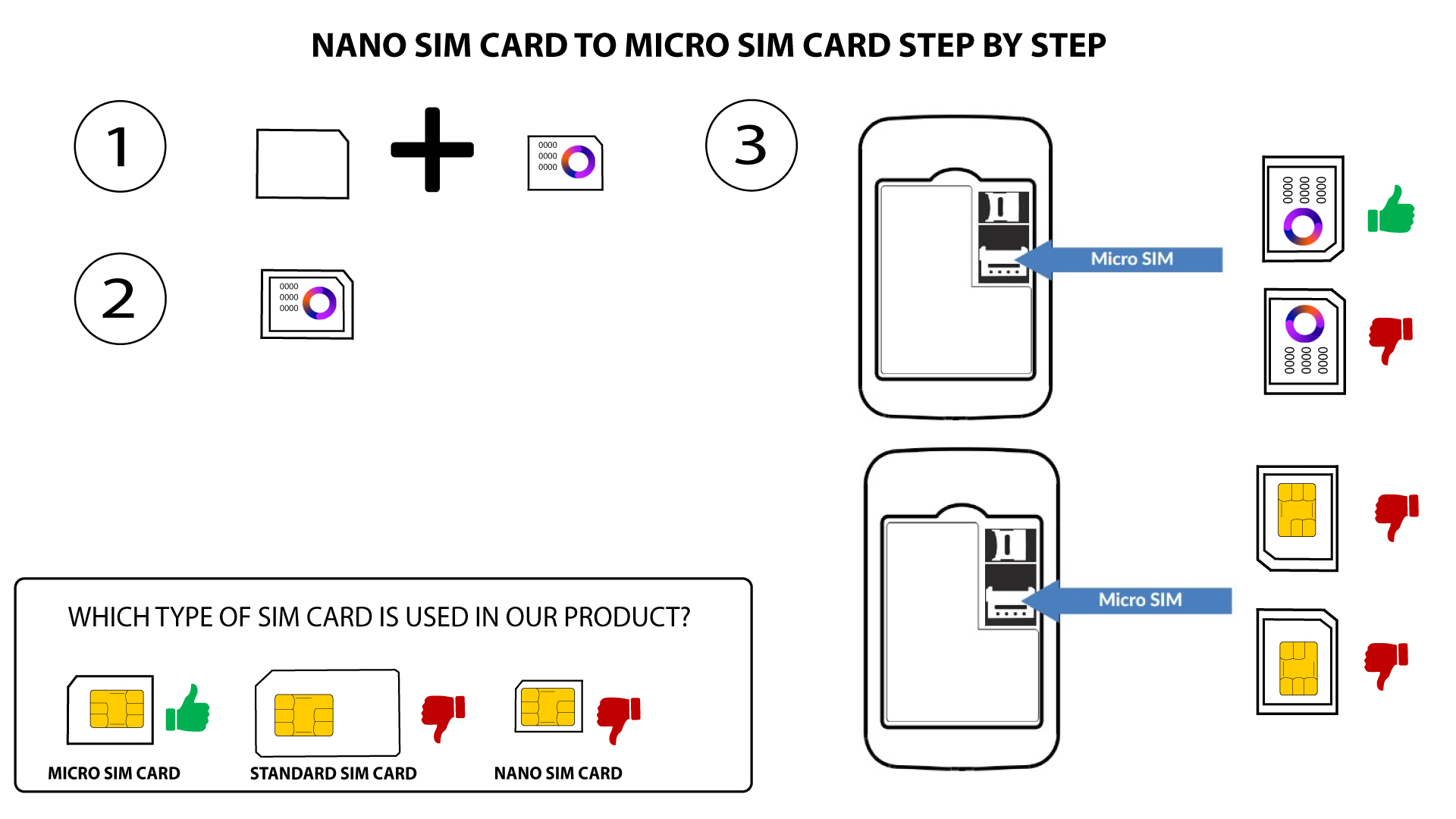
In den SIM-Kartensteckplatz des 4G PORTABLE HOTSPOT 150/4G PORTABLE HOTSPOT 150 MIT DISPLAY muss eine Micro-SIM-Karte eingelegt werden. Sie müssen sich keine Gedanken über die Größe Ihrer SIM-Karte machen, da im Lieferumfang des Routers Adapter enthalten sind, mit denen Sie die richtige Größe erhalten. Sie müssen Ihre SIM-Karte einlegen, bevor Sie das Gerät einschalten.
1Fall1: Von einer Standard-SIM-Karte zu einer Micro-SIM-Karte
Sobald Sie die SIM-Karte in den Adapter eingelegt haben, drücken Sie sie fest in den Adapter hinein, damit sie sicher sitzt. Nehmen Sie das Gerät in die Hand und legen Sie die SIM-Karte in derselben Position wie in der folgenden Abbildung in den Steckplatz ein.
2Fall2: Von einer Nano-SIM-Karte zu einer Micro-SIM-Karte
Sobald Sie die SIM-Karte in den Adapter eingelegt haben, drücken Sie sie fest in den Adapter hinein, damit sie nicht verrutscht. Nehmen Sie das Gerät in die Hand und legen Sie die SIM-Karte in derselben Position wie in der folgenden Abbildung in den Steckplatz ein.
Warnung: Vergewissern Sie sich, dass Ihre SIM-Karte richtig im Adapter sitzt, bevor Sie diese in den Steckplatz einsetzen.
- Falls Ihre SIM-Karte vom Gerät nicht erkannt wird, überprüfen Sie bitte deren Position und ob Sie den Adapter richtig eingelegt haben.