
5G AIRHOME 1050 | Wi-Fi 6
Όλες οι ερωτήσεις
5G AIRHOME 1050 | Wi-Fi 6
Διαπιστευτήρια και πρόσβαση στο περιβάλλον εργασίας χρήστη (Web UI)
Πώς μπορώ να αποκτήσω πρόσβαση στο περιβάλλον χρήστη του ιστού;
Για να αποκτήσετε πρόσβαση στο περιβάλλον χρήστη του ιστού, πρέπει να είστε συνδεδεμένοι στο Wi-Fi της συσκευής σας, αφού τοποθετήσετε την κάρτα SIM στην υποδοχή.
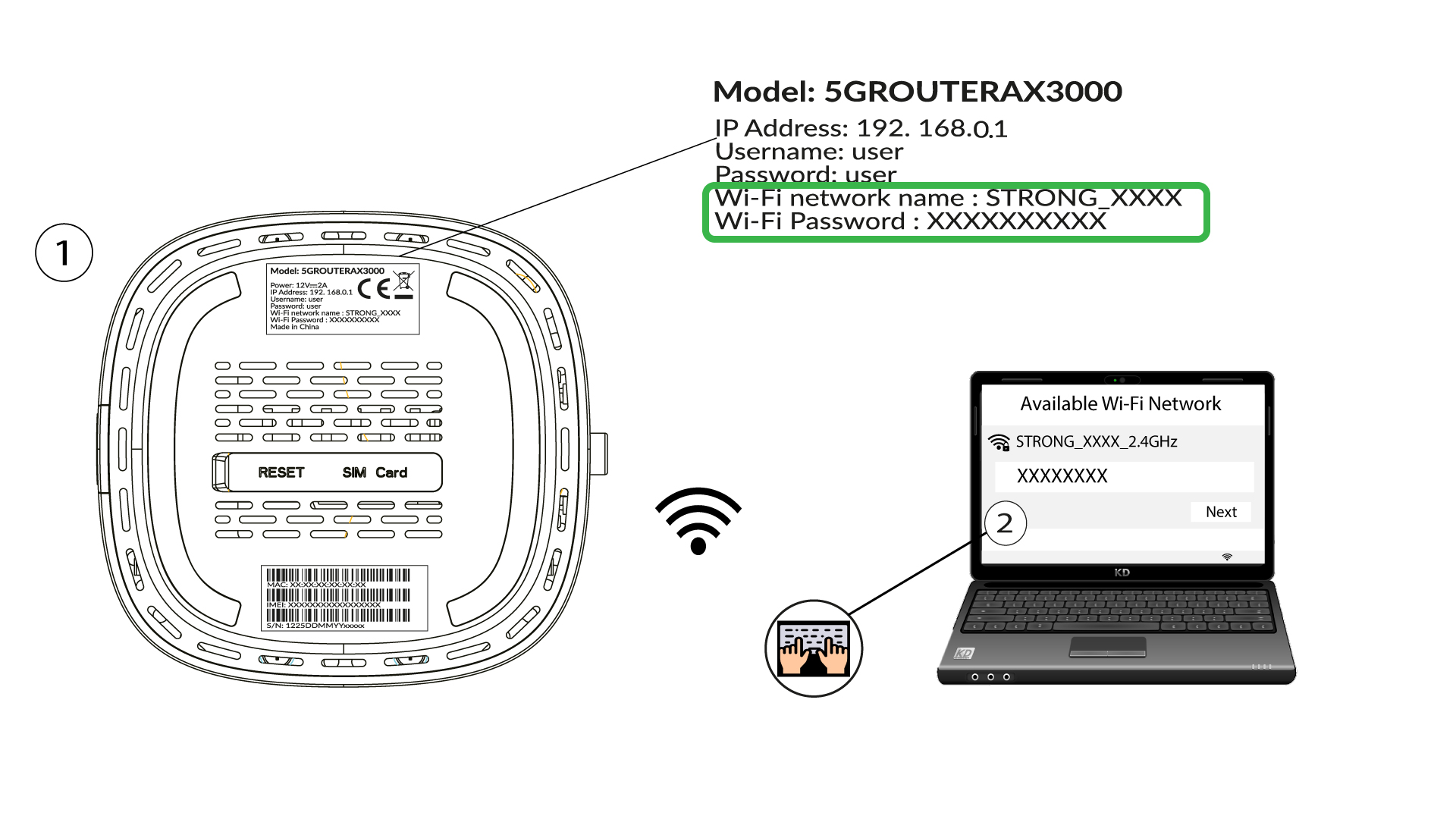
1. Συνδεθείτεστο δίκτυο Wi-Fi του δρομολογητή
Για να το κάνετε αυτό, εισαγάγετε το SSID (όνομα δικτύου Wi-Fi) και τον κωδικό πρόσβασης Wi-Fi του δρομολογητή στη συσκευή σας:
2. Μεταβείτεστη διεύθυνση IP του περιβάλλοντος χρήστη ιστού
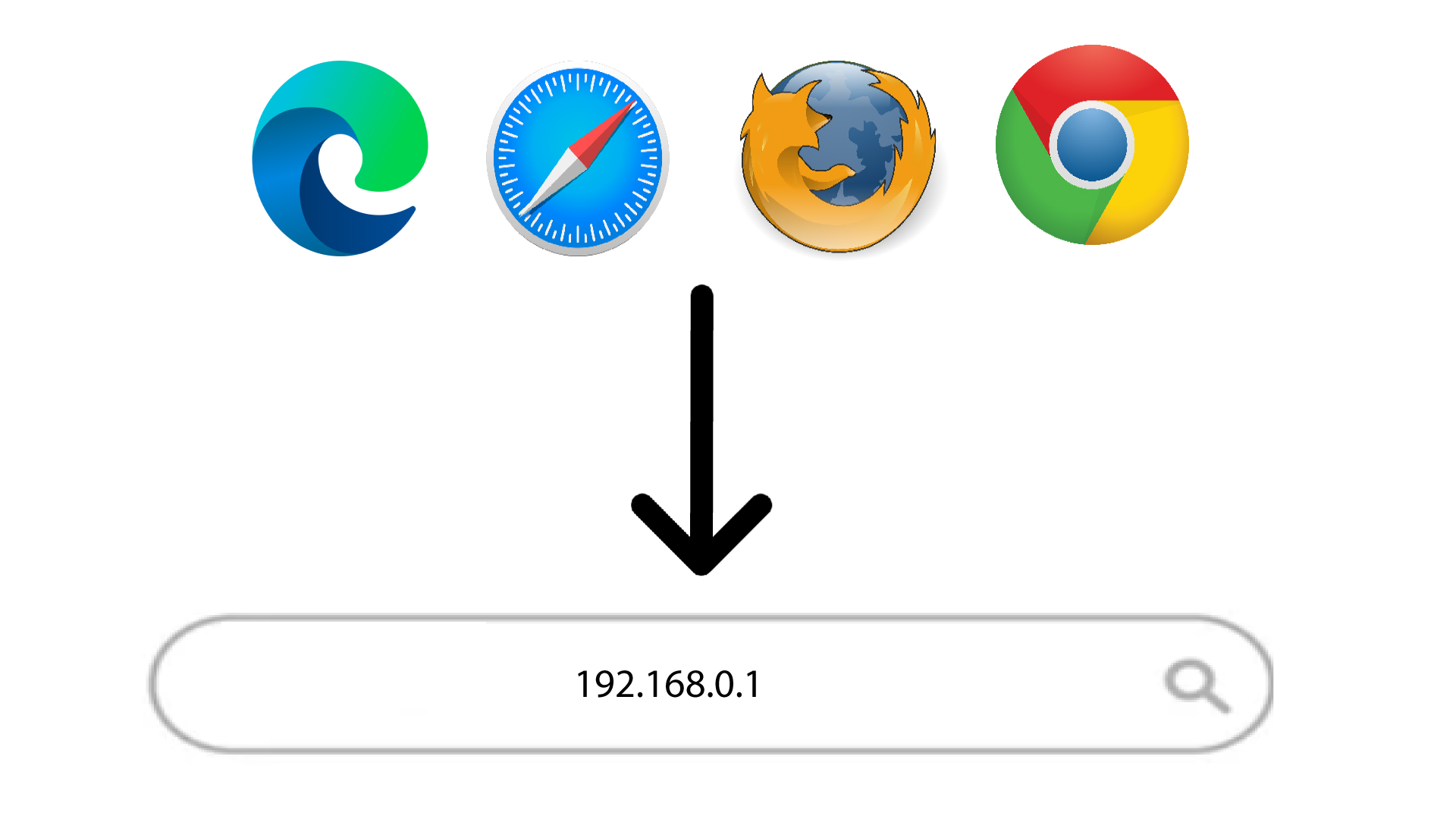
Στη συνέχεια, πληκτρολογήστε την ακόλουθη διεύθυνση IP στον περιηγητή σας: 192.168.0.1
3 Βρείτετα διαπιστευτήριά σας
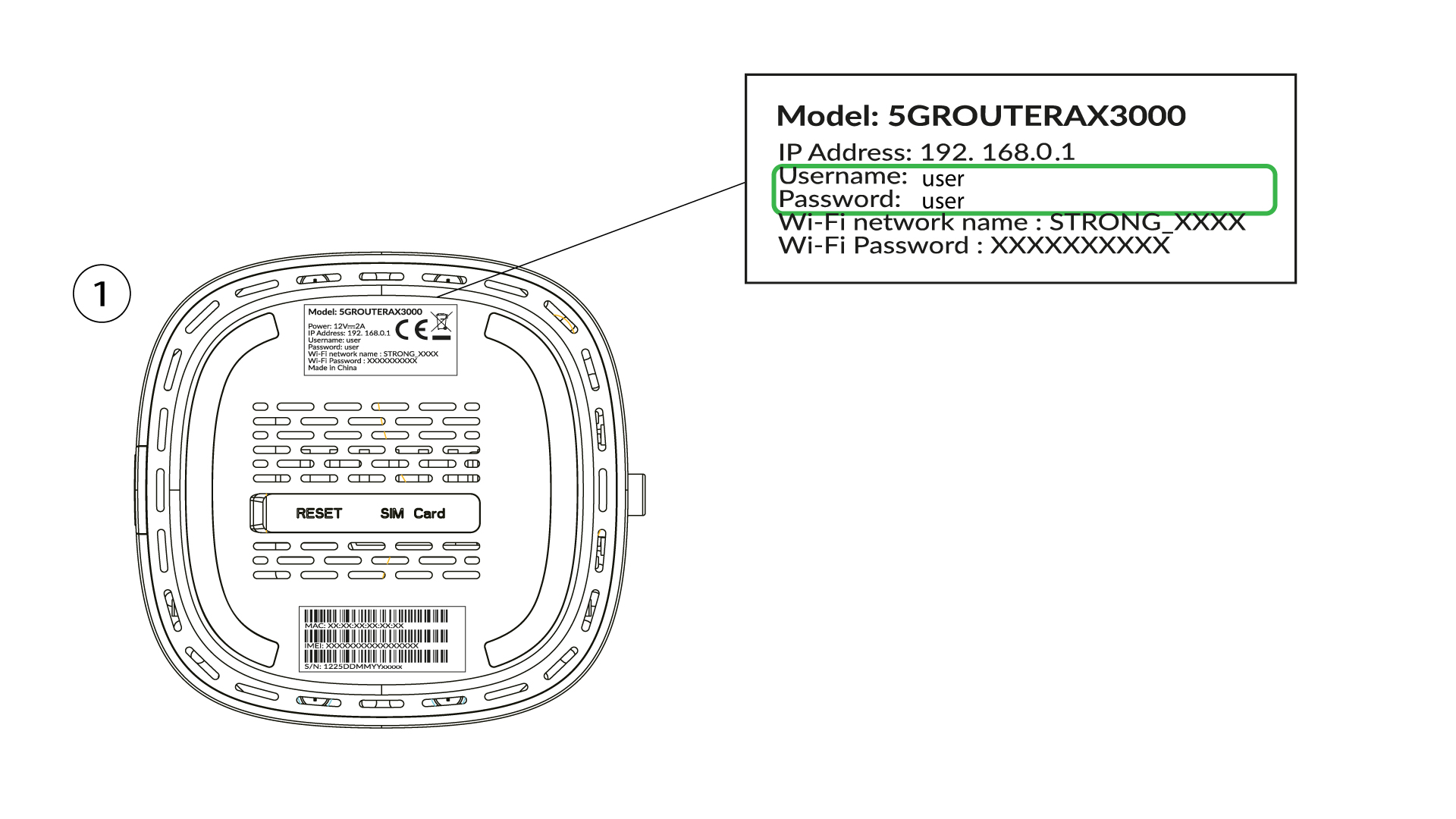
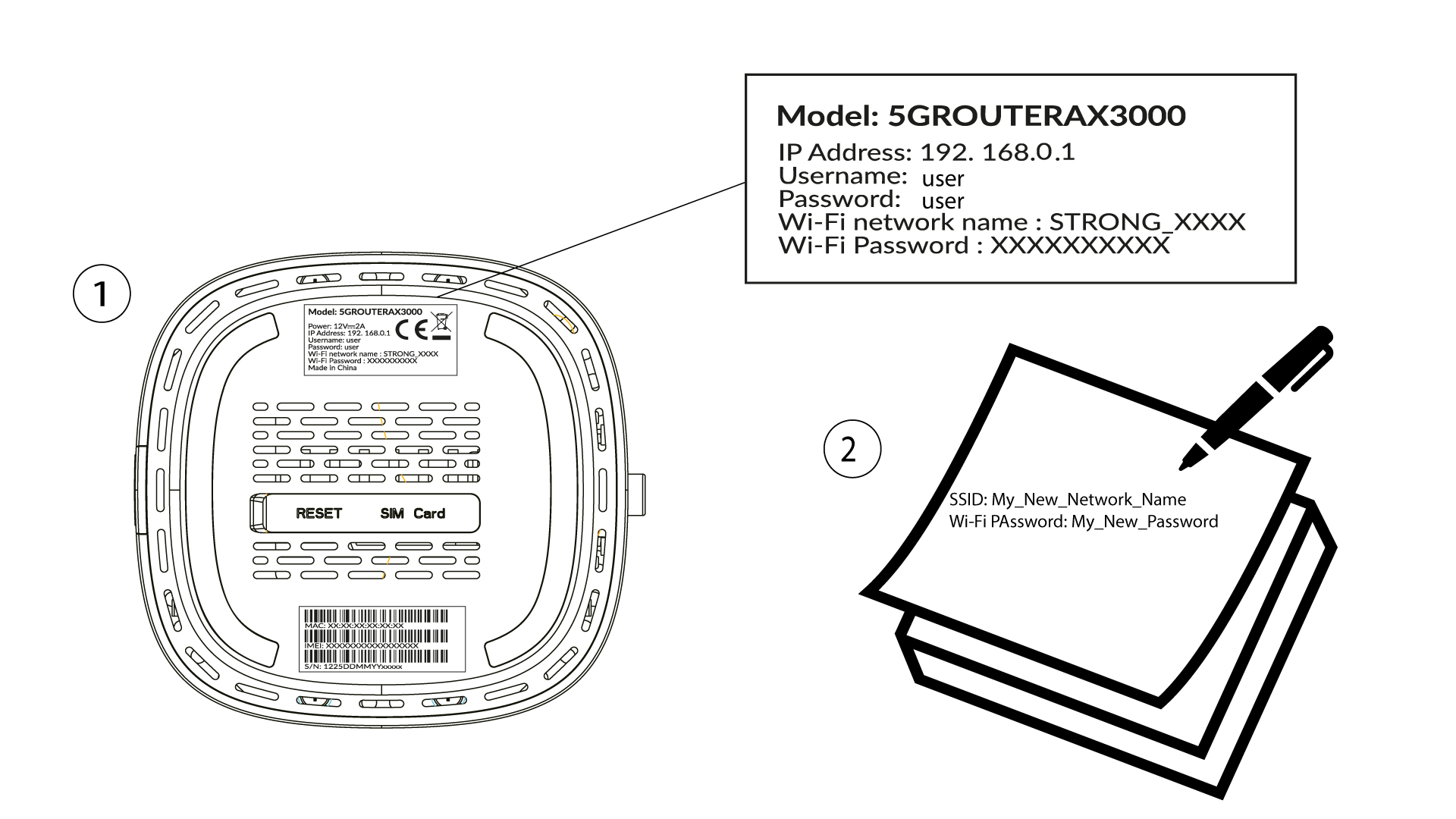
Για να βρείτε τα στοιχεία σύνδεσής σας, ανατρέξτε στην ετικέτα που βρίσκεται στο πίσω μέρος της συσκευής σας.
4Εισάγετετα στοιχεία σύνδεσής σας
Πρέπει να εισαγάγετε το όνομα χρήστη και τον κωδικό πρόσβασης και να κάνετε κλικ στο κουμπί «Σύνδεση» ( για να βρείτε τα στοιχεία σύνδεσής σας, ανατρέξτε στο προηγούμενο βήμα).

5Αλλαγήκωδικού πρόσβασης διαχειριστή
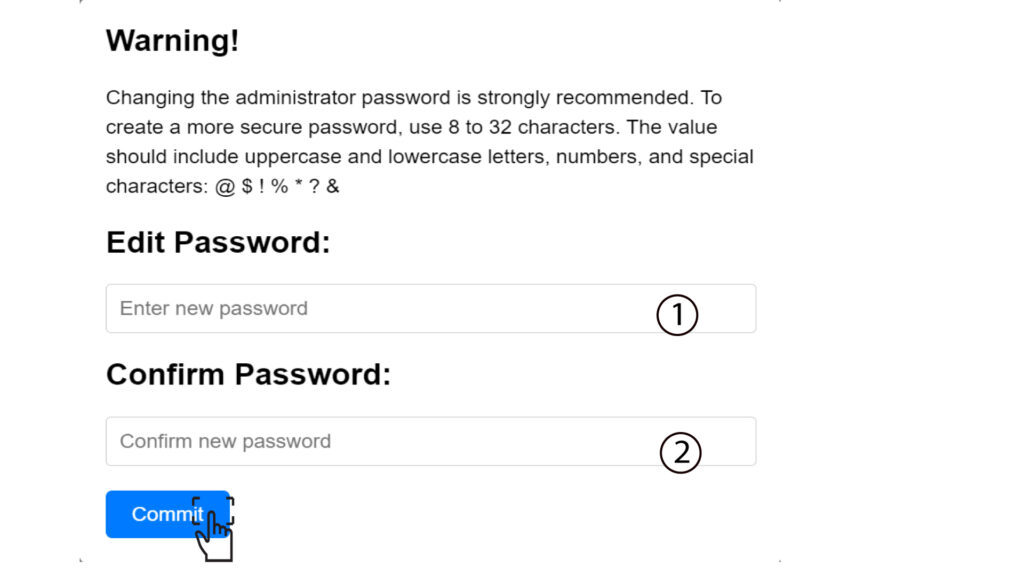
Στο αναδυόμενο παράθυρο που εμφανίζεται, πρέπει να δημιουργήσετε έναν νέο κωδικό πρόσβασης διαχειριστή μετά την πρώτη σας σύνδεση. Για να το κάνετε αυτό, εισάγετε τα ακόλουθα στοιχεία πριν κάνετε κλικ στο «Commit»:
- Επεξεργασία κωδικού πρόσβασης: εισάγετε έναν κωδικό πρόσβασης μήκους 8 έως 32 χαρακτήρων, ο οποίος να περιέχει κεφαλαία, πεζά, αριθμούς και τουλάχιστον έναν ειδικό χαρακτήρα (@, $, !, %, *, ?, &)
- Επιβεβαίωση κωδικού πρόσβασης: πληκτρολογήστε τον ίδιο κωδικό πρόσβασης.
6. Καταχωρίστετα νέα διαπιστευτήρια
Παρακαλώ σημειώστε τον νέο κωδικό πρόσβασης διαχειριστή και το όνομα χρήστη σε ένα κομμάτι χαρτί:
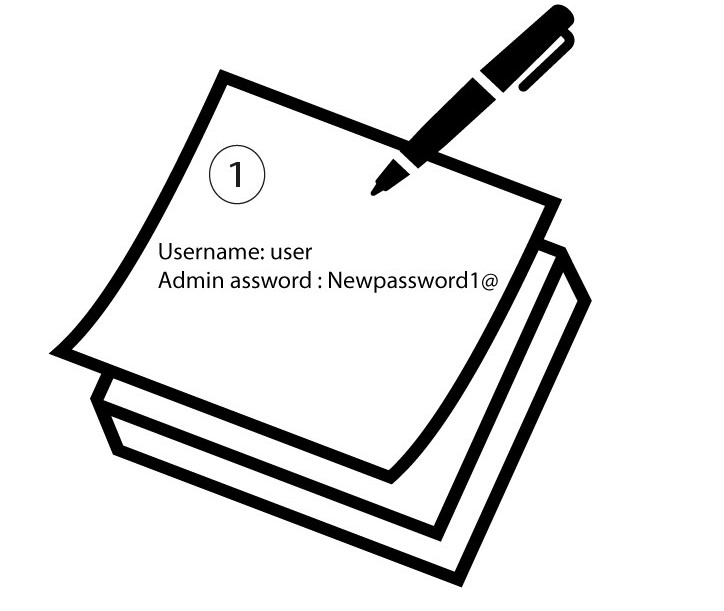

Προειδοποίηση: Εάν ο προεπιλεγμένος κωδικός πρόσβασης διαχειριστή έχει οριστεί ως «user», πρέπει να τον αλλάξετε μετά την πρώτη σύνδεση, προκειμένου να εξασφαλίσετε την πρόσβαση στο δρομολογητή και να αποτρέψετε τυχόν παραβιάσεις. Αφού ορίσετε τον νέο κωδικό πρόσβασης, παρακαλούμε να τον σημειώσετε.
Πώς μπορώ να αλλάξω το SSID (όνομα δικτύου Wi-Fi) και τον κωδικό πρόσβασης Wi-Fi;
Πώς μπορώ να αλλάξω το SSID και τον κωδικό πρόσβασης;
Ο δρομολογητής 5G AX 3000 είναι δρομολογητής διπλής ζώνης· μπορείτε να επεξεργαστείτε τις ρυθμίσεις του δικτύου Wi-Fi 2,4 GHz και 5 GHz Mesh .
1. Συνδέσουστη συσκευή
Για να αλλάξετε το SSID (όνομα δικτύου Wi-Fi) και τον κωδικό πρόσβασης Wi-Fi, πρέπει να είστε συνδεδεμένοι στο δίκτυο Wi-Fi της συσκευής σας.
2. Πρόσβασηστο περιβάλλον χρήστη του ιστού
Στη συνέχεια, πληκτρολογήστε την ακόλουθη διεύθυνση IP: 192.168.0.1 στον περιηγητή σας.
3Σύνδεση
Πρέπει να εισαγάγετε το όνομα χρήστη και τον κωδικό πρόσβασης ( σημειώστε ότι μετά την πρώτη σύνδεση θα δημιουργήσετε τον προσωπικό σας κωδικό πρόσβασης διαχειριστή, πράγμα που σημαίνει ότι ο κωδικός πρόσβασης που αναγράφεται στην ετικέτα του προϊόντος δεν θα λειτουργεί πλέον). Στη συνέχεια, κάντε κλικ στο «Σύνδεση».
4. Ρυθμίσεις Wi-Fi
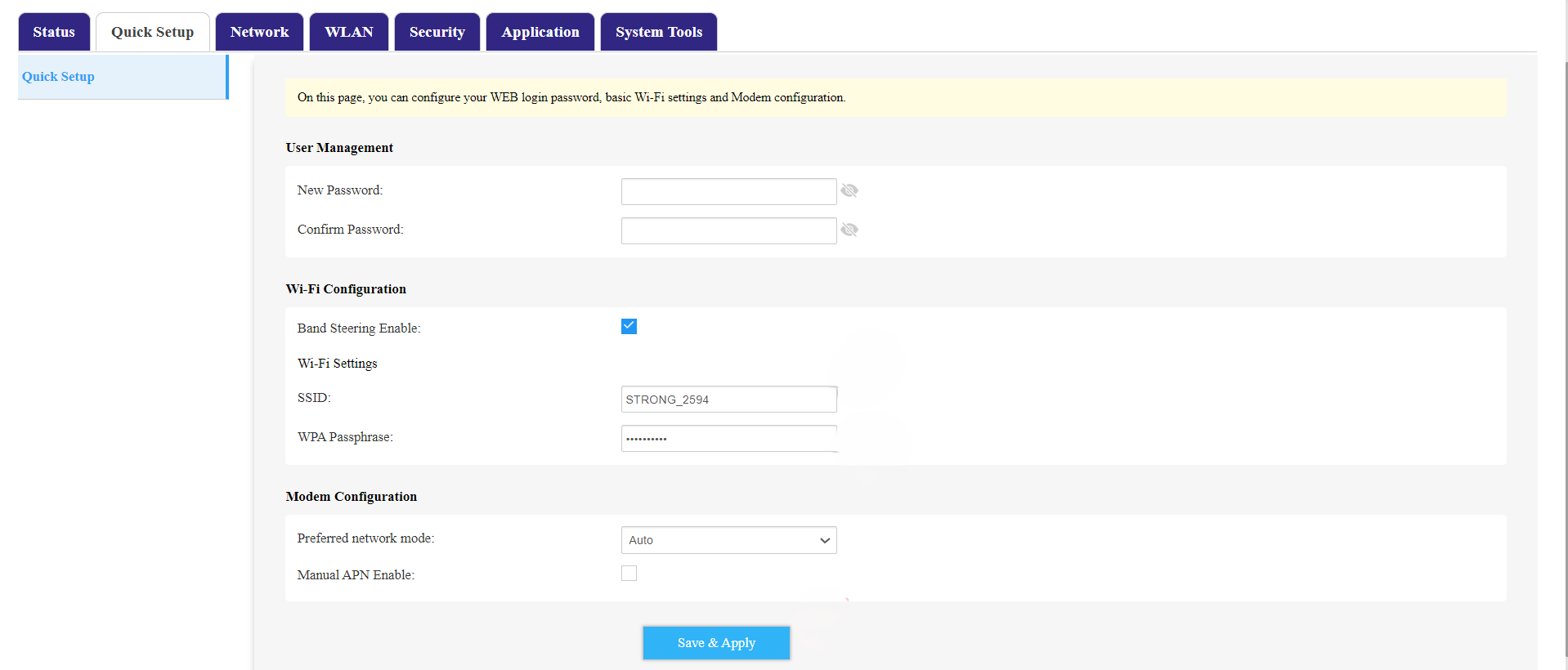
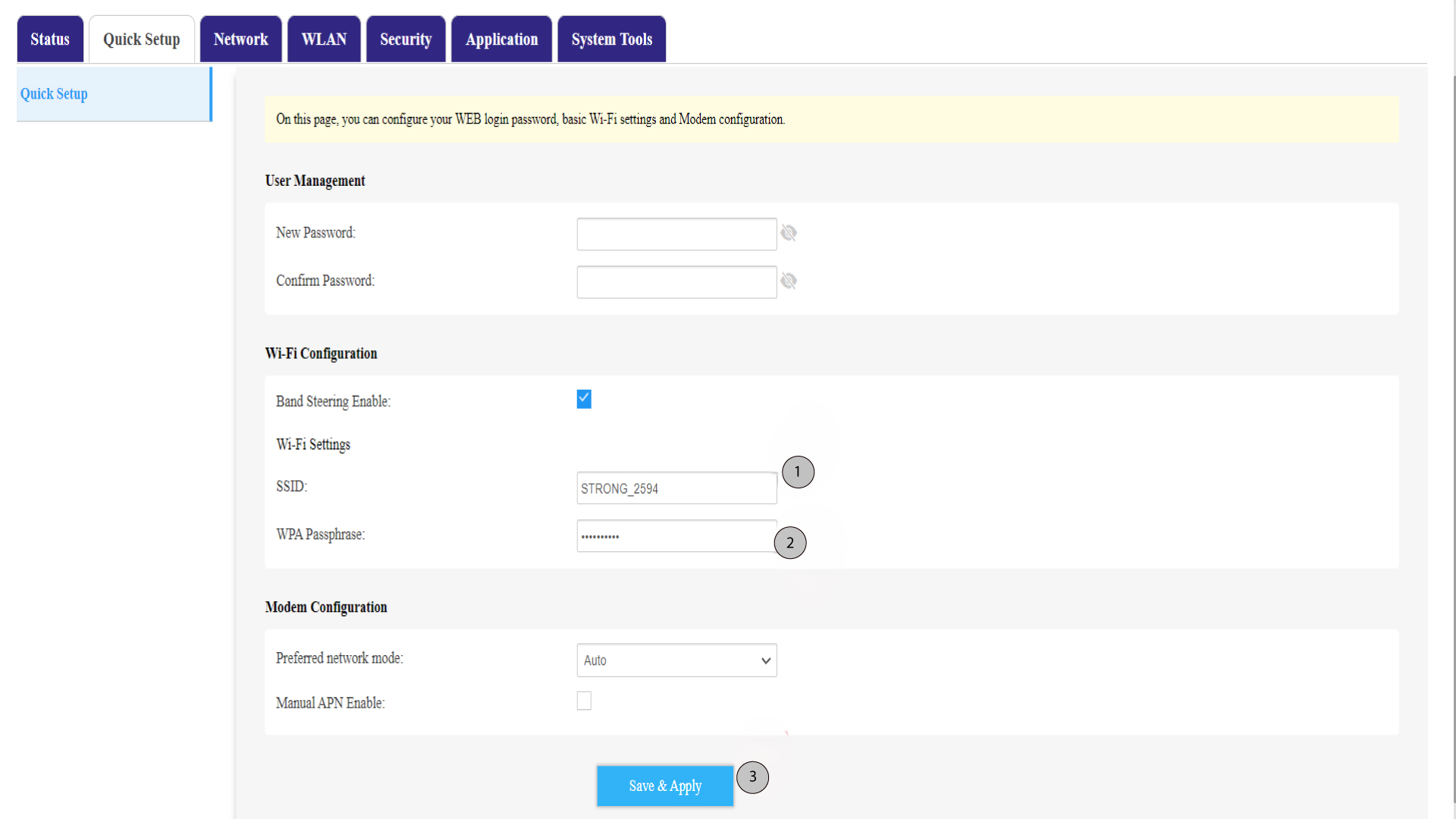
Κάντε κλικ στην επιλογή «Γρήγορη ρύθμιση » στην επάνω γραμμή και μεταβείτε στη «Ρύθμιση Wi-Fi».
5. ΑλλαγήSSID και κωδικού πρόσβασης
Αλλάξτε το όνομα που έχετε εισάγει στο πεδίο SSID . Στη συνέχεια, κάντε κλικ στο εικονίδιο με το μάτι για να εμφανιστεί ο κωδικός πρόσβασης και αλλάξτε τον κωδικό πρόσβασης που έχετε εισάγει στο πεδίο «WPA Passphrase ». Έπειτα, κάντε κλικ στο κουμπί «Αποθήκευση & Εφαρμογή» για να αποθηκεύσετε τις αλλαγές.
6. Καταγράψτετο νέο όνομα δικτύου και τον κωδικό πρόσβασης
Γράψτε το νέο SSID (όνομα δικτύου Wi-Fi) και τον κωδικό πρόσβασης Wi-Fi σε ένα χαρτί και κολλήστε το πάνω στον δρομολογητή.
Πώς μπορώ να αλλάξω τον κωδικό πρόσβασης διαχειριστή;
Προειδοποίηση: λάβετε υπόψη ότι δεν είναι δυνατή η αλλαγή του ονόματος χρήστη διαχειριστή. Μπορείτε να αλλάξετε μόνο τον κωδικό πρόσβασης.
1. Συνδέσουστη συσκευή
Για να ενημερώσετε τον κωδικό πρόσβασης διαχειριστή, πρέπει να συνδεθείτε στο Wi-Fi της συσκευής σας.
2. Πρόσβασηστο περιβάλλον χρήστη του ιστού
Στη συνέχεια, πληκτρολογήστε την ακόλουθη διεύθυνση IP: 168.0.1 στον περιηγητή σας.
3Σύνδεση
Πρέπει να εισαγάγετε το όνομα χρήστη και τον κωδικό πρόσβασης. Στη συνέχεια , κάντε κλικ στο «Σύνδεση».
4Διαχείριση χρηστών
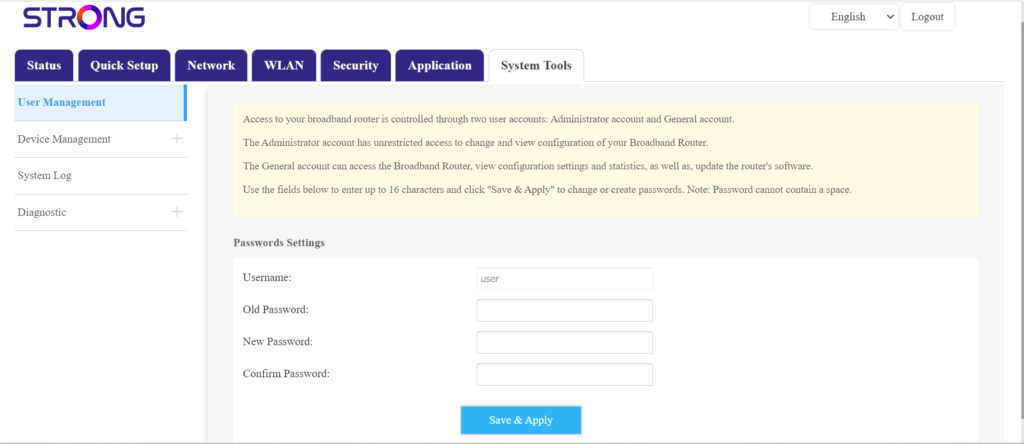
Μόλις ολοκληρωθεί αυτό, κάντε κλικ στις επιλογές «Εργαλεία συστήματος» και «Διαχείριση χρηστών»
5Αλλαγήκωδικού πρόσβασης
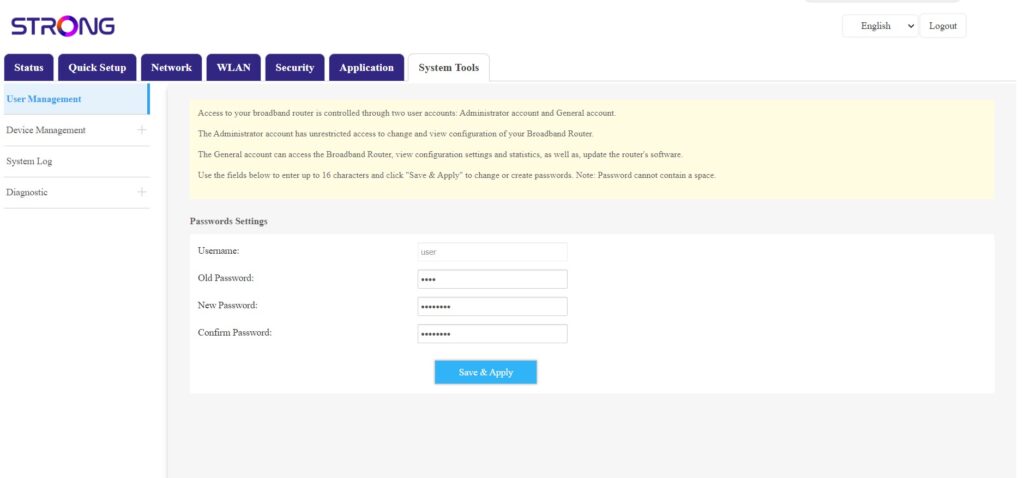
Συμπληρώστε τα παρακάτω στοιχεία στα αντίστοιχα πεδία πριν κάνετε κλικ στο «Αποθήκευση & Εφαρμογή»:
- Παλαιός κωδικός πρόσβασης: Εισαγάγετε τον τρέχοντα κωδικό πρόσβασης που χρησιμοποιήσατε για να συνδεθείτε στο περιβάλλον χρήστη του ιστού.
- Νέος κωδικός πρόσβασης: Εισαγάγετε έναν νέο κωδικό πρόσβασης για να συνδεθείτε στο περιβάλλον εργασίας χρήστη (Web UI).
- Επιβεβαίωση κωδικού πρόσβασης: Πληκτρολογήστε τον ίδιο κωδικό πρόσβασης με αυτόν που έχετε εισάγει στο πεδίο «Νέος κωδικός πρόσβασης».
Έχασα τον κωδικό πρόσβασης διαχειριστή· πώς μπορώ να συνδεθώ στο περιβάλλον χρήστη του ιστού;
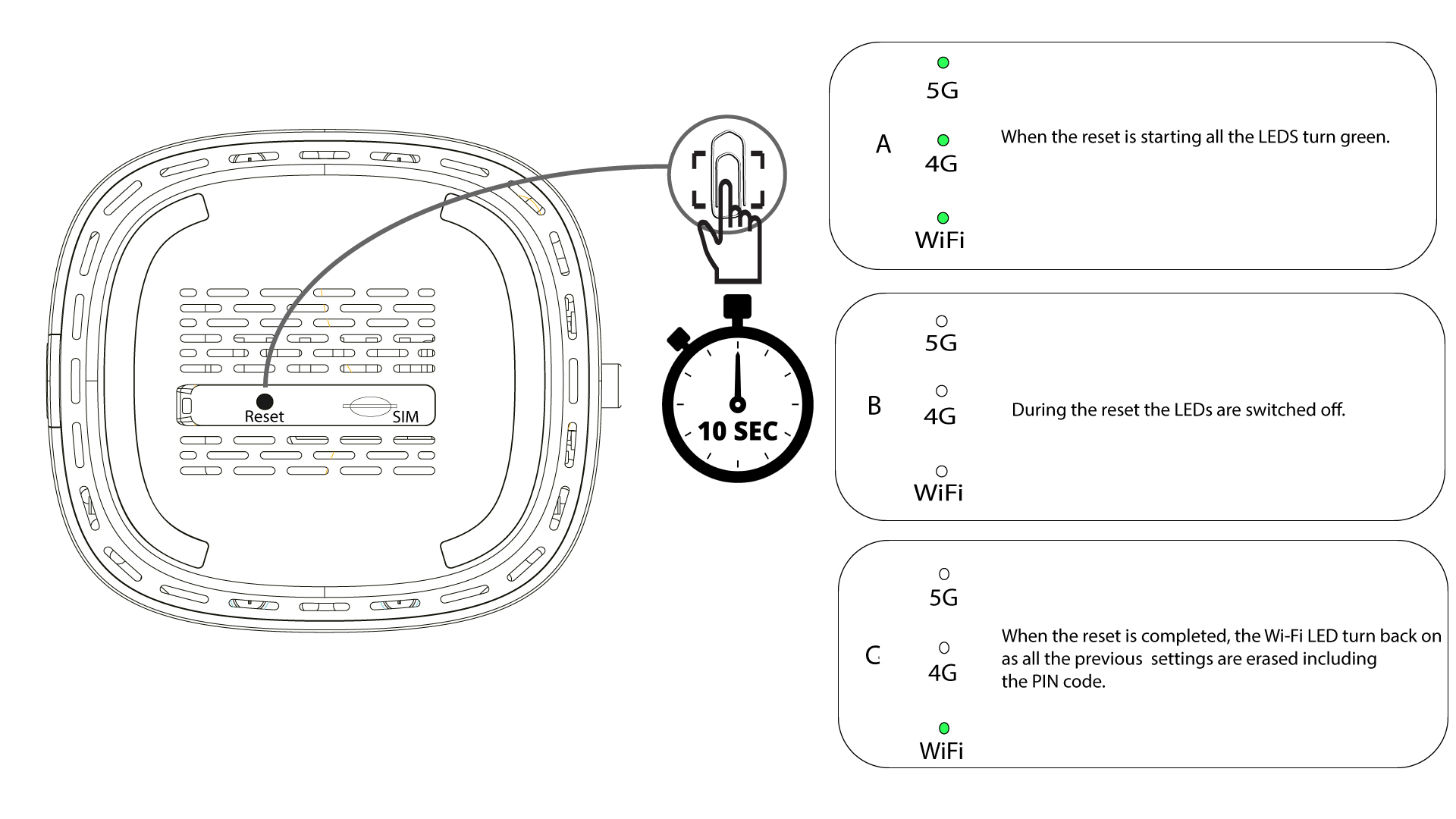
Εάν δημιουργήσατε τον προσωπικό σας κωδικό πρόσβασης διαχειριστή μετά την πρώτη σύνδεση και ξεχάσατε να τον σημειώσετε, ή ακόμα και να τον θυμηθείτε, μπορείτε να επαναφέρετε το δρομολογητή στις εργοστασιακές του ρυθμίσεις και να δημιουργήσετε έναν νέο κωδικό.
1Περίπτωση1: Κάρτα SIM κανονικού μεγέθους
Για να το κάνετε αυτό, εισάγετε ένα συνδετήρα στην οπή για να πατήσετε το κουμπί επαναφοράς. Πατήστε το κουμπί επαναφοράς για 10 δευτερόλεπτα. Οι ενδείξεις LED θα σβήσουν switch και θα ανάψουν ξανά.
Τι μπορώ να κάνω στο περιβάλλον χρήστη του ιστού;
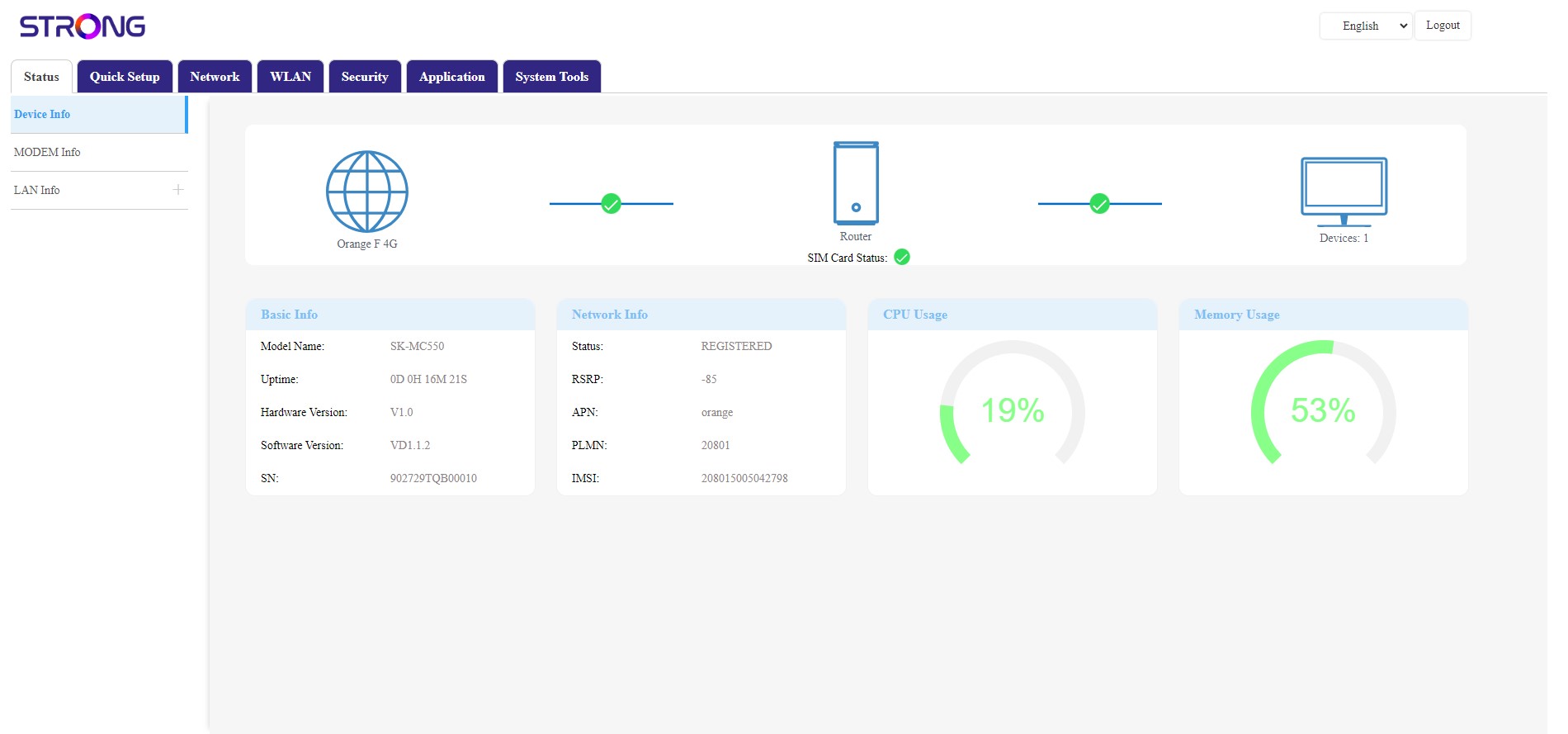
Το περιβάλλον χρήστη ιστού χωρίζεται σε 7 ενότητες:
- Κατάσταση: εδώ μπορείτε να δείτε πληροφορίες σχετικά με τη συσκευή, τον κωδικό PIN, καθώς και τις συνδέσεις στο Διαδίκτυο, στο τοπικό δίκτυο (LAN) και τις ασύρματες συνδέσεις.
- Γρήγορη ρύθμιση: εδώ μπορείτε να αλλάξετε τον κωδικό πρόσβασης του Wi-Fi, το όνομα του δικτύου και να ρυθμίσετε το μόντεμ.
- Δίκτυο: εδώ μπορείτε να επιλέξετε τη λειτουργία Uplink, να ρυθμίσετε το APN, να αλλάξετε ή να εισαγάγετε τον κωδικό PIN, να ρυθμίσετε τις παραμέτρους WAN και LAN, να διαχειριστείτε την κίνηση, να ρυθμίσετε τις παραμέτρους φωνής και το όριο ταχύτητας.
- WLAN: εδώ μπορείτε να επιλέξετε μεταξύ δικτύου 2,4G και 5G, να ρυθμίσετε πολλαπλά SSID, να ενεργοποιήσετε το WPS, να διαχειριστείτε την πρόσβαση στο διαδίκτυο για διαφορετικές διευθύνσεις MAC, να προγραμματίσετε την ενεργοποίηση του Wi-Fi και να ρυθμίσετε ένα Mesh.
- Ασφάλεια: εδώ μπορείτε να ρυθμίσετε το τείχος προστασίας, τις ρυθμίσεις DoS, τα φίλτρα URL/MAC, τα φίλτρα IP, καθώς και τον γονικό έλεγχο και τον έλεγχο υπηρεσιών.
- Εφαρμογή: εδώ μπορείτε να ρυθμίσετε τις λειτουργίες DNZ, DDNS, VPN, τις ρυθμίσεις UPnP καθώς και τις συσκευές USB.
- Εργαλεία συστήματος: εδώ μπορείτε να αλλάξετε τα στοιχεία σύνδεσης, να επανεκκινήσετε τη συσκευή, να ενημερώσετε το υλικολογισμικό, να αποθηκεύσετε και να επαναφέρετε ένα αντίγραφο ασφαλείας, να επαναφέρετε τις εργοστασιακές ρυθμίσεις, να διαχειριστείτε τις ενδείξεις LED, να αποκτήσετε πρόσβαση στα αρχεία καταγραφής και να εκτελέσετε διαγνωστικά.
Πού αναγράφονται το SSID (όνομα δικτύου Wi-Fi) και ο κωδικός πρόσβασης Wi-Fi;
Για να βρείτε τον κωδικό πρόσβασης της συσκευής σας, μπορείτε να κοιτάξετε στο κάτω μέρος της συσκευής· εκεί θα αναγράφονται οι σχετικές πληροφορίες.