
5G AIRHOME 1050 | Wi-Fi 6
Όλες οι ερωτήσεις
5G AIRHOME 1050 | Wi-Fi 6
Κάρτα SIM και δίκτυο κινητής τηλεφωνίας
Πώς μπορώ να αλλάξω τον κωδικό PIN της κάρτας SIM;
Πρώτα πρέπει να αποκτήσετε πρόσβαση στο περιβάλλον χρήστη του ιστού. Για να το κάνετε αυτό, ανατρέξτε στην ακόλουθη ενότητα: Πώς μπορώ να αποκτήσω πρόσβαση στο περιβάλλον χρήστη του ιστού;
Ρύθμιση 1PIN
Κάντε κλικ στην επιλογή «Δίκτυο» στην επάνω γραμμή, στη συνέχεια στην επιλογή «Δίκτυο κινητής τηλεφωνίας » και τέλος στην επιλογή «Ρύθμιση PIN».
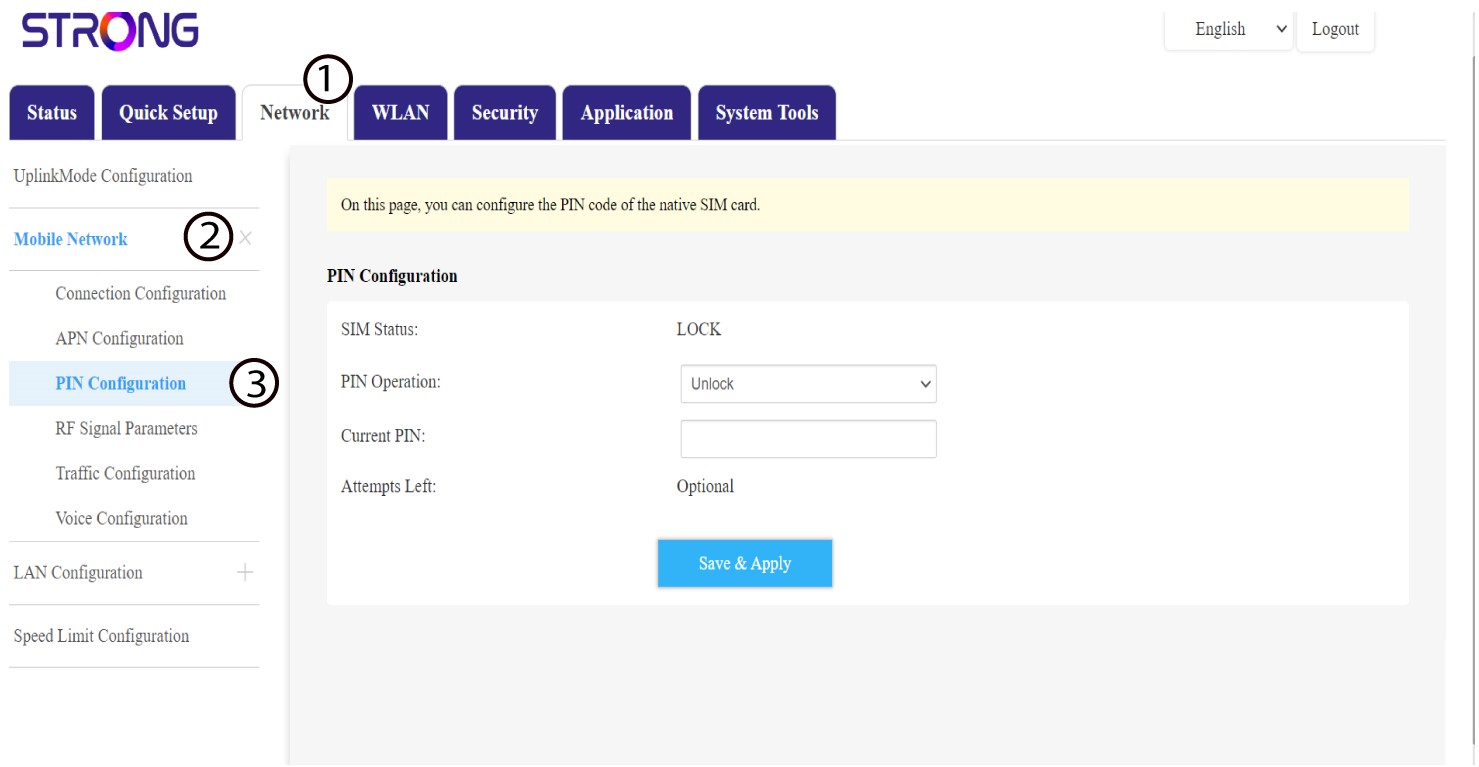
2Αλλαγήκωδικού PIN
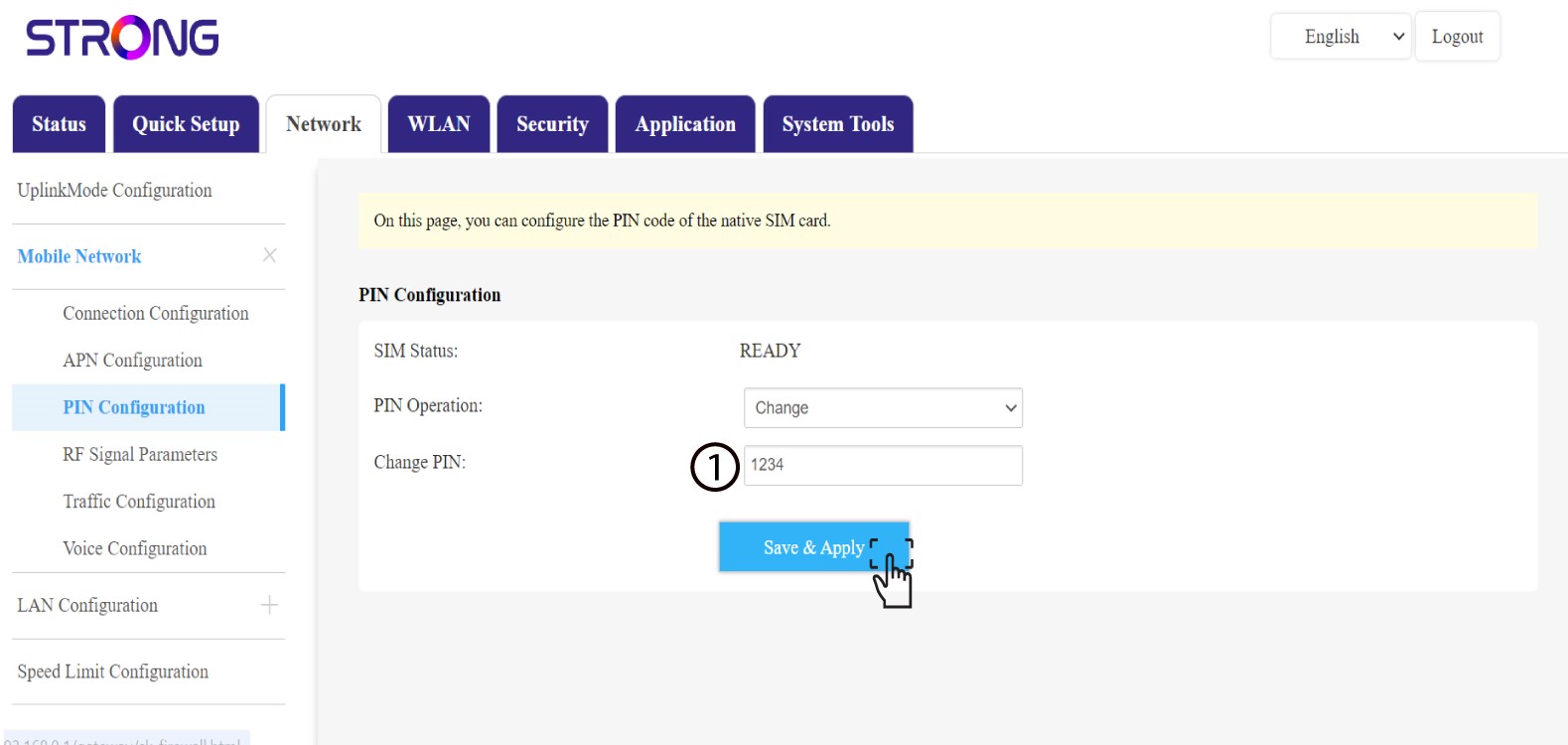
Τώρα, στην ενότητα «Αλλαγή PIN », εισάγετε τον νέο σας κωδικό PIN και κάντε κλικ στο «Αποθήκευση & Εφαρμογή».
Πώς μπορώ να ελέγξω και να τροποποιήσω τις ρυθμίσεις APN του παρόχου υπηρεσιών μου;
Όταν η κάρτα SIM σας δεν αναγνωρίζεται αυτόματα από τη συσκευή, πρέπει να συνδεθείτε στο περιβάλλον χρήστη μέσω διαδικτύου (Web UI) για να ελέγξετε τις ρυθμίσεις APN και να τις τροποποιήσετε, αν χρειαστεί. Μπορείτε να βρείτε τις ρυθμίσεις APN του παρόχου σας απευθείας στον ιστότοπό του ή να τις ζητήσετε από την υπηρεσία υποστήριξης του παρόχου σας.
1. Συνδεθείτεστο Wi-Fi του δρομολογητή σας
Πρέπει να συνδεθείτε στο περιβάλλον εργασίας χρήστη (Web UI). Για να το κάνετε αυτό, εισαγάγετε το SSID (όνομα δικτύου Wi-Fi) και τον κωδικό πρόσβασης Wi-Fi του δρομολογητή στη συσκευή σας:
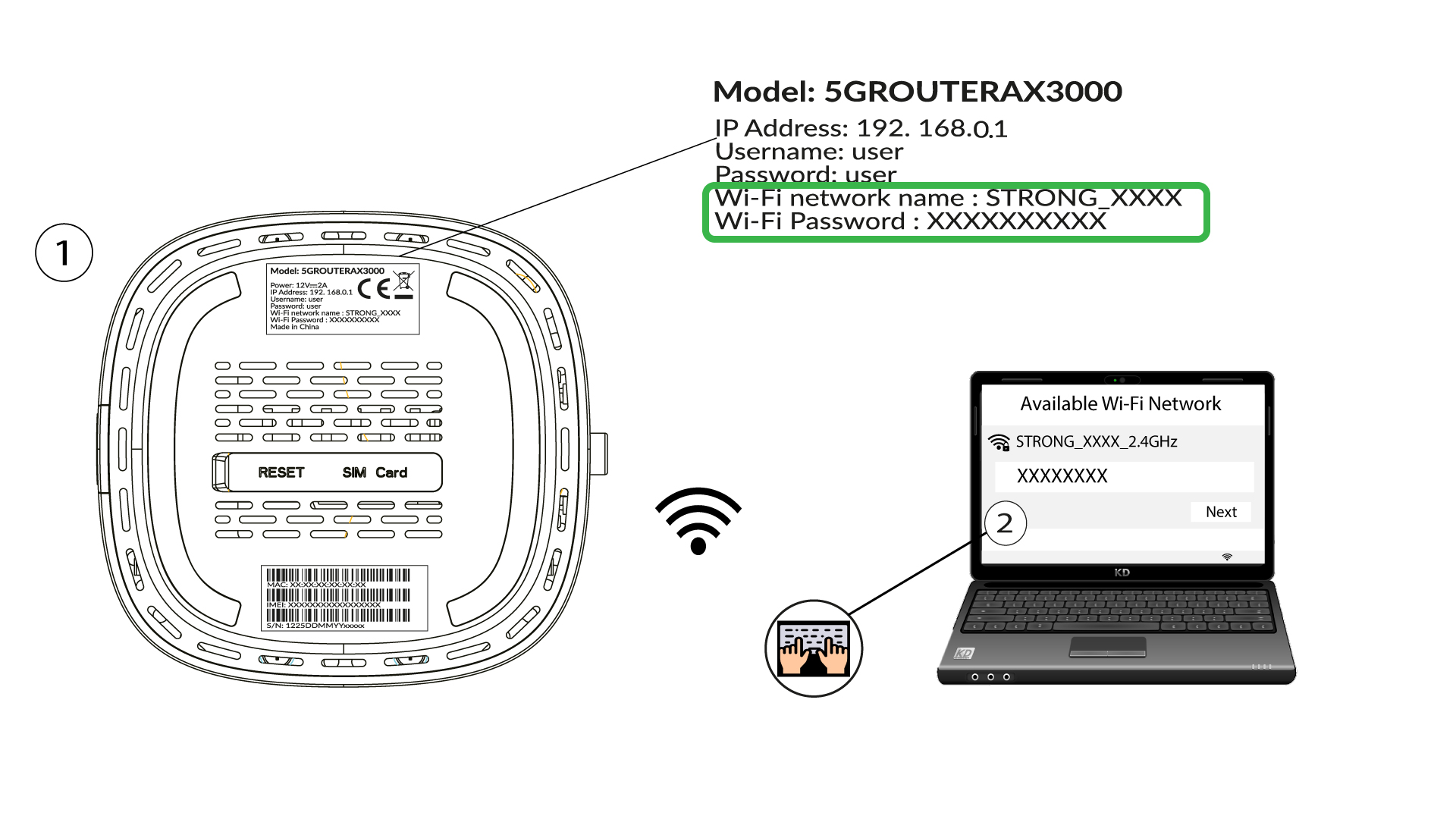
2. Μεταβείτεστη διεύθυνση IP του περιβάλλοντος χρήστη ιστού
Στη συνέχεια, πληκτρολογήστε την ακόλουθη διεύθυνση IP στον περιηγητή σας: 192.168.0.1
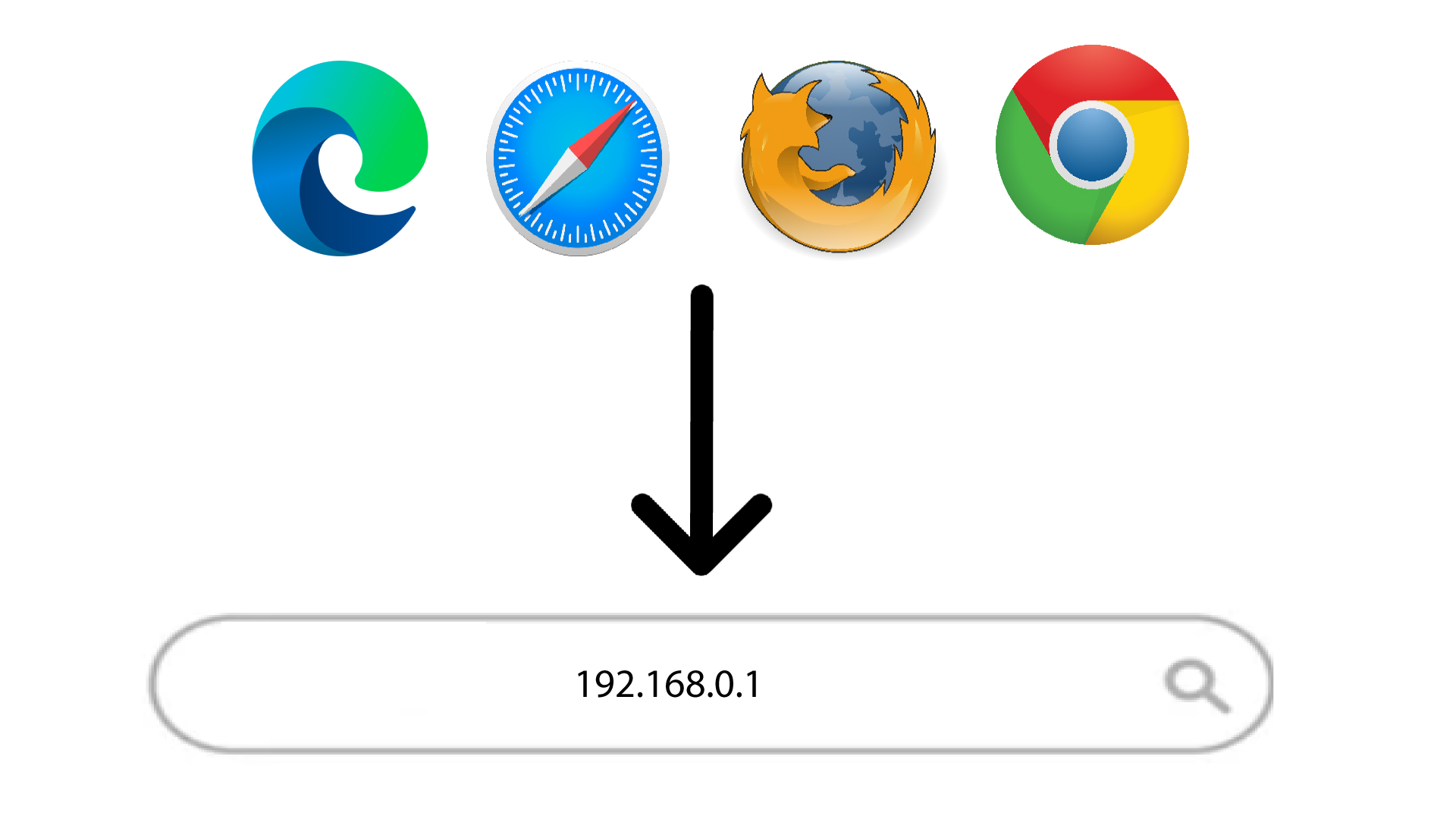
3Σελίδα σύνδεσης
Πρέπει να εισαγάγετε το όνομα χρήστη και τον κωδικό πρόσβασης. Στη συνέχεια, κάντε κλικ στο κουμπί «Σύνδεση». Για περισσότερες πληροφορίες σχετικά με τη σύνδεση, ανατρέξτε στη διαδικασία σύνδεσης.

Ρύθμιση παραμέτρων 4APN
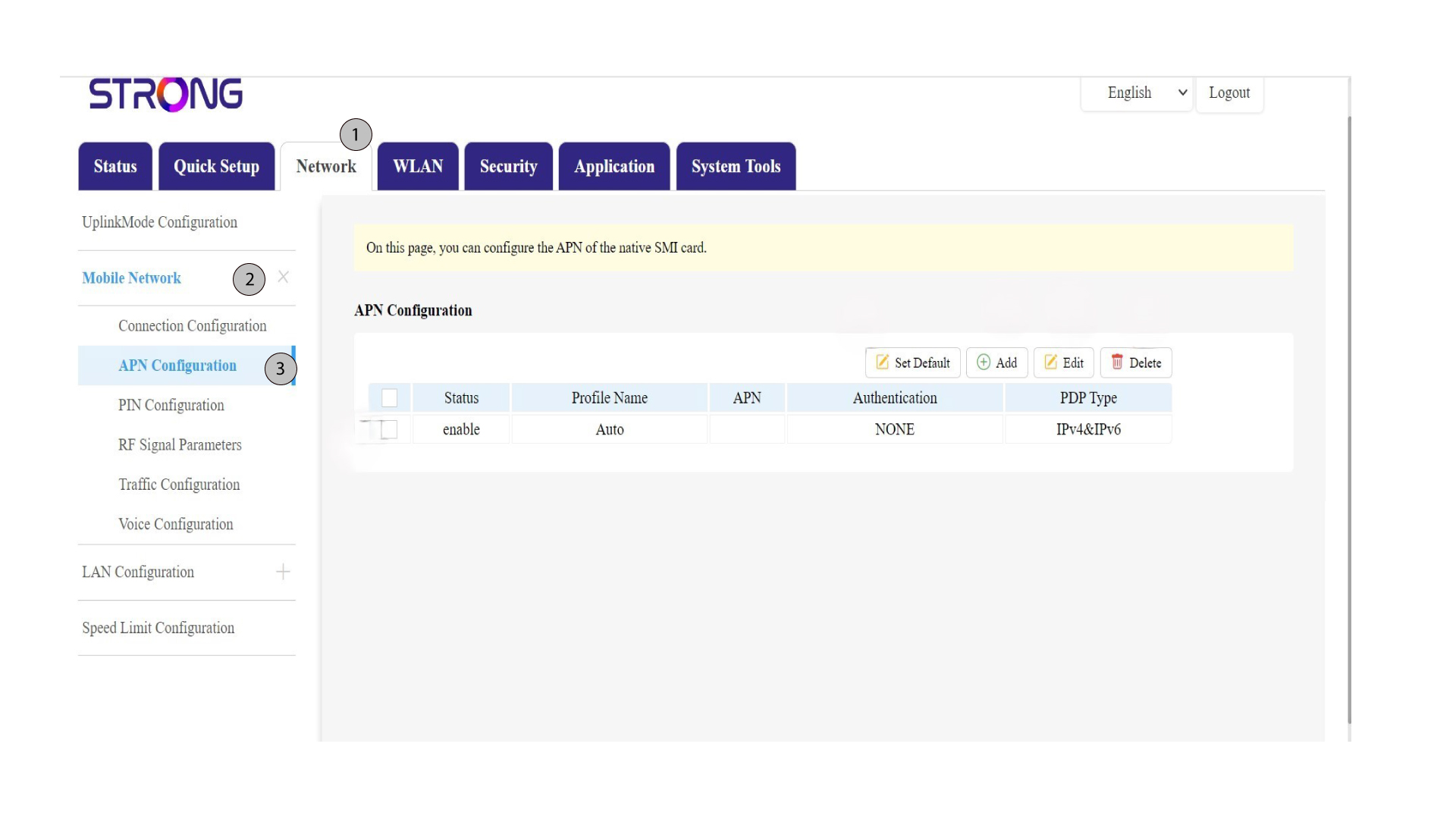
Κάντε κλικ στην επιλογή «Δίκτυο» στην επάνω γραμμή, στη συνέχεια στην ενότητα «Δίκτυο κινητής τηλεφωνίας » και επιλέξτε την ενότητα «Ρυθμίσεις APN ».
5. Επαλήθευσηπληροφοριών
Ελέγξτε τις παρακάτω πληροφορίες:
Κατάσταση |
Όνομα προφίλ |
APN |
Επαλήθευση ταυτότητας |
Τύπος PDP |
6. Ελέγξτετις ρυθμίσεις APN του παρόχου σας
Αναζητήστε τις ρυθμίσεις APN στον ιστότοπο του παρόχου υπηρεσιών σας. Πρέπει να σημειώσετε τις ακόλουθες πληροφορίες:
- Όνομα
- APN
- Όνομα χρήστη
- Κωδικός πρόσβασης
- Τύπος πιστοποίησης
7. Προσθήκηνέου APN
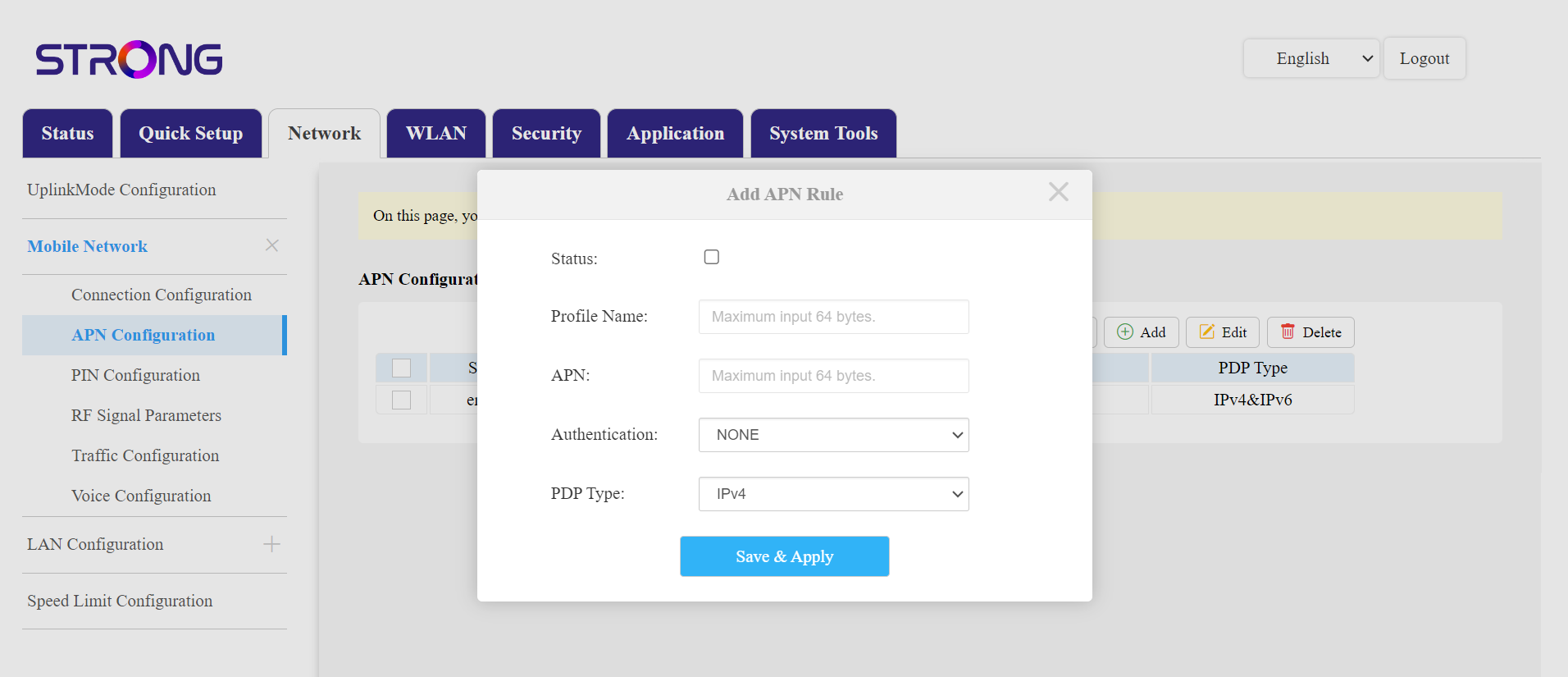
Εάν τα στοιχεία είναι λανθασμένα, κάντε κλικ στο κουμπί «Προσθήκη» και εισαγάγετε τα ακόλουθα στοιχεία πριν πατήσετε «Αποθήκευση & Εφαρμογή»:
- Τύπος πιστοποίησης: Επιλέξτε «Κανένας», «CHAP», «PAP» ή «PAP & CHAP»
- Όνομα προφίλ: Εισάγετε το όνομα του παρόχου υπηρεσιών σας (μέγιστος αριθμός χαρακτήρων: 14, συμπεριλαμβανομένων των κενών).
- APN: Εισάγετε τη διεύθυνση APN.
- Τύπος PDP: επιλέξτε τον τύπο APN: IPv4, IPv6 ή IPv4&IPv6.
- Επιλέξτε το πλαίσιο «Statut».
Μπορείτε να επαναφέρετε τις ρυθμίσεις APN σας χρησιμοποιώντας την επιλογή «Ορισμός προεπιλογών», να επεξεργαστείτε μια υπάρχουσα ρύθμιση ή να διαγράψετε μια ρύθμιση χρησιμοποιώντας τις αντίστοιχες επιλογές.
Πώς μπορώ να απενεργοποιήσω τον κωδικό PIN της κάρτας SIM;
Πρώτα πρέπει να αποκτήσετε πρόσβαση στο περιβάλλον χρήστη του ιστού. Για να το κάνετε αυτό, ανατρέξτε στην ακόλουθη ενότητα: Πώς μπορώ να αποκτήσω πρόσβαση στο περιβάλλον χρήστη του ιστού;
Ρύθμιση 1PIN
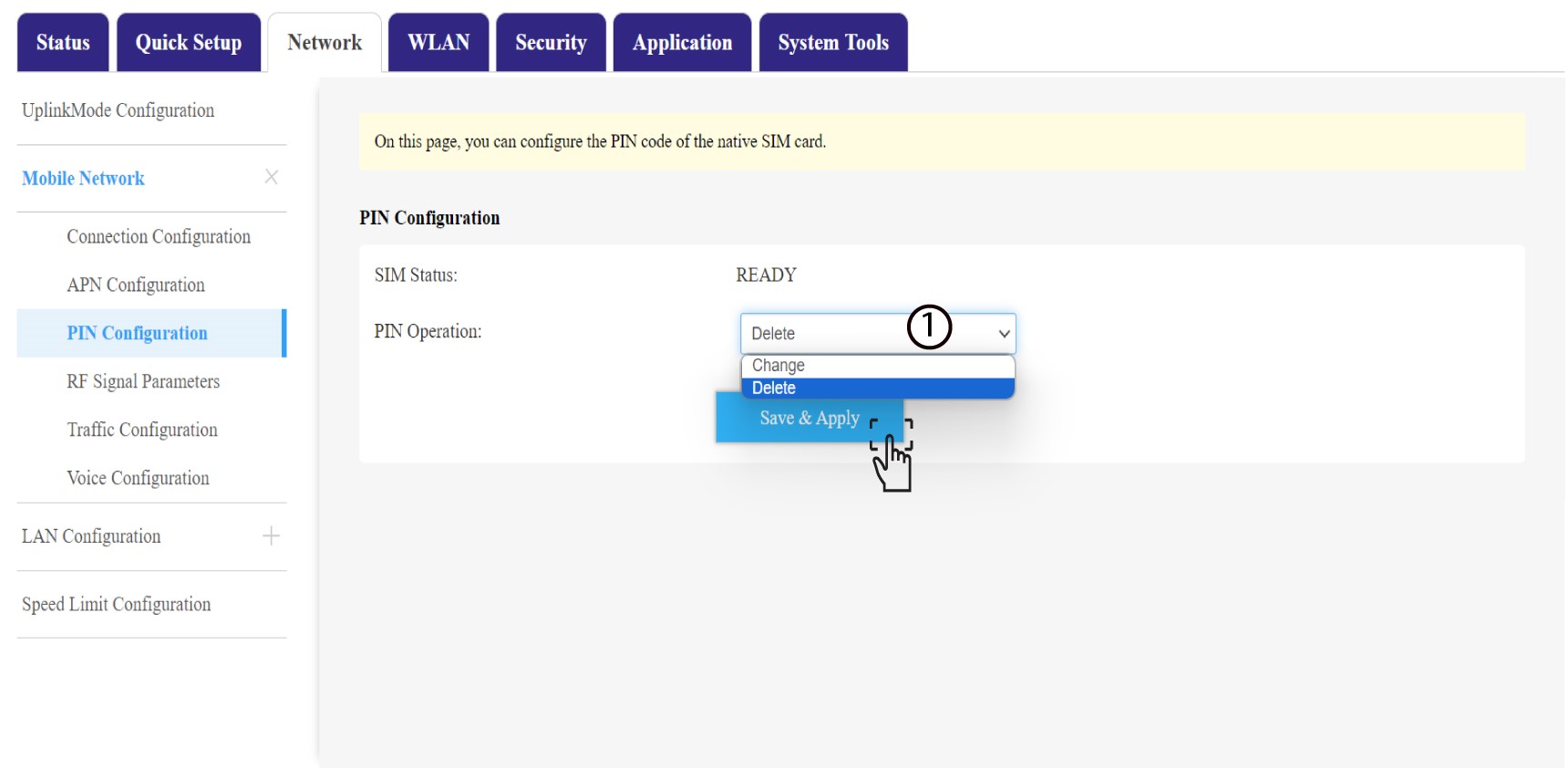
Κάντε κλικ στην επιλογή «Δίκτυο» στην επάνω γραμμή, στη συνέχεια στην επιλογή «Δίκτυο κινητής τηλεφωνίας » και τέλος στην επιλογή «Ρύθμιση PIN».
2Αλλαγήκωδικού PIN
Τώρα, στην ενότητα «Λειτουργίες PIN », επιλέξτε «Διαγραφή » και κάντε κλικ στο «Αποθήκευση & Εφαρμογή».
Πώς μπορώ να εισαγάγω τον κωδικό PIN της κάρτας SIM μου;
Για να εισαγάγετε τον κωδικό PIN της κάρτας SIM, πρέπει να συνδεθείτε στο περιβάλλον χρήστη μέσω διαδικτύου (Web UI).
1. Συνδεθείτεστο Wi-Fi του δρομολογητή σας
Για να το κάνετε αυτό, εισαγάγετε το SSID (όνομα δικτύου Wi-Fi) και τον κωδικό πρόσβασης Wi-Fi του δρομολογητή στη συσκευή σας:
2. Πλοηγηθείτεστη διεύθυνση IP του περιβάλλοντος χρήστη ιστού
Στη συνέχεια, πληκτρολογήστε την ακόλουθη διεύθυνση IP στον περιηγητή σας: 192.168.0.1

3Σελίδα σύνδεσης
Πρέπει να εισαγάγετε το όνομα χρήστη και τον κωδικό πρόσβασης ( τα στοιχεία αυτά αναγράφονται στην ετικέτα του προϊόντος που βρίσκεται στο κάτω μέρος του προϊόντος· παρακαλούμε να σημειώσετε τον νέο κωδικό πρόσβασης διαχειριστή που θα ορίσετε μετά την πρώτη σας σύνδεση). Στη συνέχεια, κάντε κλικ στο κουμπί «Σύνδεση».
4Εισάγετετα στοιχεία σύνδεσής σας
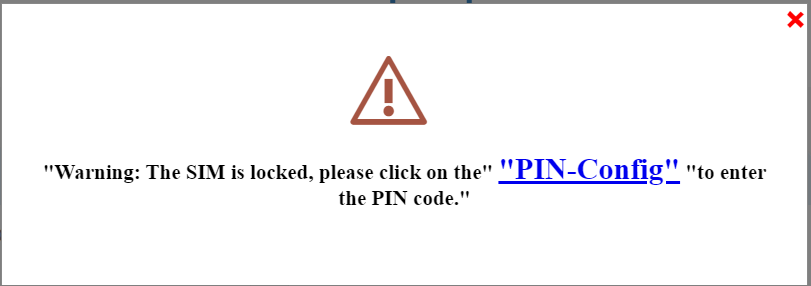
Όταν συνδεθείτε για πρώτη φορά στη διεπαφή χρήστη μέσω διαδικτύου (Web UI), θα εμφανιστεί ένα προειδοποιητικό μήνυμα που θα σας ζητήσει να εισαγάγετε τον κωδικό PIN κάνοντας κλικ στο κουμπί σύνδεσης.
5Εισάγετετον κωδικό PIN σας
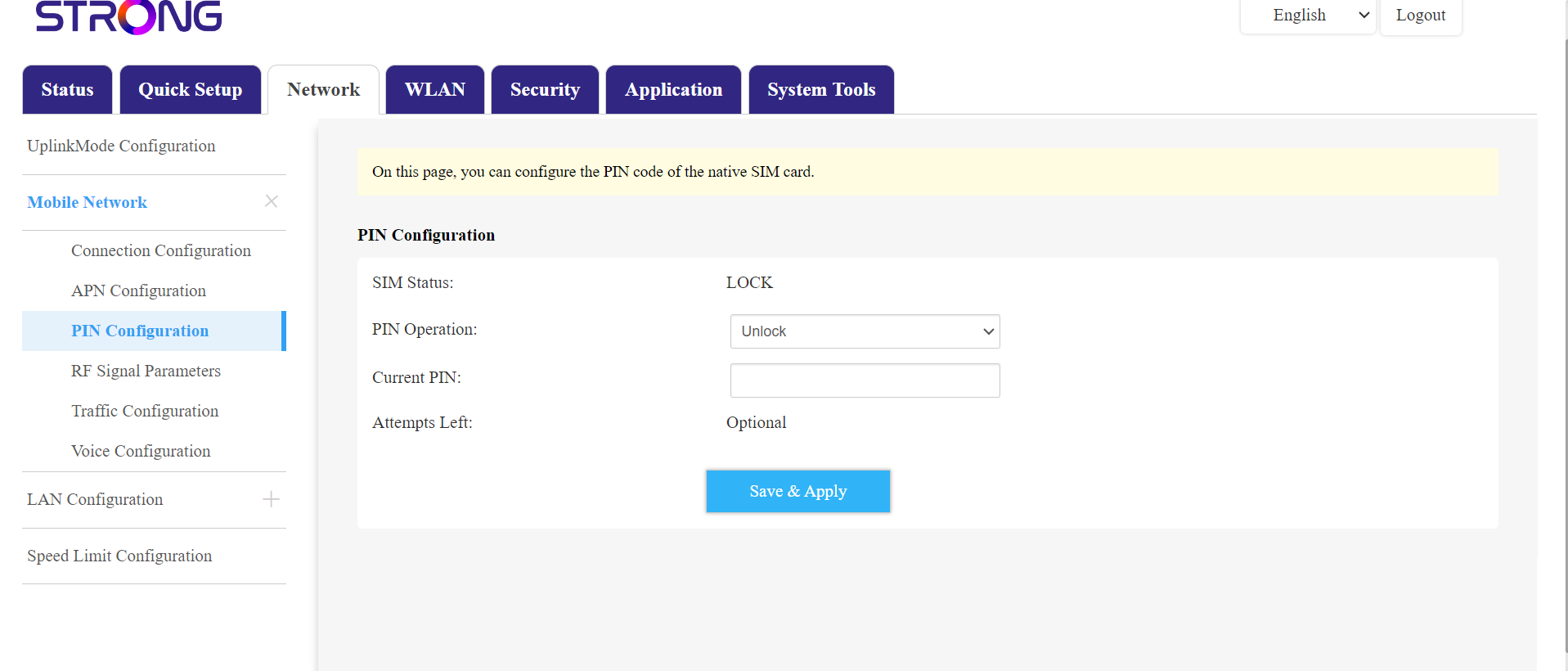
Στη συνέχεια, μεταβείτε στην επιλογή «Δίκτυο» στην επάνω γραμμή και, στη συνέχεια, στην ενότητα «Δίκτυο κινητής τηλεφωνίας» και πατήστε «Ρύθμιση PIN».
Εισάγετε τον κωδικό PIN σας στο πεδίο και πατήστε «Υποβολή».
6Η κάρτα SIM είναι ξεκλείδωτη
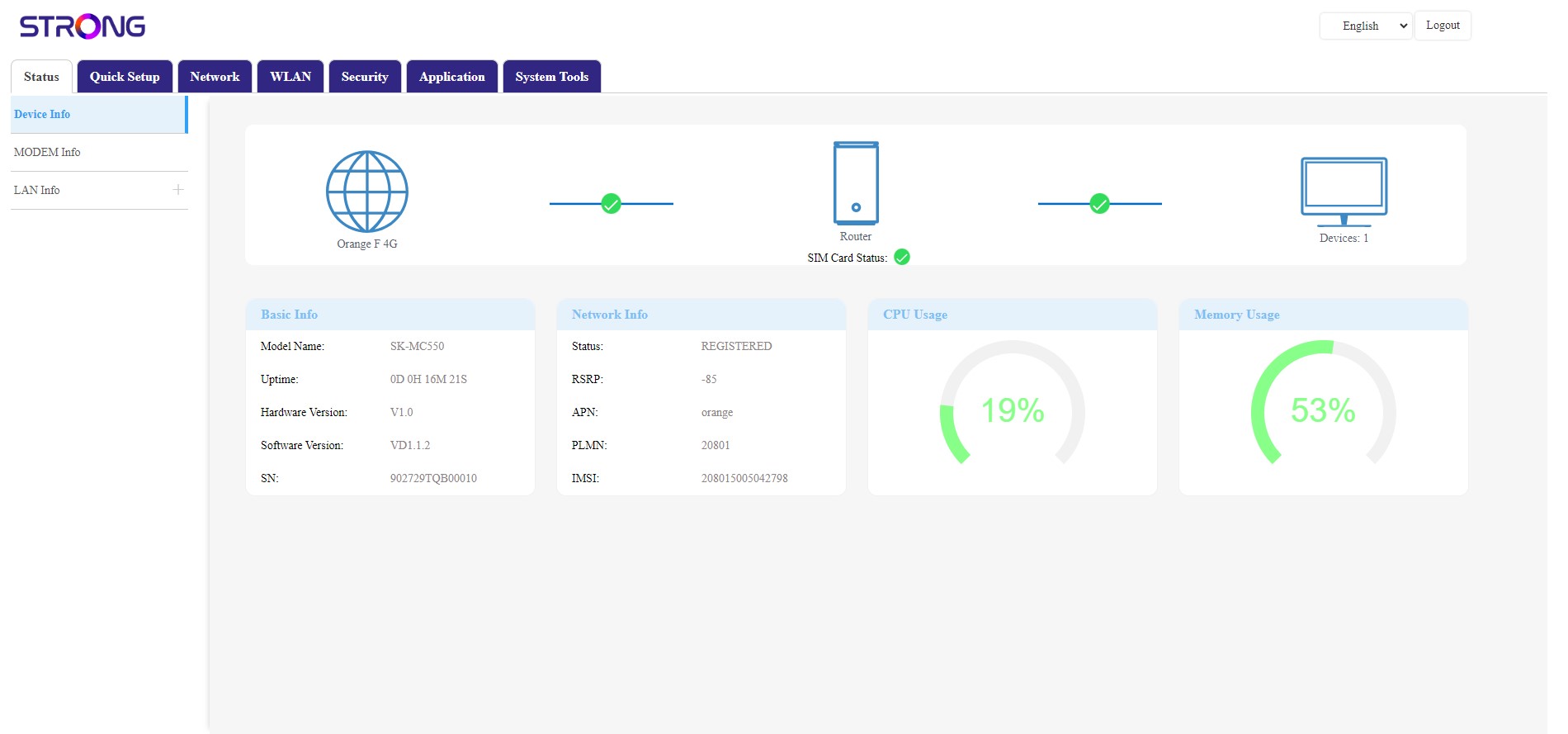
Η κάρτα SIM είναι ξεκλείδωτη και το εικονίδιό της εμφανίζεται πλέον πράσινο, με το όνομα του δικτύου δίπλα του.
Δεν έχω σύνδεση στο διαδίκτυο αφού έβαλα την κάρτα SIM στο δρομολογητή, γιατί;

Υπάρχουν πολλοί λόγοι που μπορεί να εξηγούν το γεγονός ότι η σύνδεσή σας στο Διαδίκτυο δεν λειτουργεί μετά την τοποθέτηση της κάρτας SIM.
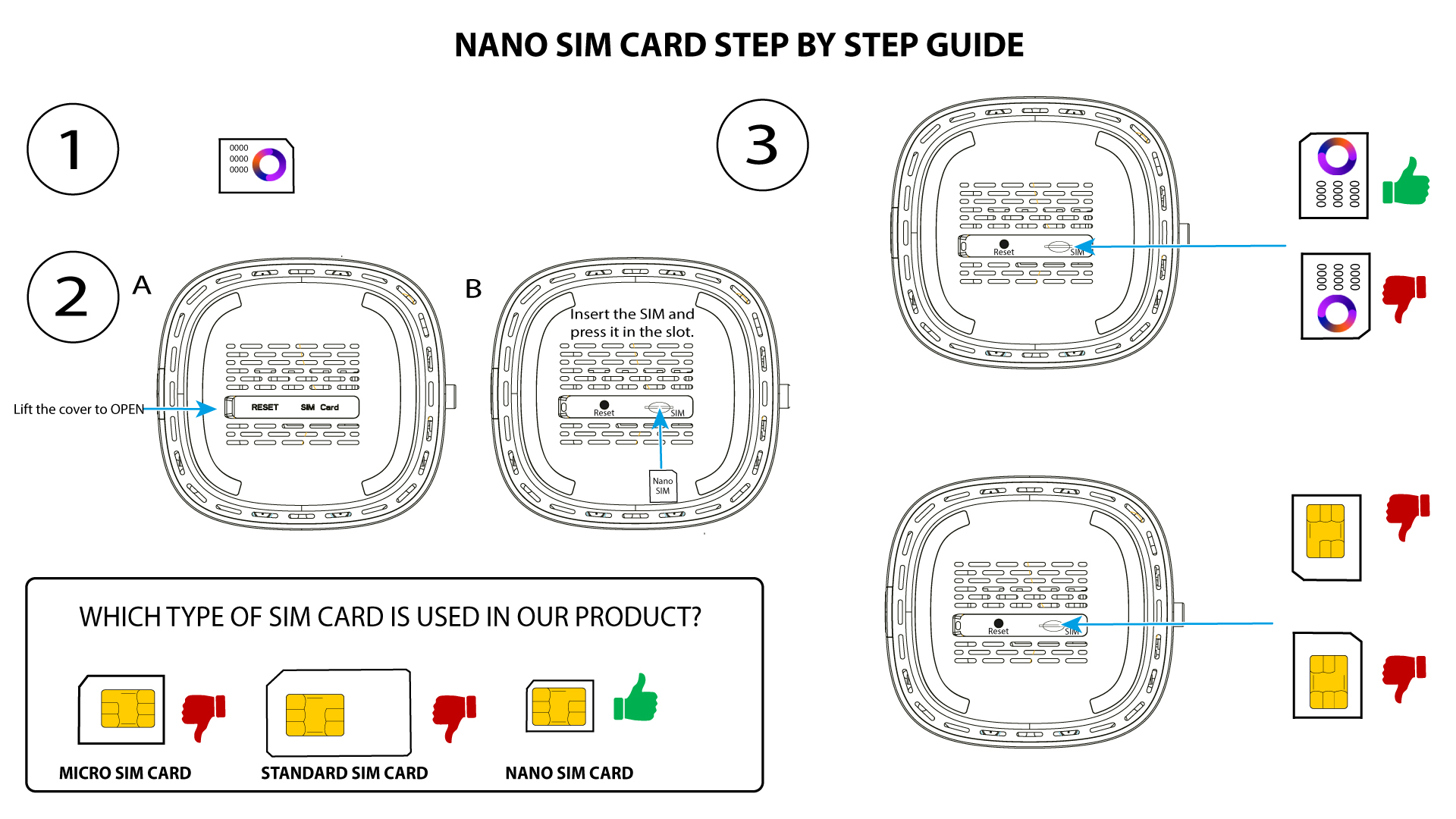
Η πρώτη πιθανή αιτία μπορεί να είναι ότι η κάρτα SIM δεν έχει τοποθετηθεί σωστά. Παρακαλούμε ελέγξτε τη θέση της κάρτας SIM ανατρέχοντας στο σχήμα που απεικονίζει τη διαδικασία τοποθέτησης.
1 κάρτα NanoSIM
- Ένας άλλος λόγος μπορεί να είναι ότι η κάρτα SIM σας είναι κλειδωμένη με κωδικό PIN. Για να την ξεκλειδώσετε, πρέπει να συνδεθείτε στο περιβάλλον χρήστη μέσω διαδικτύου (Web UI) και να εισαγάγετε τον κωδικό PIN. Ακολουθήστε τη διαδικασία που περιγράφεται στην παρακάτω ενότητα: Πώς μπορώ να εισαγάγω τον κωδικό PIN της κάρτας SIM μου;
- Τέλος, είναι επίσης πιθανό η κάρτα SIM σας να ανιχνεύεται, αλλά να μην αναγνωρίζεται αυτόματα από τη συσκευή. Σε αυτή την περίπτωση, πρέπει να συνδεθείτε στο περιβάλλον χρήστη μέσω διαδικτύου (Web UI) και να ελέγξετε τις ρυθμίσεις APN του παρόχου υπηρεσιών σας. Αυτή η διαδικασία εξηγείται στην ακόλουθη ενότητα: Πώς μπορώ να ελέγξω και να επεξεργαστώ τις ρυθμίσεις APN του παρόχου υπηρεσιών μου;
Ποια είναι η σημασία των διαφόρων καταστάσεων της κάρτας SIM στο περιβάλλον χρήστη του ιστού;
Προειδοποίηση: Πριν συνδεθείτε στο περιβάλλον χρήστη μέσω διαδικτύου (Web UI), βεβαιωθείτε ότι η κάρτα SIM έχει τοποθετηθεί σωστά και ότι ο κωδικός PIN έχει απενεργοποιηθεί ή έχει εισαχθεί.
Μόλις μπείτε στο περιβάλλον χρήστη του ιστού, θα παρατηρήσετε ότι δίπλα στη γραμμή κατάστασης της κάρτας SIM μπορούν να εμφανίζονται διάφορες καταστάσεις:
Περίπτωση 1: Η κάρτα SIM δεν έχει τοποθετηθεί ή δεν αναγνωρίζεται και δεν υπάρχει σύνδεση με το δίκτυο κινητής τηλεφωνίας.
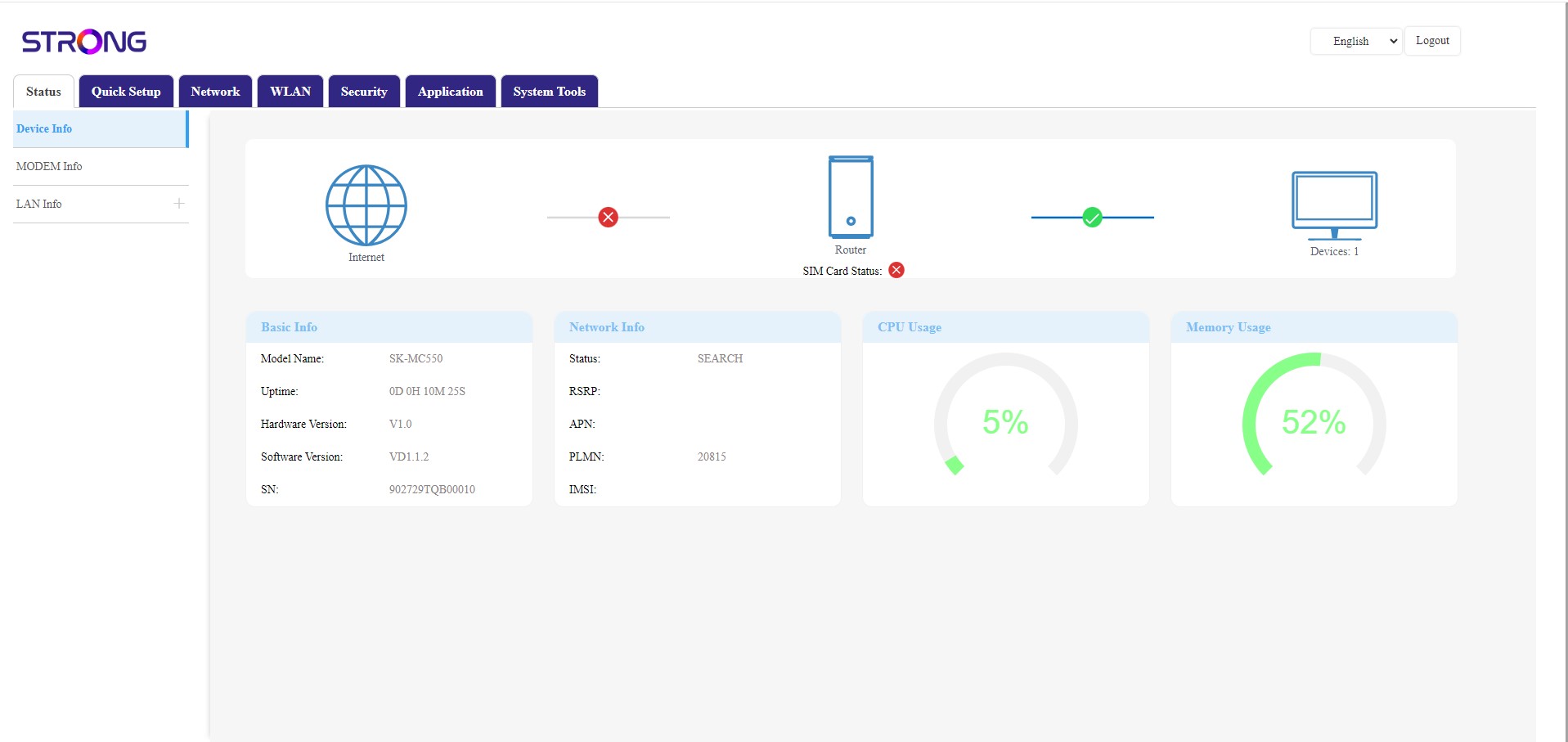
Περίπτωση 2: Η κάρτα SIM έχει τοποθετηθεί σωστά και αναγνωρίζεται, αλλά δεν υπάρχει σύνδεση με το δίκτυο κινητής τηλεφωνίας, είτε επειδή η κάρτα SIM είναι κλειδωμένη με κωδικό PIN είτε επειδή ίσως χρειαστεί να περιμένετε μέχρι να αναγνωριστεί το δίκτυο (εάν το δίκτυο δεν αναγνωριστεί μετά από σύντομη αναμονή, παρακαλούμε ελέγξτε τις ρυθμίσεις APN και εισαγάγετε τα στοιχεία του παρόχου υπηρεσιών σας).
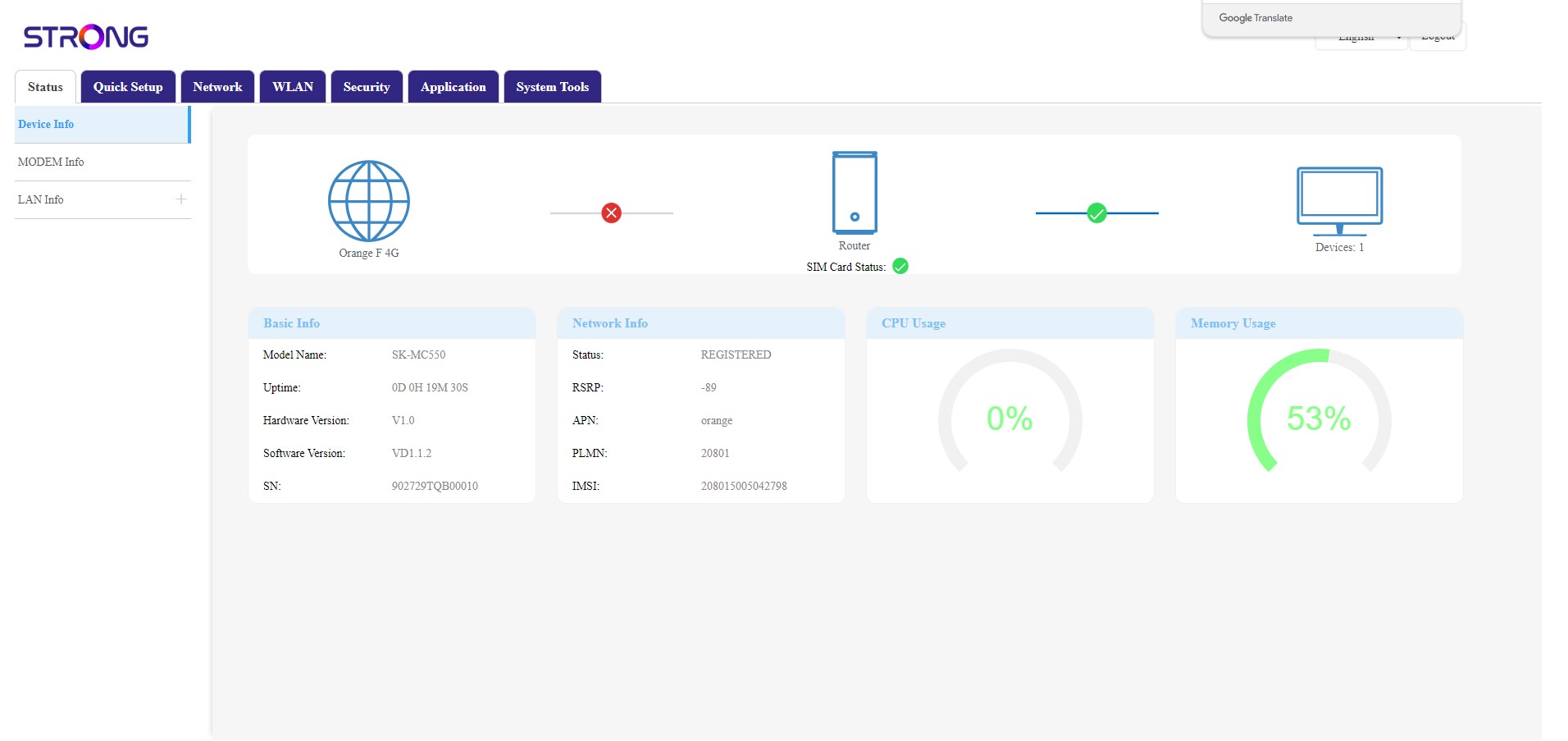
Περίπτωση 3: Η κάρτα SIM έχει τοποθετηθεί σωστά και έχει εισαχθεί ο κωδικός PIN. Η σύνδεση λειτουργεί κανονικά.
- Εάν η κάρτα SIM είναι κλειδωμένη με κωδικό PIN, πρέπει να συνδεθείτε στο περιβάλλον χρήστη μέσω διαδικτύου (Web UI) για να τον εισαγάγετε και να ξεκλειδώσετε την κάρτα SIM.
- Εάν η κάρτα SIM δεν αναγνωρίζεται, παρακαλούμε βεβαιωθείτε ότι η χρυσή πλευρά δεν είναι ορατή όταν η κάρτα SIM είναι τοποθετημένη στην υποδοχή.
- Εάν η κάρτα SIM δεν έχει τοποθετηθεί σωστά, τοποθετήστε την ξανά στην υποδοχή και βεβαιωθείτε ότι η κάρτα SIM βρίσκεται ακόμα μέσα στον προσαρμογέα.
Τι είδους κάρτα SIM μπορώ να τοποθετήσω στο δρομολογητή μου;
Πρέπει να τοποθετηθεί μια κάρτα nano SIM στην υποδοχή κάρτας SIM του δρομολογητή 5G AX3000.
Πάρτε τη συσκευή στο χέρι σας και τοποθετήστε την κάρτα SIM στην υποδοχή, ακολουθώντας την ίδια θέση όπως φαίνεται στο παρακάτω σχήμα.
1. Περίπτωση1: Κάρτα Nano SIM
Εάν η συσκευή δεν αναγνωρίζει την κάρτα SIM σας, παρακαλούμε ελέγξτε τη θέση της και βεβαιωθείτε ότι την έχετε τοποθετήσει σωστά.