Mesh ATRIA Wi-Fi 6 Mesh 3000 UK πακέτο 2 τεμαχίων)
Όλες οι ερωτήσεις
Mesh ATRIA Wi-Fi 6 Mesh 3000 UK πακέτο 2 τεμαχίων)
Πώς μπορώ να δημιουργήσω ή να τροποποιήσω τον κωδικό πρόσβασης Wi-Fi του δικτύου μου « Mesh »;
1. Θέση του προεπιλεγμένουκωδικού πρόσβασης
Ο προεπιλεγμένος κωδικός πρόσβασης Wi-Fi βρίσκεται στο κάτω μέρος της συσκευής σας· ωστόσο, αν τον έχετε ήδη αλλάξει, ίσως χρειαστεί να επαναφέρετε το Mesh AX 3000 στις εργοστασιακές του ρυθμίσεις.
Για να το κάνετε αυτό, ανατρέξτε στην ακόλουθη ενότητα: Πώς μπορώ να επαναφέρω τις συσκευές μου Mesh στις εργοστασιακές ρυθμίσεις;
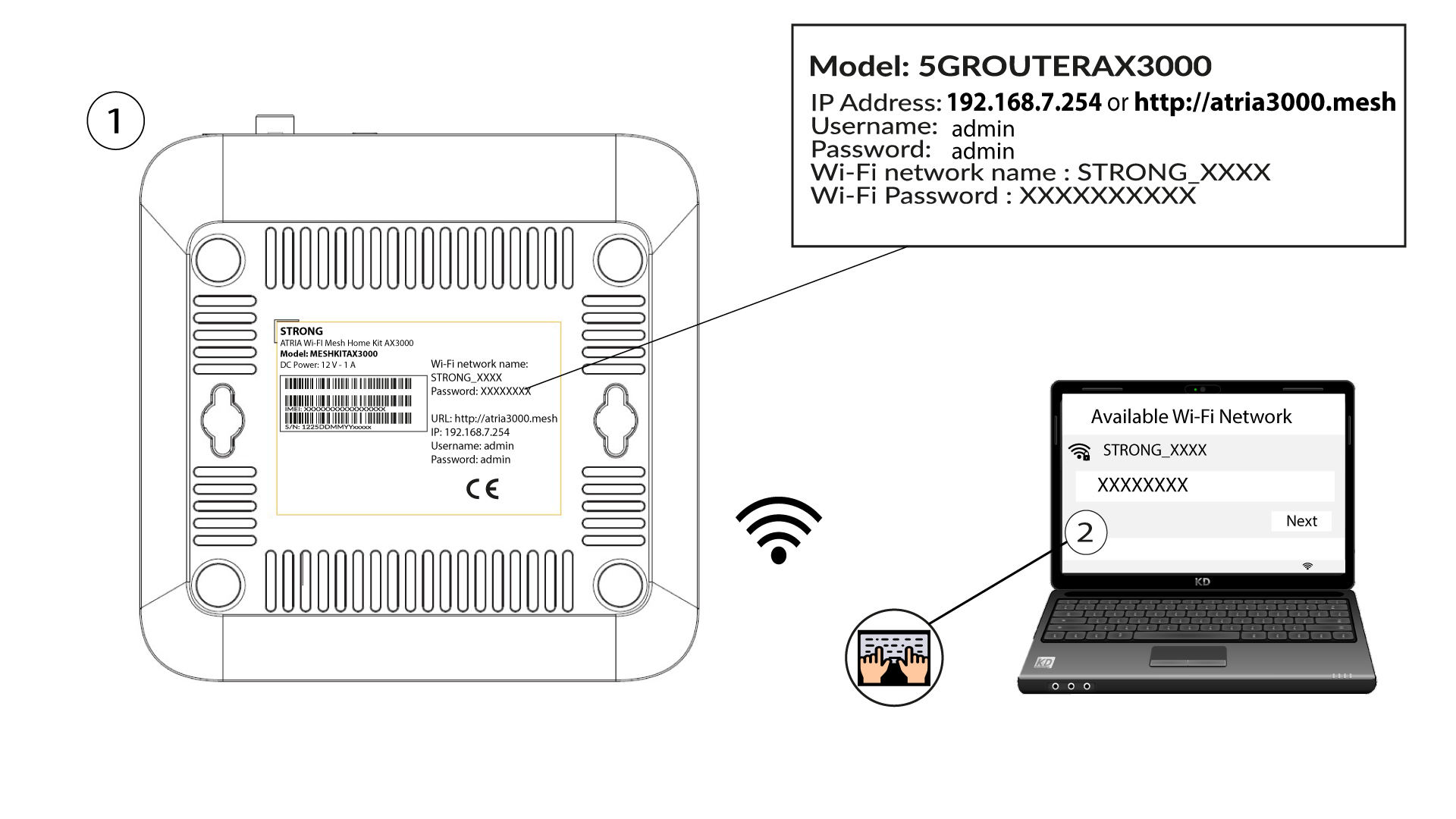
Μόλις ολοκληρωθεί αυτή η διαδικασία, μπορείτε να αλλάξετε τον προεπιλεγμένο κωδικό πρόσβασης του Wi-Fi και να ορίσετε τον δικό σας προσωπικό κωδικό πρόσβασης
1. Συνδεθείτεστο Wi-Fi της συσκευής
Για να το κάνετε αυτό, εισαγάγετε το SSID (όνομα δικτύου Wi-Fi) και τον κωδικό πρόσβασης Wi-Fi του δρομολογητή στη συσκευή σας:
2. Μεταβείτεστη διεύθυνση IP του περιβάλλοντος χρήστη ιστού
Στη συνέχεια, πληκτρολογήστε την ακόλουθη διεύθυνση IP στον περιηγητή σας: 192.168.7.254 ή πληκτρολογήστε την ακόλουθη διεύθυνση: http://atria3000.mesh

3Εισάγετετα στοιχεία σύνδεσής σας
Πρέπει να εισαγάγετε το όνομα χρήστη (admin) και τον κωδικό πρόσβασης (admin) (σημειώστε ότι μετά την πρώτη σύνδεση θα δημιουργήσετε τον προσωπικό σας κωδικό πρόσβασης διαχειριστή, πράγμα που σημαίνει ότι ο κωδικός πρόσβασης που αναγράφεται στην ετικέτα του προϊόντος δεν θα λειτουργεί πλέον). Στη συνέχεια, κάντε κλικ στο «Σύνδεση».

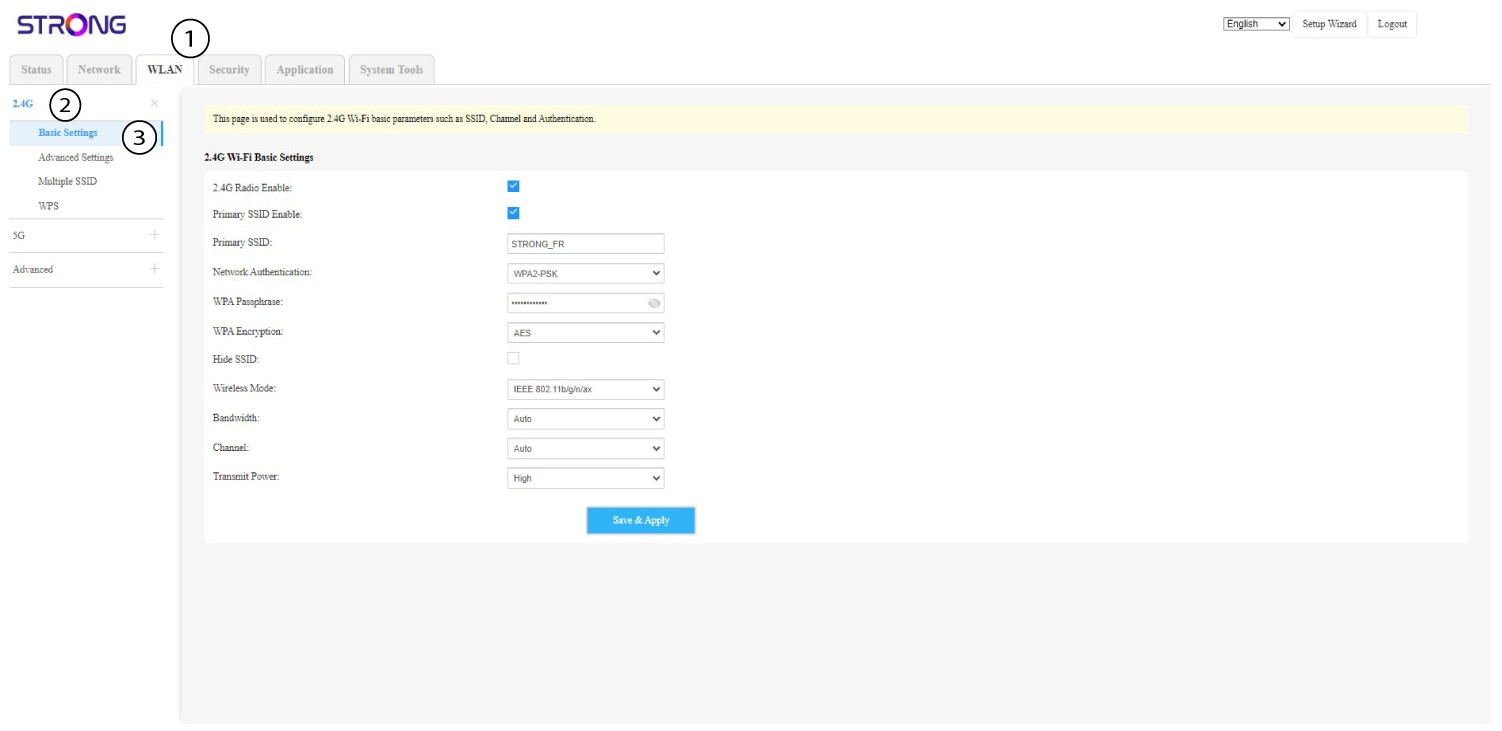
4WLAN2,4 GHz και 5 GHz
Στη συνέχεια, κάντε κλικ στην επιλογή «WLAN» στην επάνω γραμμή και μεταβείτε στο «2.4G» ή στο «5G», ανάλογα με τον τύπο δικτύου στον οποίο είστε συνδεδεμένοι. Έπειτα, μεταβείτε στις «Βασικές ρυθμίσεις».
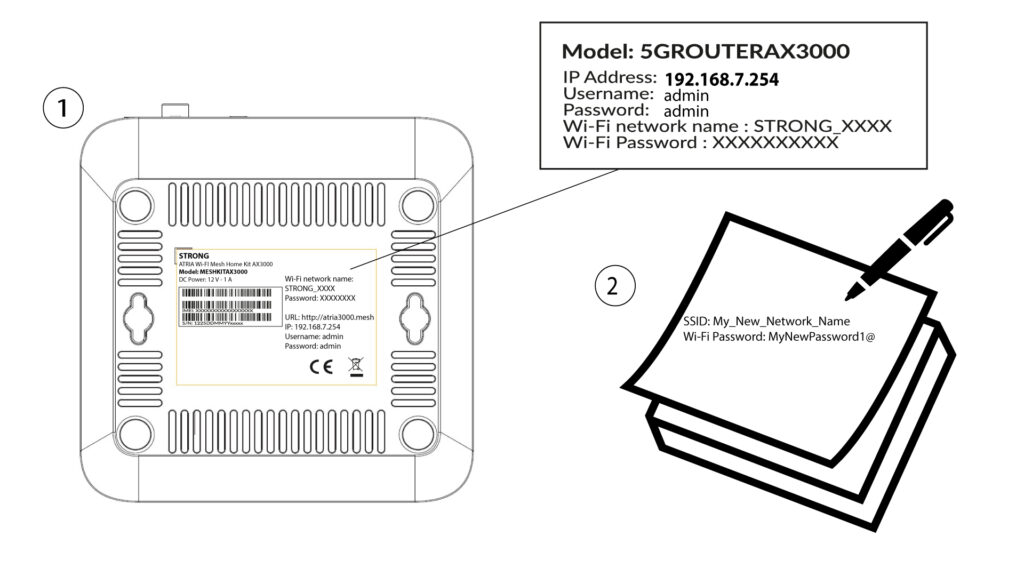
5. Σημείωσέ το
Σημειώστε τον νέο κωδικό πρόσβασης σε ένα κομμάτι χαρτί και κολλήστε το πάνω στη συσκευή σας.
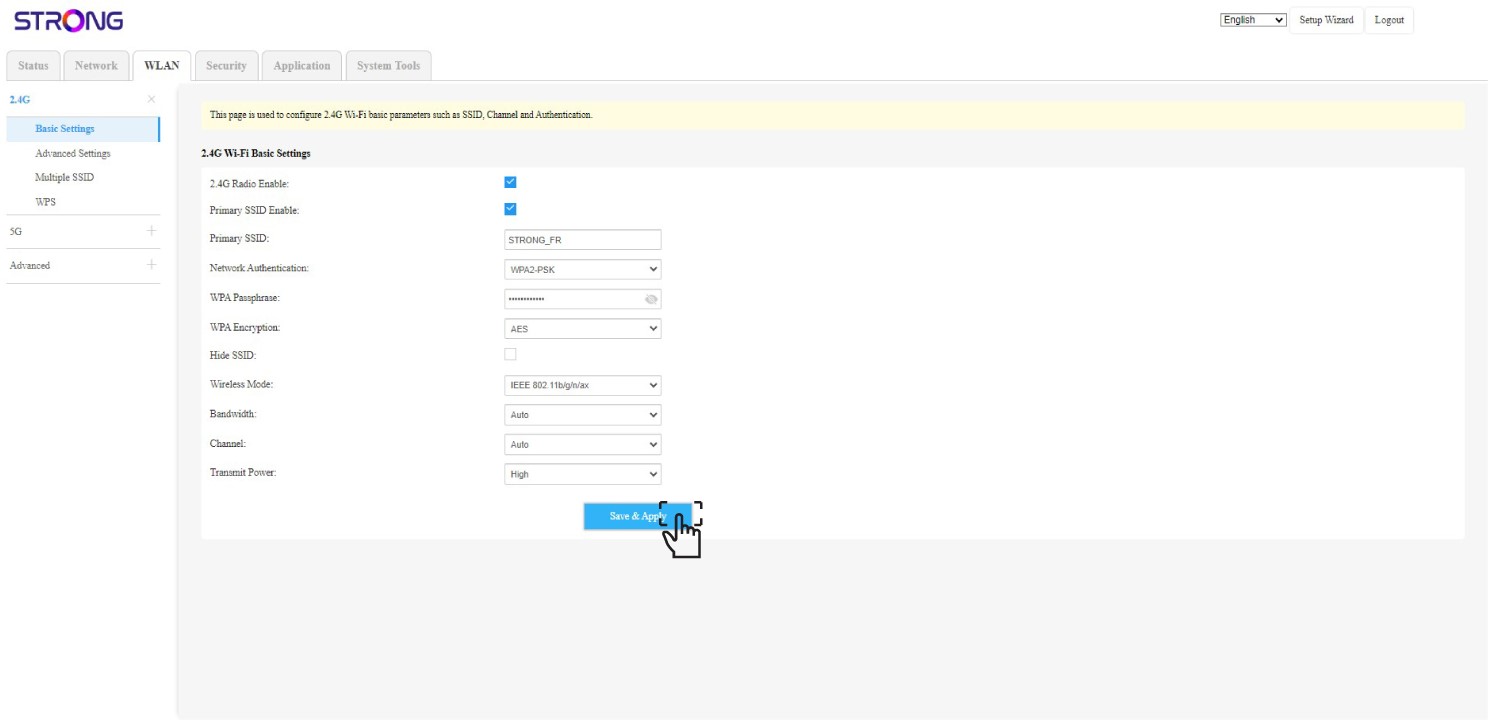
6. Αποθήκευσητων αλλαγών
Κάντε κλικ στο «Αποθήκευση & Εφαρμογή».