
4G AIRHOME 310 irrotettavilla 4G-antenneilla
Kaikki kysymykset
Käyttöoikeudet ja pääsy verkkokäyttöliittymään
Miten pääsen verkkokäyttöliittymään?
Jotta pääset käyttämään verkkokäyttöliittymää, sinun on oltava yhteydessä laitteesi Wi-Fi-verkkoon sen jälkeen, kun olet asettanut SIM-kortin korttipaikkaan.
1. Yhdistäreitittimen Wi-Fi-verkkoon
Tätä varten syötä laitteeseesi reitittimen SSID ja salasana.

2Siirryverkkokäyttöliittymän IP-osoitteeseen
Syötä sitten selaimeesi seuraava IP-osoite: 192.168.0.1
3Siirrykirjautumissivulle
Kun olet siirtynyt kyseiseen IP-osoitteeseen, napsauta ”Kirjaudu sisään”.

4Syötätunnuksesi
Sinun on annettava käyttäjätunnus ja salasana.


Kun olet muodostanut yhteyden ensimmäisen kerran, suosittelemme vahvasti, että vaihdat järjestelmänvalvojan salasanan reitittimeen pääsyn suojaamiseksi ja hakkeroinnin estämiseksi.
Miten voin muuttaa SSID:n (Wi-Fi-verkon nimen) ja salasanan? (Tapaus 1: Pikasetukset)
Verkkokäyttöliittymässä on kaksi tapaa muuttaa reitittimen SSID-tunnusta ja salasanaa:
• Käyttämällä Pika-asetuksia
• Tai käyttämällä Wi-Fi-asetuksia
1Pikasetukset
Verkkokäyttöliittymän Pika-asetusten avulla voit muuttaa verkon tietoja: sen SSID-tunnusta ja salasanaa.
Voit tehdä tämän napsauttamalla yläpalkissa olevaa Pika-asetukset-painiketta.

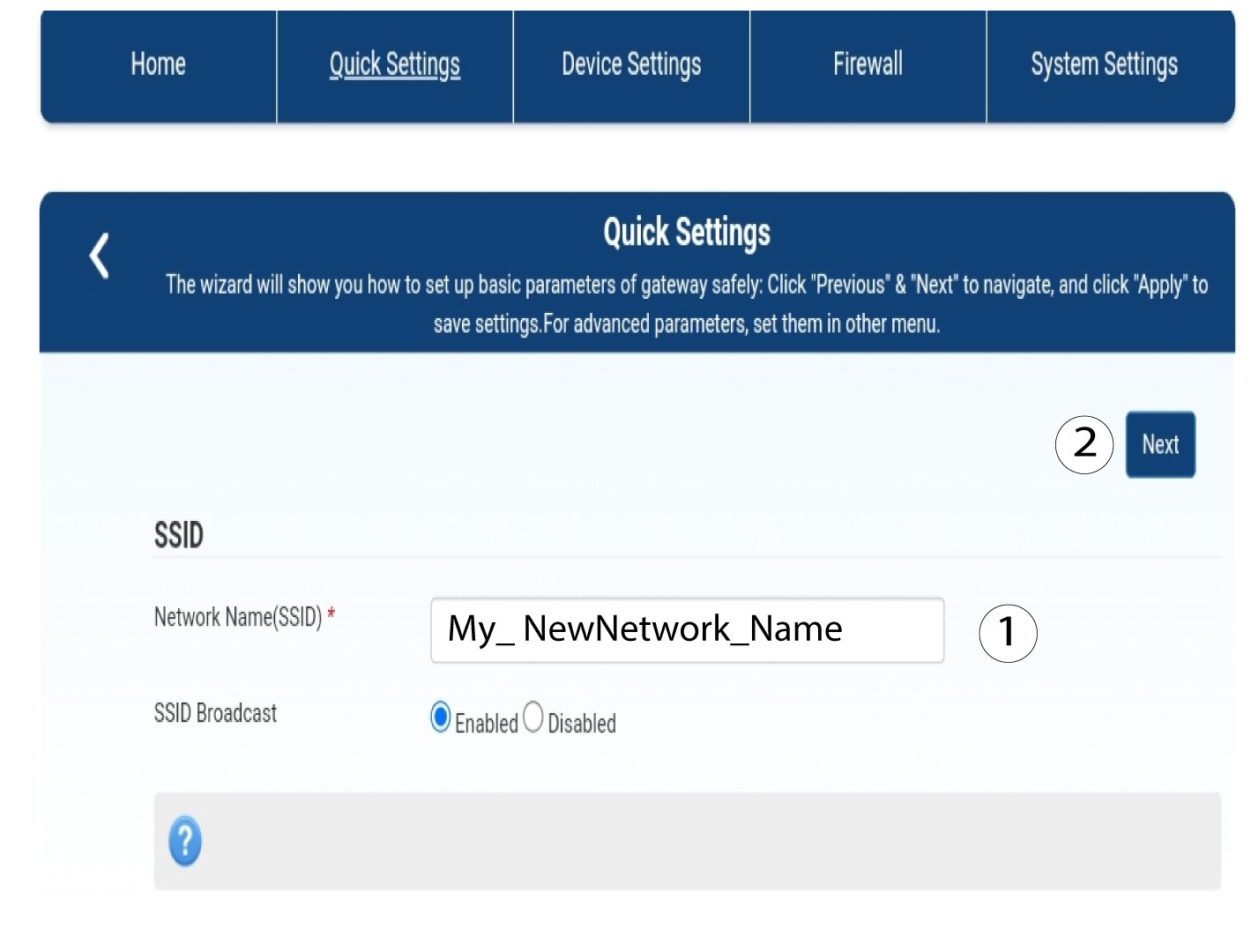
2Kirjoitauusi verkon nimi
Syötä sitten uuden verkon nimi ja napsauta Seuraava.
3NäytäWi-Fi-salasana
Napsauta ”Näytä salasana”.
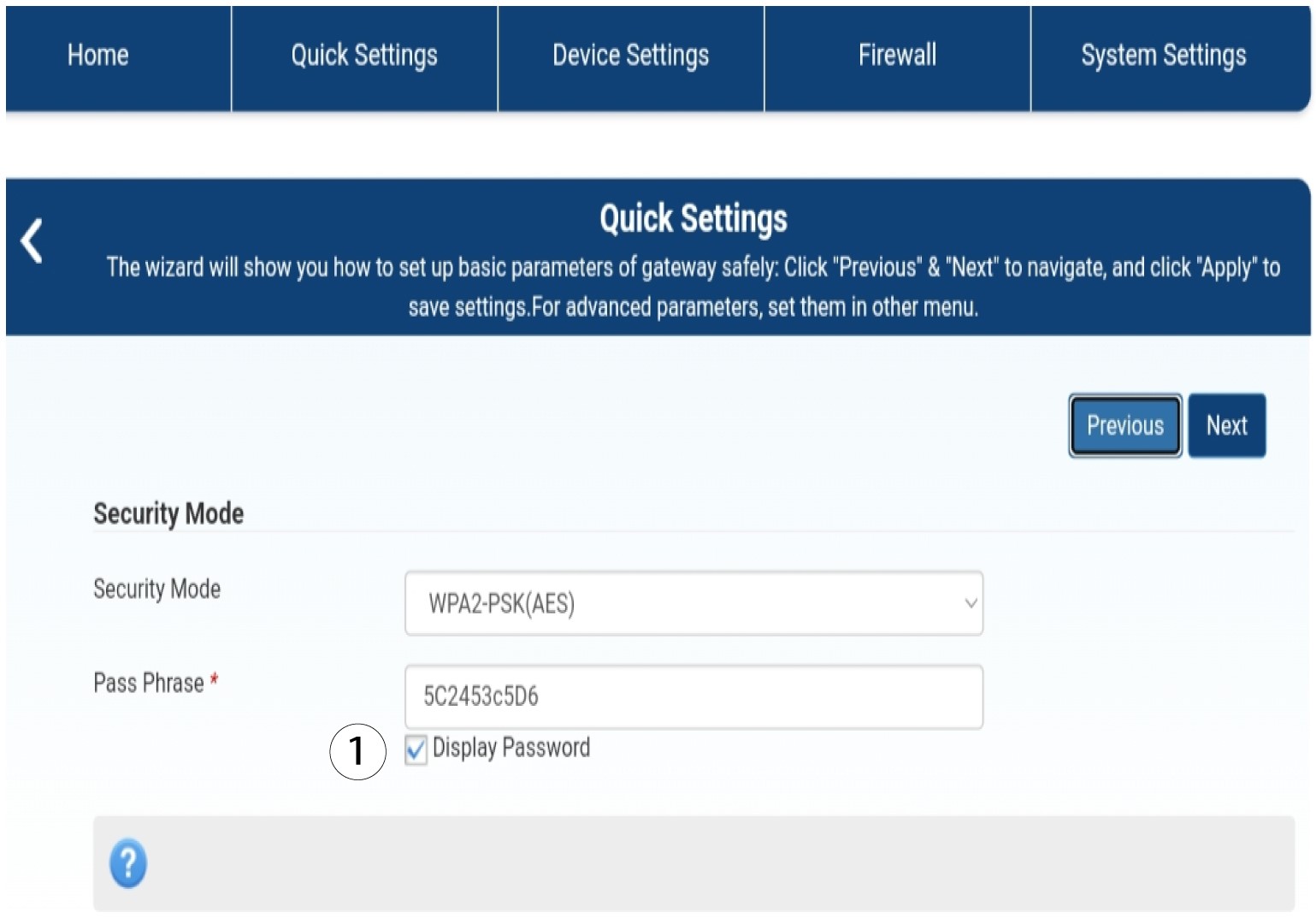
4Kirjoitauusi salasana
Vaihda salasanasi. Napsauta sitten Seuraava.

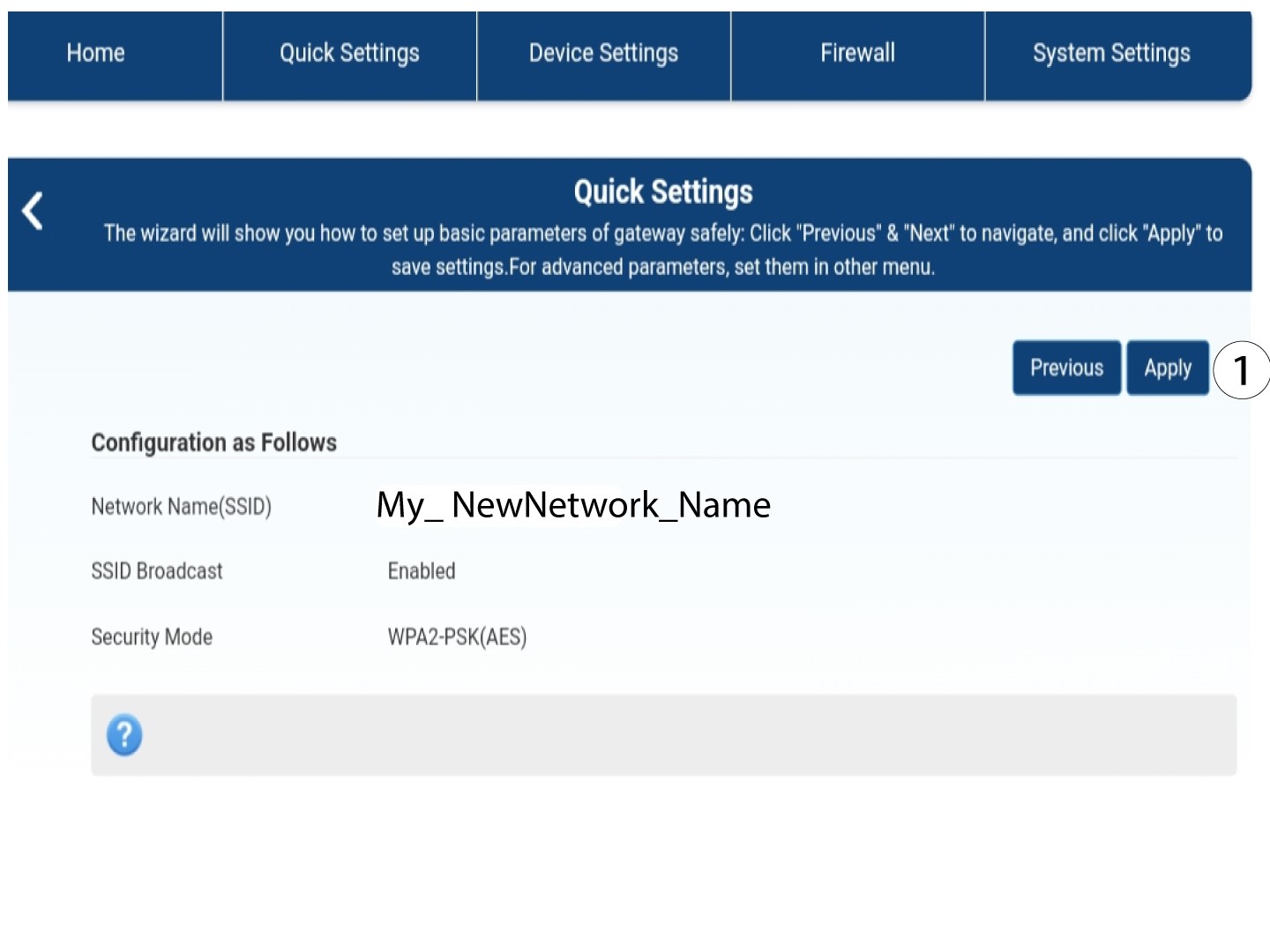
5Tallennauudet verkkoasetukset
Tallenna muutokset napsauttamalla ”Käytä”.
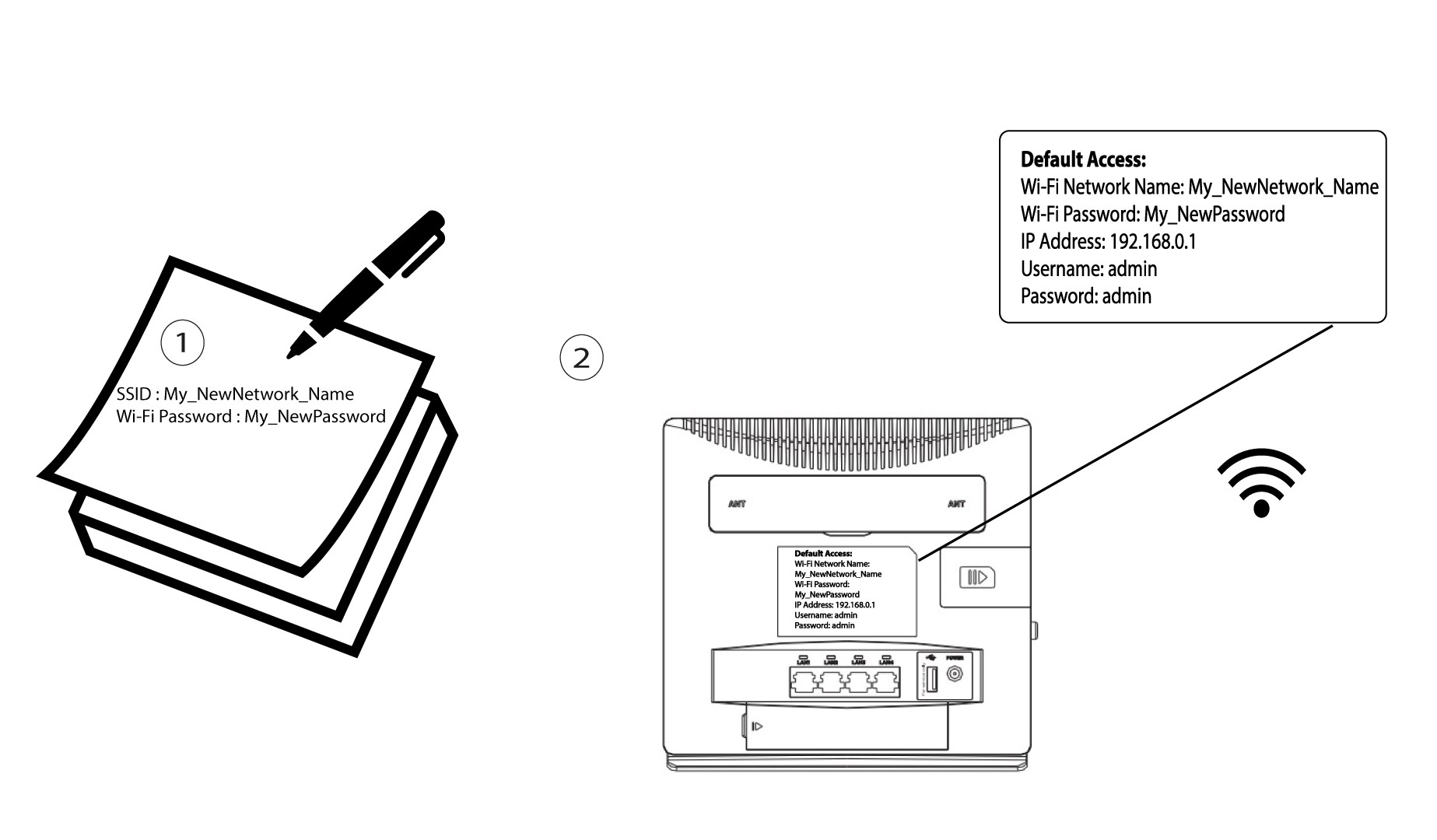
6Kirjoitauudet verkkotiedot muistiin
Kirjoita uusi SSID ja salasana paperille ja kiinnitä se reitittimeen teipillä.
Miten voin muuttaa SSID:n (Wi-Fi-verkon nimen) ja salasanan? (Tapaus 2: Wi-Fi-asetukset)
Miten voin muuttaa SSID:n (Wi-Fi-verkon nimen) ja salasanan? (Tapaus 1: Pikasetukset)
Verkkokäyttöliittymässä on kaksi tapaa muuttaa reitittimen SSID-tunnusta ja salasanaa:
• Käyttämällä Pikakäyttöasetuksia
• Tai käyttämällä Wi-Fi-asetuksia.
1. Yhdistäreitittimen Wi-Fi-verkkoon
Jos haluat muuttaa SSID-tunnusta ja salasanaa, sinun on muodostettava yhteys laitteesi Wi-Fi-verkkoon. Yhdistä sitten verkkokäyttöliittymään seuraavasti:
2. Wi-Fi-asetukset
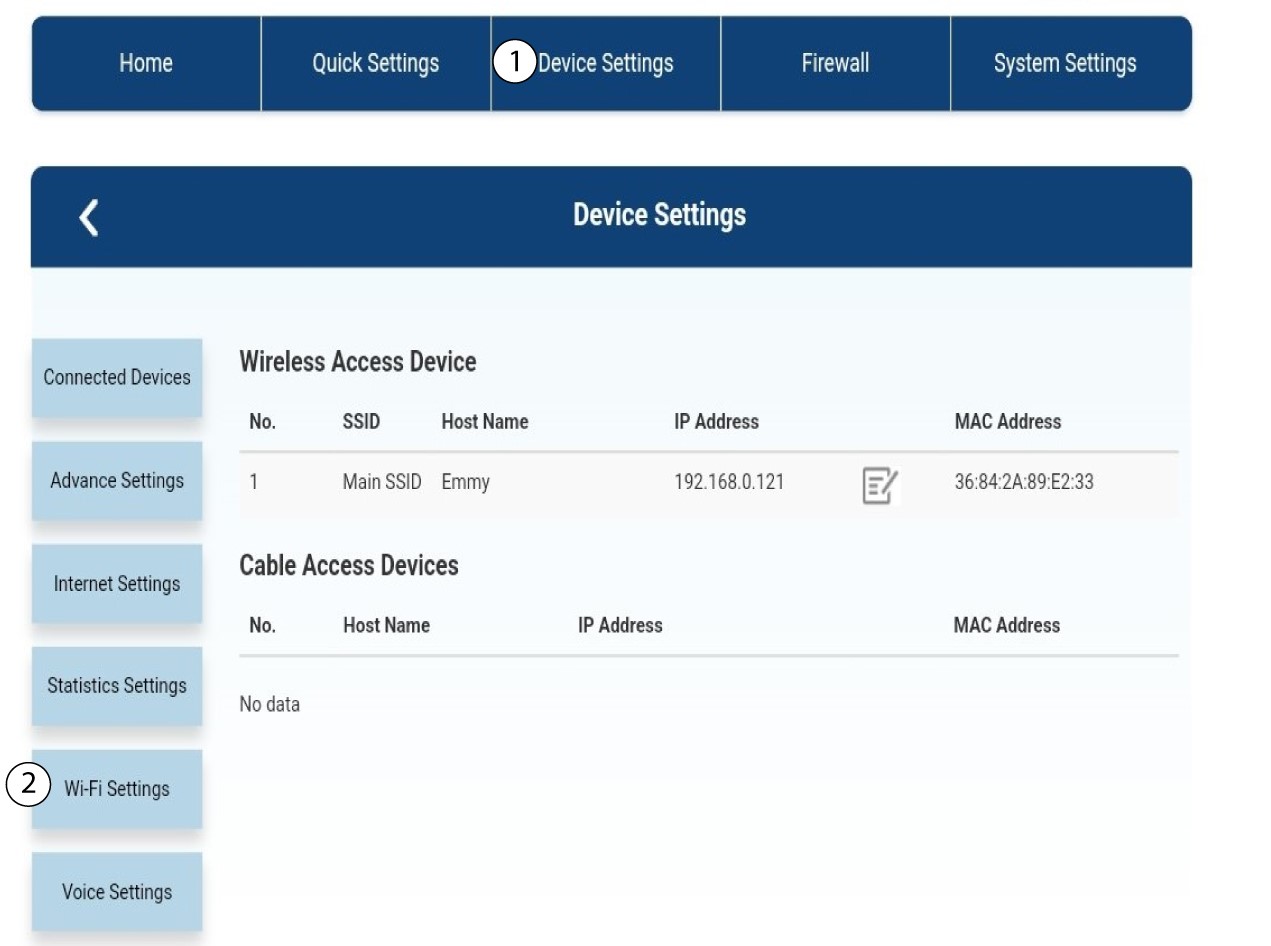
Napsauta Laiteasetukset ja valitse Wi-Fi-asetukset.
3SSID-asetukset
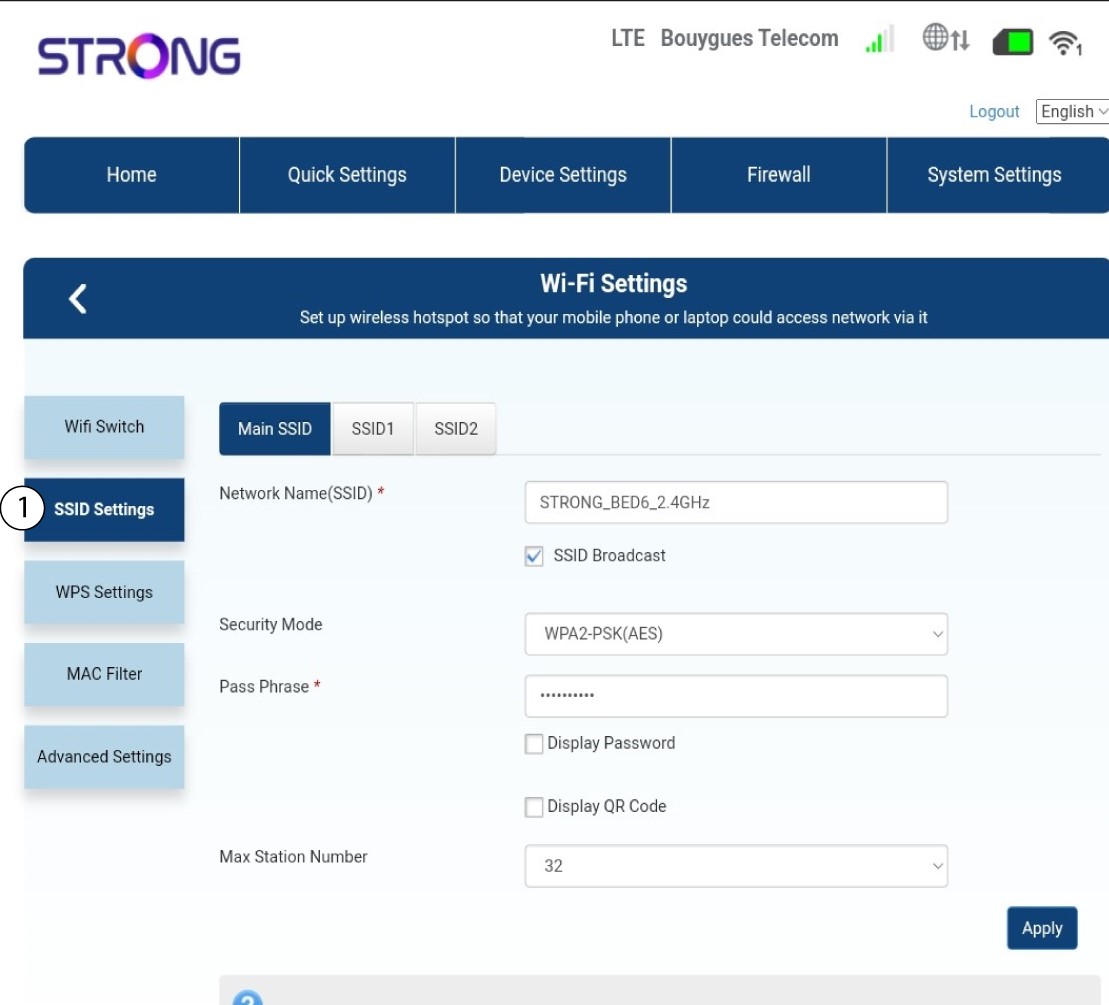
Valitse sitten SSID-asetukset.
4Syötäuudet verkkotiedot
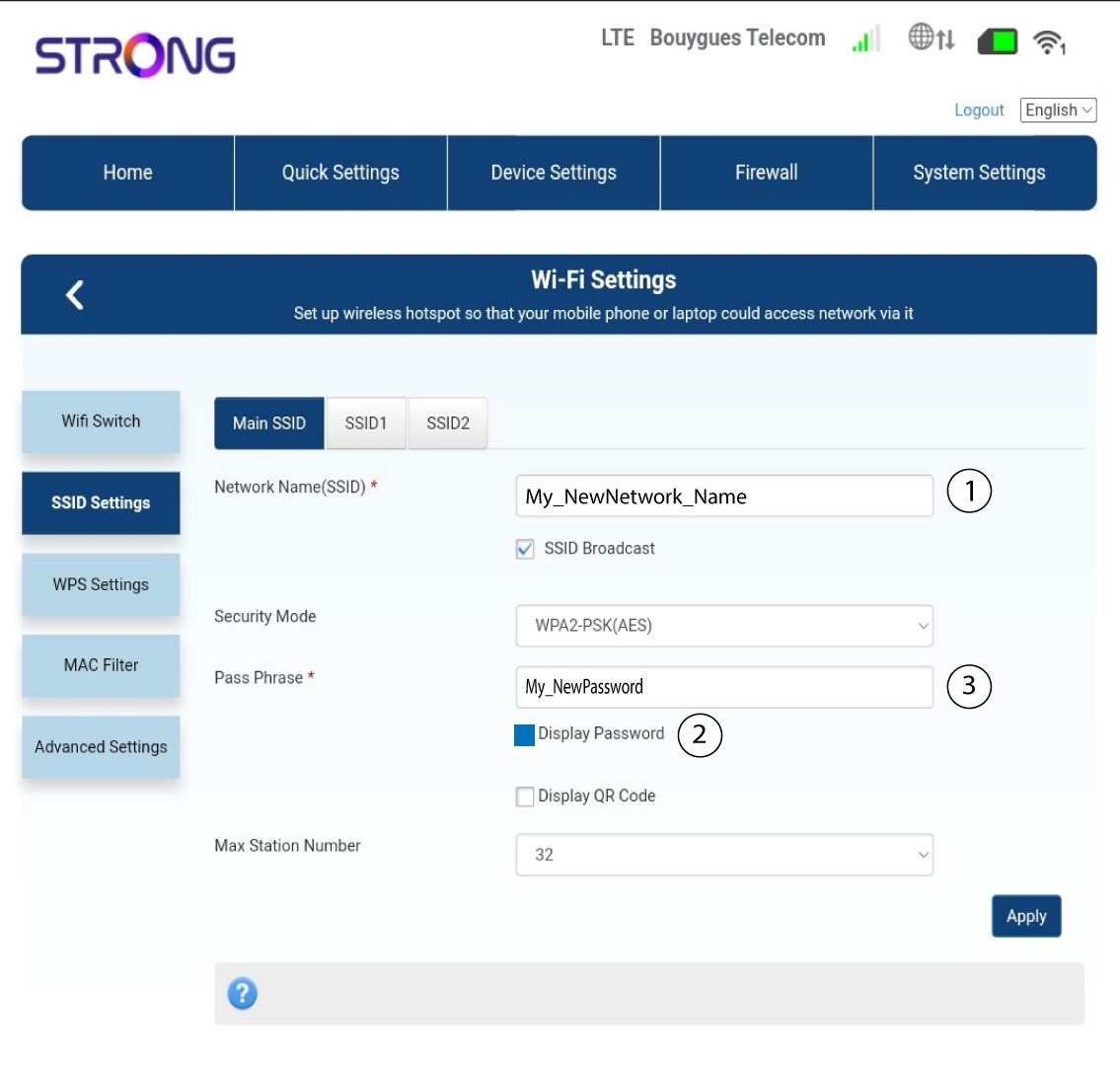
Muuta kenttään ”Verkon nimi (SSID)” syötettyä nimeä ja valitse valintaruutu ”Näytä salasana ”. Muuta sitten kenttään ”Salasana” syötettyä salasanaa.
5Tallennauudet verkkoasetukset
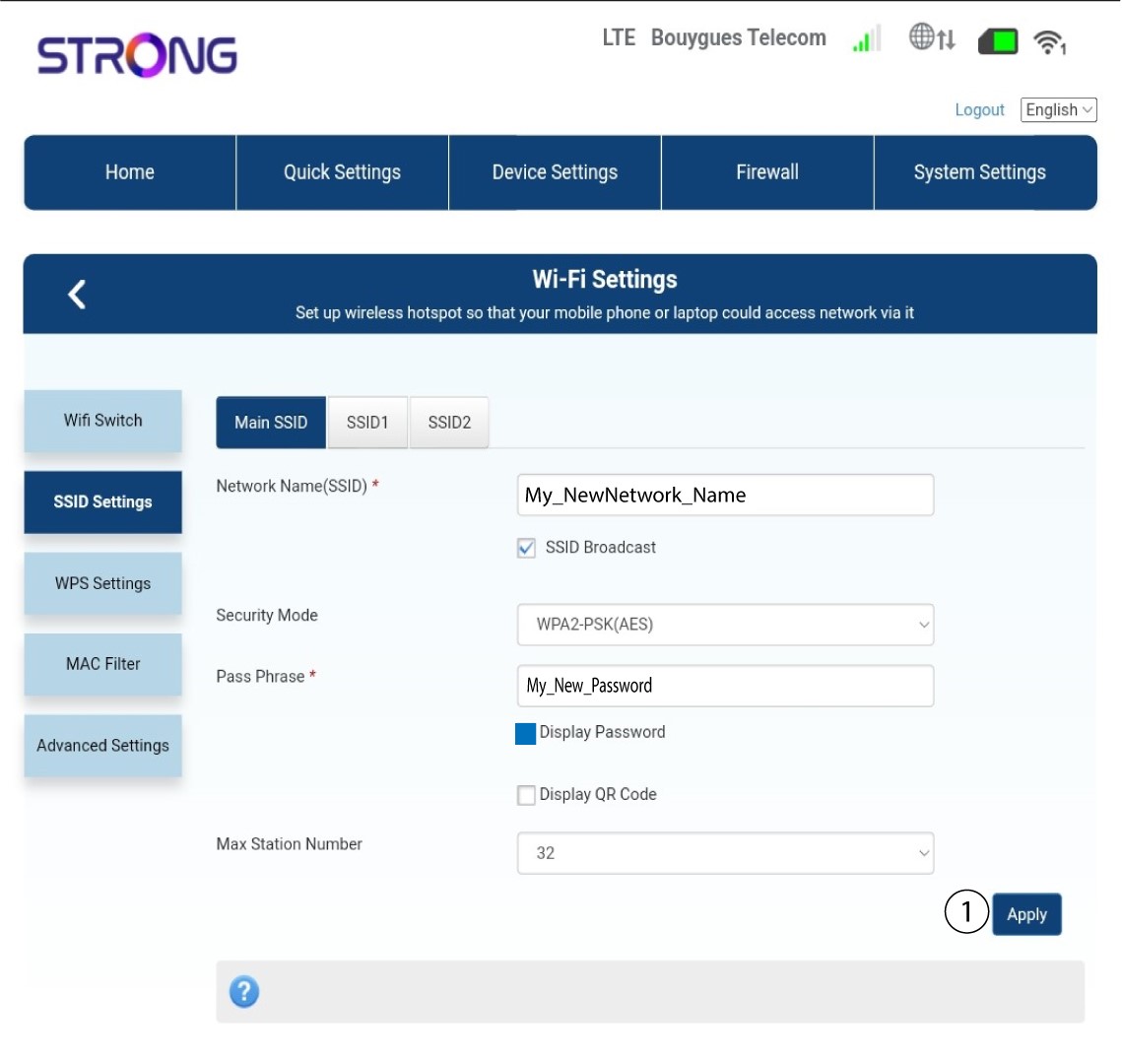
Tallenna muutokset napsauttamalla Käytä.
6Kirjoitauudet verkkotiedot muistiin
Kirjoita uusi SSID ja salasana paperille ja kiinnitä se reitittimeen teipillä.
Miten voin vaihtaa järjestelmänvalvojan salasanan ja käyttäjätunnuksen?
1Siirryverkkokäyttöliittymään
Voit muodostaa yhteyden verkkokäyttöliittymään noudattamalla seuraavassa asiakirjassa annettuja ohjeita:
2Järjestelmäasetukset
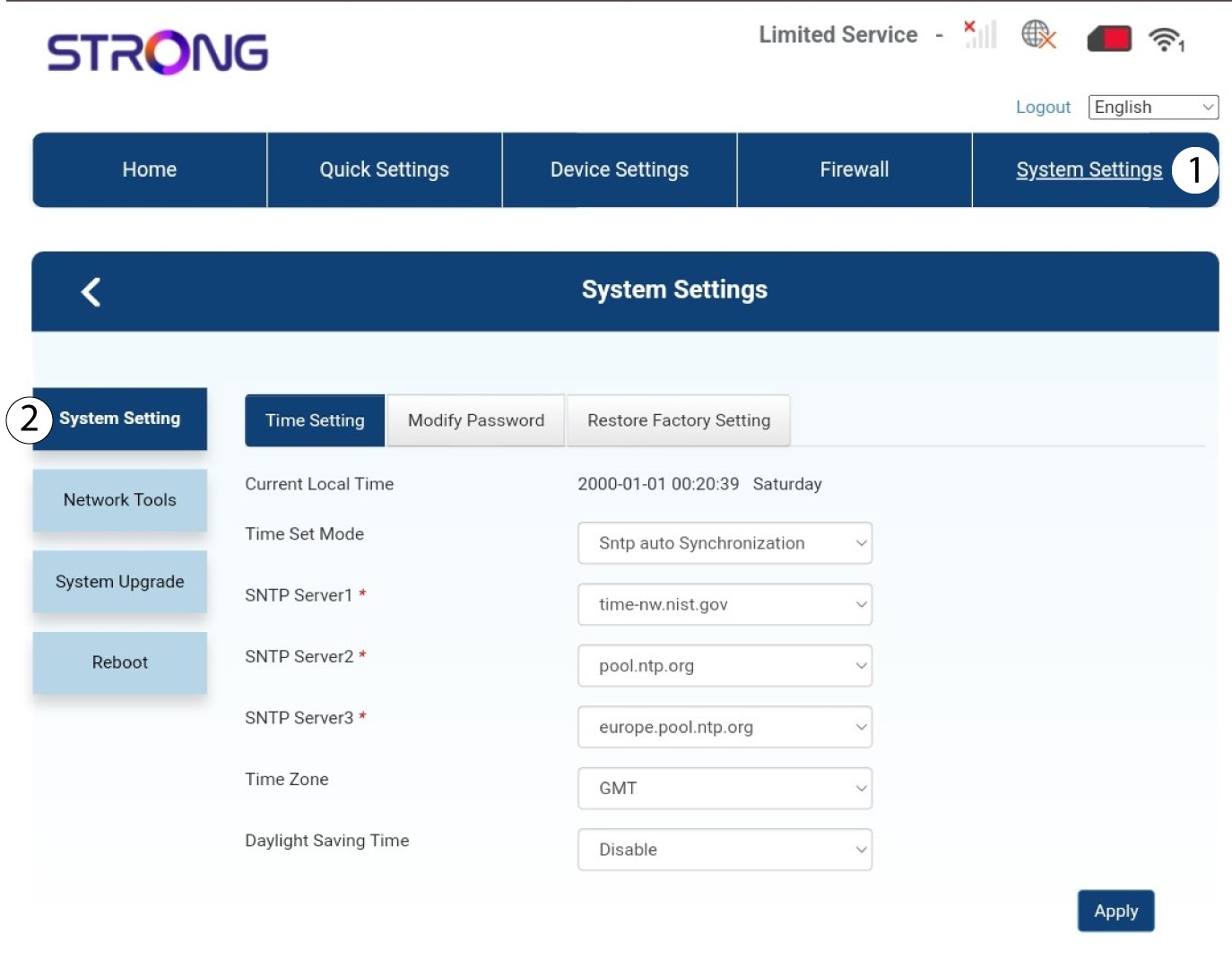
Kun tämä on tehty, napsauta Järjestelmäasetukset -välilehteä ja valitse Järjestelmäasetukset.
3Syötäuudet tiedot
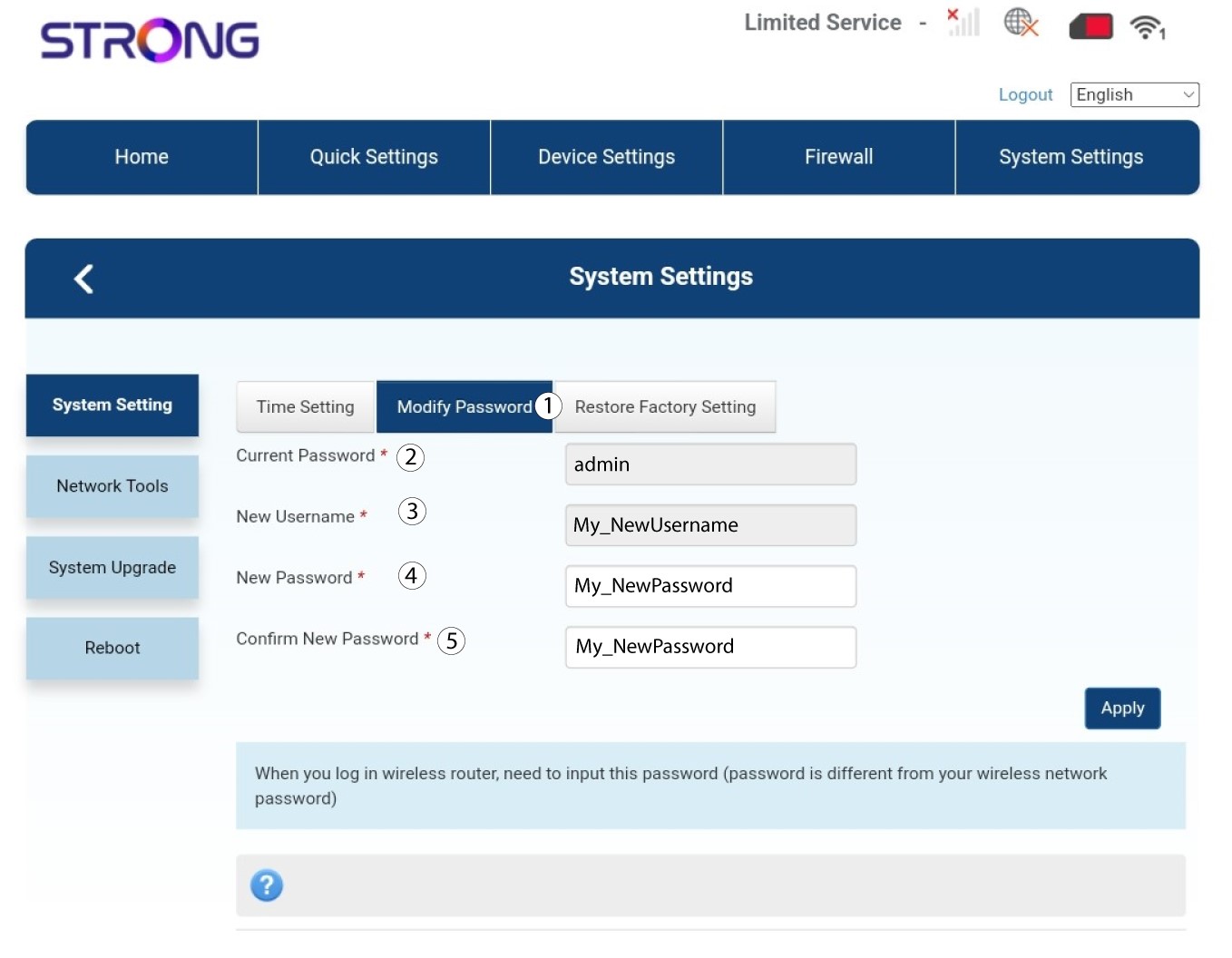
Napsauta ”Muokkaa salasanaa” ja syötä seuraavat tiedot:
• Nykyinen salasana: Syötä nykyinen salasana.
• Uusi käyttäjätunnus: Syötä uusi käyttäjätunnus.
• Uusi salasana: Syötä uusi salasana.
• Vahvista uusi salasana: Syötä sama salasana kuin edellisessä kentässä.
4Tallennatiedot
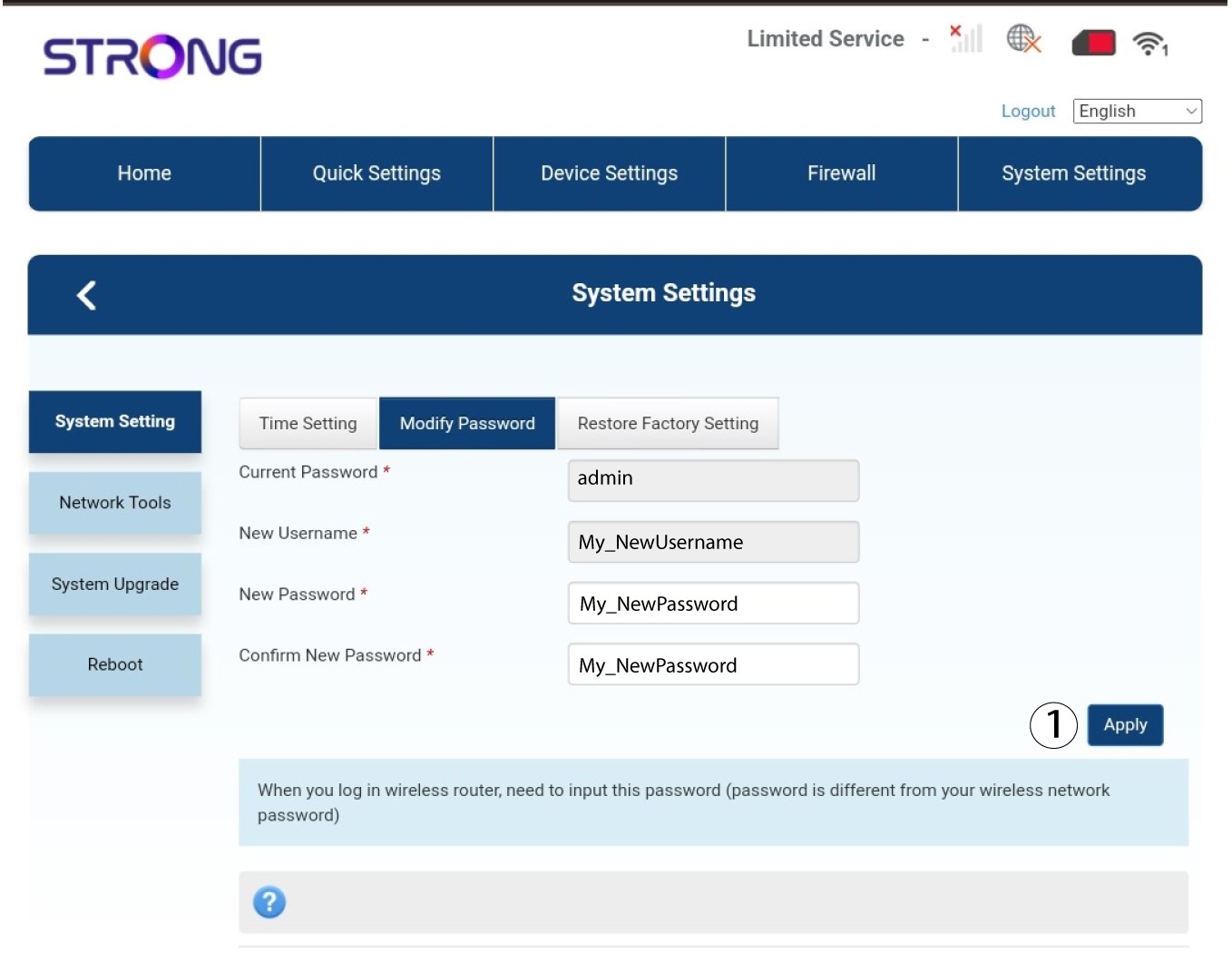
Napsauta ”Käytä”.
Mitä voin tehdä verkkokäyttöliittymässä?
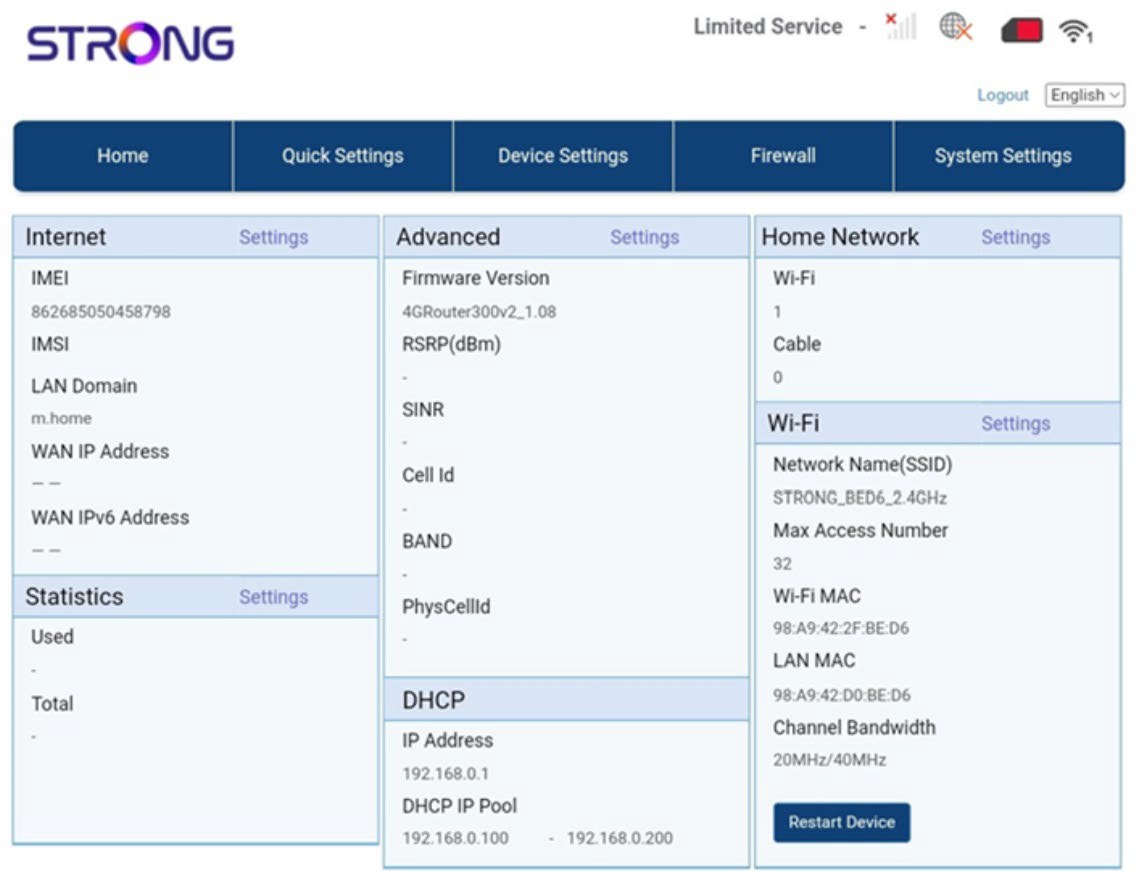
Verkkokäyttöliittymä on jaettu viiteen osioon:
• Etusivu: täältä näet reitittimesi tärkeimmät tiedot, kuten internetyhteyden tilan, laiteohjelmistoversion, IP-osoitteen sekä tiedot Wi-Fi-verkosta ja kotiverkosta jne.
• Pikasetukset: täältä voit muokata SSID-tunnusta ja salasanaa.
• Laiteasetukset: täältä näet kytkettyjen laitteiden lukumäärän sekä voit hallita IP-osoiteasetuksia, PIN-koodeja, antenniasetuksia, Wi-Fi-asetuksia, internetasetuksia jne.
• Palomuuri: täältä voit määrittää suojausasetukset.
• Järjestelmäasetukset: täältä voit päivittää, käynnistää laitteen uudelleen tai muokata asetuksia.
Lisäksi voit tarkastella Wi-Fi-verkon, matkapuhelinverkon ja datan tilaa.
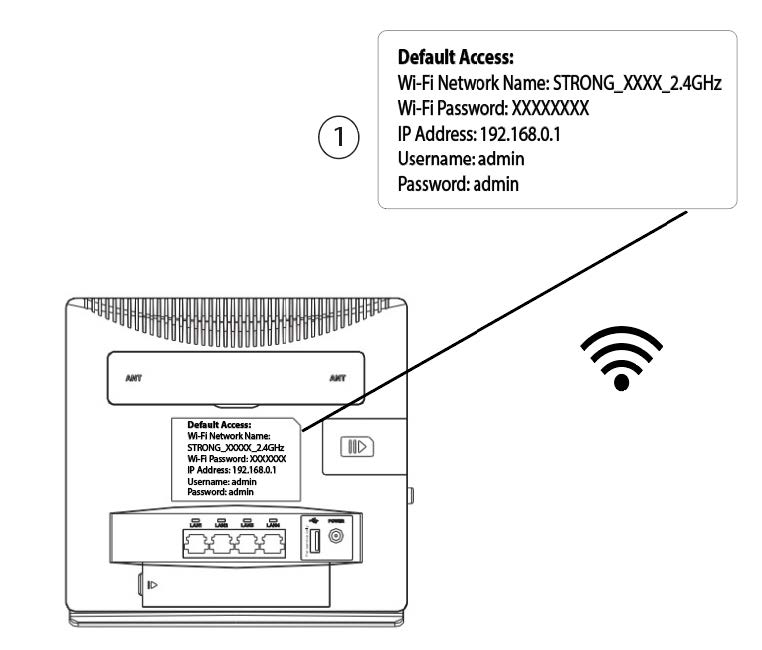
Missä salasana ja SSID (Wi-Fi-verkon nimi) on merkitty?
Laitteesi salasanan löydät laitteen takapuolelta, jossa se on merkitty.
Miksi verkkokäyttöliittymässä lukee ”Limited Service”?
On useita syitä siihen, miksi teksti ”Limited-Service” on kirjoitettu verkko- ja verkkosivukuvakkeen viereen.
- Tärkein syy voi olla se, että SIM-korttisi on suojattu PIN-koodilla, joka on syötettävä laitteen verkkokäyttöliittymään verkon aktivoimiseksi.
- Toinen syy voi olla se, että SIM-korttia ei ole asetettu paikalleen oikein eikä laite tunnista sitä.
- On myös mahdollista, että laite havaitsee SIM-korttisi, mutta ei tunnista sitä automaattisesti. Tällöin sinun on kirjauduttava verkkokäyttöliittymään ja tarkistettava palveluntarjoajasi APN-asetukset. Tämä menettely selitetään seuraavassa osiossa: Miten tarkistan ja muokkaan palveluntarjoajani APN-asetuksia?

Miksi reitittimen takapuolella on QR-koodi?
Hyvä uutinen: jokaisen reitittimen mukana toimitetaan tarra, jossa on Wi-Fi-verkon tiedot, kuten verkon nimi ja salasana. Olet ehkä huomannut, että tarran vieressä on QR-koodi. Tämän QR-koodin tarkoituksena on helpottaa yhteyden muodostamista Wi-Fi-verkkoon. Kun avaat älypuhelimesi ja skannaat QR-koodin, laitteesi muodostaa automaattisesti yhteyden Wi-Fi-verkkoon.