
5G AIRHOME 1050 | Wi-Fi 6
Kaikki kysymykset
SIM-kortti ja matkapuhelinverkko
Miten voin vaihtaa SIM-kortin PIN-koodin?
Sinun on ensin avattava verkkokäyttöliittymä. Katso ohjeet seuraavasta osiosta: Miten avaan verkkokäyttöliittymän?
1PIN-asetukset
Napsauta yläpalkissa kohtaa ”Verkko”, sitten ”Mobiiliverkko” ja lopuksi ”PIN-koodin asetukset”.
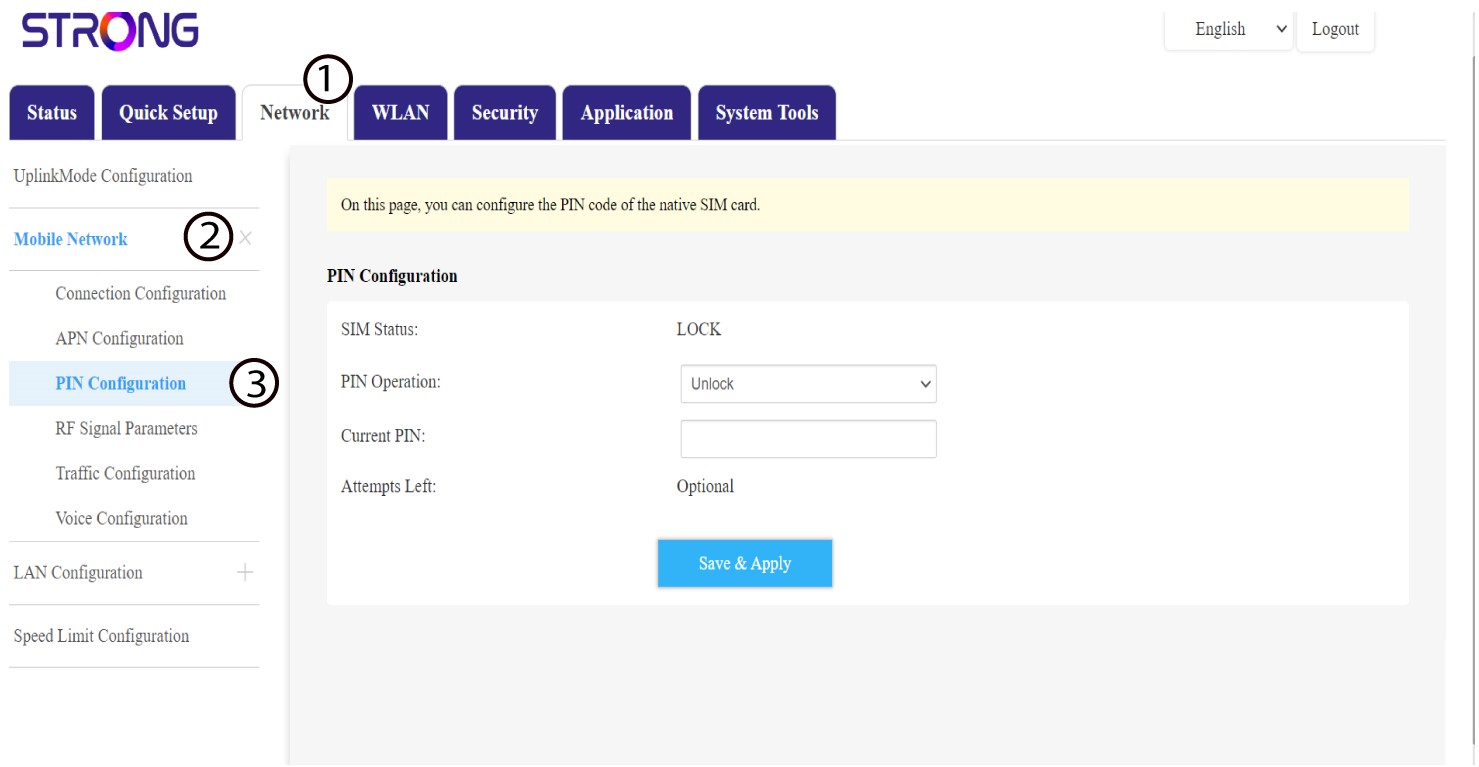
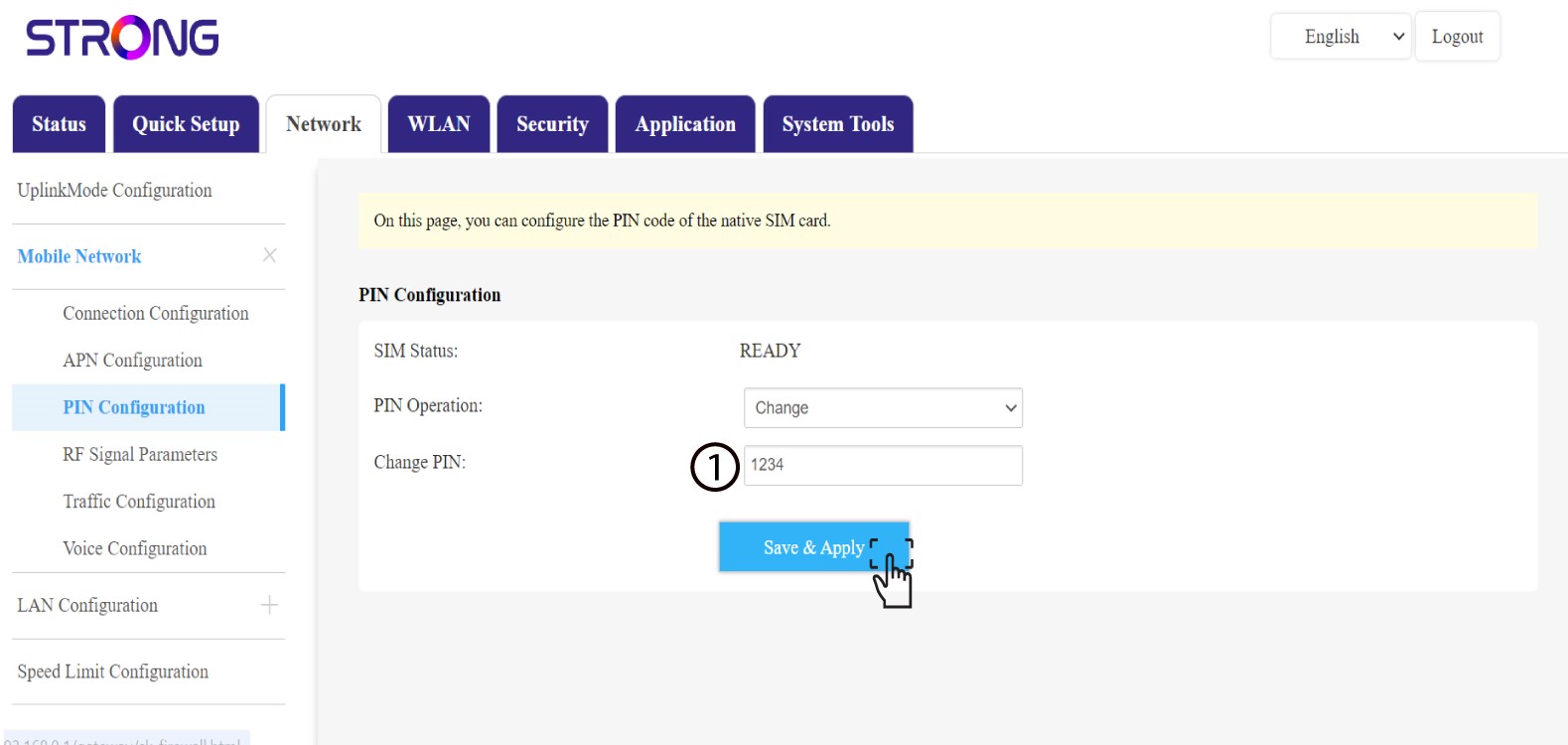
2VaihdaPIN-koodi
Syötä nyt ”Vaihda PIN-koodi ” -osiossa uusi PIN-koodisi ja napsauta ”Tallenna ja ota käyttöön”.
Miten voin tarkistaa ja muokata operaattorini APN-asetuksia?
Jos laite ei tunnista SIM-korttiasi automaattisesti, sinun on kirjauduttava verkkokäyttöliittymään tarkistaaksesi APN-asetukset ja muokataksesi niitä tarvittaessa. Palveluntarjoajasi APN-asetukset löytyvät suoraan sen verkkosivuilta, tai voit pyytää ne palveluntarjoajasi asiakaspalvelusta.
1. Yhdistäreitittimesi Wi-Fi-verkkoon
Sinun on muodostettava yhteys verkkokäyttöliittymään. Tee se syöttämällä laitteeseesi reitittimen SSID (Wi-Fi-verkon nimi) ja Wi-Fi-salasana:

2Siirryverkkokäyttöliittymän IP-osoitteeseen
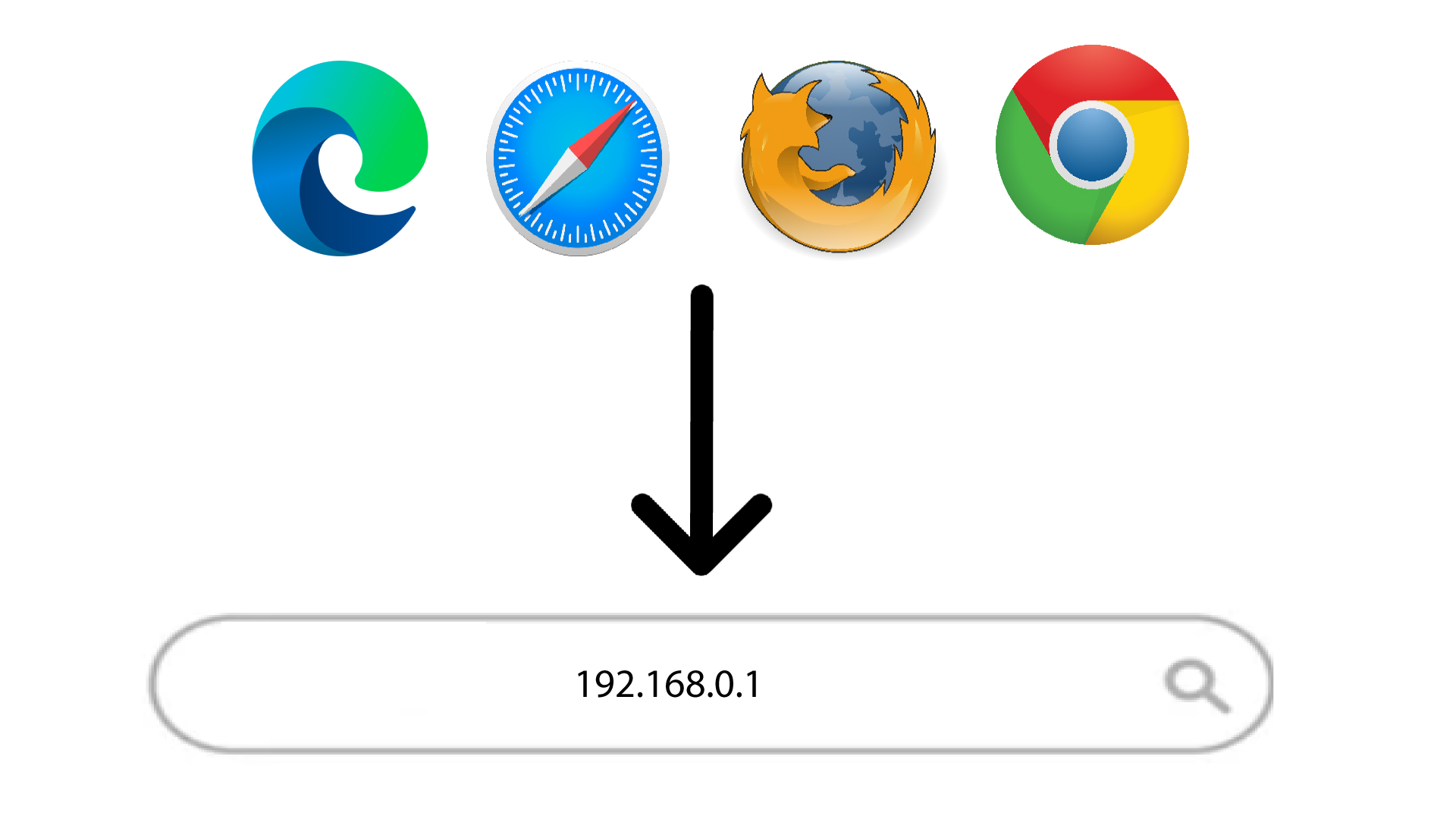
Syötä sitten selaimeesi seuraava IP-osoite: 192.168.0.1
3Kirjautumissivu
Syötä käyttäjätunnus ja salasana. Napsauta sitten Kirjaudu sisään. Lisätietoja kirjautumisesta löydät kirjautumisohjeista.

4APN-määritykset
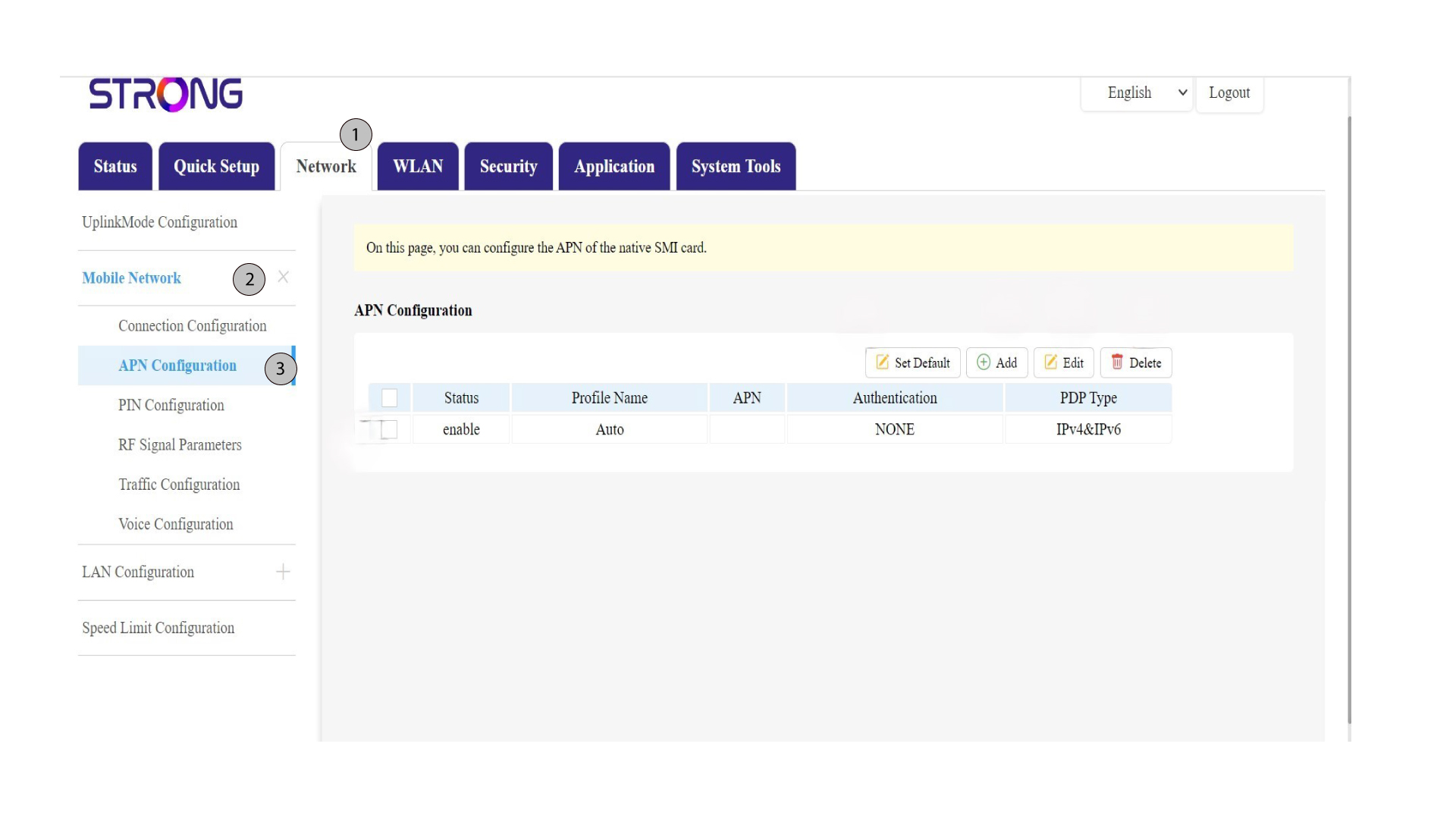
Napsauta yläpalkissa kohtaa ”Verkko” , siirry sitten ”Mobiiliverkko”- osioon ja valitse ”APN-asetukset”-osio .
5. Tarkistatiedot
Tarkista seuraavat tiedot:
Tila |
Profiilin nimi |
APN |
Todentaminen |
PDP-tyyppi |
6Tarkistaoperaattorisi APN-asetukset
Etsi APN-asetukset palveluntarjoajasi verkkosivuilta. Sinun on kirjoitettava muistiin seuraavat tiedot:
- Nimi
- APN
- Käyttäjätunnus
- Salasana
- Todentamistyyppi
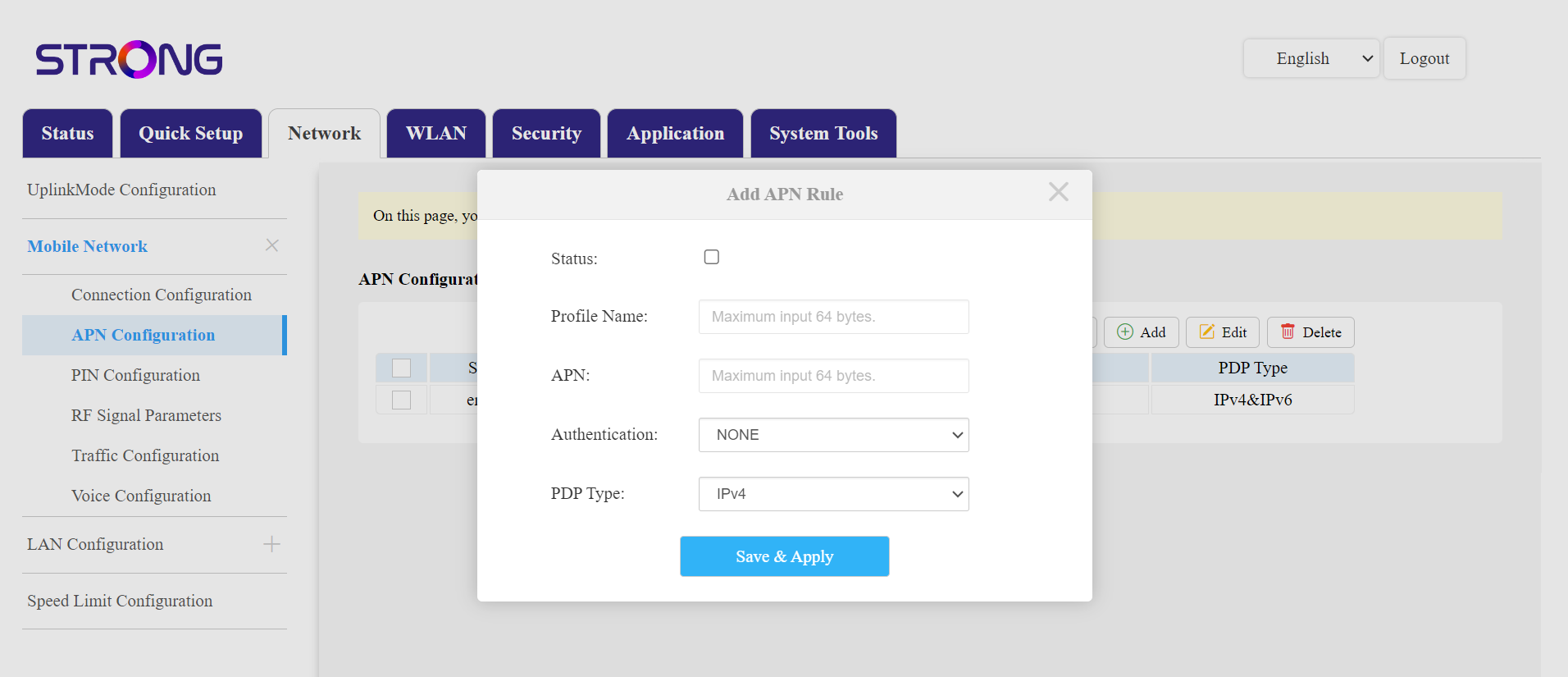
7Lisääuusi APN
Jos tiedot ovat virheelliset, napsauta Lisää-painiketta ja syötä seuraavat tiedot ennen kuin valitset Tallenna ja ota käyttöön:
- Todentamistyyppi: Valitse NONE, CHAP, PAP tai PAP&CHAP
- Profiilin nimi: Kirjoita palveluntarjoajasi nimi (enintään 14 merkkiä, välilyönnit mukaan lukien).
- APN: Syötä APN-osoite.
- PDP-tyyppi: valitse APN-tyyppi: IPv4, IPv6 tai IPv4 ja IPv6.
- Valitse ”Statut”-ruutu.
Voit palauttaa APN-asetukset oletusarvoihin ”Aseta oletusarvot” -vaihtoehdolla, muokata olemassa olevia asetuksia ja poistaa asetukset vastaavilla vaihtoehdoilla.
Miten voin poistaa SIM-kortin PIN-koodin käytöstä?
Sinun on ensin avattava verkkokäyttöliittymä. Katso ohjeet seuraavasta osiosta: Miten avaan verkkokäyttöliittymän?
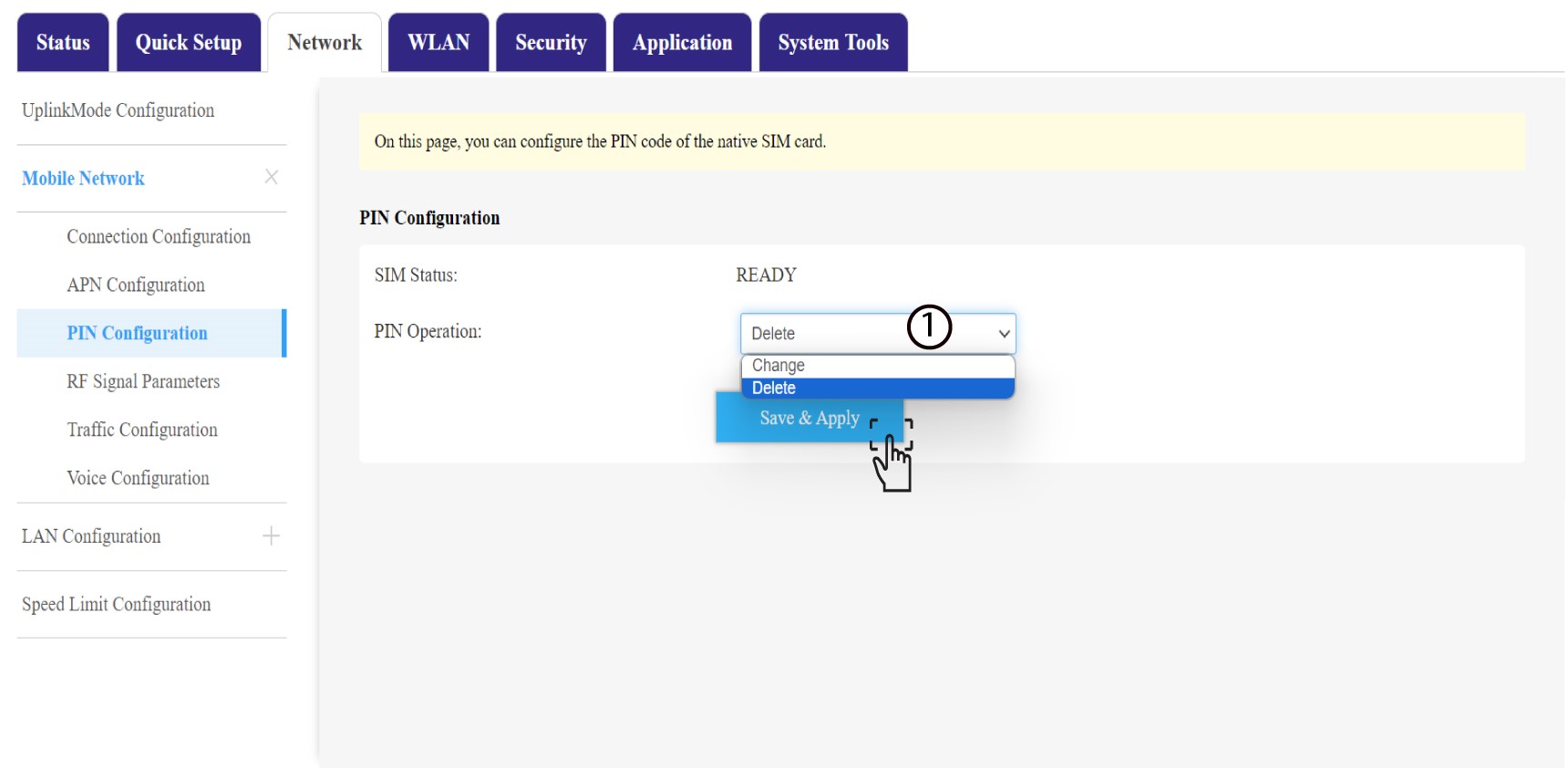
1PIN-asetukset
Napsauta yläpalkissa kohtaa ”Verkko”, sitten ”Mobiiliverkko” ja lopuksi ”PIN-koodin asetukset”.
2VaihdaPIN-koodi
Valitse nyt ”PIN-toiminnot ”-osiosta ”Poista ” ja napsauta ”Tallenna ja ota käyttöön”.
Miten syötän SIM-kortin PIN-koodin?
SIM-PIN-koodin syöttämiseksi sinun on muodostettava yhteys verkkokäyttöliittymään.
1. Yhdistäreitittimesi Wi-Fi-verkkoon
Tätä varten syötä laitteeseesi reitittimen SSID (Wi-Fi-verkon nimi) ja Wi-Fi-salasana:
2. EtsiWeb-käyttöliittymän IP-osoite
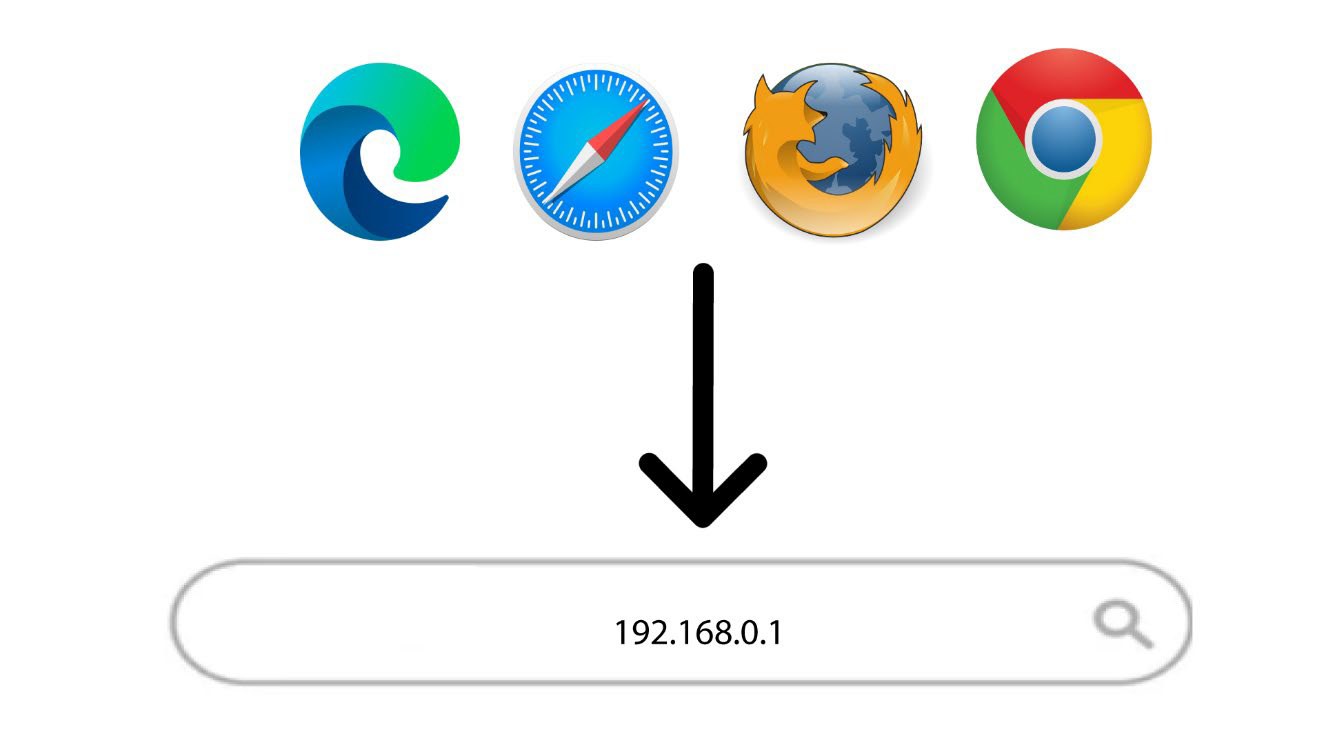
Syötä sitten selaimeesi seuraava IP-osoite: 192.168.0.1
3Kirjautumissivu
Syötä käyttäjätunnus ja salasana ( tiedot löytyvät tuotteen alla olevasta tuotetarrasta; kirjoita muistiin uusi järjestelmänvalvojan salasana, jonka määrität ensimmäisen kirjautumisen jälkeen). Napsauta sitten Kirjaudu sisään.
4Syötätunnuksesi
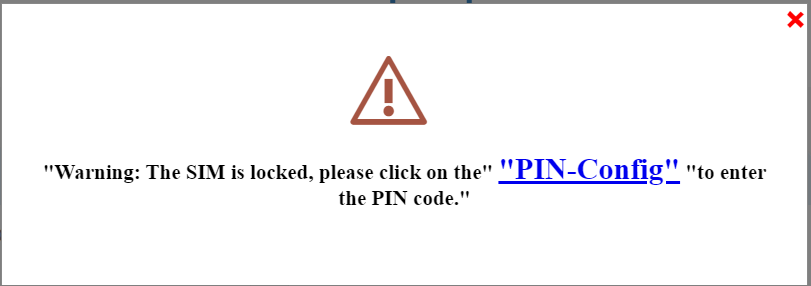
Kun muodostat yhteyden verkkokäyttöliittymään ensimmäistä kertaa, näyttöön tulee varoitusviesti, jossa sinua pyydetään syöttämään PIN-koodi napsauttamalla yhteyspainiketta.
5SyötäPIN-koodisi
Siirry sitten yläpalkin Verkko-kohtaan, valitse Mobiiliverkko-osio ja napsauta PIN-koodin asetukset.
Kirjoita PIN-koodisi kenttään ja napsauta Lähetä.
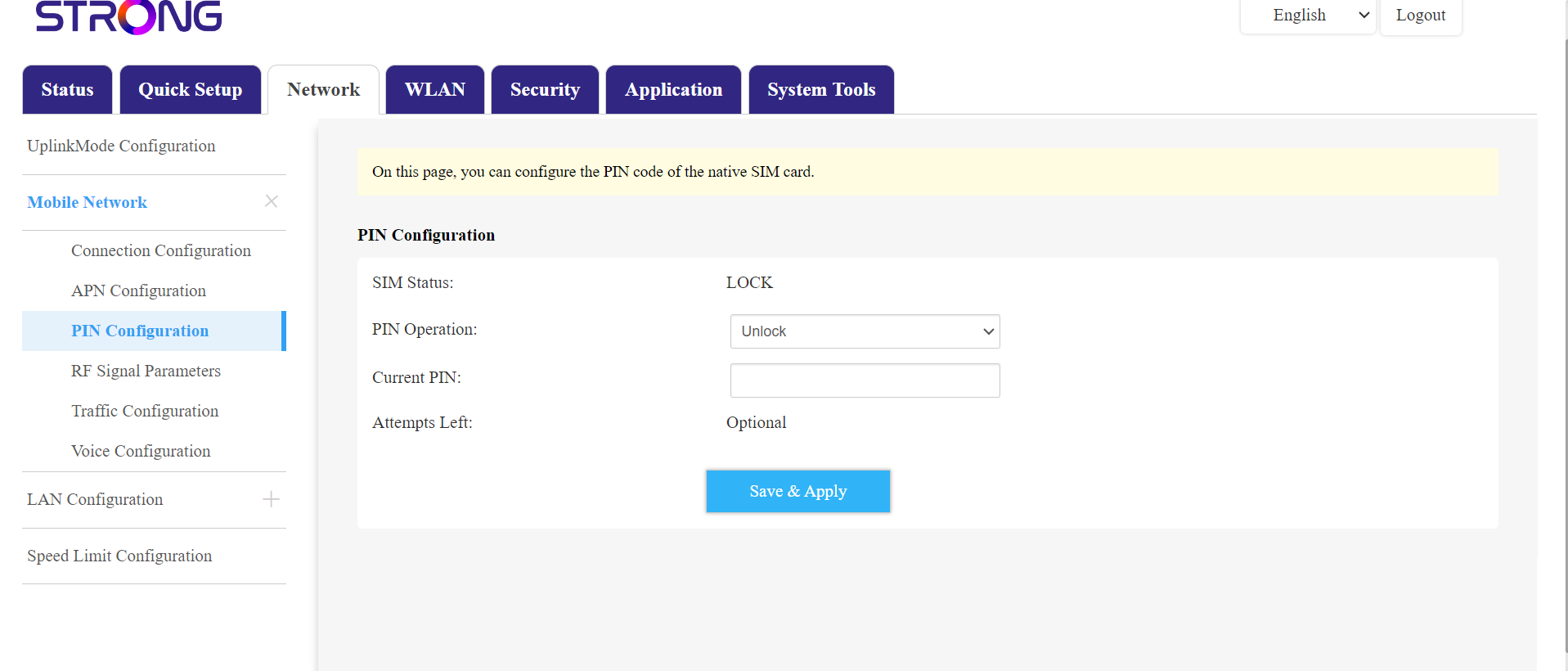
6SIM-korttion lukitsematon
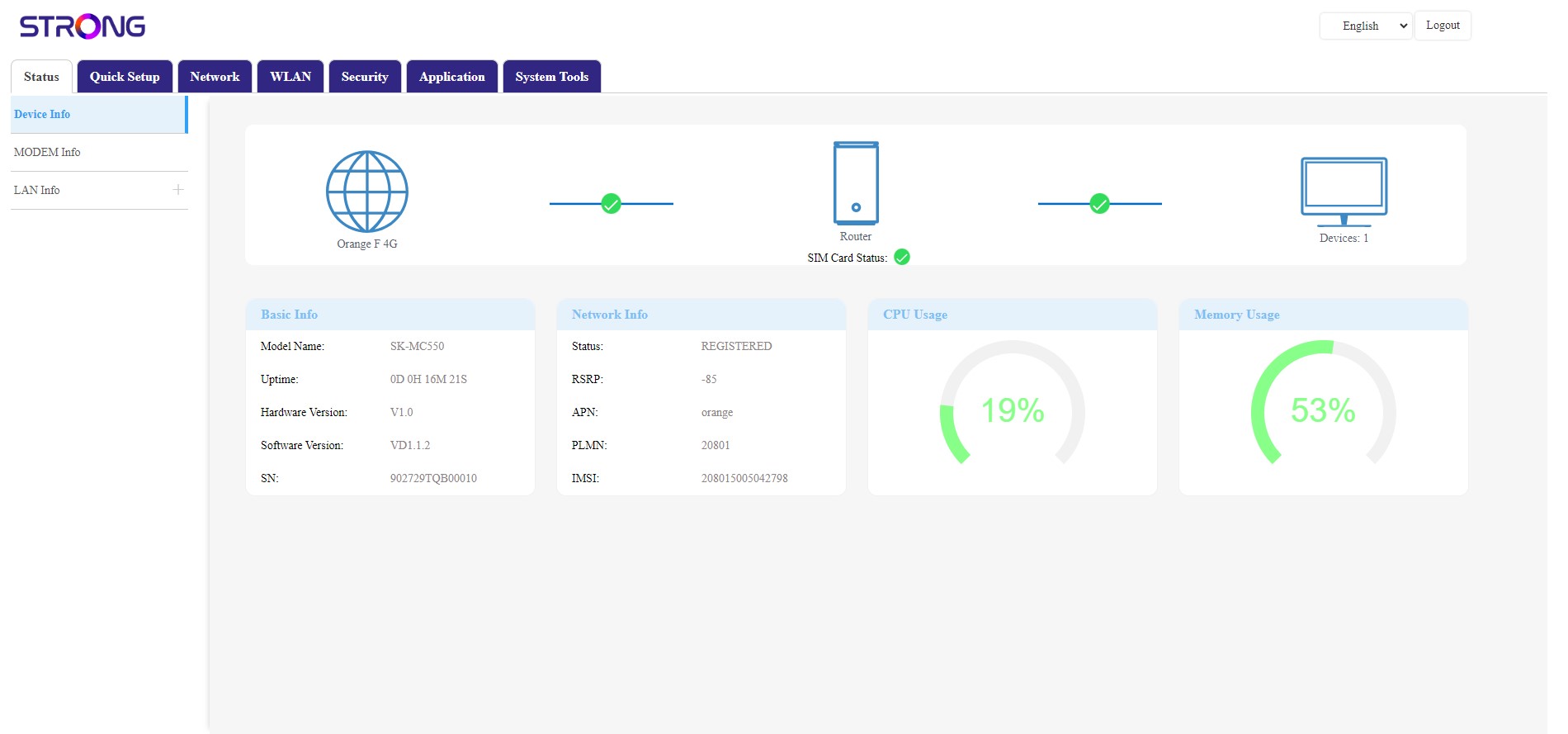
SIM-kortti on lukitsematon, ja sen kuvake muuttuu nyt vihreäksi, ja sen vieressä näkyy verkon nimi.
Miksi minulla ei ole internetyhteyttä, vaikka olen asettanut SIM-kortin reitittimeen?

On monia syitä, jotka voivat selittää, miksi internetyhteytesi ei toimi SIM-kortin asettamisen jälkeen.
Ensimmäinen syy voi olla se, että SIM-kortti ei ole asetettu oikein paikalleen. Tarkista SIM-kortin asento seuraamalla asennusohjeita esittävää kaaviota.
1Nano-SIM-kortti
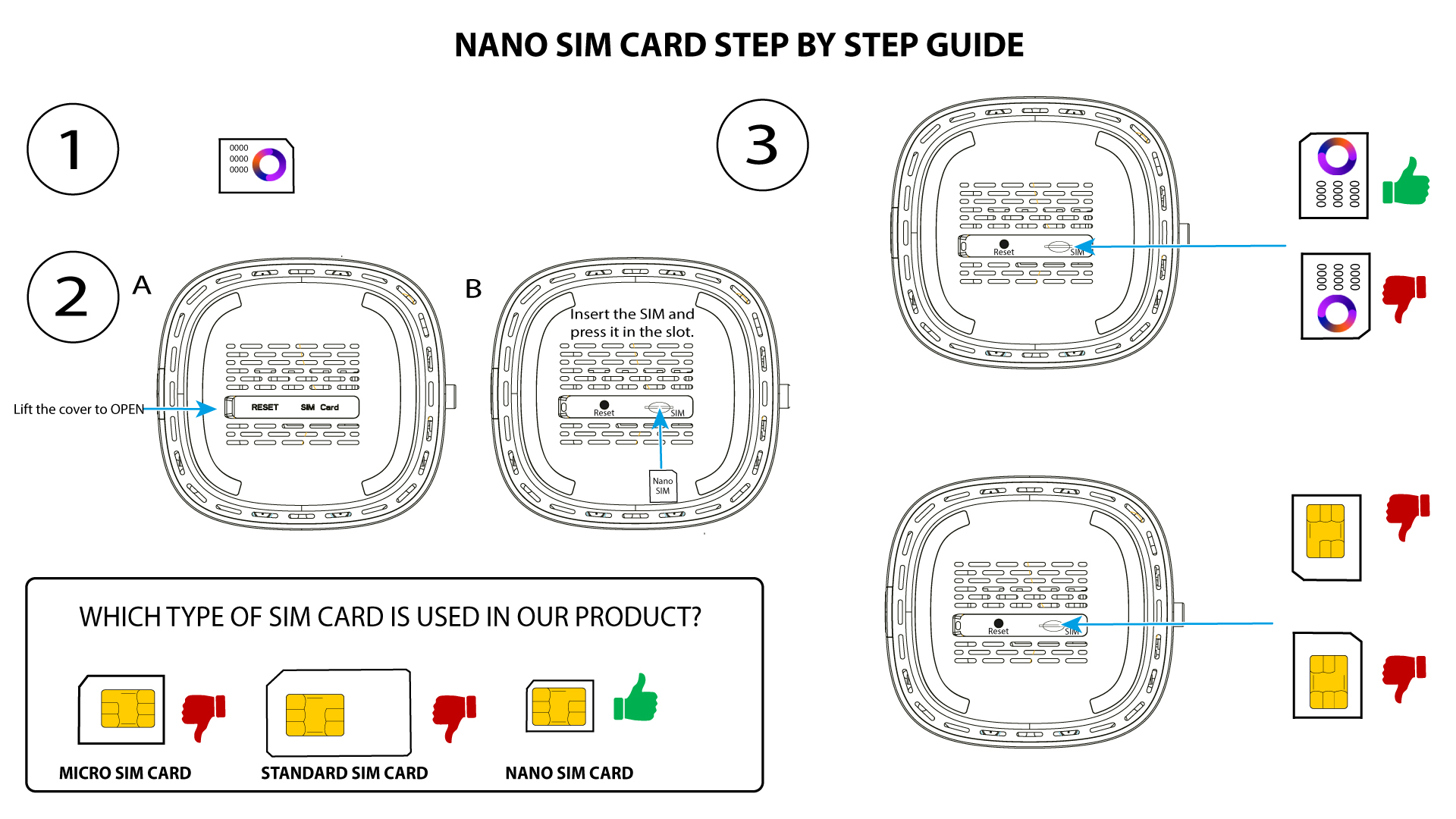
- Toinen syy voi olla se, että SIM-korttisi on lukittu PIN-koodilla. Lukituksen poistamiseksi sinun on kirjauduttava verkkokäyttöliittymään ja syötettävä PIN-koodi. Noudata seuraavassa osiossa kuvattua menettelyä: Miten syötän SIM-kortin PIN-koodin?
- Lisäksi on mahdollista, että laite havaitsee SIM-korttisi, mutta ei tunnista sitä automaattisesti. Tällöin sinun on kirjauduttava verkkokäyttöliittymään ja tarkistettava palveluntarjoajasi APN-asetukset. Tämä menettely on kuvattu seuraavassa osiossa: Miten tarkistan ja muokkaan palveluntarjoajani APN-asetuksia?
Mitä eri SIM-kortin tilat tarkoittavat verkkokäyttöliittymässä?
Varoitus: Ennen kuin muodostat yhteyden verkkokäyttöliittymään, varmista, että SIM-kortti on asetettu paikalleen oikein ja että PIN-koodi on poistettu käytöstä tai syötetty.
Kun olet verkkokäyttöliittymässä, huomaat, että SIM-kortin tilarivin viereen voidaan kirjoittaa useita eri tiloja:
Tapaus 1: SIM-korttia ei ole asetettu paikalleen tai sitä ei tunnisteta, eikä yhteyttä matkapuhelinverkkoon ole.
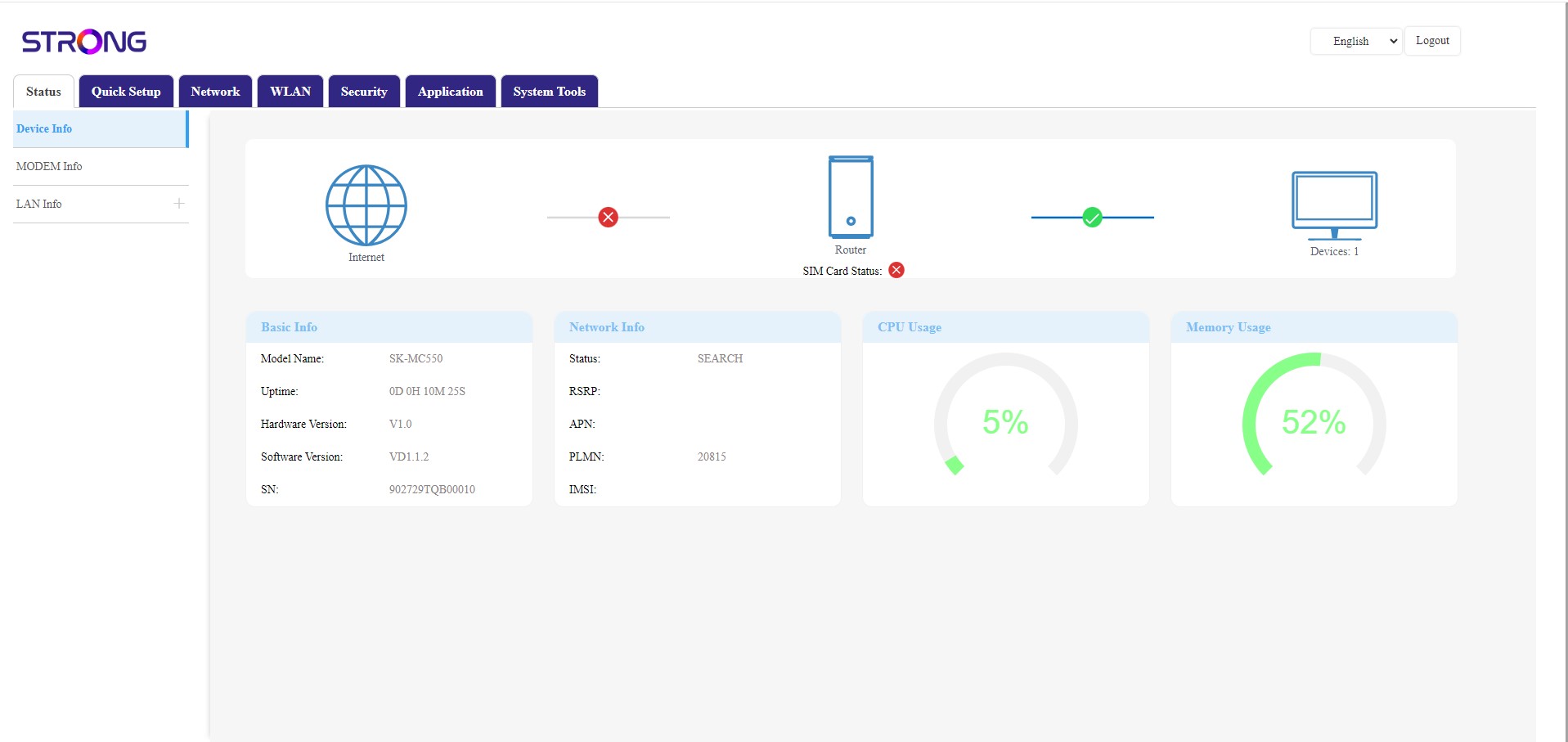
Tapaus 2: SIM-kortti on asetettu paikalleen oikein ja laite tunnistaa sen, mutta yhteyttä matkapuhelinverkkoon ei ole, koska SIM-kortti on lukittu PIN-koodilla tai koska verkon tunnistamista saattaa kestää jonkin aikaa (jos verkkoa ei tunnisteta lyhyen odotuksen jälkeen, tarkista APN-asetukset ja syötä palveluntarjoajasi tiedot).
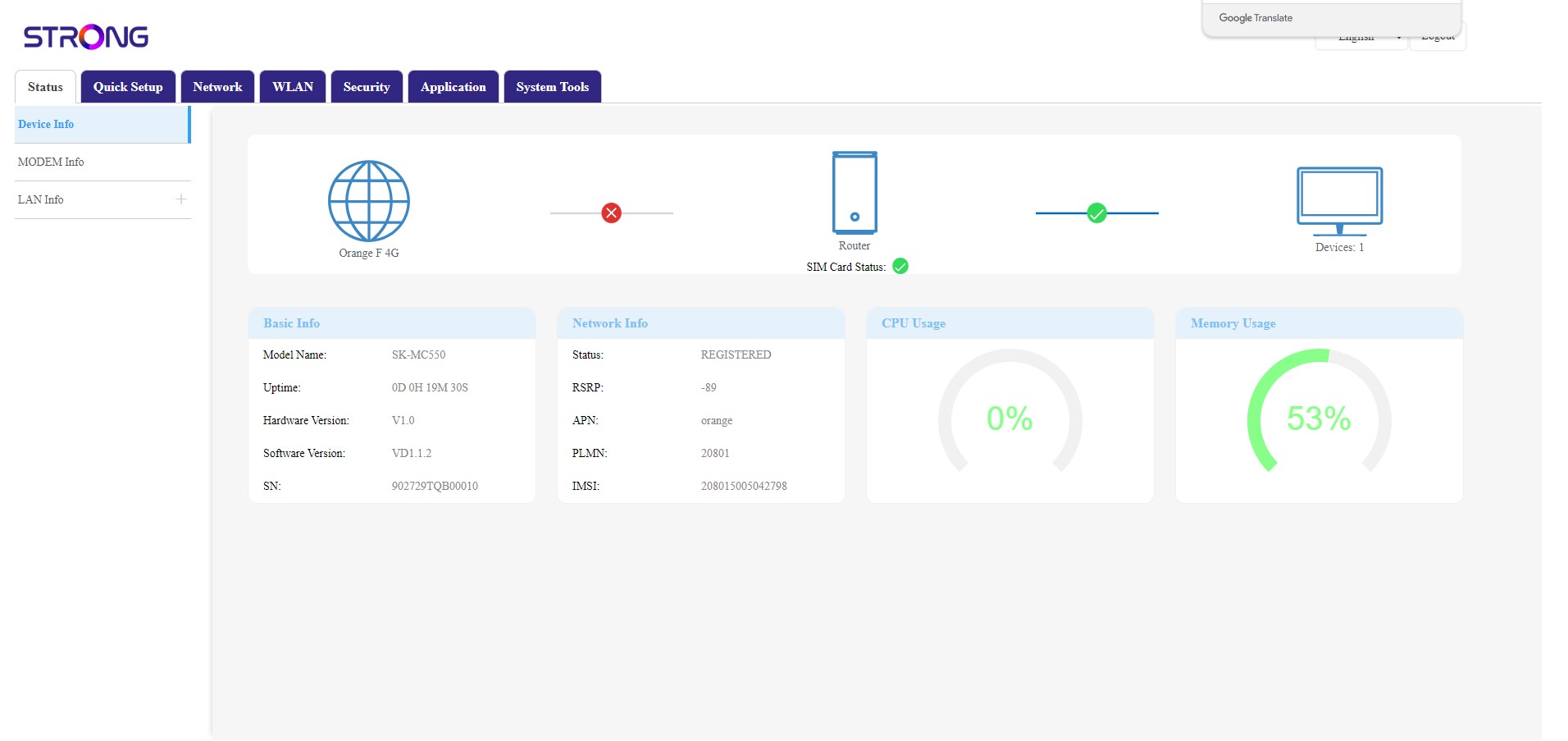
Tapaus 3: SIM-kortti on asetettu paikalleen oikein ja PIN-koodi on syötetty. Yhteys toimii.
- Jos SIM-kortti on lukittu PIN-koodilla, sinun on kirjauduttava verkkokäyttöliittymään syöttääksesi koodin ja avataksesi SIM-kortin lukituksen.
- Jos SIM-korttia ei tunnisteta, tarkista, ettei kortin kultaista puolta näy, kun SIM-kortti on asetettu korttipaikkaan.
- Jos SIM-kortti ei ole oikein paikallaan, aseta se uudelleen korttipaikkaan ja tarkista, että SIM-kortti on edelleen sovittimessa.
Minkä tyyppisen SIM-kortin voin laittaa reitittimeeni?
5G-reitittimen AX3000 SIM-korttipaikkaan on asetettava nano-SIM-kortti.
Ota laite käteesi ja aseta SIM-kortti korttipaikkaan alla olevan kaavion mukaisessa asennossa.
1Tapaus1: Nano-SIM-kortti
Jos laite ei tunnista SIM-korttiasi, tarkista kortin sijainti ja varmista, että olet asettanut SIM-kortin paikalleen oikein.