
5G AIRHOME 1050 | Wi-Fi 6
Kaikki kysymykset
Nollaus, uudelleenkäynnistys ja laiteohjelmiston päivitys
Miten palautan reitittimen tehdasasetuksiin?
Joskus voi käydä niin, että laitteesi ei toimi oikein ja että sinulla ei ole internetyhteyttä. Tällöin suosittelemme palauttamaan laitteen tehdasasetuksiin ja päivittämään sen sen jälkeen tarvittaessa.
Voit tehdä tämän kahdella tavalla: voit palauttaa laitteen painamalla nollauspainiketta tai suorittamalla palautuksen verkkokäyttöliittymän kautta.
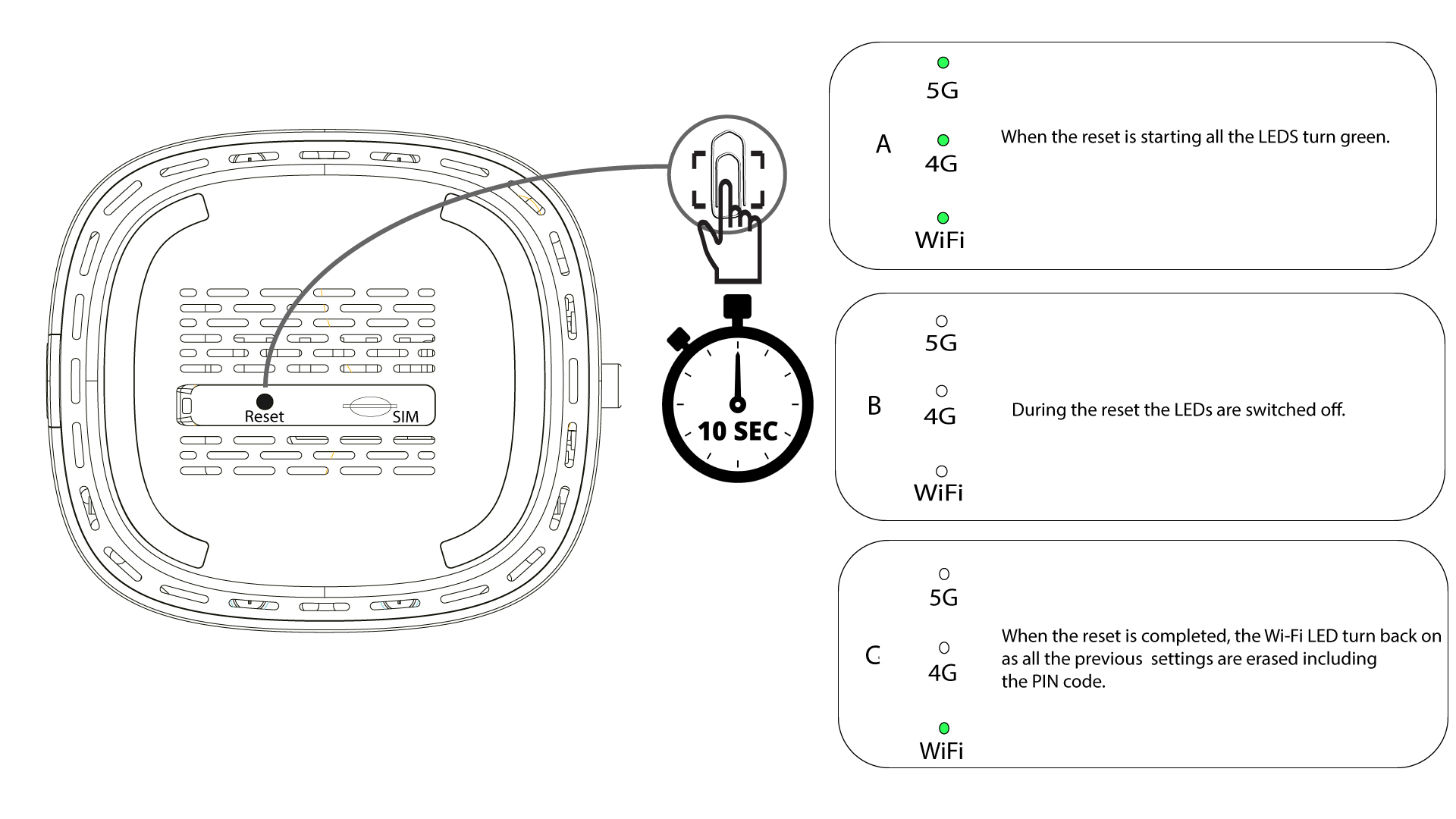
1TAPAUS1: Nollauspainike.
Tätä varten työnnä paperiliitin reikään ja paina nollauspainiketta. Paina nollauspainiketta 10 sekunnin ajan. LED-valot sammuvat switch ja syttyvät uudelleen.
1TAPAUS2: Nollaus verkkokäyttöliittymässä
Sinun on muodostettava yhteys laitteesi Wi-Fi-verkkoon.

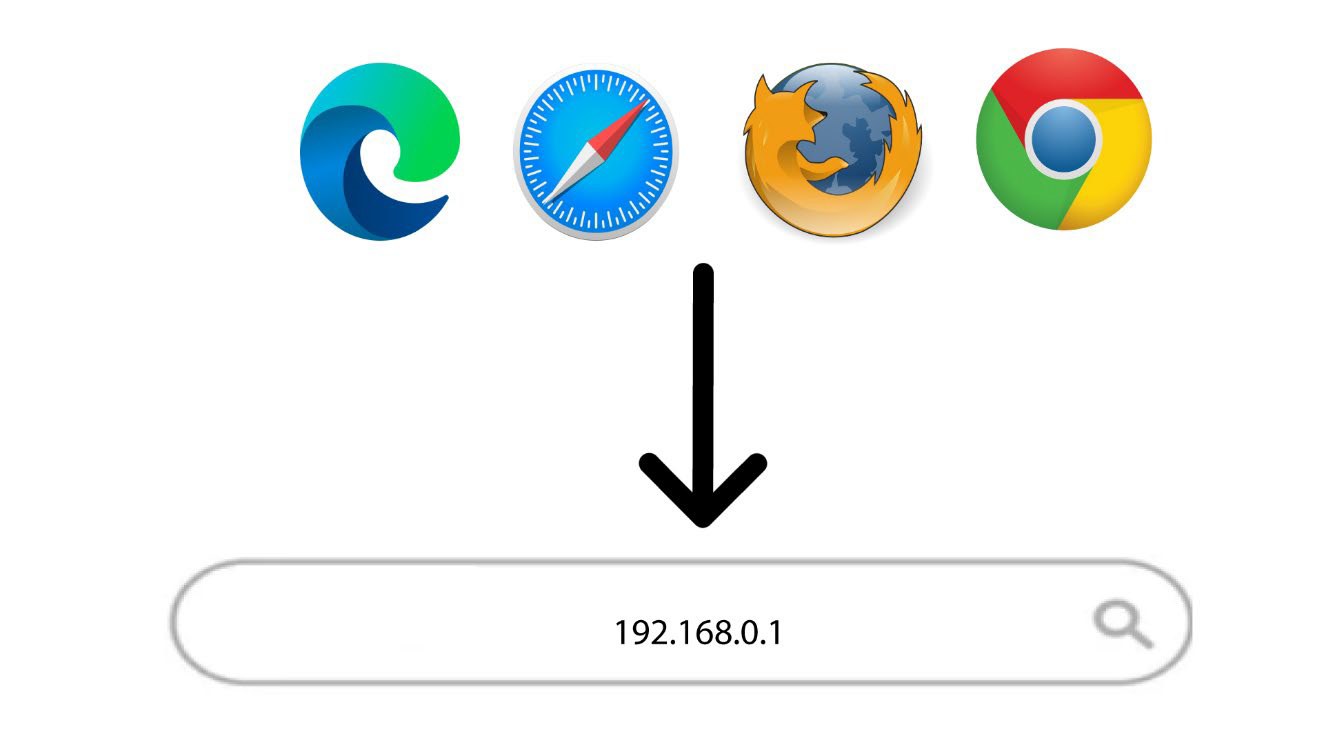
2Siirryverkkokäyttöliittymän IP-osoitteeseen
Syötä sitten selaimeesi seuraava IP-osoite: 192.168.0.1.
3Kirjautumissivu
Sinun on syötettävä käyttäjätunnus (user) ja salasana (user) ennen kuin napsautat Kirjaudu-painiketta.

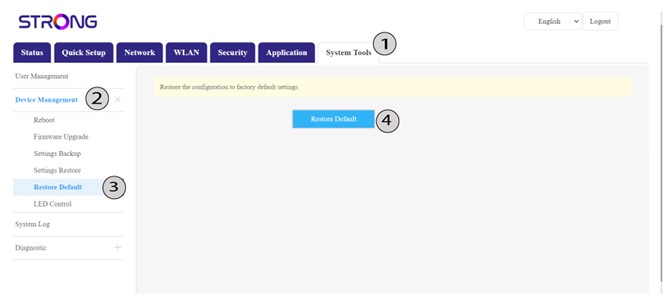
4Laitteidenhallinta
Napsauta sitten ”Järjestelmätyökalut ” ja ”Laitteiden hallinta”. Napsauta sitten ”Palauta oletusasetukset ” ja vielä kerran ”Palauta oletusasetukset ”.
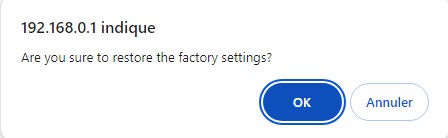
5. Vahvista nollaus
Napsauta näkyviin tulevassa ponnahdusviestissä OK-painiketta.
Miten päivitän laitteen laiteohjelmiston (verkko-päivitys)?
Kun olet kirjautunut verkkokäyttöliittymään, sinun on tarkistettava laitteesi laiteohjelmistoversio käyttämällä verkkokäyttöliittymän online-päivitystoimintoa. Näin laitteeseen asennetaan uusin laiteohjelmistoversio.
Jos laitteellasi on eri versio, päivitä laiteohjelmisto seuraavien ohjeiden mukaisesti.
1. YhdistäWi-Fi-verkkoon
Laitteen laiteohjelmiston päivittämiseksi sinun on muodostettava yhteys laitteesi Wi-Fi-verkkoon.
2Siirryverkkokäyttöliittymän IP-osoitteeseen
Syötä sitten selaimeesi seuraava IP-osoite: 192.168.0.1.
3Kirjautumissivu
Napsauta sitten Kirjaudu sisään.
4. Laiteohjelmistonpäivitys
Napsauta ”Järjestelmätyökalut”, valitse ”Laitteiden hallinta ” ja siirry kohtaan ”Laiteohjelmiston päivitys”.
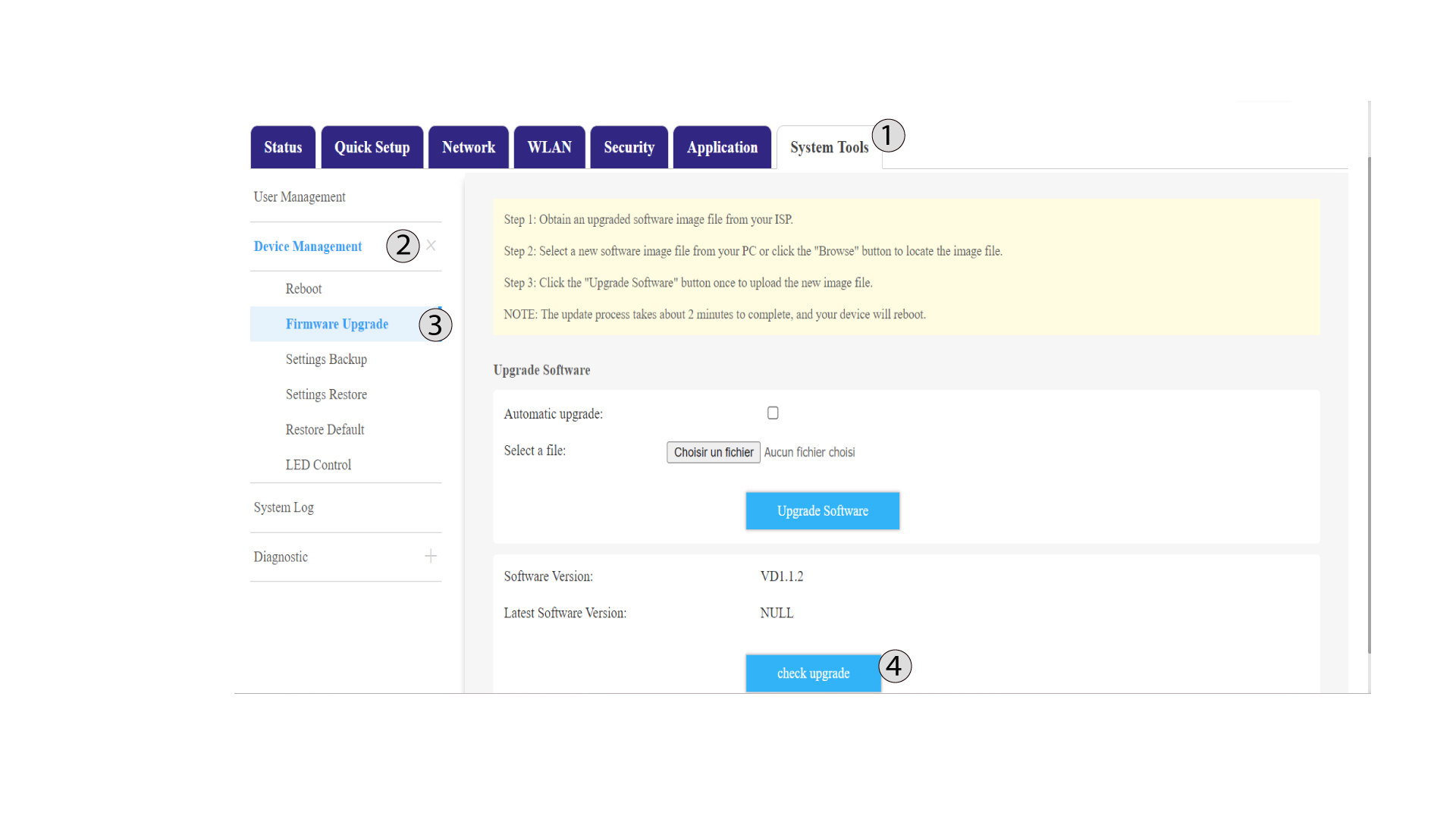
5check-päivitys
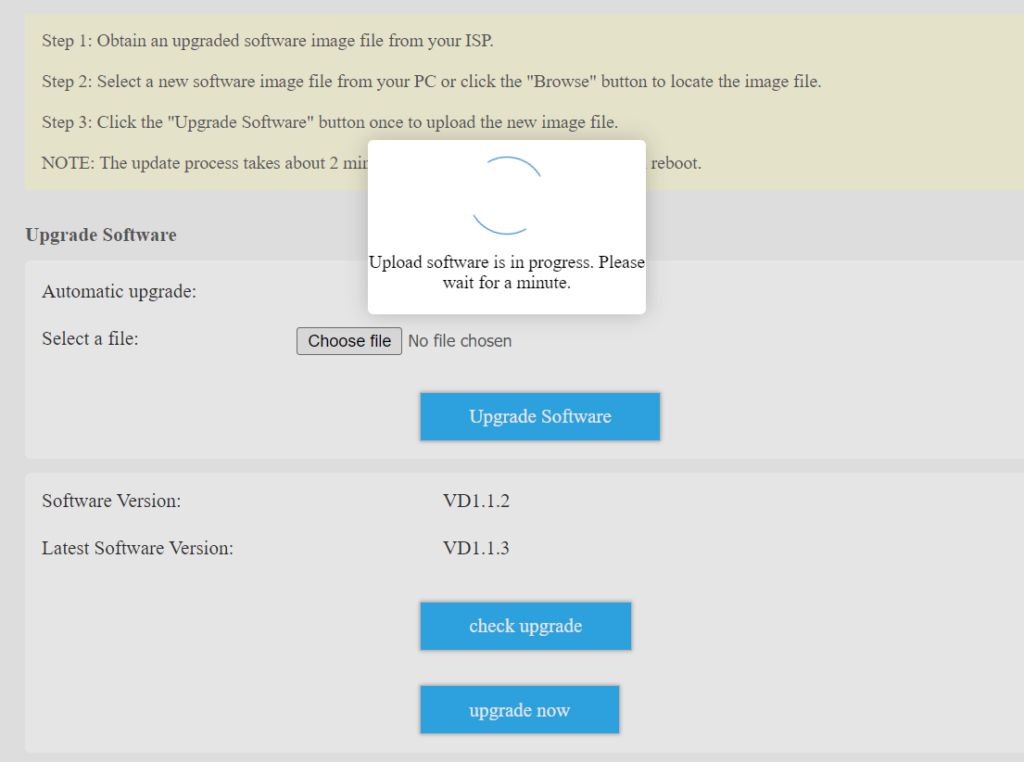
Napsauta automaattisen päivityksen vieressä olevaa valintaruutua ja sitten Tarkista päivitys -painiketta. Jos uusi versio on saatavilla, näkyviin tulee Päivitä nyt -painike.
Napsauta ”Päivitä nyt ” -painiketta ja odota, kunnes päivitysprosessi on päättynyt.
Miten päivitän laitteeni laiteohjelmiston (manuaalinen päivitys)?
Kun olet kirjautunut verkkokäyttöliittymään, sinun on tarkistettava laitteesi laiteohjelmistoversio käyttämällä verkkokäyttöliittymän online-päivitystoimintoa. Näin laitteeseen asennetaan uusin laiteohjelmistoversio.
Jos laitteellasi on eri versio, päivitä laiteohjelmisto seuraavien ohjeiden mukaisesti.
1Siirryverkkosivustomme lataussivulle.
Siirry lataussivullemme .
- Napsauta kohtaa ”Tuki ja lataukset”.
- Valitse ”Verkko” ja ”4G/5G-reititin”.
- Napsauta tuotteen nimeä siirtyäksesi sen lataussivulle.
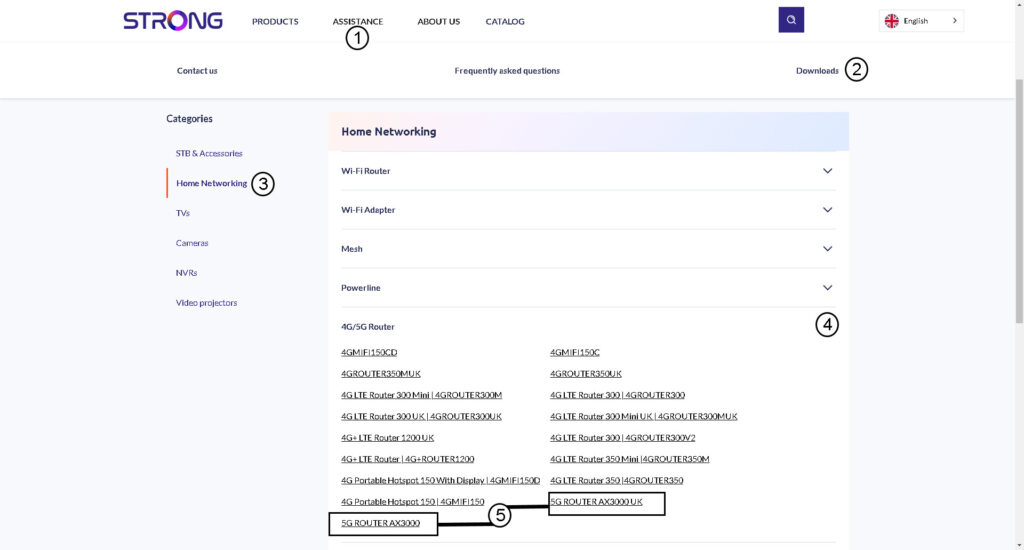
2Lataaasetustiedosto
Napsauta ohjelmiston vieressä olevaa latauskuvaketta.
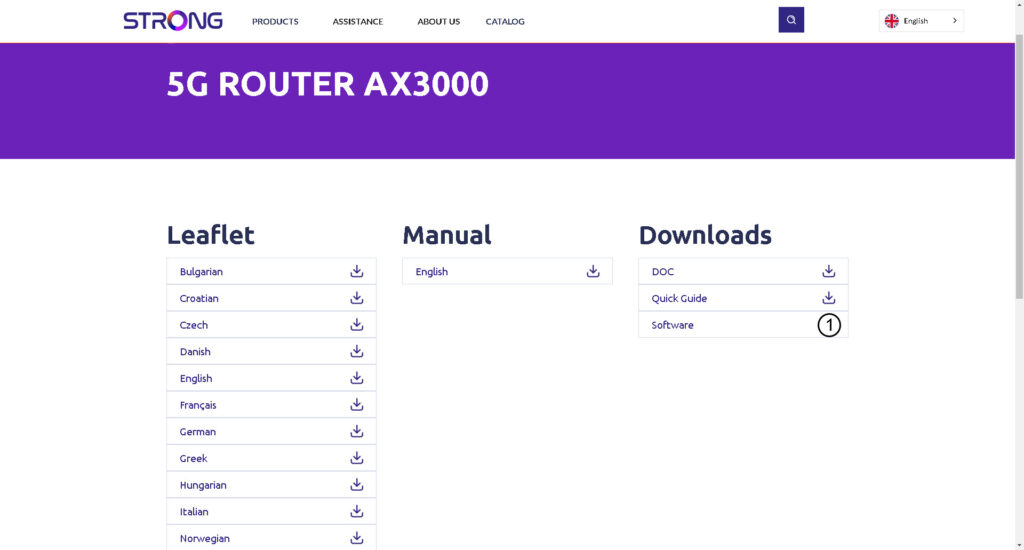
3. YhdistäWi-Fi-verkkoon
Laitteen laiteohjelmiston päivittämiseksi sinun on muodostettava yhteys laitteesi Wi-Fi-verkkoon.
4Siirryverkkokäyttöliittymän IP-osoitteeseen
Syötä sitten selaimeesi seuraava IP-osoite: 192.168.0.1.
5Kirjautumissivu
Napsauta sitten Kirjaudu sisään.
6. Laiteohjelmistonpäivitys
Napsauta ”Järjestelmätyökalut”, valitse ”Laitteiden hallinta ” ja siirry kohtaan ”Laiteohjelmiston päivitys”.
- Napsauta sitten ”Valitse tiedosto” ja valitse laiteohjelmistotiedosto ennen kuin napsautat ”Päivitä ohjelmisto”.
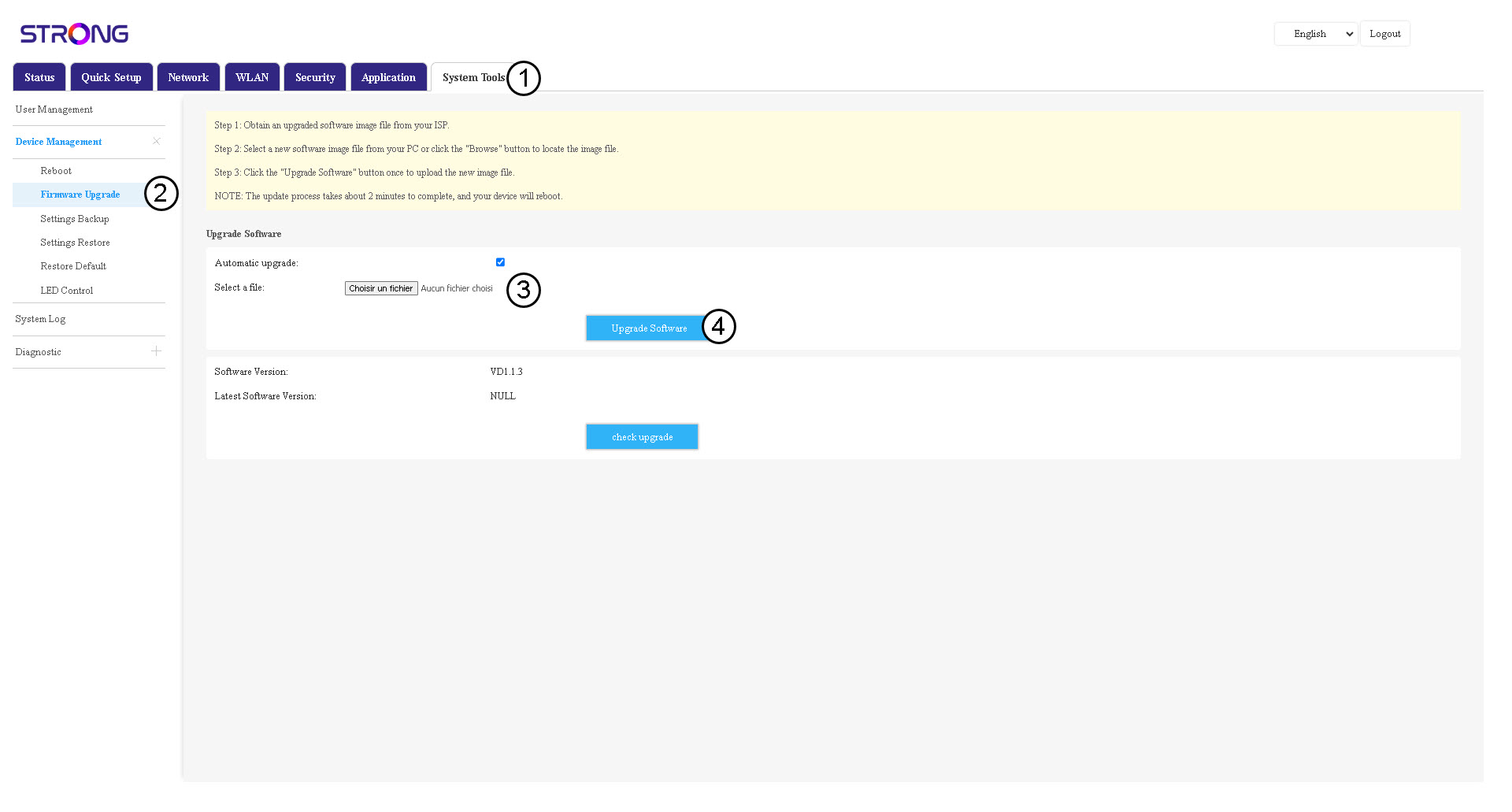

Huomaa, että reitittimen päivityksen jälkeen laite käynnistyy automaattisesti uudelleen. Sinun on muodostettava yhteys Wi-Fi-verkkoon ja verkkokäyttöliittymään uudelleen.