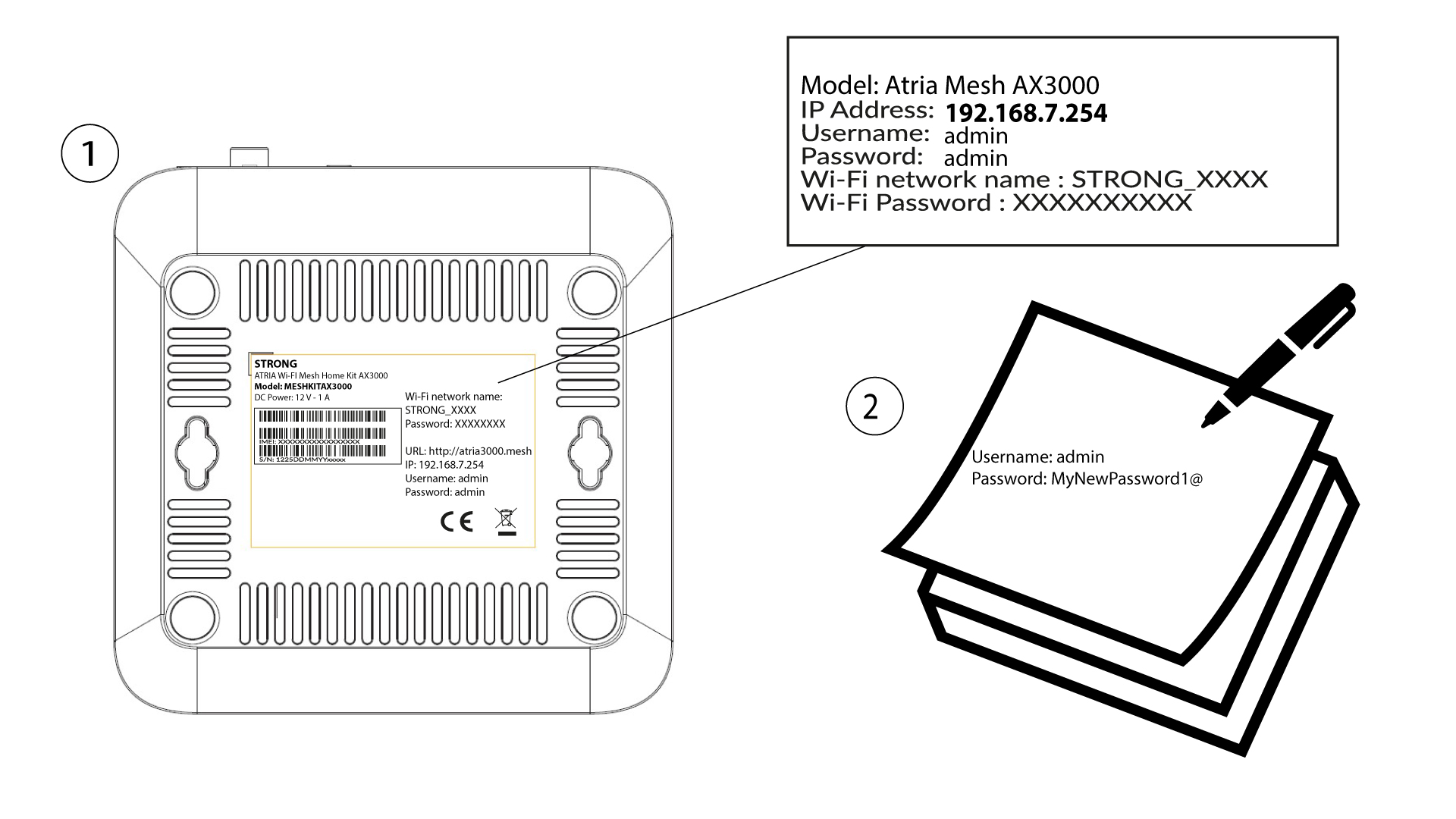
ATRIA Wi-Fi 6 Mesh 3000 (2 kpl)
Kaikki kysymykset
ATRIA Wi-Fi 6 Mesh 3000 (2 kpl)
Miten päivitän verkkokäyttöliittymän järjestelmänvalvojan salasanan?
Ensimmäisen kirjautumisen jälkeen saatat joutua vaihtamaan verkkokäyttöliittymän salasanan. Toimi tässä tapauksessa seuraavien ohjeiden mukaisesti.
1. Yhdistälaitteen Wi-Fi-verkkoon
Tätä varten syötä laitteeseesi reitittimen SSID (Wi-Fi-verkon nimi) ja Wi-Fi-salasana:
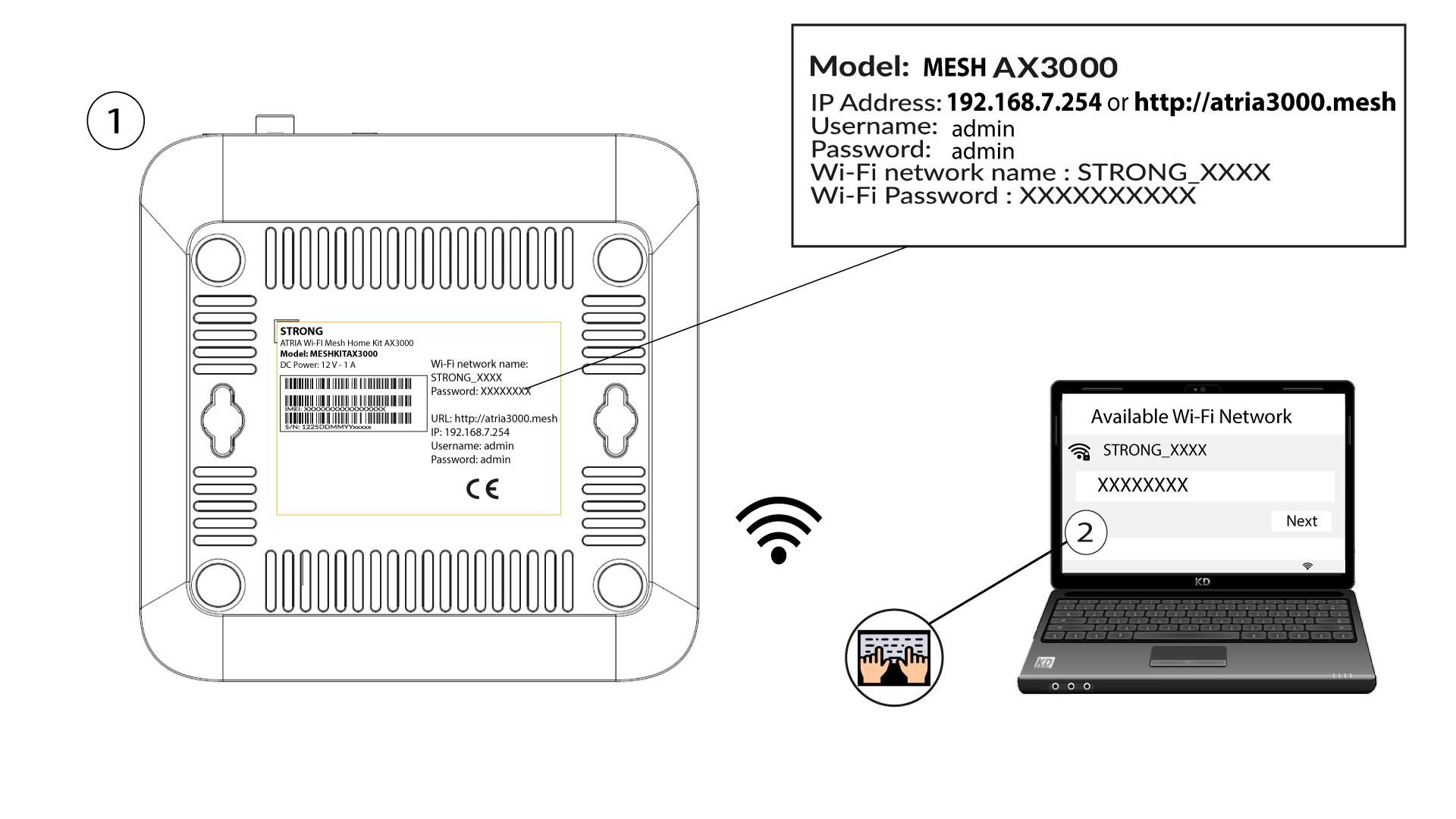
2Siirryverkkokäyttöliittymän IP-osoitteeseen
Syötä sitten selaimeesi seuraava IP-osoite: 192.168.7.254 tai kirjoita seuraava osoite: http://atria3000.mesh

3Syötätunnuksesi
Syötä käyttäjätunnus (admin) ja salasana (admin) (huomaa, että ensimmäisen kirjautumisen jälkeen luot oman järjestelmänvalvojan salasanasi, minkä vuoksi tuotteen etiketissä oleva salasana ei enää toimi). Napsauta sitten Kirjaudu sisään.

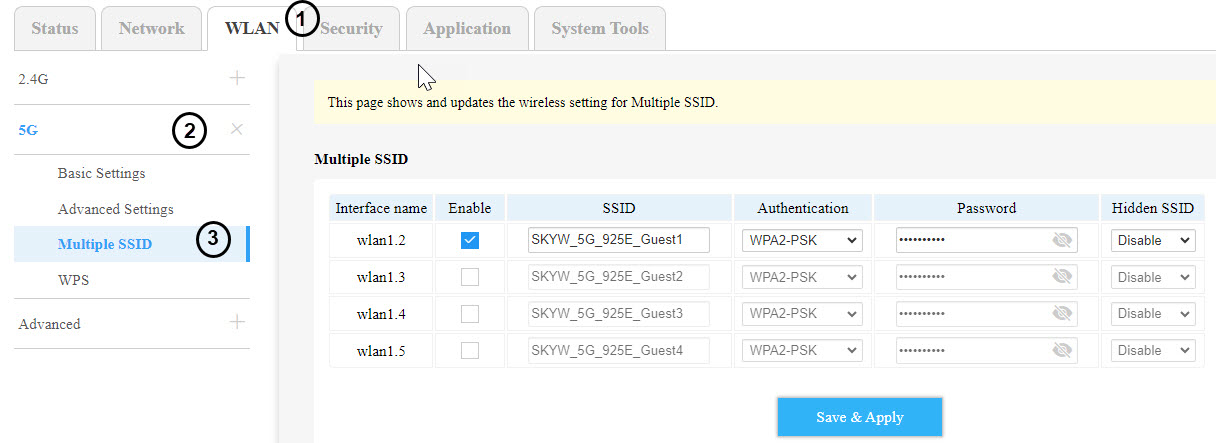
4WLAN2,4 GHz ja 5 GHz
Napsauta sitten yläpalkissa koht aa ”WLAN”, siirry joko 2,4 GHz:n tai 5 GHz:n osioon sen mukaan, mitä verkkotyyppiä käytät, ja napsauta sitten kohtaa ”Useita SSID-tunnuksia”.
5Käyttäjienhallinta
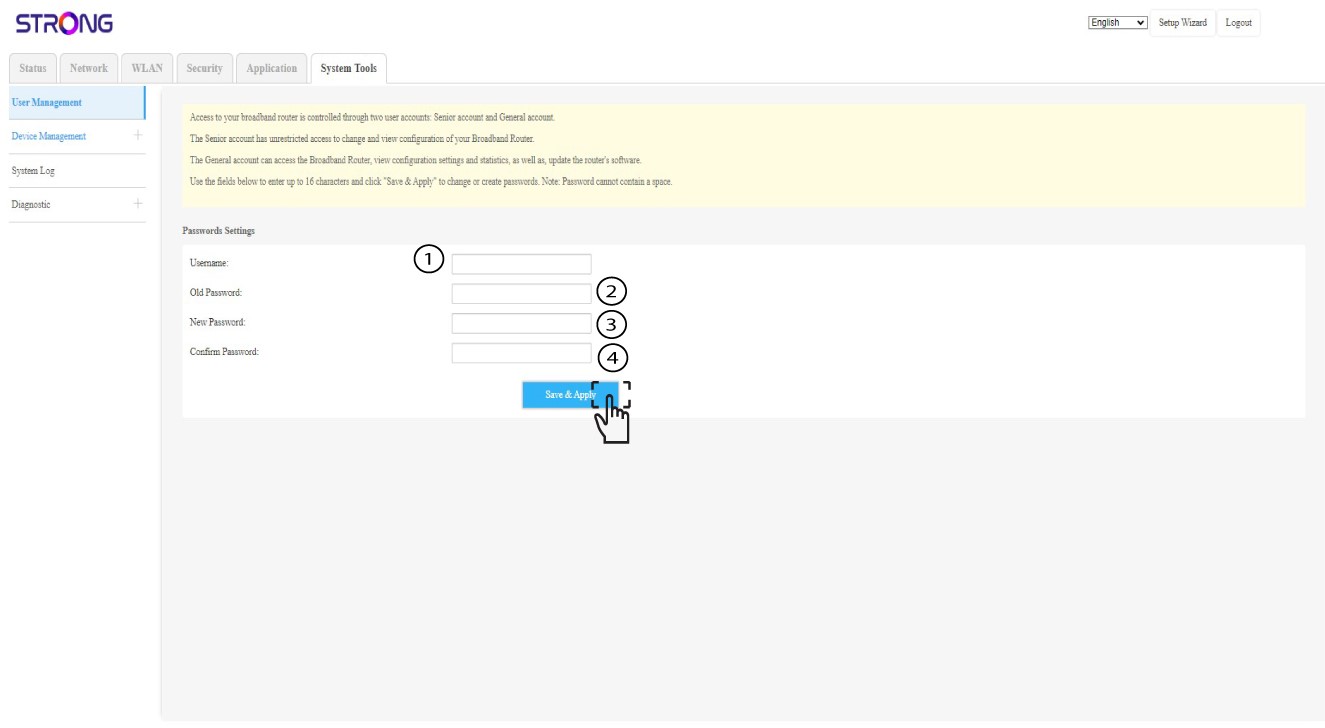
Napsauta nyt yläpalkissa kohtaa ”Järjestelmätyökalut” ja siirry ”Käyttäjähallinta ”-osioon.
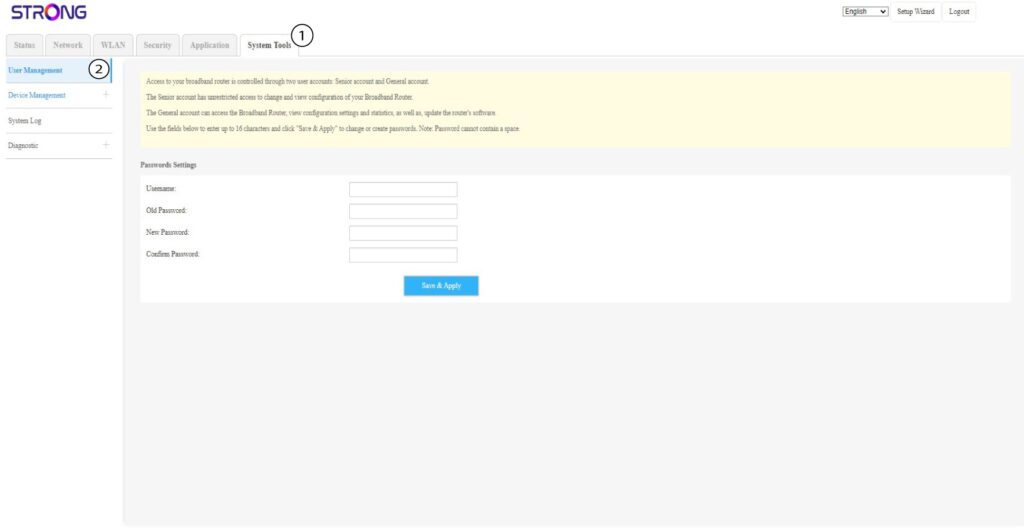
6Uusiverkkokäyttöliittymän salasana
Kirjoita käyttäjätunnus (admin) ja vanha salasana. Kirjoita sitten kenttiin ”Uusi salasana ” ja ”Vahvista salasana” uusi henkilökohtainen salasanasi verkkokäyttöliittymää varten.
Napsauta ”Tallenna ja ota käyttöön”.
7Kirjoitase muistiin
Älä unohda kirjoittaa sitä paperilapulle ja kiinnittää sitä laitteesi alle teipillä.