2K+ SMART HOME
Kaikki kysymykset
2K+ SMART HOME
Kuinka lisätä kamera sovellukseen
Miten lisään kameran sovellukseen?
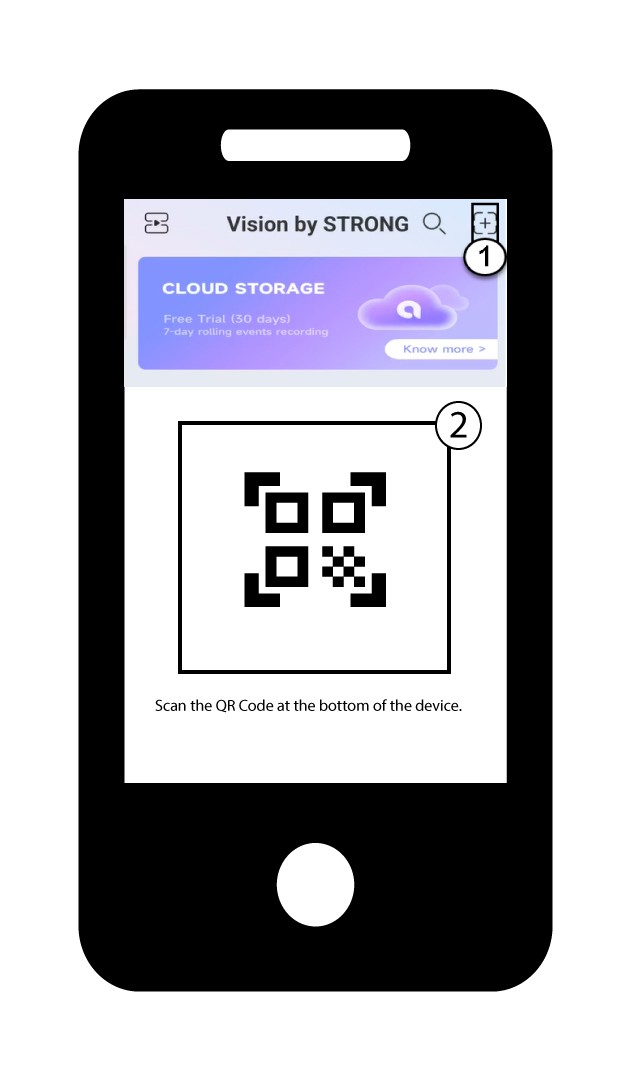
1Aloitalaitteen lisääminen
Napsauta +-kuvaketta ja skannaa kameran QR-koodi.
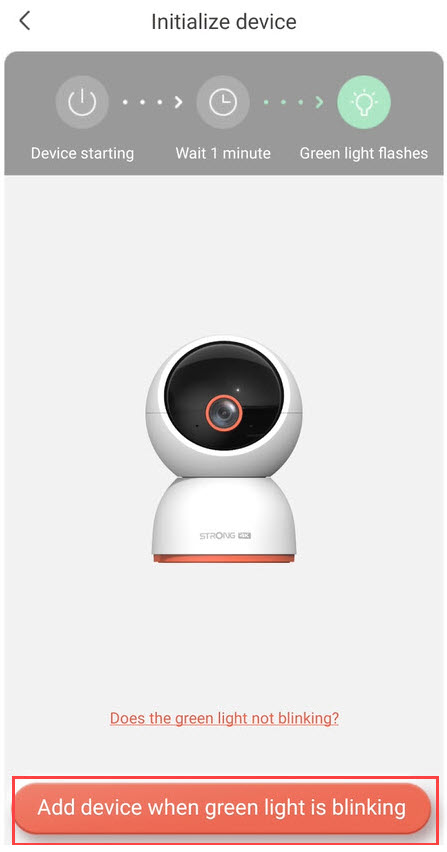
2. Tarkistakameran merkkivalo
Tarkista sitten kameran LED-valo; jos se vilkkuu vihreänä, paina ”Lisää laite”-painiketta.
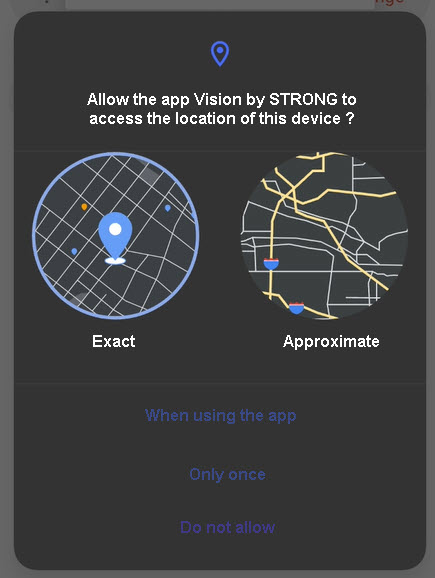
3Sallisijainnin käyttö
Anna Vision by Strong -sovellukselle lupa käyttää laitteesi sijaintitietoja.
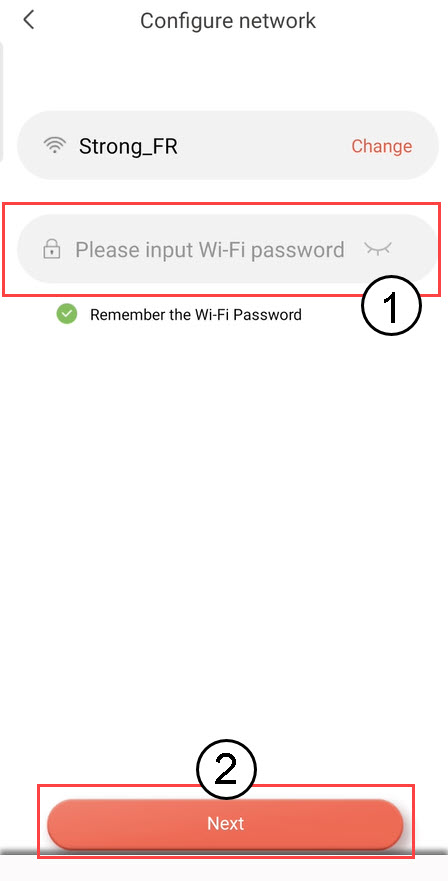
4.Wi-Fi-verkon määrittäminen
Valitse vaihtoehto näytöllä näkyvästä luettelosta. Sinun on määritettävä Wi-Fi-verkko. Sovellus valitsee automaattisesti sen Wi-Fi-verkon, johon puhelimesi on kytketty. Syötä sitten Wi-Fi-verkon salasana ja napsauta Seuraava.
VINKKI: Napsauta ”Vaihda”, jos haluat valita luettelosta toisen Wi-Fi-verkon. Jos haluat nähdä Wi-Fi-salasanan, napsauta silmäkuvaketta.
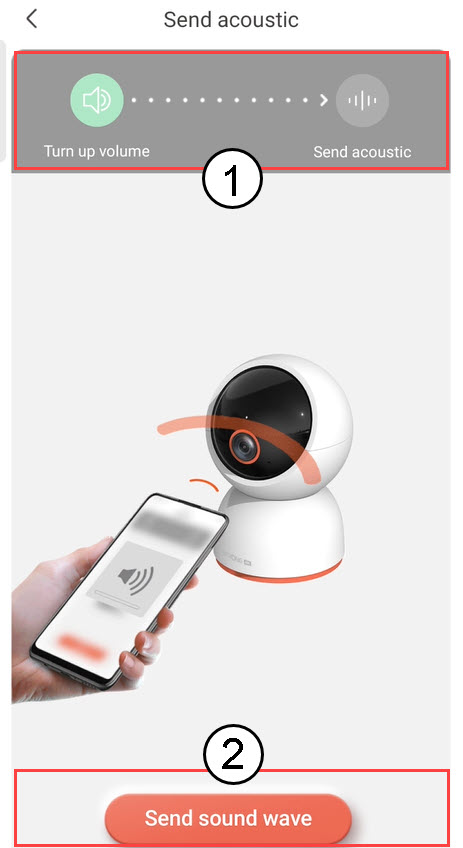
5. Lähetäääniaalto
Nosta puhelimesi äänenvoimakkuutta ja napsauta ”Lähetä ääniaalto”.
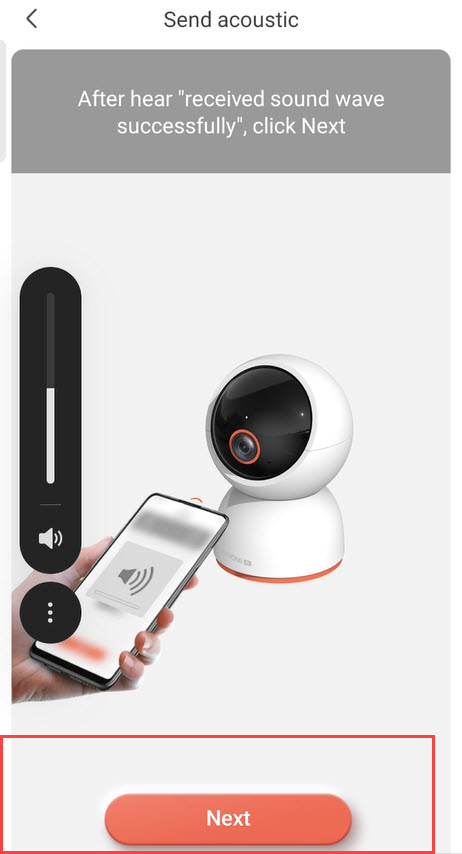
6. Ääniaallon vastaanoton vahvistaminen
Odota, kunnes näyttöön tulee viesti : ”Ääniaalto vastaanotettu onnistuneesti”, ja napsauta sitten Seuraava.
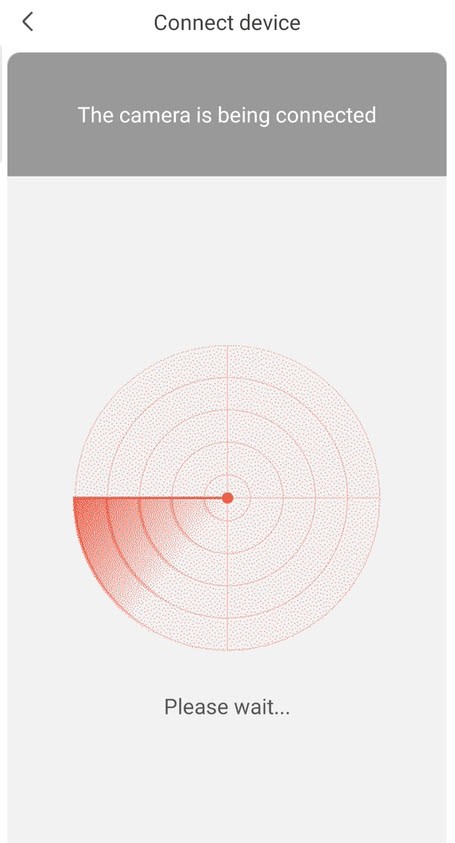
7Määrittelykäynnissä
Odota hetki, kun kameraa määritetään.
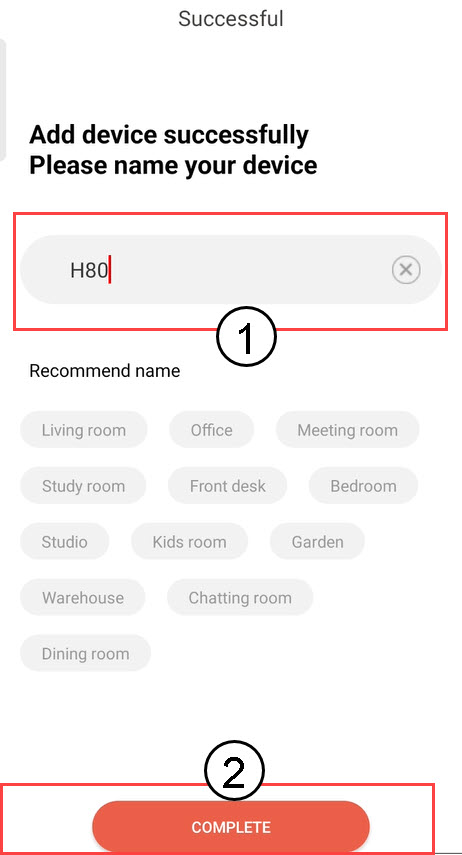
8. Annakamerallesi nimi
Kun asennus on valmis, sinun on annettava kamerallesi nimi. Napsauta sitten COMPLETE.
Vinkki: Jos sinulla on useita kameroita, nimeä ne sen mukaan, missä huoneessa ne sijaitsevat.
9Kameralisätty
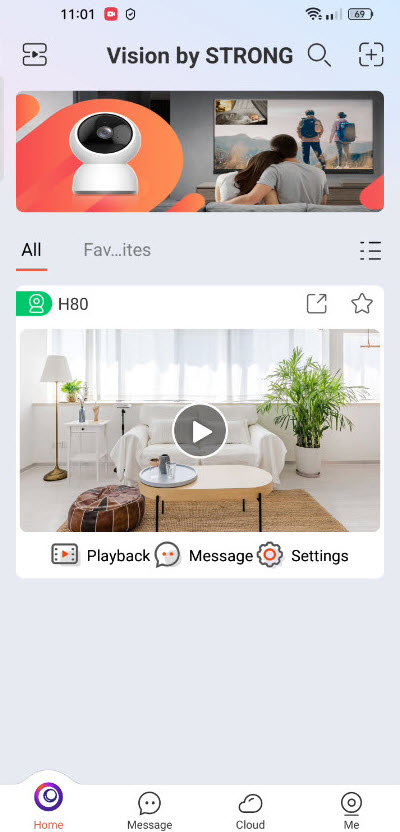
Kamerasi näkyy nyt sovelluksen aloitussivulla.