2K+ SMART HOME CAMÉRA
Toutes les questions
2K+ SMART HOME CAMÉRA
Comment ajouter une « Caméra » dans l'application
Comment ajouter une « Caméra » dans l'application ?
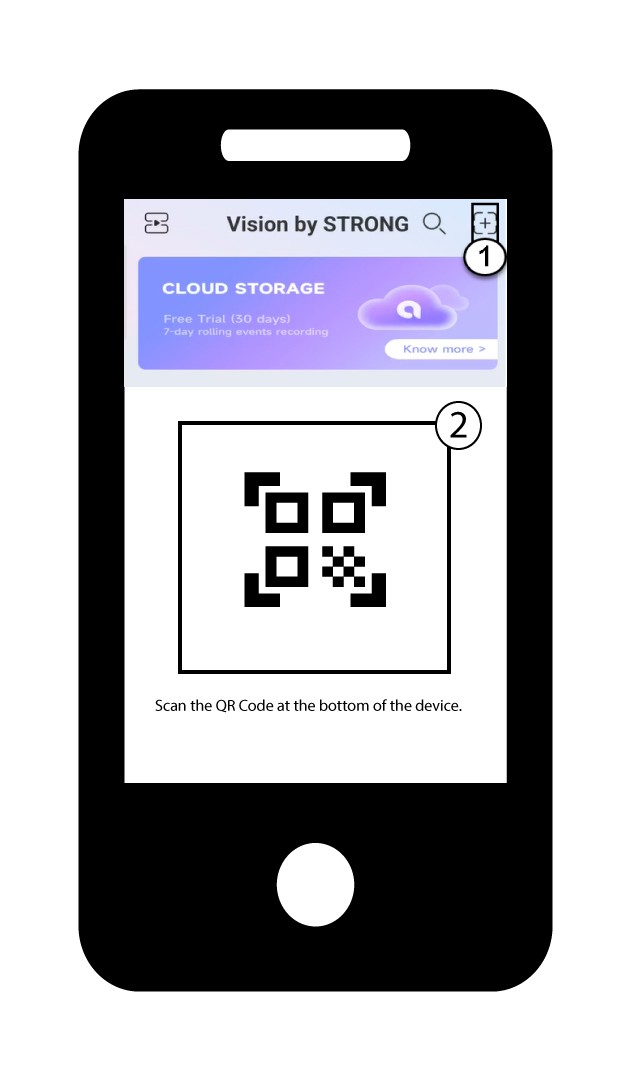
1Commencer àajouter un appareil
Cliquez sur l'icône « + » et scannez le code QR de l'Caméra.
2. Vérifiezla LED « Caméra »
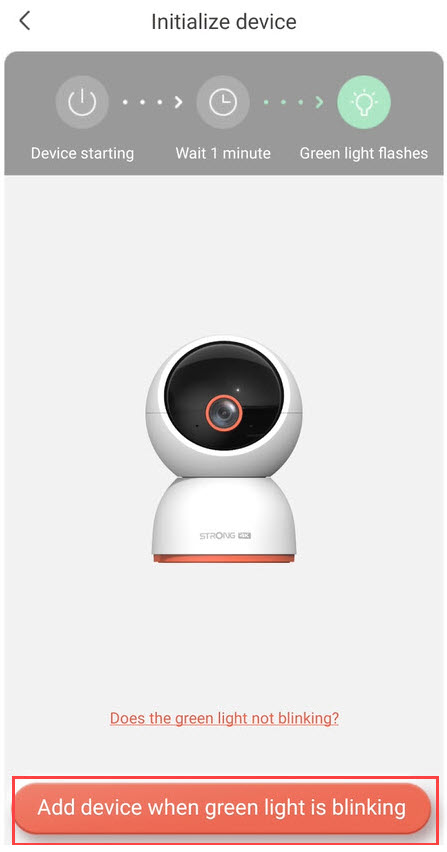
Ensuite, observez le voyant LED de votre Caméra; s'il clignote en vert, cliquez sur « Ajouter un appareil ».
3Autoriserl'accès à la localisation
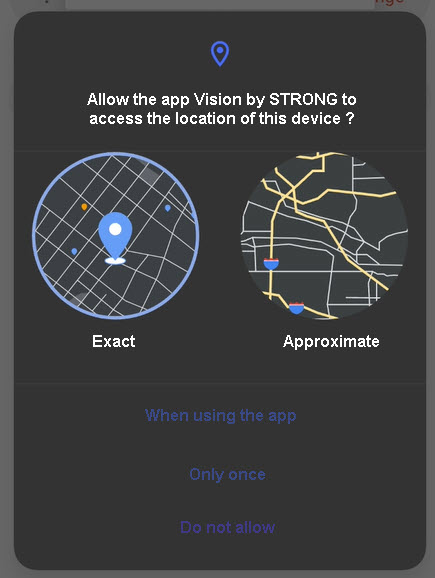
Autorisez l'application Vision by Strong à accéder à la localisation de votre appareil.
4. Configurer votre réseau Wi-Fi
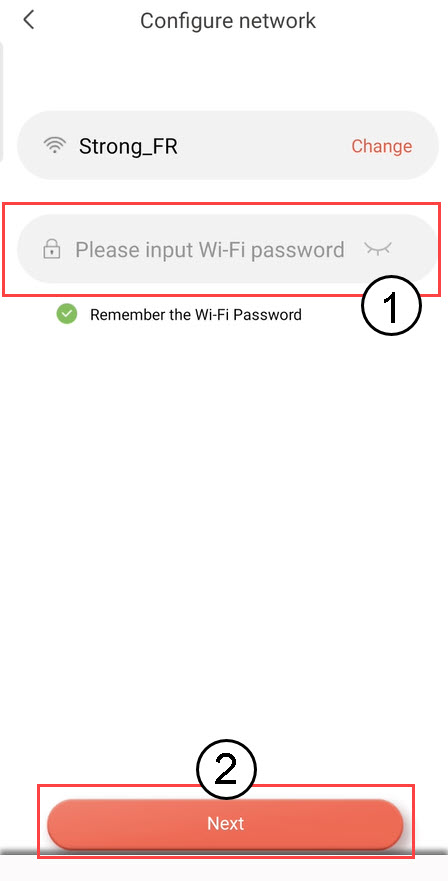
Sélectionnez une option dans la liste qui s'affiche à l'écran. Vous devez configurer votre réseau Wi-Fi. L'application sélectionnera automatiquement le réseau Wi-Fi auquel votre téléphone est connecté. Saisissez ensuite le mot de passe du réseau Wi-Fi, puis cliquez sur « Suivant ».
ASTUCE : Cliquez sur « Changer » pour sélectionner un autre réseau Wi-Fi dans la liste. Si vous souhaitez afficher le mot de passe Wi-Fi, cliquez sur l'icône en forme d'œil.
5. Envoyerl'onde sonore
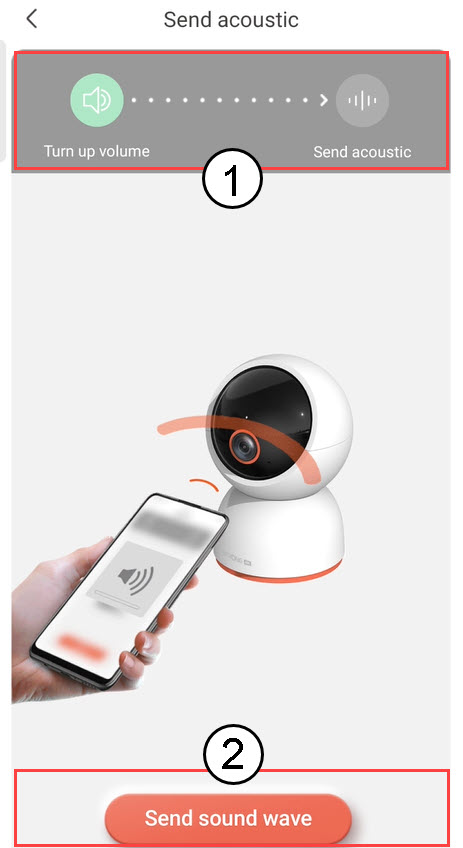
Augmentez le volume de votre téléphone et cliquez sur « Envoyer une onde sonore ».
6. Vérifierla réception des ondes sonores
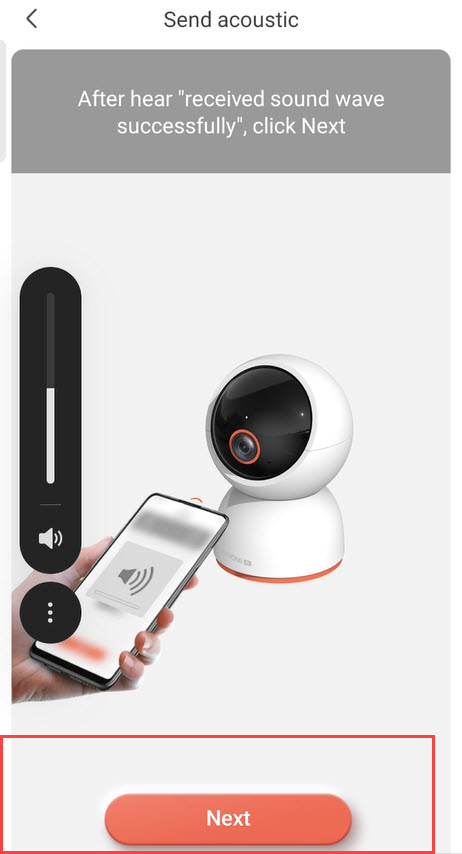
Attendez que le message « Onde sonore reçue avec succès » s'affiche, puis cliquez sur Suivant.
7Configurationen cours
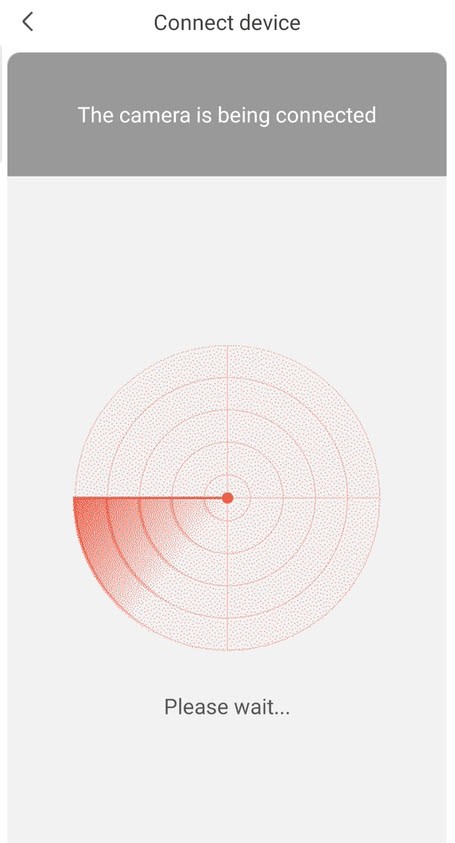
Veuillez patienter pendant la configuration de l'Caméra .
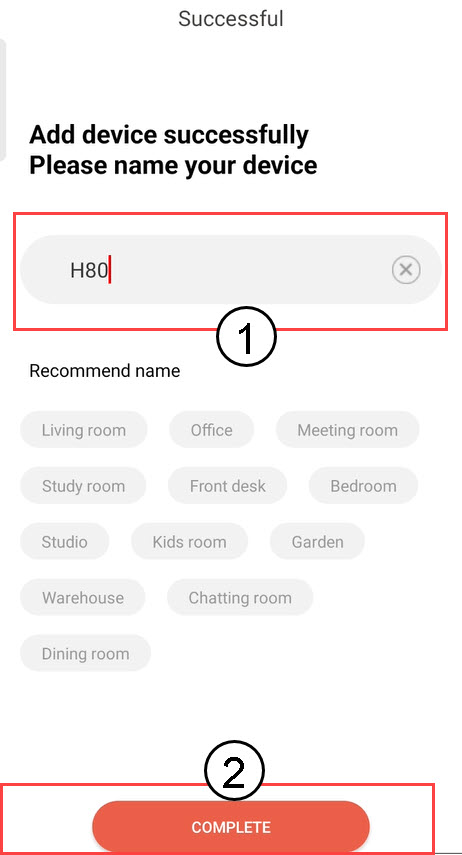
8Donnez un nomà votre Caméra
Une fois la configuration terminée, vous devez attribuer un nom à votre Caméra. Cliquez ensuite sur « TERMINER ».
Conseil : si vous disposez de plusieurs caméras, veuillez les nommer en fonction de l'emplacement de la pièce.
Ajout de 9Caméra
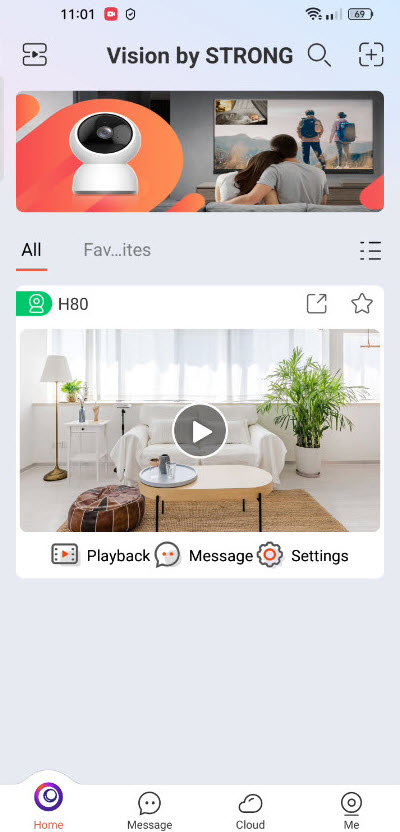
Votre « Caméra » apparaît désormais sur la page d'accueil de l'application.