
4G AIRHOME 410 s fiksnim 4G antenama
Sva pitanja
SIM kartica i mobilna mreža
Kako mogu promijeniti PIN kod SIM kartice?
PIN kod vaše SIM kartice možete promijeniti u web sučelju. Da biste to učinili, slijedite dolje navedeni postupak.
1. Spojite se na Wi-Fi mrežu svog usmjerivača
Morate se povezati s web-sučeljem. Da biste to učinili, unesite SSID (naziv Wi-Fi mreže) i lozinku za Wi-Fi usmjerivač u svoj uređaj.

2. Pregledajte sljedeću IP adresu
Zatim unesite sljedeću IP adresu u svoj preglednik: 192.168.188.1

3 Unesite svoje vjerodajnice
Morate unijeti lozinku . Zatim kliknite Prijava .

4 Napredne postavke
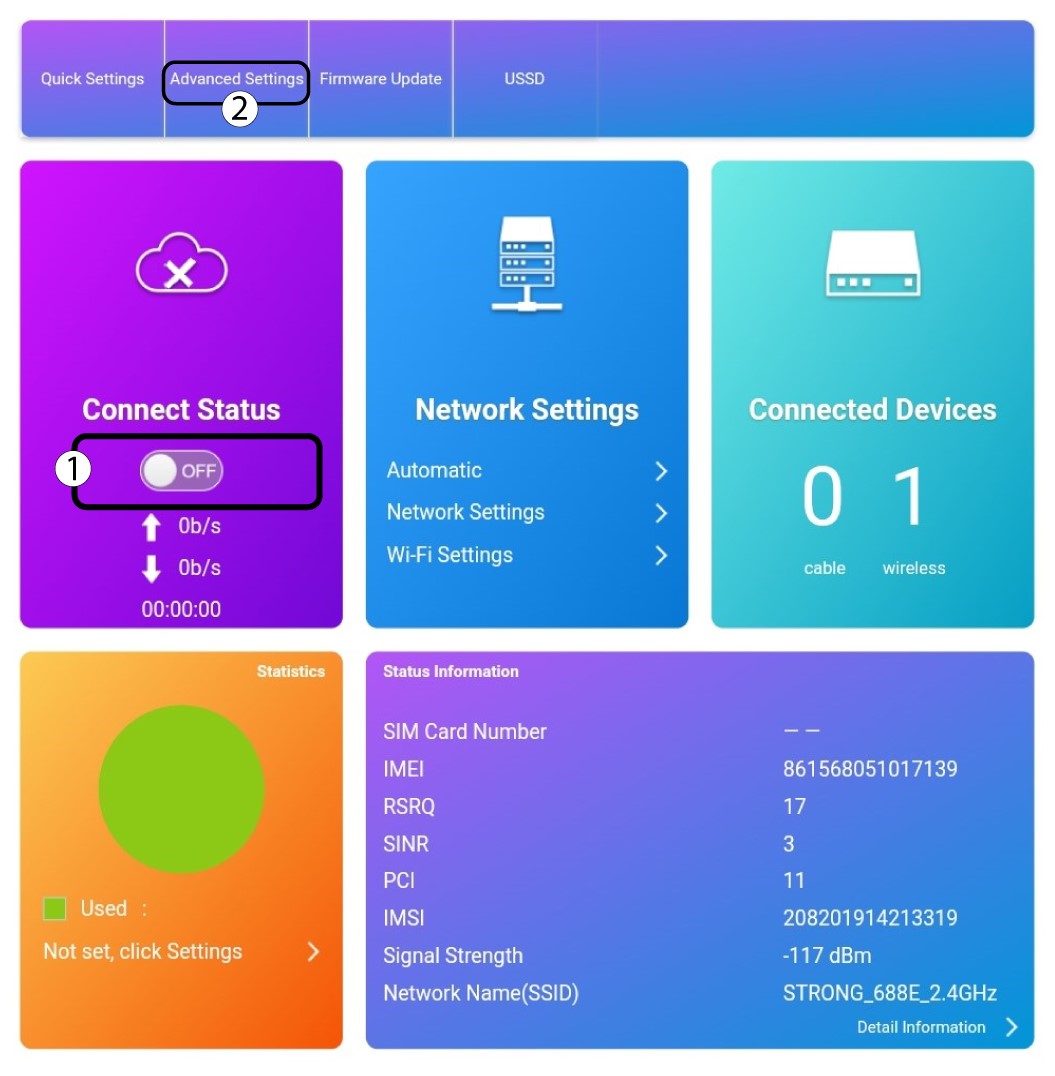
Kliknite prekidač u odjeljku Status veze i kliknite Napredne postavke.
5 Upravljanje PIN-ovima
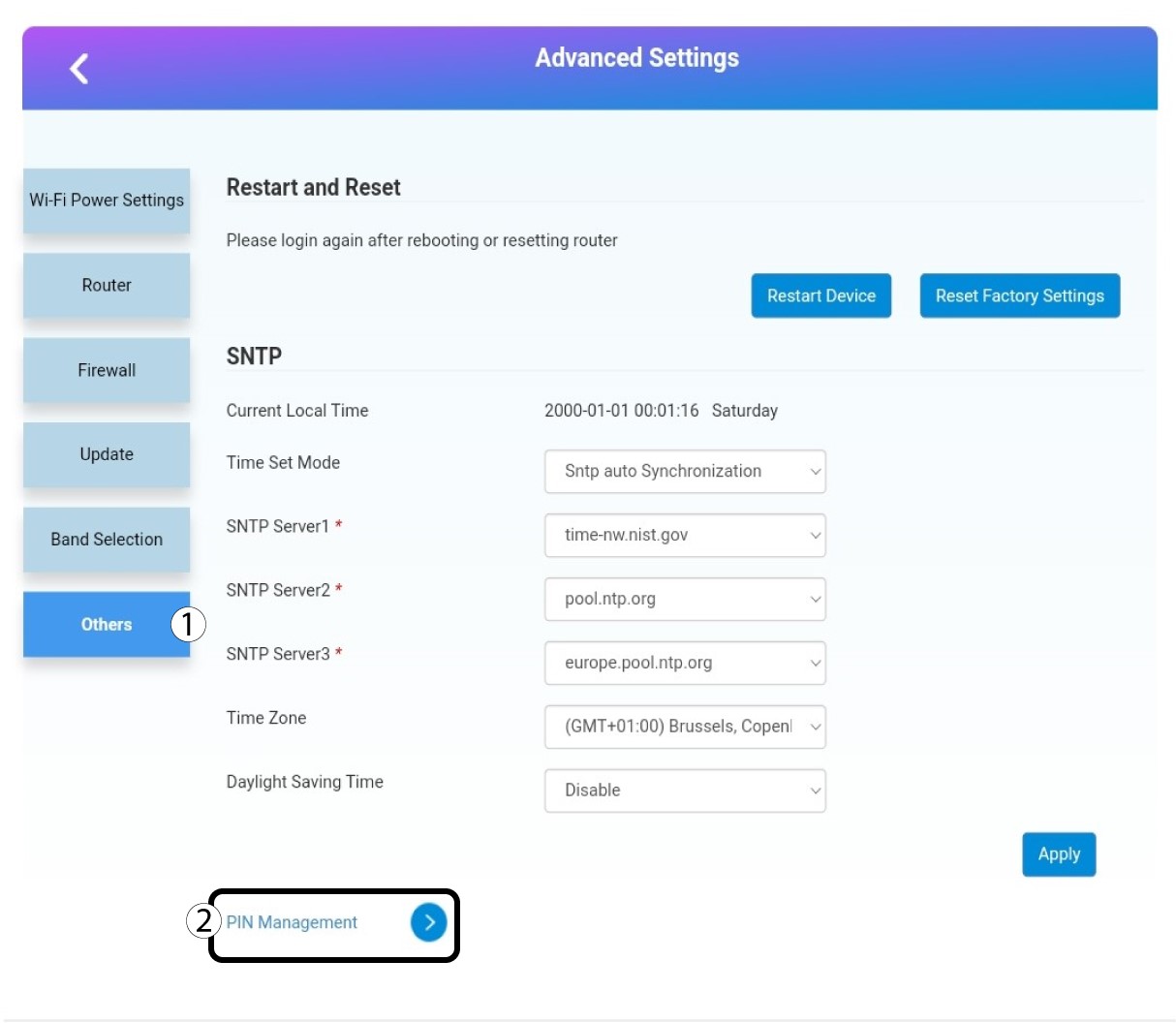
Kliknite Ostalo i Upravljanje PIN-om .
6 Promjena PIN-a
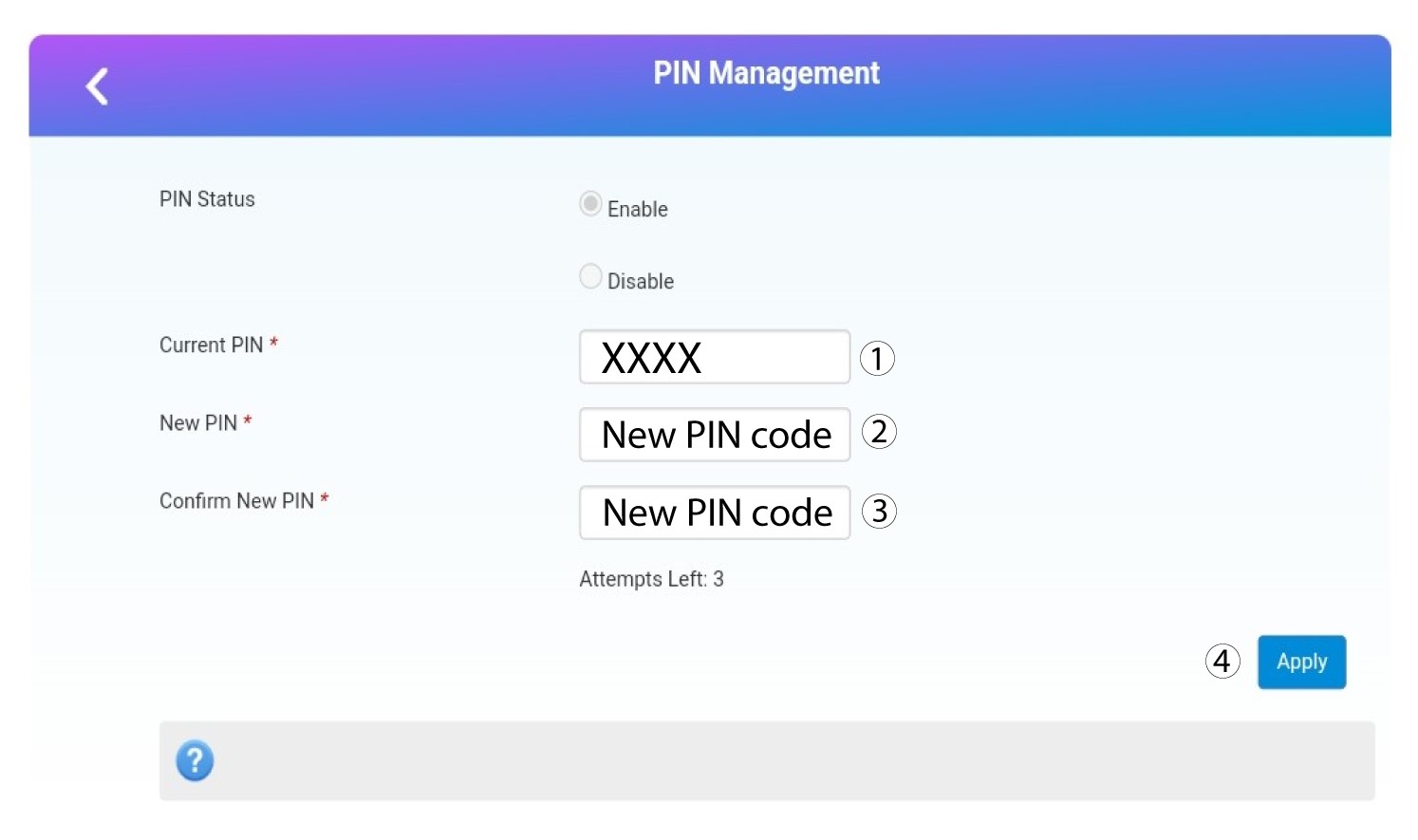
Kliknite Promijeni PIN.

7 Unesite novi PIN kod
Prije nego što kliknete Primijeni , unesite sljedeće podatke:
- Trenutni PIN: Unesite svoj trenutni PIN kod.
- Novi PIN: Unesite svoj novi PIN kod.
- Potvrdite novi PIN: Unesite novi PIN kod.
Kako mogu provjeriti i urediti postavke APN-a svog davatelja usluga?
Kada uređaj ne prepoznaje vašu SIM karticu automatski, morate se prijaviti u web sučelje kako biste provjerili postavke APN-a i uredili ih po potrebi. Postavke APN-a vašeg davatelja usluga možete pronaći izravno na njegovoj web stranici ili ih možete zatražiti od službe za podršku vašeg davatelja usluga.
1. Spojite se na Wi-Fi mrežu svog usmjerivača
Morate se povezati s web-sučeljem. Da biste to učinili, unesite SSID (naziv Wi-Fi mreže) i lozinku za Wi-Fi usmjerivač u svoj uređaj.
2. Pregledajte IP adresu web sučelja
Zatim unesite sljedeću IP adresu u svoj preglednik: 192.168.188.1
3 Unesite svoje vjerodajnice
Morate unijeti lozinku . Zatim kliknite Prijava .
4 Postavke mreže
Kliknite Postavke mreže.

5. Provjerite postavke APN-a
Potražite postavke APN-a na web stranici svog davatelja usluga. Morate zapisati sljedeće podatke:
- Ime
- APN
- Korisničko ime
- Lozinka
- Autentifikacija
6. Izradite nove postavke APN-a
Kliknite APN , a zatim Ručno i Dodaj novo .

7 Unesite nove postavke APN-a
Unesite sljedeće podatke prije nego što kliknete Postavi kao zadano :
- Vrsta PDP-a : odaberite IPv4 kao vrijednost Vrsta PDP-a.
- Naziv profila : unesite naziv svog pružatelja usluga.
- APN : unesite APN adresu .
- Vrsta autentifikacije : Odaberite vrstu autentifikacije koju je definirao vaš davatelj usluga za vaš APN između sljedećih vrijednosti (NONE, CHAP, PAP)

Kako deaktivirati PIN kod SIM kartice?
PIN kod vaše SIM kartice moguće je deaktivirati u web sučelju. Da biste to učinili, slijedite dolje navedeni postupak.
1. Spojite se na Wi-Fi mrežu svog usmjerivača
Morate se povezati s web-sučeljem. Da biste to učinili, unesite SSID (naziv Wi-Fi mreže) i lozinku za Wi-Fi usmjerivač u svoj uređaj.
2. Pregledajte sljedeću IP adresu
Zatim unesite sljedeću IP adresu u svoj preglednik: 192.168.188.1
3 Unesite svoje vjerodajnice
Morate unijeti lozinku . Zatim kliknite Prijava .
4 Napredne postavke
Kliknite prekidač u odjeljku Status veze i kliknite Napredne postavke.
5 Upravljanje PIN-ovima
Kliknite Ostalo i Upravljanje PIN-om .
6 Onemogući PIN kod
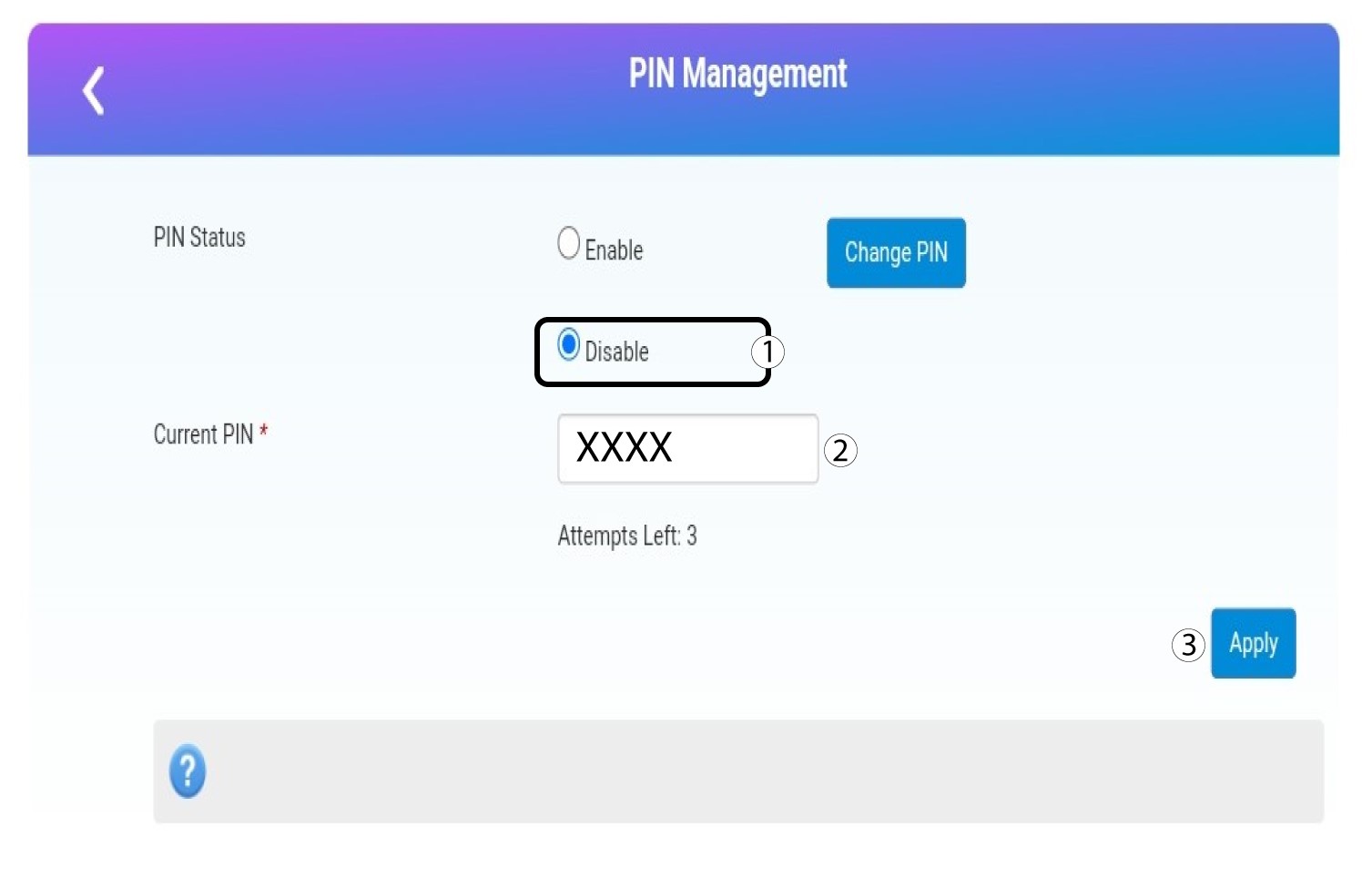
Kliknite Onemogući i unesite PIN kod, a zatim kliknite Primijeni .
Kako da unesem PIN kod svoje SIM kartice?
1. Spojite se na Wi-Fi mrežu svog usmjerivača
Za unos PIN-a SIM kartice morate se povezati s web-sučeljem. Da biste to učinili, unesite SSID (naziv Wi-Fi mreže) i lozinku za Wi-Fi usmjerivač u svoj uređaj.
2. Pregledajte IP adresu web sučelja
Zatim unesite sljedeću IP adresu u svoj preglednik: 192.168.188.1
3 Unesite svoje vjerodajnice
Nakon što ste pronašli IP adresu, morate unijeti lozinku i kliknuti Prijava .
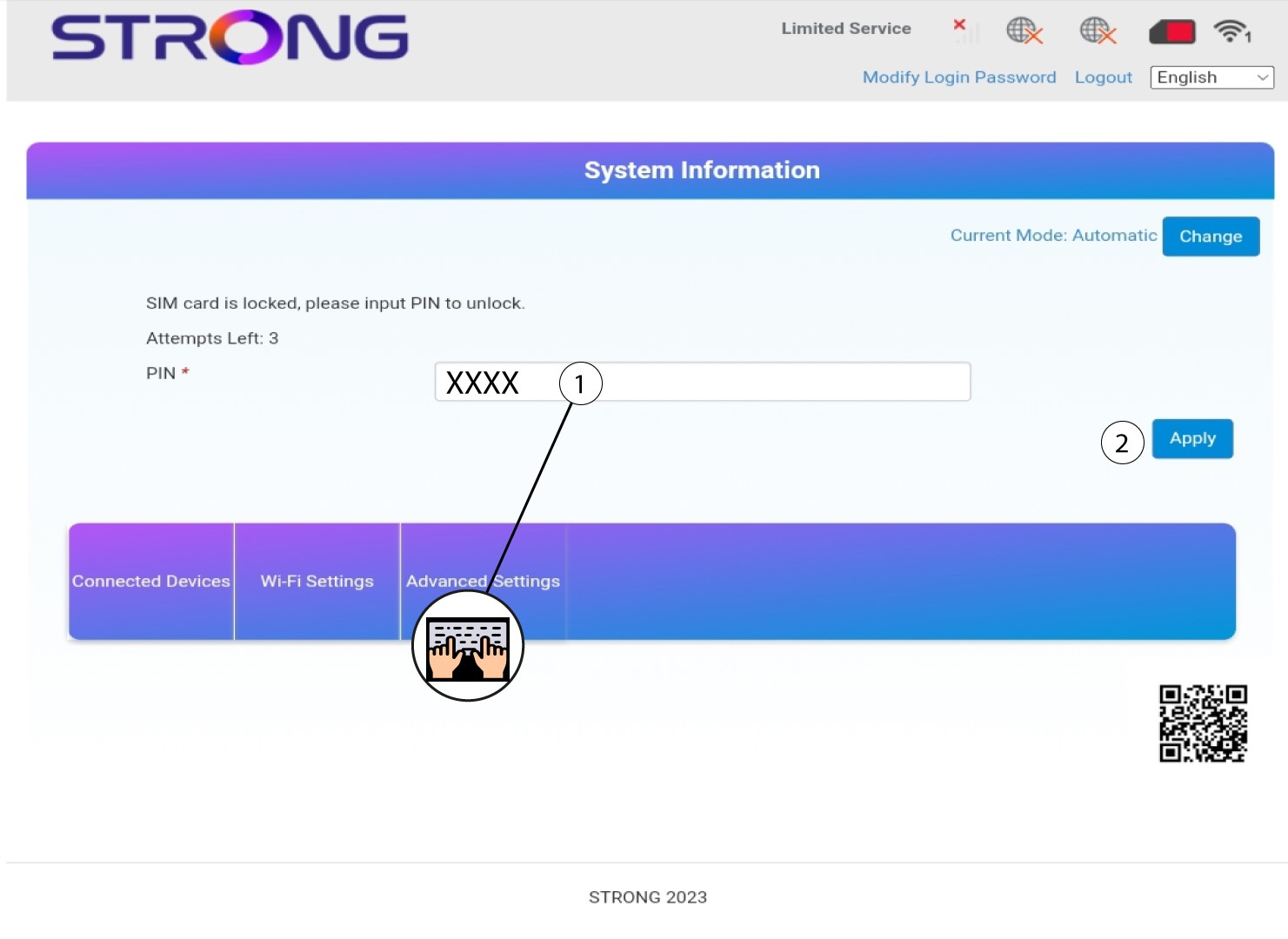
4 Unesite PIN kod
Unesite PIN kod svoje SIM kartice i kliknite Primijeni .
Nemam internet nakon što sam umetnuo SIM karticu u ruter, zašto?
Postoji mnogo razloga koji mogu objasniti zašto vaša internetska veza ne radi nakon umetanja SIM kartice.
- Prvi uzrok može biti da SIM kartica nije pravilno umetnuta, provjerite položaj SIM kartice prema shemi koja prikazuje postupak umetanja.
Slučaj 1: Mikro SIM kartica na SIM karticu pune veličine
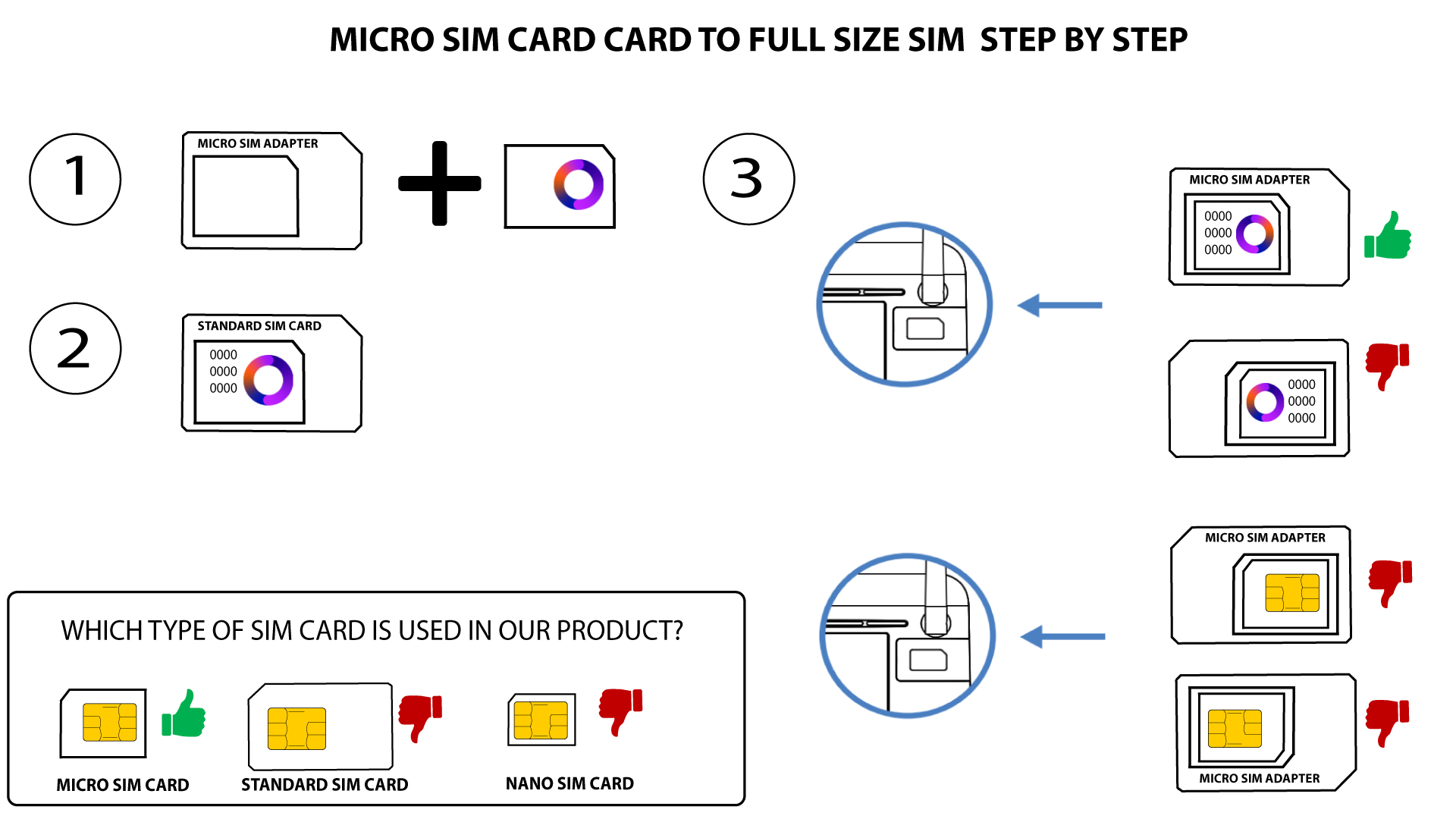
SLUČAJ 2: Nano SIM kartica u SIM karticu pune veličine
- Drugi razlog može biti taj što je vaša SIM kartica zaključana PIN-om. Da biste je otključali, morate se povezati s web sučeljem i unijeti PIN kod. Slijedite postupak opisan u sljedećem odjeljku: Kako unijeti PIN kod svoje SIM kartice?
- Konačno, moguće je i da uređaj otkrije vašu SIM karticu, ali je ne prepozna automatski. U tom slučaju morate se povezati s web-sučeljem i provjeriti postavke APN-a svog davatelja usluga. Ovaj postupak objašnjen je u sljedećem odjeljku: Kako mogu provjeriti i urediti postavke APN-a svog davatelja usluga?
Što znači boja ikone SIM kartice u web sučelju?
Kada ste prijavljeni na web sučelje, ikona SIM kartice može biti bijela ili crvena.
- Ako je ikona crvena, to znači da je SIM kartica zaključana zbog PIN koda ili nije prepoznata te da u svakom slučaju nema veze.

- Ako je ikona bijela, vaša SIM kartica je prepoznata, otključana i radi.

Koji tip konektora se koristi za naše antene? Je li moguće koristiti SMA konektor za vanjsku antenu?
Antenski konektori 4G LTE Routera 350 kompatibilni su sa SMA.
Za instalaciju nove 4G antene na ruter, morate isključiti 4G LTE Router 350. Zatim morate odvrnuti antenu koja se nalazi na desnoj strani gledajući stražnju stranu uređaja. Nakon što to učinite, morate zavrnuti SMA priključni kabel vaše nove 4G antene na to mjesto.
Imajte na umu da lijeva antena uređaja omogućuje samo prijem, dok desna antena omogućuje i odašiljanje i prijem.