
4G AIRHOME 410 s fiksnim 4G antenama
Sva pitanja
Vjerodajnice i pristup web sučelju
Kako mogu promijeniti SSID (naziv Wi-Fi mreže) i lozinku za Wi-Fi? (Postavke Wi-Fi mreže)
U web sučelju imate dva načina za promjenu SSID-a (naziva Wi-Fi mreže) i lozinke za Wi-Fi vašeg usmjerivača:
- Korištenjem Brzih postavki
- Ili pomoću postavki Wi-Fi-ja .
1 Pristup web sučelju
Za pristup web sučelju, pogledajte postupak povezivanja s web sučeljem u nastavku:
2 Wi-Fi postavke
Kliknite na Wi-Fi postavke u odjeljku Mrežne postavke.

3 Spremite nove mrežne podatke
Kliknite Primijeni za spremanje promjena.

4 Skočna poruka
U skočnom prozoru s porukom kliknite Da da biste primijenili promjene.

5 Zapišite nove podatke o mreži
Zapišite nove podatke o mreži na komad papira.
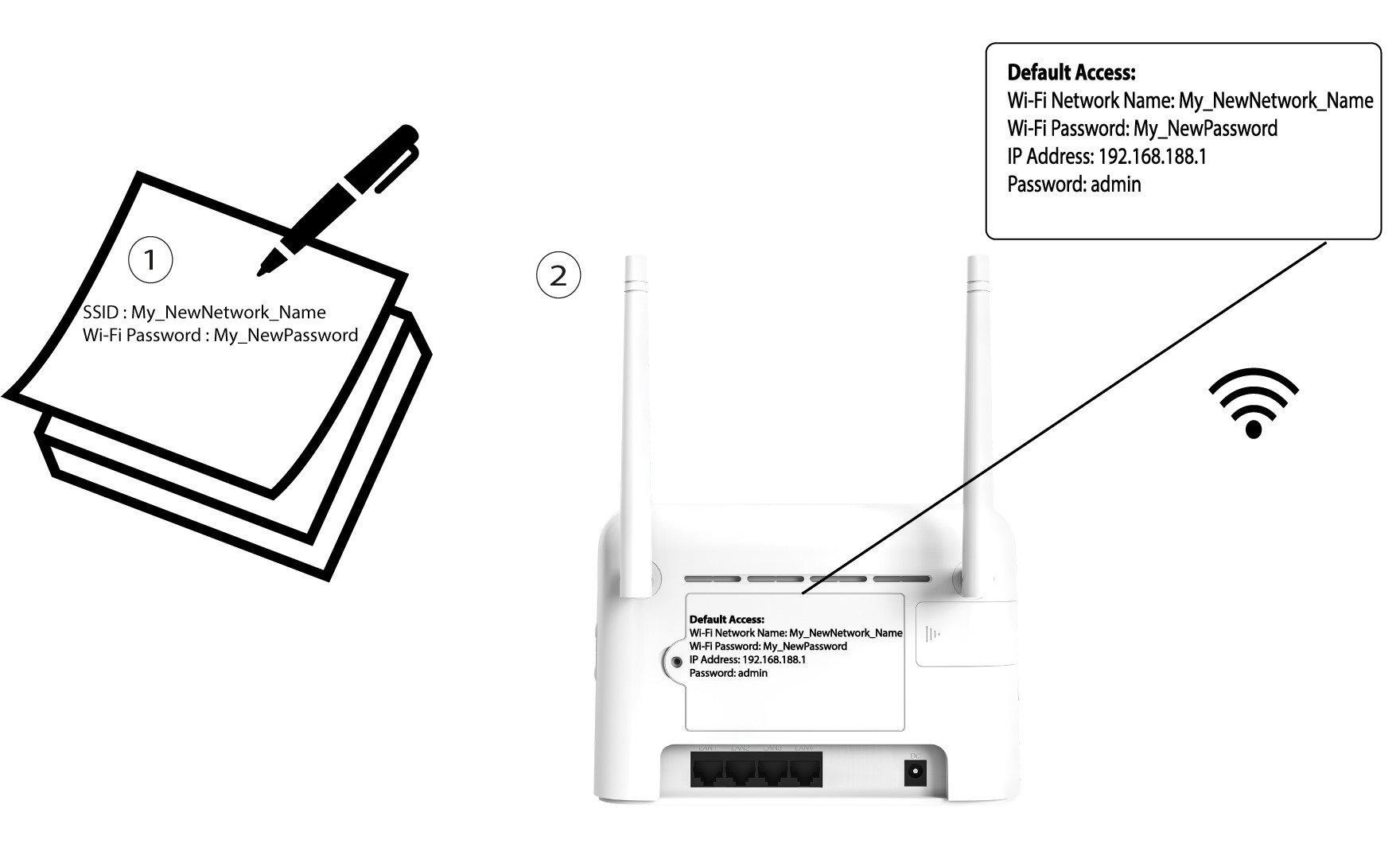

Nakon promjene podataka o Wi-Fi mreži, svi uređaji koji su bili spojeni na mrežu automatski će se isključiti.
Kako mogu promijeniti SSID (naziv Wi-Fi mreže) i lozinku za Wi-Fi? (Brze postavke)
U web sučelju imate dva načina za promjenu SSID-a (naziva Wi-Fi mreže) i lozinke za Wi-Fi vašeg usmjerivača:
- Korištenjem Brzih postavki
- Ili pomoću postavki Wi-Fi-ja .
1 Pristup web sučelju
Za pristup web sučelju, pogledajte postupak povezivanja s web sučeljem u nastavku:
2 Brze postavke
U web sučelju, Brze postavke omogućuju vam promjenu podataka o vašoj mreži: SSID-a (naziva Wi-Fi mreže) i lozinke za Wi-Fi.
Da biste to učinili, kliknite Brze postavke u gornjoj traci.

3 postavke APN-a
Kliknite Dalje.

4 Unesite novi naziv mreže
Unesite novi naziv mreže i kliknite Dalje .

5 Unesite novu lozinku za Wi-Fi
Kliknite Prikaži lozinku i unesite novu lozinku za Wi-Fi mrežu, a zatim kliknite Dalje .

6 Spremite nove mrežne podatke
Kliknite Primijeni za spremanje promjena.
7 Zapišite nove podatke o mreži
Zapišite nove podatke o mreži na komad papira.
Kako mogu promijeniti administratorsku lozinku?
1 Pristup web sučelju
Za povezivanje s web-sučeljem slijedite upute navedene u odjeljku: Kako pristupiti web-sučelju?
2. Izmjena lozinke za prijavu
Nakon što to učinite, kliknite na Promijeni lozinku za prijavu u gornjoj traci .

3 Unesite novu administratorsku lozinku
Prije nego što kliknete Primijeni , unesite sljedeće podatke:
- Trenutna lozinka: Unesite trenutnu lozinku.
- Nova lozinka: Unesite novu lozinku.
- Potvrdite novu lozinku: Unesite istu lozinku kao u prethodno polje.

4 Zapišite novu lozinku
Zapišite novu lozinku za pristup web sučelju.

The new password can contain up to 32 characters including numbers, lower case, upper case, and special characters (! # $ * + , - . % : = ? @ [ ] ^ _ { |} ~).
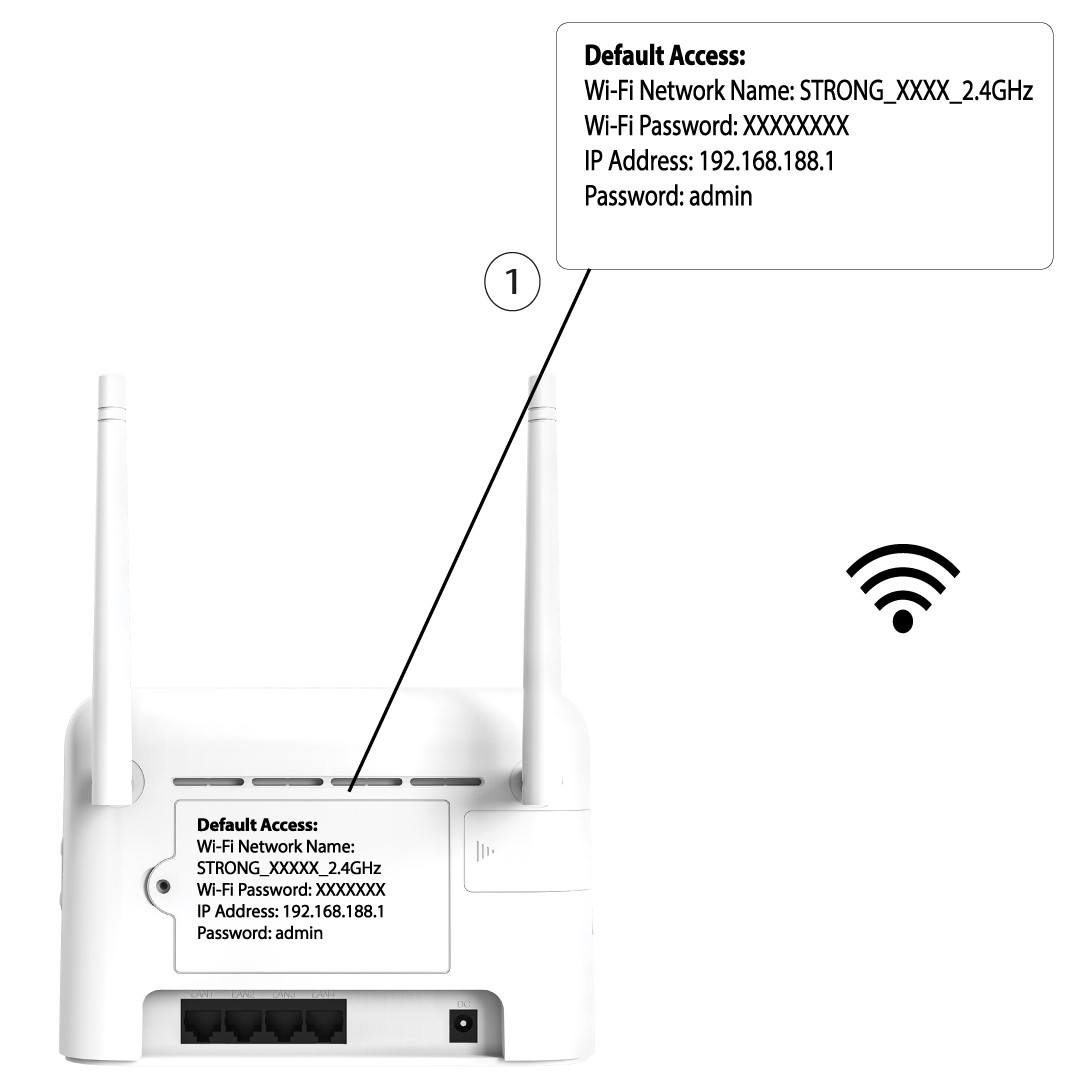
Gdje su zapisani lozinka i SSID?
Da biste pronašli Wi-Fi lozinku svog uređaja, možete pogledati stražnju stranu uređaja, informacije će biti zapisane.
Zašto u web sučelju piše Ograničena usluga?
Postoji nekoliko razloga zašto se tekst Ograničena usluga nalazi pored ikone Mreža i web.
- Glavni razlog može biti taj što je vaša SIM kartica zaštićena PIN kodom koji je potrebno unijeti u web sučelje uređaja za aktiviranje mreže.
- Drugi razlog može biti taj što SIM kartica nije pravilno umetnuta i uređaj je ne prepoznaje.
- Također je moguće da uređaj otkrije vašu SIM karticu, ali je ne prepoznaje automatski. U tom slučaju morate se povezati s web-sučeljem i provjeriti postavke APN-a svog davatelja usluga. Ovaj postupak objašnjen je u sljedećem odjeljku: Kako mogu provjeriti i urediti postavke APN-a svog davatelja usluga?

Zašto se QR kod nalazi na stražnjoj strani rutera?
QR kod koji se nalazi na stražnjoj strani vašeg usmjerivača osmišljen je kako bi pojednostavio vaše povezivanje s Wi-Fi mrežom. Ako otvorite svoj pametni telefon i skenirate QR kod, automatski ćete se povezati s Wi-Fi mrežom svog uređaja.