LEAP -S1
Sva pitanja
Opće informacije, podrška i jamstvo
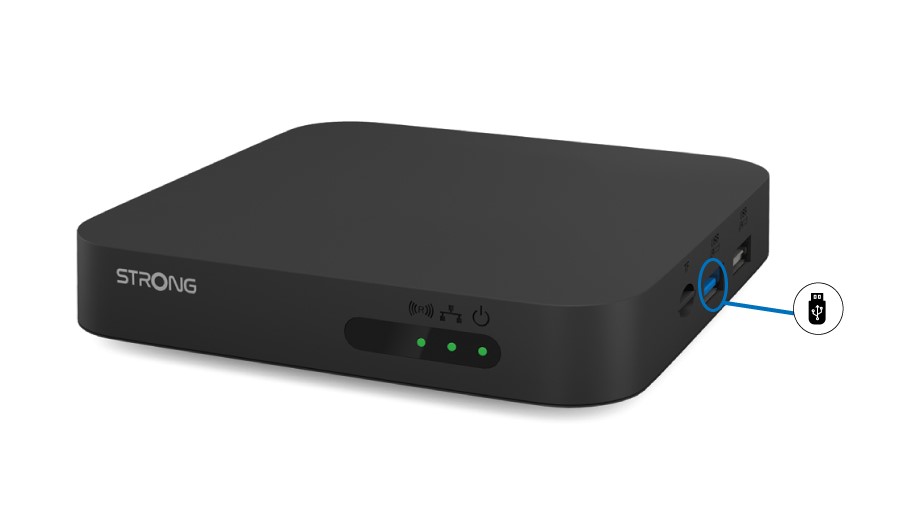
Ima li LEAP S1 USB 3.0 priključak?
LEAP S1 je opremljen s 2 USB priključka, samo jedan je USB 3.0, onaj koji se nalazi u sredini na sljedećem dijagramu (plavi jezičak za umetanje)
Kako mogu reproducirati i snimati multimedijski sadržaj s Leap S1?
1 Slučaj 1: Reprodukcija sadržaja
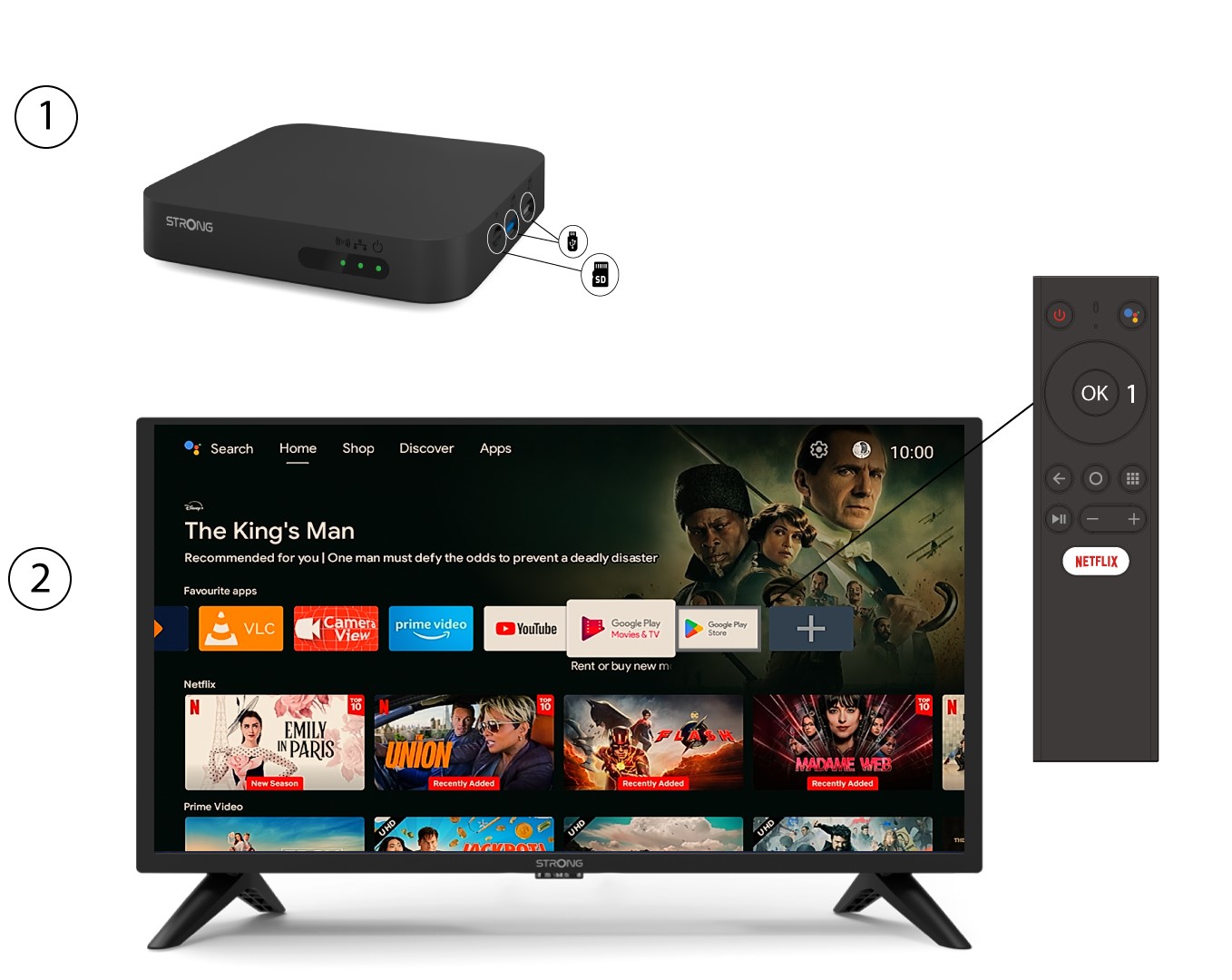
Priključak za SD karticu i USB priključak uređaja Leap S1 omogućuju reprodukciju multimedijskih datoteka putem aplikacije za reprodukciju medija koju odaberete u Trgovini Play. Potražite «media player» u Trgovini Play, dostupan je velik izbor.
2 Slučaj 2: Snimanje sadržaja
SD kartica i USB priključci također vam omogućuju snimanje sadržaja pomoću odgovarajuće aplikacije, potražite «snimi» u Trgovini Play.
Također, mnoge aplikacije za streaming omogućuju vam nastavak reprodukcije tamo gdje ste stali.
Kako mogu riješiti probleme na svom uređaju?
Izdati | Mogući razlog | Otopina |
Nema LED prikaza izbornika nakon uključivanja |
| Provjerite je li uređaj spojen na napajanje |
Nema zvuka |
| Pritisnite gumb za isključivanje zvuka kako biste vratili zvuk i povećali glasnoću. |
Nije uspjelo povezivanje s mrežom |
|
|
Kvar daljinskog upravljača |
|
|
Ništa se ne prikazuje na ekranu |
| Provjerite je li HDMI/AV odabran kao ulaz vašeg TV-a |
Glasovno pretraživanje na daljinskom upravljaču ne radi |
| Pogledajte odjeljak Uparivanje Bluetooth uređaja u ovom vodiču |
Nema zvuka |
| Postavke > Postavke uređaja > Zvuk > Odaberi formate Pritisnite OK za odabir "Ništa" ili pokušajte s odabirom "Ručno". |
Zašto je USB priključak neaktivan kada je uređaj u stanju pripravnosti?
Verzija Androida 12 uzima u obzir nove europske zahtjeve u pogledu uštede energije. U sustavu Android 12, USB priključci su prema zadanim postavkama neaktivni kada je uređaj u stanju pripravnosti.
1 Postavke
Odaberite izbornik Postavke (ikona zupčanika) pritiskom na gornju i desnu tipku na daljinskom upravljaču i pritisnite OK.
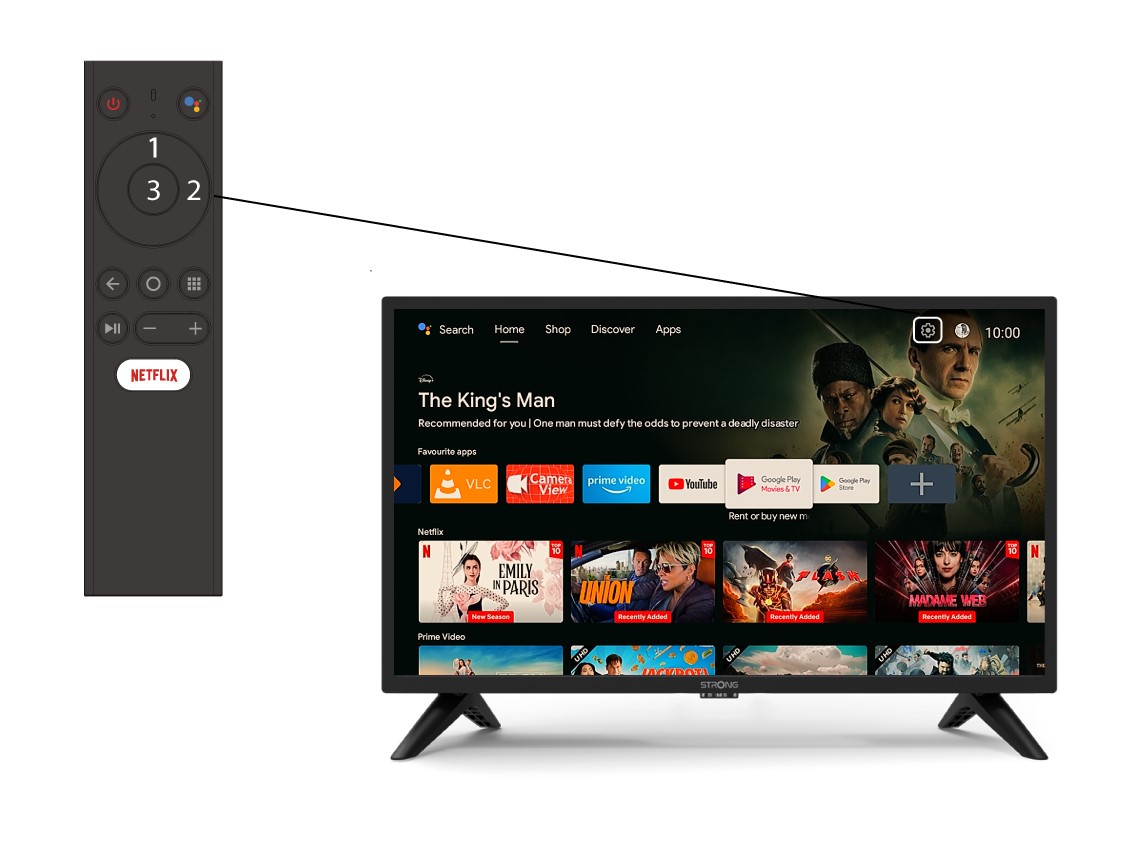
Postavke za 2 uređaja
U izborniku Postavke odaberite Postavke uređaja i pritisnite U redu.
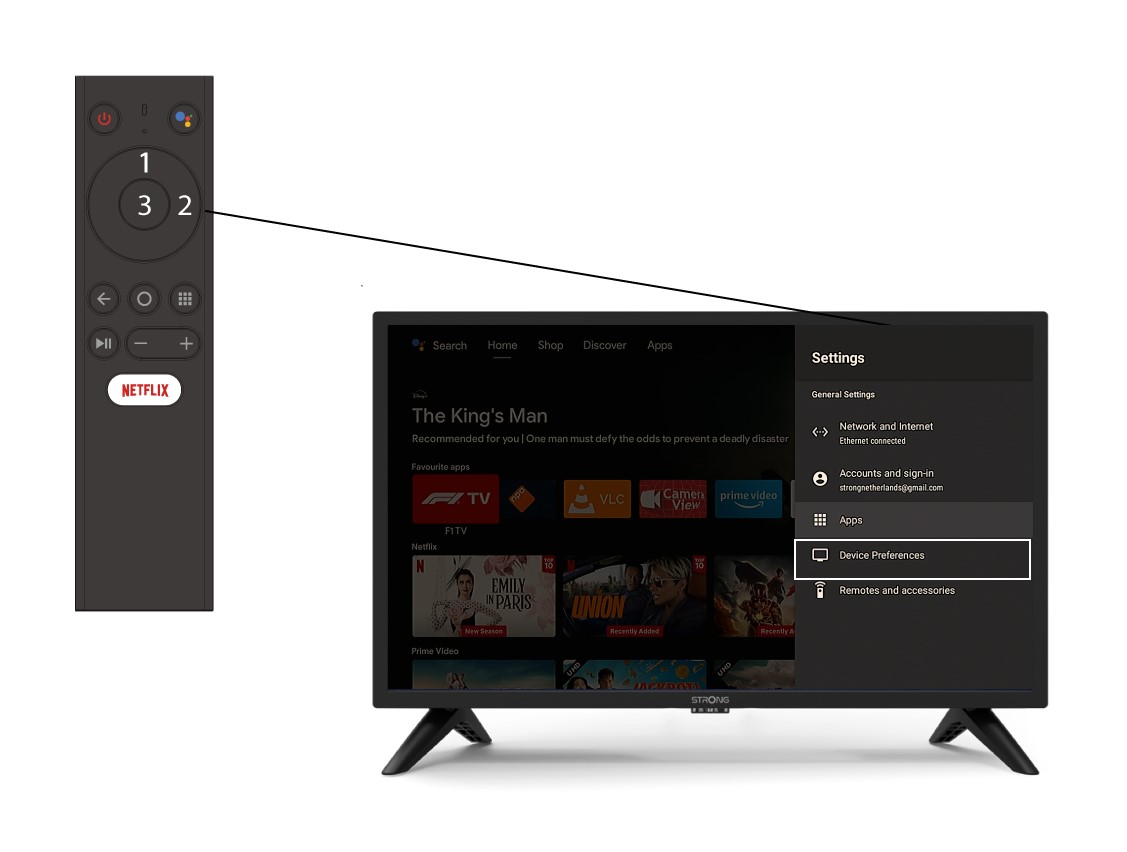
3 Ušteda energije
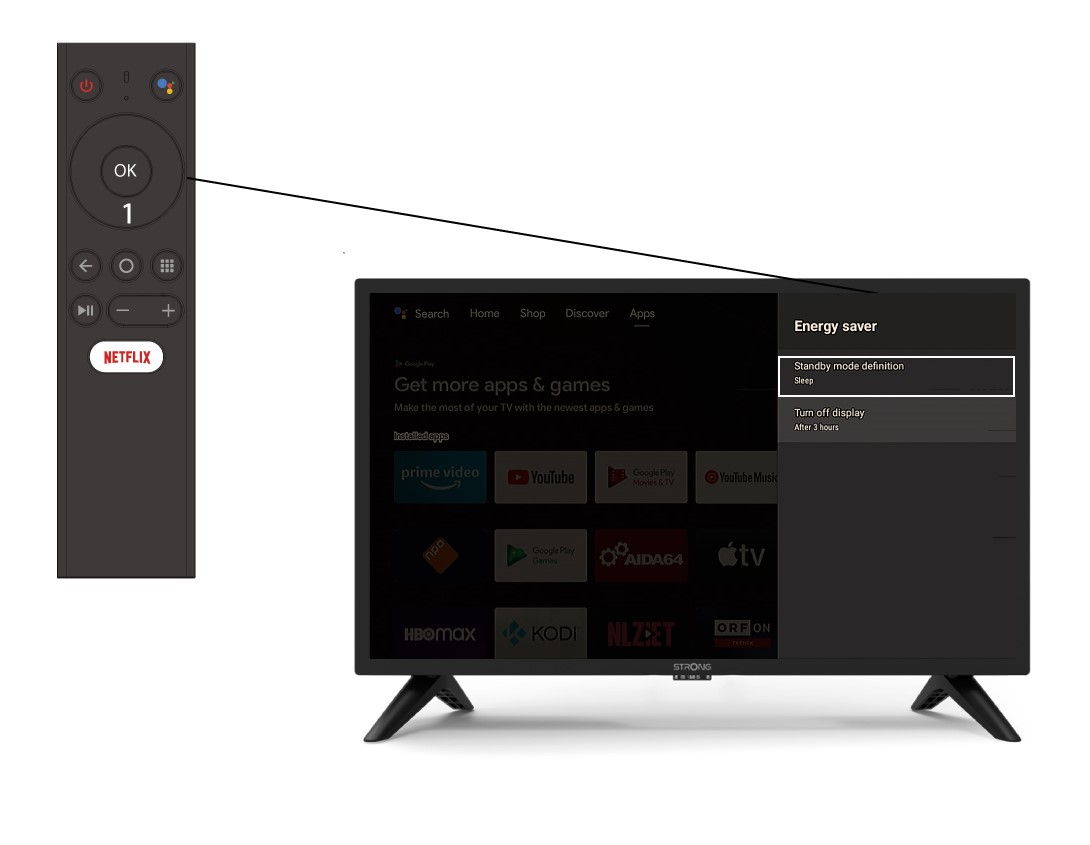
Odaberite Ušteda energije. Zatim u izborniku za uštedu energije kliknite definiciju stanja pripravnosti i pritisnite U redu.