
4G AIRHOME 200 Mini ruter s odvojivim 4G antenama
Sva pitanja
SIM kartica i mobilna mreža
Kako mogu promijeniti PIN kod SIM kartice?
PIN kod vaše SIM kartice možete promijeniti u web sučelju. Da biste to učinili, slijedite dolje navedeni postupak.
1. Spojite se na Wi-Fi mrežu svog usmjerivača
Morate se povezati s web-sučeljem. Da biste to učinili, unesite SSID (naziv Wi-Fi mreže) i lozinku za Wi-Fi usmjerivač u svoj uređaj.
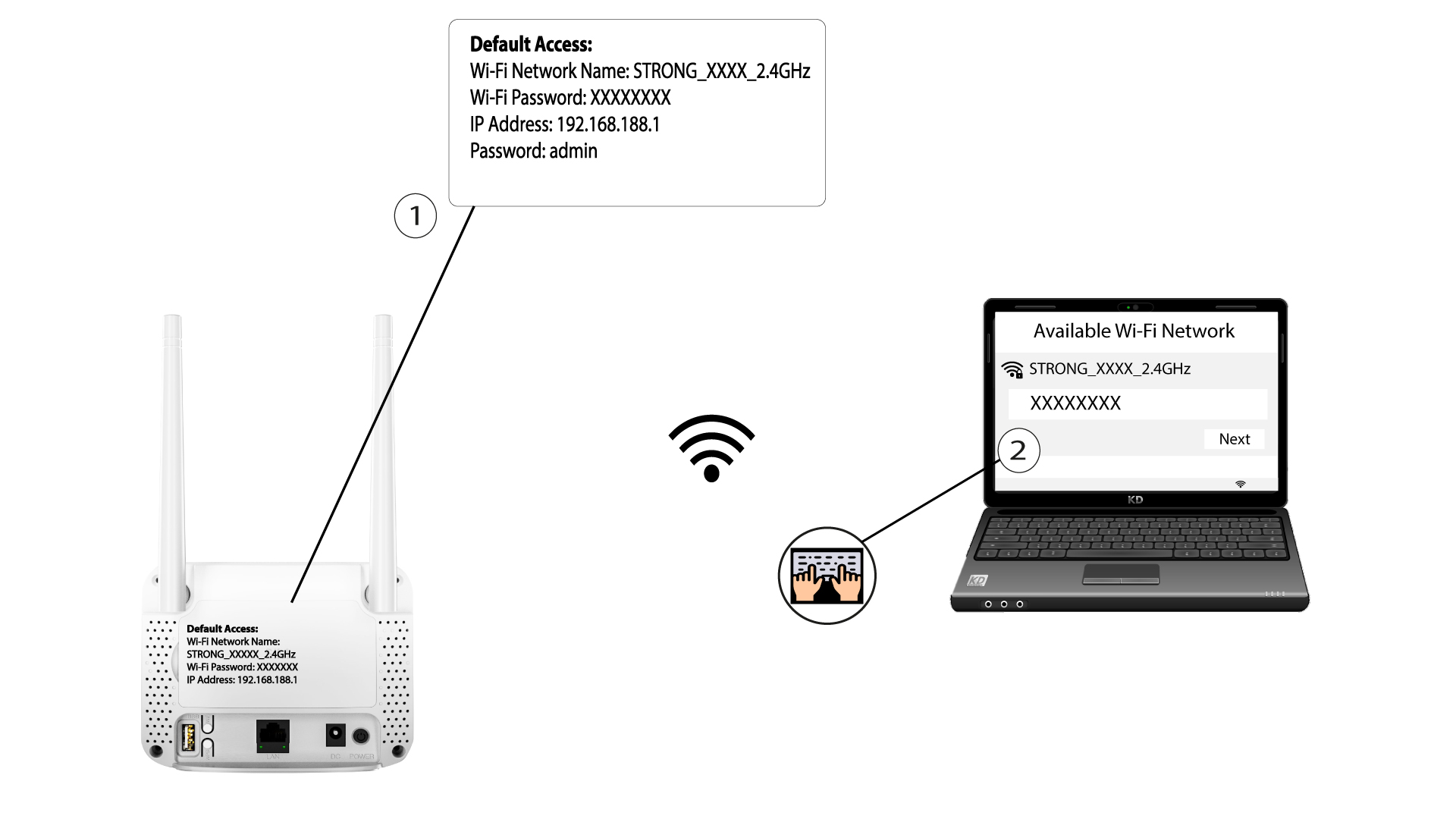
2. Pregledajte sljedeću IP adresu
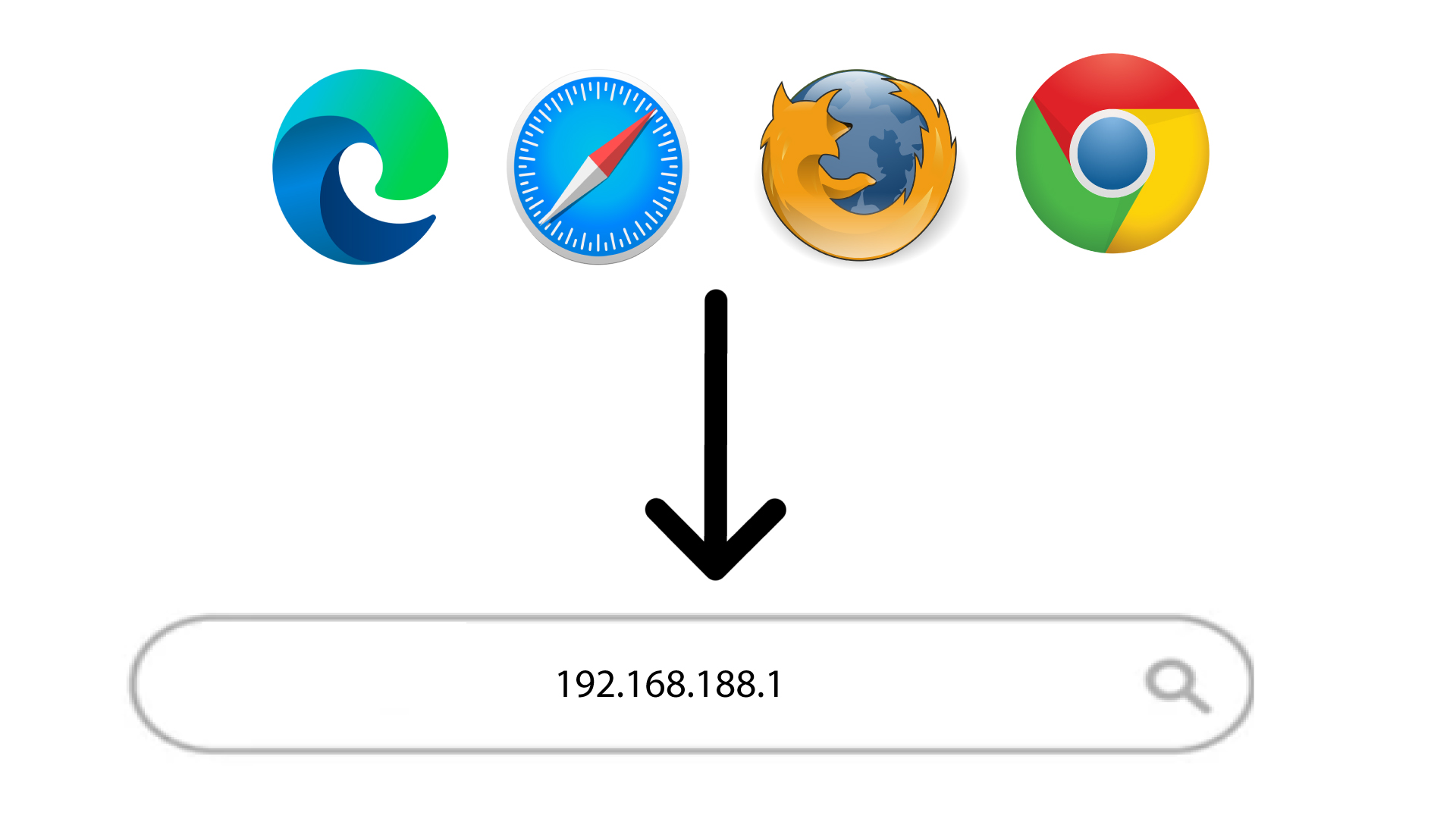
Zatim unesite sljedeću IP adresu u svoj preglednik: 192.168.188.1
3 Unesite svoje vjerodajnice
Morate unijeti lozinku . Zatim kliknite Prijava .

4 Napredne postavke
Kliknite prekidač u odjeljku Status veze i kliknite Napredne postavke.
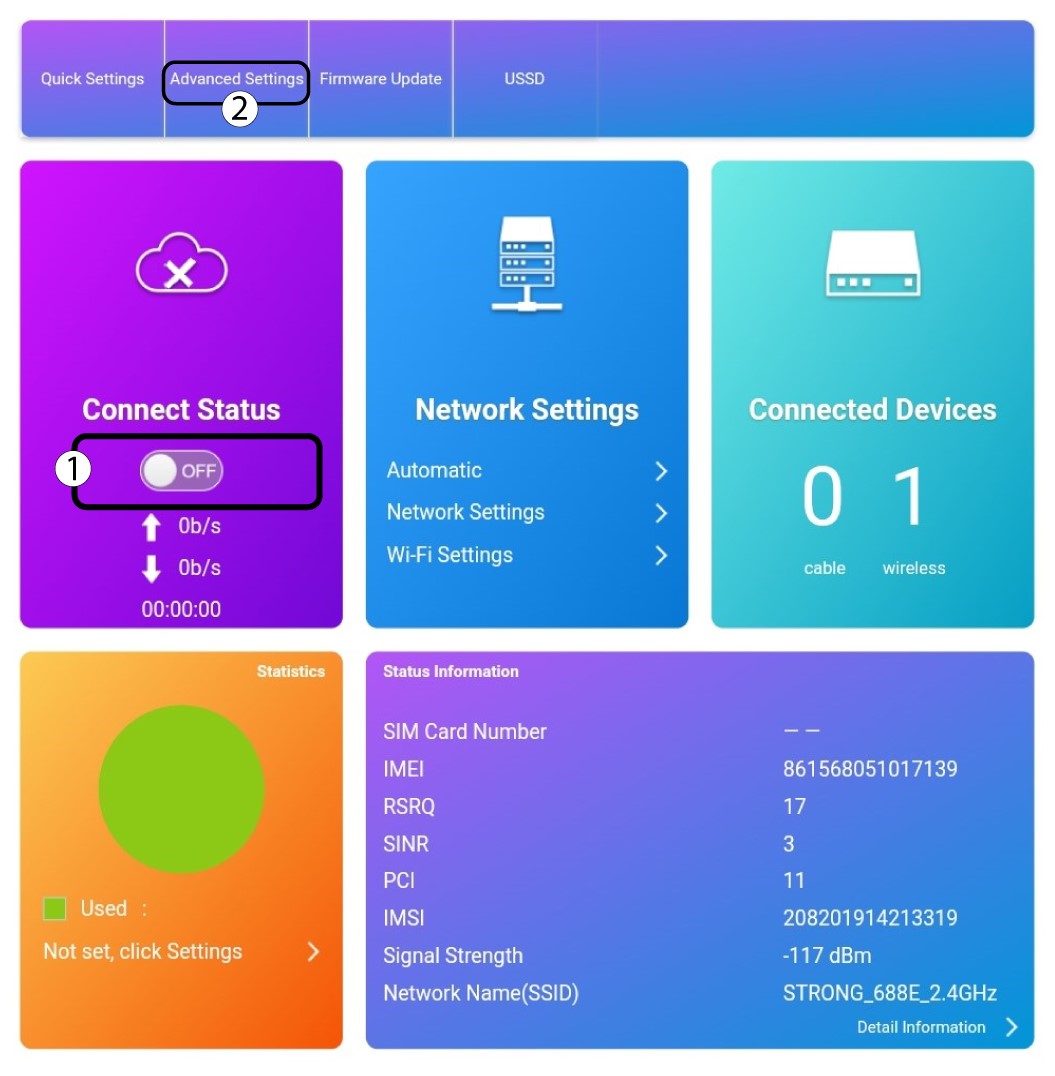
5 Upravljanje PIN-ovima
Kliknite Ostalo i Upravljanje PIN-om .
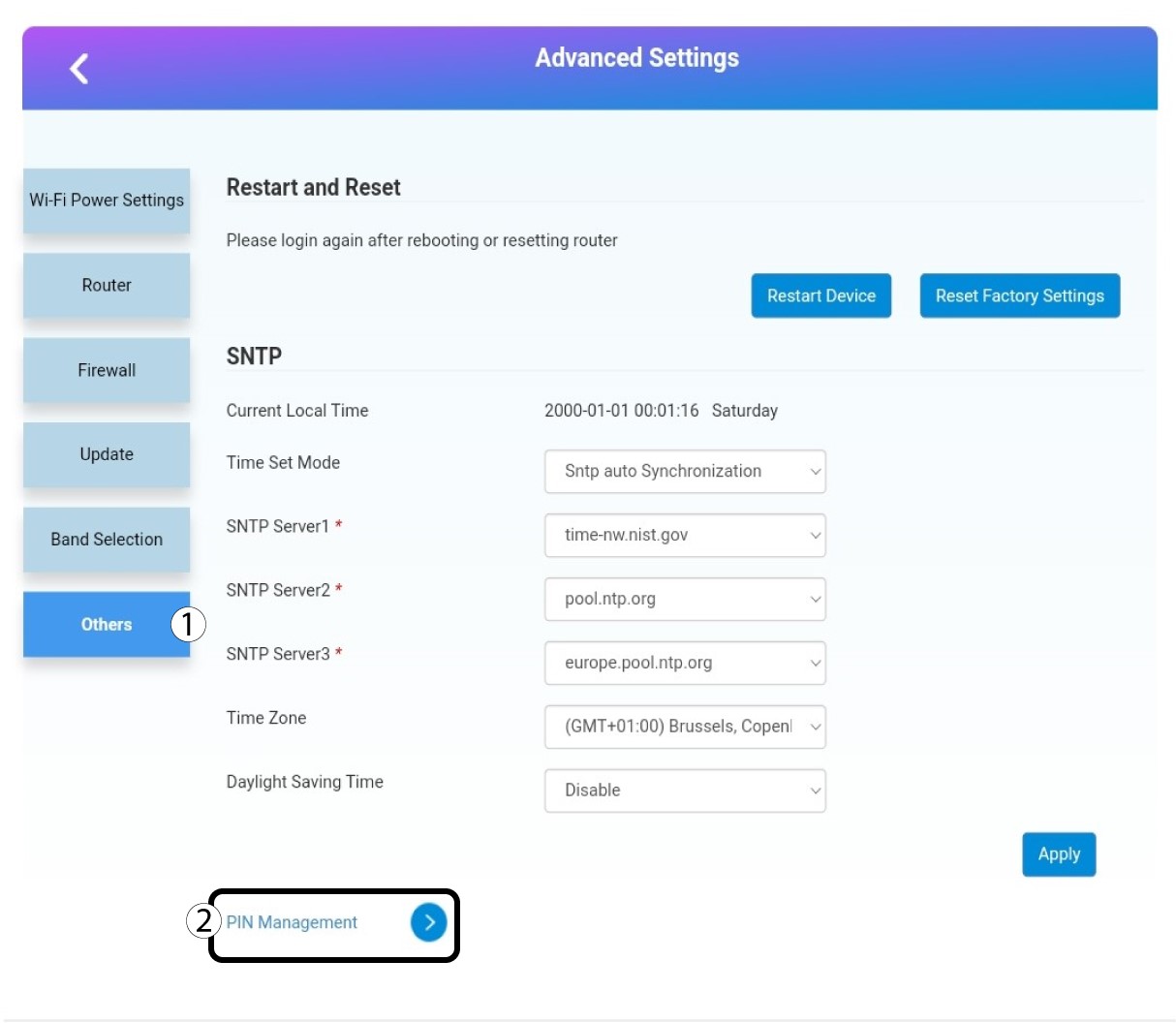
6 Promjena PIN-a
Kliknite Promijeni PIN.

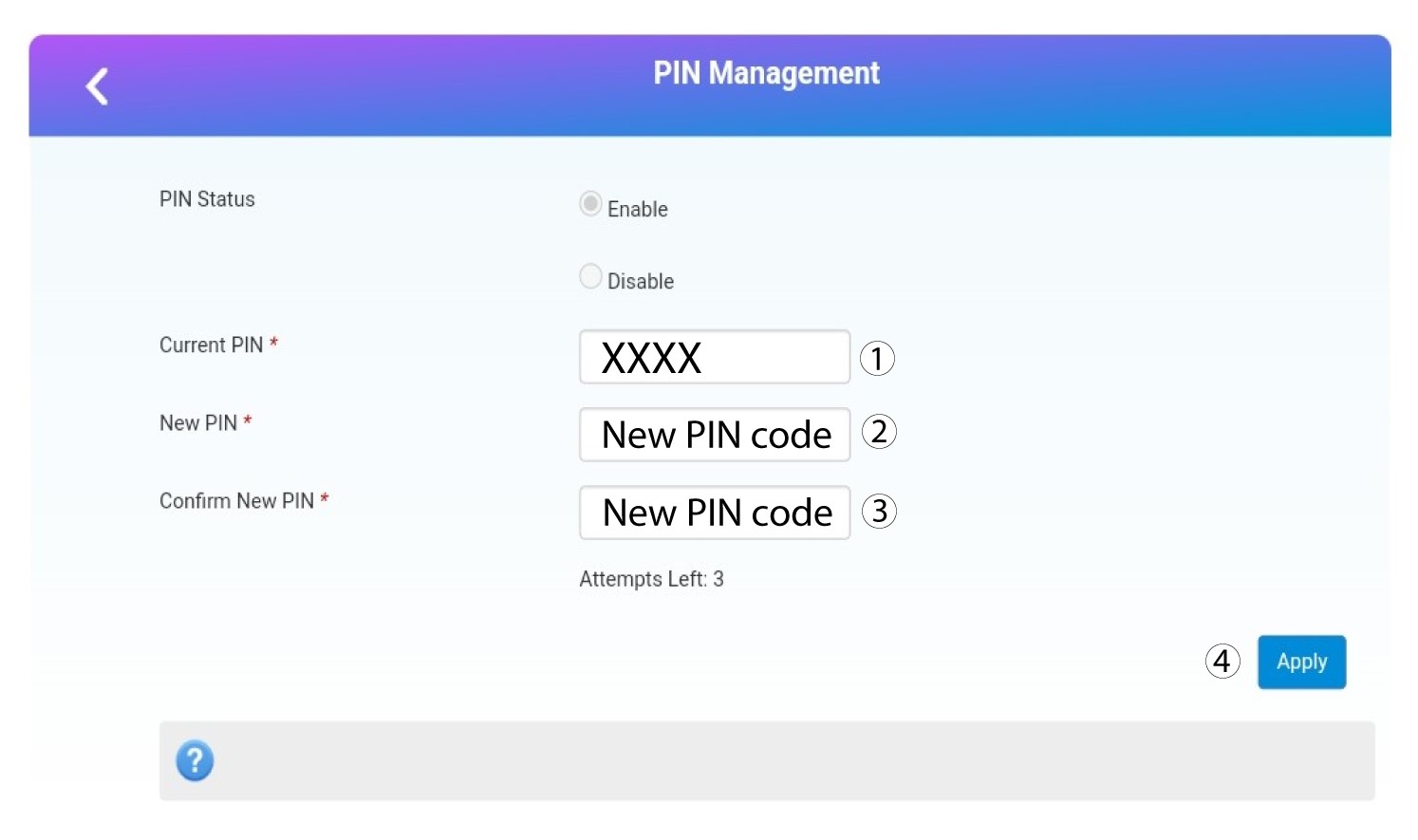
7 Unesite novi PIN kod
Prije nego što kliknete Primijeni , unesite sljedeće podatke:
- Trenutni PIN: Unesite svoj trenutni PIN kod.
- Novi PIN: Unesite svoj novi PIN kod.
- Potvrdite novi PIN: Unesite novi PIN kod.
Kako mogu provjeriti i urediti postavke APN-a svog davatelja usluga?
Kada uređaj ne prepoznaje vašu SIM karticu automatski, morate se prijaviti na web sučelje kako biste provjerili postavke APN-a i uredili ih po potrebi. Postavke APN-a vašeg davatelja usluga mogu se
možete pronaći izravno na njihovoj web stranici ili ih možete zatražiti od službe za podršku vašeg davatelja usluga.
1. Povežite se s Wi-Fi mrežom vašeg rutera
Morate se povezati s web-sučeljem. Da biste to učinili, unesite SSID (naziv Wi-Fi mreže) i lozinku za Wi-Fi usmjerivač u svoj uređaj.
2. Pregledajte IP adresu web sučelja
Zatim unesite sljedeću IP adresu u svoj preglednik: 192.168.188.1
3 Unesite svoje vjerodajnice
Morate unijeti lozinku . Zatim kliknite Prijava .
4 Postavke mreže
Kliknite Postavke mreže .

5. Potražite informacije o APN-u svog davatelja usluga
Potražite postavke APN-a na web stranici svog davatelja usluga. Morate zapisati sljedeće podatke:
- Ime
- APN
- Korisničko ime
- Lozinka
- Autentifikacija
6. Izradite ručni APN
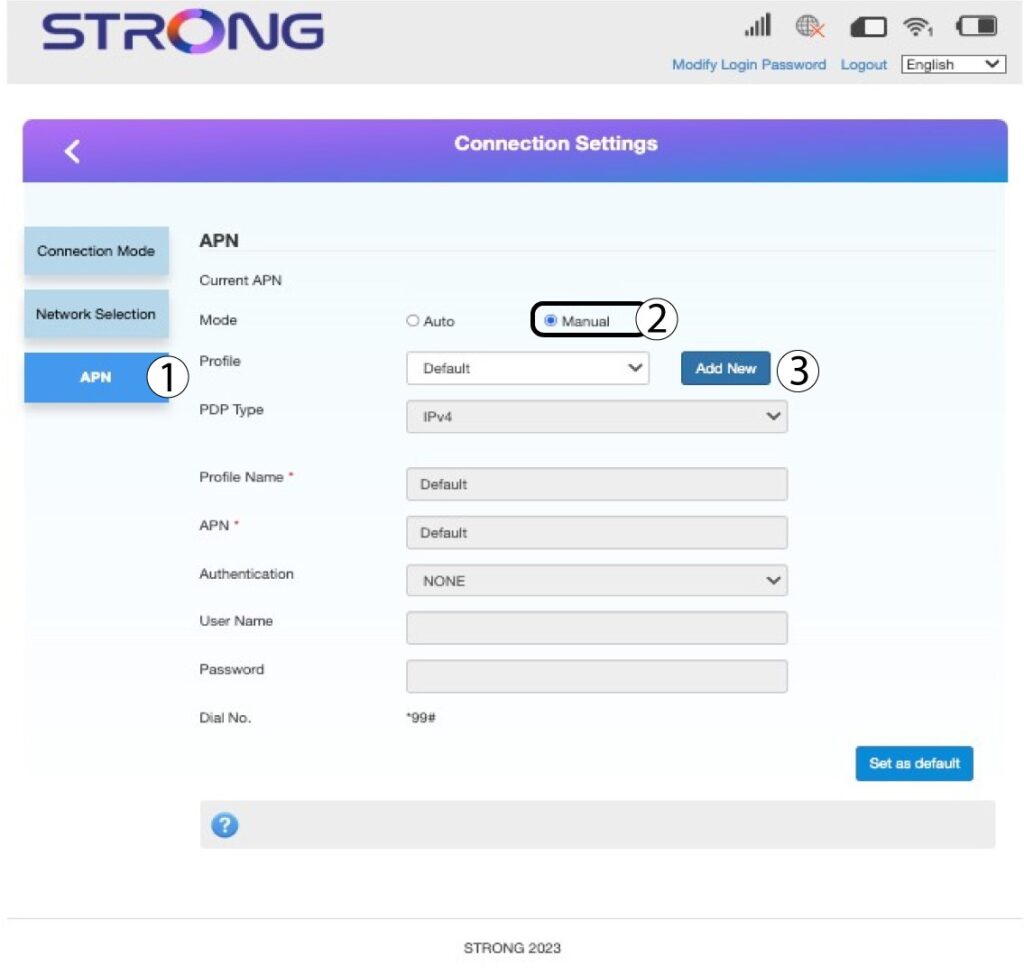
Ako su podaci netočni, kliknite APN , a zatim Ručno i Dodaj novo .
7 Unesite podatke o APN-u
Unesite sljedeće podatke prije nego što kliknete Postavi kao zadano :
- Vrsta PDP-a : odaberite IPv4 kao vrijednost Vrsta PDP-a.
- Naziv profila : unesite naziv svog pružatelja usluga.
- APN : unesite APN adresu .
- Vrsta autentifikacije : Odaberite vrstu autentifikacije koju je definirao vaš davatelj usluga za vaš APN između sljedećih vrijednosti (NONE, CHAP, PAP)

Kako deaktivirati PIN kod SIM kartice?
PIN kod vaše SIM kartice moguće je deaktivirati u web sučelju. Da biste to učinili, slijedite dolje navedeni postupak.
1. Spojite se na Wi-Fi mrežu svog usmjerivača
Morate se povezati s web-sučeljem. Da biste to učinili, unesite SSID (naziv Wi-Fi mreže) i lozinku za Wi-Fi usmjerivač u svoj uređaj.
2. Pregledajte sljedeću IP adresu
Zatim unesite sljedeću IP adresu u svoj preglednik: 192.168.188.1
3 Unesite svoje vjerodajnice
Morate unijeti lozinku . Zatim kliknite Prijava .
4 Napredne postavke
Kliknite prekidač u odjeljku Status veze i kliknite Napredne postavke.
5 Upravljanje PIN-ovima
Kliknite Ostalo i Upravljanje PIN-om .
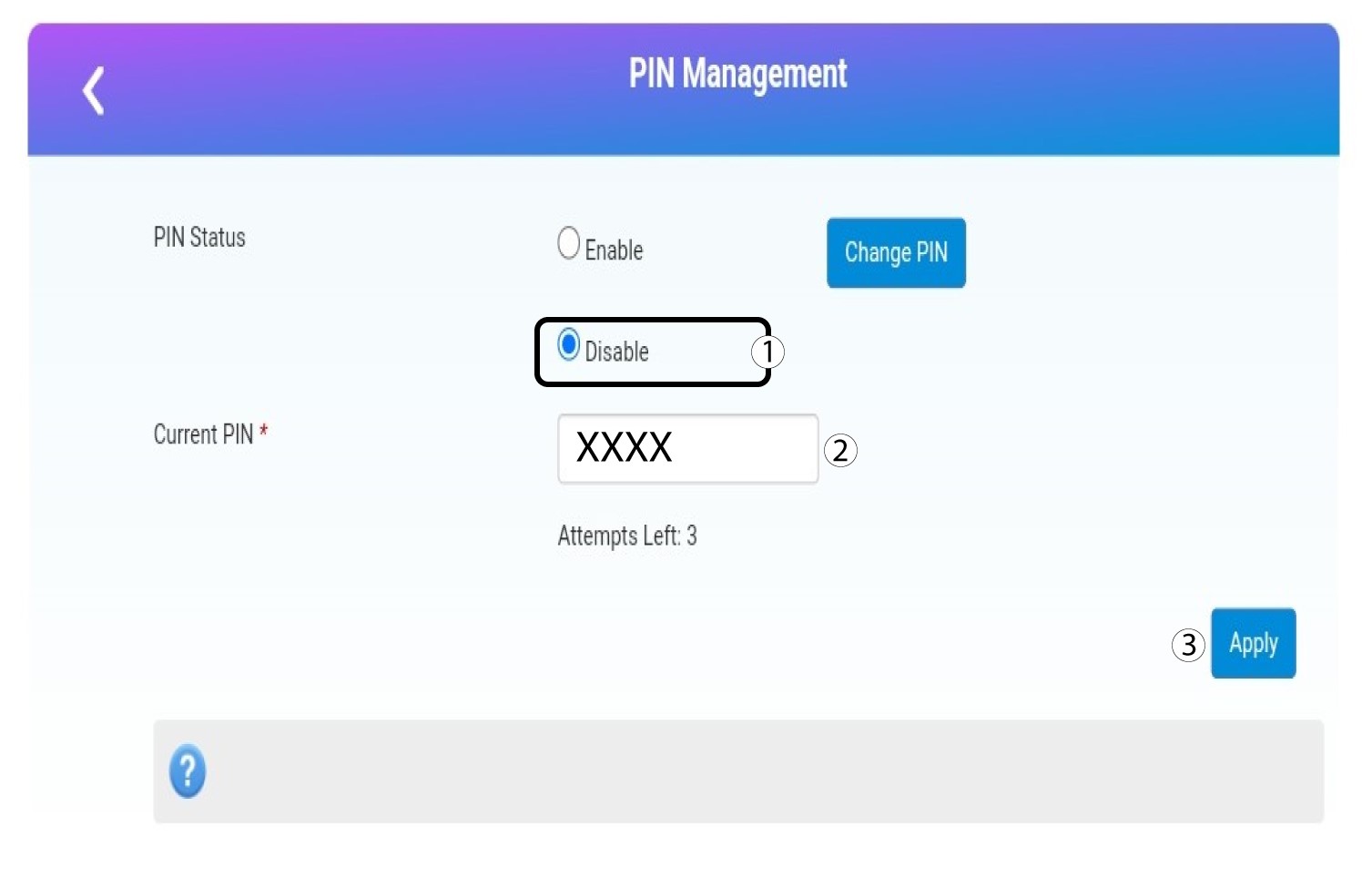
6 Onemogući PIN kod
Kliknite Onemogući i unesite PIN kod, a zatim kliknite Primijeni .
Kako da unesem PIN kod svoje SIM kartice?
1. Spojite se na Wi-Fi mrežu svog usmjerivača
Za unos PIN-a SIM kartice morate se povezati s web-sučeljem. Da biste to učinili, unesite SSID (naziv Wi-Fi mreže) i lozinku za Wi-Fi usmjerivač u svoj uređaj:
2. Pregledajte IP adresu web sučelja
Zatim unesite sljedeću IP adresu u svoj preglednik: 192.168.188.1
3 Unesite svoje vjerodajnice
Nakon što ste pronašli IP adresu, morate unijeti lozinku i kliknuti Prijava .
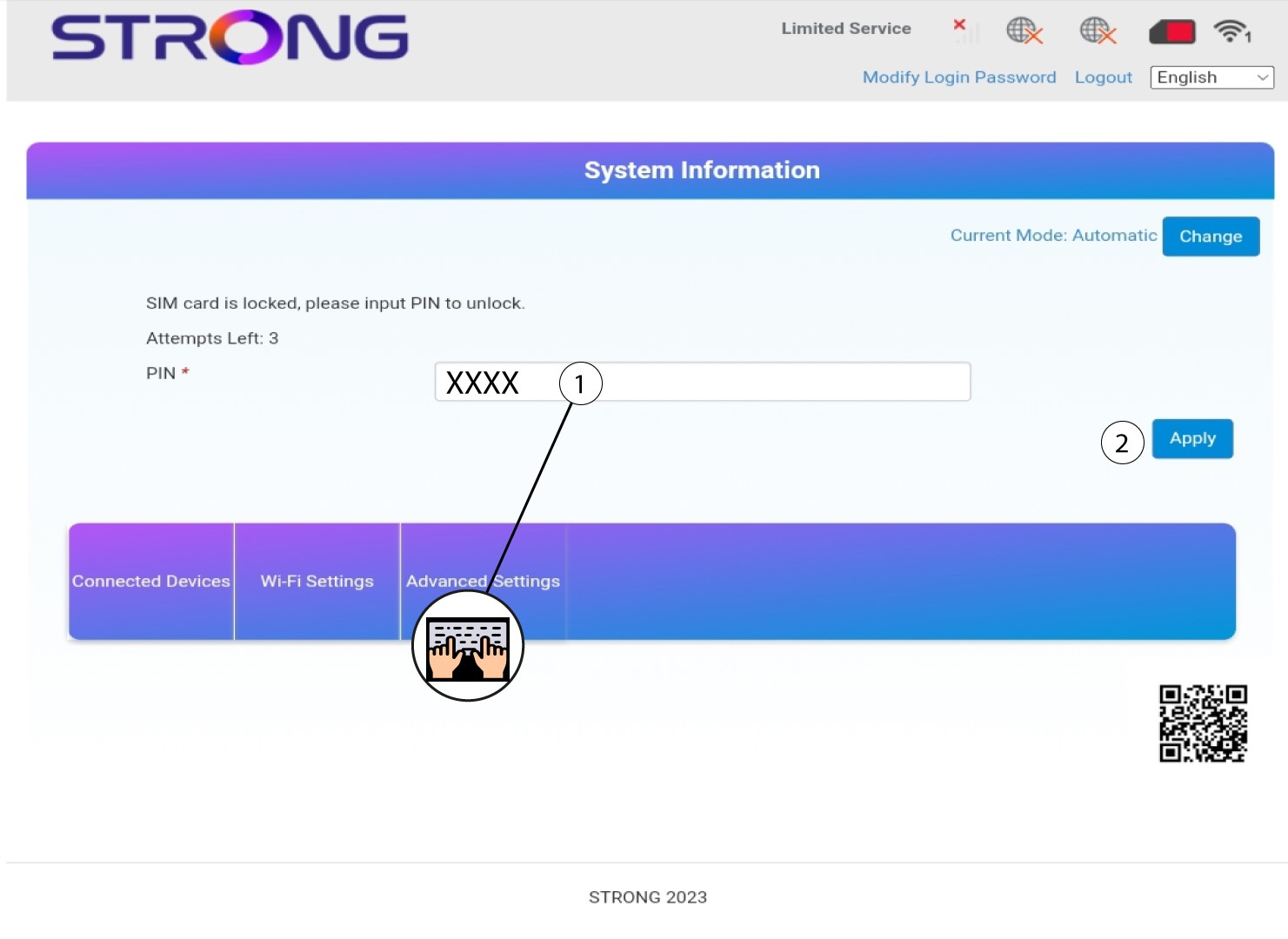
4 PIN koda SIM kartice
Unesite PIN kod svoje SIM kartice i kliknite Primijeni .
Nemam internet nakon što sam umetnuo SIM karticu u ruter, zašto?
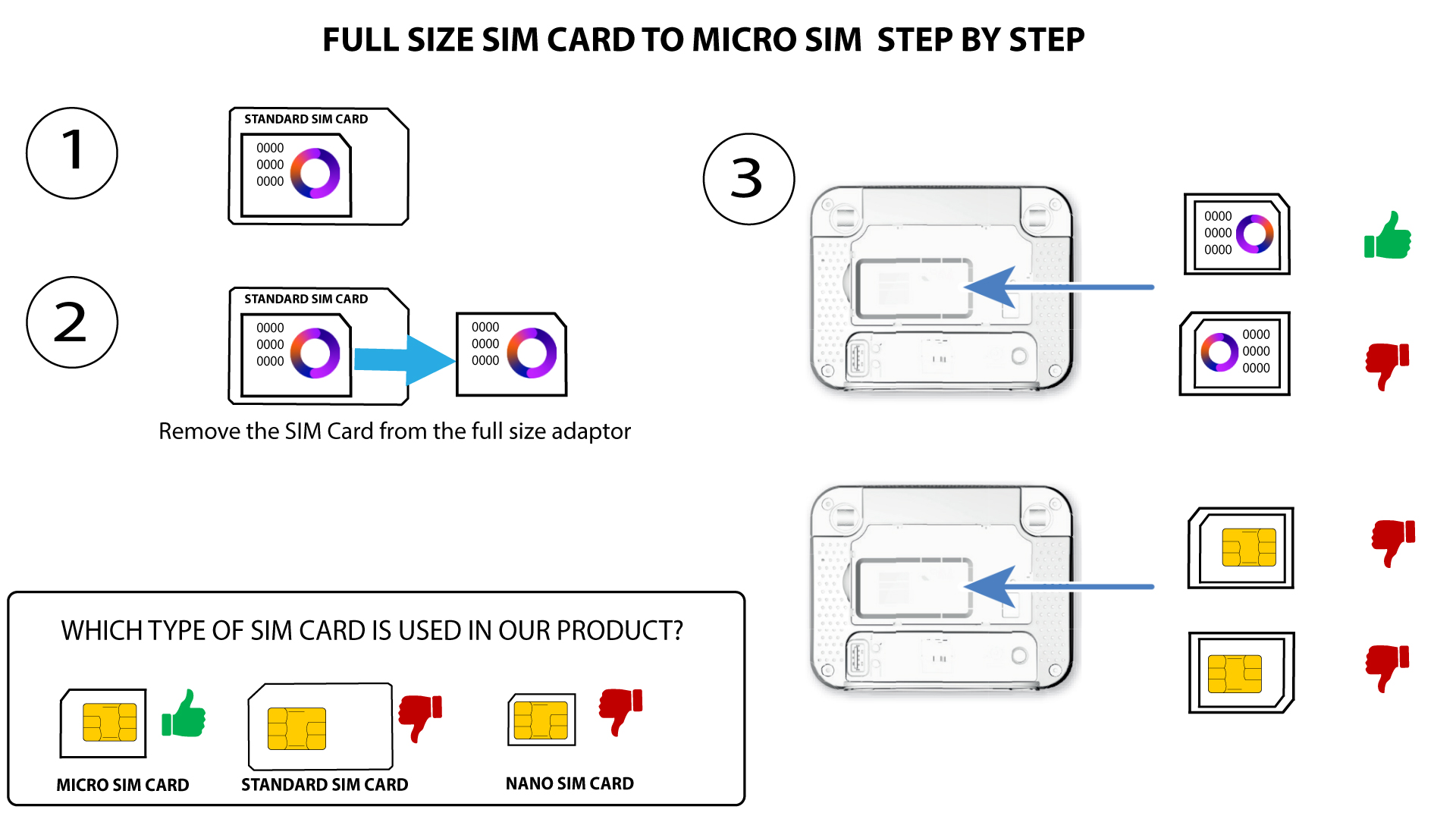
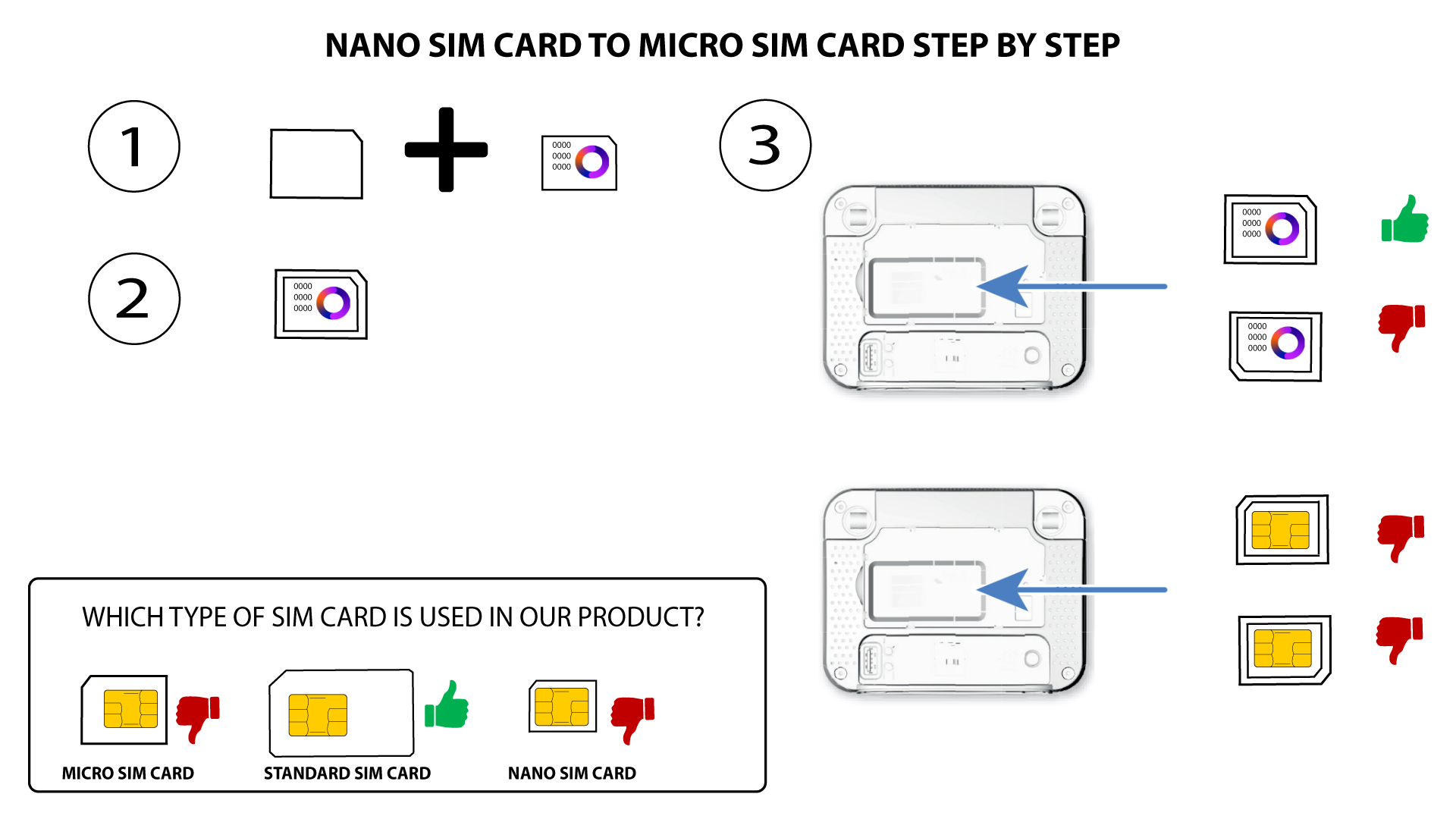
Postoji mnogo razloga koji mogu objasniti zašto vaša internetska veza ne radi nakon umetanja SIM kartice. Prvi može biti da SIM kartica nije pravilno umetnuta, provjerite položaj SIM kartice prema shemi koja prikazuje postupak umetanja.
Slučaj 1: SIM kartica pune veličine na Micro
SLUČAJ 2: Nano SIM kartica na Micro SIM karticu
- Drugi razlog može biti taj što je vaša SIM kartica zaključana PIN-om. Da biste je otključali, morate se povezati s web sučeljem i unijeti PIN kod. Slijedite postupak opisan u sljedećem odjeljku: Kako unijeti PIN kod svoje SIM kartice?
- Konačno, moguće je i da uređaj otkrije vašu SIM karticu, ali je ne prepozna automatski. U tom slučaju morate se povezati s web-sučeljem i provjeriti postavke APN-a svog davatelja usluga. Ovaj postupak objašnjen je u sljedećem odjeljku: Kako mogu provjeriti i urediti postavke APN-a svog davatelja usluga?
Što znači boja ikone SIM kartice u web sučelju?
Kada ste prijavljeni na web sučelje, ikona SIM kartice može biti bijela ili crvena.
- Ako je ikona crvena, to znači da je SIM kartica zaključana zbog PIN koda ili nije prepoznata te da u svakom slučaju nema veze.

- Ako je ikona bijela, vaša SIM kartica je prepoznata, otključana i radi.

Što znače različiti statusi SIM kartica u web sučelju?

Prije spajanja na web sučelje, provjerite je li SIM kartica ispravno umetnuta i je li PIN onemogućen ili unesen.
• Ako je SIM kartica zaključana PIN kodom, morate se povezati s web sučeljem kako biste ga unijeli i otključali SIM karticu.
• Ako SIM kartica nije prepoznata, provjerite je li zlatna strana vidljiva kada je SIM kartica umetnuta u utor.
• Ako SIM kartica nije pravilno postavljena, vratite je u utor i provjerite je li SIM kartica još uvijek u adapteru.
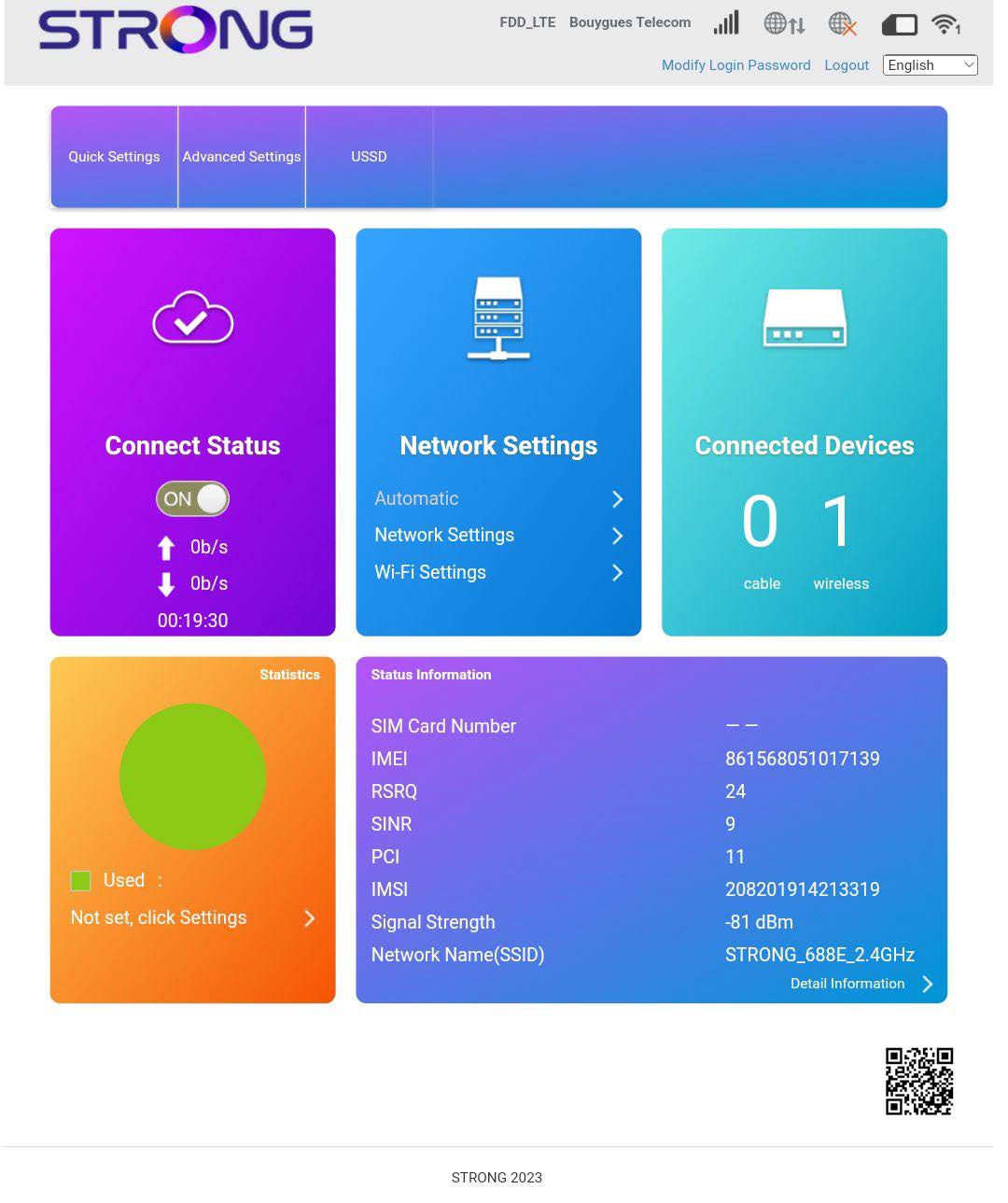
Nakon što ste u web sučelju, možete primijetiti da se pored statusne linije SIM kartice može ispisati nekoliko statusa:
• Nema SIM kartice ili SIM kartica nije valjana: SIM kartica je umetnuta i prepoznata, ali ne radi zbog PIN koda. SIM kartica nije pravilno umetnuta u uređaj ili SIM kartica nije umetnuta u utor.

Normalno: SIM kartica je ispravno umetnuta u uređaj i otključana. Možete vidjeti glavnu stranicu web sučelja.
Koju vrstu SIM kartice mogu umetnuti u svoj ruter?
Mikro SIM kartica mora biti umetnuta u utor za SIM karticu 4G LTE usmjerivača 350M. Ne morate brinuti o veličini SIM kartice jer se u pakiranju usmjerivača nalaze adapteri za odgovarajuću veličinu. SIM karticu morate umetnuti prije uključivanja uređaja.
Nakon što stavite SIM karticu u adapter, nastavite pritiskati SIM karticu u adapteru kako biste je zadržali. Uzmite uređaj u ruku i umetnite SIM karticu u utor na isti način kao što je prikazano na shemi ispod.
Slučaj 1: SIM kartica pune veličine na mikro SIM karticu
SLUČAJ 2: Nano SIM kartica na Micro SIM karticu
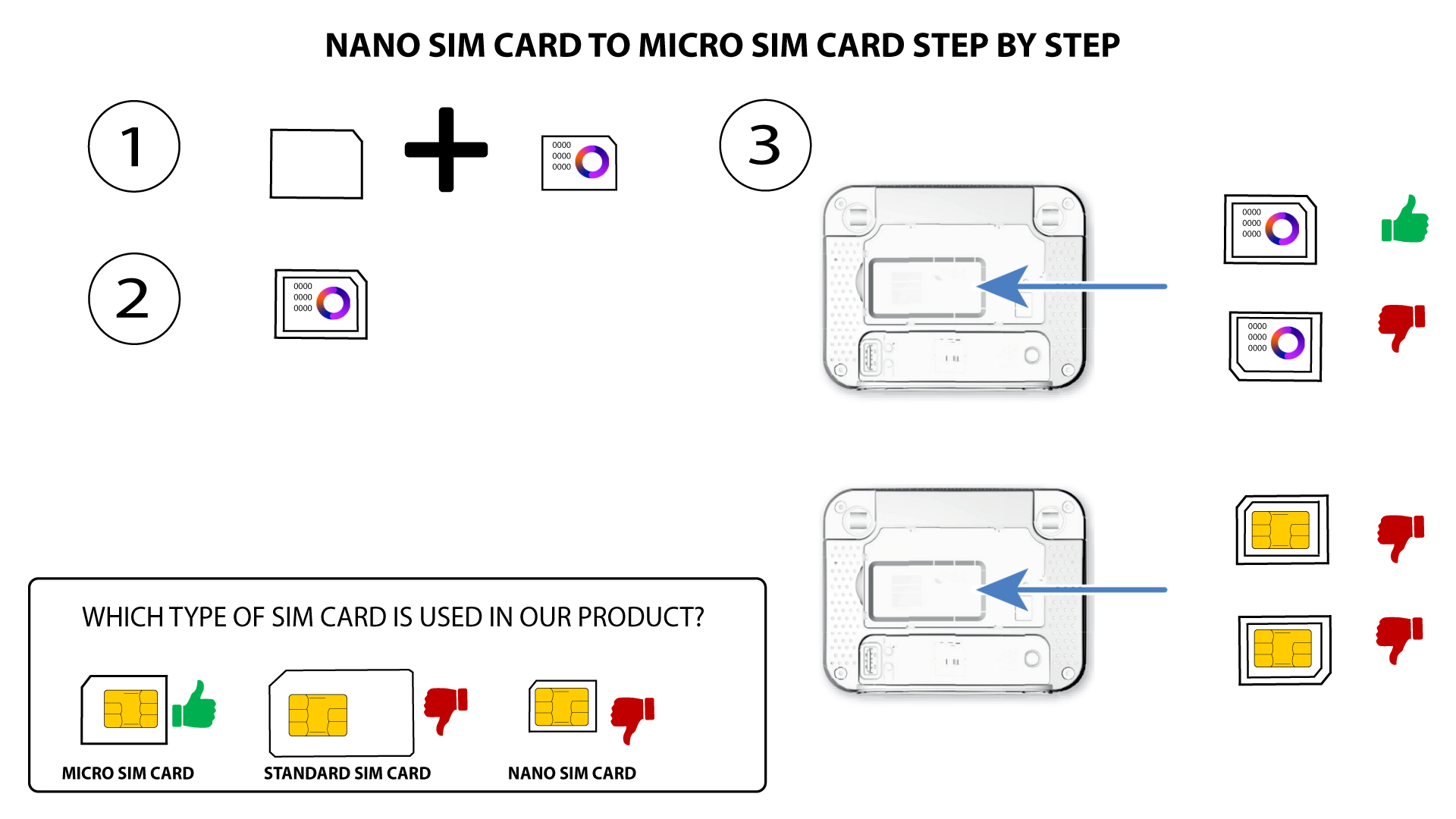
Prije umetanja SIM kartice u utor provjerite je li ispravno postavljena u adapter.
• Ako uređaj ne prepozna vašu SIM karticu, provjerite njezin položaj i jeste li ispravno umetnuli adapter.
Koji tip konektora se koristi za naše antene? Je li moguće koristiti SMA konektor za vanjsku antenu?
Antenski konektori 4G LTE rutera 350M kompatibilni su sa SMA.
Za instalaciju nove 4G antene na ruter, morate isključiti 4G LTE ruter 350M. Zatim morate odvrnuti antenu koja se nalazi na desnoj strani gledajući stražnju stranu uređaja. Nakon što to učinite, morate zavrnuti SMA priključni kabel vaše nove 4G antene na to mjesto.
Imajte na umu da lijeva antena uređaja omogućuje samo prijem, dok desna antena omogućuje i odašiljanje i prijem.