
Dvopojasni repetitor 1200
Sva pitanja
Vjerodajnice i pristup web sučelju
Kako se mogu spojiti na web sučelje nakon postavljanja uređaja?
Kako se mogu povezati s web sučeljem nakon postavljanja uređaja?
Slijedite dolje navedeni postupak za pristup web sučelju.
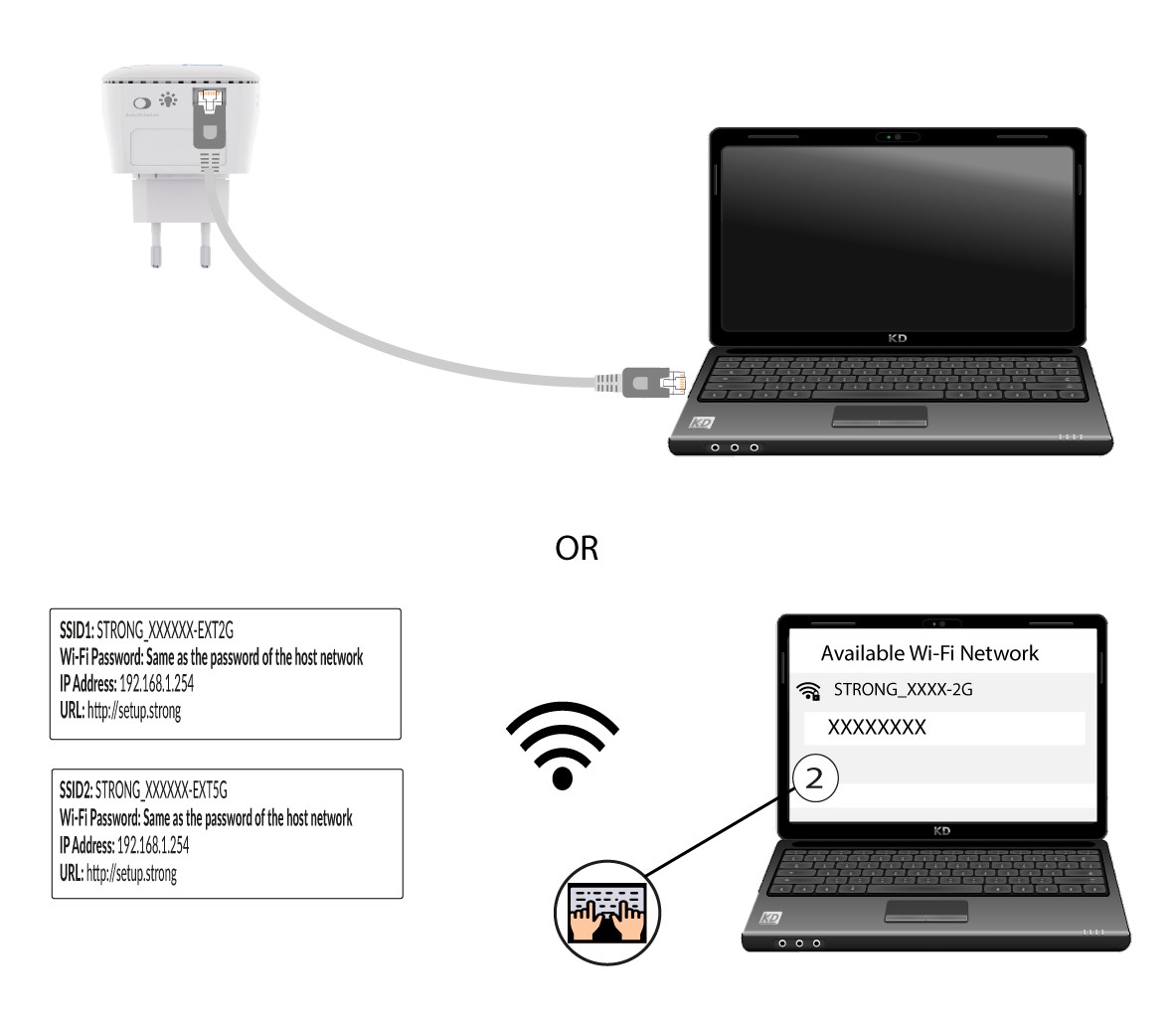
1. Spojite se na repetitor
Morate se spojiti na repetitor putem RJ45 ili jedne od Wi-Fi mreža stvorenih nakon konfiguracije.
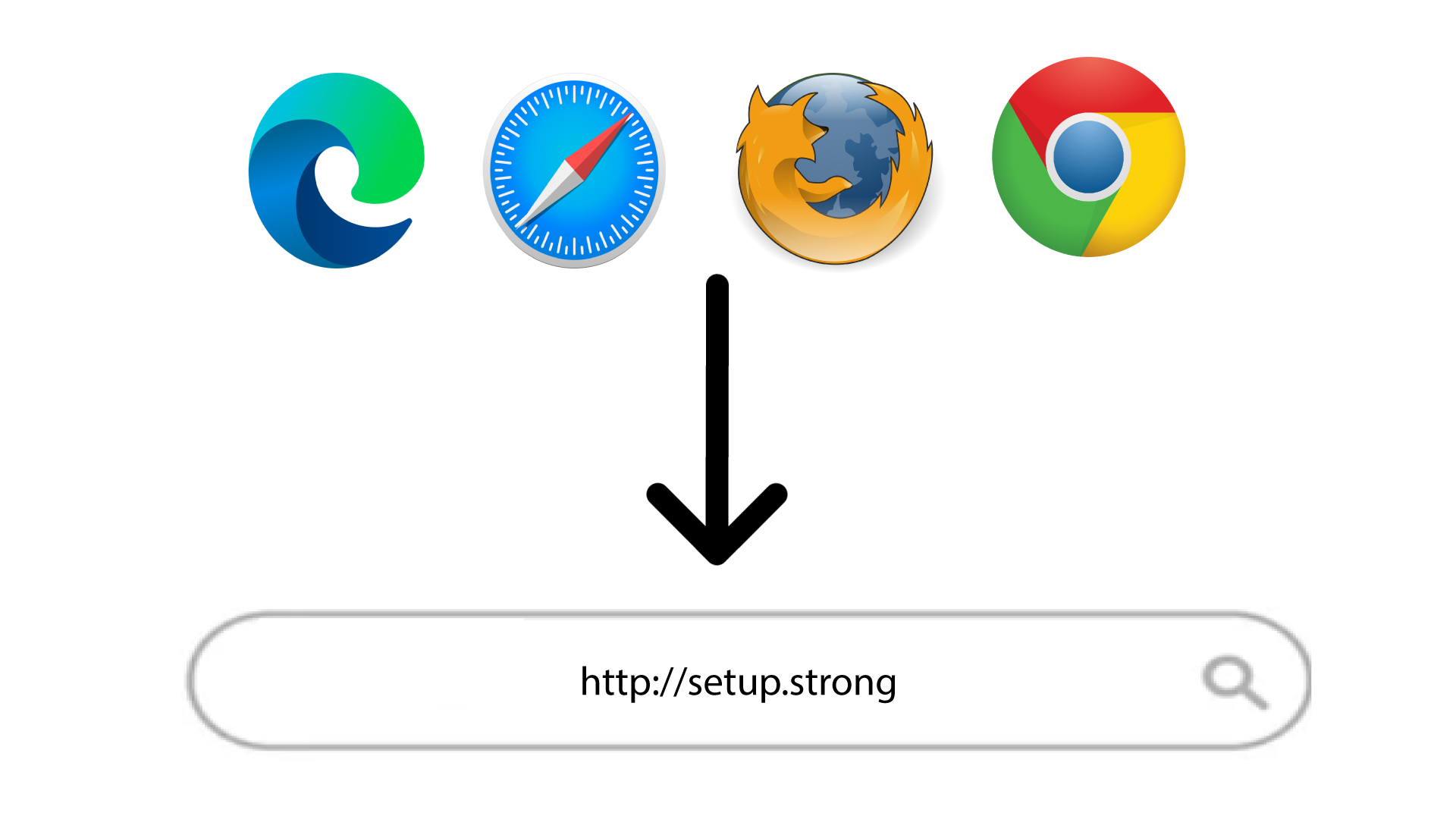
2 Otvorite web sučelje
Unesite URL za pristup web sučelju u pregledniku
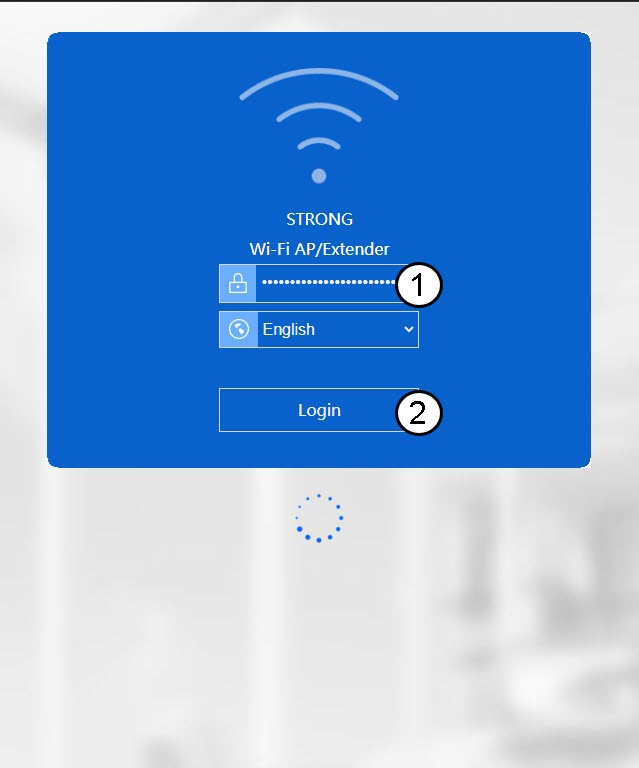
3 Prijava
Unesite svoje administratorske vjerodajnice.
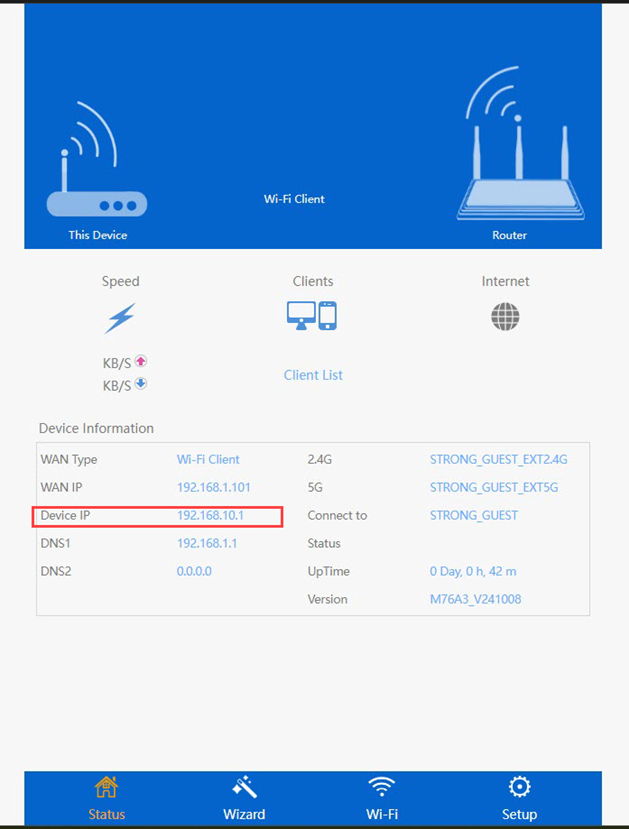
4 Pronađite IP adresu
U informacijama o uređaju potražite IP adresu repetitora
Kako se prvi put spojiti na web sučelje repetitora? (RJ45 kabel)
1. Spojite repetitor putem RJ45 kabela
Spojite repetitor s računalom putem RJ45 kabela.
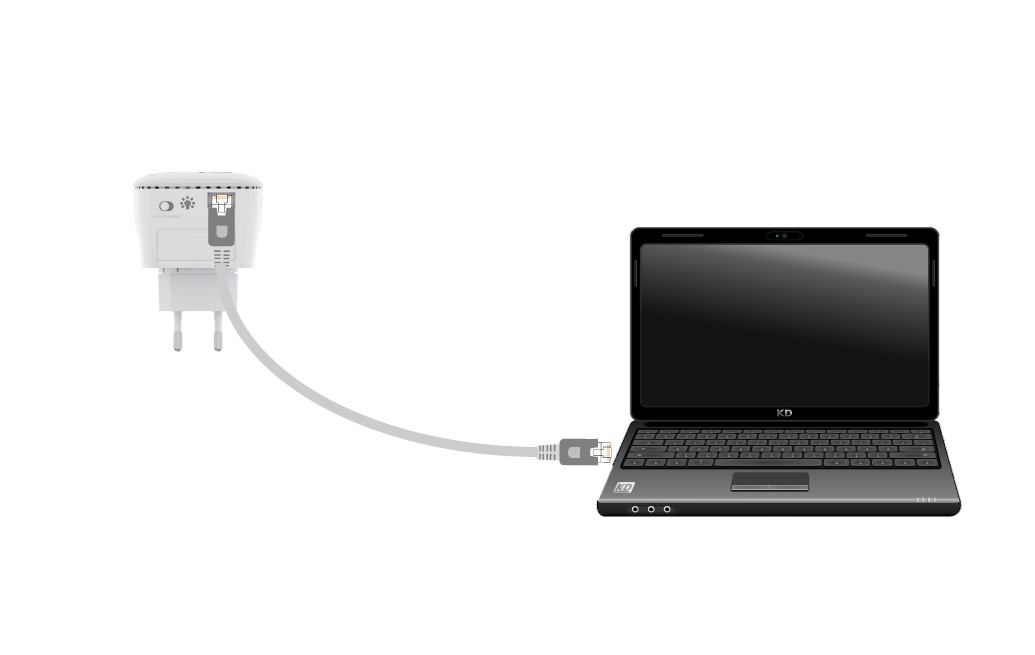
2 Pristup sučelju repetitora
Upišite IP adresu ili URL u svoj preglednik.
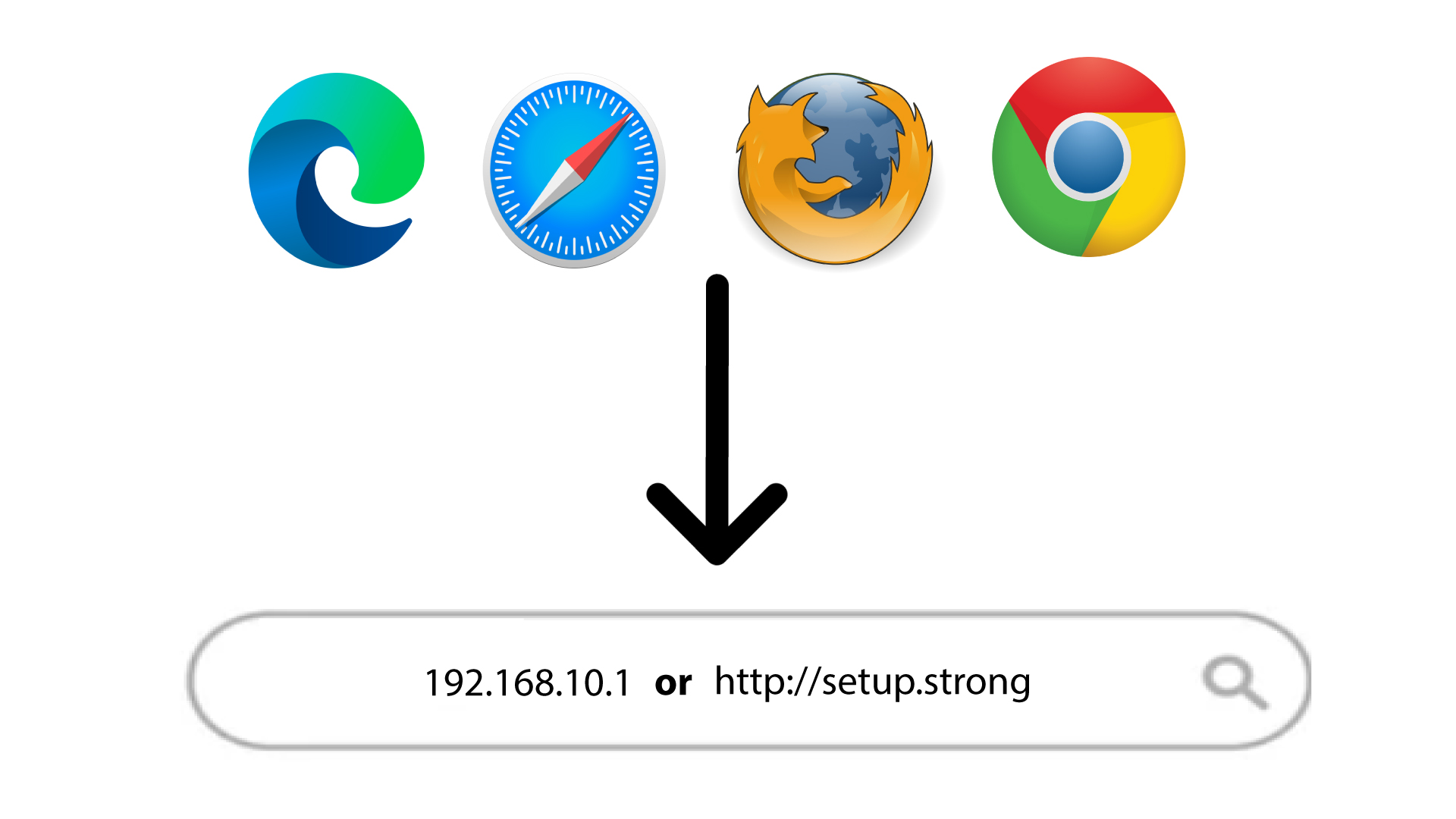
3. Postavite administratorsku lozinku
Kreirajte administratorsku lozinku i kliknite Potvrdi .
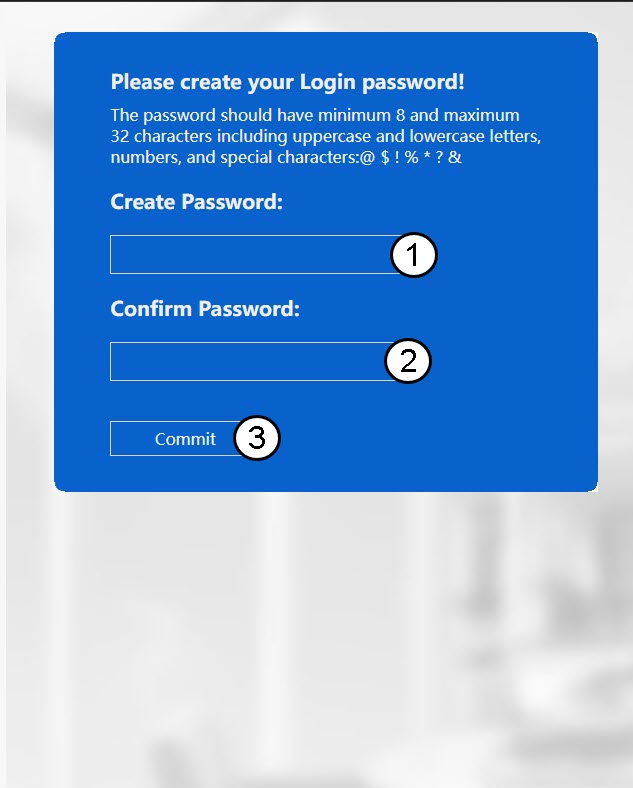
Kako se prvi put spojiti na web sučelje repetitora? (Wi-Fi)
1. Pronađite i spojite se na mrežu repetitora
Informacije o mreži repetitora pronađite na naljepnici proizvoda koja se nalazi ispod repetitora. Odaberite Mrežu s popisa dostupnih mreža i spojite se na nju.
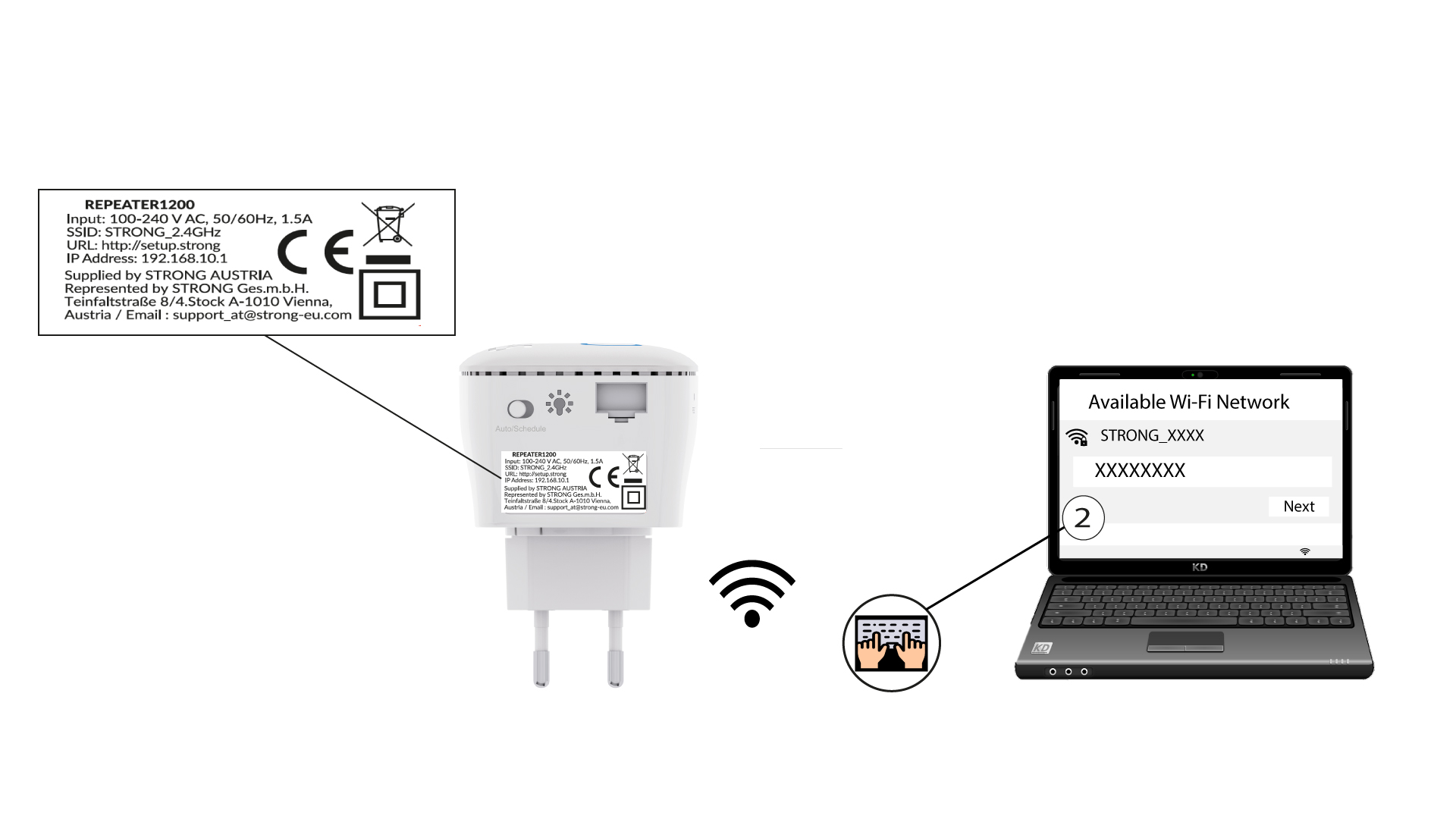
2 Pristup web sučelju repetitora
Upišite IP adresu ili URL u svoj preglednik.
3. Postavite administratorsku lozinku
Kreirajte administratorsku lozinku i kliknite Potvrdi .
Kako postaviti novu administratorsku lozinku?
1. Spojite se na repetitor
Morate se spojiti na repetitor putem RJ45 priključka ili na jednu od Wi-Fi mreža stvorenih nakon konfiguracije.
2 Pristup web sučelju
Unesite URL web sučelja u svoj preglednik.
3. Prijavite se na web sučelje
Unesite svoje administratorske vjerodajnice.
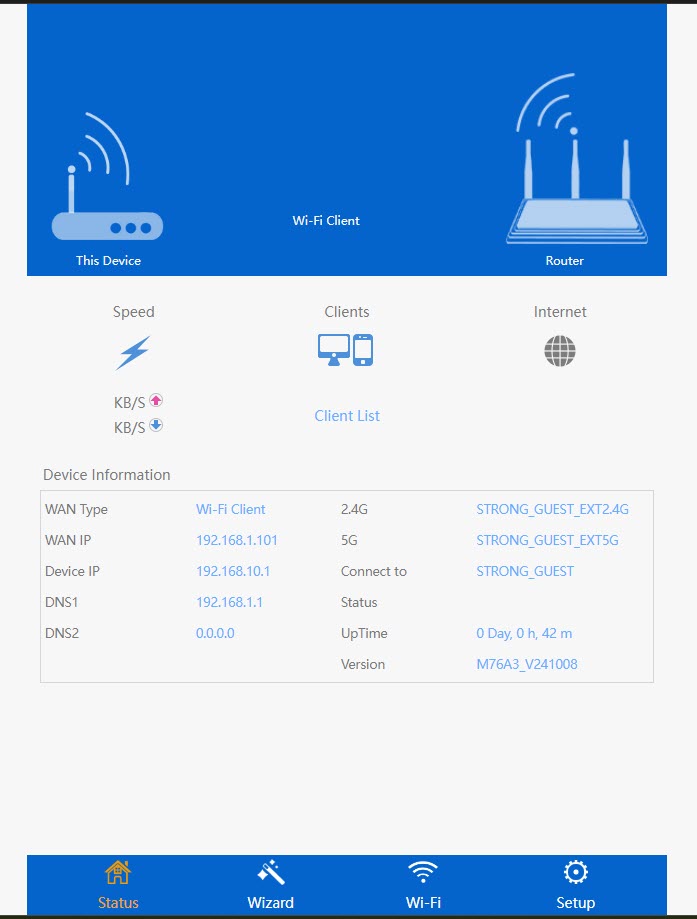
4 Otvorite izbornik postavki
Kliknite Postavi.
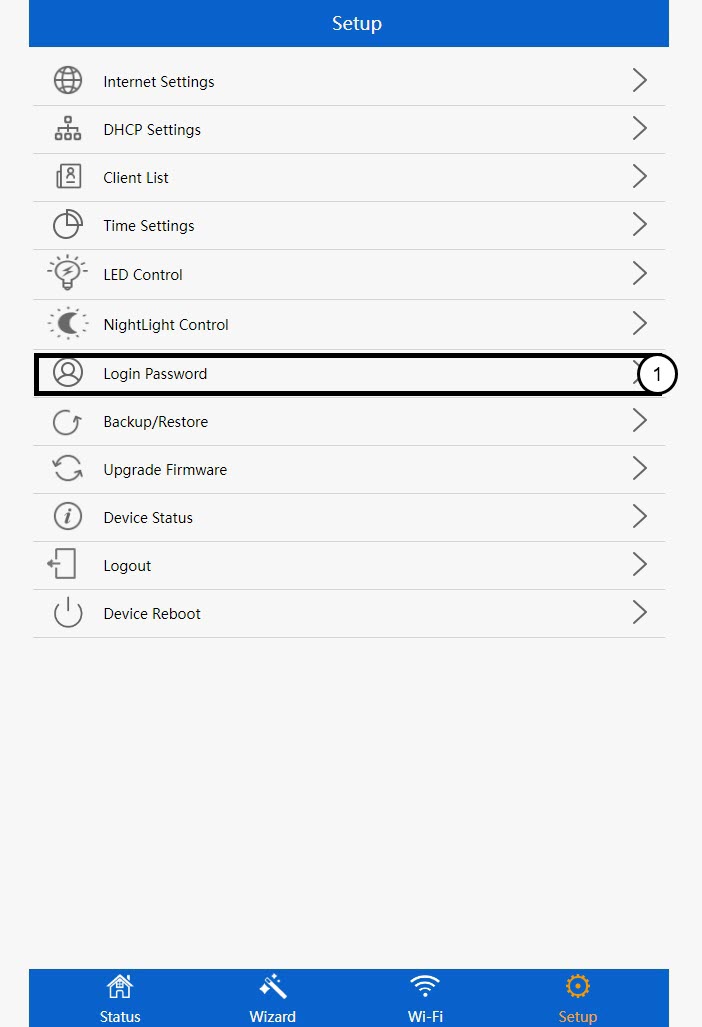
5 Pristupite postavkama lozinke za prijavu
Kliknite Lozinka za prijavu .
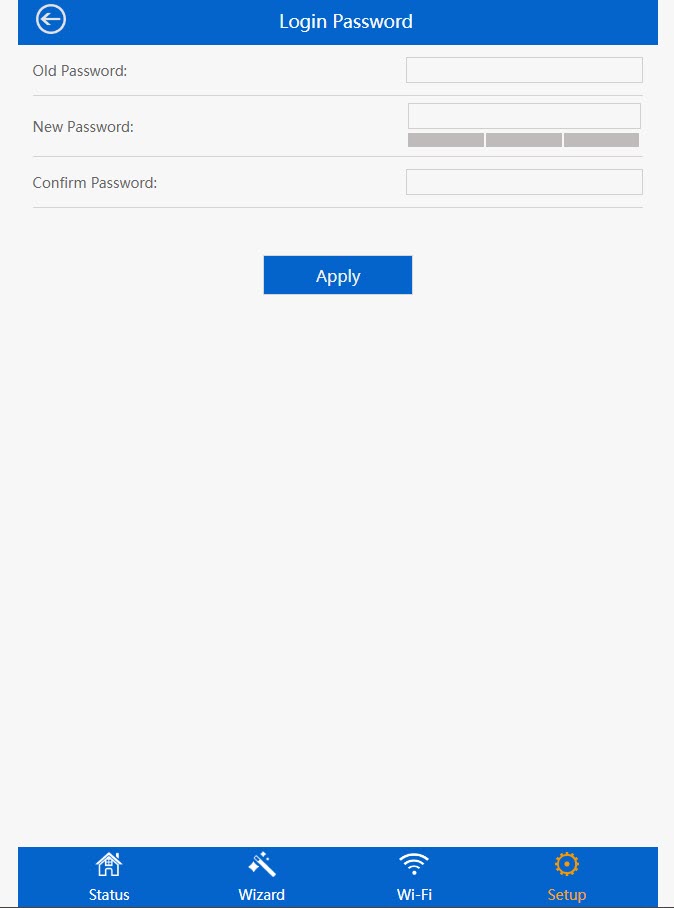
6 Promijenite administratorsku lozinku
Unesite sljedeće podatke prije nego što kliknete Spremi i primijeni:
- Stara lozinka: Unesite zadanu administratorsku lozinku (admin).
- Nova lozinka: Unesite novu lozinku.
- Potvrdite lozinku: Unesite istu lozinku kao u prethodno polje.
Ne mogu pristupiti web sučelju (http://setup.strong) nakon postavljanja repetitora, zašto?

Upozorenje: Obično se ne možete povezati s web-sučeljem nakon postavljanja jer su se podaci o povezivanju promijenili. Doista, nakon dovršetka postavljanja stvaraju se dvije Wi-Fi mreže. Morate se povezati s jednom od tih mreža da biste pristupili web-sučelju.
Slijedite dolje navedeni postupak za pristup web sučelju.
1. Spojite se na repetitor
Morate se spojiti na repetitor putem RJ45 priključka ili se spojiti na jednu od Wi-Fi mreža koje su stvorene nakon konfiguracije.
2 Pristup web sučelju
Unesite URL za pristup web sučelju u pregledniku
3 Prijavite se na web sučelje
Unesite svoju lozinku i kliknite Prijava .
4 Pronađite IP adresu repetitora
U informacijama o uređaju potražite IP adresu repetitora
SAVJET: IP adresa vašeg repetitora mijenja se nakon što je konfiguriran za Wi-Fi host.
Ne mogu pristupiti web sučelju s URL-om (http://setup.strong) tijekom konfiguracije, zašto?
Tijekom konfiguracije repetitora, morate se izravno spojiti na IP adresu navedenu na naljepnici repetitora.
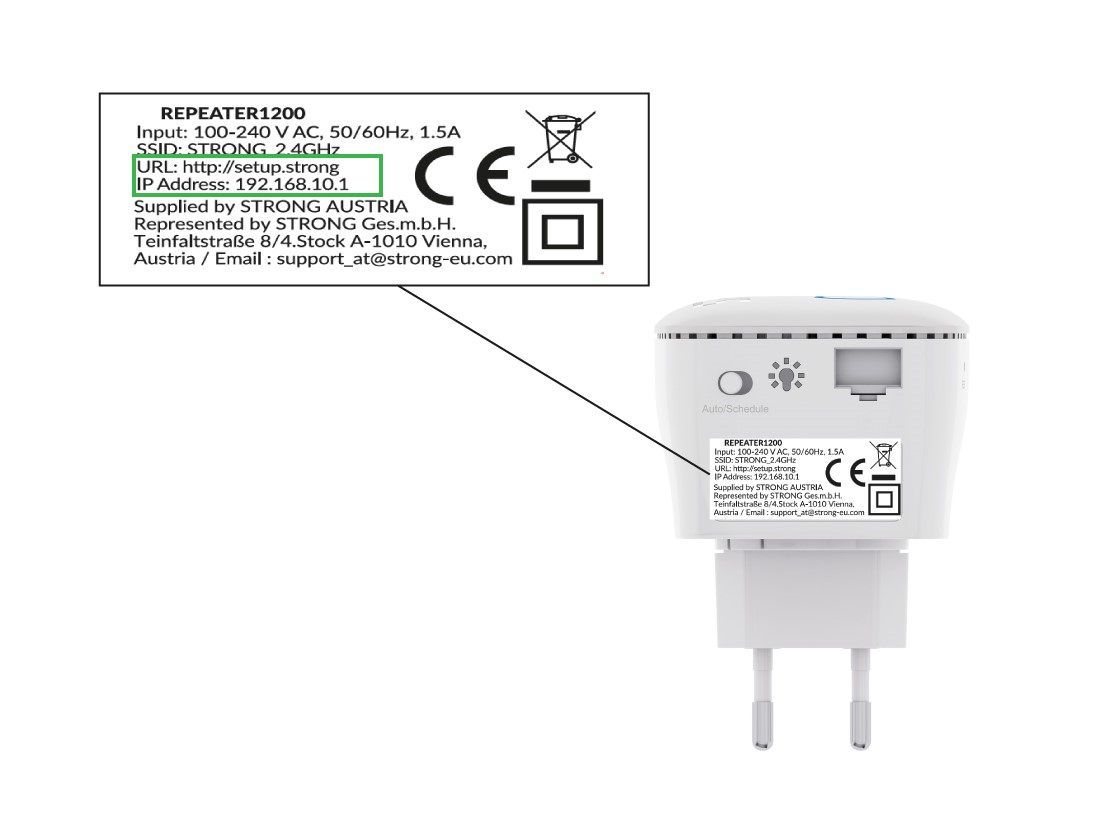
Upozorenje: Nakon što je konfiguracija dovršena, vašem repetitoru će biti dodijeljena nova IP adresa. Nećete moći pristupiti web sučelju putem ove IP adrese.
Koje su vjerodajnice potrebne za povezivanje s web sučeljem?
Kada se prvi put povežete s web-UI-jem, morate postaviti administratorsku lozinku. Morat ćete unijeti ovu lozinku svaki put kada želite pristupiti web-UI-ju.
Upozorenje: Ako ste zaboravili administratorsku lozinku, vratite uređaj na tvorničke postavke slijedeći ovaj postupak. Kako mogu vratiti repetitor na tvorničke postavke? (Gumb za resetiranje)
Što mogu učiniti u web sučelju?
Web sučelje podijeljeno je u 5 dijelova, za više informacija pogledajte:
· Status : gdje možete vidjeti popis povezanih uređaja ( Uređaji ), informacije o glavnoj mreži ( Gost Network ), 2.4G bežičnoj mreži ( Bežična 2.4G ), 5G bežičnoj mreži ( Bežična 5G ) i LAN mreži ( LAN ). Također možete vidjeti sistemski zapisnik ( Sustav)
· Čarobnjak: gdje možete postaviti repetitor kao pristupnu točku ili repetitor pomoću integriranog čarobnjaka za konfiguraciju.
· Wi-Fi : gdje možete postaviti vezu s glavnom mrežom i informacijama o Wi-Fi mreži repetitora
· Postavljanje: gdje možete ažurirati firmware, resetirati i ponovno pokrenuti uređaj. Također možete definirati vremensku zonu, administratorsku lozinku i tako dalje...
Koja je IP adresa mog repetitora?
Prije postavljanja repetitora, njegova zadana IP adresa je ona napisana ispod proizvoda.
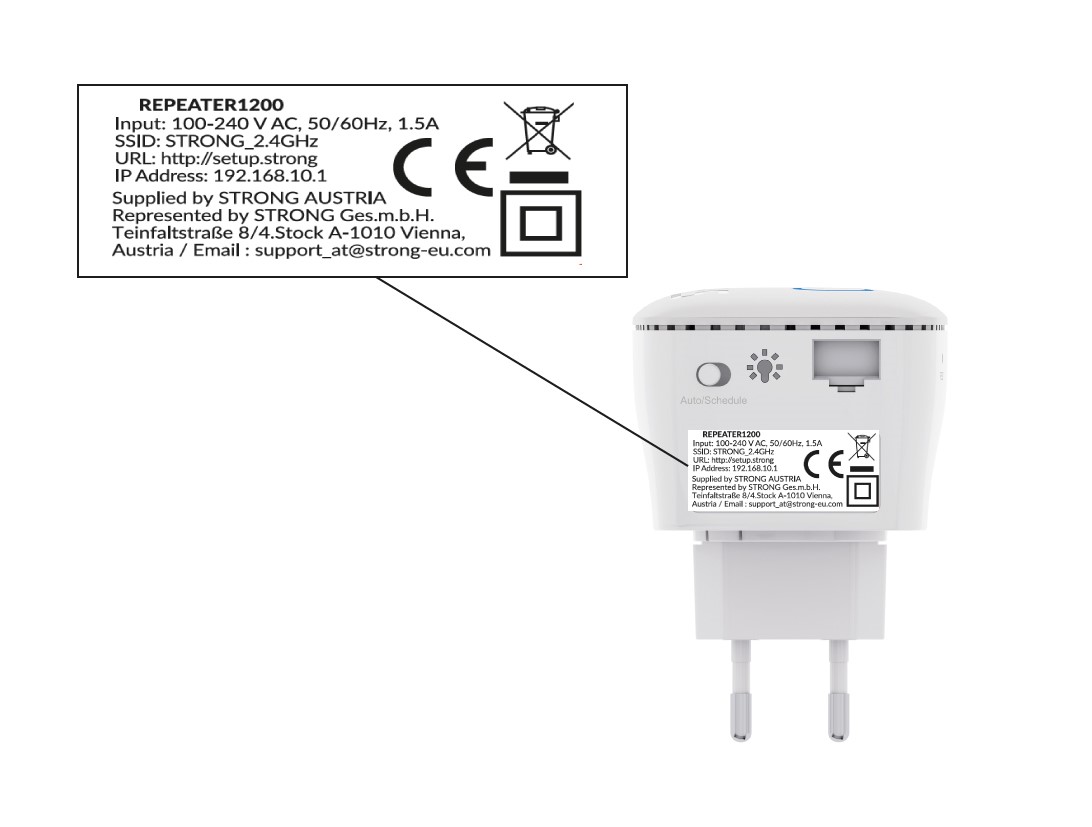
Nakon što je repetitor konfiguriran, IP adresu repetitora možete pronaći u LAN postavkama.
Ova IP adresa se dodjeljuje automatski i mijenja se. Ako želite imati statičku IP adresu za svoju LAN mrežu, pogledajte Kako postaviti statičku IP adresu za svoj repetitor?