
4G AIRHOME 300 Mini ruter s odvojivim 4G antenama
Sva pitanja
Vjerodajnice i pristup web sučelju
Zašto se QR kod nalazi na stražnjoj strani rutera?
Dobre vijesti, svaki se ruter prodaje s naljepnicom koja sadrži podatke o Wi-Fi mreži, kao što su naziv Wi-Fi mreže i lozinka. Možda ste primijetili QR kod pored nje. Ovaj QR kod osmišljen je kako bi pojednostavio vaše povezivanje s Wi-Fi mrežom. Doista, ako otvorite svoj pametni telefon i skenirate QR kod, automatski ćete se povezati s Wi-Fi mrežom svog uređaja.

Nakon što promijenite mrežni naziv i lozinku usmjerivača, QR kod više neće raditi jer će se podaci o povezivanju usmjerivača promijeniti.
Kako mogu pristupiti web sučelju?
Za pristup web sučelju morate biti povezani s Wi-Fi mrežom svog uređaja nakon što ste SIM karticu postavili u utor.
1. Povežite se s Wi-Fi mrežom
Da biste to učinili, unesite SSID i lozinku usmjerivača u svoj uređaj:

2 Unesite IP adresu web sučelja
Zatim u preglednik unesite sljedeću IP adresu: 192.168.0.1

3 Stranica za prijavu
Nakon što ste pronašli IP adresu, kliknite na prijavu .

4 Unesite vjerodajnice
Morate unijeti korisničko ime i lozinku . Zatim kliknite Prijava .

Nakon prvog spajanja, toplo vam preporučujemo da promijenite administratorsku lozinku kako biste osigurali pristup ruteru i spriječili hakiranje.
Kako mogu promijeniti SSID i lozinku? (Brze postavke)
Kako mogu promijeniti SSID i lozinku?
U web sučelju imate dva načina za promjenu SSID-a i lozinke vašeg rutera:
• Korištenjem Brzih postavki
• Ili korištenjem Wi-Fi postavki.
Usredotočimo se na prvi slučaj, promjenu naziva mreže (SSID) i lozinke pomoću kartice Brze postavke u web sučelju.
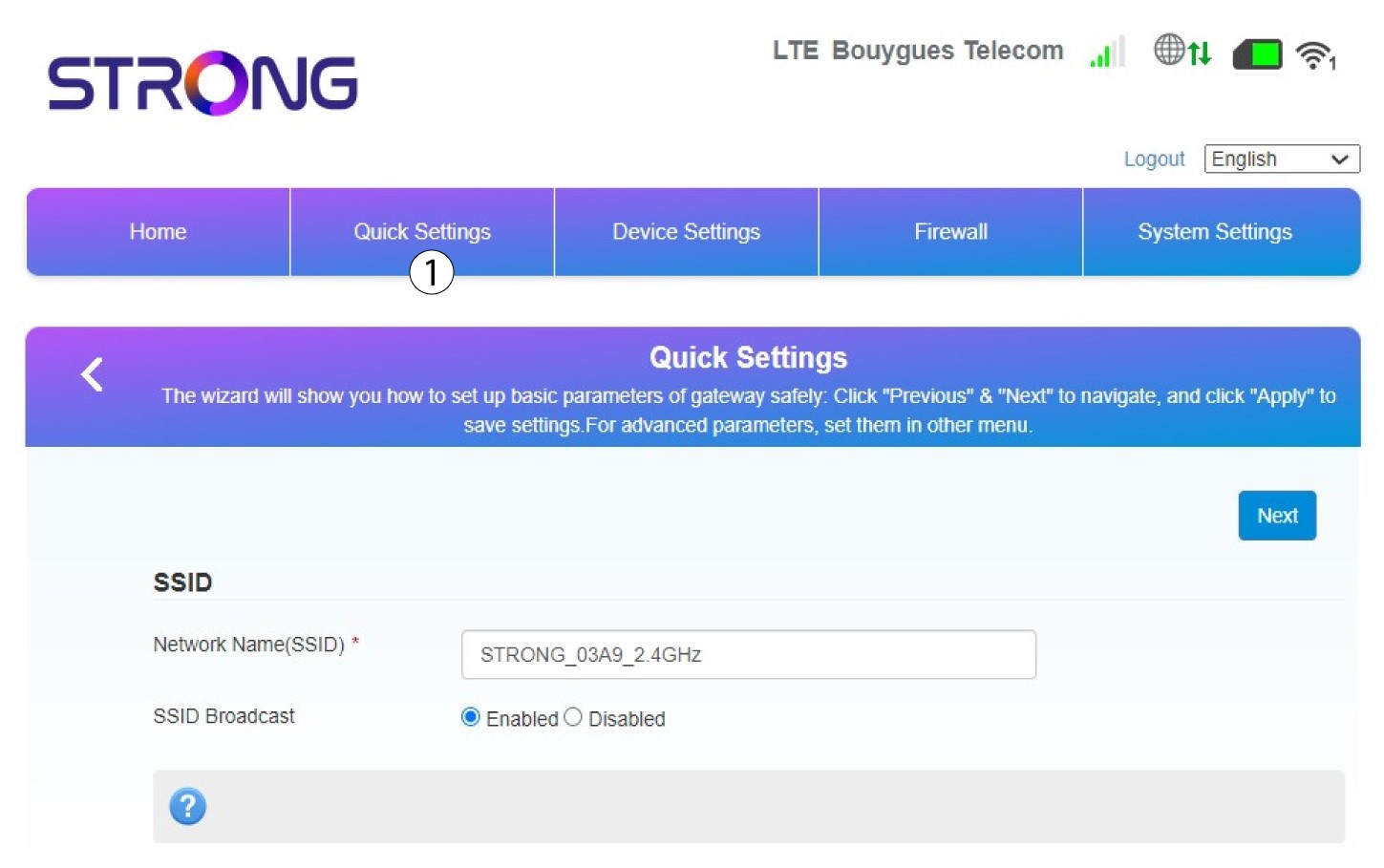
1 Brze postavke
U web sučelju, Brze postavke omogućuju vam promjenu podataka o vašoj mreži: naziv mreže i lozinku.
Da biste to učinili, kliknite Brze postavke u gornjoj traci.
2 Unesite novi naziv mreže
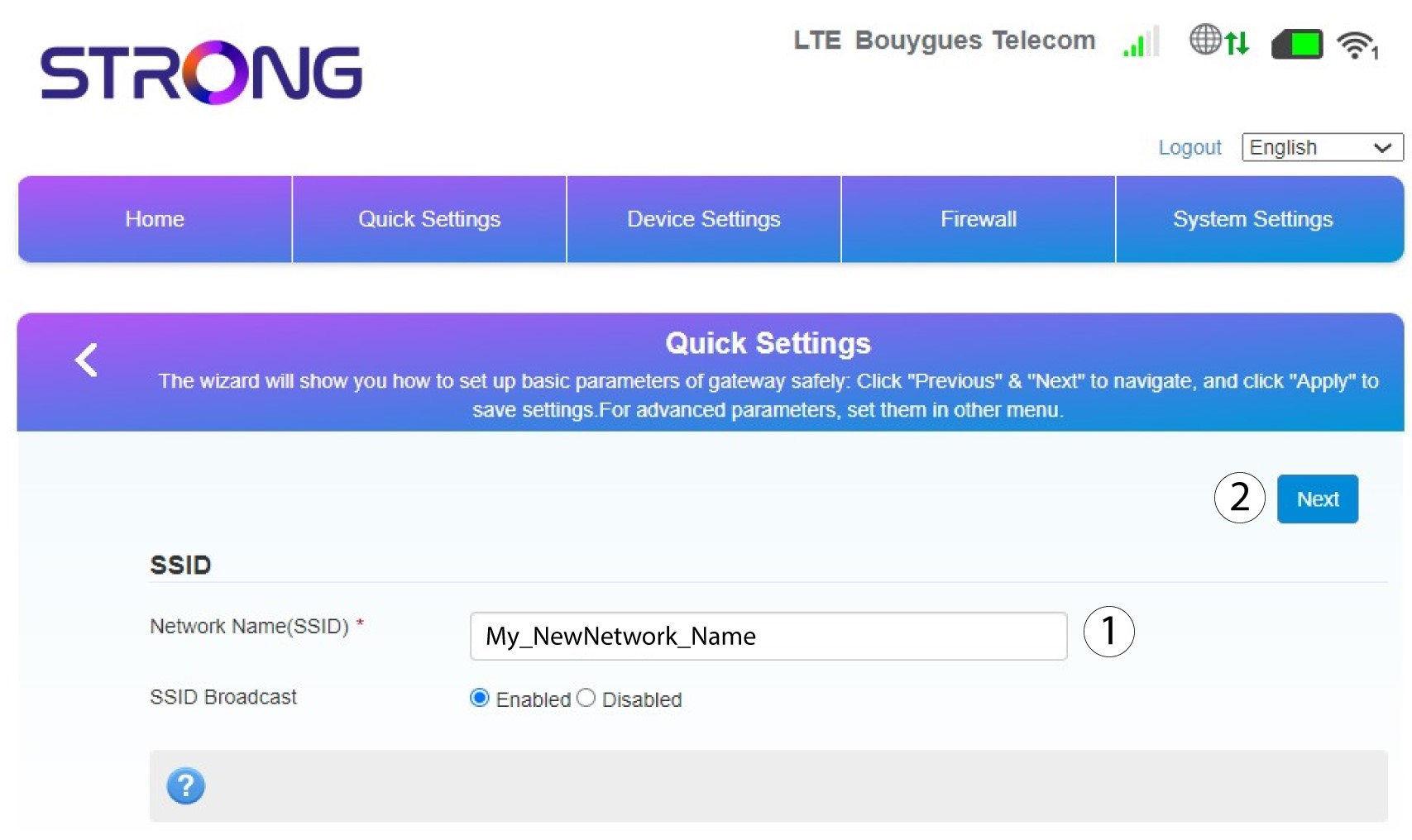
Zatim unesite naziv nove mreže i kliknite Dalje .
3 Prikažite svoju lozinku
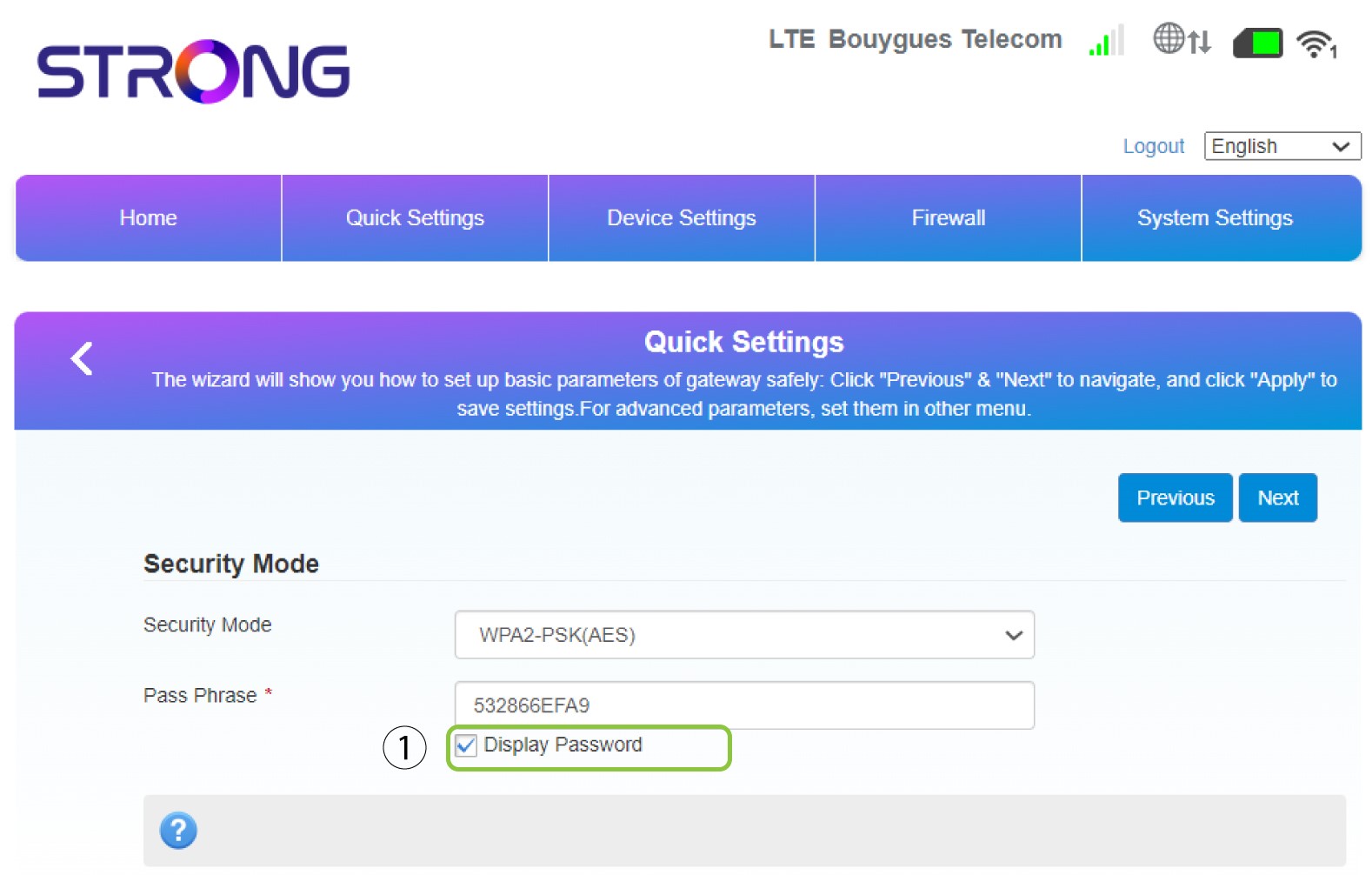
Kliknite Prikaži lozinku .
4 Unesite novu lozinku
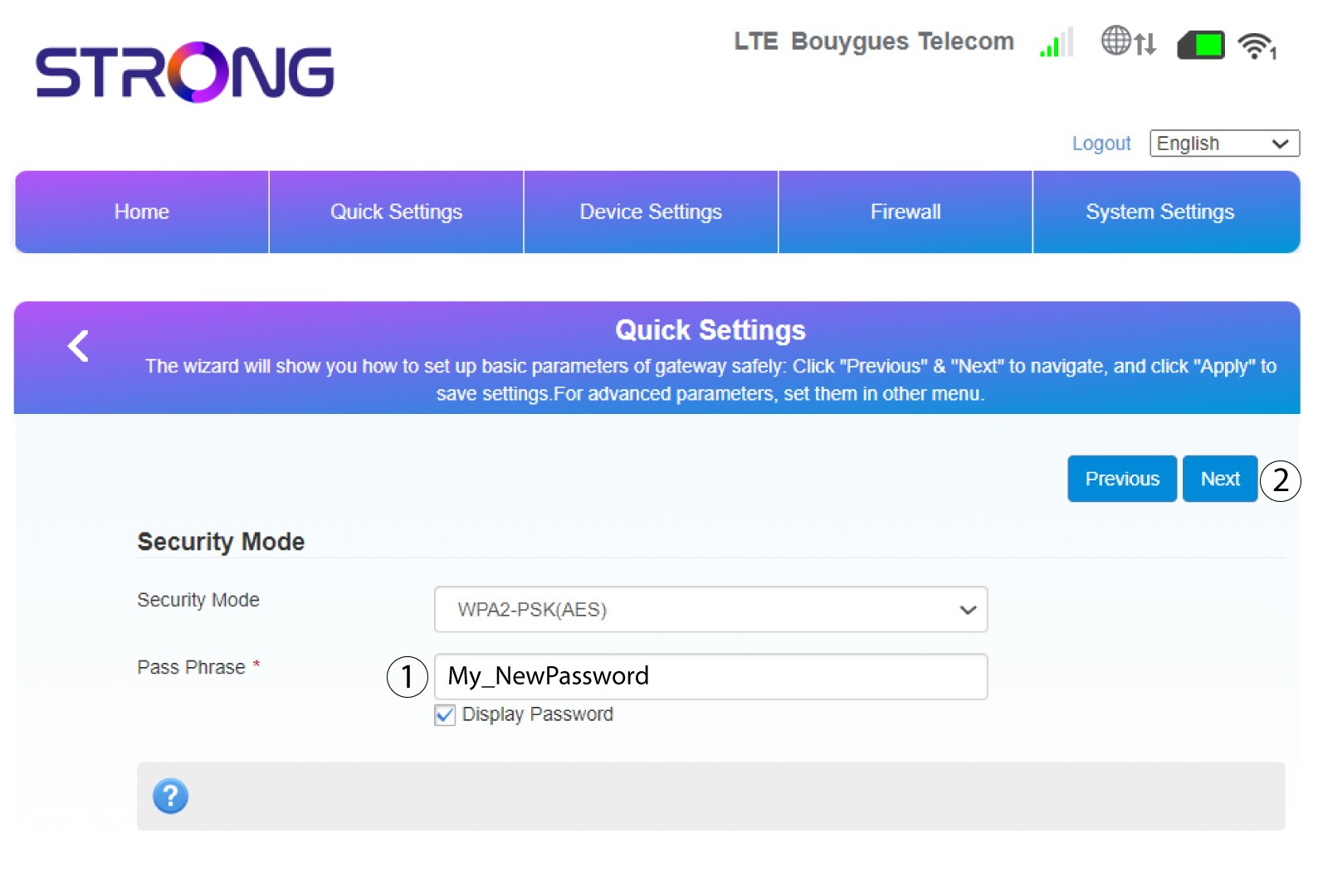
Promijenite lozinku. Zatim kliknite Dalje.
5. Pregledajte svoje promjene
Za spremanje promjena kliknite Primijeni .
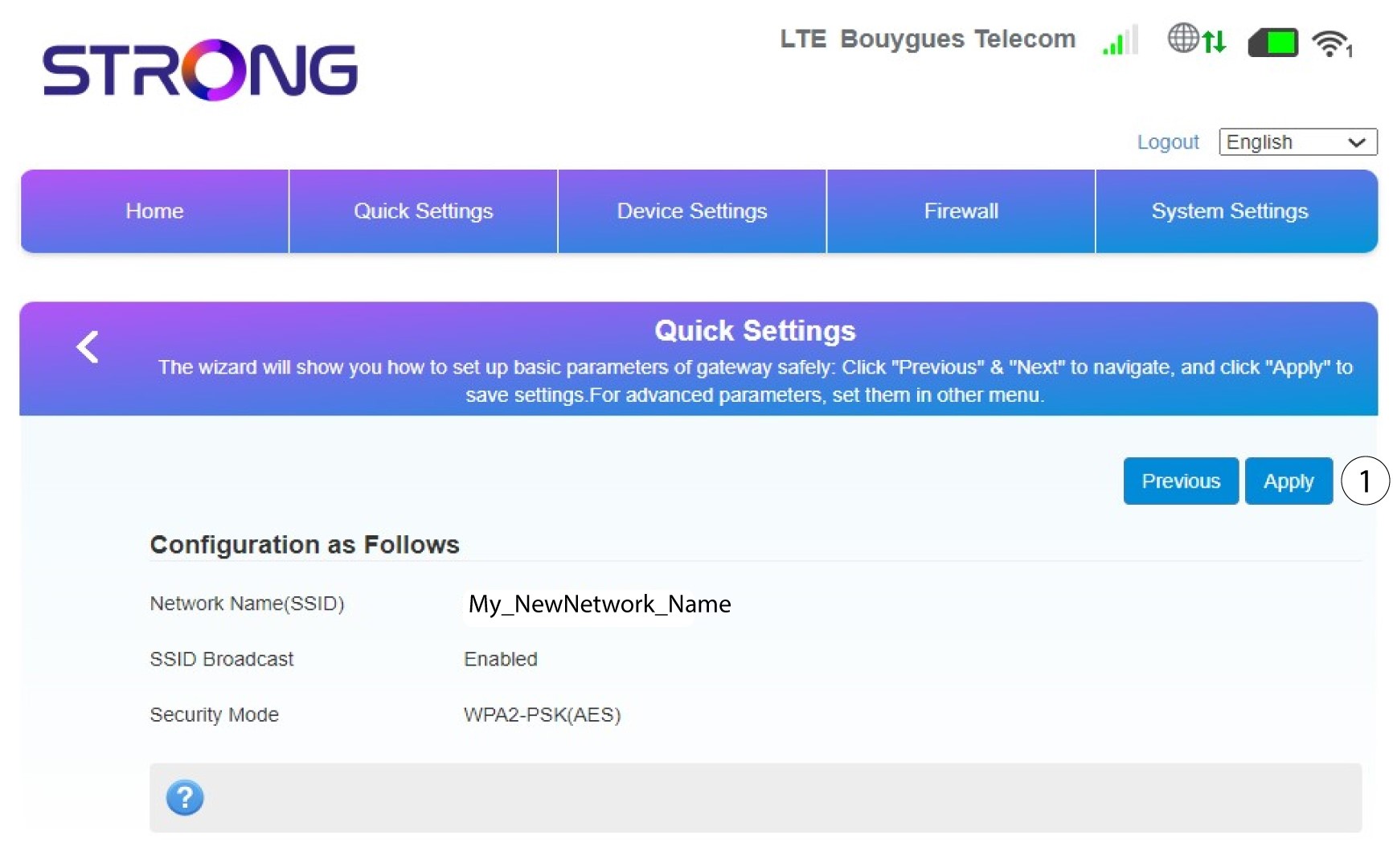
6 Zapišite novo mrežno ime i lozinku
Molimo vas da na komad papira zapišete novi SSID i lozinku koju ste kreirali.
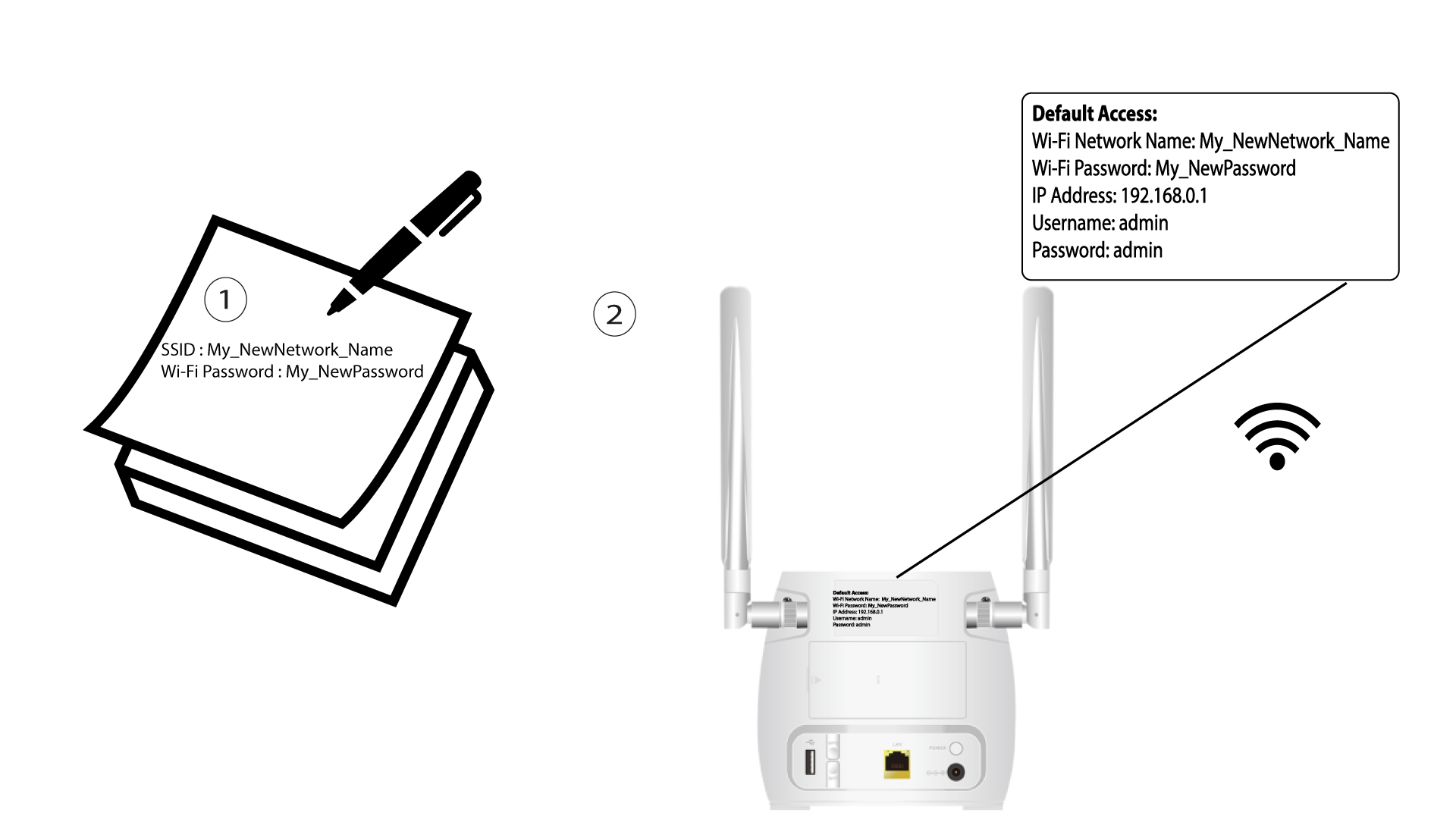
Nakon što promijenite mrežni naziv i lozinku usmjerivača, QR kod više neće raditi jer će se podaci o povezivanju usmjerivača promijeniti.
Kako mogu promijeniti SSID i lozinku? (Wi-Fi postavke)
Nakon što promijenite mrežni naziv i lozinku usmjerivača, QR kod više neće raditi jer će se podaci o povezivanju usmjerivača promijeniti.
Molimo vas da zapišete nove podatke o mreži na komad papira.
1. Spojite se na Wi-Fi mrežu usmjerivača
Za promjenu SSID- a i lozinke morate se povezati s Wi-Fi mrežom svog uređaja.
2. Pregledajte IP adresu web sučelja
Zatim unesite sljedeću IP adresu: 192.168.0.1 u svoj preglednik.
3 Stranica za prijavu
Zatim kliknite Prijava .
4 Unesite svoje vjerodajnice
Morate unijeti Korisničko ime i Lozinku .
5 Wi-Fi postavki
Kliknite Postavke uređaja i odaberite Postavke Wi-Fi-ja .
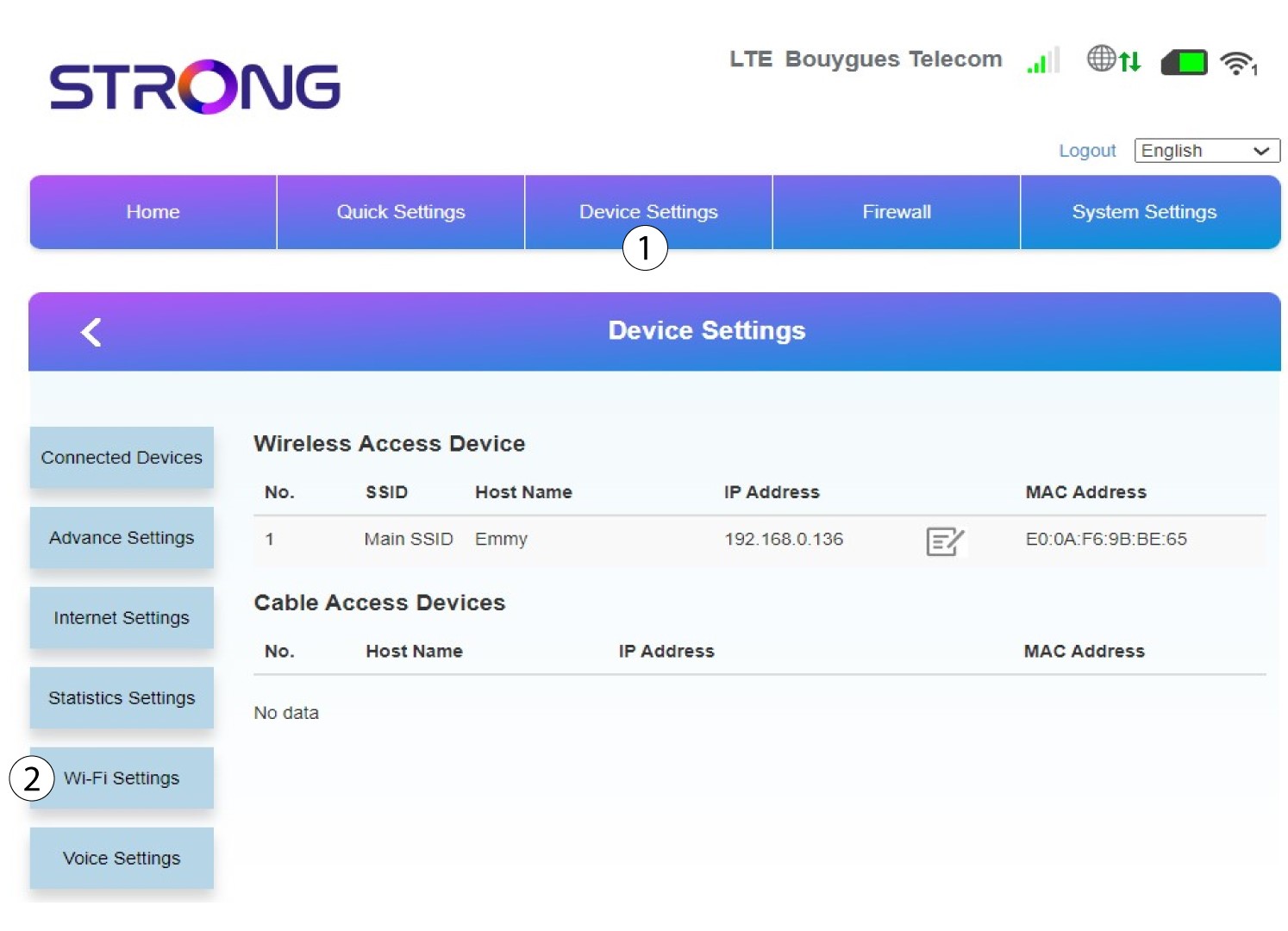
6 Glavni SSID
Zatim odaberite SSID postavke i odaberite Glavni SSID .
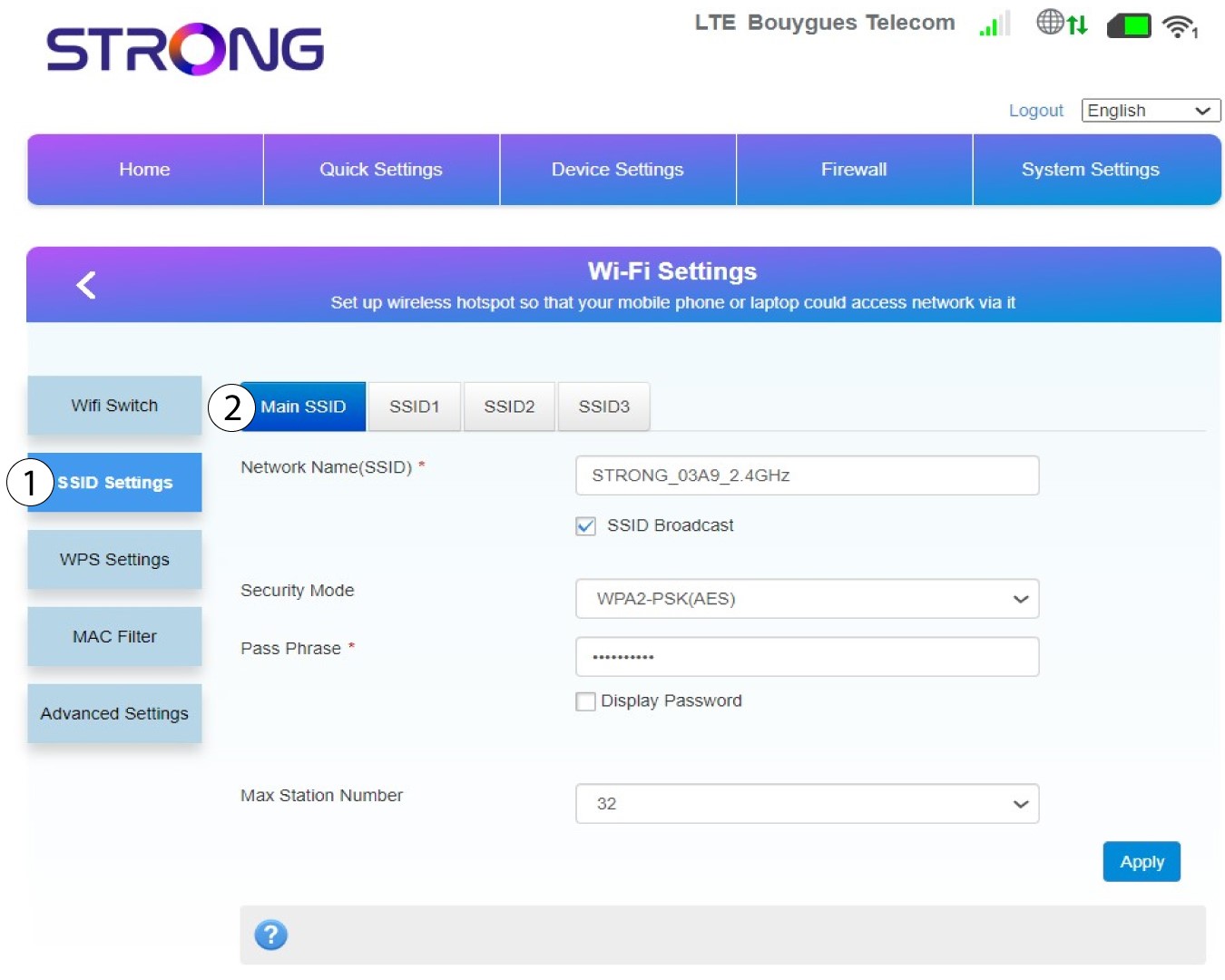
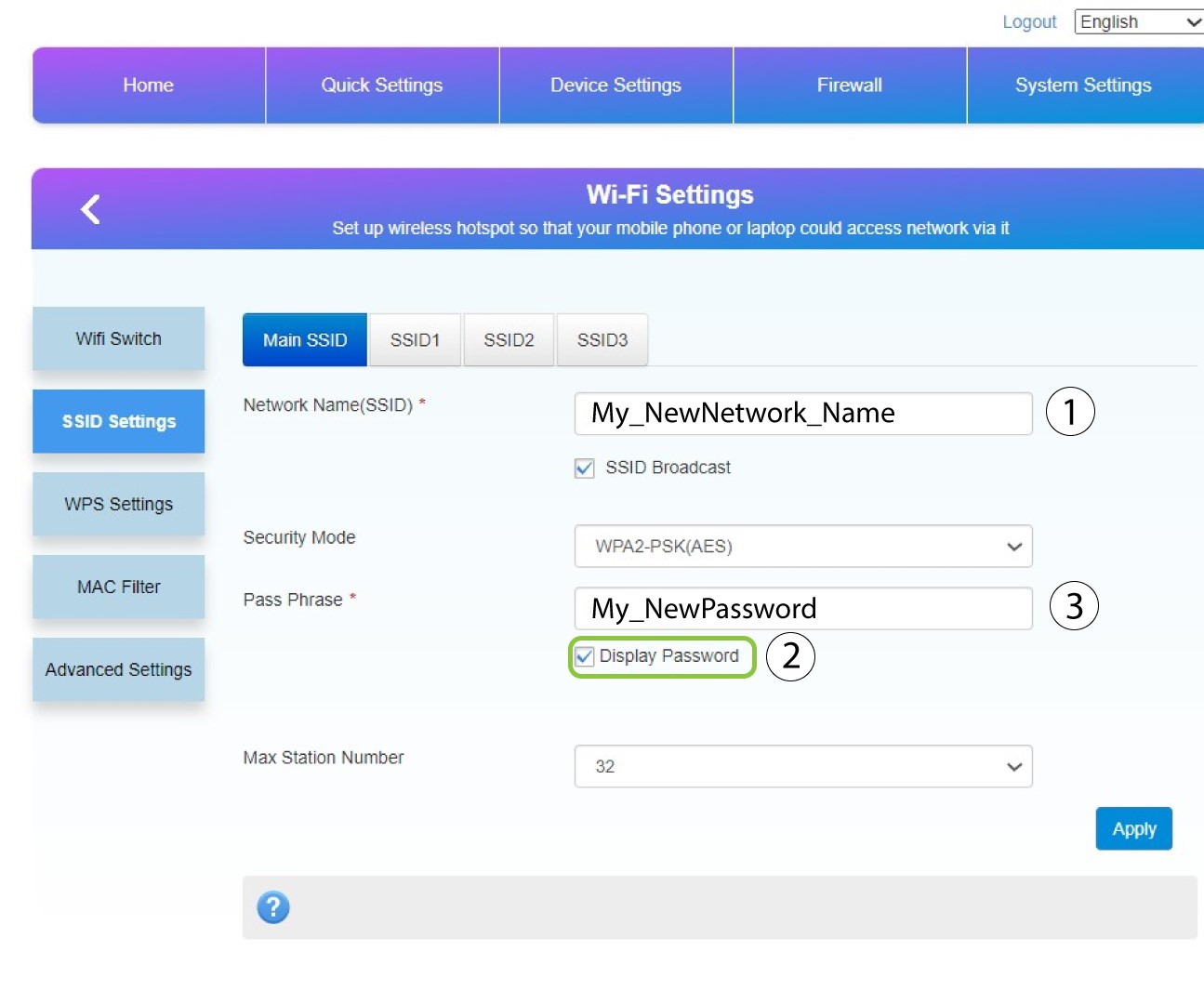
7 Unesite novi naziv mreže i lozinku
Promijenite naziv unesen u polje Naziv mreže (SSID) i označite okvir Prikaži lozinku. Zatim promijenite lozinku unesenu u polje Lozinka .
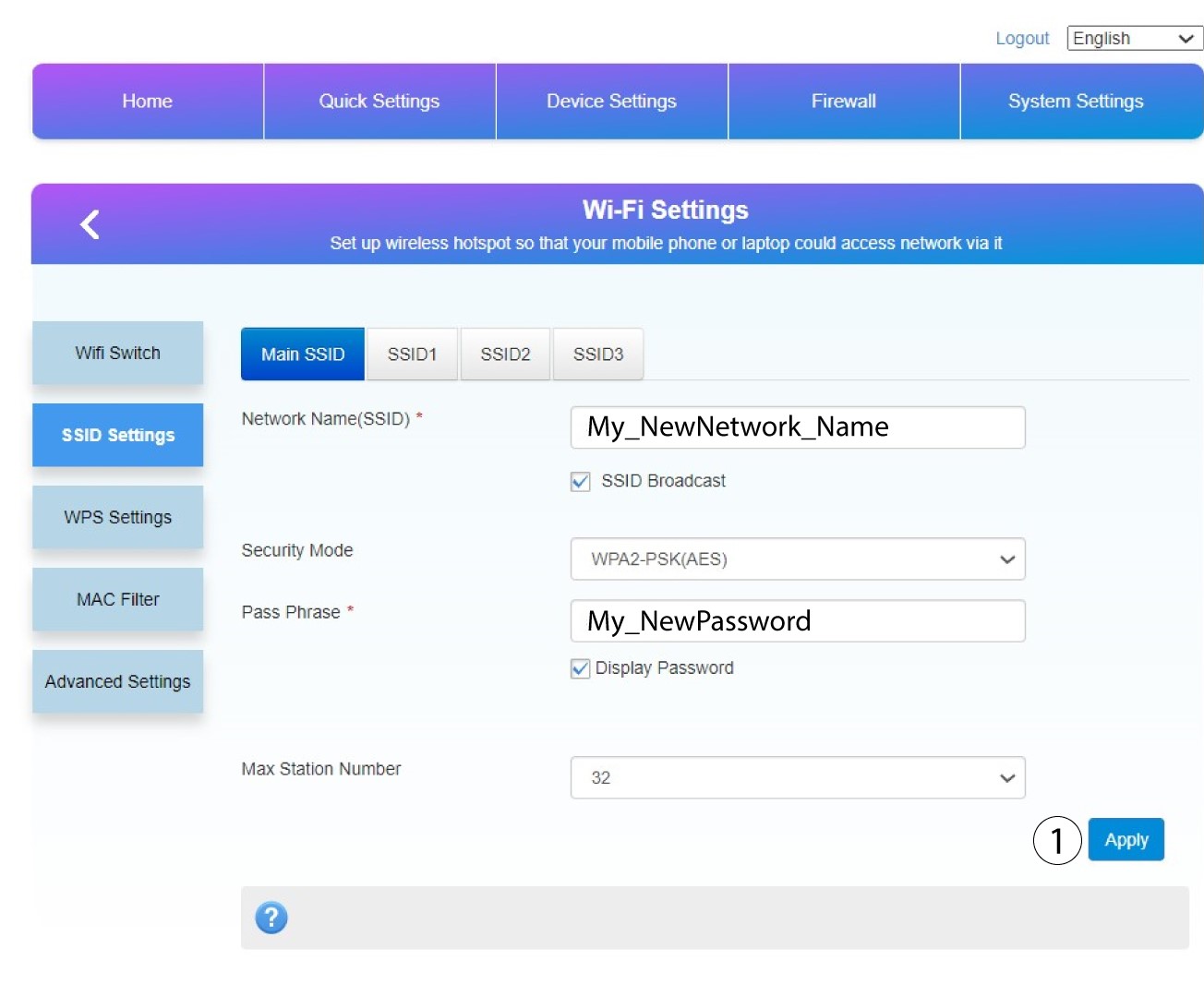
8 Spremite promjene
Kliknite Primijeni za spremanje promjena.
9 Zapišite svoje nove informacije
Napišite svoj novi SSID i lozinku na papir i zalijepite ga na ruter.
Kako mogu promijeniti administratorsku lozinku i korisničko ime?
Za povezivanje s web-sučeljem slijedite upute navedene u: Kako pristupiti web-sučelju?.
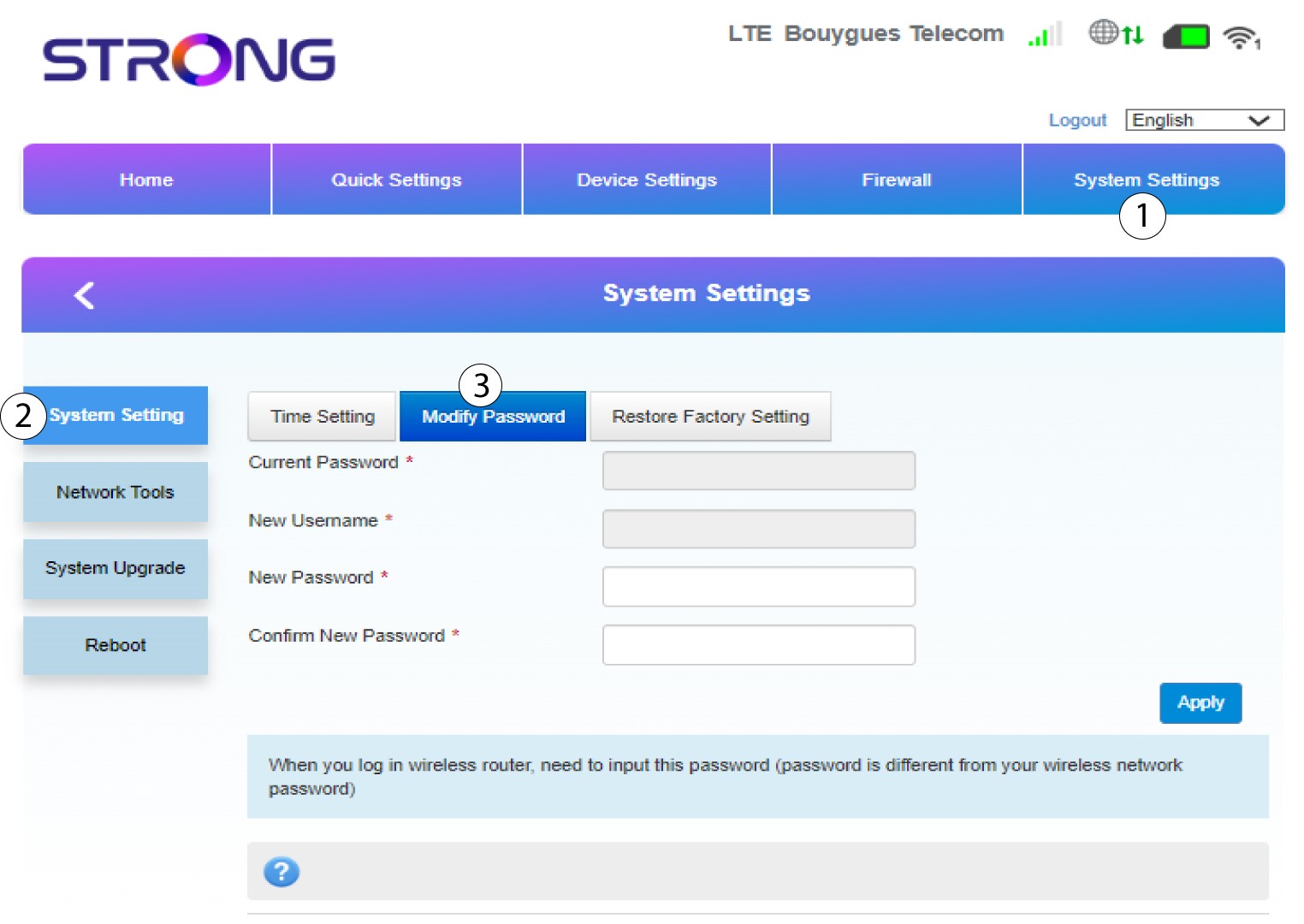
1 Postavka sustava
Nakon što to učinite, kliknite karticu Postavke sustava i odaberite Postavke sustava . Zatim kliknite Izmijeni lozinku .
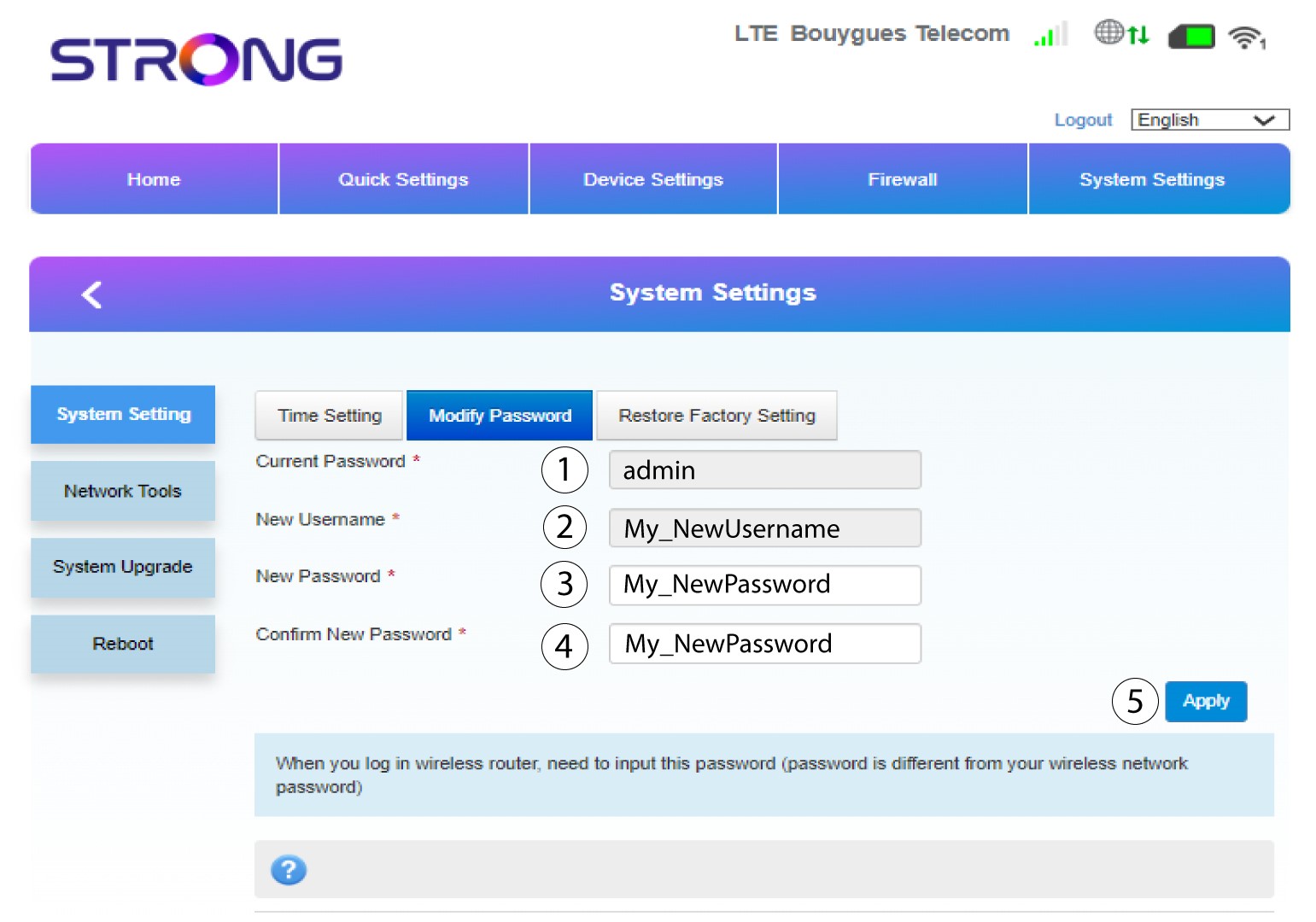
2 Drugi korak
Prije nego što kliknete Primijeni , unesite sljedeće podatke:
• Trenutna lozinka : Unesite trenutnu lozinku.
• Novo korisničko ime : Unesite novo korisničko ime.
• Nova lozinka : Unesite novu lozinku.
• Potvrdite novu lozinku: Unesite istu lozinku kao u prethodno polje.
3 Spremi promjene
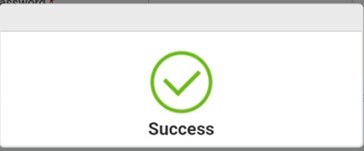
Nakon što se podaci spreme, pojavit će se sljedeća skočna poruka:
Što mogu učiniti u web sučelju?
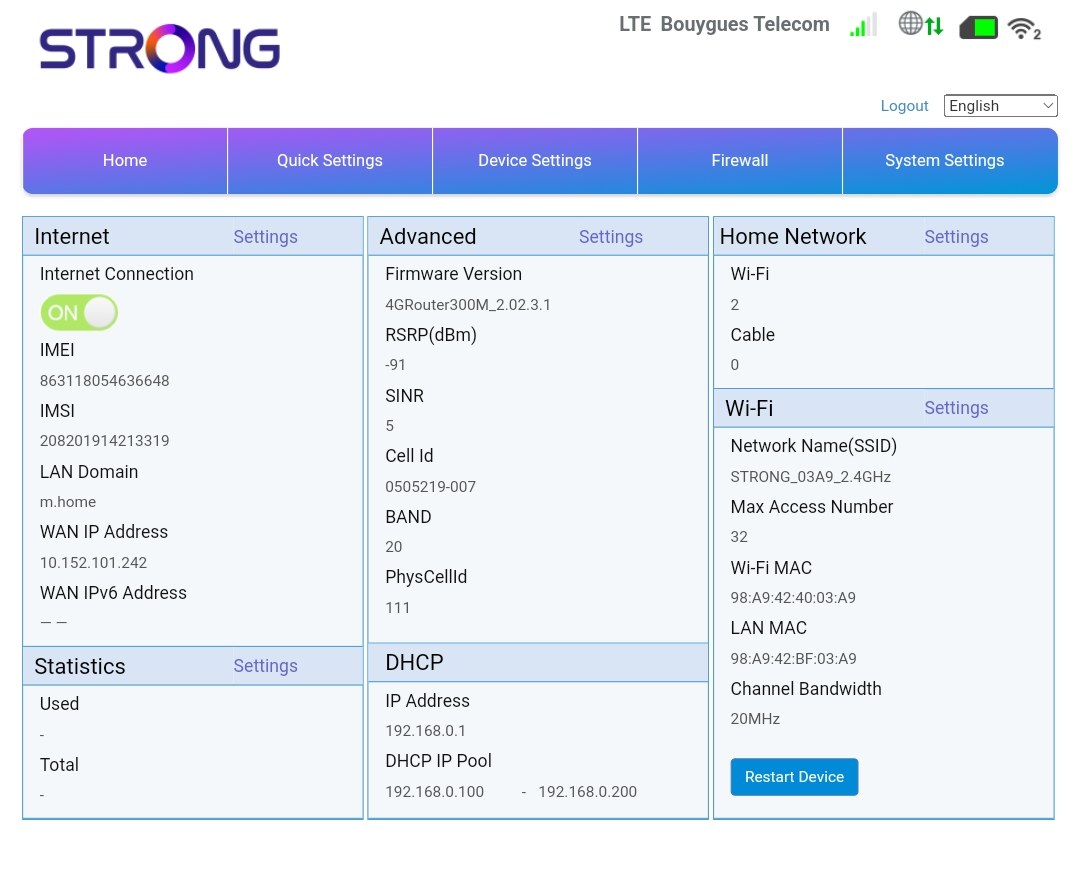
Web sučelje je podijeljeno u 5 dijelova, za više informacija pogledajte.
• Početna: gdje možete vidjeti glavne informacije o vašem usmjerivaču, što odgovara statusu internetske veze, verziji firmvera, IP adresi, informacijama o Wi-Fi mreži i kućnoj mreži i tako dalje...
• Brze postavke: gdje možete urediti svoj SSID i lozinku.
• Postavke uređaja: gdje možete vidjeti broj povezanih uređaja, upravljati postavkama IP adrese, PIN kodovima, postavkama antene, postavkama Wi-Fi mreže, postavkama interneta itd.
• Vatrozid: gdje možete postaviti sigurnosne parametre.
• Postavke sustava: gdje možete ažurirati, ponovno pokrenuti ili urediti postavke.
Osim toga, možete vidjeti i status Wi-Fi mreže, mobilne mreže i podataka.
Gdje su zapisani lozinka i SSID?
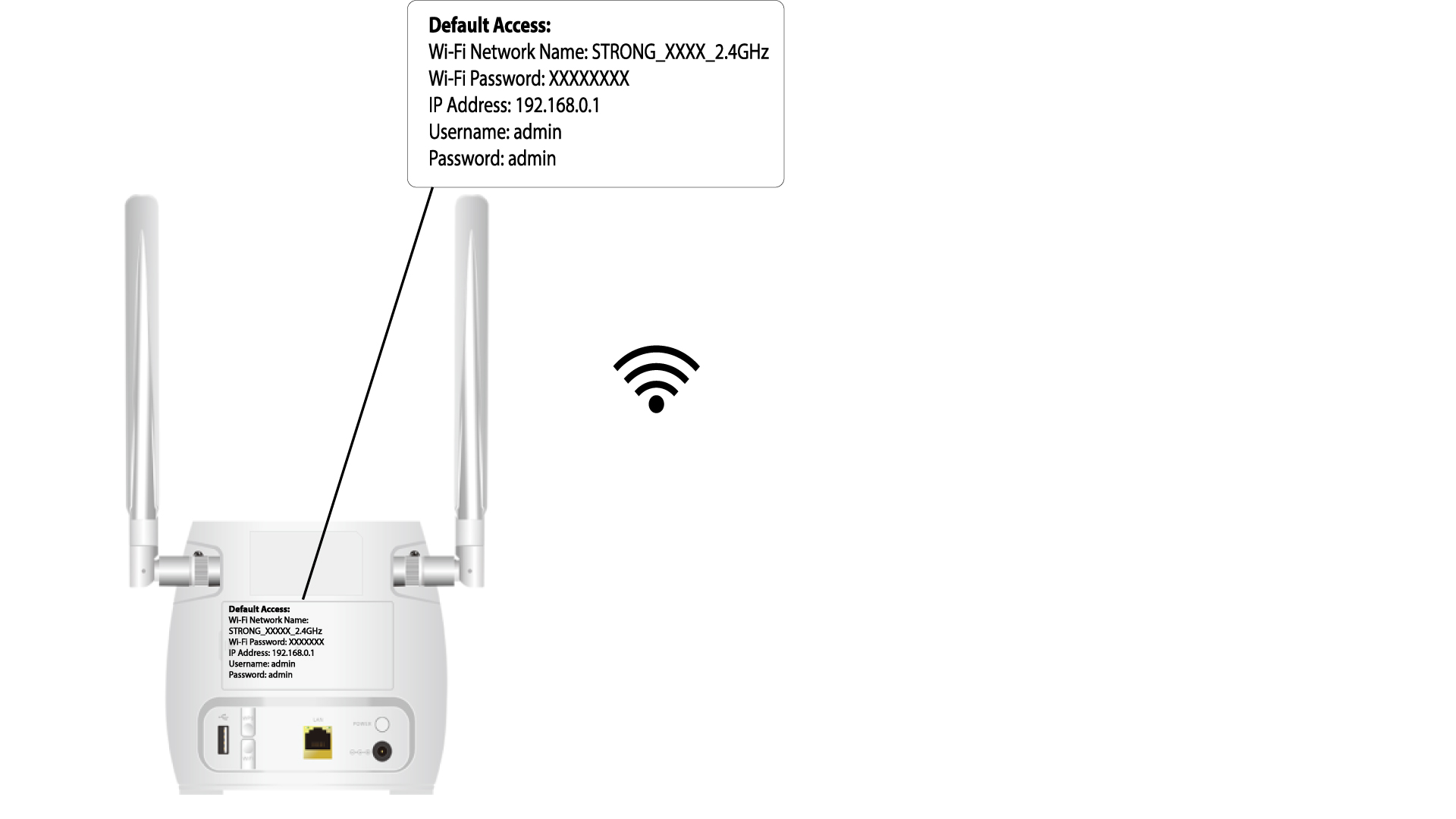
Da biste pronašli lozinku svog uređaja, možete pogledati stražnju stranu uređaja, informacije će biti zapisane.
Zašto u web sučelju piše Ograničena usluga?
Postoji nekoliko razloga zašto se tekst Ograničena usluga nalazi pored ikone Mreža i web.
Glavni razlog može biti taj što je vaša SIM kartica zaštićena PIN kodom koji je potrebno unijeti u web sučelje uređaja za aktiviranje mreže.
Drugi razlog može biti taj što SIM kartica nije pravilno umetnuta i uređaj je ne prepoznaje.
Također je moguće da je vaša SIM kartica otkrivena, ali je uređaj ne prepoznaje automatski. U tom slučaju morate se povezati s web-sučeljem i provjeriti postavke APN-a vašeg davatelja usluga.
