LEAP
Minden kérdés
Általános információk, ügyfélszolgálat és jótállás
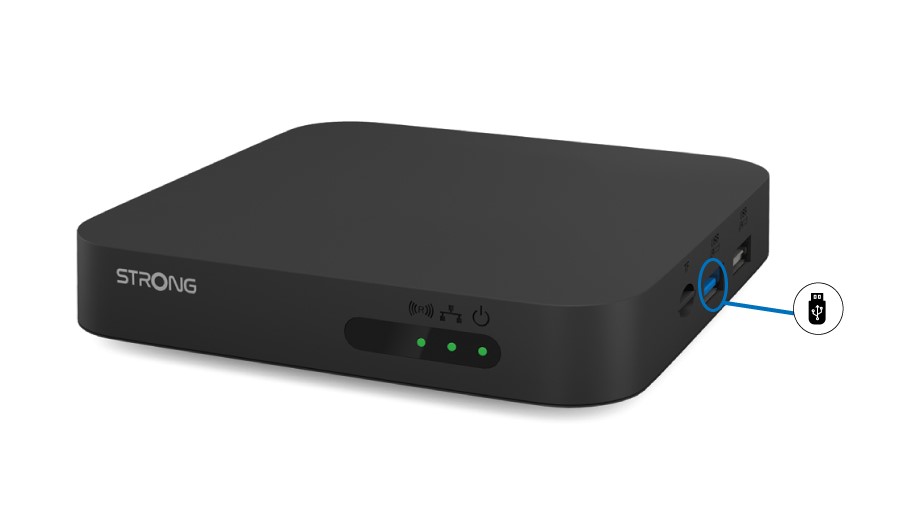
Van-e a LEAP S1-nek USB 3.0-portja?
A LEAP S1 készülék 2 USB-csatlakozóval rendelkezik, amelyek közül csak az egyik USB 3.0-s; ez az alábbi ábrán középen látható (kék beillesztőfül)
Hogyan lehet multimédiás tartalmakat lejátszani és rögzíteni a Leap S1 készülékkel?
1.1. eset: Tartalom lejátszása
A Leap S1 SD-kártya-csatlakozója és USB-csatlakozója lehetővé teszi multimédiás fájlok lejátszását a Play Áruházból választott médialejátszó-alkalmazás segítségével. Keresse meg a „médialejátszó” kifejezést a Play Áruházban – széles választék áll rendelkezésre.
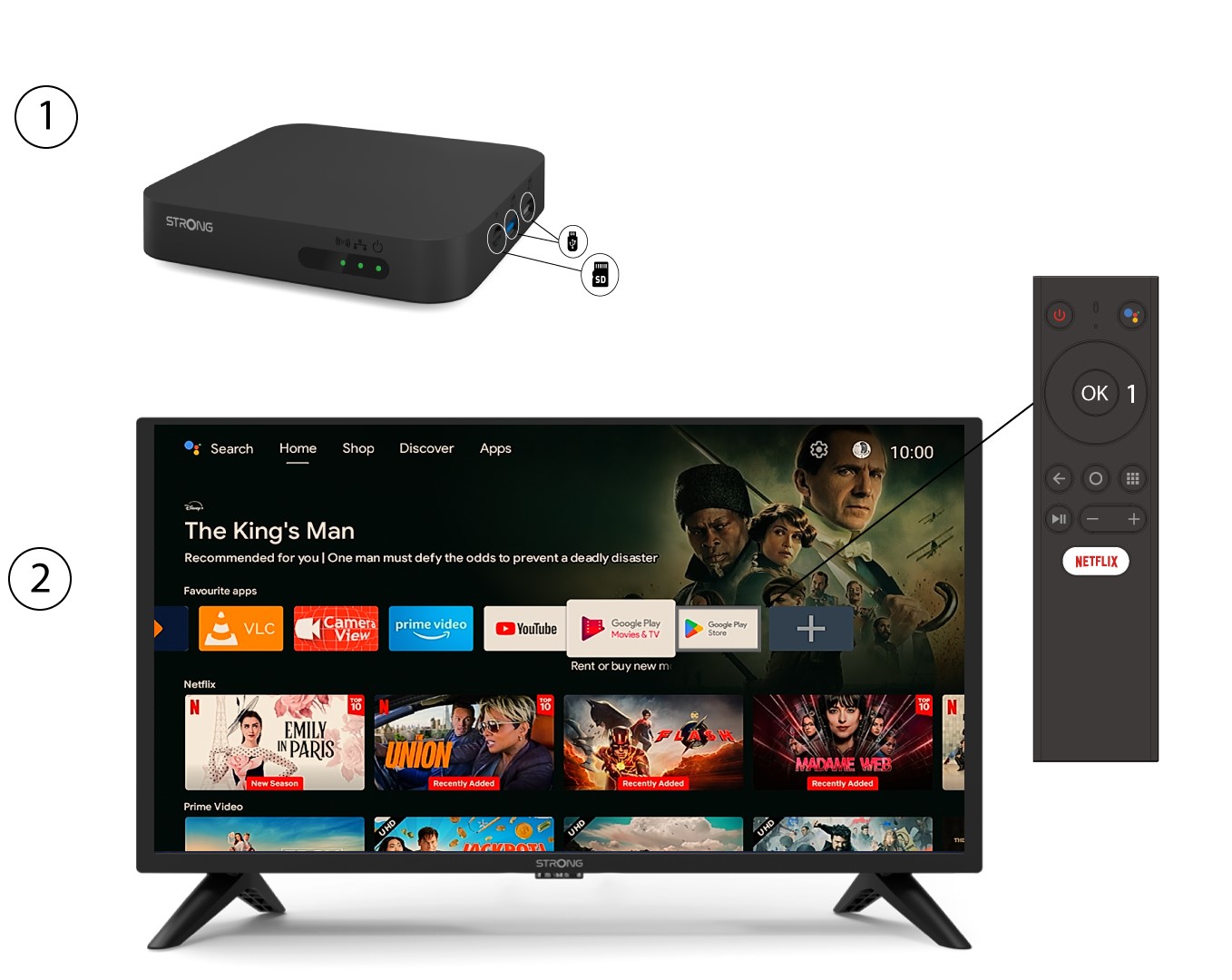
2. eset: Tartalom rögzítése
Az SD-kártya és az USB-csatlakozók segítségével megfelelő alkalmazás használatával is rögzíthetsz tartalmakat; ehhez keresd meg a „record” szót a Play Áruházban.
Emellett számos streaming-alkalmazás lehetővé teszi, hogy a lejátszást onnan folytasd, ahol abbahagytad.
Hogyan oldhatom meg a készülékemen felmerülő problémákat?
Kérdés | Lehetséges ok | Megoldás |
A bekapcsolás után nem világít a LED, és nem jelenik meg a menü |
| Győződjön meg arról, hogy a készülék csatlakozik az áramellátáshoz |
Nincs hang |
| Nyomja meg a némítás gombot a hang visszaállításához és a hangerő növeléséhez. |
Nem sikerült csatlakozni a hálózathoz |
|
|
A távirányító meghibásodása |
|
|
A képernyőn semmi sem jelenik meg |
| Győződjön meg arról, hogy a tévé bemenetként az HDMI/AV opciót választotta ki |
A távirányítón nem működik a hangalapú keresés |
| Lásd az útmutató „Bluetooth-eszköz párosítása” című szakaszát |
Nincs hang |
| Beállítások > Eszközbeállítások > Hang > Formátumok kiválasztása Nyomja meg az OK gombot a „Nincs” opció kiválasztásához, vagy próbálja ki a „Kézi” beállítást. |
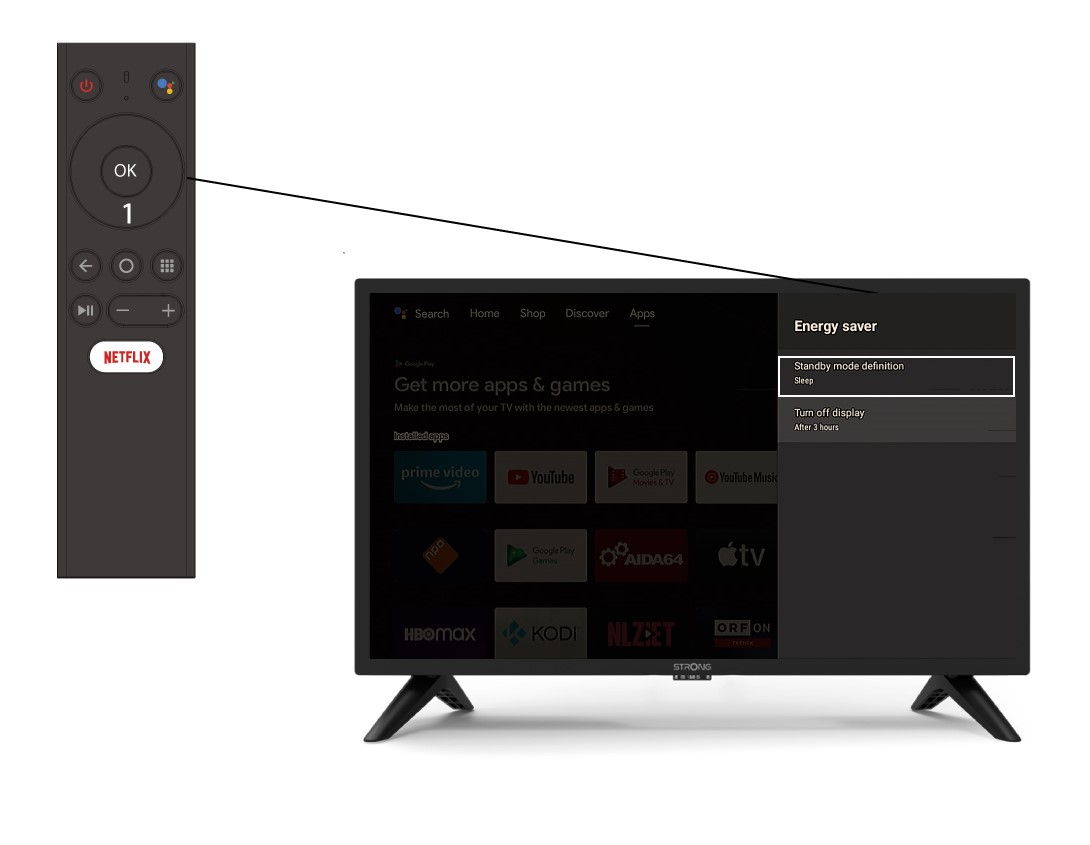
Miért nem működik az USB-csatlakozó, amikor az eszköz készenléti állapotban van?
Az Android 12 verzió figyelembe veszi az energiatakarékosságra vonatkozó új európai előírásokat. Az Android 12 rendszerben az USB-csatlakozók alapértelmezés szerint inaktívak, amikor a készülék készenléti állapotban van.
1. Beállítások
Válassza ki a Beállítások menüt (fogaskerék ikon) a távirányító felső és jobb gombjainak megnyomásával, majd nyomja meg az OK gombot.
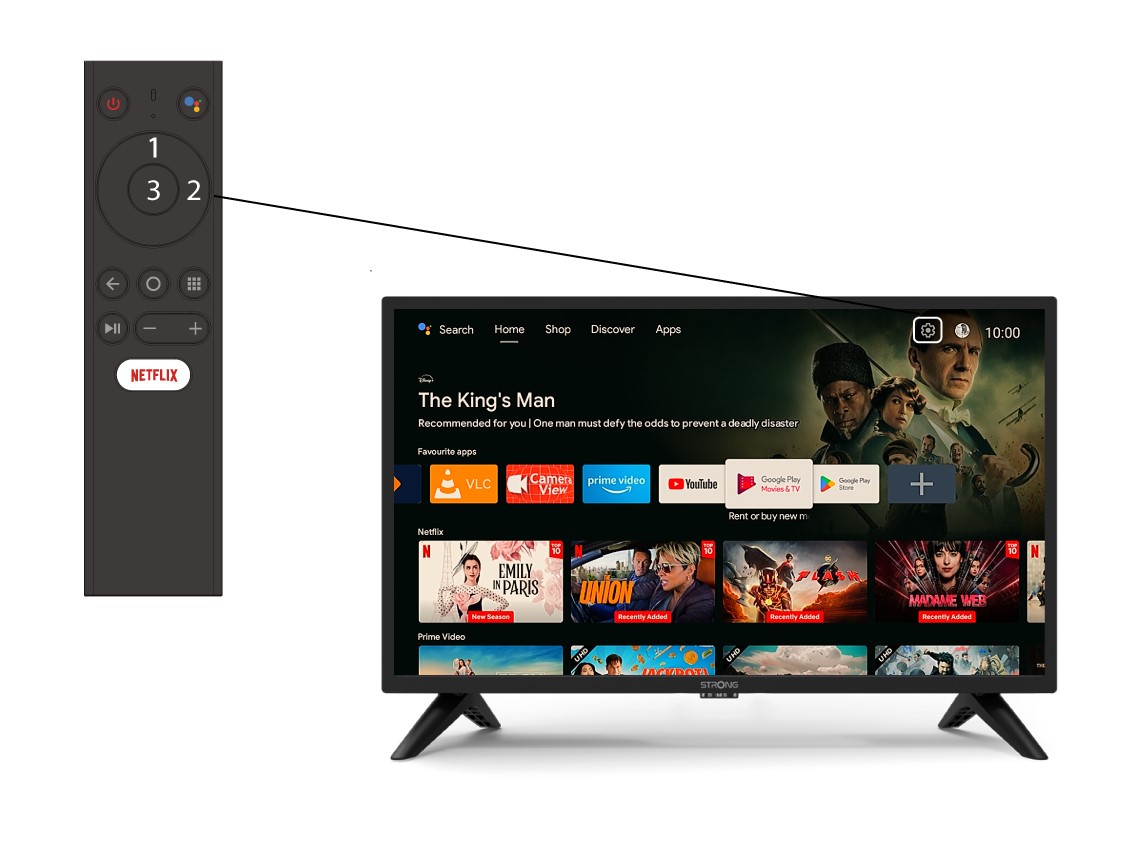
2. Eszközökbeállításai
A Beállítások menüben válassza ki az „Eszközbeállítások” menüpontot, majd nyomja meg az OK gombot.
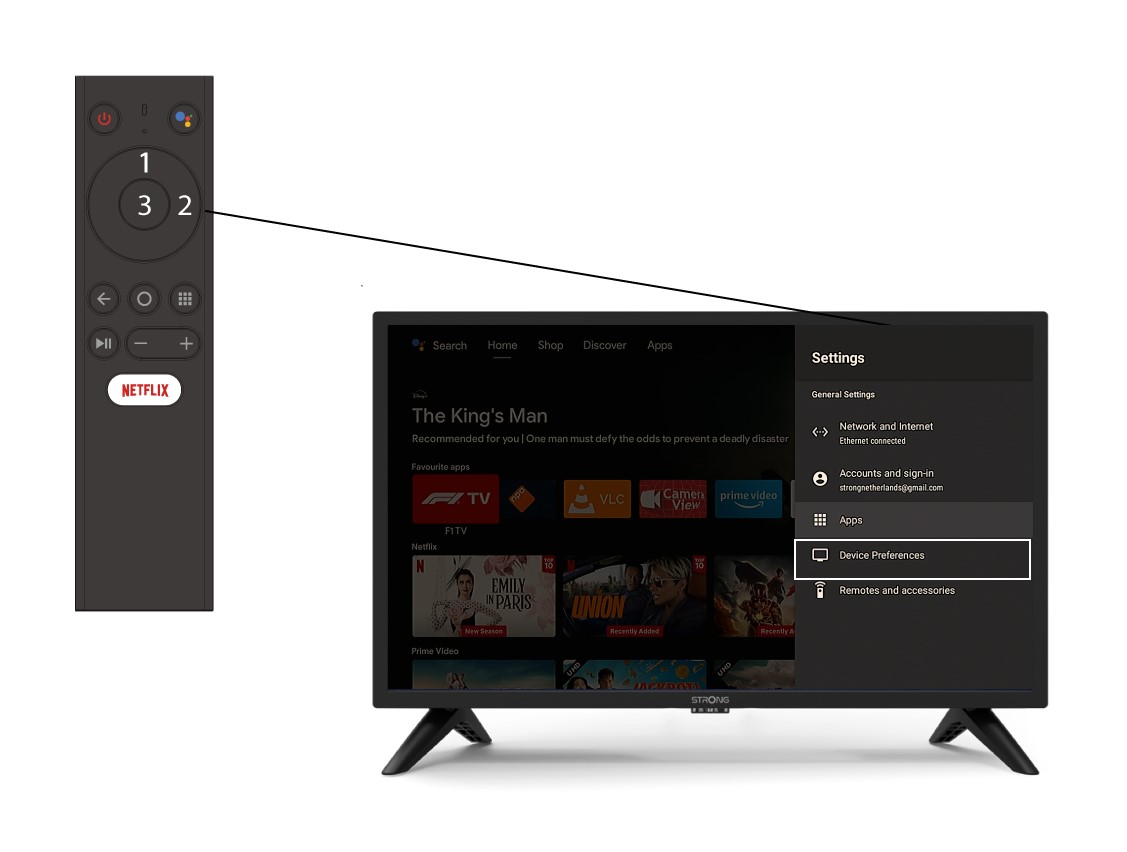
3. Energiatakarékosság
Válassza az „Energiatakarékosság” menüpontot. Ezután az energiatakarékossági menüben kattintson a „Készenléti mód beállítása” elemre, majd nyomja meg az OK gombot.