
4G AIRHOME 310 levehető 4G antennákkal
Minden kérdés
Hitelesítő adatok és hozzáférés a webes felhasználói felülethez
Hogyan érhetem el a webes felhasználói felületet?
A webes felhasználói felület eléréséhez a SIM-kártyát a nyílásba helyezés után csatlakoznia kell a készülék Wi-Fi-hálózatához.
1. Csatlakozzaz útválasztó Wi-Fi-hálózatához
Ehhez írja be a készülékébe az útválasztó SSID-jét és jelszavát.

2. Keressemeg a webes felhasználói felület IP-címét
Ezután írja be a böngészőjébe a következő IP-címet: 192.168.0.1
3. Nyissa mega bejelentkezési oldalt
Miután megnyitotta az IP-címet, kattintson a „Bejelentkezés” gombra.

4. Adja mega bejelentkezési adatait
Be kell írnia a felhasználónevet és a jelszót.


Az első csatlakozás után nyomatékosan javasoljuk, hogy változtassa meg a rendszergazdai jelszót, hogy biztosítsa az útválasztóhoz való hozzáférést és megakadályozza a feltörést.
Hogyan módosíthatom az SSID-t (a Wi-Fi-hálózat nevét) és a jelszót? (1. eset: Gyorsbeállítások)
A webes felhasználói felületen kétféleképpen módosíthatja az útválasztó SSID-jét és jelszavát:
• A „Gyorsbeállítások” menüpont használatával
• Vagy a „Wi-Fi-beállítások” menüpont használatával
1Gyorsbeállítások
A webes felhasználói felületen a „Gyorsbeállítások” menüpont segítségével módosíthatja a hálózat adatait: az SSID-t és a jelszót.
Ehhez kattintson a felső sávon a „Gyorsbeállítások” elemre.

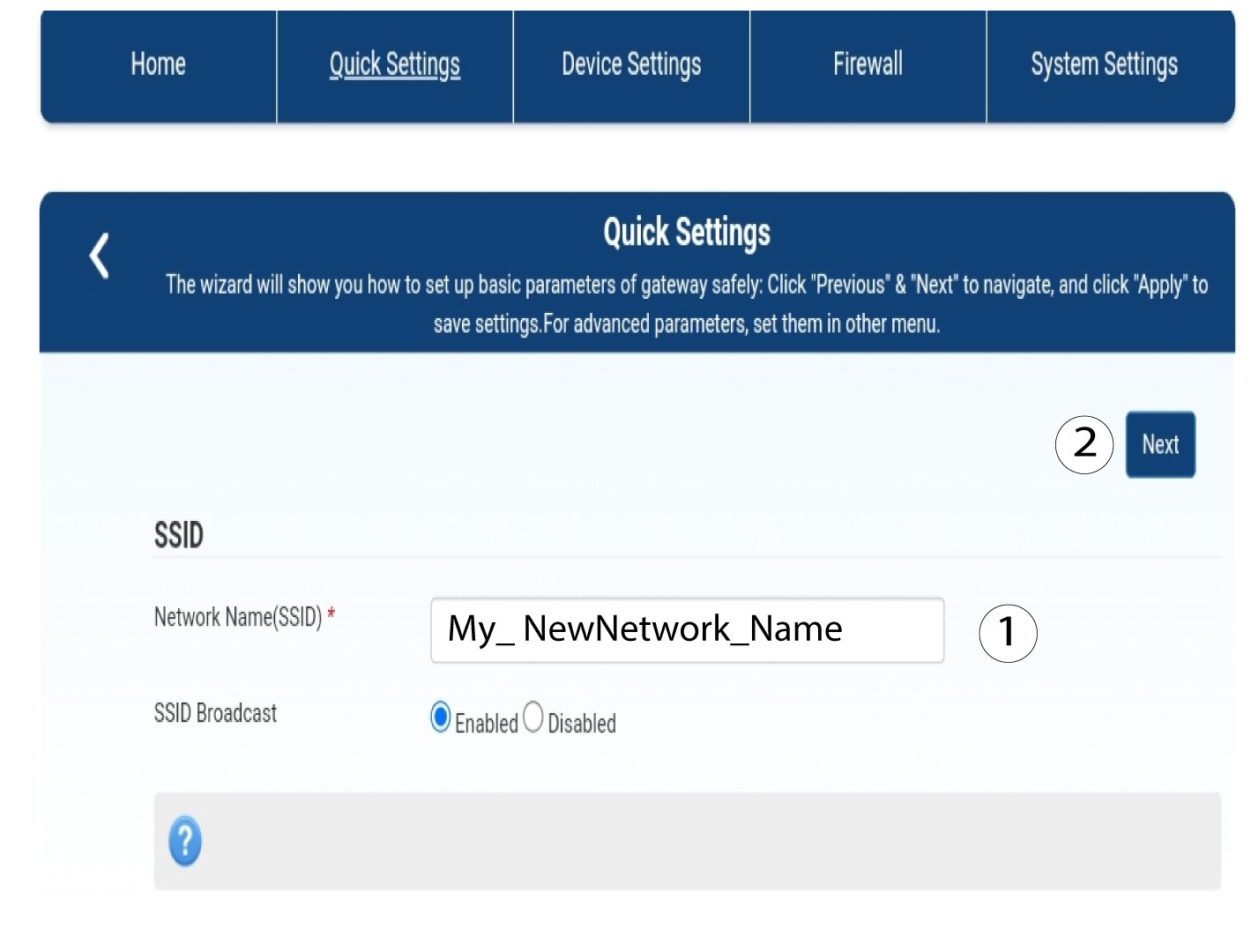
2. Írja beaz új hálózat nevét
Ezután írja be az új hálózat nevét, majd kattintson a „Tovább” gombra.
3. A Wi-Fi jelszó megjelenítése
Kattintson a „Jelszó megjelenítése” gombra.
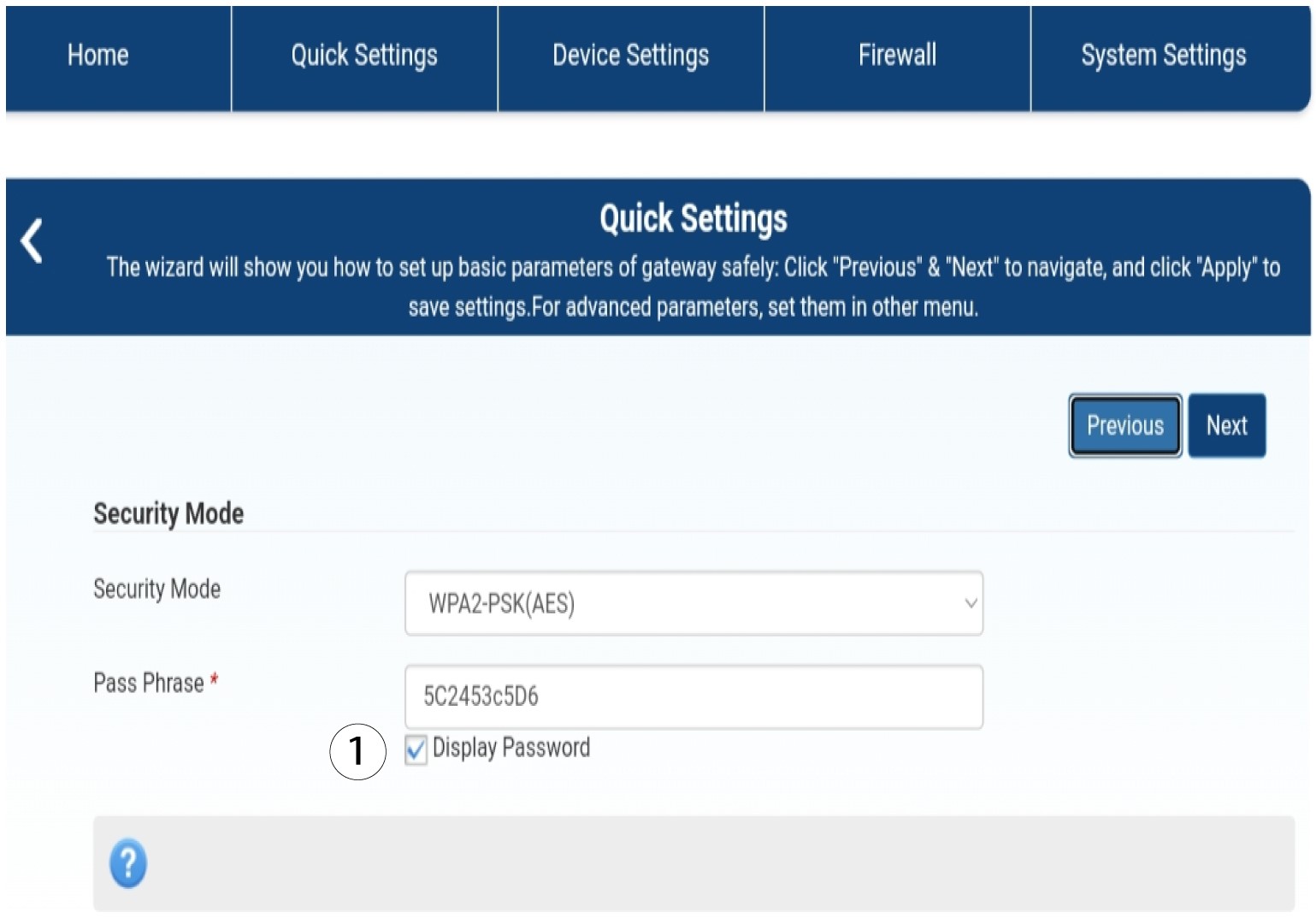
4Írja beaz új jelszót
Módosítsa a jelszavát! Ezután kattintson a „Tovább” gombra.

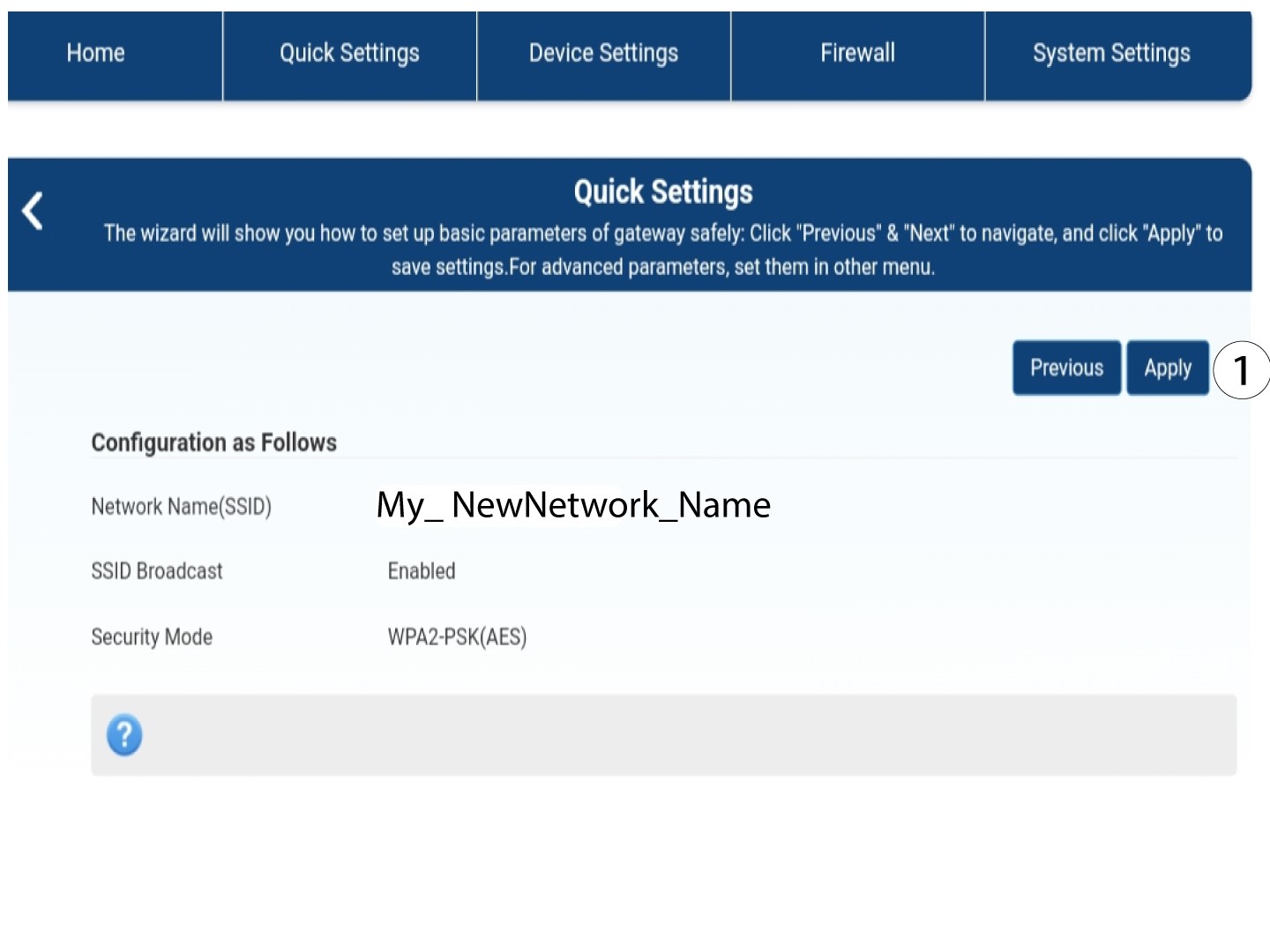
5. Az új hálózati adatok mentése
A módosítások mentéséhez kattintson az „Alkalmaz” gombra.
6. Írjale az új hálózati adatokat
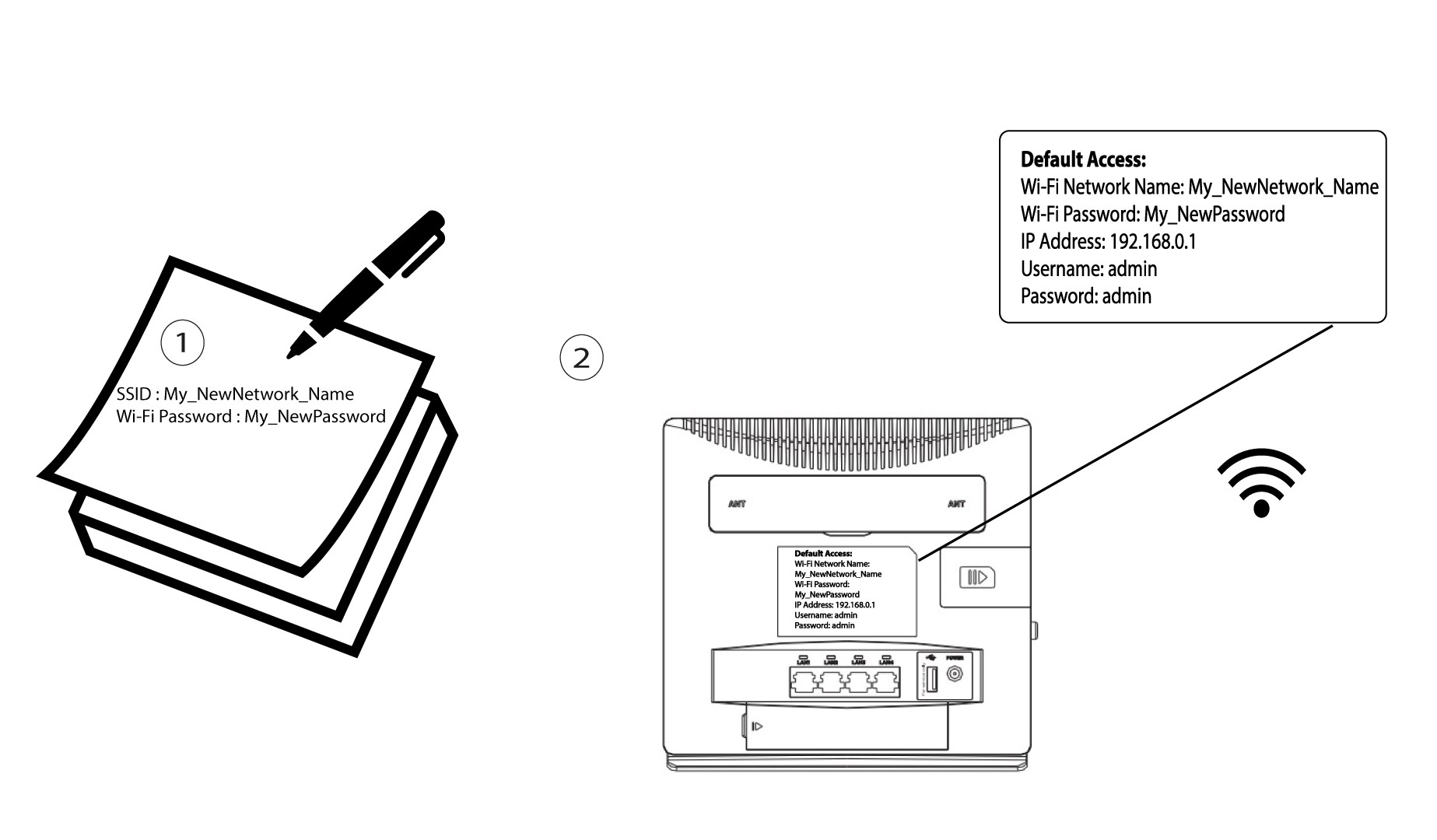
Írja le az új SSID-t és jelszót egy papírra, majd ragassza azt az útválasztóra.
Hogyan módosíthatom az SSID-t (a Wi-Fi-hálózat nevét) és a jelszót? (2. eset: Wi-Fi-beállítások)
Hogyan módosíthatom az SSID-t (a Wi-Fi-hálózat nevét) és a jelszót? (1. eset: Gyorsbeállítások)
A webes felhasználói felületen kétféleképpen módosíthatja az útválasztó SSID-jét és jelszavát:
• A „Gyorsbeállítások” menüpont használatával
• Vagy a „Wi-Fi-beállítások” menüpont használatával.
1. Csatlakozzaz útválasztó Wi-Fi-hálózatához
Az SSID és a jelszó módosításához csatlakoznia kell a készülék Wi-Fi-hálózatához. Ezután az alábbiak szerint lépjen be a webes felhasználói felületre:
2. Wi-Fi-beállítások
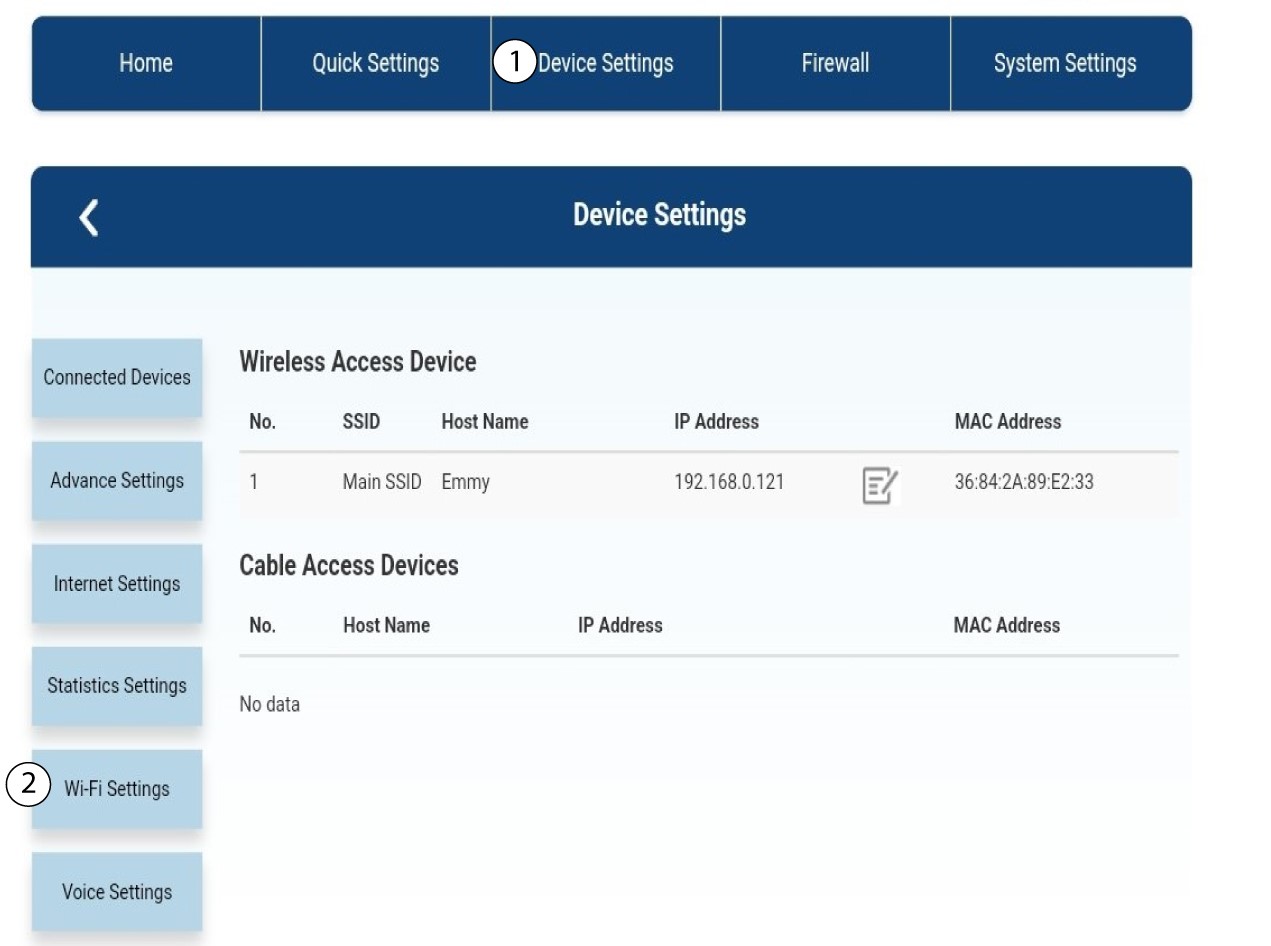
Kattintson az „Eszközbeállítások” elemre, majd válassza ki a „Wi-Fi-beállítások” menüpontot.
3SSIDbeállítások
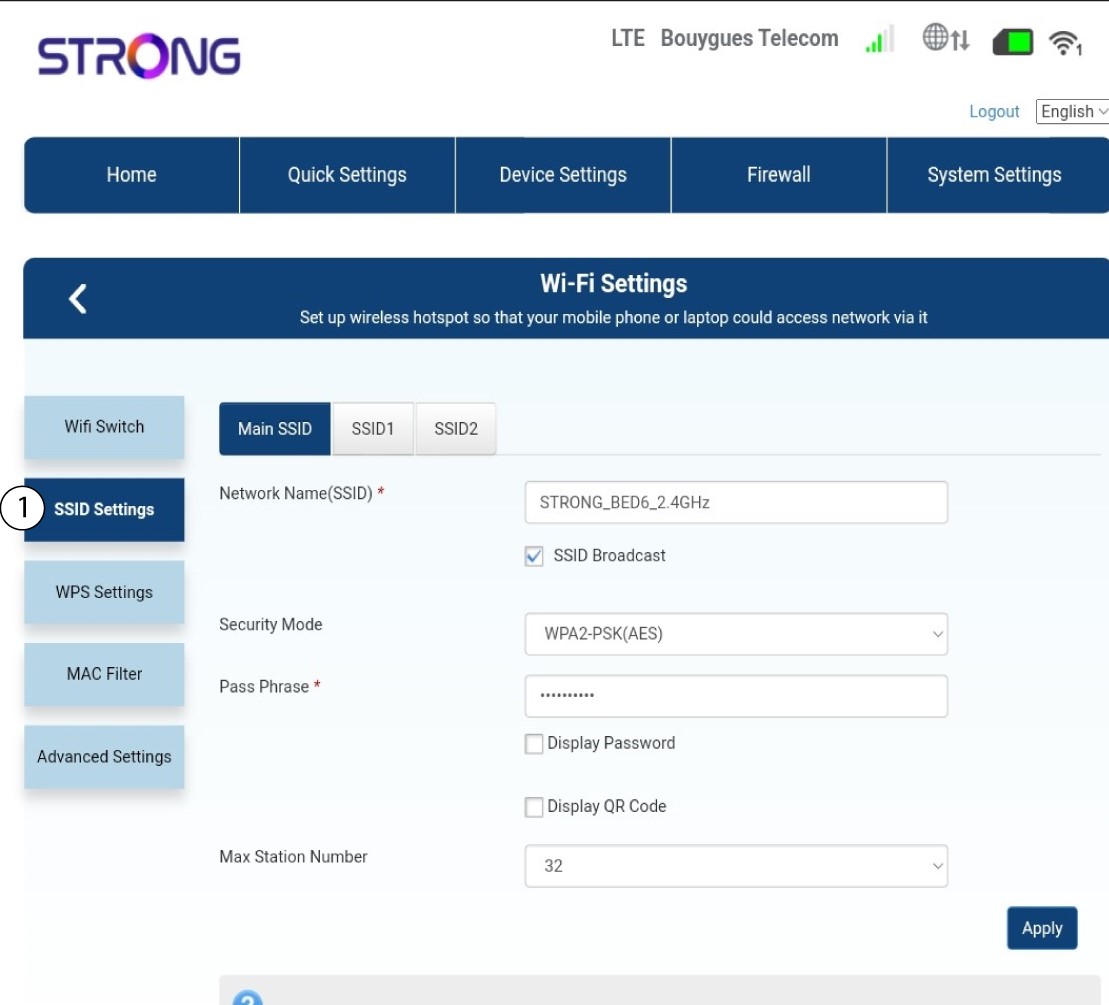
Ezután válassza ki az „SSID-beállítások” menüpontot.
4. Adja megaz új hálózati adatokat
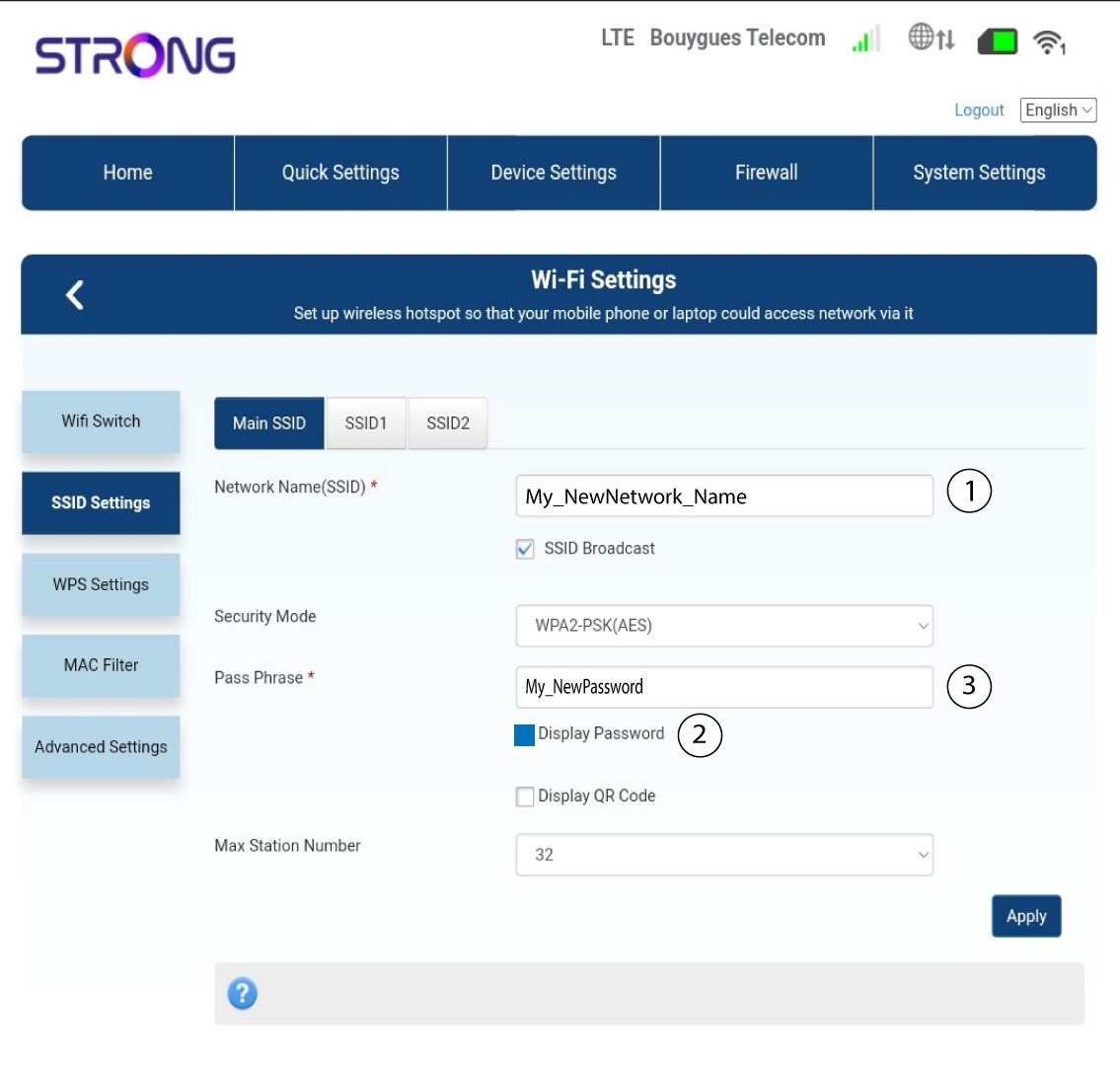
Módosítsa a „Hálózat neve (SSID)” mezőbe beírt nevet, és jelölje be a „Jelszó megjelenítése” jelölőnégyzetet. Ezután módosítsa a „Jelszó” mezőbe beírt jelszót.
5. Az új hálózati adatok mentése
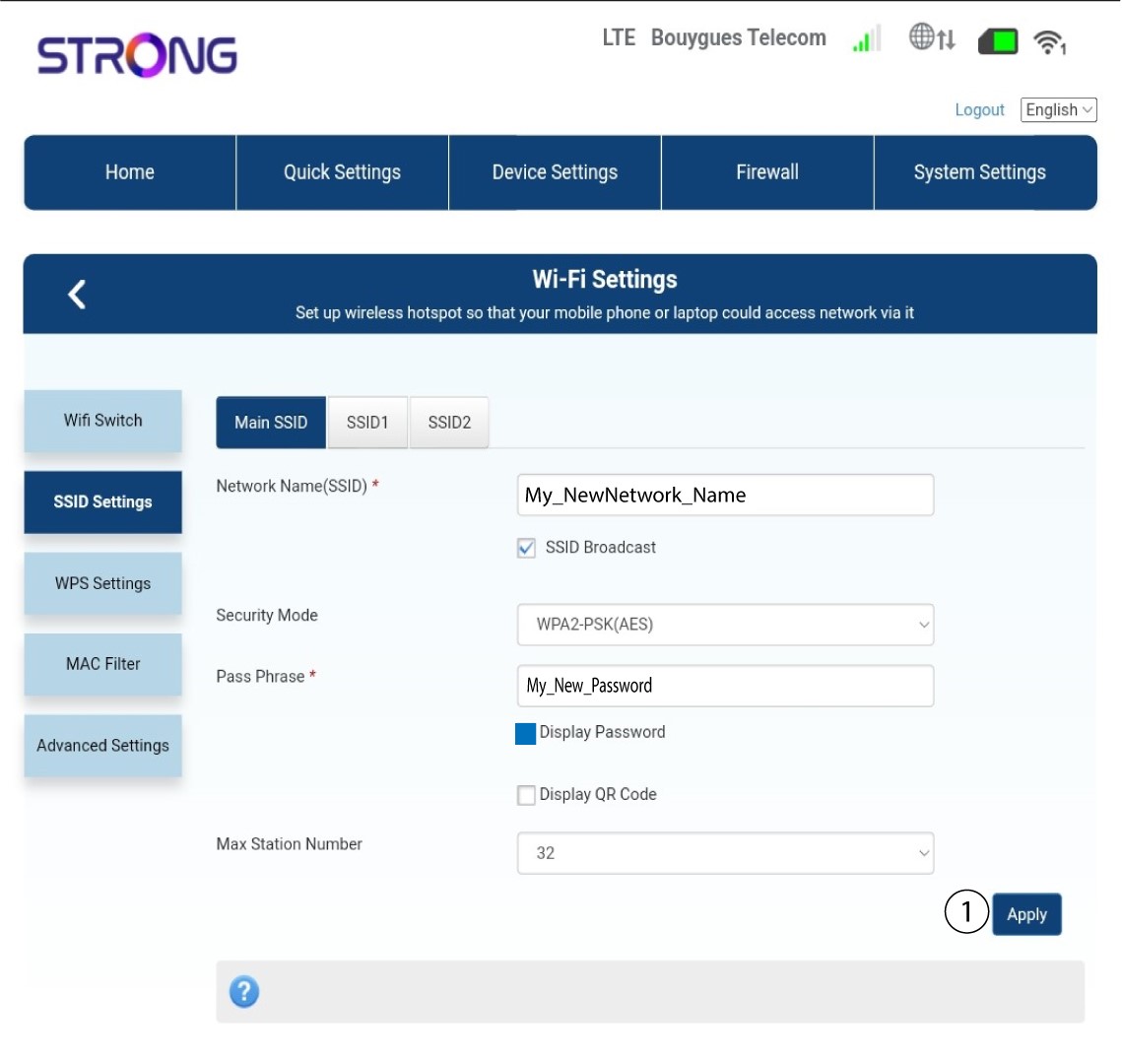
Kattintson az „Alkalmazás” gombra a módosítások mentéséhez.
6. Írjale az új hálózati adatokat
Írja le az új SSID-t és jelszót egy papírra, majd ragassza azt az útválasztóra.
Hogyan módosíthatom az admin jelszavát és felhasználónevét?
1. Nyissa mega webes felhasználói felületet
A webes felhasználói felülethez való csatlakozáshoz kérjük, kövesse az alábbi dokumentumban leírt útmutatásokat:
2.Rendszerbeállítások
Miután ezt elvégezte, kattintson a „Rendszerbeállítások” fülre, majd válassza ki a „Rendszerbeállítás” menüpontot.
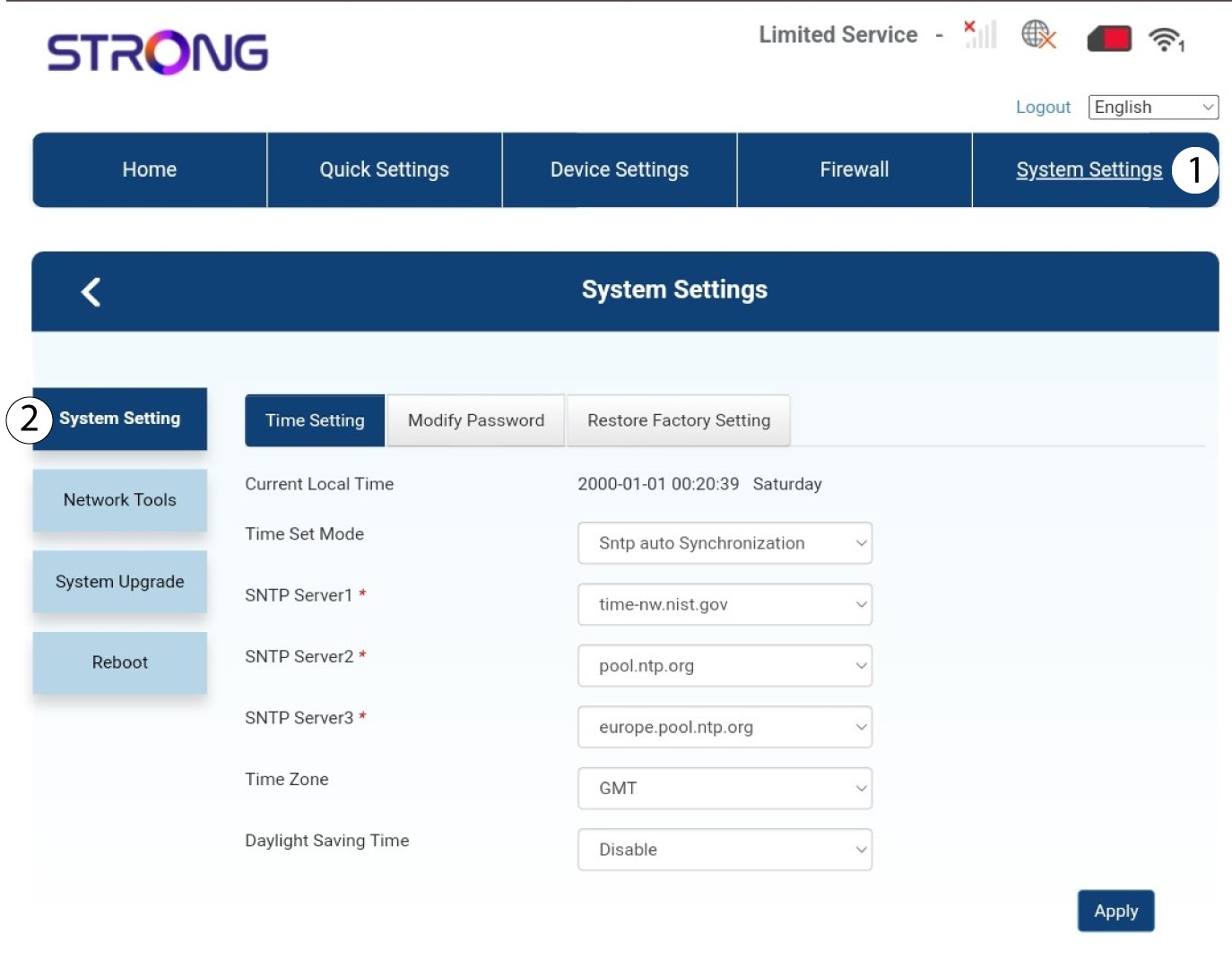
3. Adja megaz új adatokat
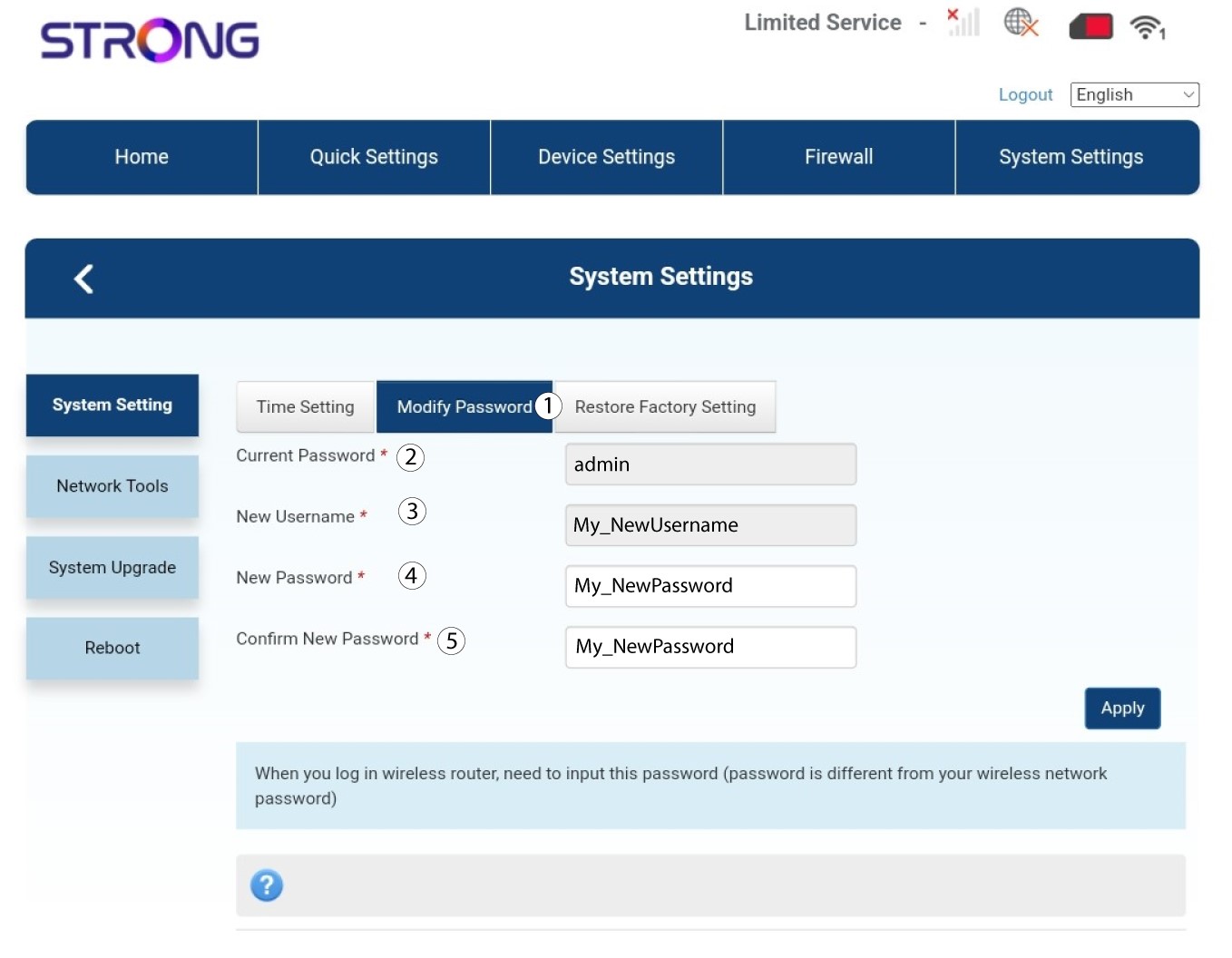
Kattintson a „Jelszó módosítása” gombra, majd adja meg az alábbi adatokat:
• Jelenlegi jelszó: Írja be a jelenlegi jelszót.
• Új felhasználónév: Írja be az új felhasználónevet.
• Új jelszó: Írja be az új jelszót.
• Új jelszó megerősítése: Írja be ugyanazt a jelszót, mint az előző mezőben.
4. Az adatok mentése
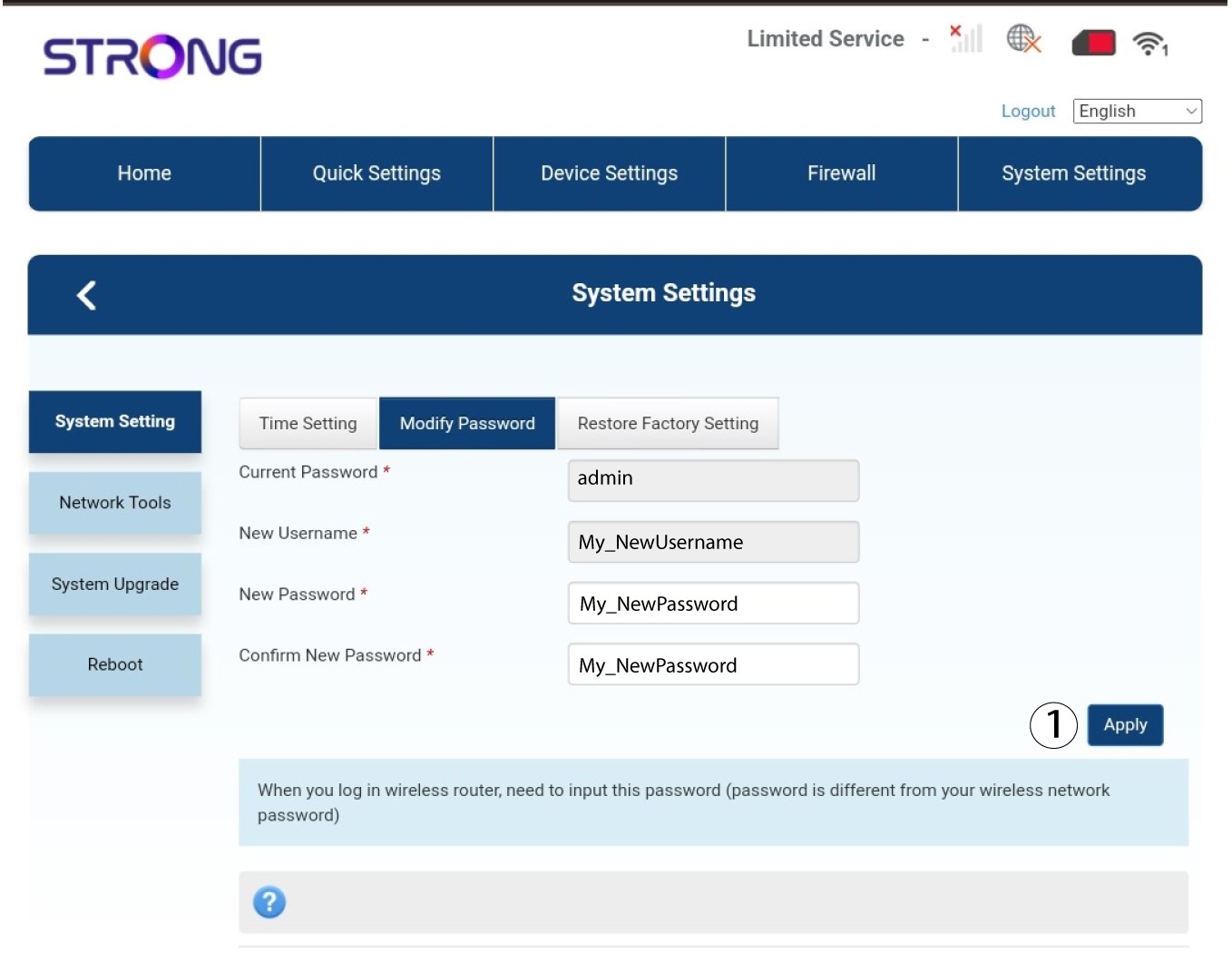
Kattintson az „Alkalmazás” gombra.
Mit tudok csinálni a webes felhasználói felületen?
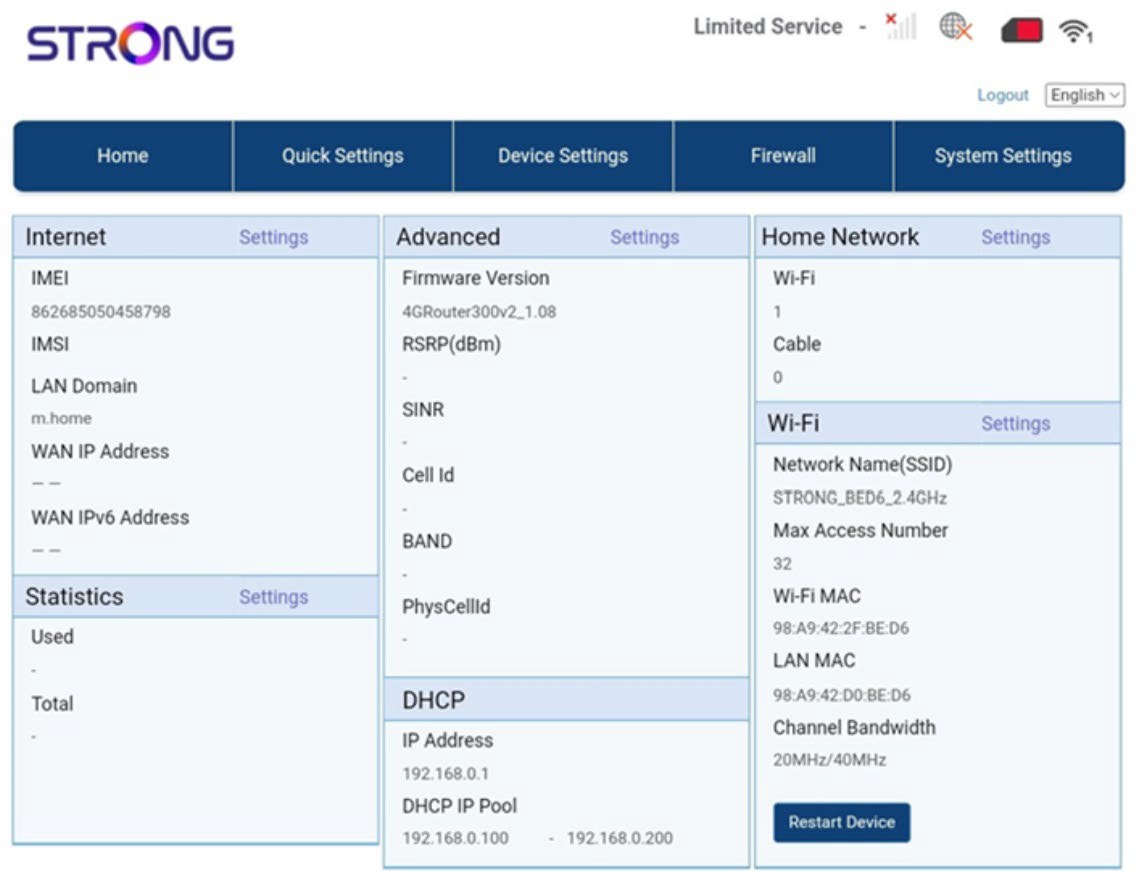
A webes felhasználói felület 5 szakaszra oszlik:
• Főoldal: itt láthatók a routerrel kapcsolatos legfontosabb adatok, például az internetkapcsolat állapota, a firmware-verzió, az IP-cím, a Wi-Fi-hálózatra és az otthoni hálózatra vonatkozó információk stb.
• Gyorsbeállítások: itt szerkesztheti az SSID-t és a jelszót.
• Eszközbeállítások: itt láthatja a csatlakoztatott eszközök számát, kezelheti az IP-cím beállításait, a PIN-kódokat, az antenna-beállításokat, a Wi-Fi-beállításokat, az internetbeállításokat stb.
• Tűzfal: itt állíthatja be a biztonsági paramétereket.
• Rendszerbeállítások: itt frissítheti, újraindíthatja vagy szerkesztheti a beállításait.
Ezen felül megtekintheti a Wi-Fi-hálózat, a mobilhálózat és az adatforgalom állapotát is.
Hol szerepel a jelszó és az SSID (a Wi-Fi-hálózat neve)?
Ha meg szeretné tudni a készülék jelszavát, nézze meg a készülék hátulját: ott megtalálja az adatot.
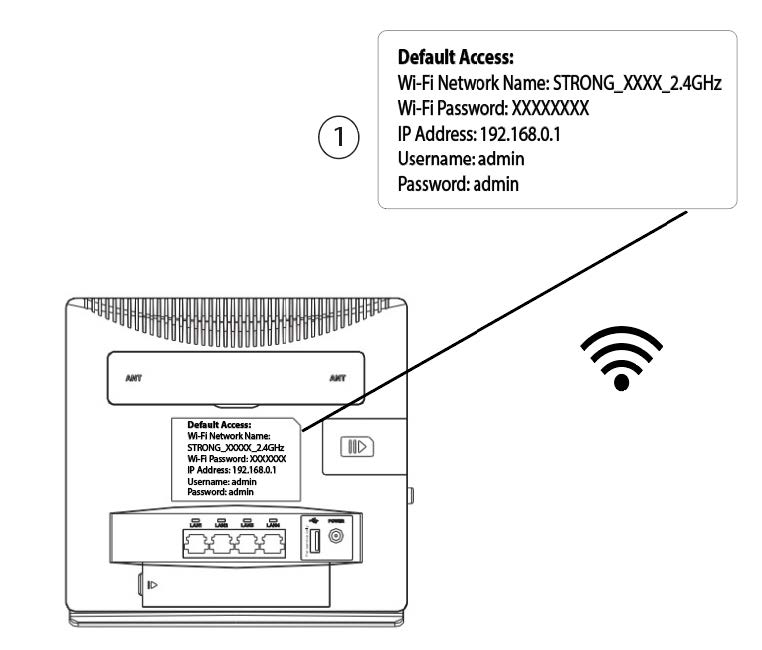
Miért szerepel a „Limited Service” felirat a webes felhasználói felületen?
Számos oka van annak, hogy a „Limited-Service” felirat a „Network” és a „Web” ikon mellett szerepel.
- Ennek fő oka az lehet, hogy a SIM-kártyádat PIN-kód védi, amelyet a készülék webes felhasználói felületén kell megadni a hálózat aktiválásához.
- Egy másik ok az lehet, hogy a SIM-kártyát nem helyezték be megfelelően, és a készülék nem ismeri fel.
- Előfordulhat az is, hogy a készülék észleli a SIM-kártyát, de nem ismeri fel automatikusan. Ebben az esetben be kell jelentkeznie a webes felhasználói felületre, és ellenőriznie kell a szolgáltató APN-beállításait. Az eljárást a következő szakasz ismerteti: Hogyan ellenőrizhetem és szerkeszthetem a szolgáltató APN-beállításait?

Miért van egy QR-kód a router hátoldalán?
Jó hír: minden útválasztóhoz tartozik egy matrica, amelyen szerepelnek a Wi-Fi-hálózat adatai, például a hálózat neve és a jelszava. Talán észrevetted, hogy mellette egy QR-kód is található. Ez a QR-kód arra szolgál, hogy megkönnyítse a Wi-Fi-hez való csatlakozást. Ha ugyanis kinyitod az okostelefonodat, és beolvasod a QR-kódot, a készülék automatikusan csatlakozni fog a Wi-Fi-hálózathoz.