
4G AIRHOME 310 levehető 4G antennákkal
Minden kérdés
SIM-kártya és mobilhálózat
Hogyan állíthatom be a SIM-kártya PIN-kódját?
1. Csatlakozzaz útválasztó Wi-Fi-hálózatához
Csatlakoznia kell a webes felhasználói felülethez. Ehhez adja meg a készülékén az útválasztó SSID-jét és jelszavát.

2. Keressemeg a webes felhasználói felület IP-címét
Ezután írja be a böngészőjébe a következő IP-címet: 192.168.0.1
3Bejelentkezés
Miután megnyitotta az IP-címet, kattintson a „Bejelentkezés” gombra.

4. Adja mega bejelentkezési adatait
Be kell írnia a felhasználónevet és a jelszót. Ezután kattintson a „Bejelentkezés” gombra.

5. Speciálisbeállítások
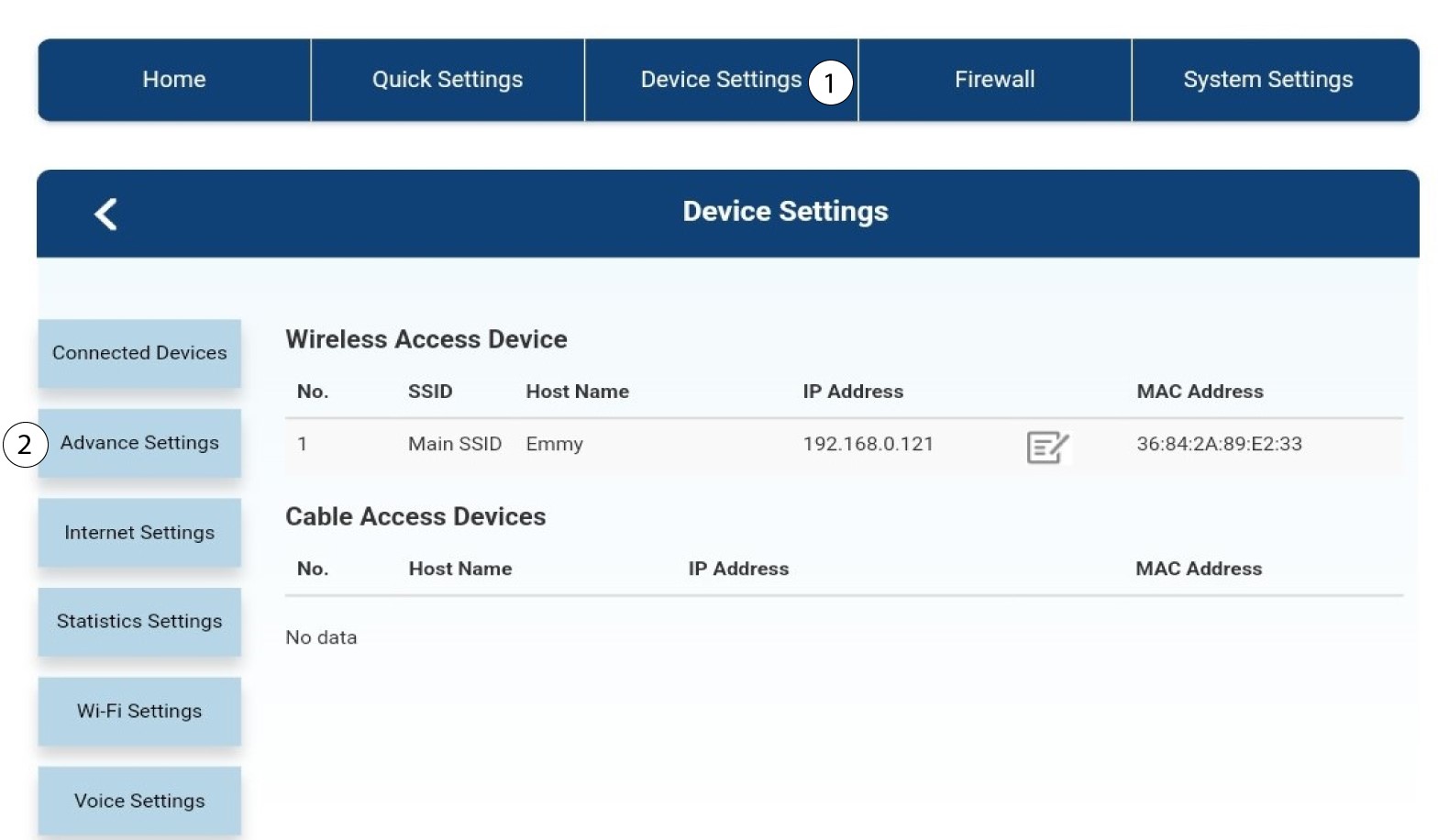
Ezután kattintson az „Eszközbeállítások” elemre, majd a „Speciális beállítások” fülre.
6-tűscsatlakozó kezelése
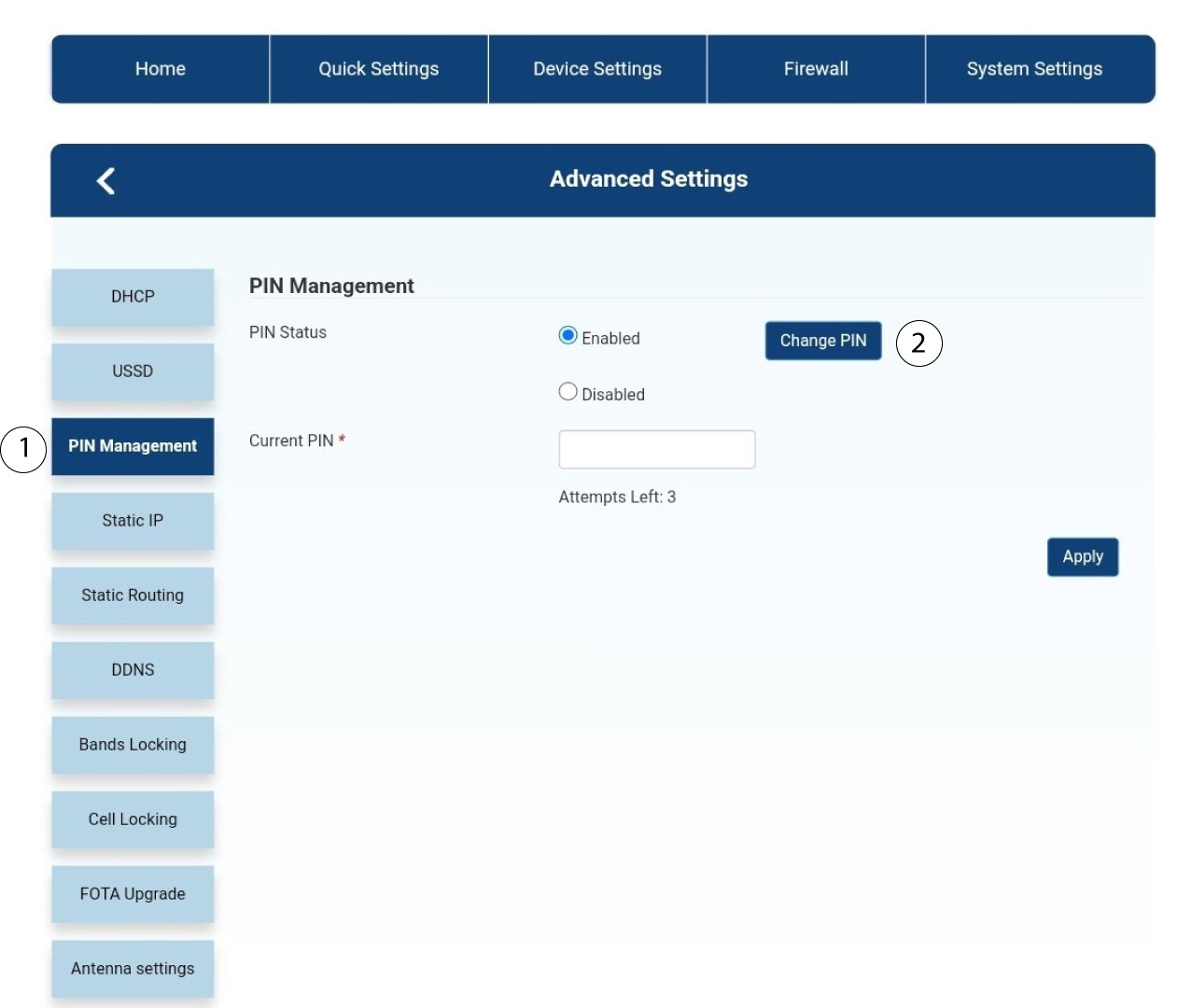
Kattintson a „PIN-kezelés”, majd a „PIN módosítása” gombra.
7. Írja beaz új PIN-kódot
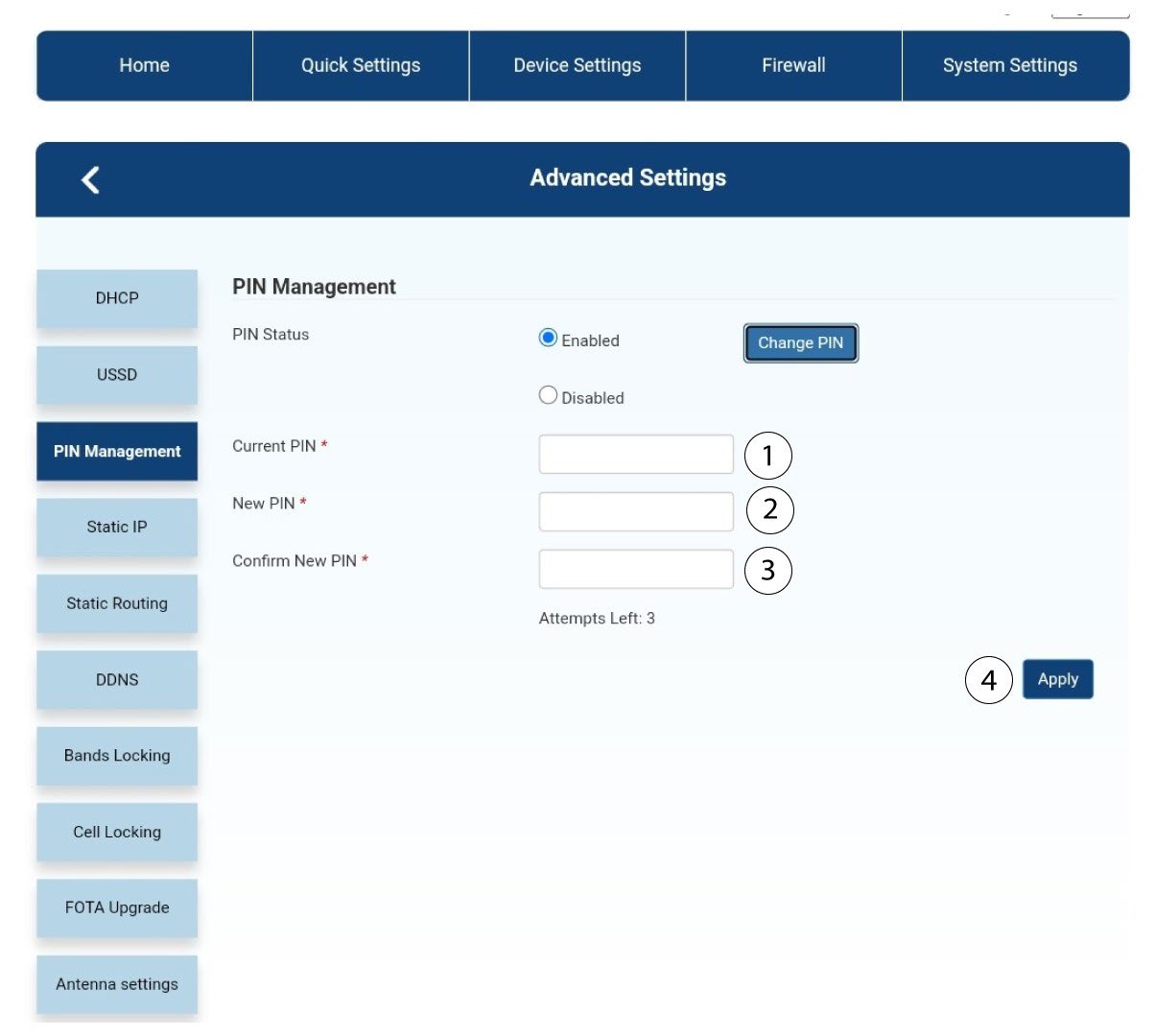
Adja meg az alábbi adatokat, majd kattintson az „Alkalmazás” gombra:
• Jelenlegi PIN-kód: írja be a SIM-kártyája PIN-kódját.
• Új PIN-kód: írja be az új PIN-kódot.
• Új PIN-kód megerősítése: írja be ugyanazt a PIN-kódot, mint az előző mezőben.
Hogyan ellenőrizhetem és szerkeszthetem a szolgáltatóm APN-beállításait?
Ha a készülék nem ismeri fel automatikusan a SIM-kártyádat, be kell jelentkezned a webes felhasználói felületre, hogy ellenőrizd az APN-beállításokat, és szükség esetén módosítsd azokat. A szolgáltatód APN-beállításait közvetlenül a szolgáltató weboldalán találod meg, vagy azokat a szolgáltató ügyfélszolgálatától is kérheted.

Figyelem: Ha mobilhálózatát egy virtuális mobilszolgáltató (MVNO) biztosítja, kérjük, vegye fel a kapcsolatot az MVNO ügyfélszolgálatával a szükséges APN-adatok megszerzése érdekében.
- Az MVNO egy másik mobilszolgáltató hálózatához csatlakozik, hogy lefedettséget biztosítson Önnek, amely a tartózkodási helyétől függ.
1. Csatlakozzaz útválasztó Wi-Fi-hálózatához
Csatlakoznia kell a webes felhasználói felülethez. Ehhez adja meg a készülékén az útválasztó SSID-jét és jelszavát.
2. Keressemeg a webes felhasználói felület IP-címét
Ezután írja be a böngészőjébe a következő IP-címet: 192.168.0.1
3Bejelentkezés
Miután megnyitotta az IP-címet, kattintson a „Bejelentkezés” gombra.
4. Adja mega bejelentkezési adatait
Be kell írnia a felhasználónevet és a jelszót. Ezután kattintson a „Bejelentkezés” gombra.
5. Internetbeállítások
Kattintson az „Eszközbeállítások”, majd az „Internetbeállítások” elemre.
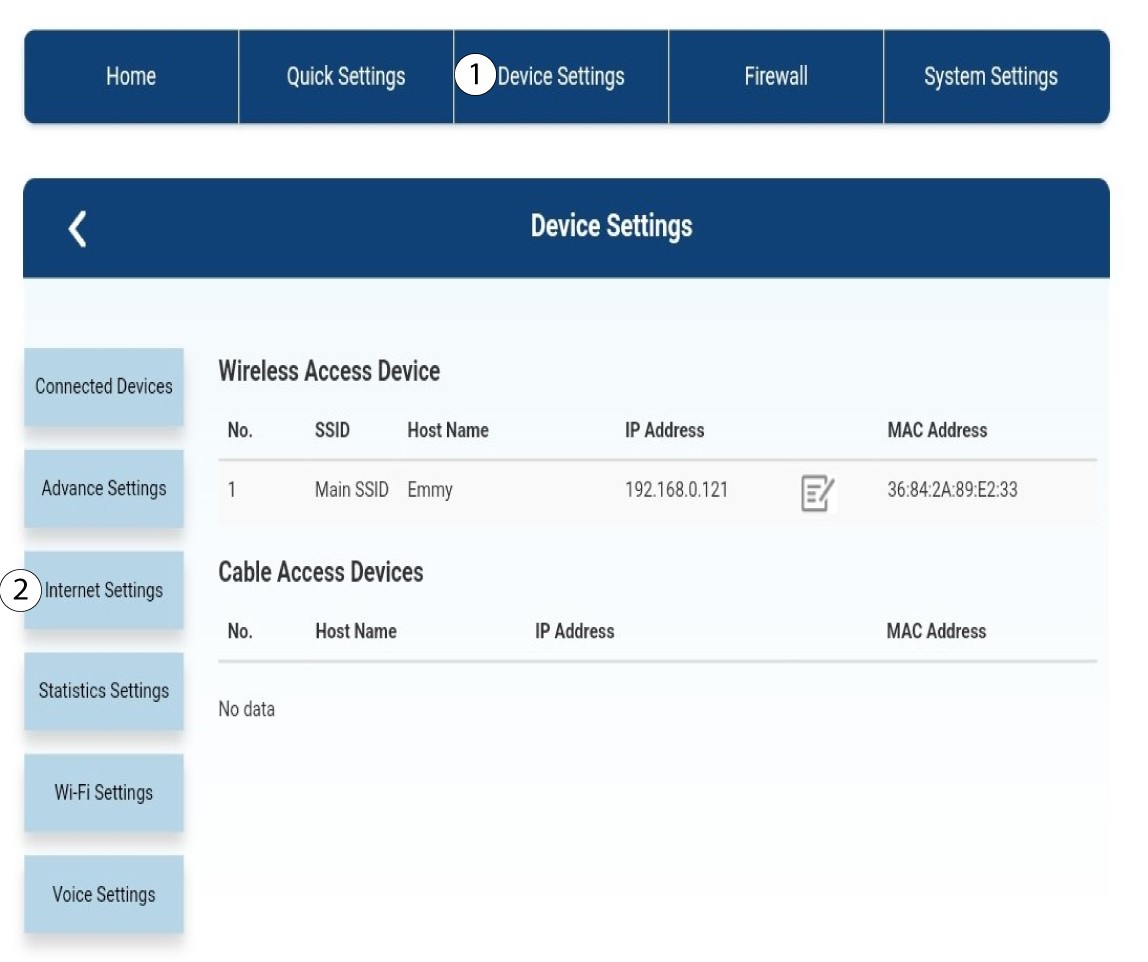
6APNbeállítások
Kattintson az APN gombra.
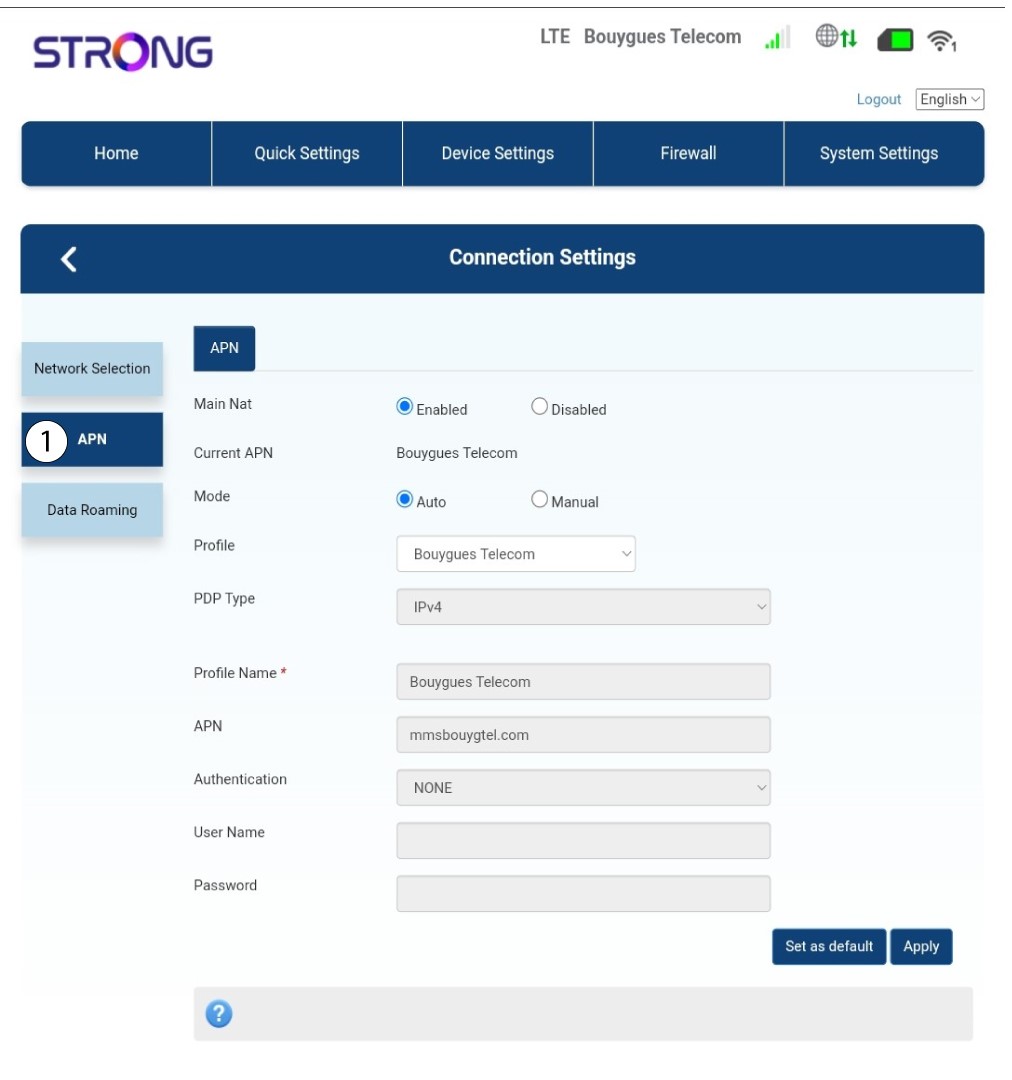
7. Keressemeg a szolgáltatója APN-beállításait
Keresse meg az APN-beállításokat a szolgáltatója weboldalán. A következő adatokat kell feljegyeznie:
- Név
- APN
- Felhasználónév
- Jelszó
- Hitelesítési típus
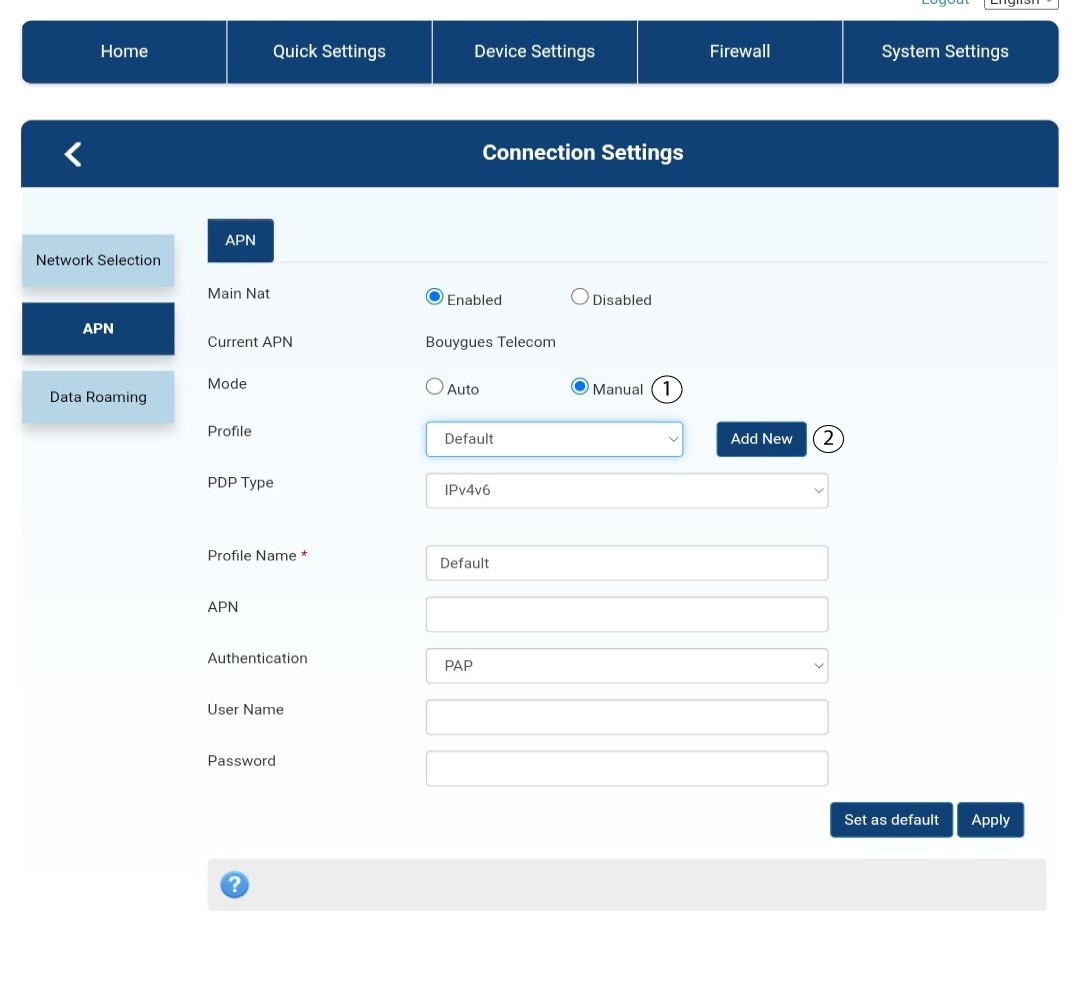
8. Ha a beállítások nem megfelelőek, módosítsaaz adatokat
Ha az adatok helytelenek, kattintson a „Kézi” gombra, majd az „Új hozzáadása” gombra.
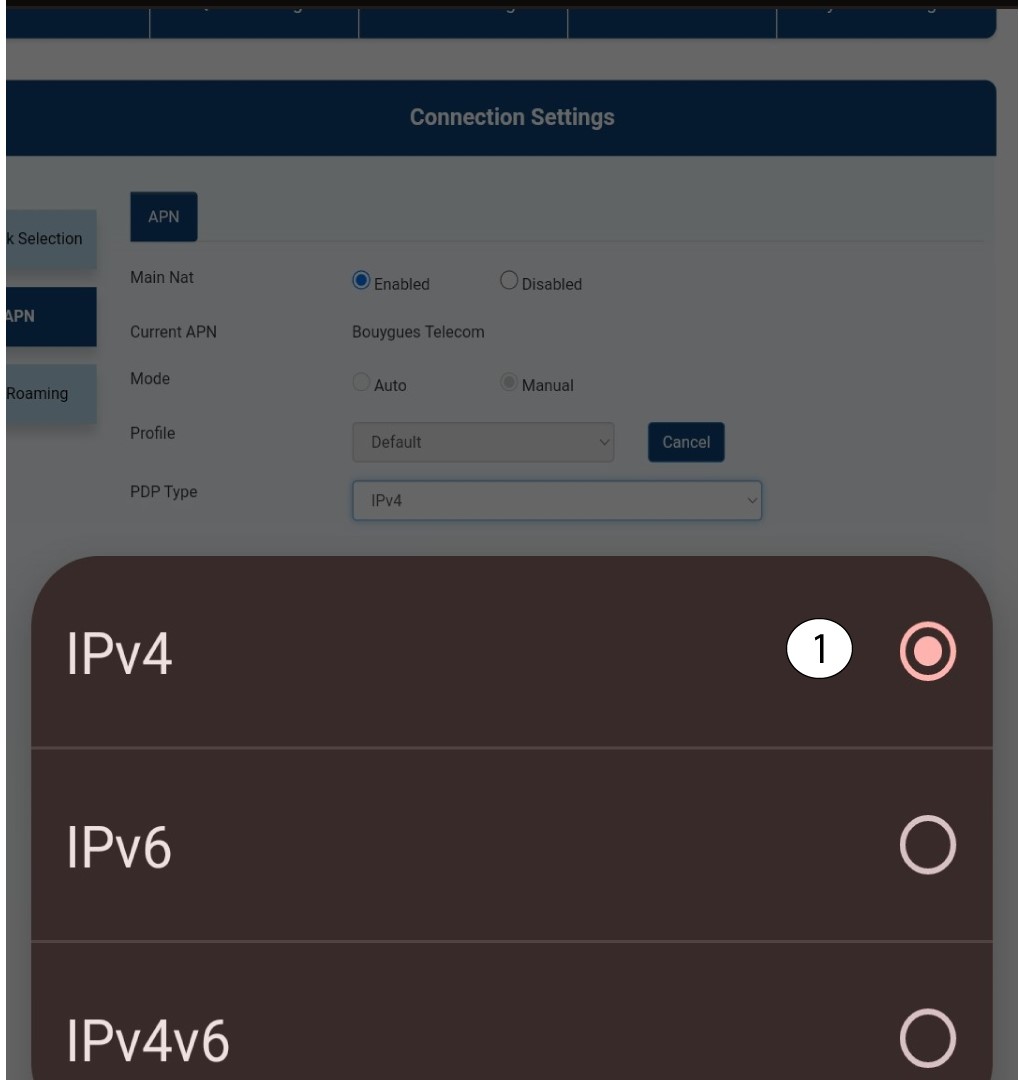
9PDPtípus
A „PDP Type” mezőben válassza ki a megfelelő APN-típust az IPv4, IPv6 vagy IPv4v6 közül. Esetünkben a PDP-típus IPv4.
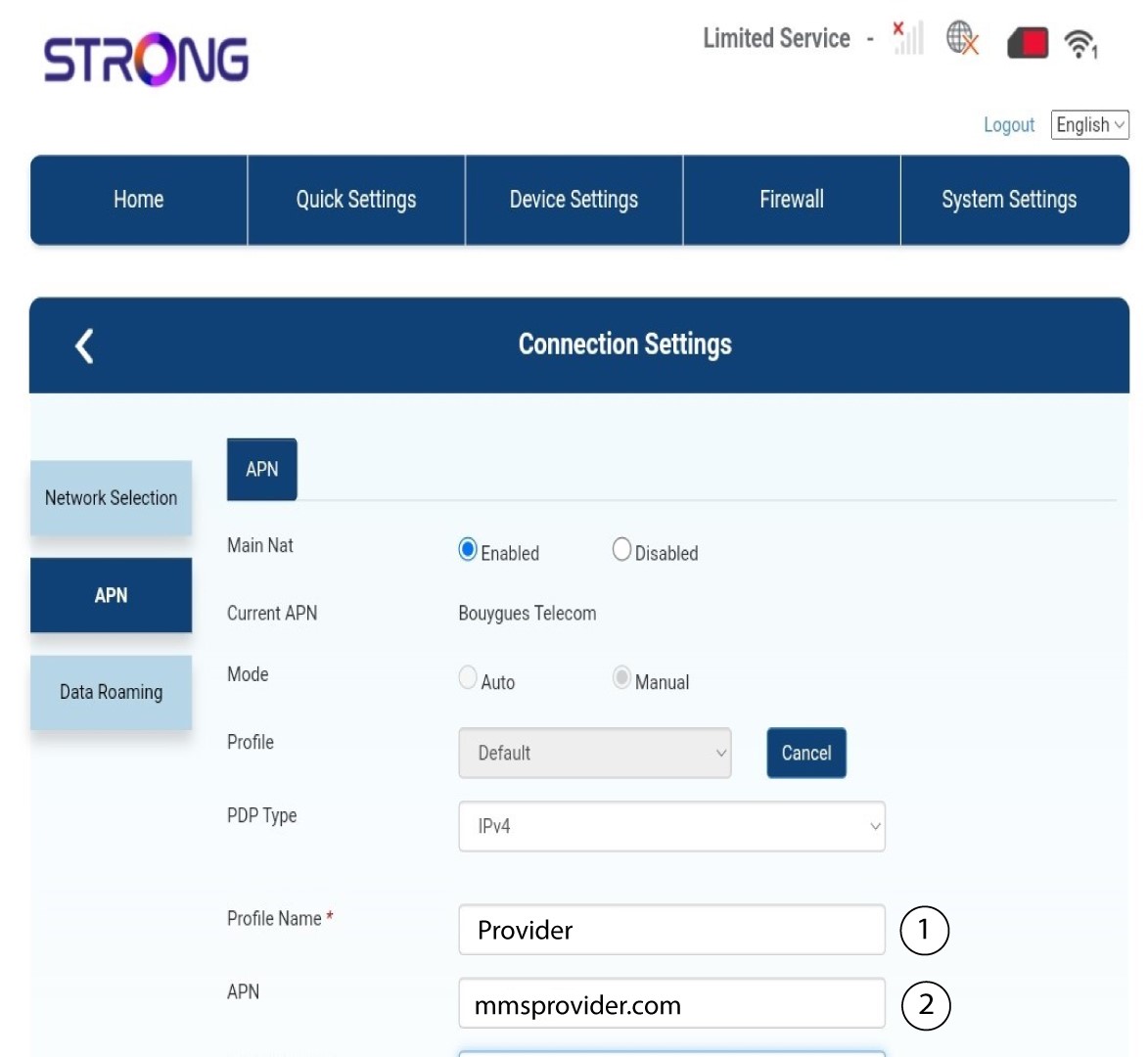
10. Adja mega szolgáltató adatait
Írja be a szolgáltató nevét a „Profilnév” mezőbe (legfeljebb 14 karakter, szóközökkel együtt). Ezután írja be az APN-címet az „APN” mezőbe.
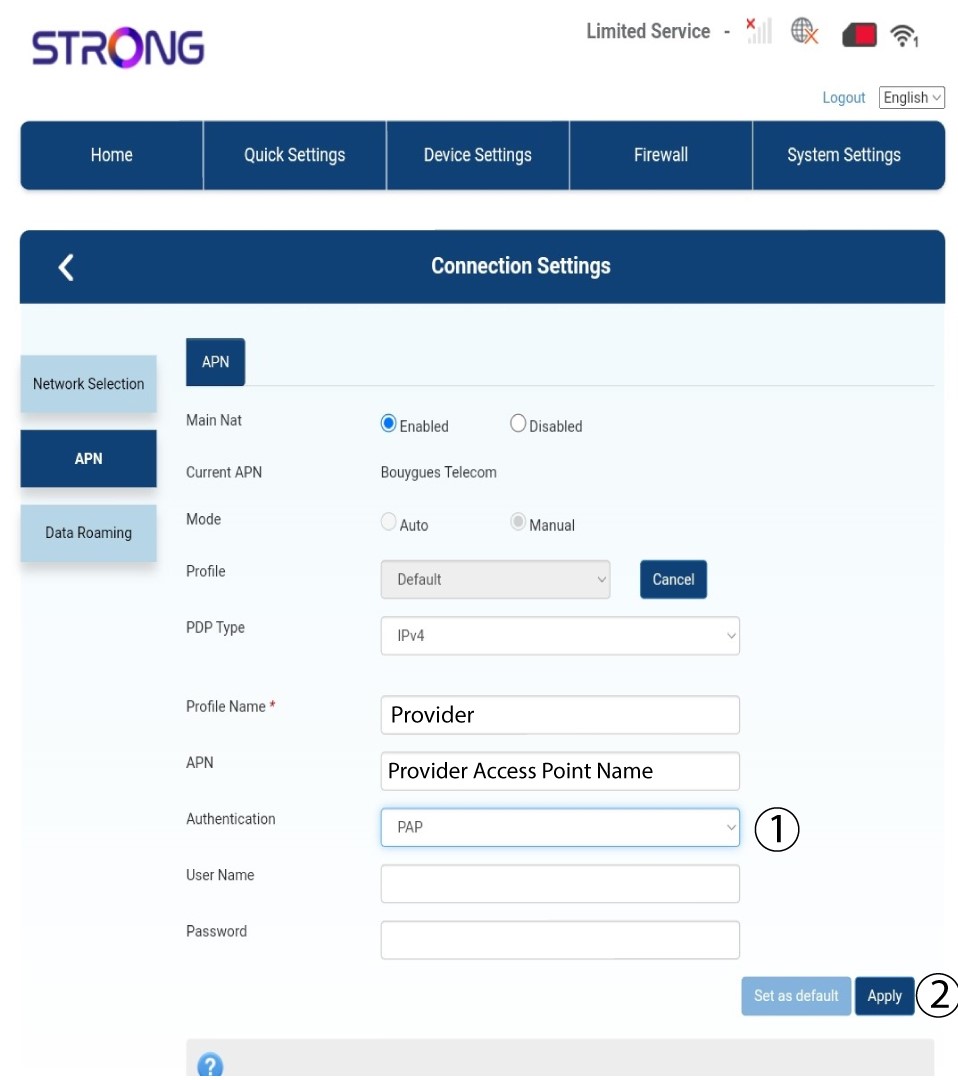
11. Hitelesítésitípus
Válassza ki a szolgáltatója által az APN-jéhez meghatározott hitelesítési típust az alábbi értékek közül, majd kattintson az „Alkalmazás” gombra:
• NONE
• CHAP
• PAP
Hogyan tudom kikapcsolni a SIM-kártya PIN-kódját?
A PIN-kód deaktiválása előtt be kell jelentkeznie a webes felhasználói felületre, hogy első alkalommal megadja a PIN-kódot, és feloldja a SIM-kártyát.
1. Csatlakozzaz útválasztó Wi-Fi-hálózatához
Csatlakoznia kell a webes felhasználói felülethez. Ehhez adja meg a készülékén az útválasztó SSID-jét és jelszavát.
2. Keressemeg a webes felhasználói felület IP-címét
Ezután írja be a böngészőjébe a következő IP-címet: 192.168.0.1
3Bejelentkezés
Miután megnyitotta az IP-címet, kattintson a „Bejelentkezés” gombra.
4. Adja mega bejelentkezési adatait
Be kell írnia a felhasználónevet és a jelszót. Ezután kattintson a „Bejelentkezés” gombra.
5. Speciálisbeállítások
Ezután kattintson az „Eszközbeállítások” elemre, majd a „Speciális beállítások” fülre.
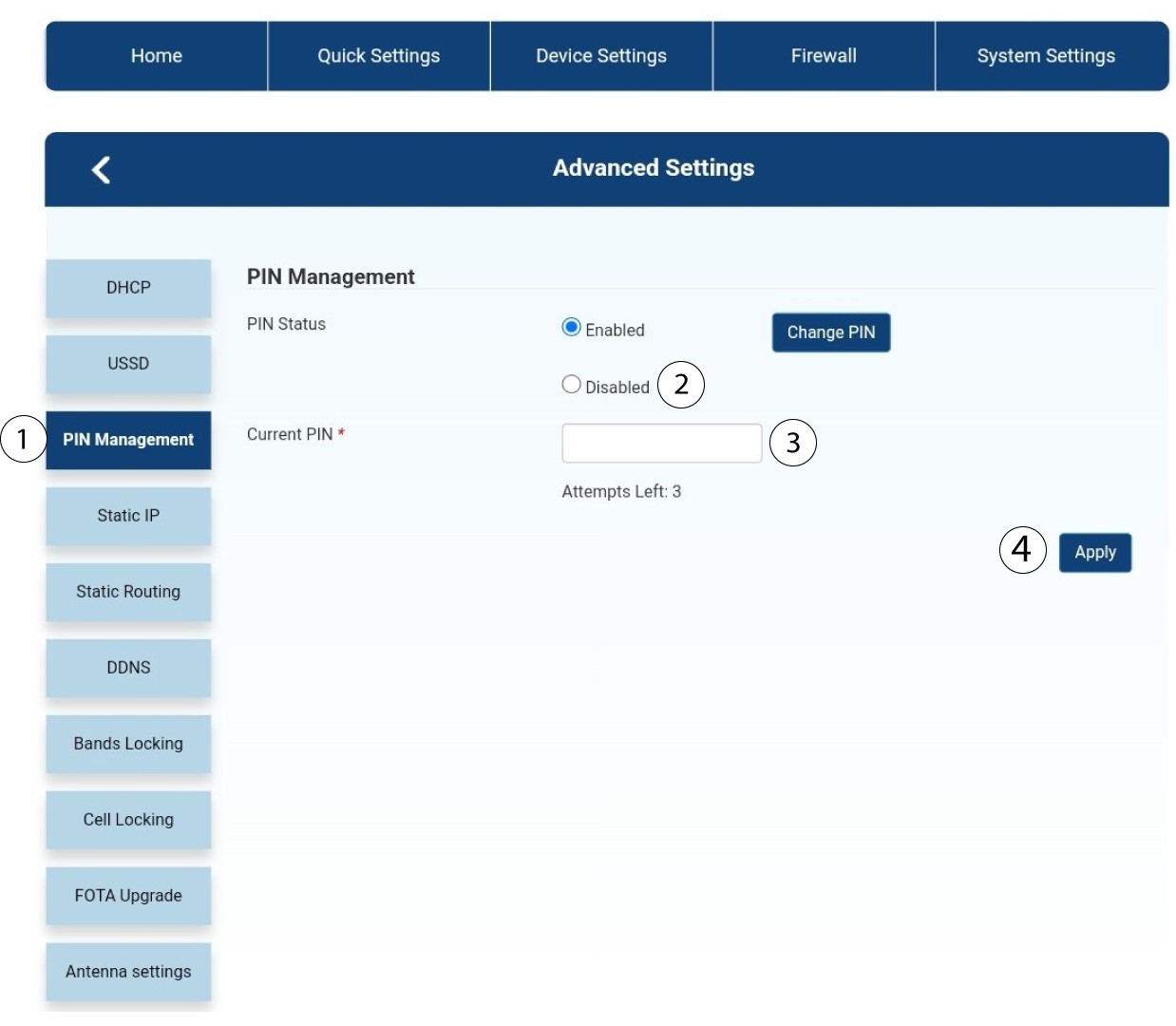
6PINkezelés
Kattintson a „PIN-kezelés” gombra, majd válassza a „Letiltva” lehetőséget. Ezután írja be a jelenlegi PIN-kódot, majd kattintson az „Alkalmazás” gombra.
Hogyan adhatom meg a SIM-kártyám PIN-kódját?
1. Csatlakozzaz útválasztó Wi-Fi-hálózatához
A SIM-kártya PIN-kódjának megadásához csatlakoznia kell a webes felhasználói felülethez. Ehhez adja meg a készülékén az útválasztó SSID-jét és jelszavát.
2. Keressemeg a webes felhasználói felület IP-címét
Ezután írja be a böngészőjébe a következő IP-címet: 192.168.0.1
3Bejelentkezés
Miután megnyitotta az IP-címet, kattintson a „Bejelentkezés” gombra.
4. Adja mega bejelentkezési adatait
Be kell írnia a felhasználónevet és a jelszót. Ezután kattintson a „Bejelentkezés” gombra.
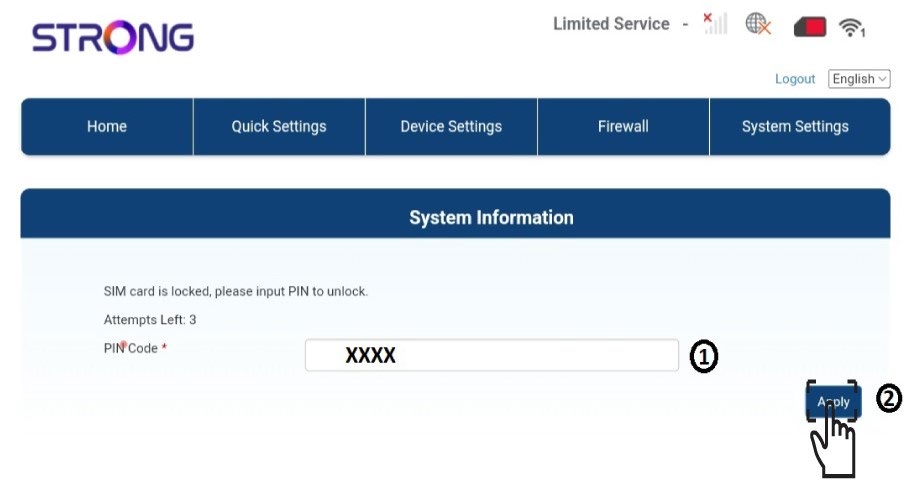
5. Írja bea PIN-kódját
Írja be a PIN-kódját a mezőbe, majd kattintson az „Alkalmazás” gombra.
A 6SIM-kártya fel van oldva
A SIM-kártya fel van oldva, és az ikonja most zöldre vált, mellette pedig megjelenik a hálózat neve.

Mit jelent a SIM-kártya ikonjának színe a webes felhasználói felületen?
Ha be van jelentkezve a webes felhasználói felületre, a SIM-kártya ikonja zöld vagy piros lehet.
- Ha az ikon piros, az azt jelenti, hogy a SIM-kártya vagy a PIN-kód miatt zárolva van, vagy nem került felismerésre, és mindkét esetben nincs kapcsolat.

- Ha az ikon zöld, akkor a SIM-kártyádat a rendszer felismerte, fel van oldva és működik.
Mit jelentenek a webes felhasználói felületen megjelenő különböző SIM-kártya állapotok?
Mielőtt csatlakozna a webes felhasználói felülethez, győződjön meg arról, hogy a SIM-kártya megfelelően van-e behelyezve, és hogy megadta-e a PIN-kódot.
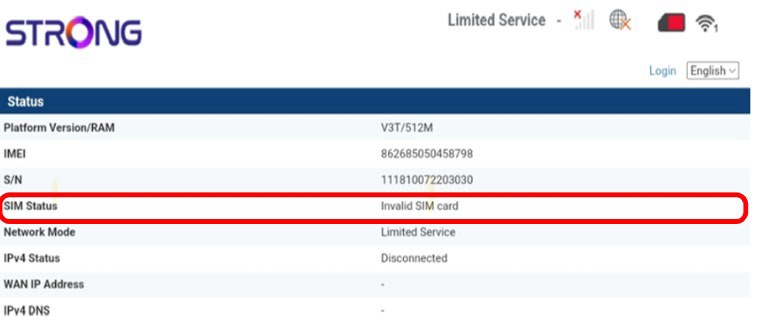
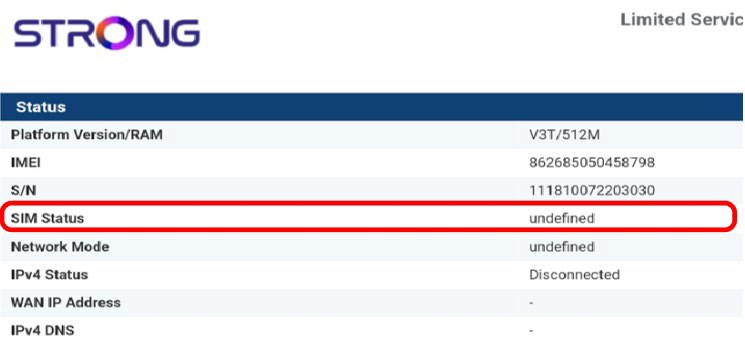
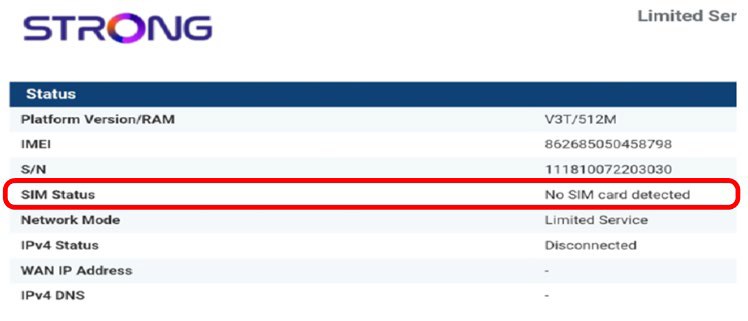
A webes felhasználói felületen belépve láthatja, hogy a SIM-kártya állapotának sorában többféle állapot is megjelenhet:
• Érvénytelen SIM-kártya: A SIM-kártya be van helyezve és a rendszer felismeri, de a PIN-kód miatt nem működik.
Ismeretlen hiba: A készülék nem ismeri fel megfelelően a SIM-kártyát, mert az nincs helyesen behelyezve.
Nem észlelt SIM-kártyát: A SIM-kártya nincs megfelelően behelyezve a készülékbe, vagy nincs SIM-kártya a nyílásban.
- Ha a SIM-kártya PIN-kóddal van zárolva, akkor be kell jelentkeznie a webes felhasználói felületre, hogy beírja a kódot, és feloldja a SIM-kártyát.
- Ha a rendszer nem ismeri fel a SIM-kártyát, kérjük, ellenőrizze, hogy a SIM-kártya a nyílásba helyezve nem látszik-e az arany színű oldala.
- Ha a SIM-kártya nincs megfelelően behelyezve, helyezze vissza a nyílásba, és ellenőrizze, hogy a SIM-kártya még mindig az adapterben van-e.
Milyen típusú SIM-kártyát helyezhetek be az útválasztómba?
A 4G LTE Router 300 SIM-kártyahelyébe teljes méretű SIM-kártyát kell behelyezni. A SIM-kártya mérete miatt nem kell aggódnia, mivel a router csomagjában megtalálhatók a megfelelő méretű adapterek. A készülék bekapcsolása előtt be kell helyeznie a SIM-kártyát.
1.1. eset: Nano SIM-kártya
Miután behelyezte a SIM-kártyát az adapterbe, nyomja meg és tartsa lenyomva a SIM-kártyát az adapterben, hogy a helyén maradjon. Vegye kézbe a készüléket, és helyezze be a SIM-kártyát a nyílásba az alábbi ábra szerinti helyzetben.
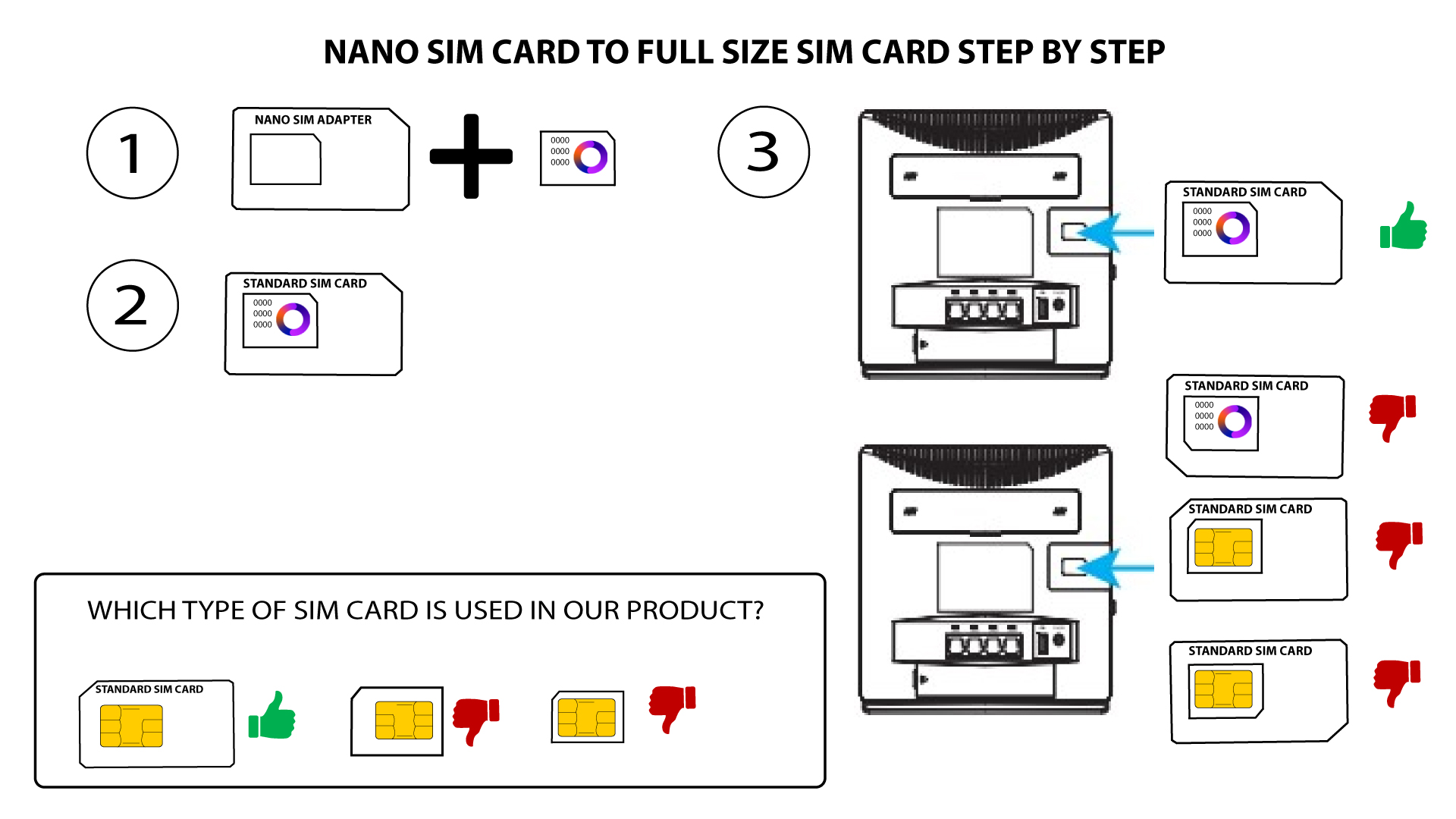
2. ESET: Mikro-SIM-kártya
Miután behelyezte a SIM-kártyát az adapterbe, nyomja meg és tartsa lenyomva a SIM-kártyát az adapterben, hogy a helyén maradjon. Vegye kézbe a készüléket, és helyezze be a SIM-kártyát a nyílásba az alábbi ábra szerinti helyzetben.
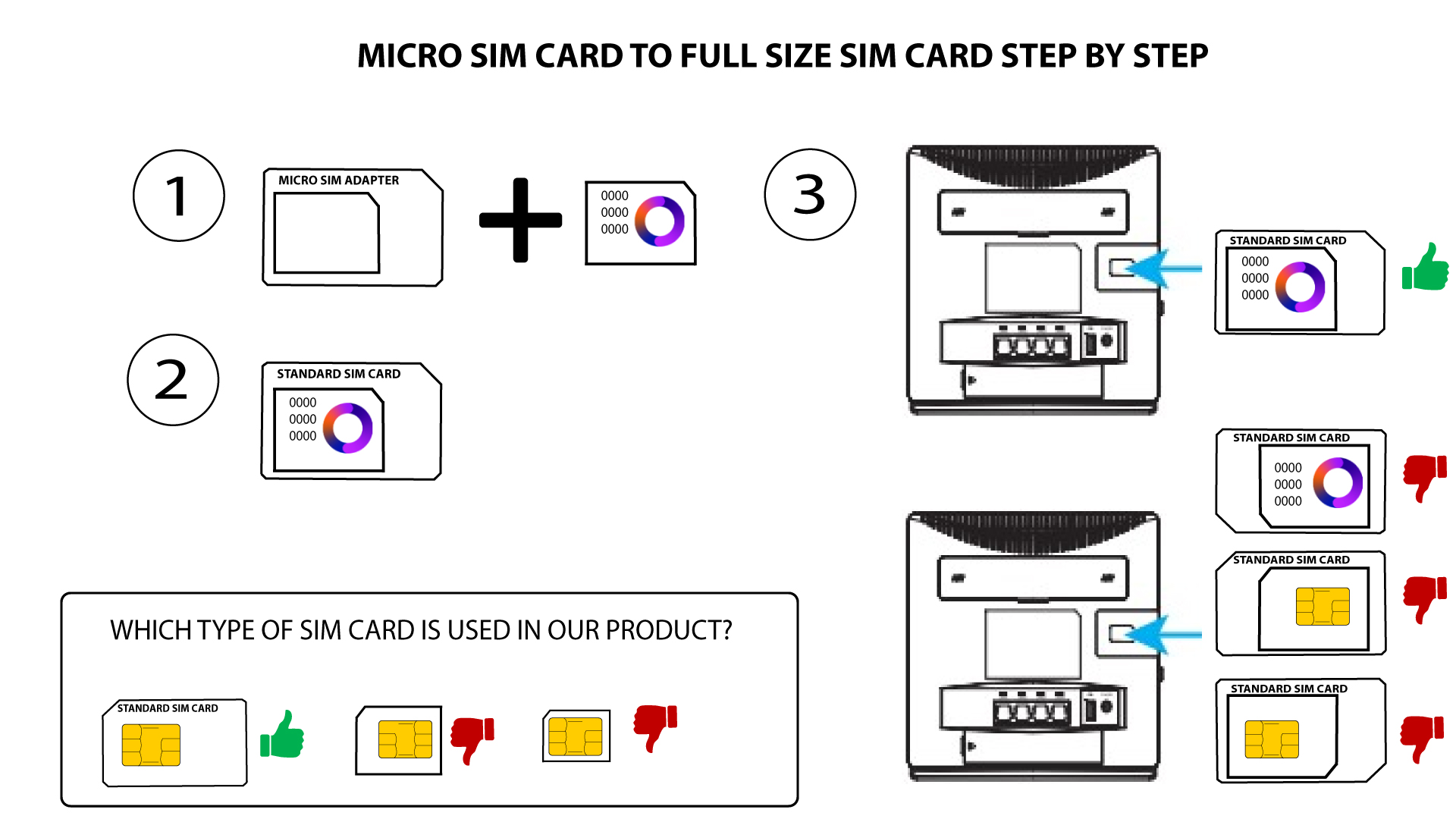
Mielőtt a SIM-kártyát a nyílásba helyezné, győződjön meg arról, hogy az megfelelően van-e elhelyezve az adapterben.
• Ha a készülék nem ismeri fel a SIM-kártyát, kérjük, ellenőrizze annak helyzetét, és hogy az adaptert megfelelően helyezte-e be.
Milyen típusú csatlakozót használnak az antennáinkhoz? Lehetséges-e SMA-csatlakozót használni egy külső antennához?
A 4G LTE Router 300 antenna-csatlakozói kompatibilisek az SMA-val.
Ahhoz, hogy új 4G-antennát szereljen fel az útválasztóra, először ki kell húznia a készülék hálózati csatlakozóját. Ezután ki kell csavarni a készülék hátulját nézve a jobb oldalon található antennát. Miután ezt elvégezte, az új 4G-antenna SMA-csatlakozókábelét kell becsavarni erre a helyre.
Kérjük, vegye figyelembe, hogy a készülék bal oldali antennája csak vételt tesz lehetővé, míg a jobb oldali antenna vételt és adást is biztosít.