2K+ SMART HOME kamera
Minden kérdés
2K+ SMART HOME kamera
Hogyan lehet hozzáadni egy „ kamera ” elemet az alkalmazáshoz
Hogyan adhatok hozzá egy „ kamera ”-t az alkalmazásban?
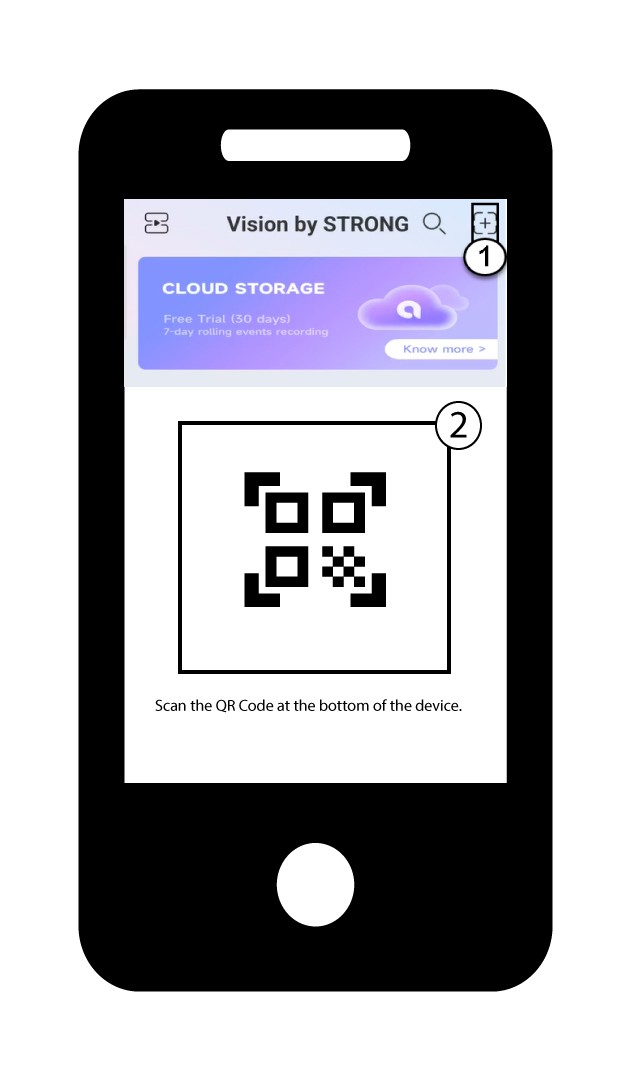
1. Kezdje elaz eszköz hozzáadását
Kattintson a + ikonra, és olvassa be az kamera weboldal QR-kódját.
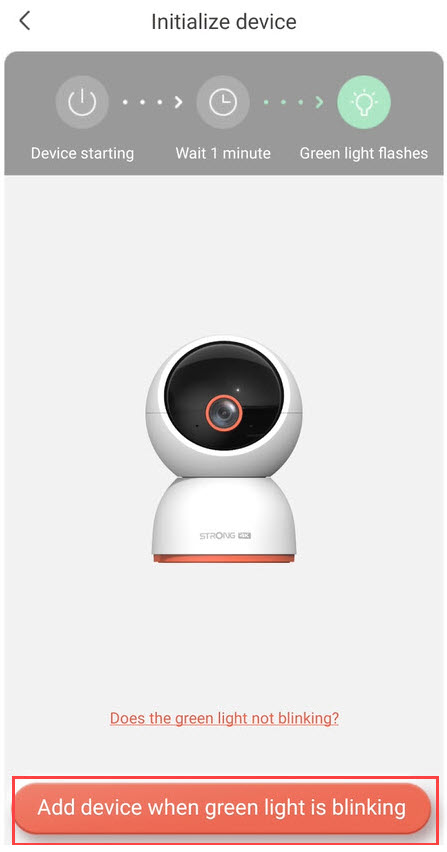
2. Ellenőrizzeaz „ kamera ” jelzőfényt
Ezután nézd meg az „ kamera ” készülék LED-jét; ha zölden villog, nyomd meg az „Eszköz hozzáadása” gombot.
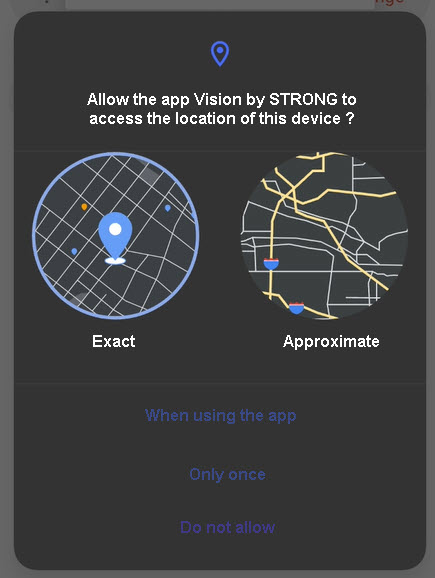
3. Engedélyezzea helymeghatározást
Engedélyezze a Vision by Strong alkalmazás számára, hogy hozzáférjen a készülék helyadataihoz.
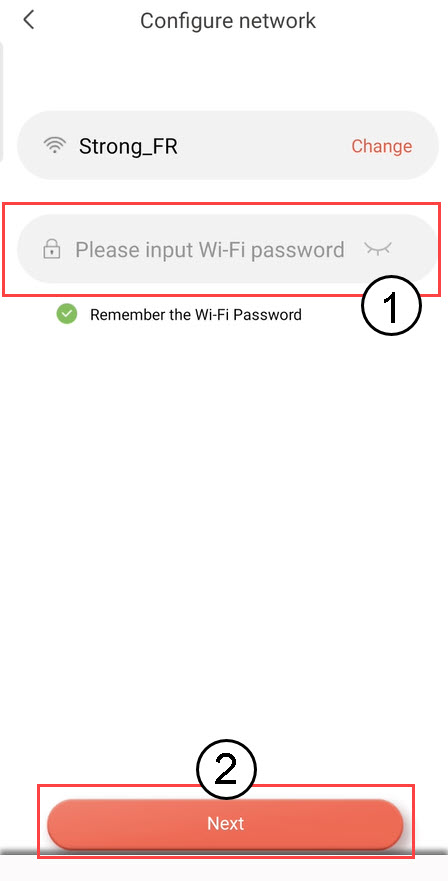
4.A Wi-Fi-hálózat beállítása
Válasszon ki egy lehetőséget a képernyőn megjelenő listából. Be kell állítania a Wi-Fi-hálózatot. Az alkalmazás automatikusan kiválasztja azt a Wi-Fi-hálózatot, amelyhez a telefonja csatlakozik. Ezután írja be a Wi-Fi-hálózat jelszavát, majd kattintson a „Tovább” gombra.
TIPP: Kattints a „Változtatás” gombra, hogy a listából egy másik Wi-Fi-hálózatot válassz ki. Ha meg szeretnéd jeleníteni a Wi-Fi jelszót, kattints a szem ikonra.
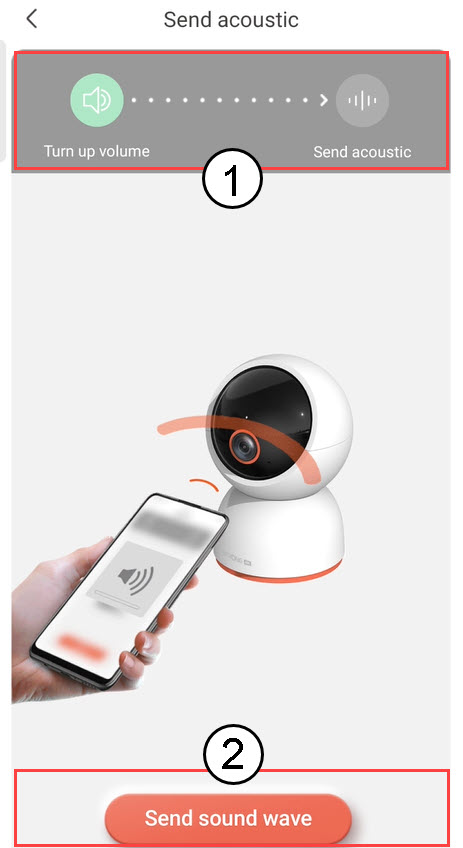
5. A hanghullám elküldése
Növelje a telefon hangerejét, majd kattintson a „Hanghullám elküldése” gombra.
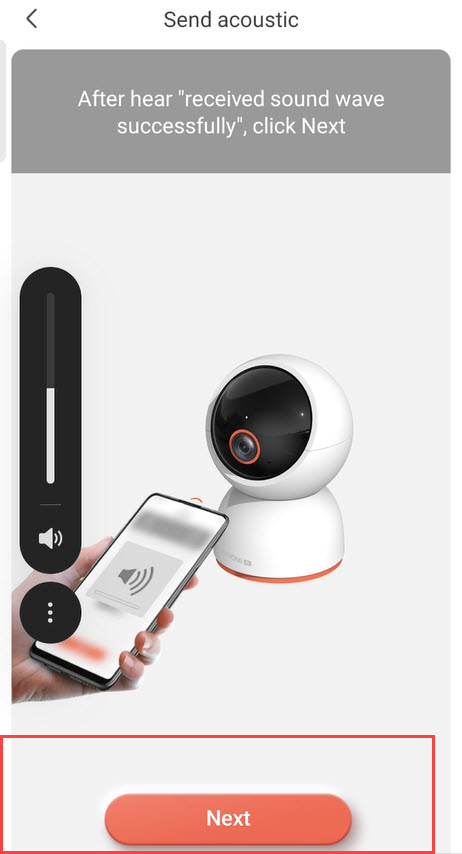
6. A hanghullámok vételének ellenőrzése
Várja meg, amíg megjelenik a „Hanghullám sikeresen fogadva” üzenet, majd kattintson a „Tovább” gombra.
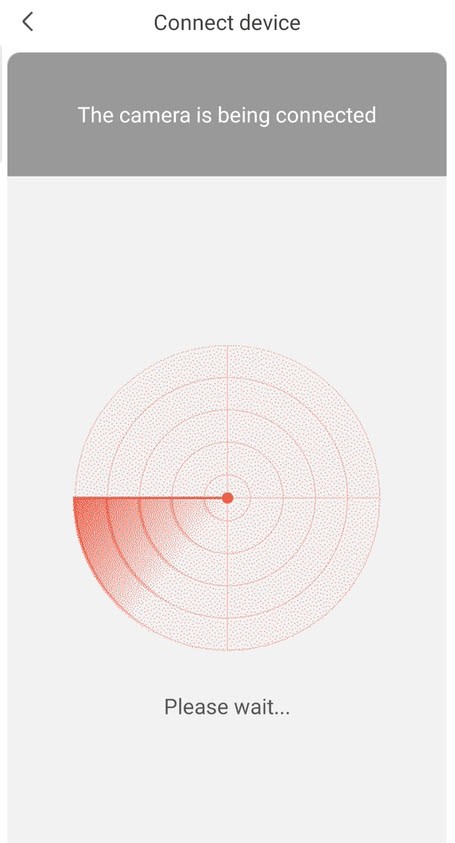
7A konfigurálásfolyamatban van
Kérjük, várjon, amíg az kamera beállítása folyamatban van.
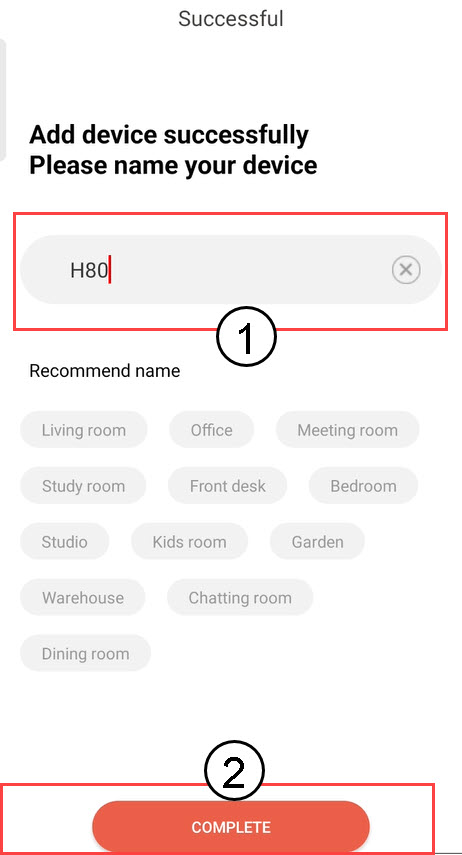
8 Nevezdel a kamera
A beállítás befejezése után meg kell adnia egy nevet a „ kamera ” elemhez. Ezután kattintson a „COMPLETE” gombra.
Tipp: Ha több kamerád van, kérjük, a helyiségük alapján nevezd el őket.
9. Hozzáadva:kamera
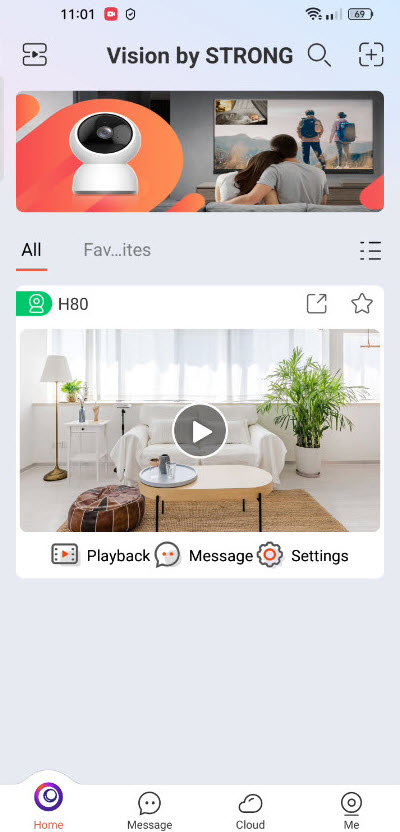
Az „ kamera ” mostantól megjelenik az alkalmazás kezdő lapján.