
4G AIRHOME 310 con antenne 4G rimovibili
Tutte le domande
Credenziali e accesso all'interfaccia utente web
Come posso accedere all'interfaccia utente web?
Per accedere all'interfaccia utente web, è necessario essere connessi alla rete Wi-Fi del dispositivo dopo aver inserito la scheda SIM nell'apposito alloggiamento.
1. Connettitialla rete Wi-Fi del router
Per farlo, inserisci l'SSID e la password del router nel tuo dispositivo.

2. Accedereall'indirizzo IP dell'interfaccia utente web
A questo punto, inserisci nel browser il seguente indirizzo IP: 192.168.0.1
3. Accedialla pagina di accesso
Una volta digitato l'indirizzo IP, clicca su " Accedi".

4. Inseriscile tue credenziali
È necessario inserire il nome utente e la password.


Dopo aver effettuato la prima connessione, ti consigliamo vivamente di modificare la password dell’amministratore per proteggere l’accesso al router e prevenire eventuali attacchi hacker.
Come si modificano l'SSID (nome della rete Wi-Fi) e la password? (Caso 1: Impostazioni rapide)
Nell'interfaccia utente web, hai due modi per modificare l'SSID e la password del tuo router:
• Utilizzando le Impostazioni rapide
• Oppure utilizzando le Impostazioni Wi-Fi
1Impostazioni rapide
Nell'interfaccia utente web, le Impostazioni rapide consentono di modificare le informazioni relative alla rete: l'SSID e la password.
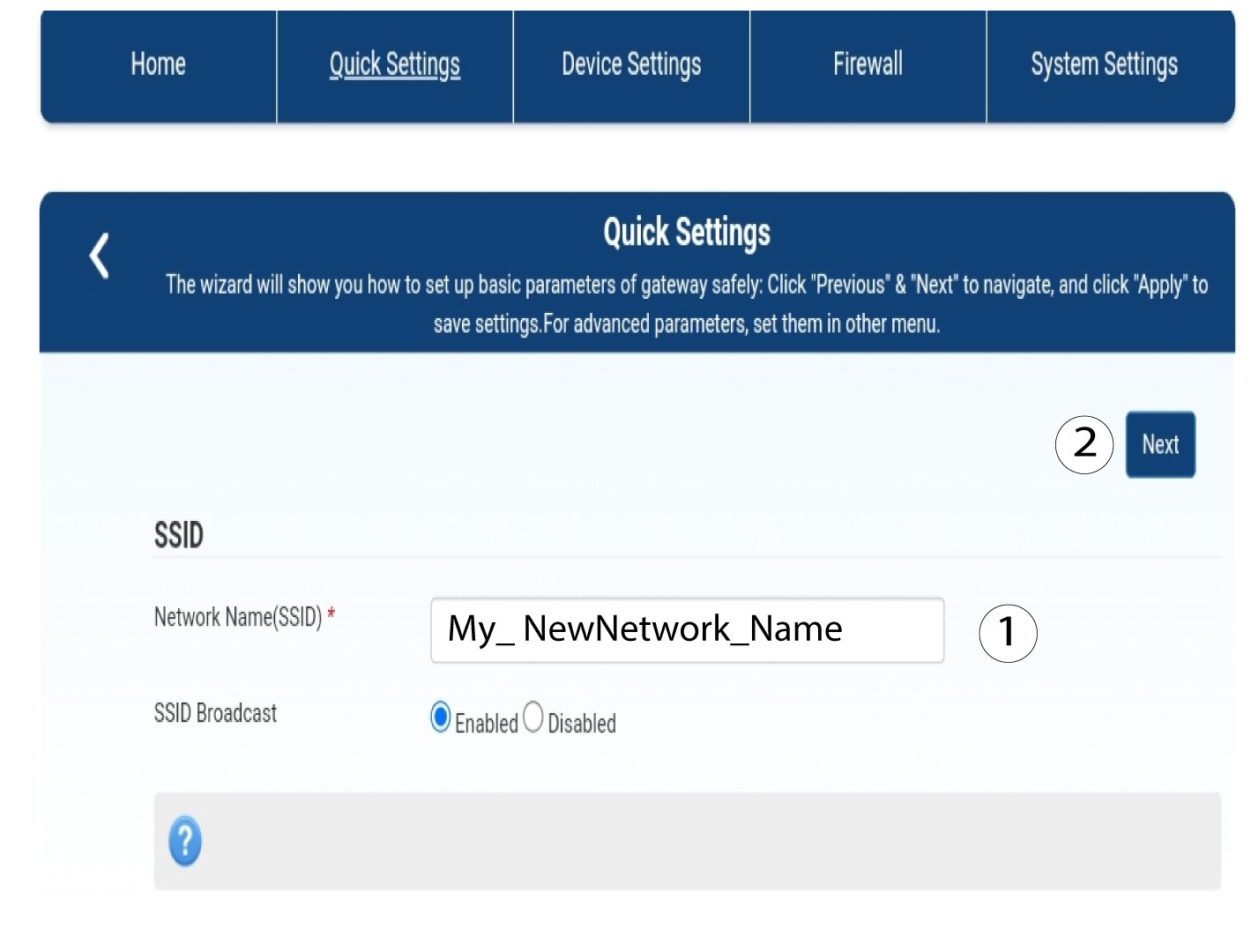
Per farlo, clicca su “Impostazioni rapide ” nella barra in alto.

2. Inserisciil nuovo nome della rete
A questo punto, inserisci il nuovo nome della rete e fai clic su Avanti.
3 Visualizzala password Wi-Fi
Fai clic su " Mostra password".
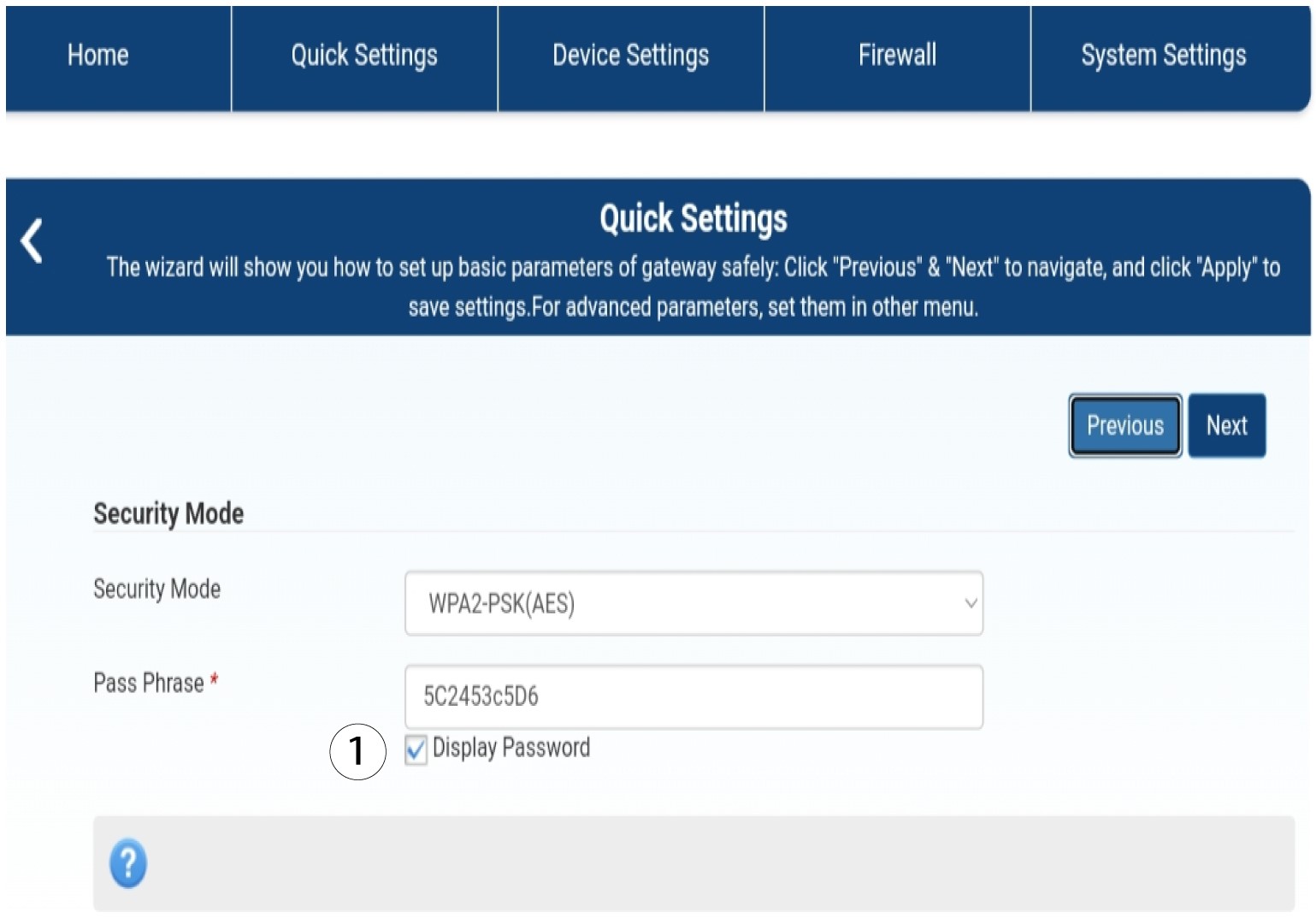
4. Inseriscila nuova password
Modifica la tua password. Quindi fai clic su Avanti.

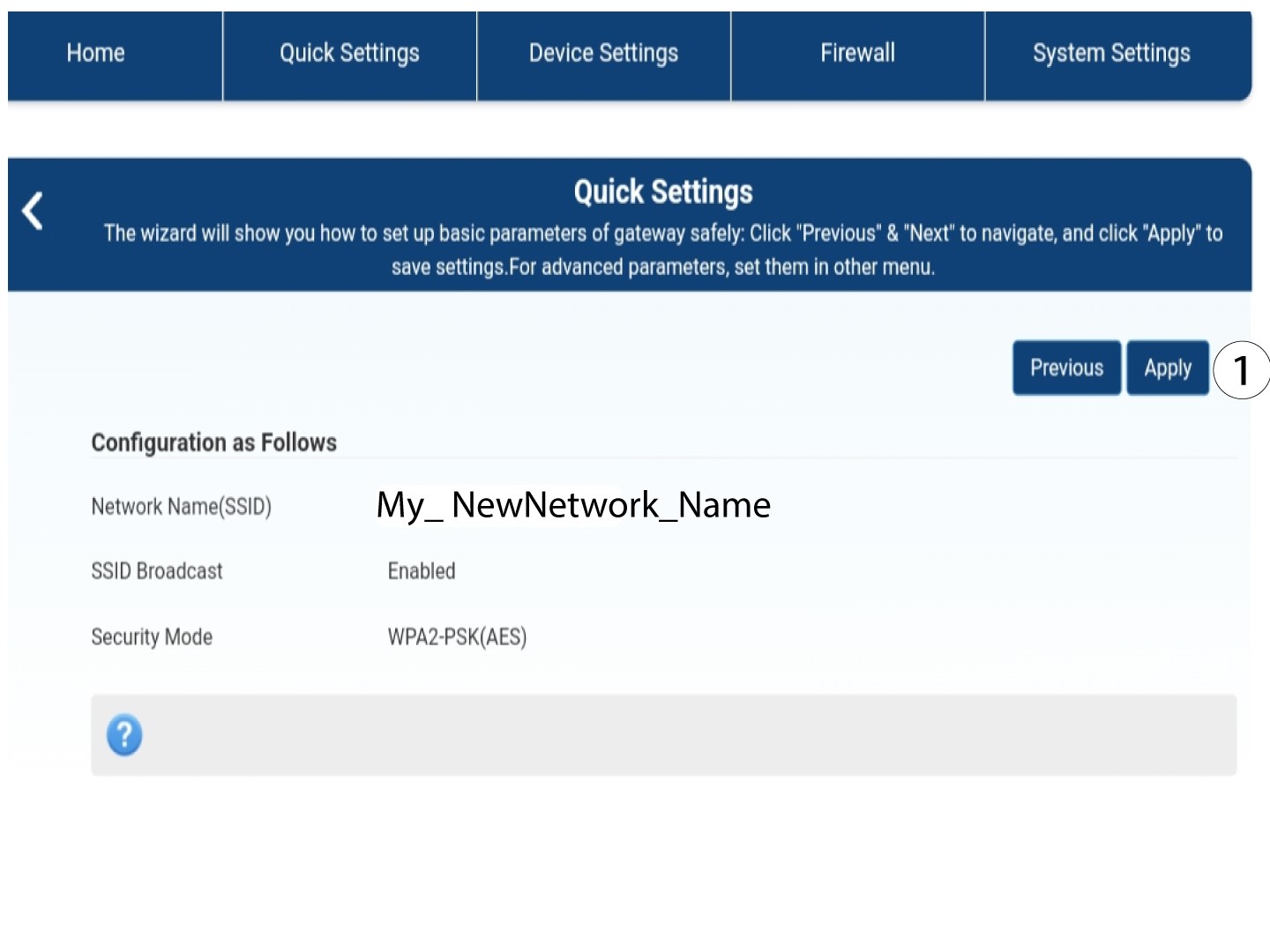
5. Salvale nuove informazioni di rete
Per salvare le modifiche, fare clic su " Applica".
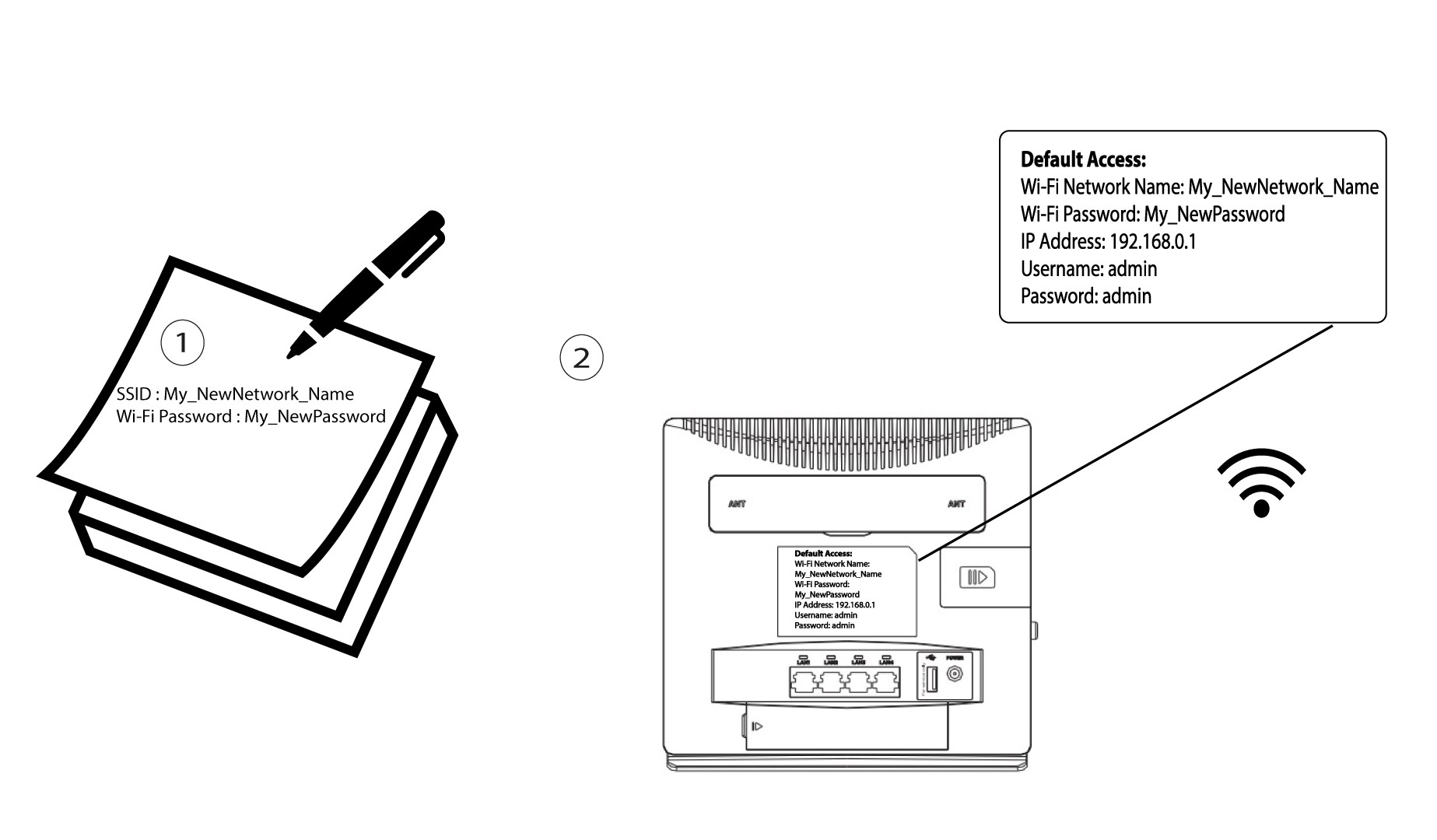
6. Annotarele nuove informazioni di rete
Scrivi il nuovo SSID e la nuova password su un foglio di carta e attaccalo al router con del nastro adesivo.
Come si modificano l'SSID (nome della rete Wi-Fi) e la password? (Caso 2: Impostazioni Wi-Fi)
Come si modificano l'SSID (nome della rete Wi-Fi) e la password? (Caso 1: Impostazioni rapide)
Nell'interfaccia utente web, sono disponibili due modi per modificare l'SSID e la password del router:
• Utilizzando le Impostazioni rapide
• Oppure utilizzando le Impostazioni Wi-Fi.
1. Connettitialla rete Wi-Fi del router
Per modificare l'SSID e la password, è necessario connettersi alla rete Wi-Fi del proprio dispositivo. Quindi, accedere all'interfaccia utente web seguendo questa procedura:
2 Impostazioni Wi-Fi
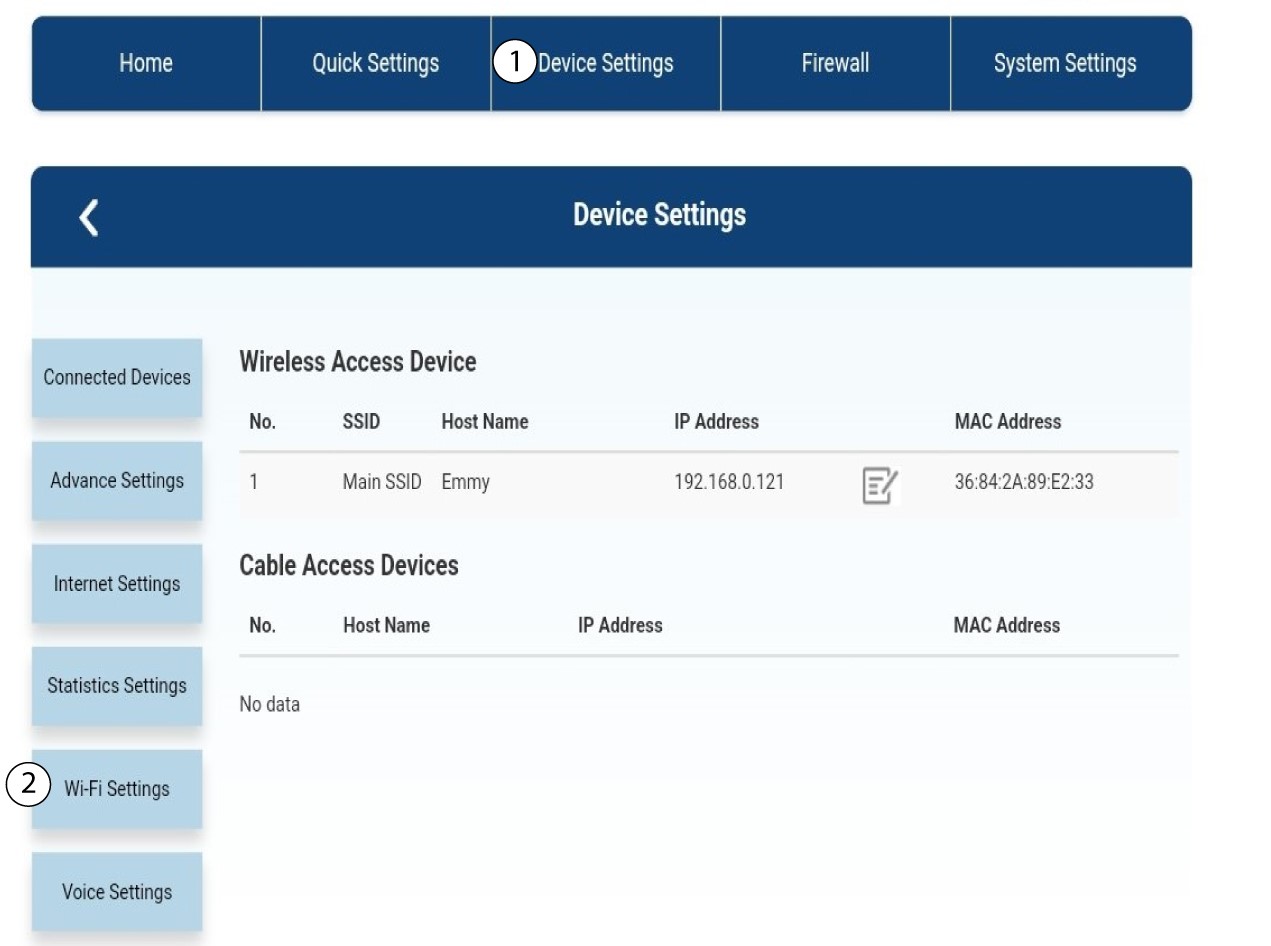
Fai clic su “Impostazioni dispositivo ” e seleziona “Impostazioni Wi-Fi”.
Impostazioni 3SSID
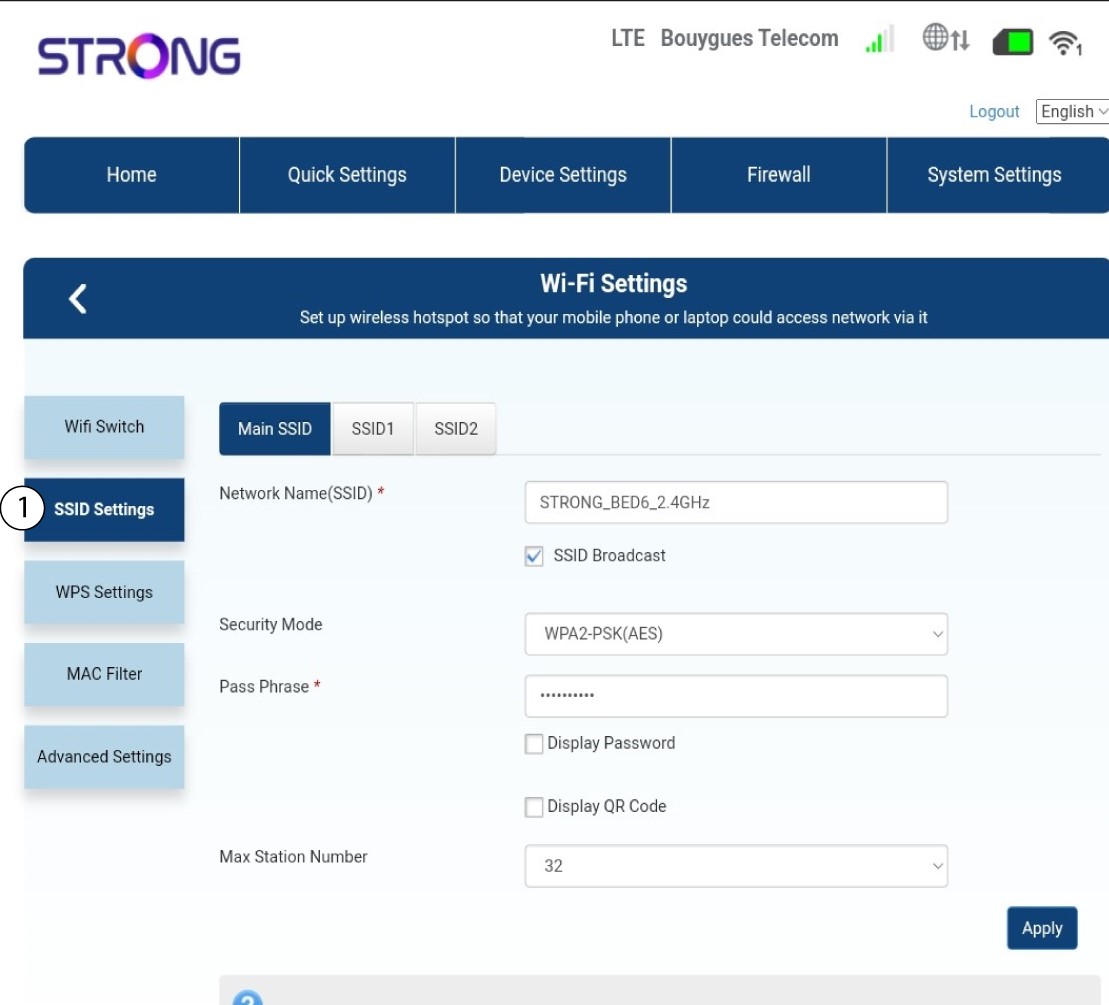
Quindi selezionare " Impostazioni SSID".
4. Inseriscile nuove informazioni di rete
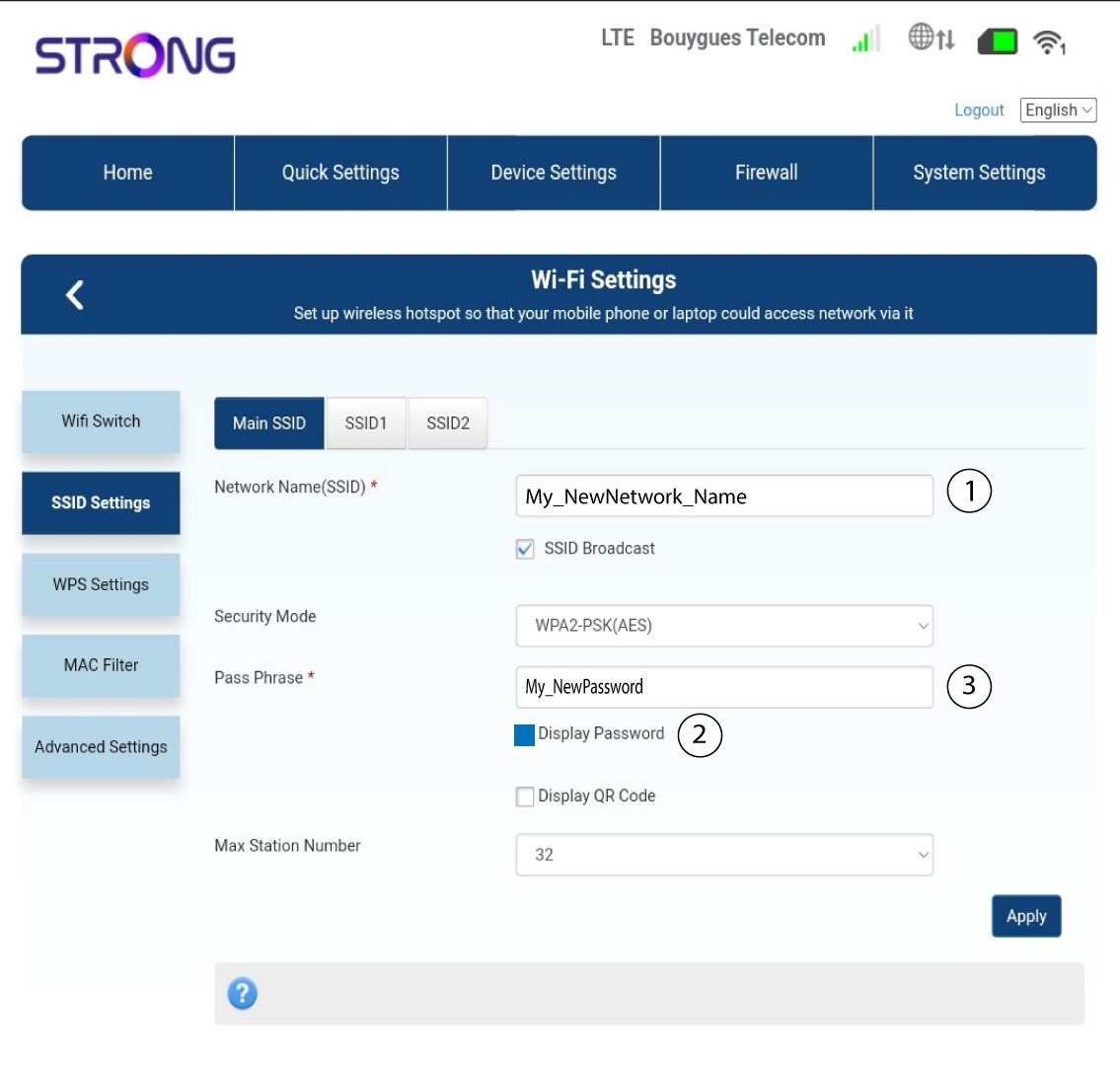
Modificare il nome inserito nel campo " Nome rete (SSID)" e selezionare l'opzione " Visualizza password " box. Quindi modificare la password inserita nel campo " Passphrase ".
5. Salvale nuove informazioni di rete
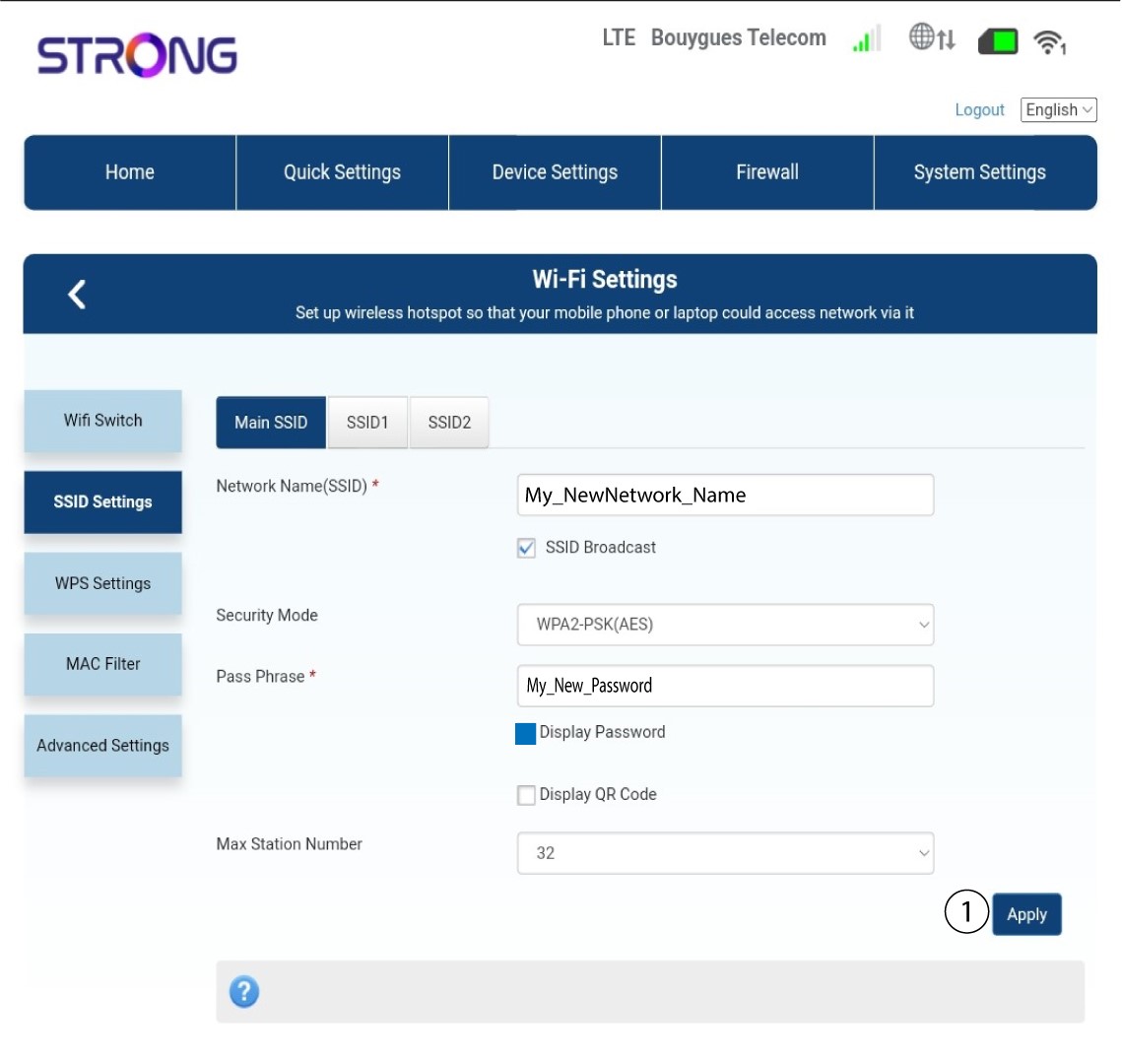
Fai clic su " Applica " per salvare le modifiche.
6. Annotarele nuove informazioni di rete
Scrivi il nuovo SSID e la nuova password su un foglio di carta e attaccalo al router con del nastro adesivo.
Come faccio a modificare la password e il nome utente dell'amministratore?
1. Accedereall'interfaccia utente web
Per connettersi all'interfaccia utente web, si prega di seguire le istruzioni riportate in:
2 Impostazioni di sistema
Una volta fatto ciò, fare clic sulla scheda “Impostazioni di sistema ” e selezionare “Impostazioni di sistema”.
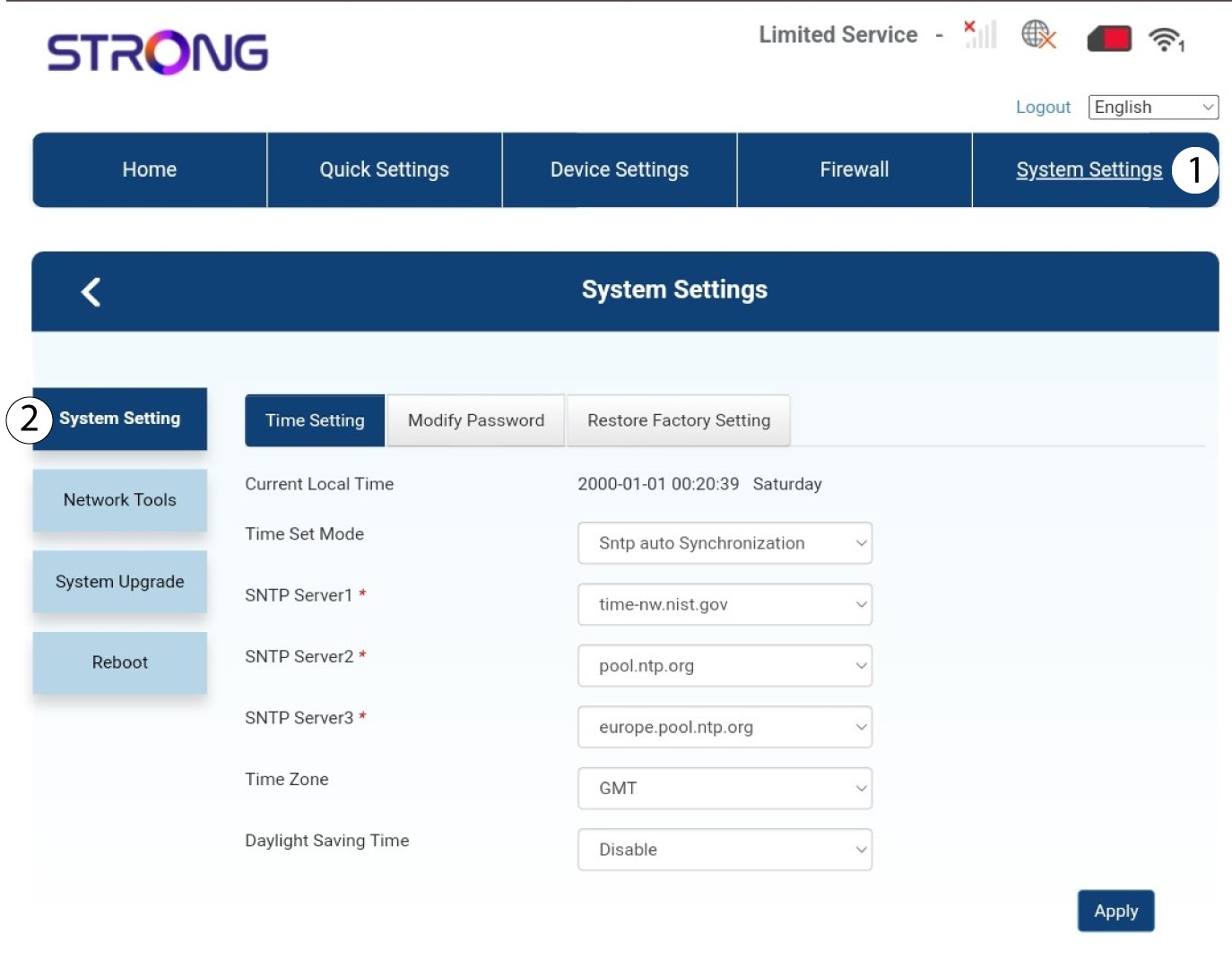
3. Inseriscile nuove informazioni
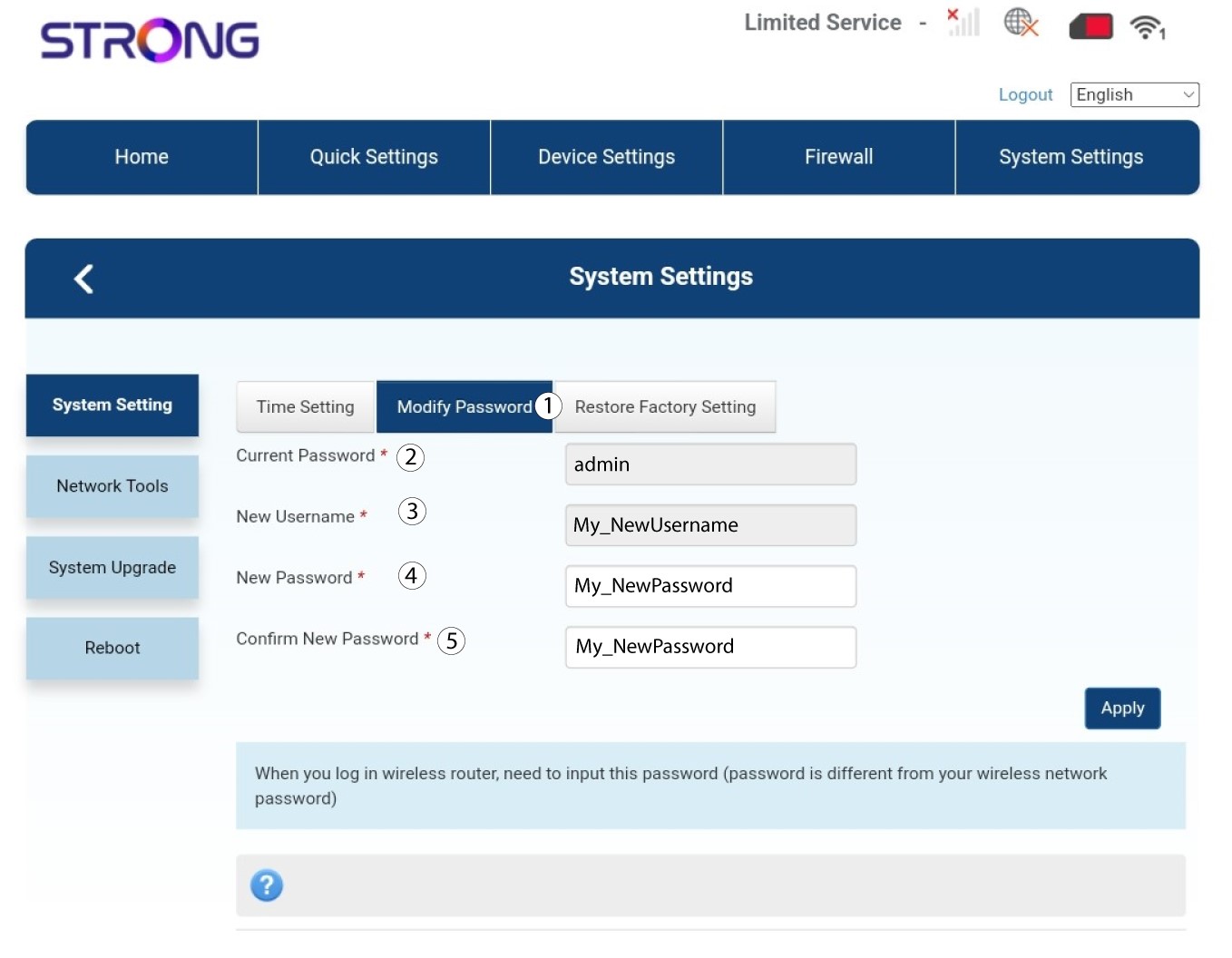
Fare clic su "Modifica password " e inserire le seguenti informazioni:
• Password attuale: inserire la password attuale.
• Nuovo nome utente: inserire il nuovo nome utente.
• Nuova password: inserire la nuova password.
• Conferma nuova password: inserire la stessa password inserita nel campo precedente.
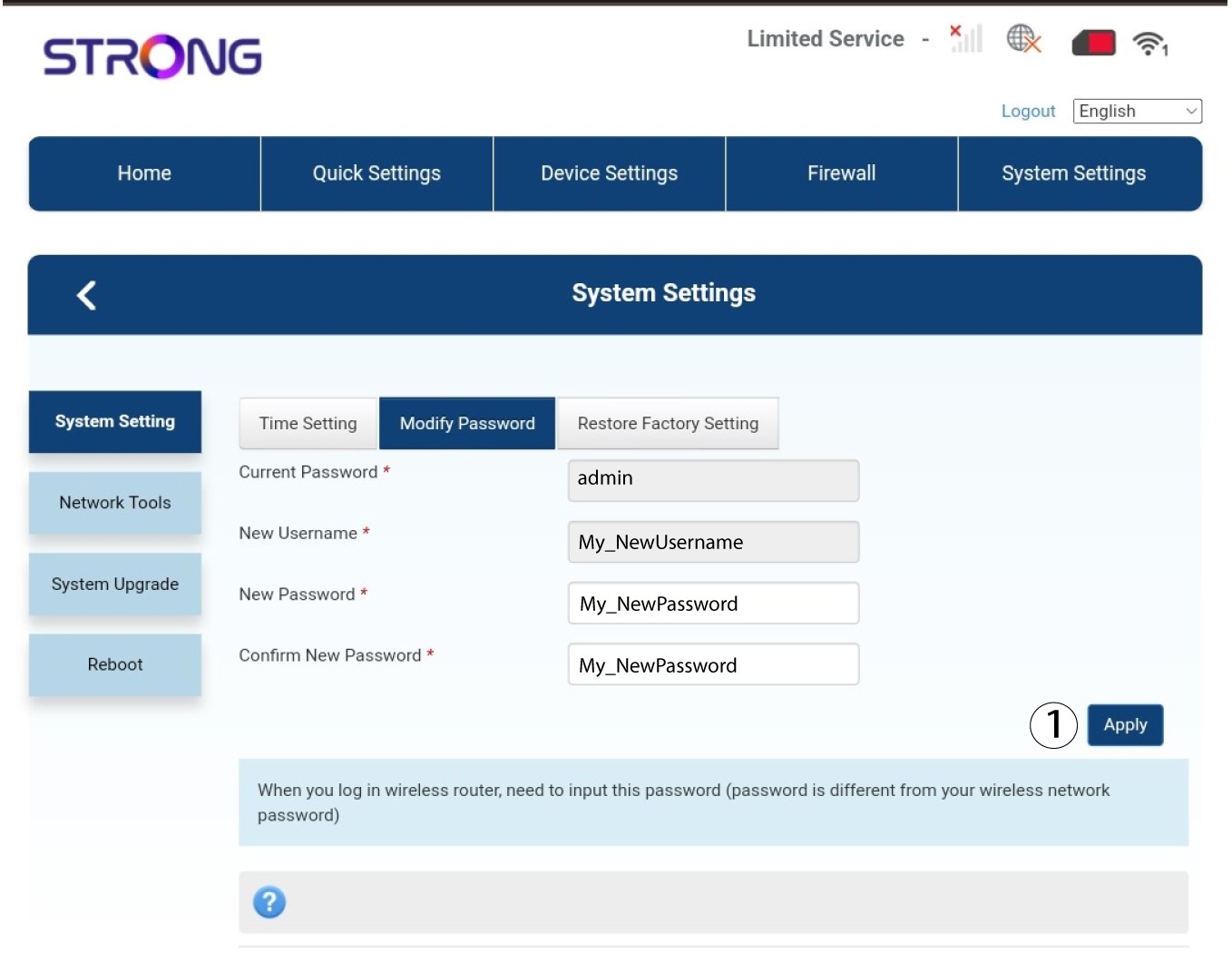
4. Salvale informazioni
Fai clic su " Applica".
Cosa posso fare nell'interfaccia utente web?
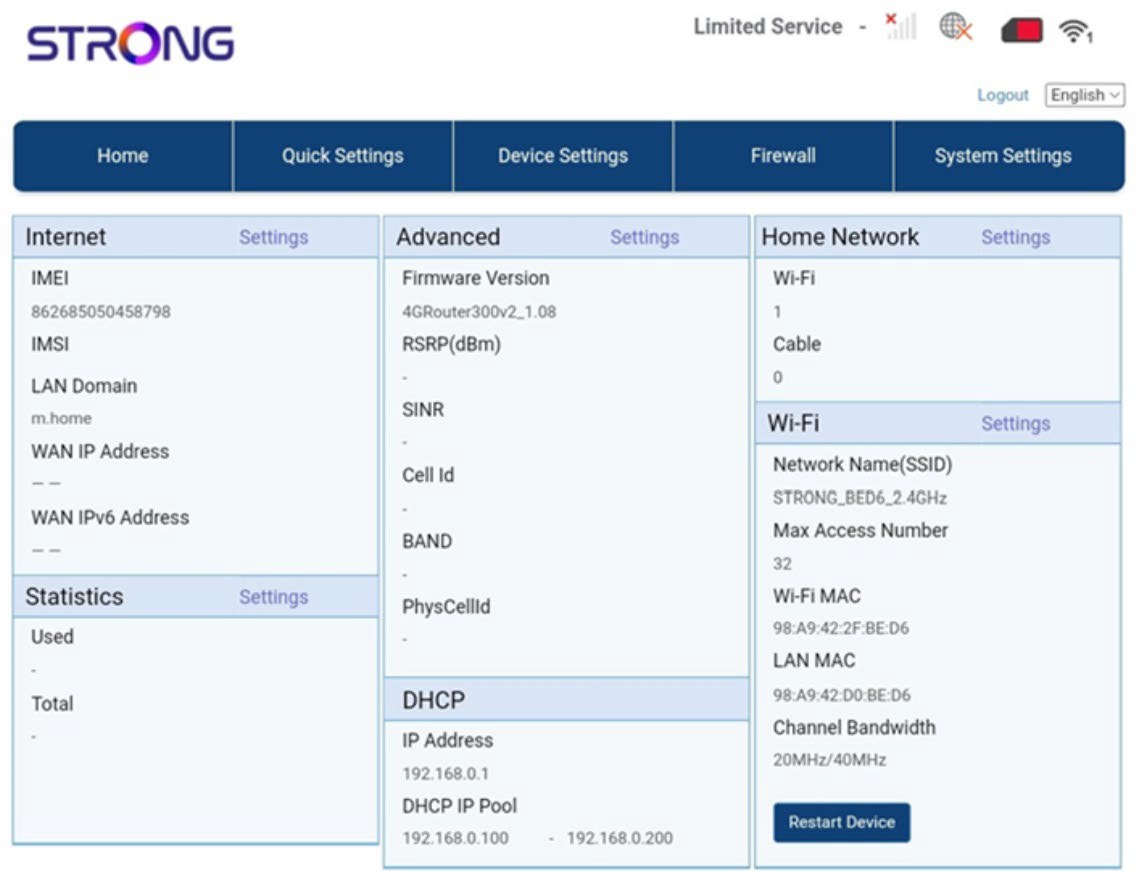
L'interfaccia utente web è suddivisa in 5 sezioni:
• Home: qui puoi visualizzare le informazioni principali relative al tuo router, quali lo stato della connessione a Internet, la versione del firmware, l’indirizzo IP, le informazioni sulla rete Wi-Fi e sulla rete domestica, e così via...
• Impostazioni rapide: qui puoi modificare l’SSID e la password.
• Impostazioni dispositivo: qui puoi visualizzare il numero di dispositivi connessi, gestire le impostazioni dell’indirizzo IP, i codici PIN, le impostazioni dell’antenna, le impostazioni Wi-Fi, le impostazioni Internet, ecc.
• Firewall: qui puoi configurare i parametri di sicurezza.
• Impostazioni di sistema: qui puoi aggiornare, riavviare o modificare le tue impostazioni.
Inoltre, puoi anche visualizzare lo stato della rete Wi-Fi, della rete mobile e dei dati.
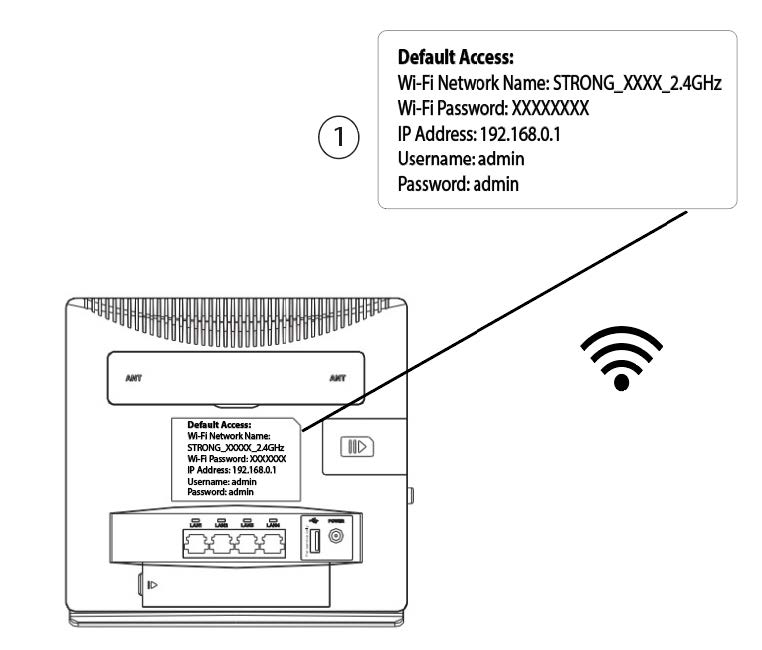
Dove sono riportati la password e l'SSID (nome della rete Wi-Fi)?
Per trovare la password del tuo dispositivo, puoi controllare sul retro dello stesso: lì troverai le informazioni necessarie.
Perché nell'interfaccia utente web compare la dicitura "Servizio limitato"?
Ci sono diversi motivi per cui la dicitura “Servizio limitato” è riportata accanto all’icona “Rete” e a quella “Web”.
- Il motivo principale potrebbe essere che la tua scheda SIM è protetta da un codice PIN che deve essere inserito nell'interfaccia utente web del dispositivo per attivare la rete.
- Un altro motivo potrebbe essere che la scheda SIM non è inserita correttamente e non viene rilevata dal dispositivo.
- È inoltre possibile che la scheda SIM venga rilevata ma non riconosciuta automaticamente dal dispositivo. In questo caso, è necessario accedere all'interfaccia utente web e verificare le impostazioni APN del proprio operatore. Questa procedura è illustrata nella sezione seguente: Come posso verificare e modificare le impostazioni APN del mio operatore?

Perché c'è un codice QR sul retro del router?
Buone notizie: ogni router viene venduto con un adesivo che riporta le informazioni relative alla rete Wi-Fi, come il nome della rete e la password. Forse avrai notato un codice QR proprio accanto. Questo codice QR è pensato per semplificare la connessione al Wi-Fi. Infatti, se apri lo smartphone e scansioni il codice QR, verrai automaticamente connesso alla rete Wi-Fi del tuo dispositivo.