
4G AIRHOME 310 con antenne 4G rimovibili
Tutte le domande
Scheda SIM e rete mobile
Come si modifica il codice PIN della scheda SIM?
1. Connettitialla rete Wi-Fi del router
È necessario connettersi all'interfaccia utente web. A tal fine, inserire l'SSID e la password del router nel proprio dispositivo.

2. Accedereall'indirizzo IP dell'interfaccia utente web
A questo punto, inserisci nel browser il seguente indirizzo IP: 192.168.0.1
3Accedi
Una volta digitato l'indirizzo IP, clicca su " Accedi".

4. Inseriscile tue credenziali
È necessario inserire il nome utente e la password. Quindi, fare clic su "Accedi".

5. Impostazioni avanzate
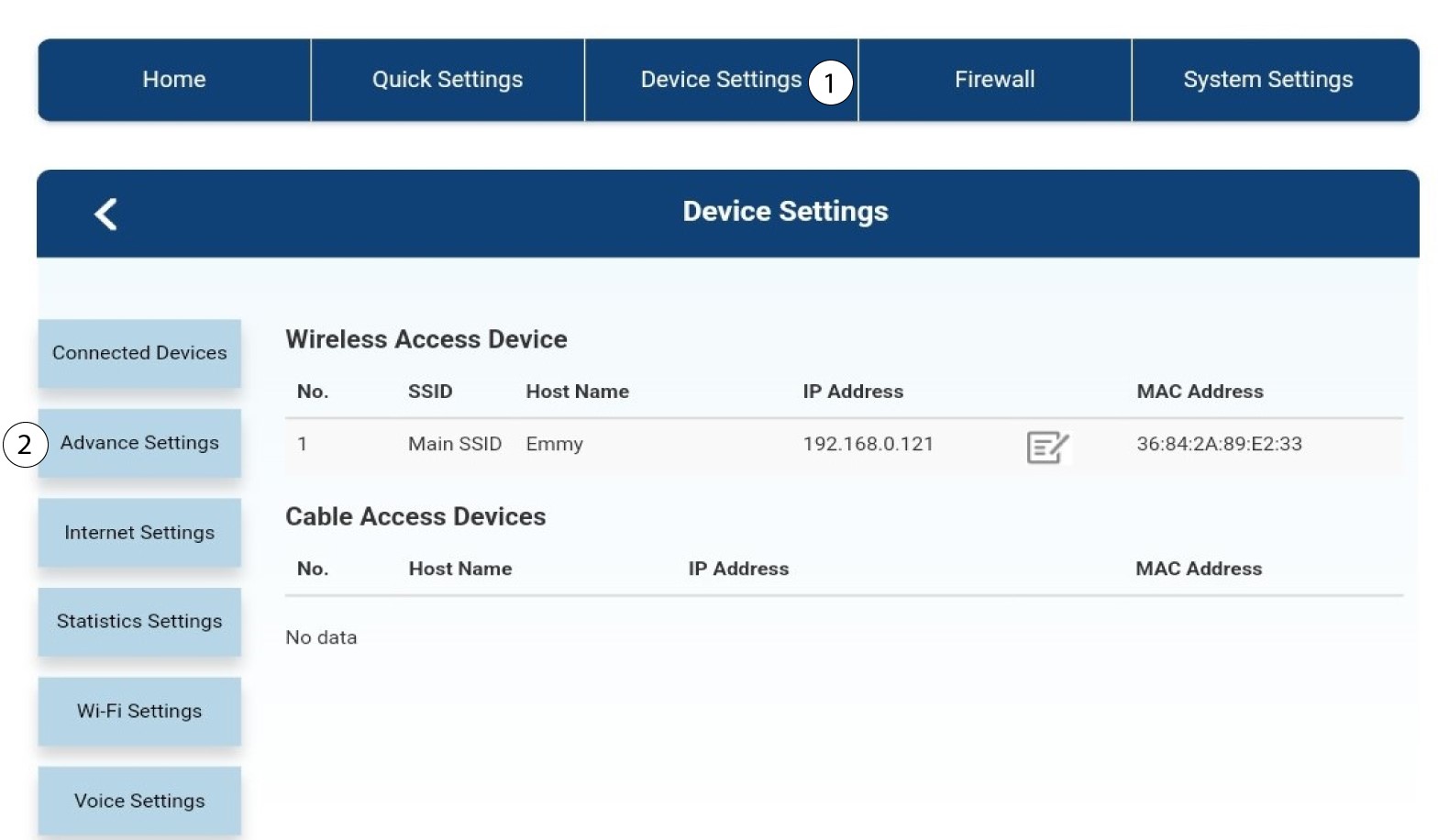
Quindi, fare clic su " Impostazioni dispositivo " e sulla scheda " Impostazioni avanzate ".
Gestione dei connettori a 6 pin
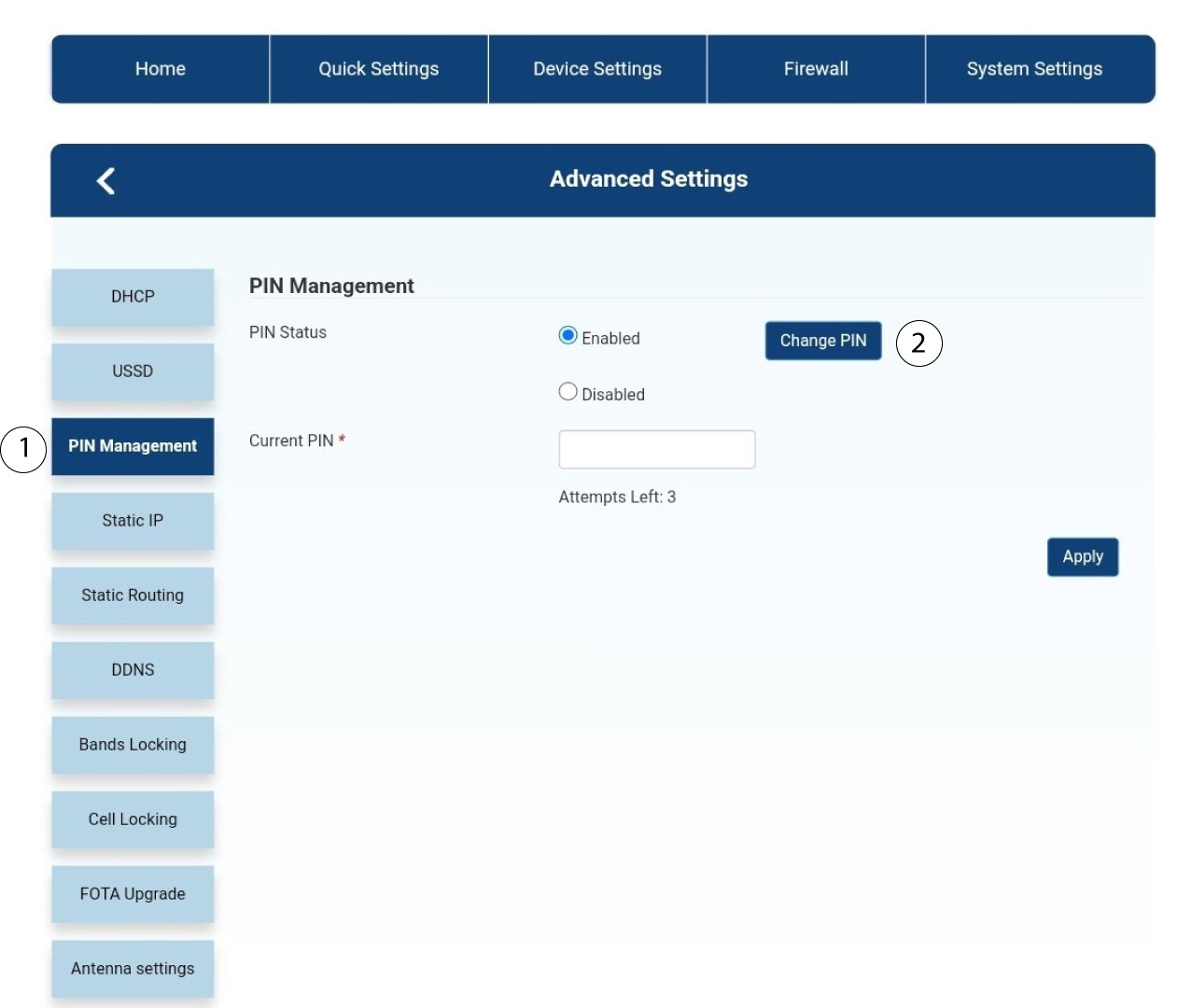
Fai clic su " Gestione PIN " e poi su " Modifica PIN".
7. Inserisciil nuovo codice PIN
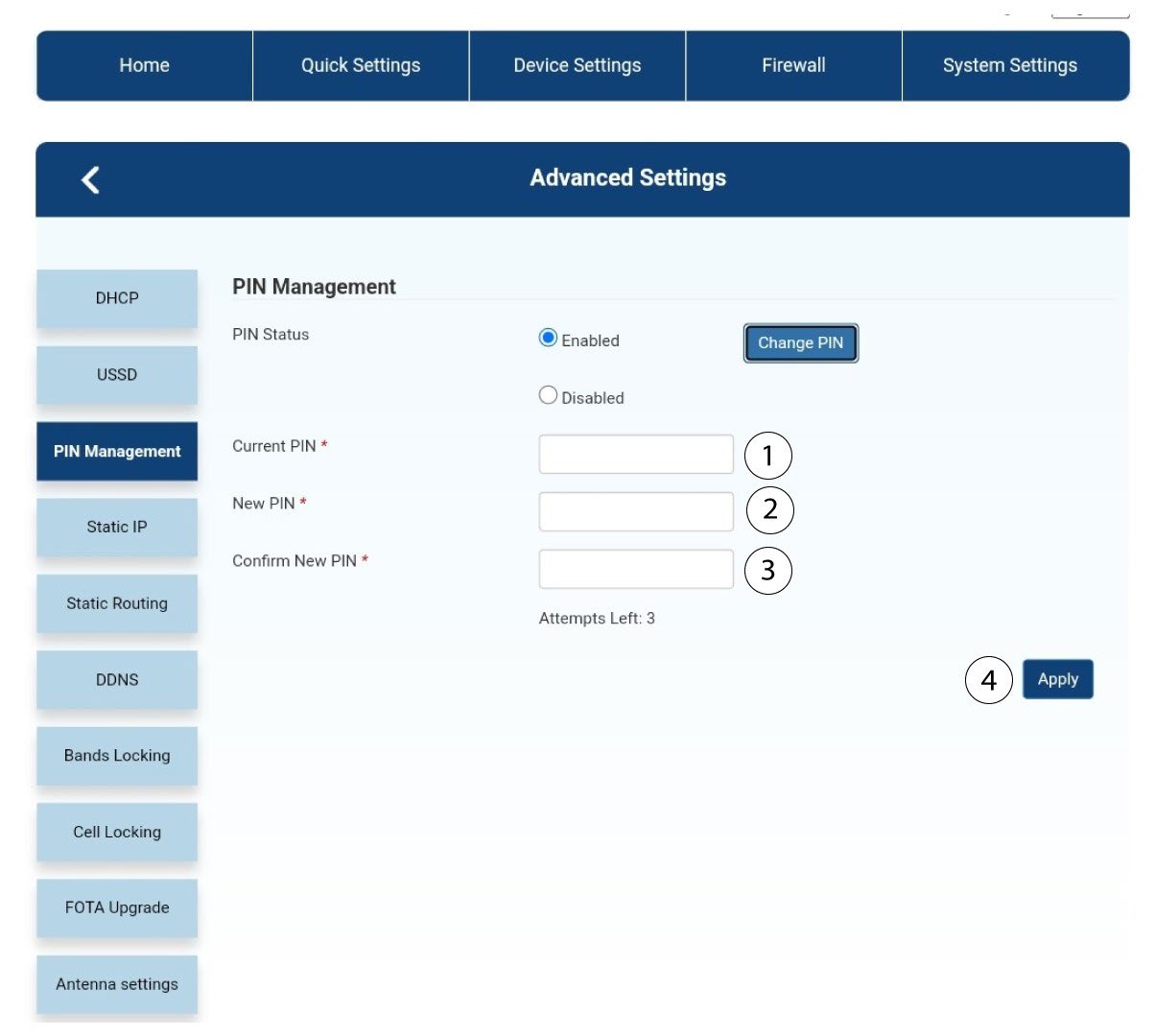
Inserisci le seguenti informazioni e clicca su "Applica":
• PIN attuale: inserisci il codice PIN della tua scheda SIM.
• Nuovo PIN: inserisci il nuovo codice PIN.
• Conferma nuovo PIN: inserisci lo stesso codice PIN inserito nel campo precedente.
Come posso controllare e modificare le impostazioni APN del mio operatore?
Se la scheda SIM non viene riconosciuta automaticamente dal dispositivo, è necessario accedere all'interfaccia utente web per verificare le impostazioni APN e modificarle, se necessario. Le impostazioni APN del proprio operatore sono disponibili direttamente sul suo sito web oppure è possibile richiederle al servizio di assistenza dell'operatore.

Avviso: se la tua rete mobile è fornita da un operatore di rete mobile virtuale (MVNO), ti preghiamo di contattare il relativo servizio di assistenza per ottenere le informazioni relative all'APN.
- Un MVNO si collega alla rete di un altro operatore di telefonia mobile per fornirti la copertura, che dipende dalla tua posizione.
1. Connettitialla rete Wi-Fi del router
È necessario connettersi all'interfaccia utente web. A tal fine, inserire l'SSID e la password del router nel proprio dispositivo.
2. Accedereall'indirizzo IP dell'interfaccia utente web
A questo punto, inserisci nel browser il seguente indirizzo IP: 192.168.0.1
3Accedi
Una volta digitato l'indirizzo IP, clicca su " Accedi".
4. Inseriscile tue credenziali
È necessario inserire il nome utente e la password. Quindi, fare clic su "Accedi".
5. Impostazioni Internet
Fai clic su " Impostazioni dispositivo " e poi su " Impostazioni Internet".
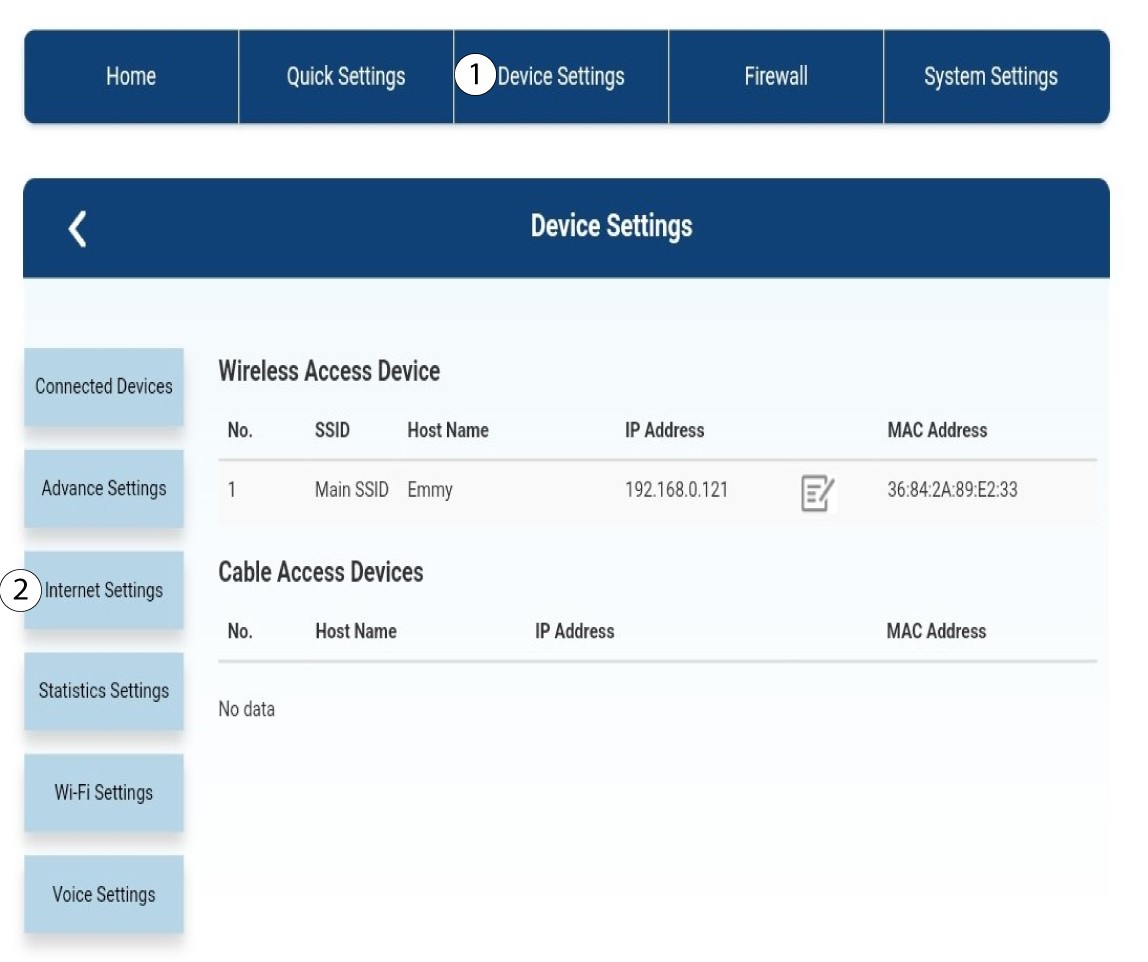
6Impostazioni APN
Fai clic su APN.
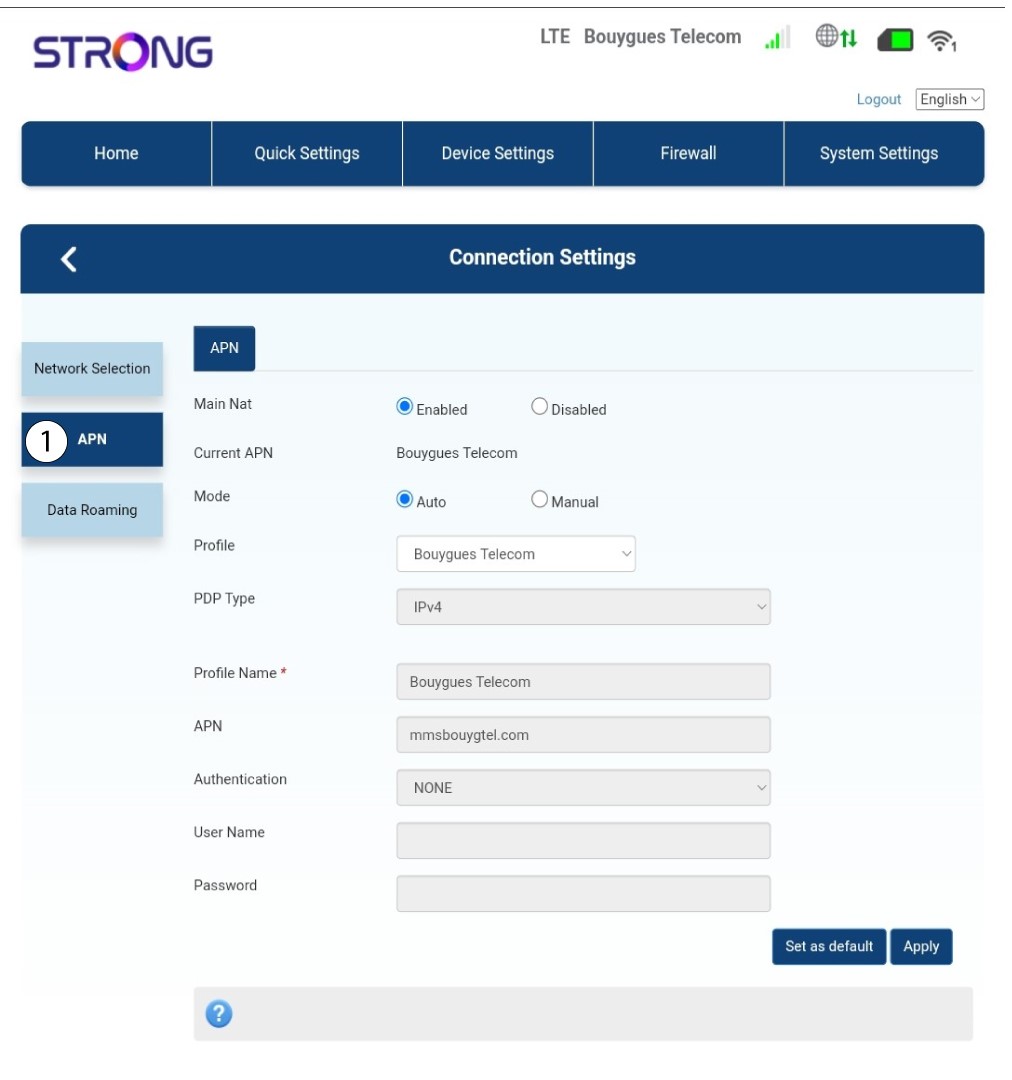
7. Cercale impostazioni APN del tuo operatore
Cerca le impostazioni APN sul sito web del tuo operatore. Devi annotare le seguenti informazioni:
- Nome
- APN
- Nome utente
- Password
- Tipo di autenticazione
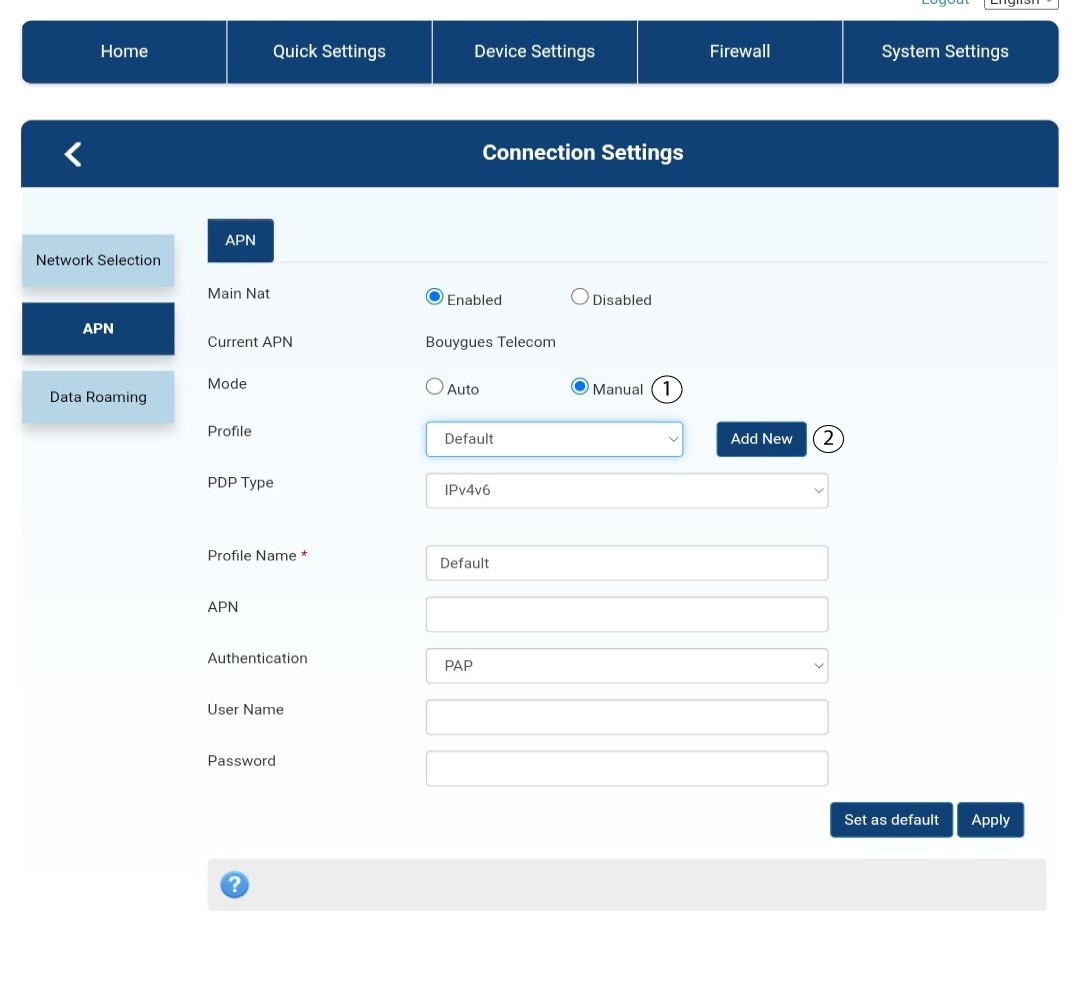
8Modificale informazioni se la configurazione non è corretta
Se le informazioni non sono corrette, fare clic su "Manuale" e poi su " Aggiungi nuovo".
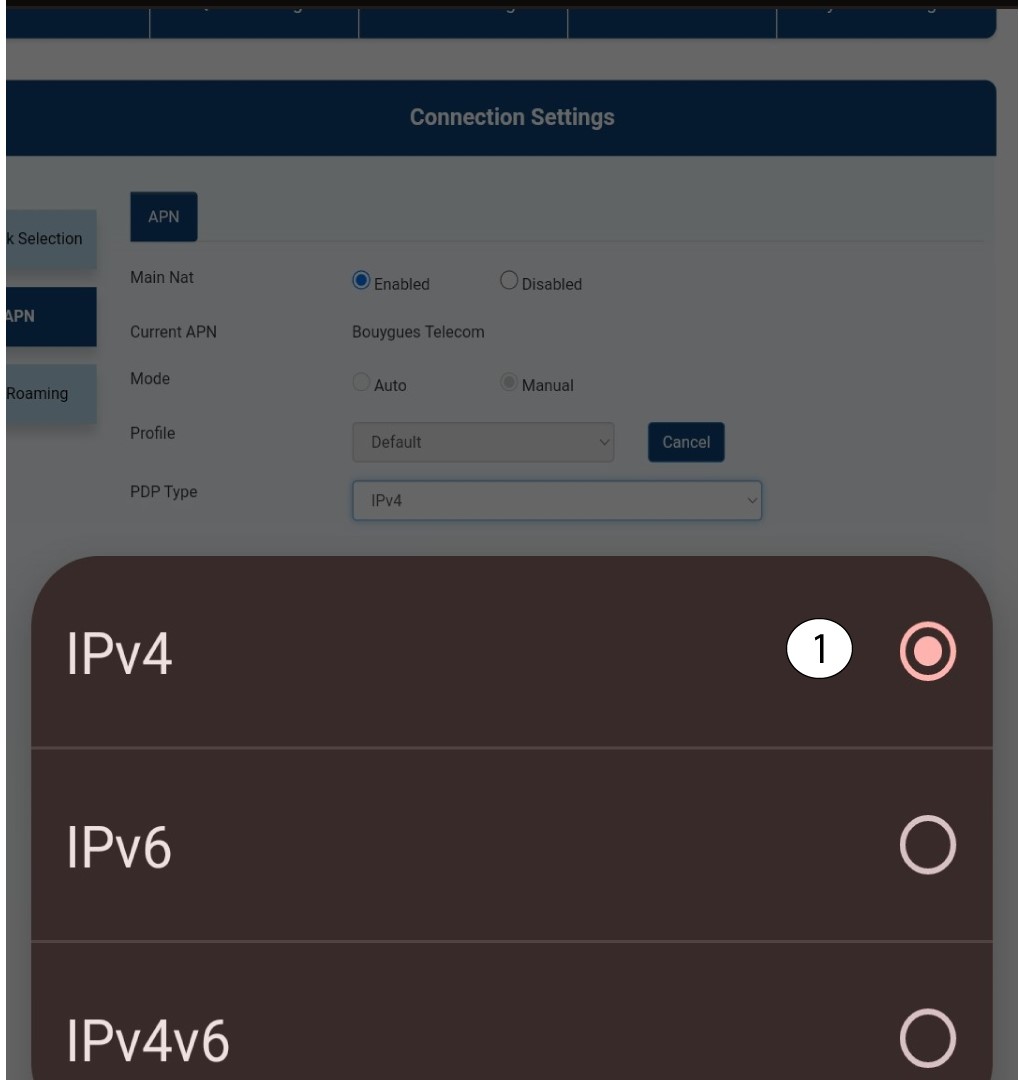
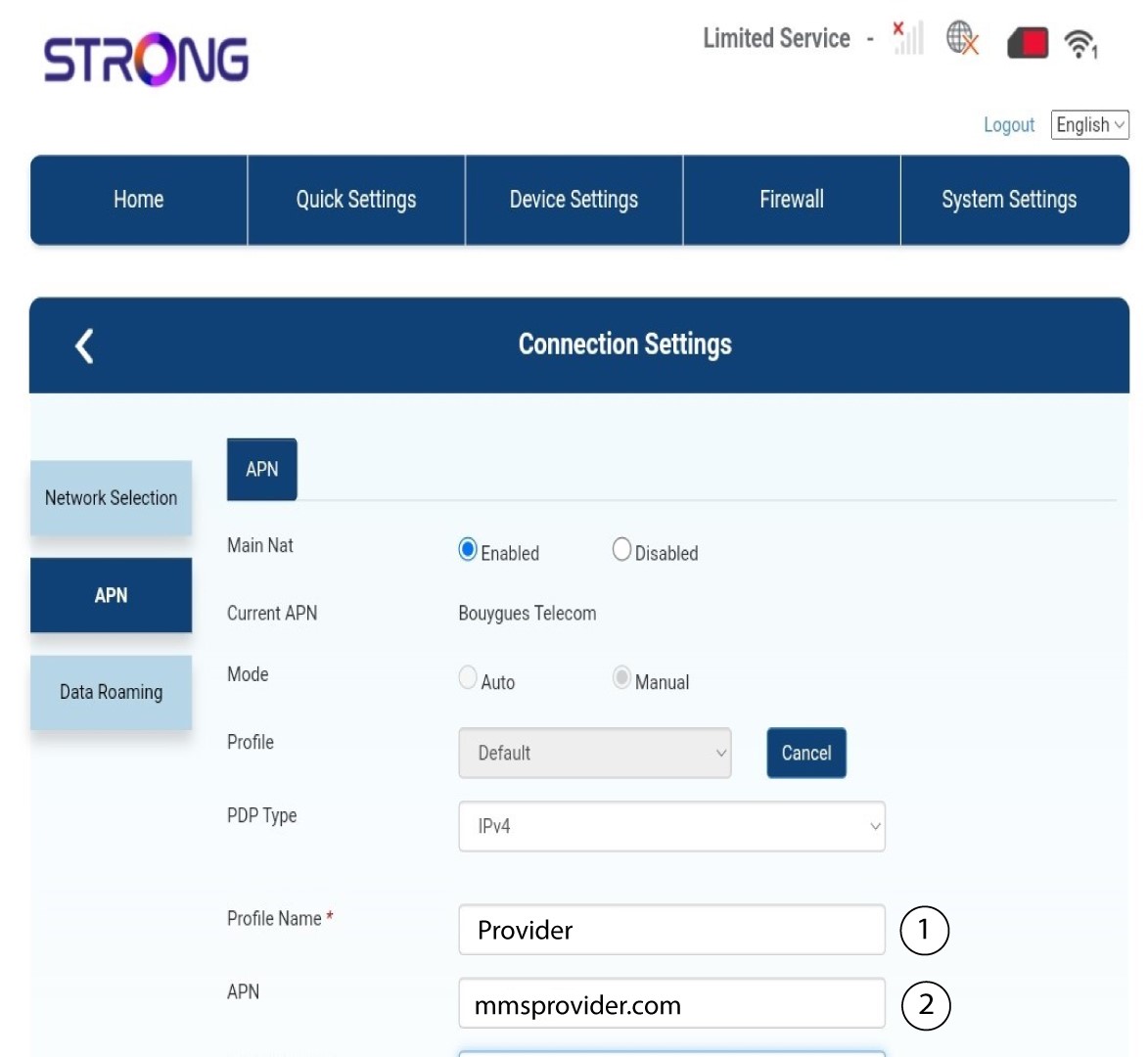
Tipo 9PDP
Nel campo "Tipo PDP", selezionare il tipo di APN corretto tra IPv4, IPv6 o IPv4v6. Nel nostro caso, il tipo PDP è IPv4.
10. Inseriscii dati del tuo fornitore di servizi
Inserisci il nome del tuo operatore nel campo " Nome profilo " (massimo 14 caratteri, spazi inclusi). Quindi inserisci l'indirizzo APN nel campo " APN ".
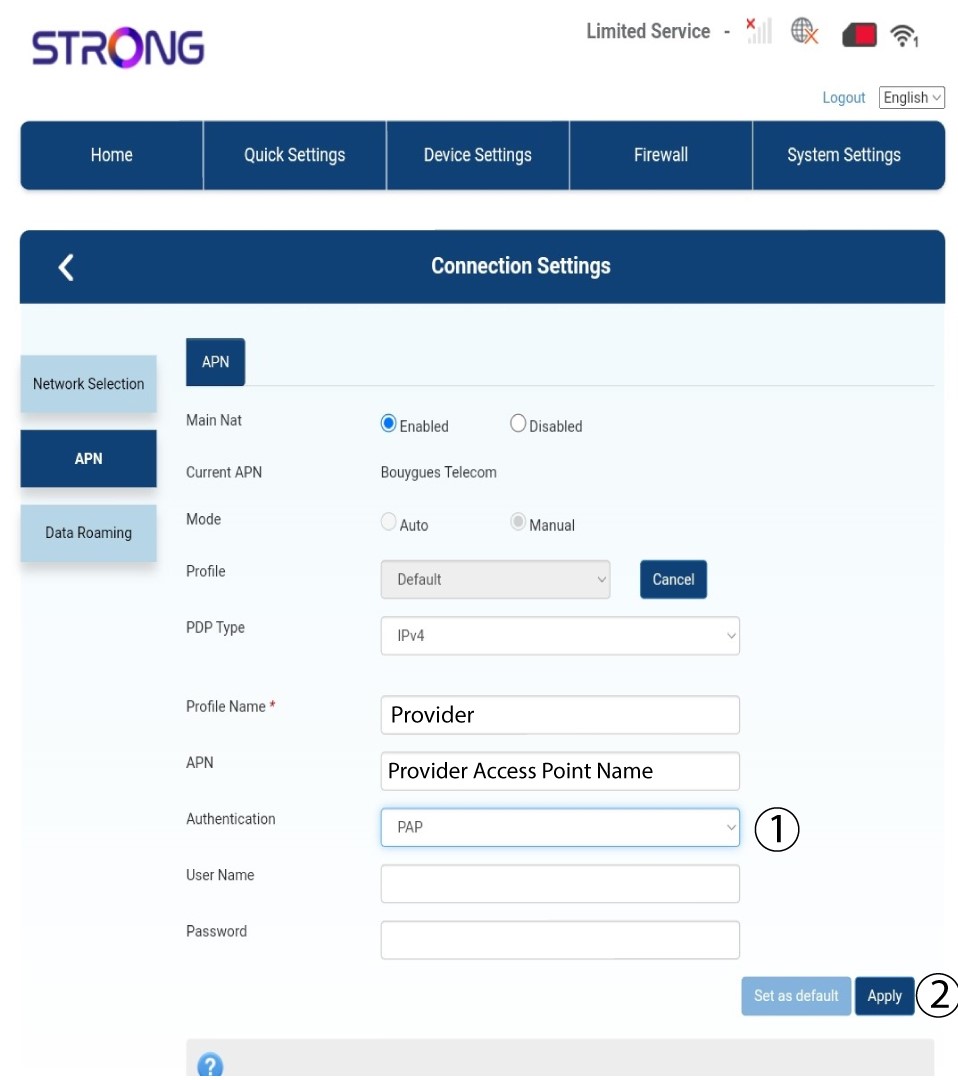
11Tipo di autenticazione
Seleziona il tipo di autenticazione definito dal tuo provider per il tuo APN tra i seguenti valori e fai clic su "Applica":
• NESSUNO
• CHAP
• PAP
Come faccio a disattivare il codice PIN della scheda SIM?
Prima di disattivare il codice PIN, è necessario collegarsi all'interfaccia utente web per inserire il codice PIN per la prima volta e sbloccare la scheda SIM.
1. Connettitialla rete Wi-Fi del router
È necessario connettersi all'interfaccia utente web. A tal fine, inserire l'SSID e la password del router nel proprio dispositivo.
2. Accedereall'indirizzo IP dell'interfaccia utente web
A questo punto, inserisci nel browser il seguente indirizzo IP: 192.168.0.1
3Accedi
Una volta digitato l'indirizzo IP, clicca su " Accedi".
4. Inseriscile tue credenziali
È necessario inserire il nome utente e la password. Quindi, fare clic su "Accedi".
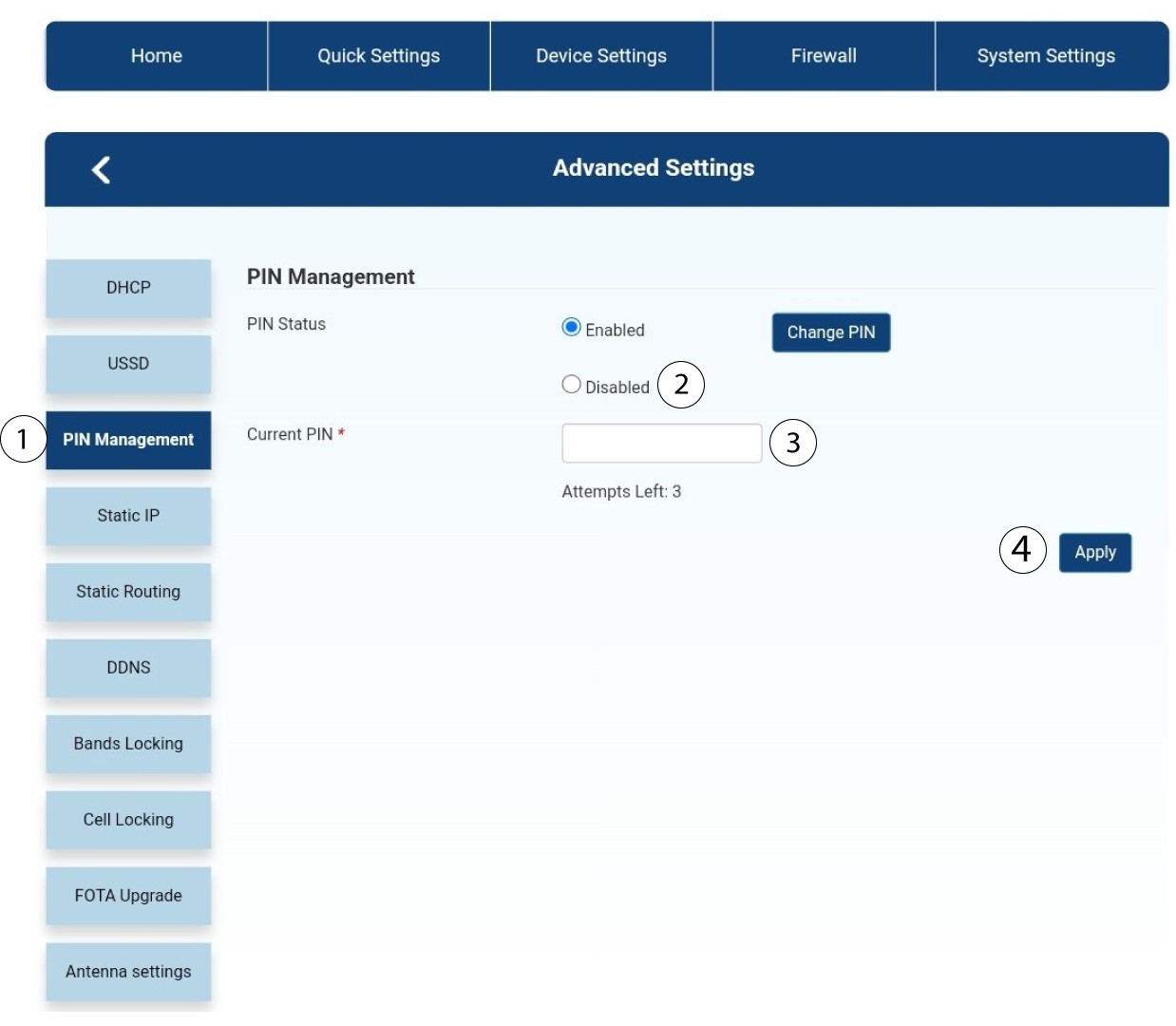
5. Impostazioni avanzate
Quindi, fare clic su " Impostazioni dispositivo " e sulla scheda "Impostazioni avanzate".
Gestione 6PIN
Fare clic su " Gestione PIN " e selezionare " Disabilitato". Quindi, inserire il codice PIN attuale e fare clic su "Applica".
Come faccio a inserire il codice PIN della mia SIM?
1. Connettitialla rete Wi-Fi del router
Per inserire il codice PIN della SIM, è necessario connettersi all'interfaccia utente web. A tal fine, inserisci l'SSID e la password del router nel tuo dispositivo.
2. Accedereall'indirizzo IP dell'interfaccia utente web
A questo punto, inserisci nel browser il seguente indirizzo IP: 192.168.0.1
3Accedi
Una volta digitato l'indirizzo IP, clicca su " Accedi".
4. Inseriscile tue credenziali
È necessario inserire il nome utente e la password. Quindi, fare clic su "Accedi".
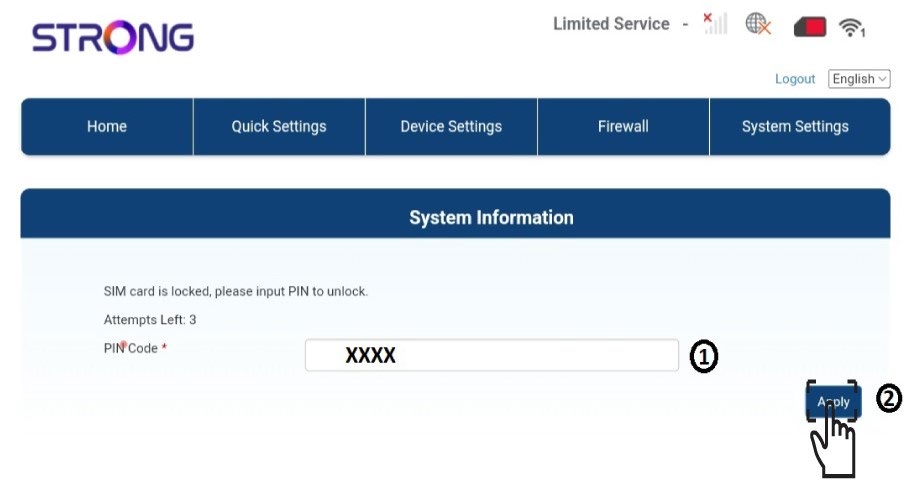
5. Inserisciil tuo codice PIN
Inserisci il tuo codice PIN nell'apposito campo e clicca su " Applica".
La scheda SIM 6è sbloccata
La scheda SIM è sbloccata e la relativa icona ora diventa verde, con il nome della rete accanto.

Cosa significa il colore dell'icona della scheda SIM nell'interfaccia utente web?
Una volta effettuato l'accesso all'interfaccia utente web, l'icona della scheda SIM può apparire verde o rossa.
- Se l'icona è rossa, significa che la scheda SIM è bloccata a causa del codice PIN oppure non viene rilevata e che, in entrambi i casi, non c'è connessione.

- Se l'icona è verde, significa che la scheda SIM è stata rilevata, sbloccata e funziona correttamente.
Qual è il significato dei diversi stati della scheda SIM nell'interfaccia utente web?
Prima di collegarti all'interfaccia utente web, assicurati che la scheda SIM sia inserita correttamente e che il PIN sia stato digitato.
Una volta acceduto all'interfaccia utente web, noterai che accanto alla riga relativa allo stato della scheda SIM possono comparire diversi messaggi:
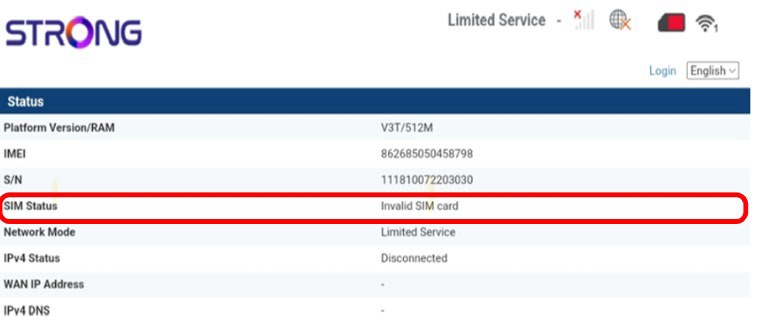
• Scheda SIM non valida: la scheda SIM è inserita e rilevata, ma non funziona a causa del codice PIN.
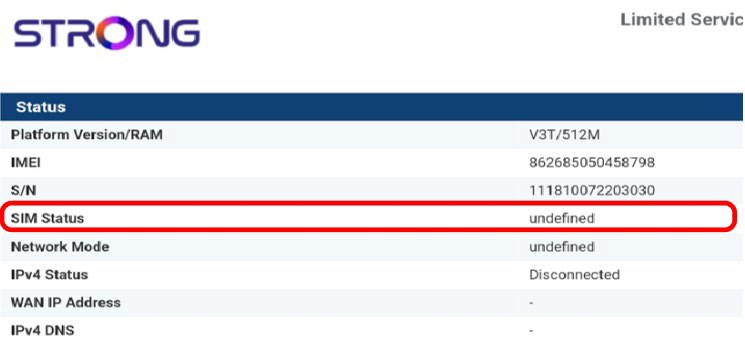
Non definito: la scheda SIM non viene riconosciuta correttamente dal dispositivo perché non è inserita correttamente.
Non è stata rilevata alcuna scheda SIM: la scheda SIM non è inserita correttamente nel dispositivo oppure non è stata inserita alcuna scheda SIM nell'alloggiamento.
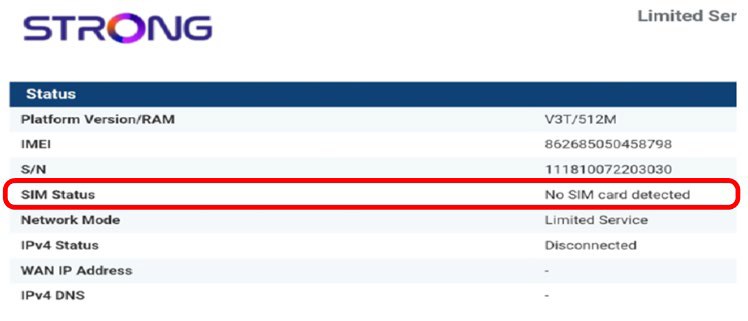
- Se la scheda SIM è bloccata con un codice PIN, è necessario collegarsi all'interfaccia utente web per inserirlo e sbloccare la scheda SIM.
- Se la scheda SIM non viene rilevata, verificare che il lato dorato non sia visibile quando la scheda SIM è inserita nell'alloggiamento.
- Se la scheda SIM non è inserita correttamente, reinserirla nell'alloggiamento e verificare che la scheda SIM sia ancora presente nell'adattatore.
Che tipo di scheda SIM posso inserire nel mio router?
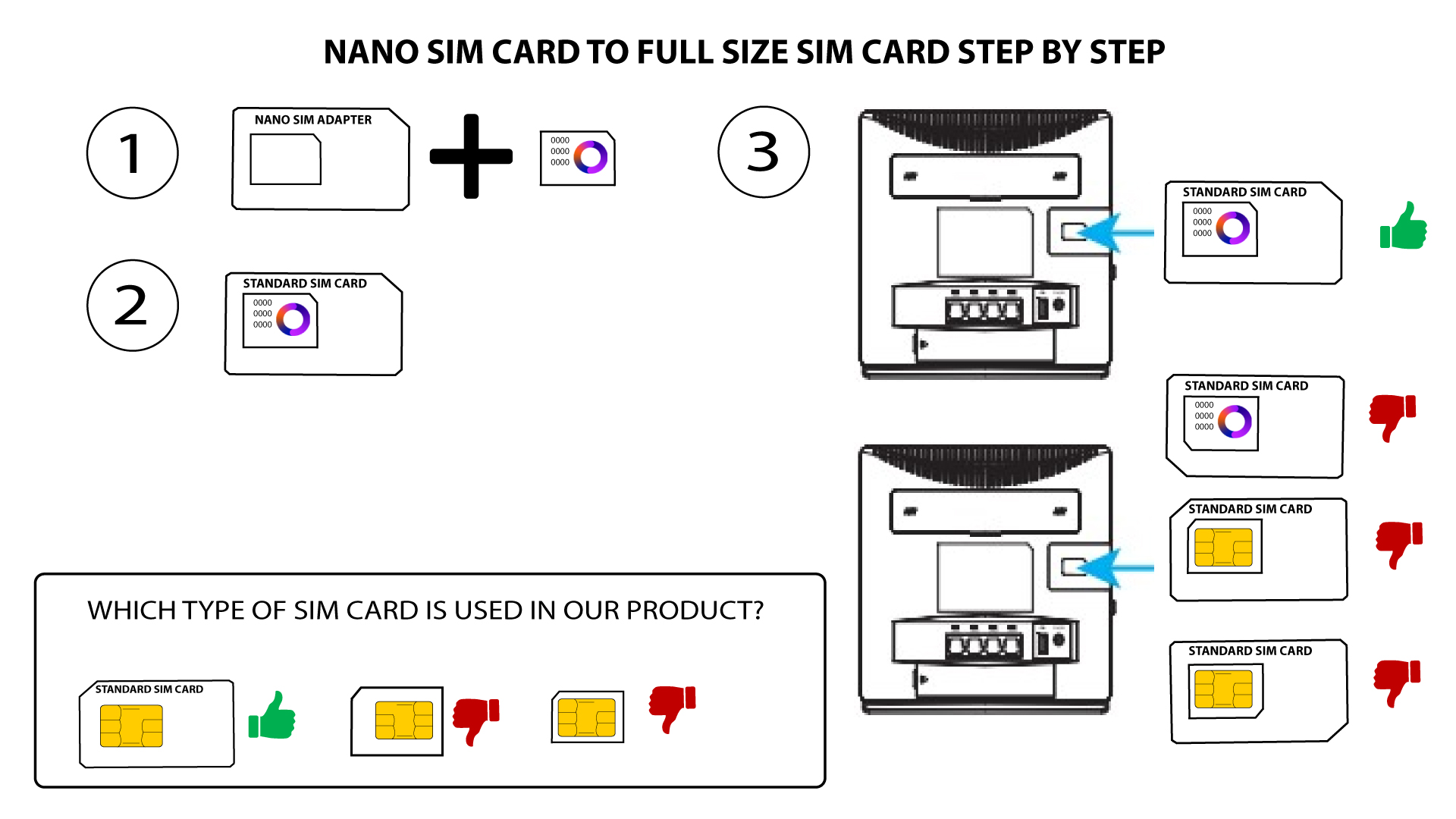
È necessario inserire una scheda SIM di dimensioni standard nell'alloggiamento della scheda SIM del Router 300 4G LTE. Non devi preoccuparti delle dimensioni della tua scheda SIM, poiché nella confezione del router sono inclusi degli adattatori per ottenere le dimensioni corrette. È necessario inserire la scheda SIM prima di accendere il dispositivo.
1Caso1: Scheda Nano SIM
Una volta inserita la scheda SIM nell'adattatore, premila con decisione per fissarla bene. Prendi il dispositivo in mano e inserisci la scheda SIM nell'apposito alloggiamento, seguendo la posizione indicata nello schema qui sotto.
2Caso2: Scheda Micro SIM
Una volta inserita la scheda SIM nell'adattatore, premila con decisione per fissarla bene. Prendi il dispositivo in mano e inserisci la scheda SIM nell'apposito alloggiamento, seguendo la posizione indicata nello schema qui sotto.
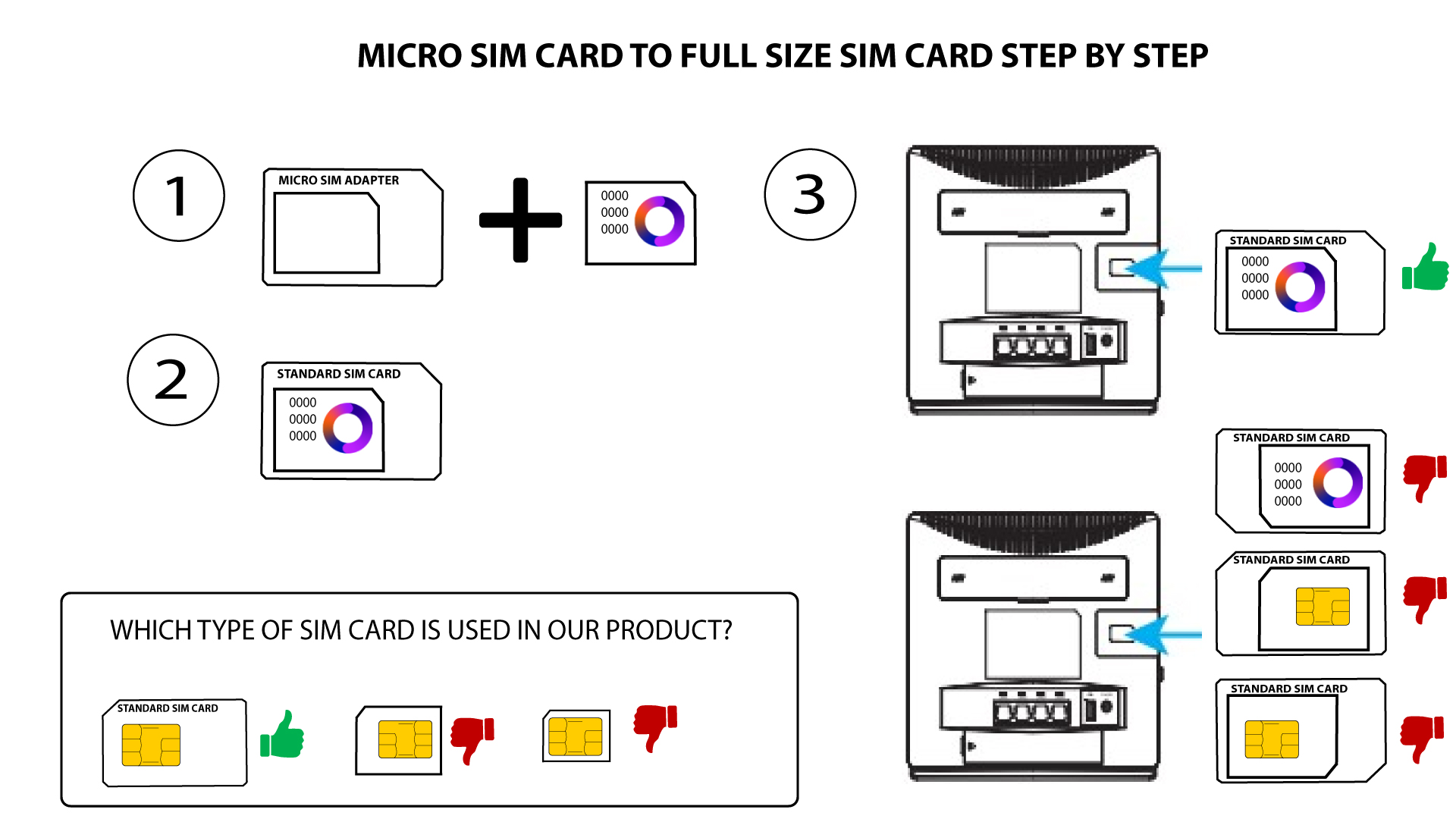
Assicurati che la scheda SIM sia posizionata correttamente nell'adattatore prima di inserirla nell'alloggiamento.
• Se il dispositivo non rileva la scheda SIM, verifica la sua posizione e assicurati di aver inserito l'adattatore nel modo corretto.
Che tipo di connettore viene utilizzato per le nostre antenne? È possibile utilizzare un connettore SMA per un'antenna esterna?
I connettori dell'antenna del router 4G LTE 300 sono compatibili con lo standard SMA.
Per installare una nuova antenna 4G sul router, è necessario scollegare il dispositivo. Successivamente, è necessario svitare l'antenna situata sul lato destro guardando il retro del dispositivo. Una volta fatto ciò, è necessario avvitare il cavo di collegamento SMA della nuova antenna 4G in quella posizione.
Si prega di notare che l’antenna sinistra del dispositivo consente solo la ricezione, mentre quella destra consente sia la trasmissione che la ricezione.