ATRIA Wi-Fi 5 Sistema Mesh e 2100 UK (confezione da 3)
Tutte le domande
ATRIA Wi-Fi 5 Sistema Mesh e 2100 UK (confezione da 3)
Impostazioni e funzionalità
Come si utilizza la funzione WPS?
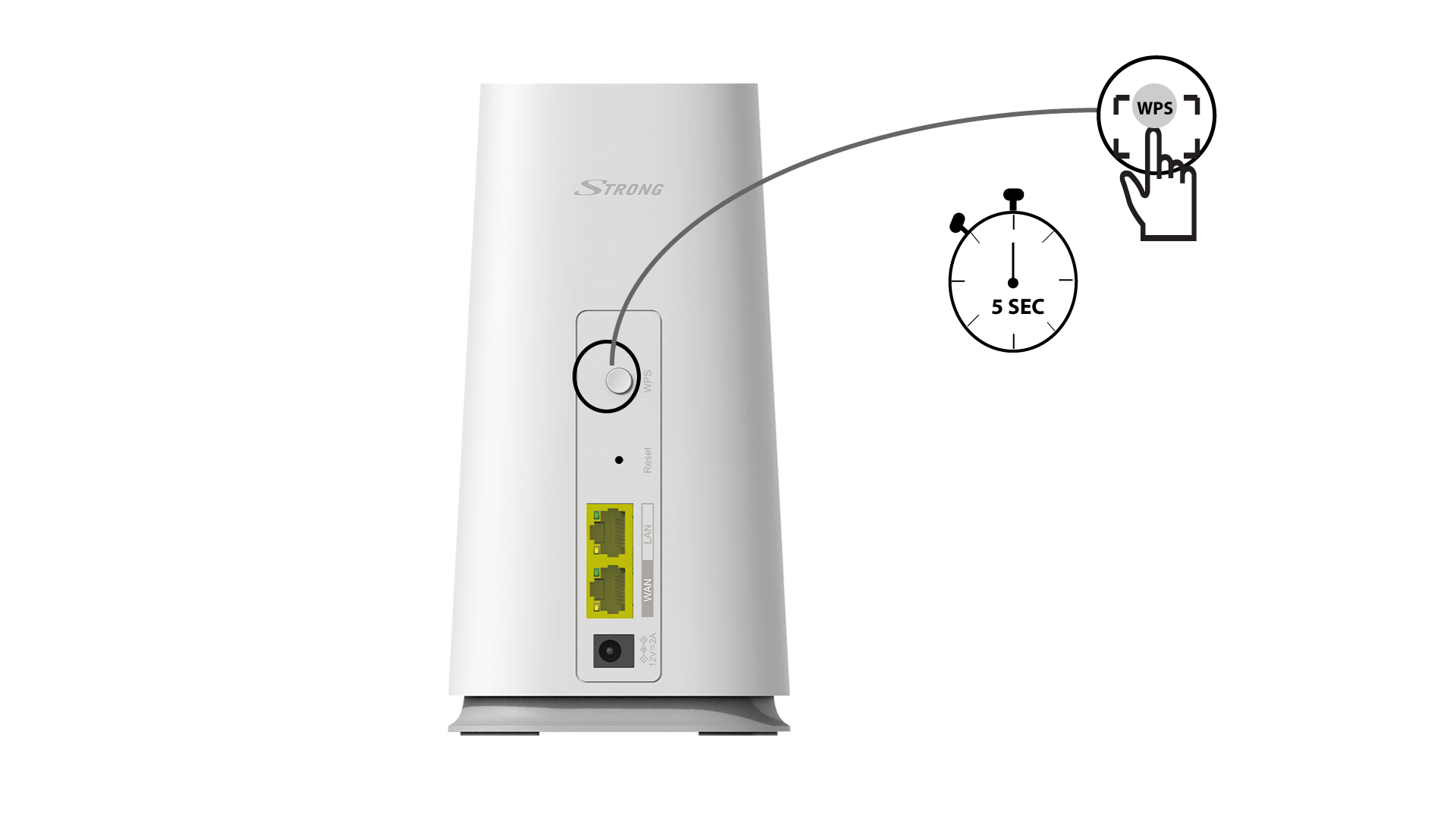
Attivare il WPS sul router è semplicissimo.
Pulsante 1WPS
Per farlo, premi ilpulsante WPS per 4 secondi sull'unità Mesh collegata al router/modem tramite cavo RJ45.
2. Elenco dei dispositivi Wi-Fi
Ora vai alla sezione "Rete" del tuo dispositivo (telefono, computer, stampante, ecc.): il nuovo dispositivo aggiunto alla rete dovrebbe essere visualizzato e ora potrai collegarti alla sua rete.

Posso configurare una rete per gli ospiti nella mia rete Mesh ?
Sì, è possibile configurare una rete per gli ospiti nella propria rete Mesh . Ci sono due modi per farlo:
1 CASO1: Interfaccia utente web:
Per connettersi all'interfaccia utente web, fare riferimento alla seguente procedura: Come si accede all'interfaccia utente web?
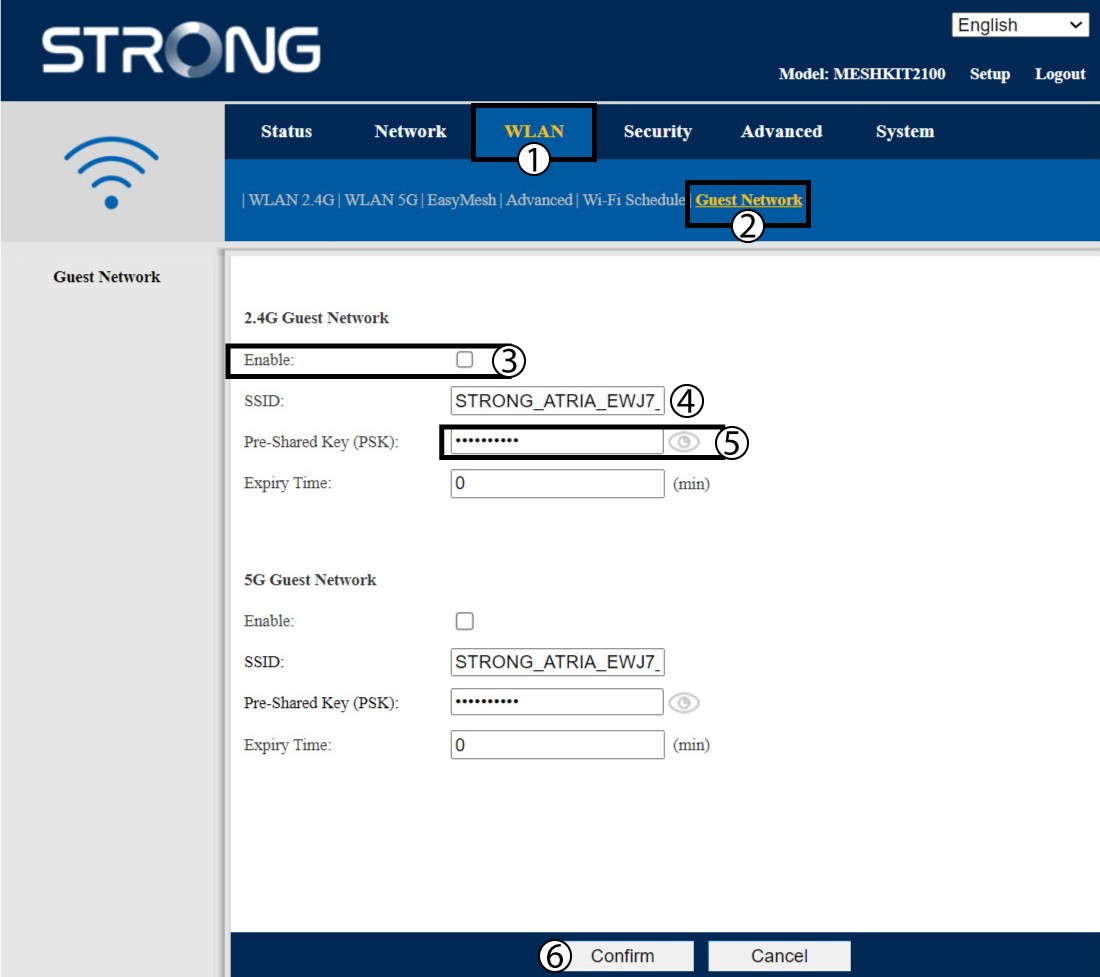
Rete per gli ospiti 2
Fai clic su "WLAN" e "Rete ospite". Se desideri attivare entrambele reti ospiti a 2,4 e5 GHz, seleziona le caselle di abilitazione e fai clic su "Conferma".
3. Annotale nuove informazioni
Annota su un foglio di carta il nome e le password delle reti per gli ospiti.

1 Caso2: App Atria “ Mesh ”
Per connettersi all'app, si prega di seguire la procedura riportata di seguito: Come si utilizza l'app Atria Mesh ?
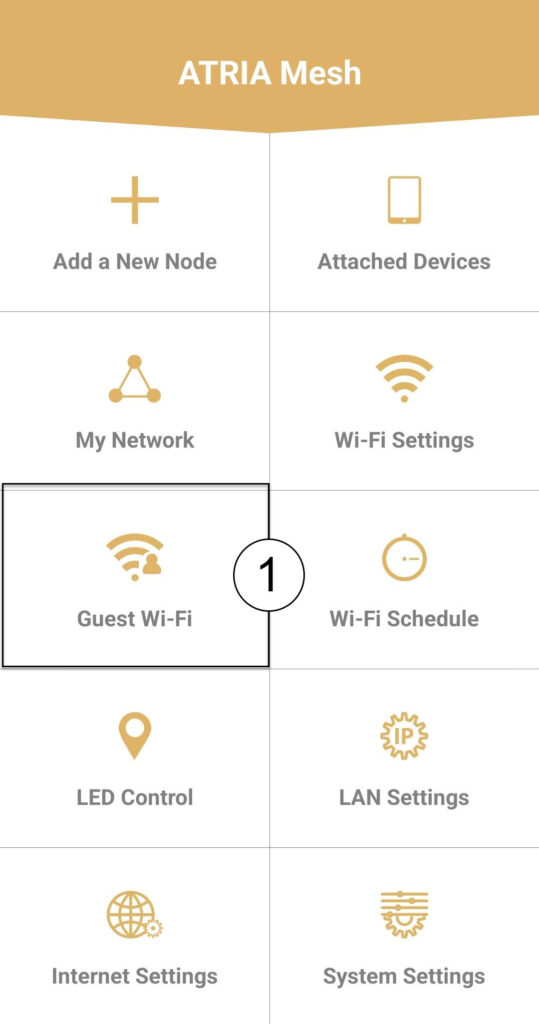
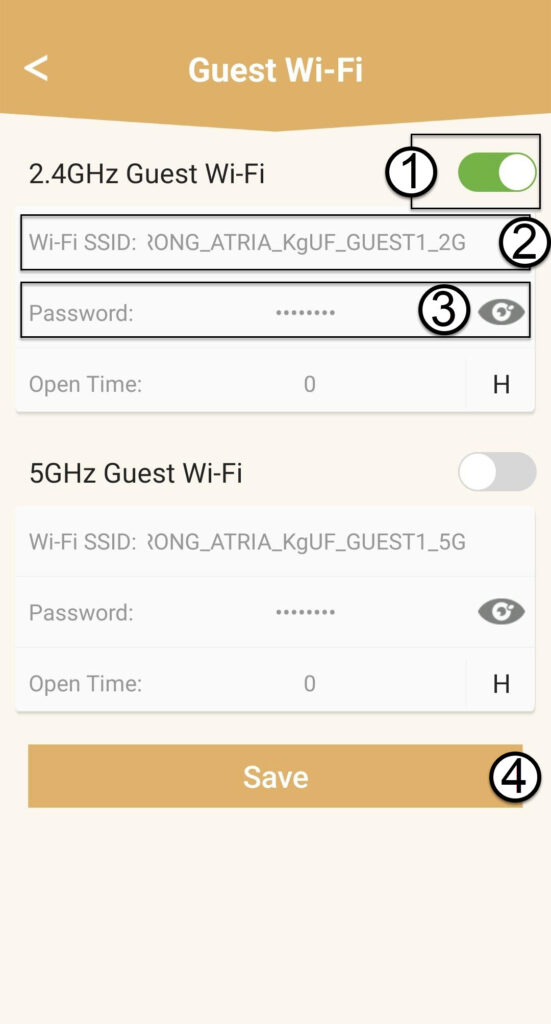
2Wi-Fi per gli ospiti
Fai clic su " Wi-Fi per gli ospiti".
3 NUOVOPASSO
Premere il pulsante di attivazione/disattivazione della rete Wi-Fi per ospiti per attivarla. Quindi, fare clic sul nome SSID della rete Wi-Fi per modificarlo e fare clicsull'icona a forma di occhio per visualizzare la password e modificarla, prima di fare clic su Salva.
4. Annotale nuove informazioni
Annota il nuovo SSID e la nuova password del Wi-Fi su un foglio di carta.
Come posso configurare/assegnare un indirizzo IP statico al mio dispositivo Atria Mesh 2100?
Può essere utile impostare un indirizzo IP statico per il controller mesh , in modo da poter accedere più facilmente all’interfaccia utente web dalla propria rete tramite l’app Atria Mesh .
È inoltre possibile assegnare indirizzi IP dedicati ai dispositivi collegati alla rete mesh tramite l’interfaccia utente web.
1Caso1: Configurare un indirizzo IP statico per il controller mesh nell'app Atria Mesh
Scarica l'app per smartphone "ATRIA MESH" dall'App Store o dal Google Play Store.

2. Connessioneal Wi-Fi
Connettiti alla rete Wi-Fi del tuo dispositivo mesh .

3. Titoli di studio
A questo punto devi collegarti con il tuo smartphone alla rete Wi-Fi dell'Mesh , quindi accedere all'app con le tue credenziali, che dovrebbero essere"admin" e"admin" se non le hai modificate.

4La miarete
Fai clic su " La mia rete".

5. AgenteMesh
Fai clic sul nome dell'agente " Mesh " nell'elenco.

6Indirizzo IP
Individuare il suo indirizzo IP e l'indirizzo MAC.

7. Annotale nuove informazioni
Annota l'indirizzo IP e l'indirizzo MAC.

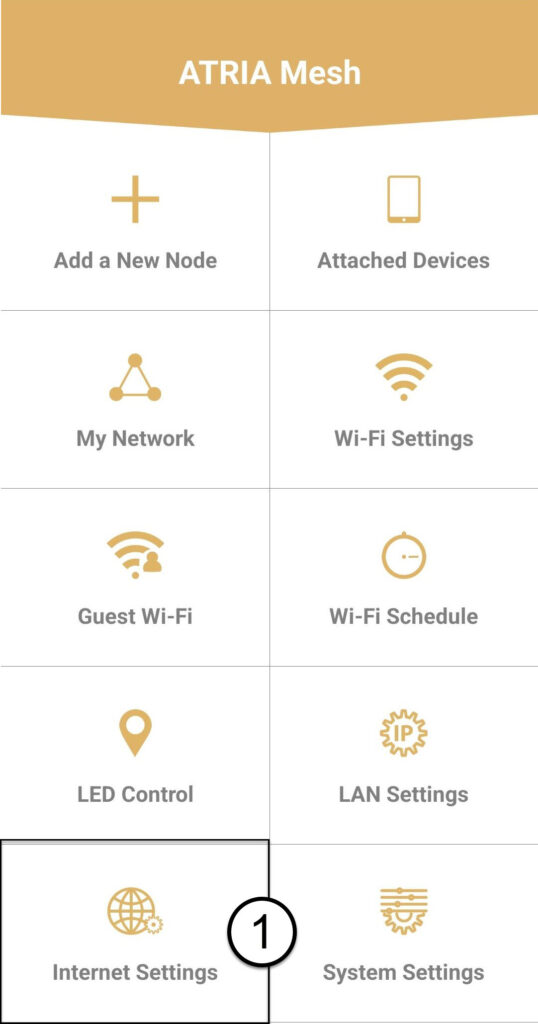
8 Impostazioni Internet
Fai clic su " Impostazioni Internet".
9Statico
Seleziona " IP statico". Inserisci le seguenti informazioni prima di fare clic su "Salva":
- IP: Inserire l'indirizzo IP dell'agente
- Maschera: il campo viene compilato automaticamente con il valore corretto
- Gateway: il campo viene compilato automaticamente con il valore corretto
- DNS1: Inserisci l'indirizzo DNS primario (puoi trovare questa informazione nell'interfaccia utente web: Rete > LAN -> Abilita DNS manuale)
- DNS2: Inserisci l'indirizzo DNS secondario (puoi trovare questa informazione nell'interfaccia utente web: Rete > LAN -> Abilita DNS manuale)

1Caso2: Assegnare un indirizzo IP dedicato agli agenti/dispositivi di mesh nell'interfaccia utente web
Per farlo, connettiti alla rete Wi-Fi del tuo mesh .

2.Indirizzo IPdell'interfaccia utente web nel browser
Accedi all'indirizzo IP dell'unità principale mesh .

Informazioni su 3LAN
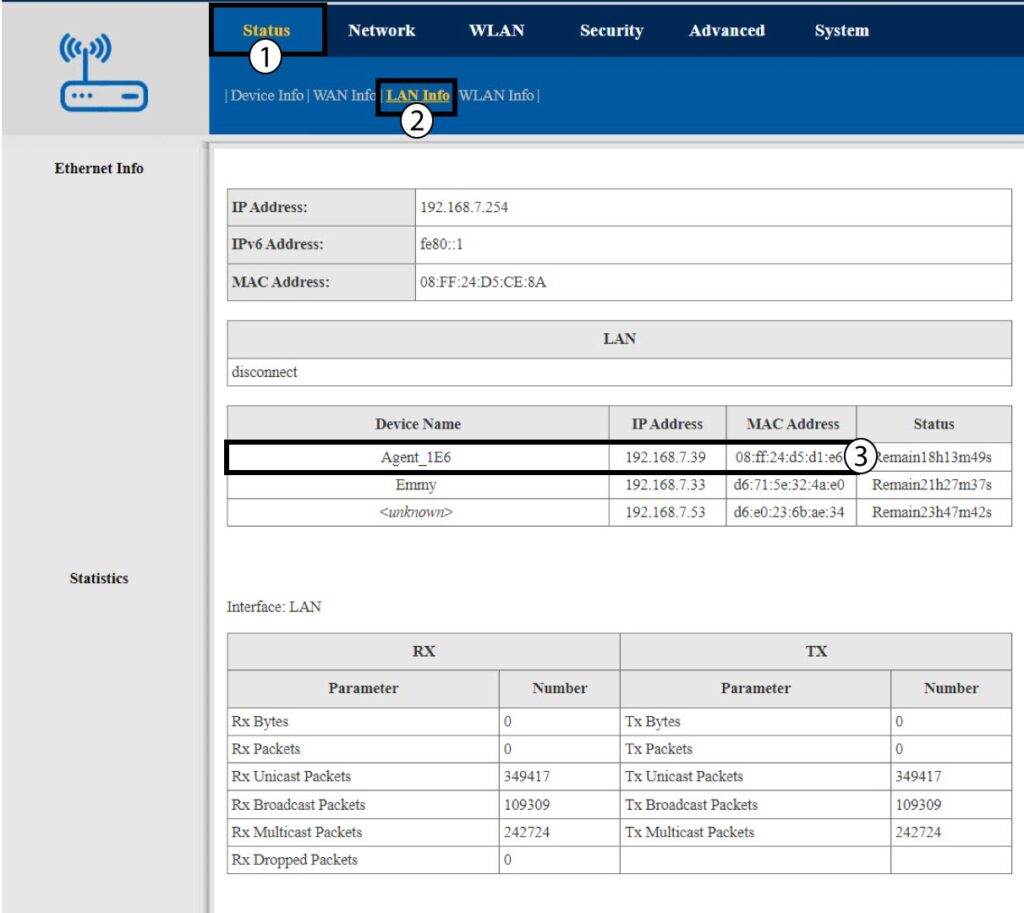
Fare clic su "Stato" e "Informazioni LAN". Nell'elenco visualizzato, individuare l'unità " mesh ", il cui nome inizia con "Agent".
4. Annotale nuove informazioni
Annotare l'indirizzo IP e l'indirizzo MAC dell'agente.
5. Indirizzo IP statico
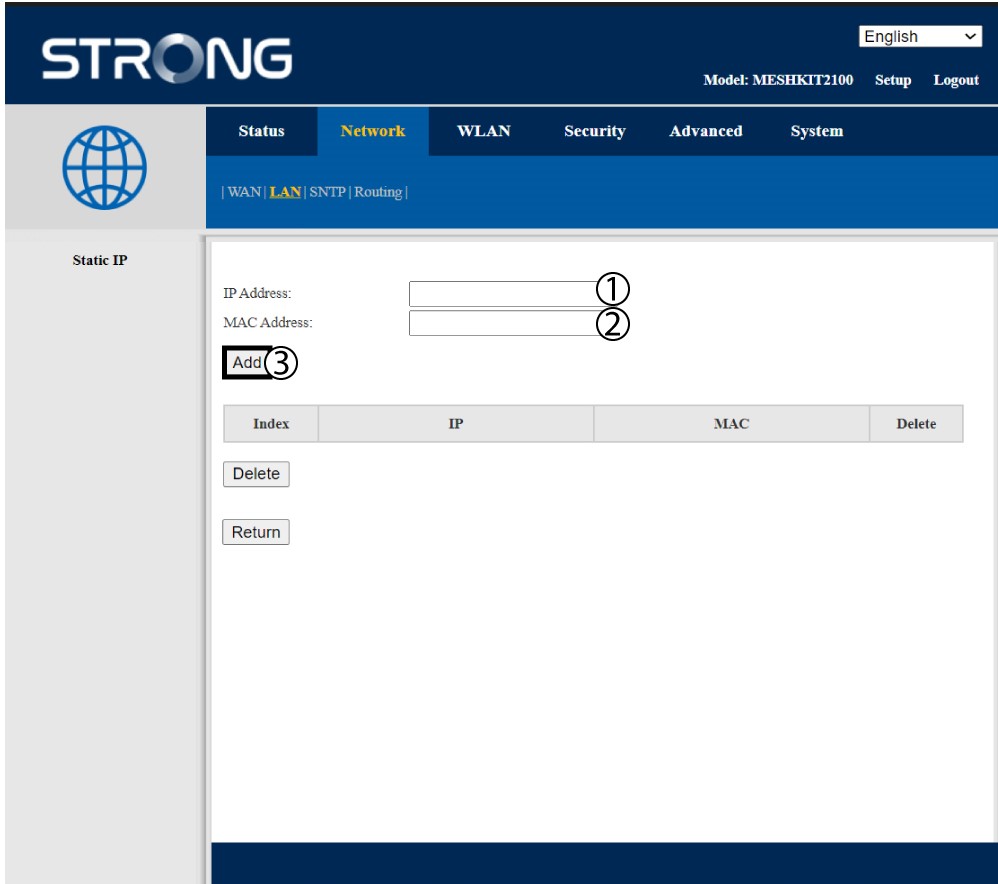
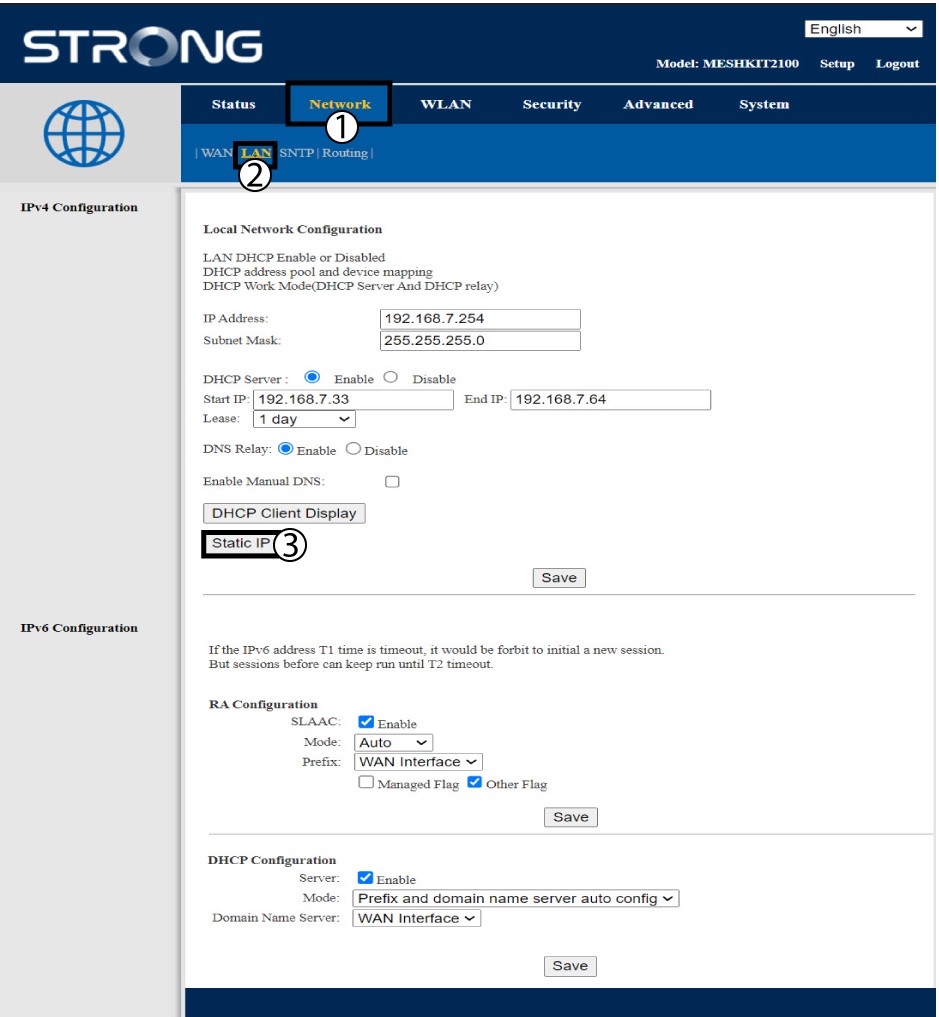
Fare clic su " Rete e LAN". Quindi, fare clic su " IP statico".
6. Aggiungiindirizzo IP e indirizzo MAC
Inserisci l'indirizzo IP el'indirizzo MAC prima di fare clic su "Aggiungi".