
ATRIA Wi-Fi 5 Sistema Mesh e 2100 UK (confezione da 3)
Tutte le domande
ATRIA Wi-Fi 5 Sistema Mesh e 2100 UK (confezione da 3)
Risoluzione dei problemi relativi al Wi-Fi e alla rete
Non riesco ad accedere a Internet dopo aver configurato la mia rete Mesh , perché?
Ci sono diversi motivi per cui non è possibile accedere a Internet dopo aver configurato la rete " Mesh ":
- Il cavo RJ45 non è collegato correttamente a Internet box o al server principale Mesh oppure è inserito nella porta sbagliata.
- La connessione a Internet dal sito box non funziona correttamente.
- L'Mesh e principale non è riuscito a recuperare le informazioni di rete relative all'indirizzo box.
- Le unità “ Mesh ” non sono accoppiate tra loro.
Posso collegare i miei nodi mesh tramite cavo Ethernet?
Sì, è possibile collegare i nodi " Mesh " tramite un cavo Ethernet (RJ45). Qualsiasi dispositivo può essere collegato tramite RJ45 a qualsiasi unità " Mesh " della rete " Mesh ".

Avviso: il server principale Mesh deve essere collegato a Internet box del proprio provider tramite un cavo RJ45.
Come posso aggiungere nuove unità Mesh alla rete esistente che ho appena configurato?
È semplicissimo aggiungere nuove unità mesh alla rete Mesh già esistente.
1. Caso1: Pulsante WPS
Per farlo, premi il pulsante WPS per 5 secondi sull'unità " Mesh " collegata al tuo router/modem "
" tramite cavo RJ45.
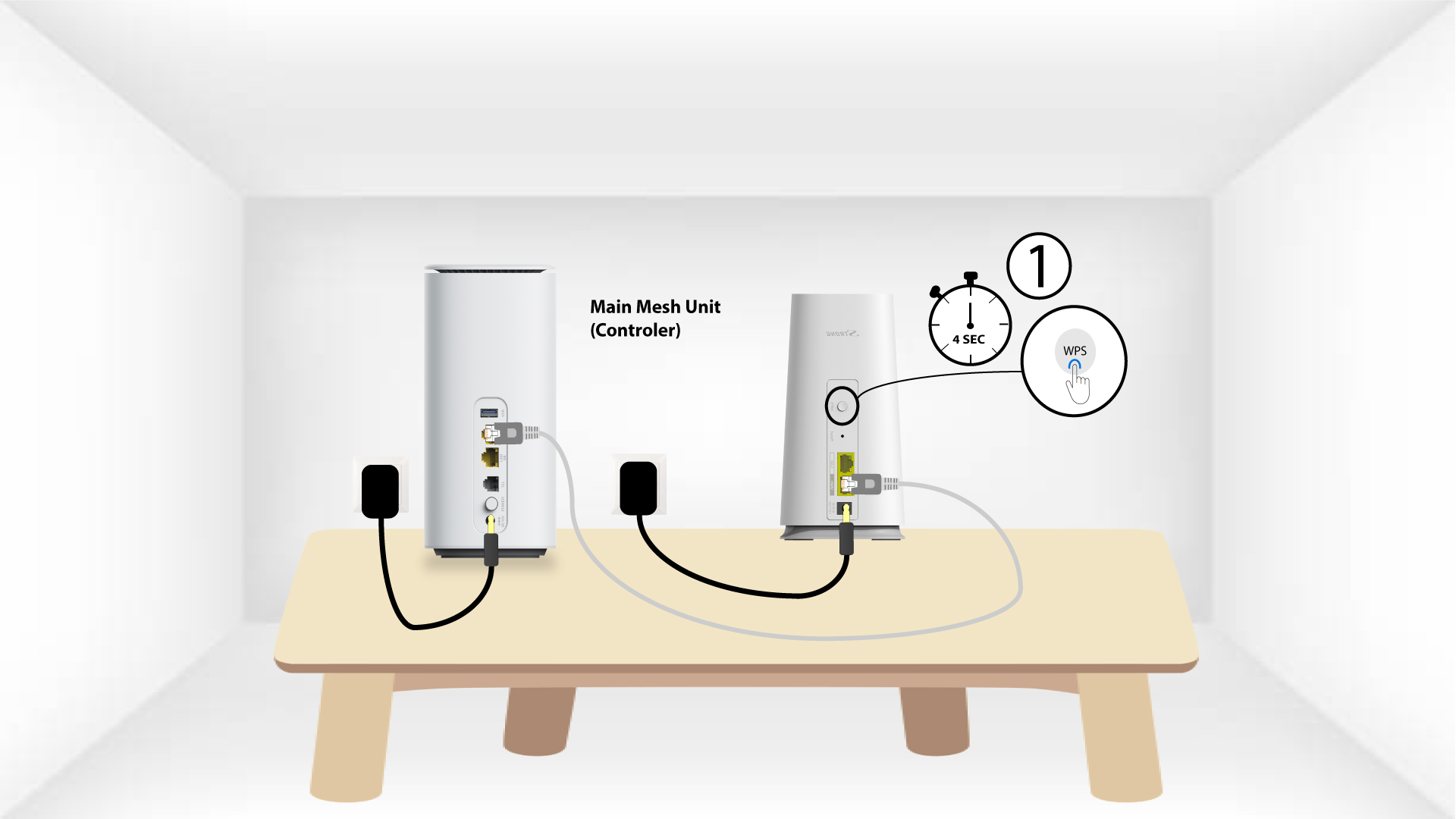
2WPSdel secondo dispositivo
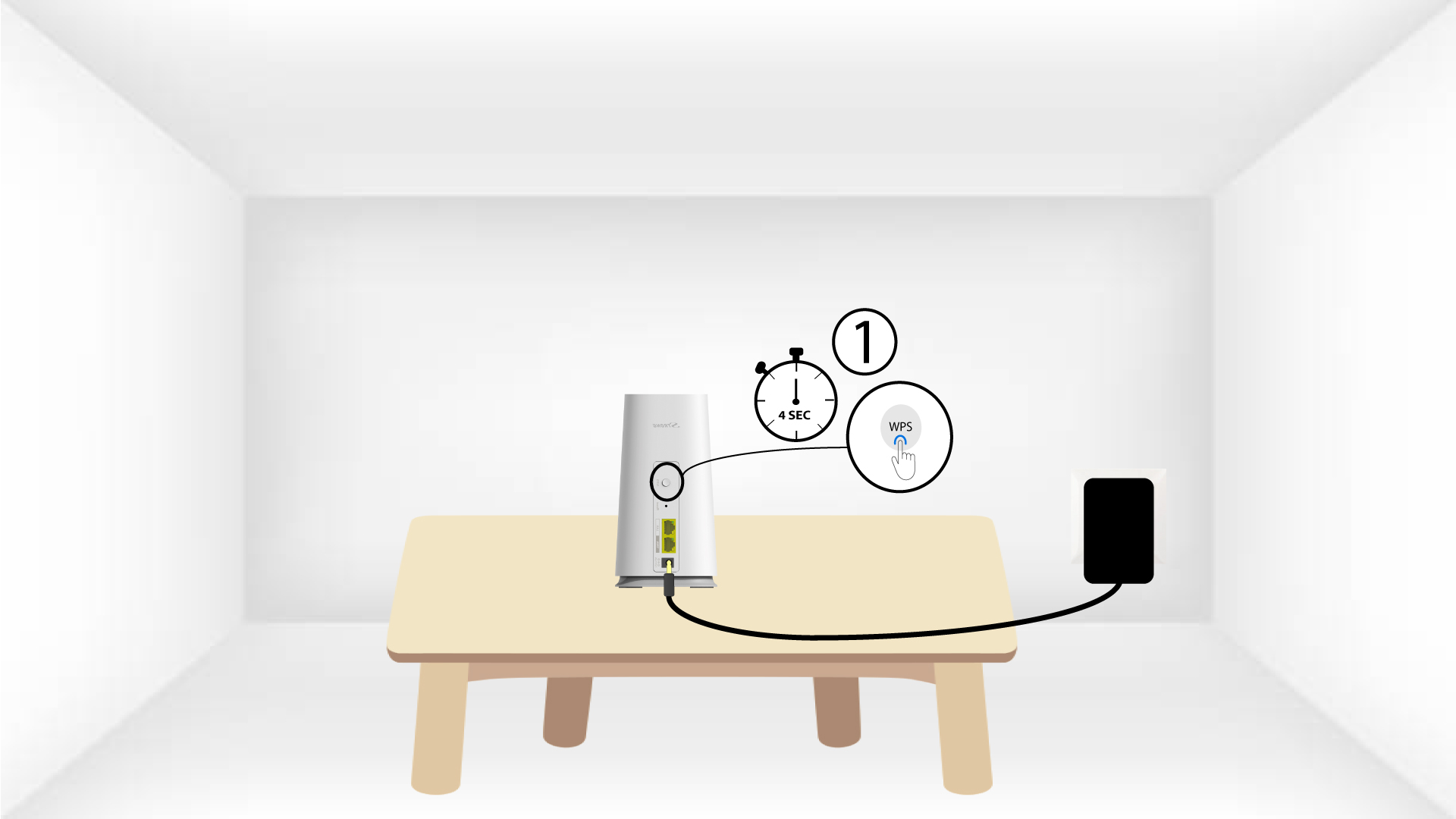
Quindi, premere il pulsante WPS sulla nuova unità per 5 secondi.
1 Caso2: App Atria Mesh
È inoltre possibile aggiungere un nodo Mesh tramite l'app Atria Mesh .
Per farlo, connettiti alla rete Wi-Fi del dispositivo Mesh collegato al tuo router/modem.

2App Atria" Mesh "
Quindi scarica l'app Atria “ Mesh ”.

3. Titoli di studio
Inserisci il nome utente e la password (admin/admin) per effettuare l'accesso.

4Aggiungiun nuovo Mesh
Fare clic su “Aggiungi un nuovo nodo Mesh ”.
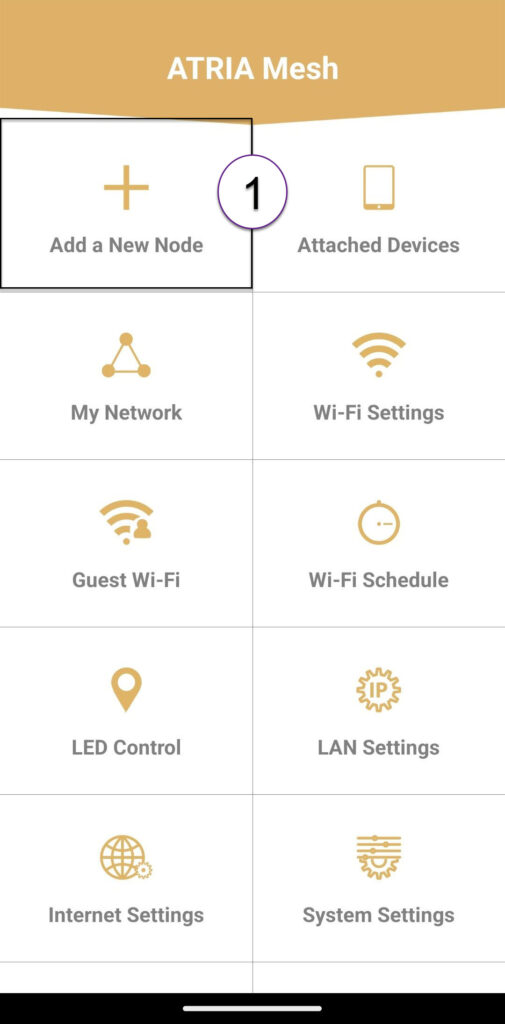
Codice QR 5
Scansiona il codice QR che si trova sul retro dell’ mesh e che desideri aggiungere.
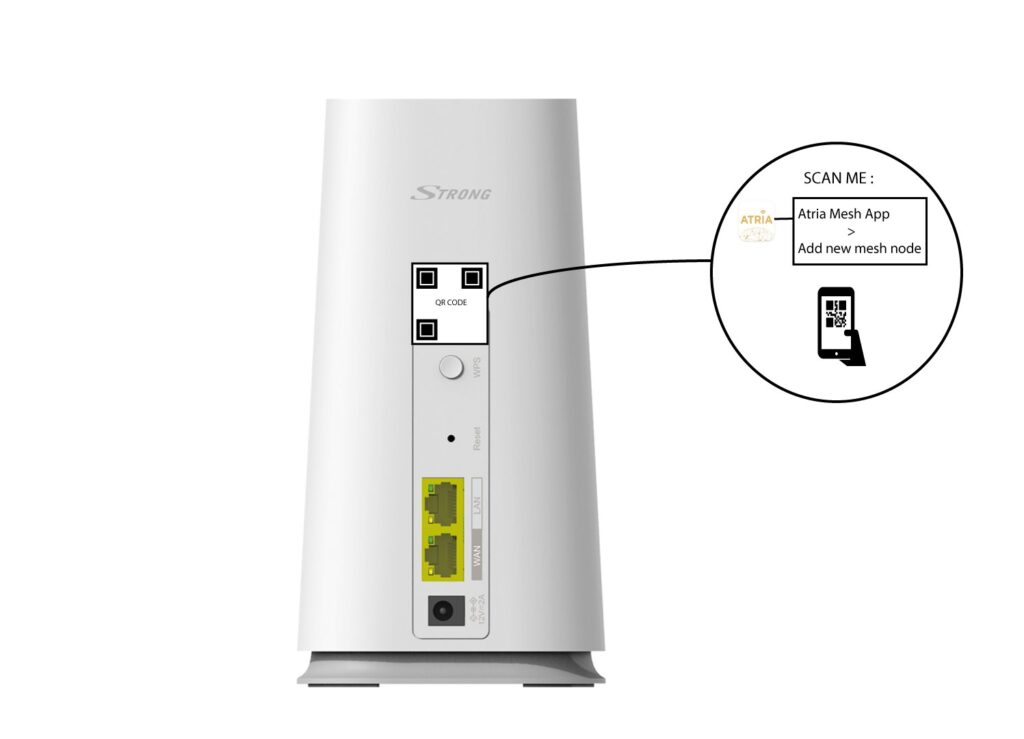
Come posso configurare due reti Wi-Fi diverse sul mio Mesh?
Hai diverse opzioni per configurare più reti Wi-Fi con le tue unità mesh :
- È possibile configurare le unità " mesh " come punti di accesso anziché come nodi " mesh ".
- È possibile disattivare l'opzione di gestione delle bande del dispositivo, che crea un'unica rete Wi-Fi per le bande a 2,4 GHz o 5 GHz.
- È inoltre possibile configurare una rete per gli ospiti.
Ti consigliamo di configurare una rete per gli ospiti se hai bisogno di avere più reti Wi-Fi a casa.
Come posso identificare gli indirizzi IP delle diverse unità Mesh della mia rete?
Per identificare gli indirizzi IP delle unità mesh che fanno parte della tua rete.
1App Atria“ Mesh ”
Scarica l'app per smartphone "ATRIA MESH" dall'App Store o dal Google Play Store.
2. Connessioneal Wi-Fi
Connettiti alla rete Wi-Fi del tuo dispositivo mesh .

3. Titoli di studio
A questo punto devi collegarti con il tuo smartphone alla rete Wi-Fi dell'Mesh , quindi accedere all'app con le tue credenziali, che dovrebbero essere"admin" e"admin" se non le hai modificate.
4La miarete
Fai clic su " La mia rete".

5. Nomedel Mesh
Fai clic sul nome dell'agente " Mesh " nell'elenco.

6Indirizzo IP
Identifica il suo indirizzo IP.

7. Annotale nuove informazioni
Annota l'indirizzo IP.

Come posso associare i miei nodi mesh se sono collegati al mio gateway Internet tramite cavi Ethernet?
1. Principale Mesh
Per accendere l'unità " mesh " è necessario collegarla alla presa di corrente (il dispositivo non dispone di un pulsante di accensione) e collegarla al modem tramite un cavo RJ45.
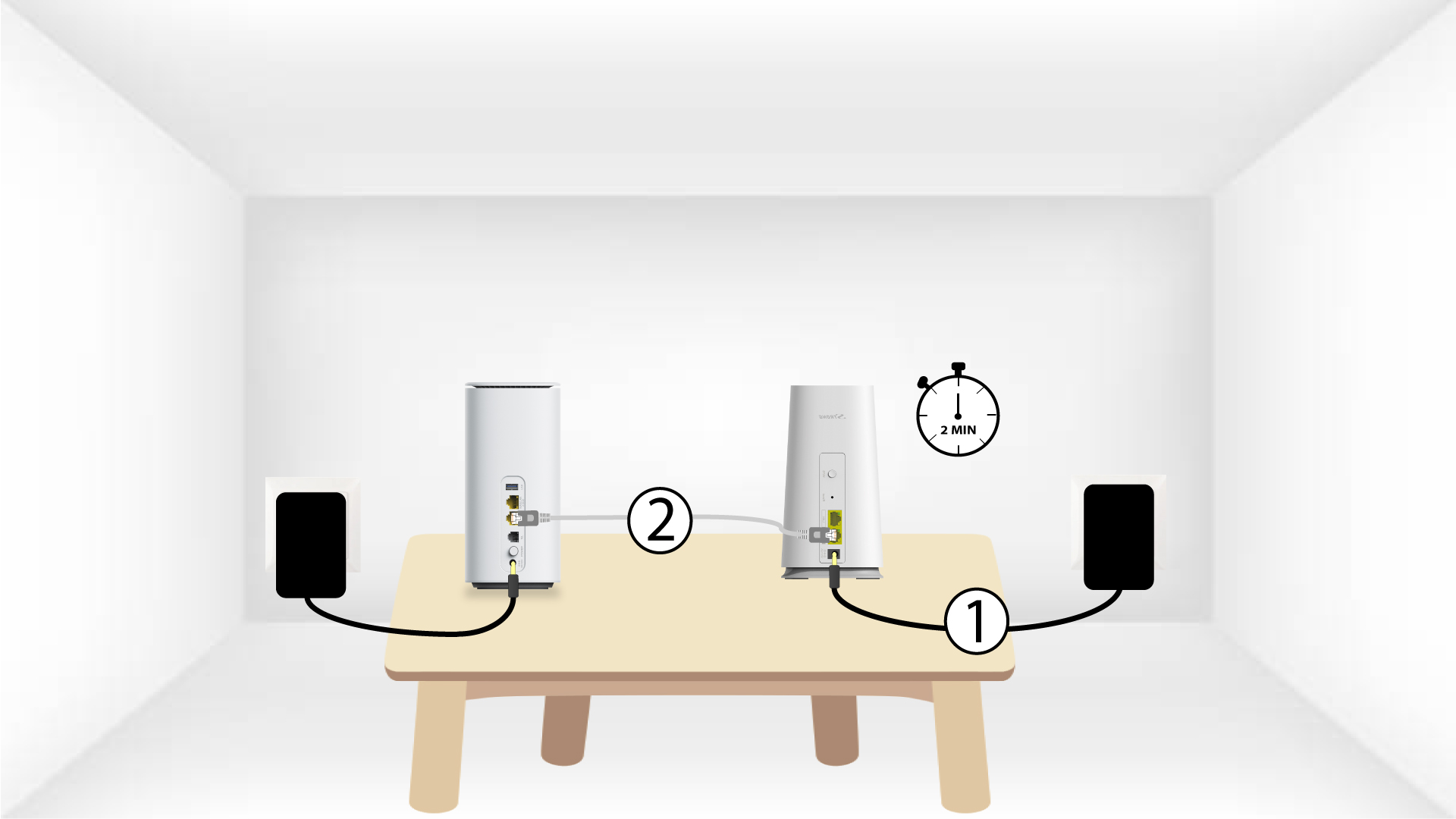
2.Unità " Mesh "
È necessario collegare alla presa di corrente anche la seconda unità mesh per accenderla, quindi collegarla all'unità principale mesh (porta LAN) utilizzando un cavo RJ45.
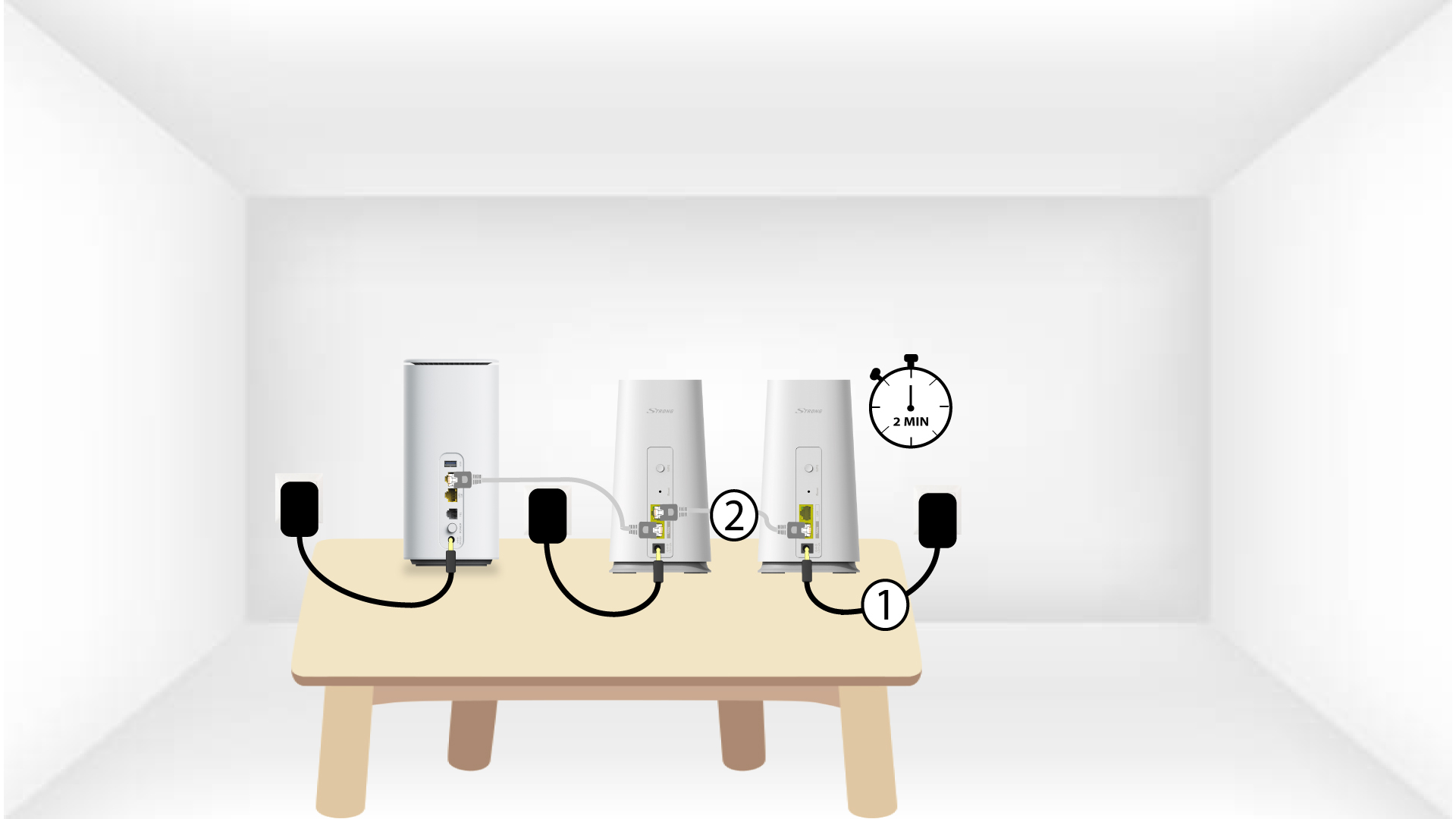
3LED
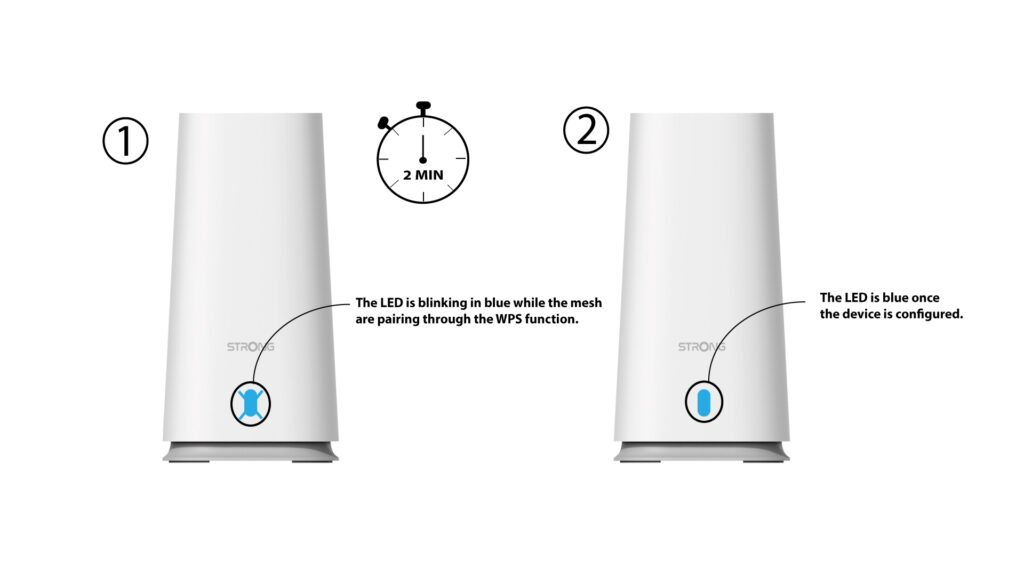
Attendere qualche minuto affinché entrambe le unità " mesh " rilevino la configurazione di Internet. Quando i LED su entrambi i dispositivi diventano blu, la configurazione è completata.
Attenzione: per installare l'unità nella stanza in cui si desidera utilizzarla, è necessario rimuovere il cavo RJ45 dalla seconda unit mesh e e scollegarla dalla presa di corrente.
Come posso configurare la mia rete Wi-Fi mesh ?
Per configurare la rete “ Mesh ”, fare riferimento alla Guida rapida all’installazione (QIG) disponibile nella sezione “ box ” del prodotto.
1 CASO1: Utilizzo del pulsante WPS
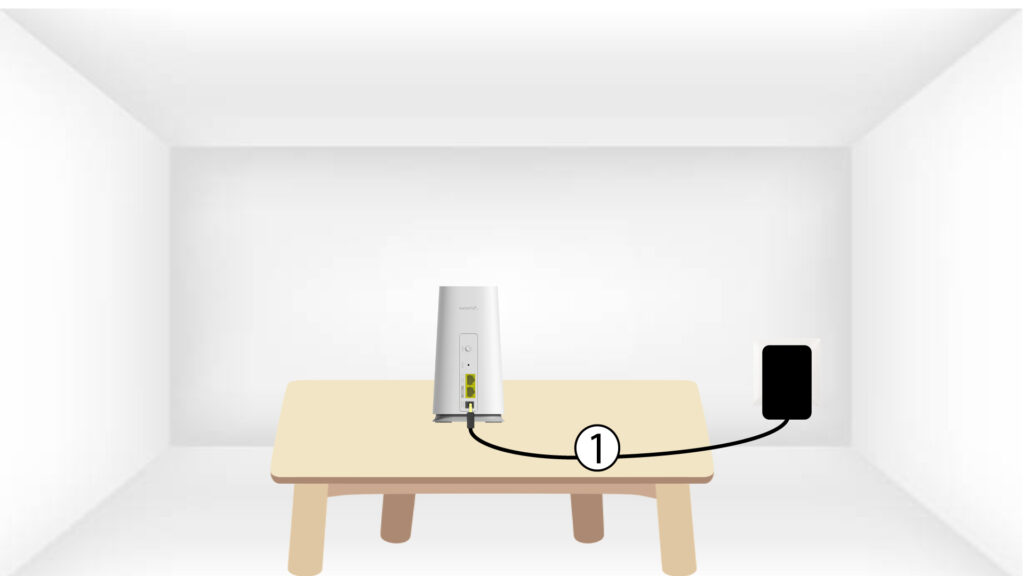
Per accendere l'unità " mesh " è necessario collegarla alla presa di corrente (il dispositivo non dispone di un pulsante di accensione) e collegarla al modem tramite un cavo RJ45.
2Attendereil completamento della configurazione
A questo punto, è necessario attendere qualche minuto affinché il dispositivo si configuri automaticamente.
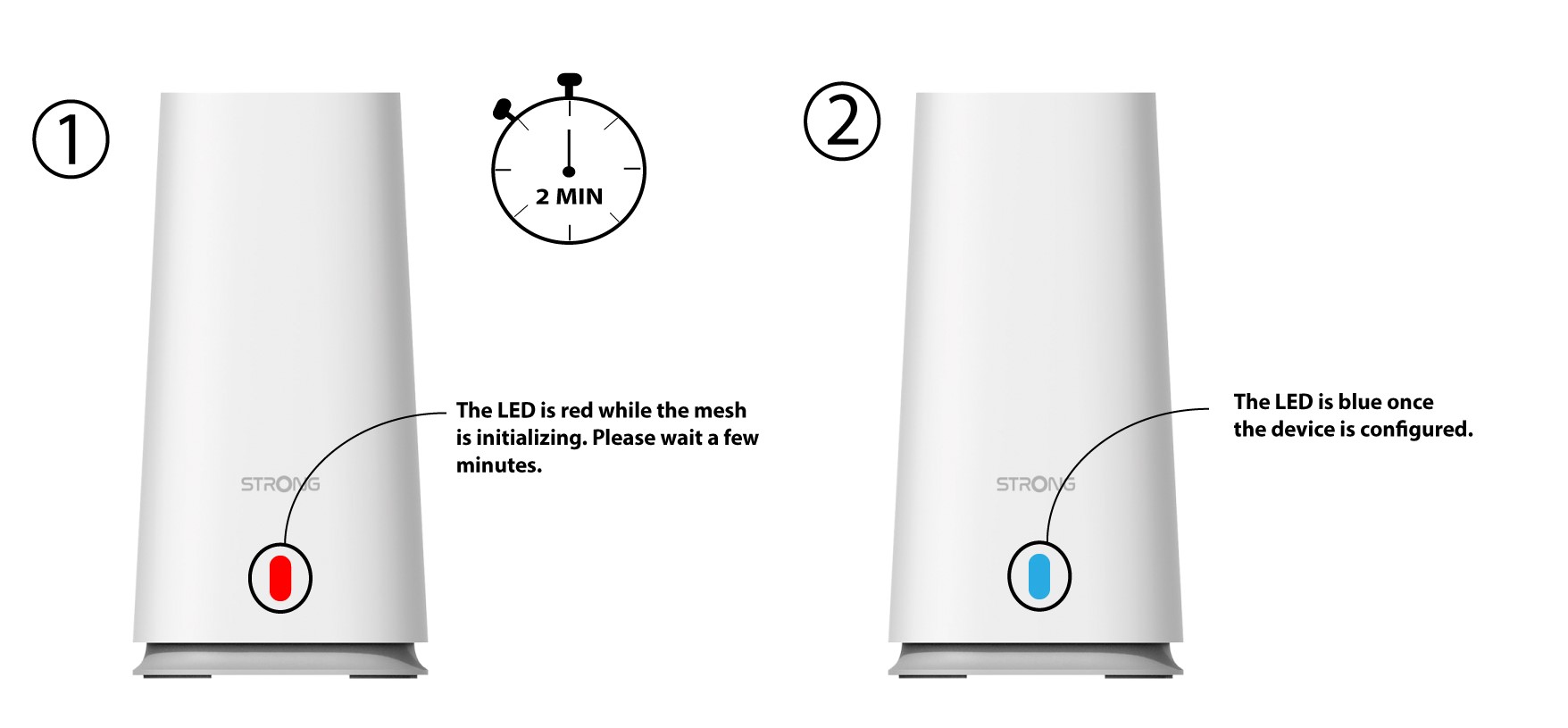
Unità " Mesh " da 3 secondi
È necessario collegare la seconda unità mesh .
4LED
Premere il pulsante WPS per almeno 4 secondi sull'unità Mesh collegata al modem/router.
Dopo l'attivazione del WPS, il LED lampeggerà in blu.
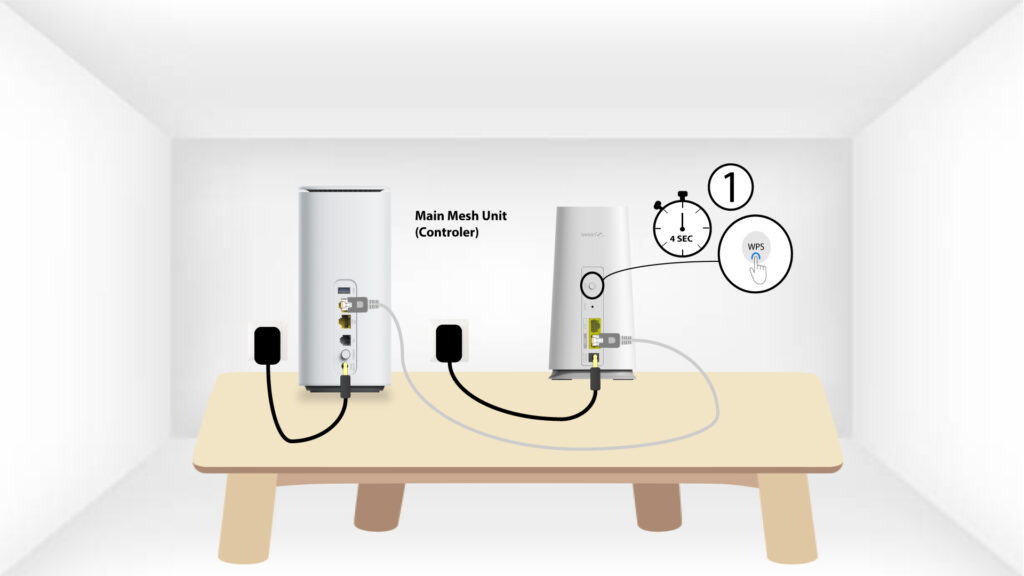
5WPSsecondo Mesh
Premere il pulsante WPS per almeno 4 secondi sulla seconda unità Mesh .
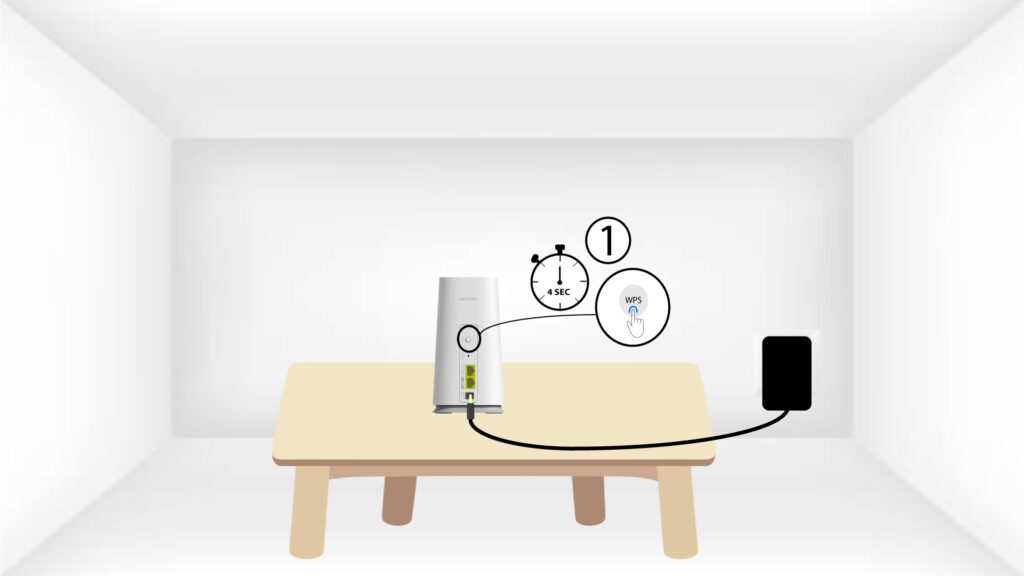
Accoppiamento 6LED
Durante l'accoppiamento dei dispositivi, il LED lampeggia in blu. Attendere qualche minuto affinché il processo di accoppiamento venga completato.
Una volta che i dispositivi sono stati accoppiati, i LED di entrambi i dispositivi rimangono accesi in blu.
1 CASO2: Utilizzo del cavo Ethernet
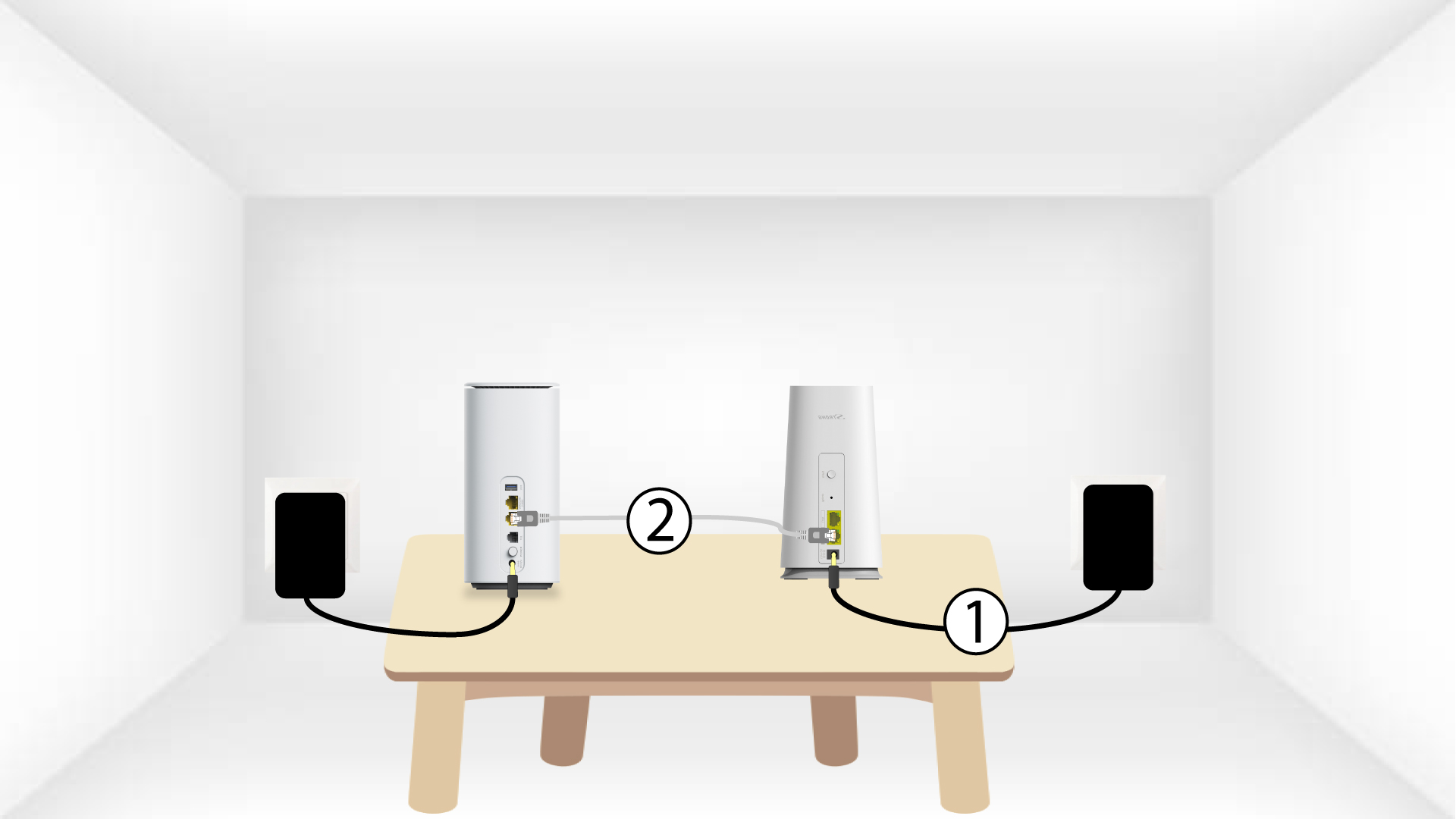
Per accendere l'unità " mesh " è necessario collegarla alla presa di corrente (il dispositivo non dispone di un pulsante di accensione) e collegarla al modem tramite un cavo RJ45.
2Collegareil secondo Mesh alla presa principale Mesh
È necessario collegare alla presa di corrente la seconda unità mesh per accenderla, quindi collegarla all'unità principale mesh (porta LAN) utilizzando un cavo RJ45.
Unità " Mesh " da 3 secondi
Attendere qualche minuto affinché entrambe le unità " mesh " rilevino la configurazione di Internet. Quando i LED su entrambi i dispositivi diventano blu, la configurazione è completata.
Come si usa l'app Atria " Mesh "?
1App Atria“ Mesh ”
Quindi scarica l'app Atria “ Mesh ”.
2. Connettitial Wi-Fi
Per farlo, connettiti alla rete Wi-Fi del dispositivo Mesh collegato al tuo router/modem.
3. Titoli di studio
Inserisci il nome utente e la password (admin/admin) per effettuare l'accesso.
4Pagina principale
Ora ti trovi nella pagina principale.
- Aggiungi un nuovo nodo: qui puoi aggiungere una nuova unità Mesh alla tua rete Mesh .
- Dispositivi collegati: qui puoi verificare quali dispositivi sono collegati alla tua rete Mesh .
- La mia rete: qui puoi visualizzare tutte le unità Mesh collegate alla tua rete Mesh .
- Impostazioni Wi-Fi: qui puoi modificare l'SSID (nome della rete Wi-Fi) e la password della tua rete Wi-Fi Mesh .
- Wi-Fi per gli ospiti: qui puoi impostare e configurare una rete Wi-Fi per gli ospiti a 2,4 GHz o a 5 GHz.
- Programma Wi-Fi: qui puoi impostare un intervallo di tempo per l’attivazione della tua rete Wi-Fi.
- Controllo LED: da qui è possibile accendere o spegnere i LED dell'unità " Mesh ".
- Impostazioni LAN: qui è possibile abilitare o disabilitare il DHCP.
- Impostazioni Internet: qui è possibile configurare una connessione DHCP, un DNS manuale, una connessione PPPoE e impostare un indirizzo IP statico.
- Impostazioni di sistema: qui è possibile modificare il nome utente e la password dell'amministratore per accedere all'app.

Quante unità “ Mesh ” posso utilizzare in una rete “ Mesh ”?
È possibile utilizzare fino a 6 dispositivi Mesh contemporaneamente nella rete Mesh .
Il dispositivo principale è collegato alla connessione Internet box , mentre gli altri 5 sono accoppiati tramite WPS al dispositivo principale Mesh .
Avviso: per ottenere la massima copertura, posiziona le unità " mesh " nelle stanze in cui il segnale Wi-Fi è debole o
dove non c'è copertura.
Per un'installazione corretta, consulta la guida "Come devo organizzare la mia rete Mesh per ottimizzare la mia rete Wi-Fi?".
Quante reti Wi-Fi sono disponibili con il mio dispositivo " Mesh "?
La rete “ Mesh ” dispone di un’unica rete Wi-Fi principale una volta che gli agenti “ mesh ” e il controller sono stati accoppiati.
Se è necessario disporre di reti Wi-Fi aggiuntive, è possibile configurare reti Wi-Fi per ospiti.
Per il modello “ mesh 2100”, è possibile configurare due reti per ospiti, una per la banda a 2,4 GHz e una per la banda a 5 GHz.
Si prega di fare riferimento alla seguente procedura: È possibile configurare una rete per ospiti per la rete “ Mesh ”?
Come devo configurare la mia rete " Mesh " per ottimizzare la mia rete Wi-Fi?
Per ottimizzare la copertura, ti consigliamo di installare l'mesh e nel punto in cui riscontri problemi di copertura, in modo da coprire l'area più ampia possibile della tua abitazione.
Assicurati che le unità mesh non siano collocate in una stanza in cui sia presente una parete portante, poiché maggiore è lo spessore della parete, maggiori potrebbero essere le difficoltà del segnale Wi-Fi ad attraversarla.
1. Installazione non ottimizzatadi Mesh
Lo schema seguente mostra la copertura Wi-Fi all'interno di un'abitazione in cui i nodi " mesh " non sono posizionati nella zona giusta dell'abitazione per garantire una copertura adeguata.
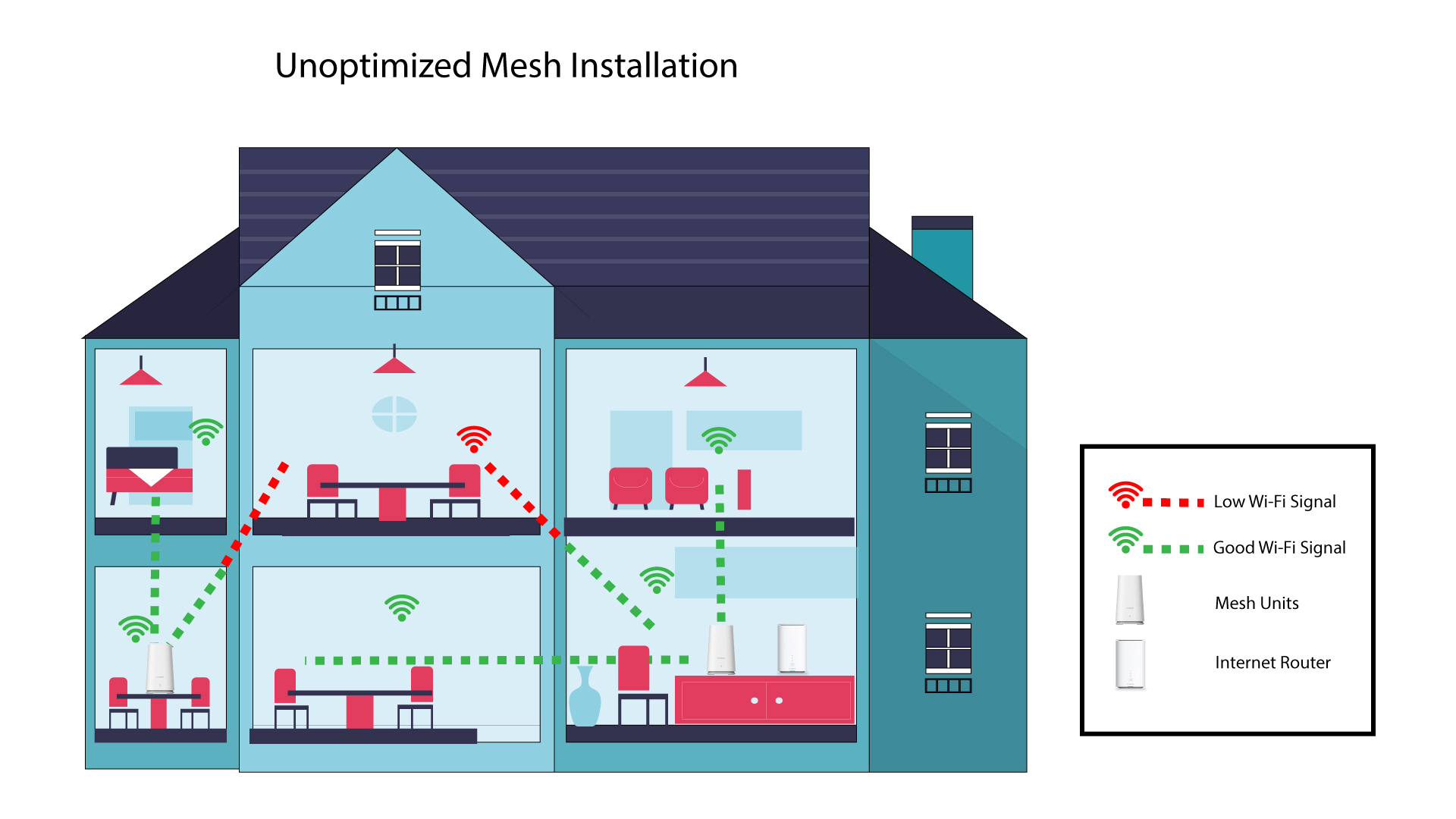
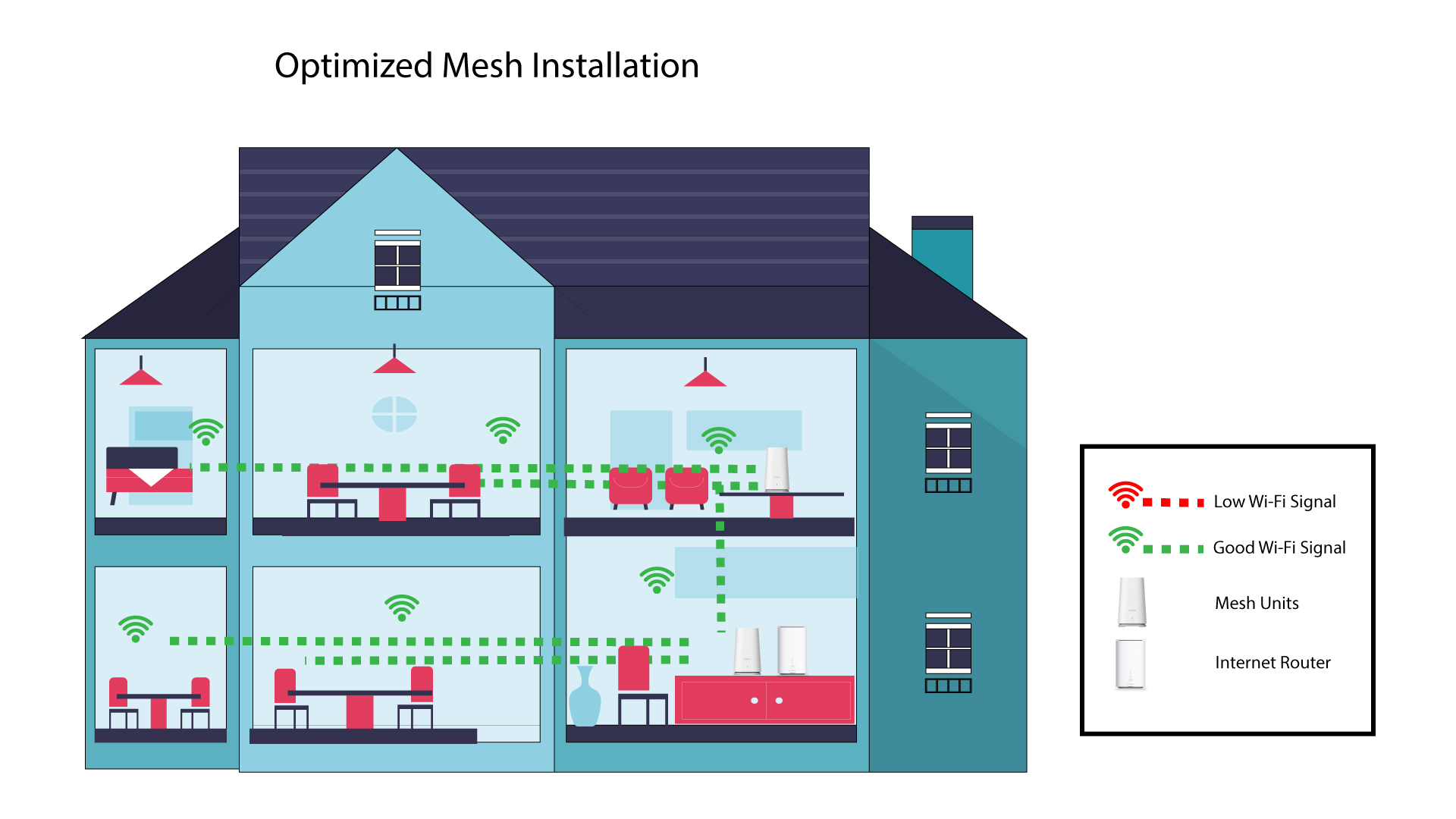
2Installazione ottimizzatadi Mesh
Lo schema seguente mostra la copertura Wi-Fi all'interno di un'abitazione in cui i nodi " mesh " sono posizionati nella zona destra della casa in modo da garantire una copertura adeguata.
1App Atria“ Mesh ”
Scarica l'app per smartphone "ATRIA MESH" dall'App Store o dal Google Play Store.
2. Connessioneal Wi-Fi
Connettiti alla rete Wi-Fi del tuo dispositivo mesh .
3. Titoli di studio
A questo punto devi collegarti con il tuo smartphone alla rete Wi-Fi dell'Mesh , quindi accedere all'app con le tue credenziali, che dovrebbero essere"admin" e"admin" se non le hai modificate.
4La miarete
Fai clic su " La mia rete".
5. Nomedel Mesh
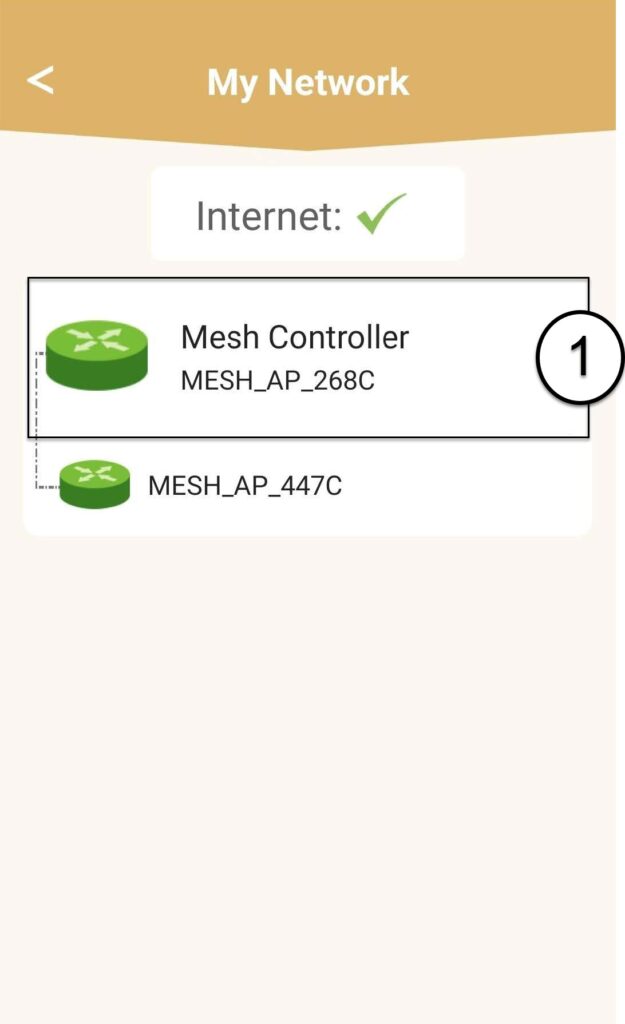
Verranno visualizzati i nomi delle unità mesh che hai configurato sulla tua rete.
Clicca sul nome dell'unità " mesh " per visualizzarne le informazioni.
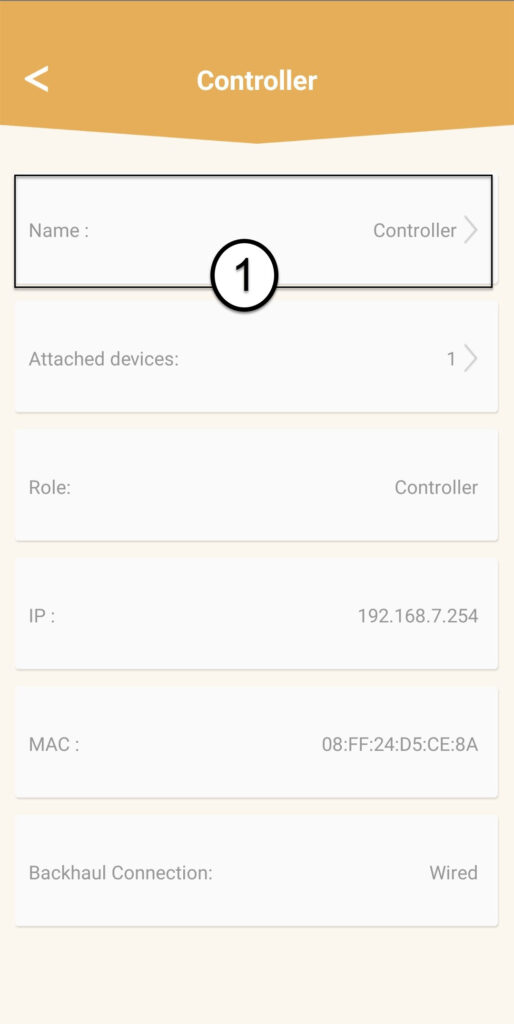
6Nome
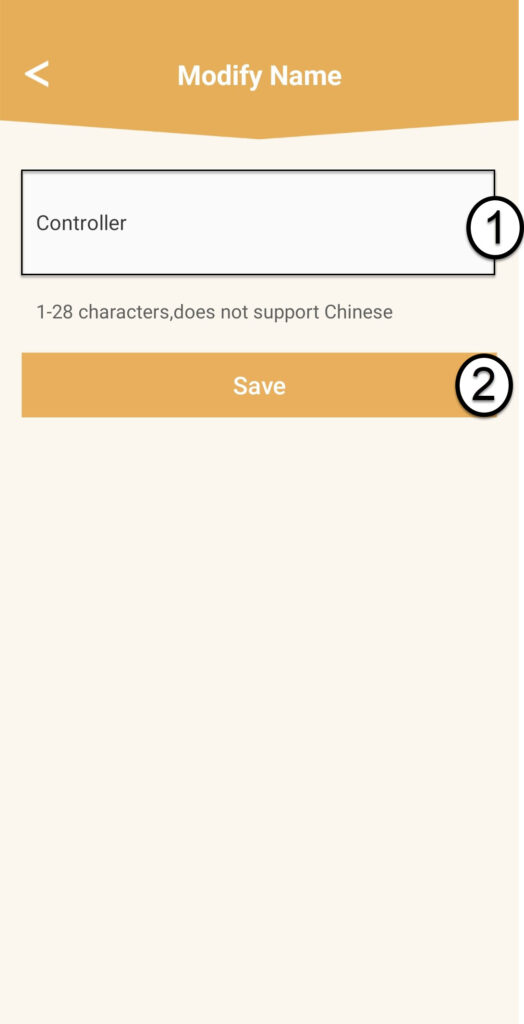
Clicca sul campo del nome.
7 Modificail nome del controller
Inserisci un nuovo nome e clicca su " Salva":
- Il controller “ mesh ” dovrebbe essere denominato in questo modo: MeshAX3000-Main-Nome della stanza
- Gli agenti “ mesh ” devono essere denominati in questo modo: MeshAX3000-Nome della stanza
Avviso: se l'unità " mesh " appare in grigio, significa che non garantisce una copertura sufficiente e che è necessario regolarne la posizione per ottimizzare la rete " mesh ".
Ci vuole troppo tempo per rendere operativa la mia unità Atria Mesh 2100; c'è qualcosa che non va?
Dopo aver collegato la prima unità mesh alla presa di corrente e averla connessa al router, di solito occorrono fino a due minuti affinché il router identifichi l’indirizzo IP WAN/LAN e si connetta ad essa. Una volta che l’unità mesh è pronta, il suo LED diventerà blu.
Successivamente, collega la seconda unità mesh in una stanza diversa: il LED diventerà rosso. È necessario premere il pulsante WPS della prima unità mesh per 5 secondi e poi il pulsante WPS della seconda unità mesh per 5 secondi. Attendere circa un minuto affinché i dispositivi si accoppino. Una volta che i dispositivi sono accoppiati, i LED diventano blu.
- Se la procedura di accoppiamento non funziona, si prega di ripristinare le impostazioni di fabbrica delle due unità premendo il pulsante di reset presente su ciascuna di esse. Si prega di consultare il seguente link FAQ per sapere come ripristinare le impostazioni di fabbrica della rete mesh : Come posso ripristinare le impostazioni di fabbrica delle mie unità Mesh ?
- Se il LED della prima unità mesh rimane rosso, verificare che il cavo RJ45 sia collegato alla porta Ethernet corretta: la porta WAN (mesh ).
- Se si collega il cavo a una delle porte LAN, l’unità mesh non sarà in grado di recuperare le informazioni relative alla rete Internet principale e, di conseguenza, non sarà connessa a Internet. Si prega di consultare la seguente pagina FAQ per sapere come configurare la rete mesh : Come configurare la rete Wi-Fi mesh