
ATRIA Wi-Fi 6 Mesh 3000 (2-pack)
Alle vragen
Problemen met wifi en het netwerk oplossen
Kan ik mijn Mesh -knooppunten via een ethernetkabel met elkaar verbinden?
Ja, het is mogelijk om je Mesh -knooppunten via een ethernetkabel (RJ45) met elkaar te verbinden. Elk apparaat kan via RJ45 worden aangesloten op elk mesh -apparaat binnen je Mesh -netwerk.

Waarschuwing: De hoofd Mesh -unit moet via een RJ45-kabel worden aangesloten op de internetbox van uw provider.
Hoe kan ik nieuwe Mesh -apparaten toevoegen aan het bestaande netwerk dat ik zojuist heb geconfigureerd?
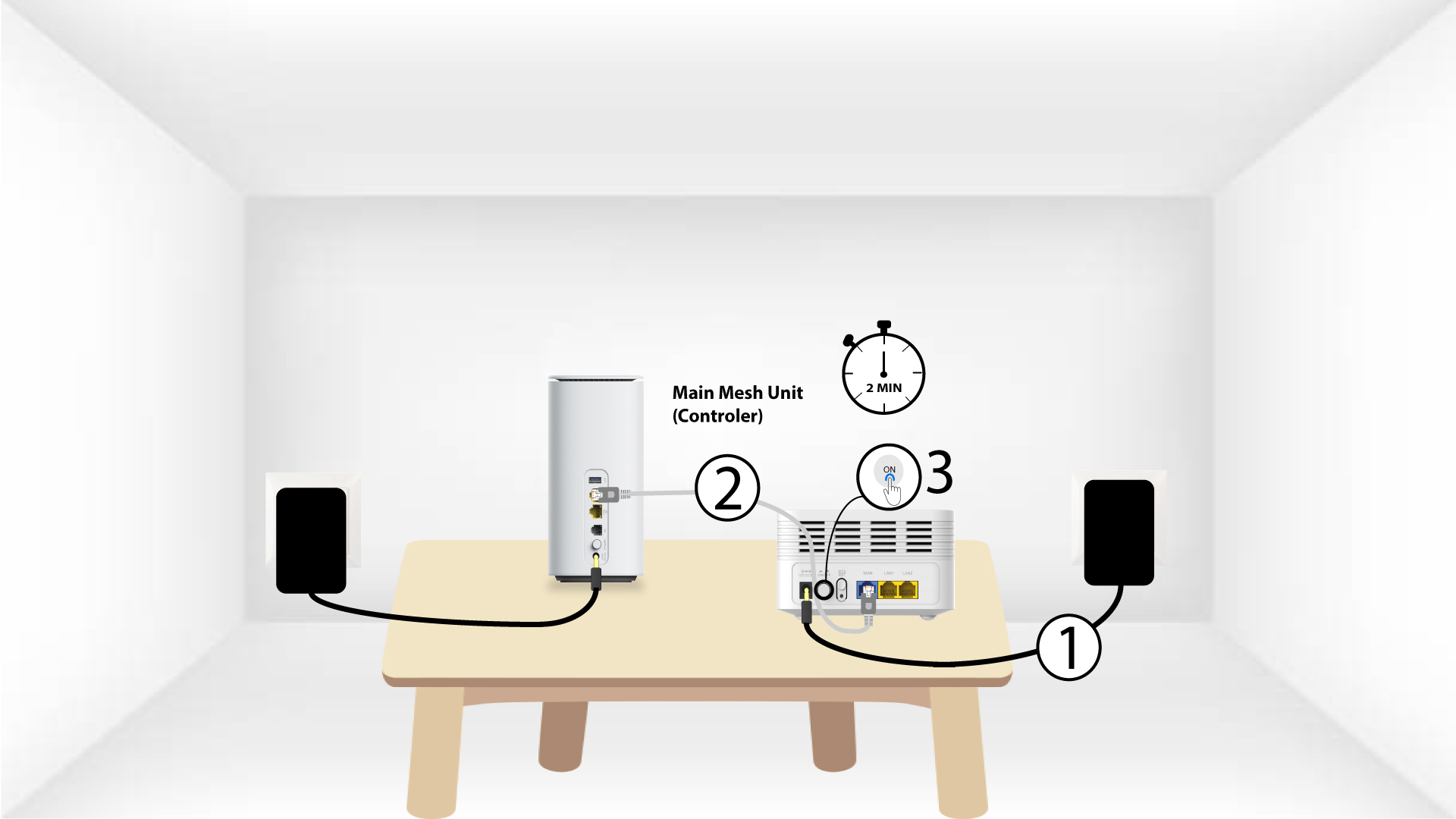
1WPS-knop (hoofdknop) Mesh
Druk hiervoor 5 seconden lang op de WPS-knop op het Mesh -apparaat dat via een RJ45-aansluiting op uw router/modem is aangesloten.
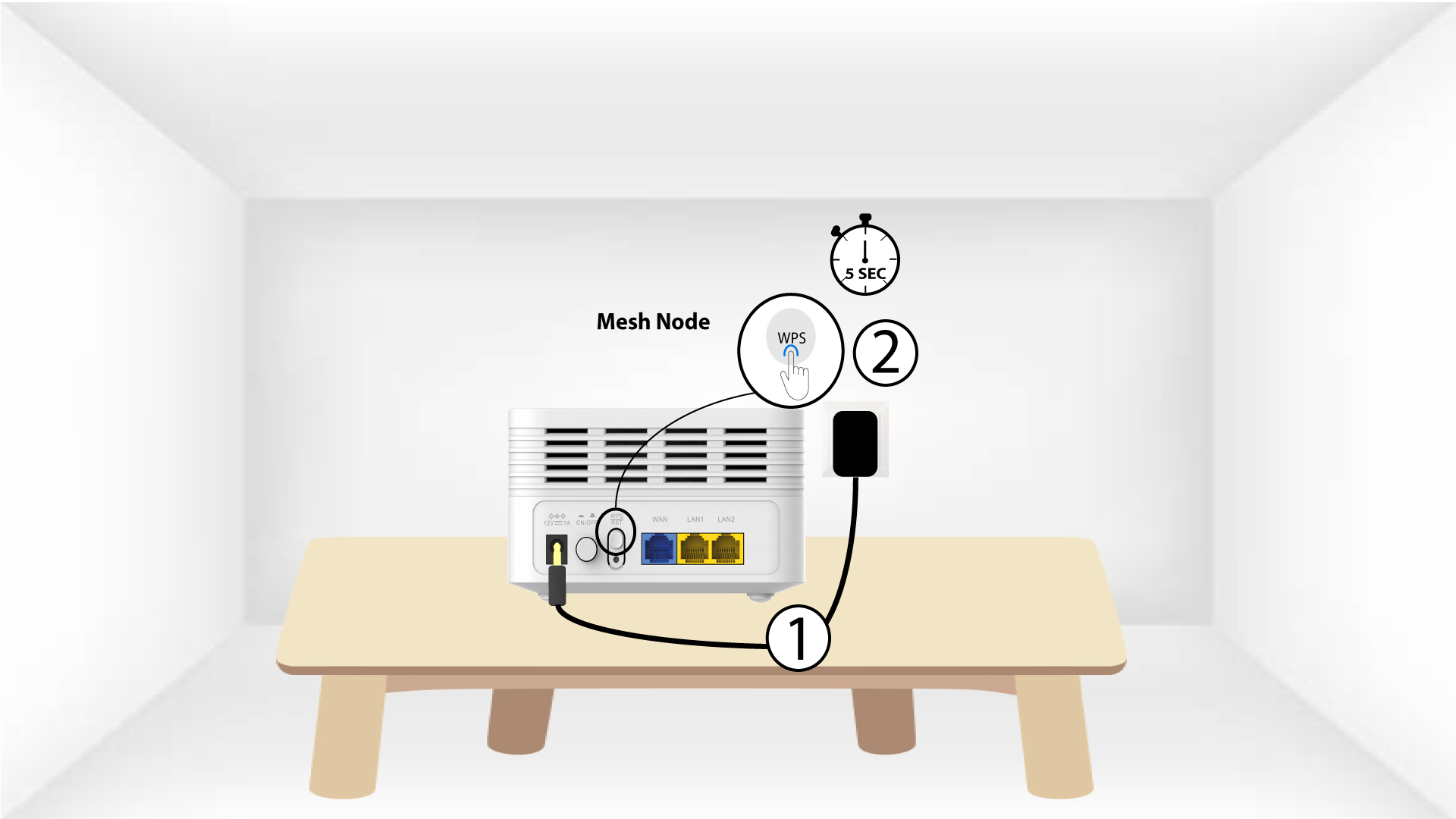
2WPS-knop, secundaire Mesh -eenheid
Druk vervolgens 5 seconden lang op de WPS-knop op het nieuwe apparaat.
Hoe kan ik met mijn Mesh twee verschillende wifi-netwerken instellen?
Er zijn verschillende mogelijkheden om meerdere wifi-netwerken in te stellen met uw mesh -apparaten:
• U kunt uw mesh -apparaat instellen als toegangspunt in plaats van als mesh -knooppunt.
• U kunt de bandsteering-optie van uw apparaat uitschakelen, waardoor er één wifi-netwerk ontstaat voor de 2,4G- of 5G-banden.
• U kunt ook een gastnetwerk configureren.
We raden je aan een gastnetwerk in te stellen als je thuis meerdere wifi-netwerken nodig hebt.
1. Controle van verschillendeSSID’s
Dan zou je 2 verschillende SSID’s (wifi-netwerknamen) moeten zien in de wifi-lijst van je apparaten.

Hoe kan ik de IP-adressen van de verschillende Mesh -apparaten in mijn netwerk achterhalen?
Om de IP-adressen van de verschillende Mesh -apparaten in uw netwerk te achterhalen, moet u eerst verbinding maken met de webinterface of de app terwijl u verbonden bent met het Mesh -netwerk.
1. Geval1: Web-gebruikersinterface
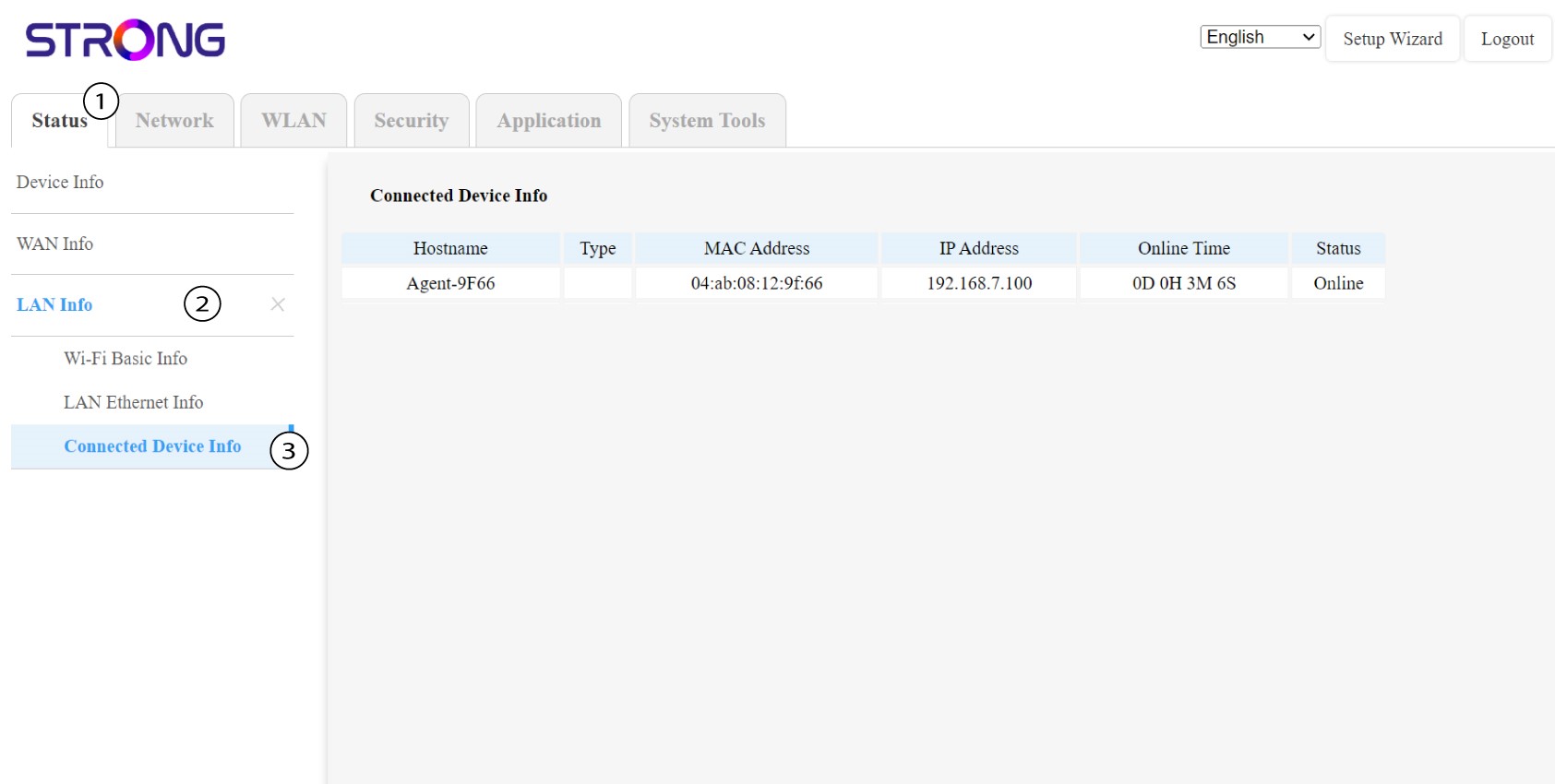
In de webinterface kun je onder ‘Status’, ‘LAN-info’ en ‘Verbindingsinfo’ het IP-adres zien van een Mesh metde naam ‘agent’ en dit noteren.
1Zaak2: App
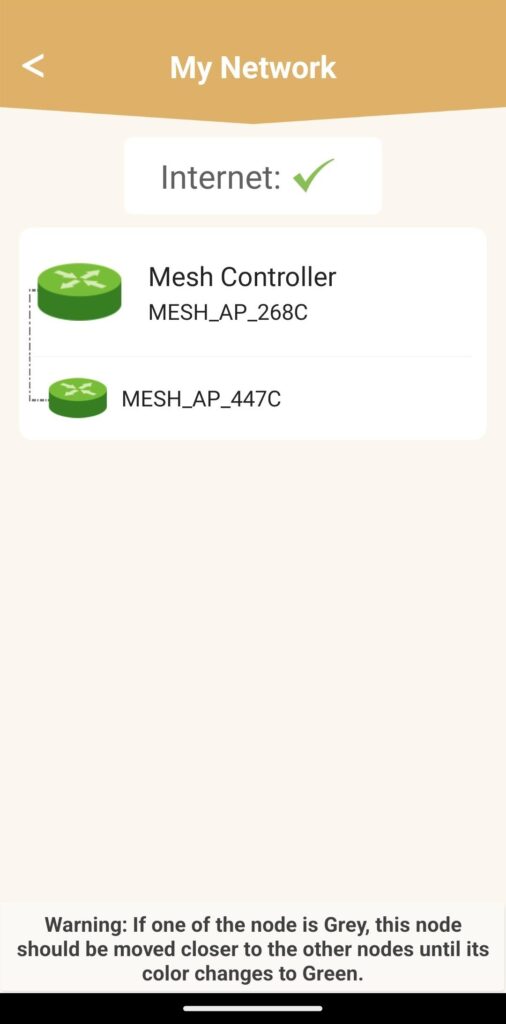
Ga in de Atria-app naar ‘Mijn netwerk ’, klik vervolgens op de naam van het apparaat dat je zoekt en noteer het IP-adres ervan.
Hoe stel ik mijn wifi- mesh -netwerk in?
Waarschuwing: Raadpleeg de beknopte installatiehandleiding ( QIG ) die in de verpakking van uw product is meegeleverd om uw Mesh -netwerk te configureren.
Houd er rekening mee dat u deze handeling moet herhalen voor elk Mesh -apparaat dat u aan uw Mesh -netwerk wilt toevoegen.
1. Geval1: WPS-knop
U moet het apparaatMesh op het stroomnet aansluiten en het via een RJ45-kabel met uw modem verbinden voordat u op de aan/uit-knop drukt.
2Hoofd Mesh WPS
Houd de WPS-knop op de mesh die op uw modem is aangesloten 5 seconden ingedrukt .

3Second- Mesh -unit WPS
Sluit de tweede „ Mesh ”-unit aan op een stopcontact en houd de WPS-knop 5 seconden ingedrukt.
1. Geval2: Ethernetkabel (RJ45)
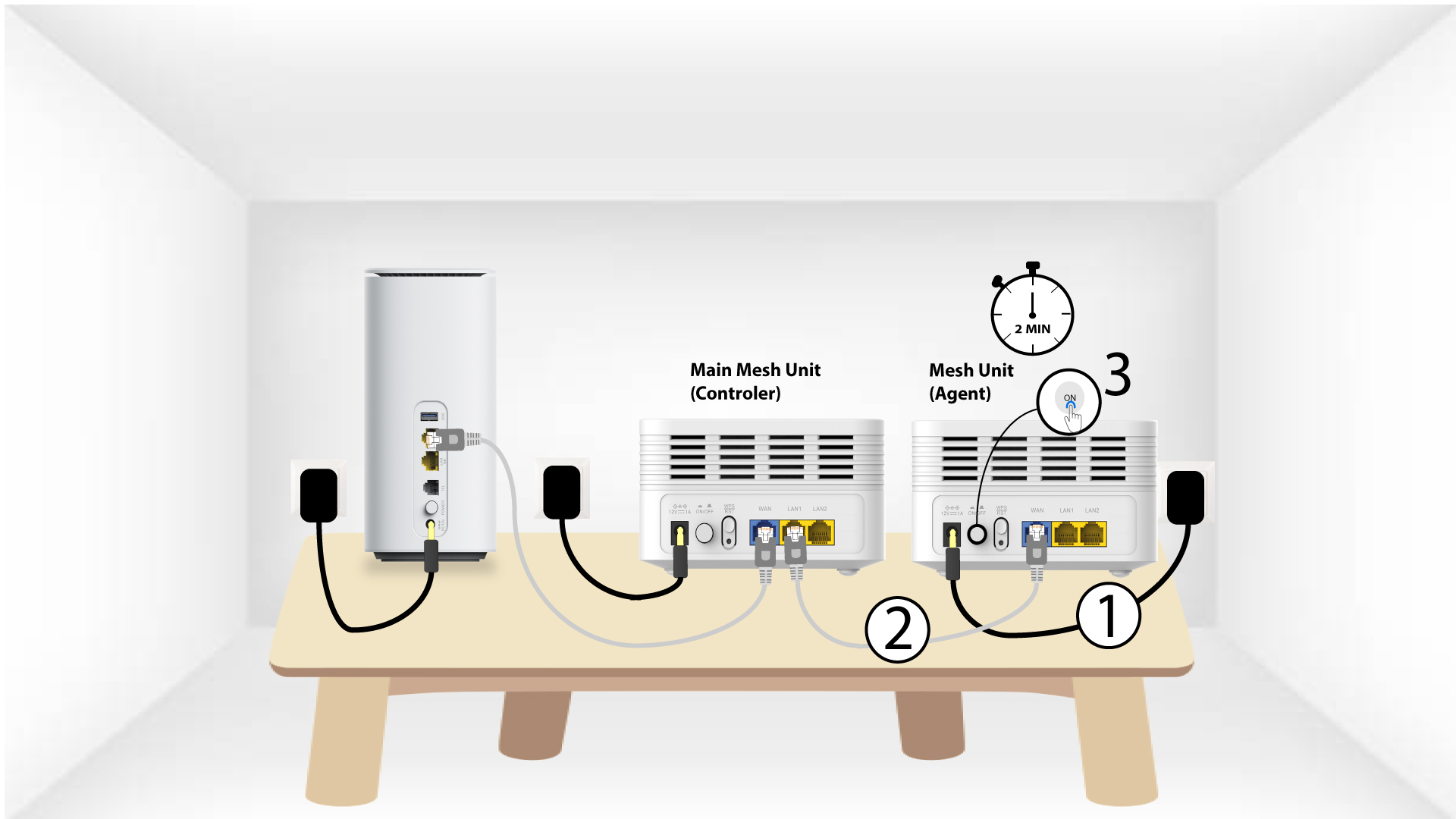
U moet de Mesh -unit eerst aansluiten op het stopcontact en deze via een RJ45-kabel op de WLAN-poort van uw modem aansluiten, voordat u op de aan/uit-knop drukt .
2. Ethernet-kabel in de LAN-poorten van beide Mesh
Sluit de hoofd- Mesh -unit (controller) aan op de Mesh -unit (agent) via de RJ45-aansluitingen in de LAN-poorten van beide Mesh.
Hoe gebruik ik de Atria-app ‘ Mesh ’?
Hoe gebruik ik de AtriaMesh-app?
1Atria-app ' Mesh '
Download de smartphone-app‘ATRIA MESH ’ in de App Store of de Google Play Store.

2. Referenties
Vervolgens moet je met je smartphone verbinding maken met het wifi-netwerk van de Mesh en je vervolgens aanmelden bij de app met je inloggegevens, die‘admin’ en‘admin’ zouden moeten zijn als je deze niet hebt gewijzigd.

3Hoofdmenu
Je bevindt je nu op de hoofdpagina.
• Een nieuw knooppunt toevoegen: Hier kunt u een nieuw Mesh -apparaat toevoegen aan uw Mesh -netwerk.
• Aangesloten apparaten: Hier kunt u controleren welke apparaten zijn aangesloten op uw Mesh -netwerk.
• Mijn netwerk: Hier kunt u alle Mesh -apparaten bekijken die zijn aangesloten op uw Mesh -netwerk.
• Wi-Fi-instellingen: Hier kunt u de SSID (Wi-Fi-netwerknaam) en het wachtwoord van uw Wi-Fi Mesh -netwerk bewerken en aanpassen.
• Gast-wifi: Hier kunt u een 2,4 GHz- of 5 GHz-gast-wifi instellen en configureren.
• Wifi-schema: Hier kunt u een tijdsperiode instellen waarin uw wifi-netwerk actief is.
• LED-bediening: Hier kunt u de LED’s van uw Mesh -apparaat in- of uitschakelen.
• LAN-instellingen: Hier kunt u DHCP in- of uitschakelen.
• Internetinstellingen: Hier kunt u een DHCP-verbinding, een Gebruiksaanwijzing DNS, een PPPoE configureren en een statisch IP-adres instellen.
• Systeeminstellingen: Hier kunt u de gebruikersnaam en het wachtwoord van de beheerder wijzigen om toegang te krijgen tot de app.

Hoeveel Mesh -units kan ik gebruiken in een Mesh -netwerk?
Je kunt maximaal 6 Mesh -units tegelijkertijd gebruiken in je Mesh -netwerk.
De hoofdeenheid wordt aangesloten op je internetbox en de 5 andere worden via WPS gekoppeld aan de hoofdeenheid Mesh .
Waarschuwing: Voor een optimale dekking plaatst u de mesh -units in de kamers waar het wifi-signaal goed is; alle LED’s moeten groen branden.
Hoeveel wifi-netwerken zijn er beschikbaar op mijn mesh -netwerk?
Zodra de mesh -agents en de controller aan elkaar zijn gekoppeld, beschikt uw Mesh -netwerk over slechts één hoofd-wifi-netwerk.
Als u extra wifi-netwerken nodig hebt, kunt u gast-wifi-netwerken configureren.
Hoe moet ik mijn Mesh -netwerk inrichten om mijn wifi-netwerk te optimaliseren?
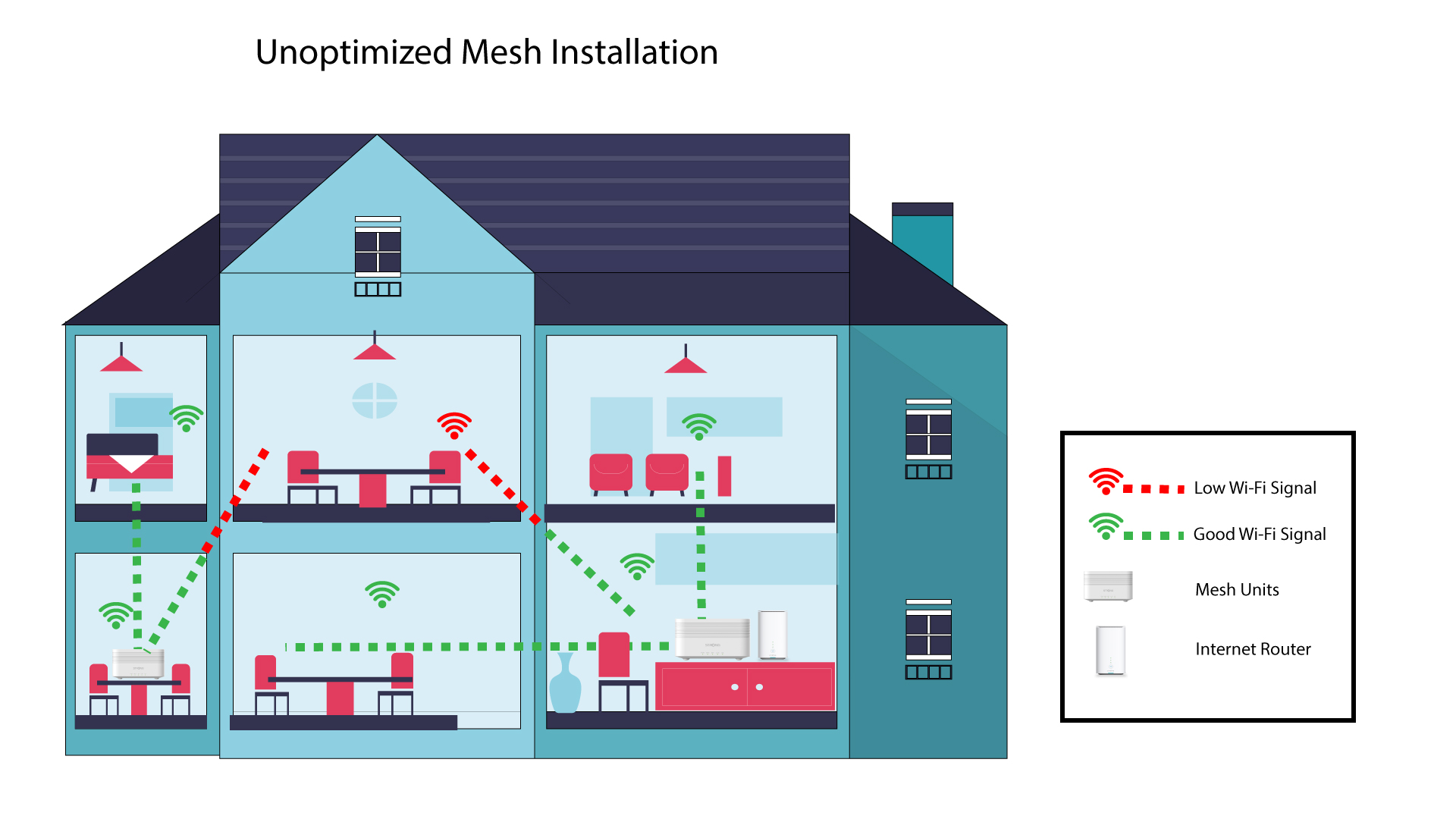
Om uw dekking te optimaliseren, dient u de mesh te plaatsen op de plek waar u dekkingsproblemen ondervindt, zodat u een zo groot mogelijk deel van uw woning kunt bestrijken. Zorg ervoor dat de mesh -units niet in een kamer worden geplaatst waar zich een dragende muur bevindt, aangezien het Wi-Fi-signaal moeite kan hebben om door een dikkere muur heen te komen.
1. Dekking
Het onderstaande schema toont de wifi-dekking in een woning waar de mesh -knooppunten niet op de juiste plek in de woning zijn geplaatst om een goede dekking te garanderen.
2. Karakter
Het onderstaande schema toont de wifi-dekking in een woning waarin de knooppunten v mesh aan de rechterkant van de woning zijn geplaatst om een goede dekking te garanderen.
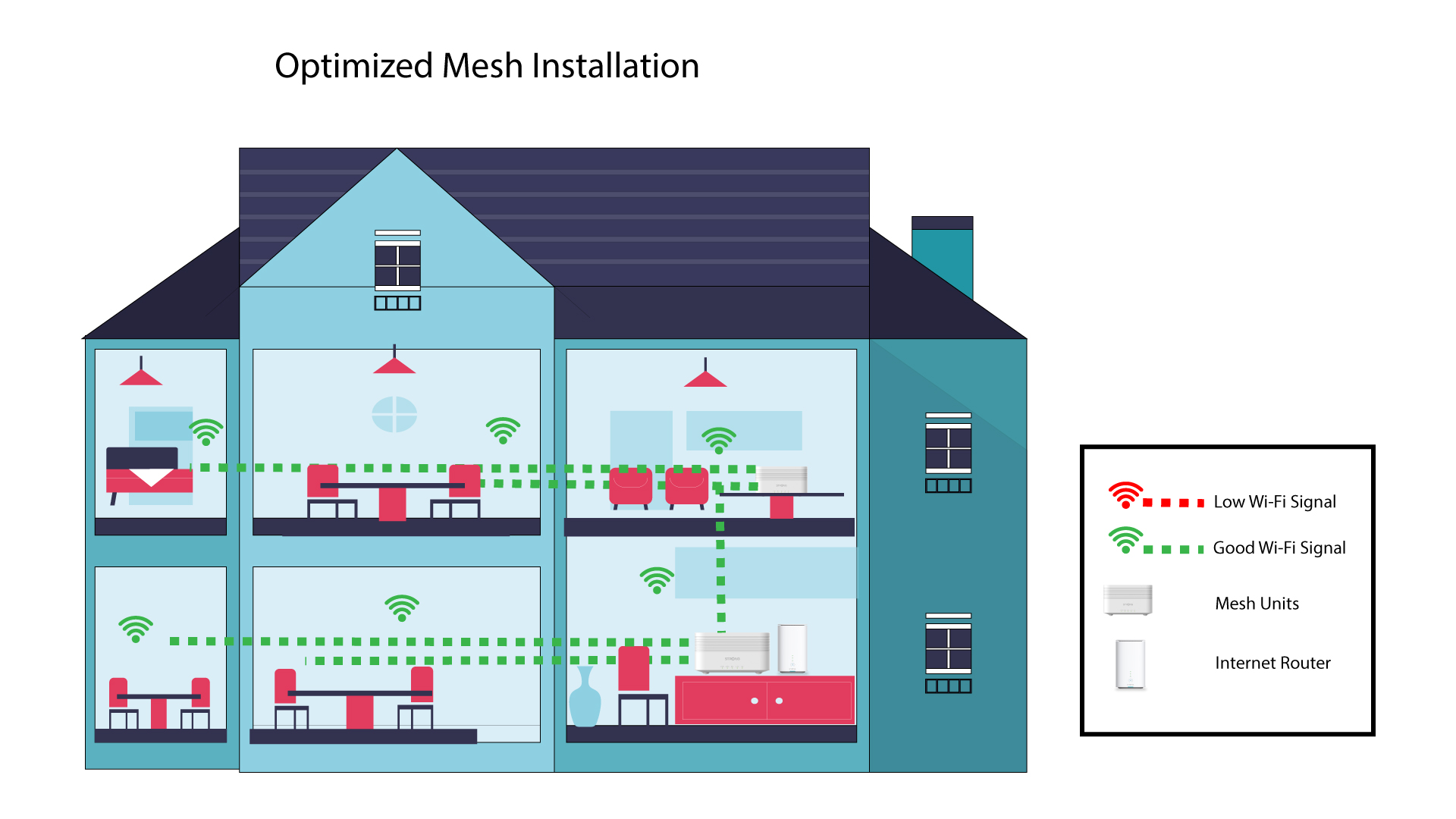
Als je een groot huis hebt, kun je meerdere mesh -units installeren om alle kamers te bestrijken.
In de app kun je controleren of de dekking van je mesh -knooppunten in je huis in orde is.
1. Overzicht van de Atria-app
Maak hiervoor verbinding met het wifi-netwerk van je Mesh en open de app op je apparaat.
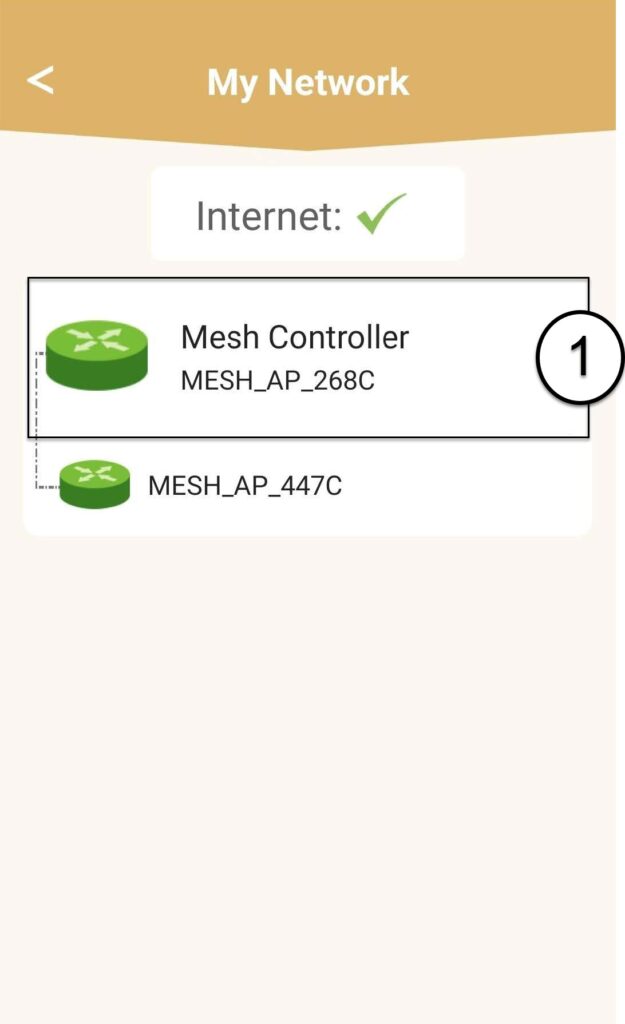
Klik vervolgens op ‘Mijn netwerken’.

2Mesh Informatie over de eenheid
Klik op de naam van de eenheid „ mesh ” om de informatie daarover te bekijken
3. Geefde eenheden een andere naam
Klik op het naamveld en voer een nieuwe naam in:
• De mesh -controller moet als volgt worden genoemd: MeshAX3000-Main-Naamvanderkamer
• De mesh -agents moeten als volgt worden genoemd: MeshAX3000-Naamvanderkamer
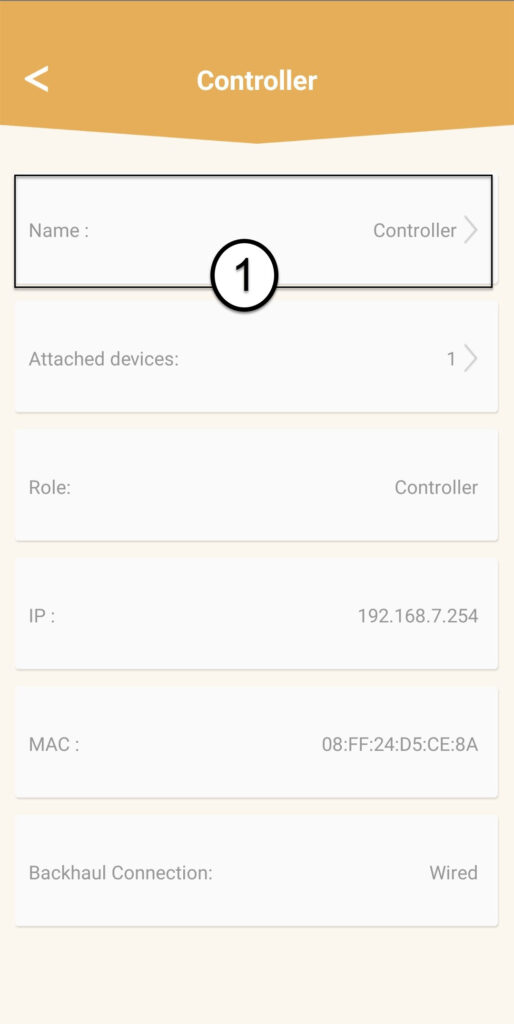
Waarschuwing: Als het mesh -apparaat grijs wordt weergegeven, betekent dit dat het onvoldoende dekking biedt en dat u de locatie ervan moet aanpassen om het mesh -netwerk te optimaliseren.
Hoe configureer je de MESH KIT AX3000 in de Bridge-modus?
Wanneer u de router van uw internetprovider als hoofdrouter gebruikt (NAT ingeschakeld) en de MESH KIT AX3000 in de Bridge-modus (toegangspunt), volg dan de onderstaande configuratierichtlijnen om een stabiele werking te garanderen.
Configuratie van de brugmodus
De bridge-modus mag alleen op het master-knooppunt (het apparaat dat is aangesloten op de ISP-router) worden geconfigureerd.
Het secundaire knooppunt ontvangt automatisch zijn configuratie van het master-knooppunt.
Het is niet nodig om de Bridge-modus op beide knooppunten afzonderlijk in te stellen.
Correcte Ethernet-backhaulverbinding
De juiste bekabelingstopologie is:
ISP-router (LAN) → (WAN) hoofdknooppunt
hoofdknooppunt (LAN) → (WAN) tweede knooppunt
Belangrijk:
De ethernetkabel van de router van de internetprovider moet worden aangesloten op de WAN-poort van het masterknooppunt.
De ethernetkabel tussen de twee mesh -knooppunten moet worden aangesloten vanaf de LAN-poort van het hoofdknooppunt naar de WAN-poort van het tweede knooppunt.
LAN-naar-LAN-verbindingen tussen knooppunten kunnen leiden tot instabiliteit of netwerkproblemen.
Als de wifi vastloopt of apparaten de verbinding verliezen
Als apparaten vastlopen of de verbinding verbreken tijdens het gebruik van de Bridge-modus:
Controleer eerst of de Bridge-modus en de bekabeling correct zijn geconfigureerd, zoals hierboven beschreven.
Pas de wifi-kanalen alleen op het hoofdknooppunt aan:
5 GHz: kanaal 36 of 52 wordt aanbevolen
2,4 GHz: kanalen 1, 6 of 11 worden aanbevolen
Het tweede knooppunt zal zijn instellingen automatisch synchroniseren met het hoofdknooppunt.
Als u deze configuratie volgt, zorgt u ervoor dat alles naar behoren werkt en worden verbindingsproblemen in de Bridge-modus tot een minimum beperkt.
Ik heb geen toegang tot internet nadat ik mijn Mesh -netwerk heb geconfigureerd. Hoe komt dat?
Er zijn verschillende redenen waarom u geen toegang tot internet hebt nadat u uw Mesh -netwerk hebt geconfigureerd:
• De RJ45-kabel is niet correct aangesloten op de internetbox of de hoofd Mesh , of is in de verkeerde poort gestoken.
• De internetverbinding via de internetbox werkt niet naar behoren.
• De hoofd Mesh kunt de netwerkinformatie van de internetbox niet ophalen.
• De Mesh -apparaten zijn niet aan elkaar gekoppeld.
Het duurt te lang voordat mijn Mesh Home ATRIA MESH AX3000-unit aan de praat te krijgen, is er iets mis?
Nadat u uw eerste mesh -apparaat hebt aangesloten en met de router hebt verbonden, duurt het doorgaans maximaal twee minuten voordat de router het WAN/LAN-IP-adres heeft geïdentificeerd en er verbinding mee heeft gemaakt. Zodra het mesh -apparaat gereed is, gaat het LED-lampje blauw branden.
Sluit vervolgens het tweede mesh -apparaat in een andere kamer aan; het LED-lampje gaat rood branden. U moet de WPS-knop van het eerste mesh -apparaat 5 seconden ingedrukt houden en daarna de WPS-knop van het tweede mesh -apparaat 5 seconden ingedrukt houden. Wacht ongeveer een minuut totdat de apparaten zijn gekoppeld. Zodra de apparaten zijn gekoppeld, lichten de LED's blauw op.
• Als het koppelingsproces niet lukt, reset dan beide apparaten naar de fabrieksinstellingen door op de resetknop van elk apparaat te drukken.
Raadpleeg de volgende veelgestelde vraag (FAQ) voor informatie over het resetten van uw mesh -netwerk: Hoe reset ik mijn Mesh -apparaten naar de fabrieksinstellingen?
• Als het LED-lampje op de eerste mesh -unit nog steeds rood brandt, controleer dan of de RJ45-kabel is aangesloten op de juiste Ethernet-poort: de WAN-poort (mesh -unit). Als u de kabel in een van de LAN-poorten steekt, kan de mesh -unit de gegevens van het hoofdinternetnetwerk niet ophalen, waardoor er geen verbinding met het internet tot stand komt.
Raadpleeg de volgende veelgestelde vraag (FAQ) om te zien hoe u uw mesh -netwerk kunt configureren: Hoe kan ik nieuwe Mesh -units toevoegen aan het bestaande netwerk dat ik zojuist heb geconfigureerd?