
Dubbelband-repeater 1200
Alle vragen
Inloggegevens en toegang tot de webinterface
Hoe maak ik verbinding met de webinterface nadat ik mijn apparaat heb ingesteld?
Hoe maak ik verbinding met de webinterface nadat ik mijn apparaat heb ingesteld?
Volg de onderstaande procedure om toegang te krijgen tot de webinterface.
1. Maak verbindingmet de repeater
Je moet verbinding maken met de repeater via RJ45 of via een van de wifi-netwerken die na de configuratie zijn aangemaakt.
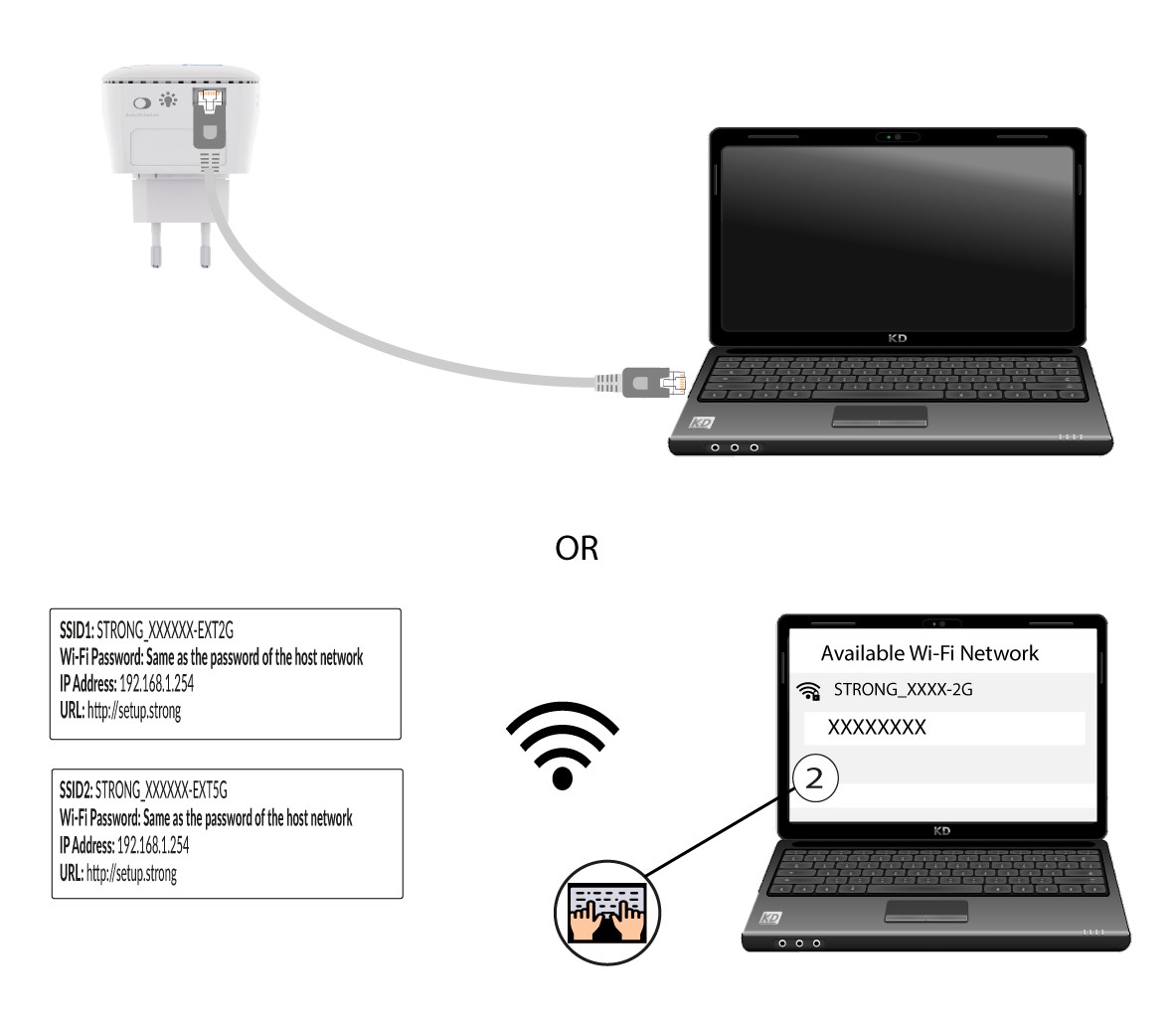
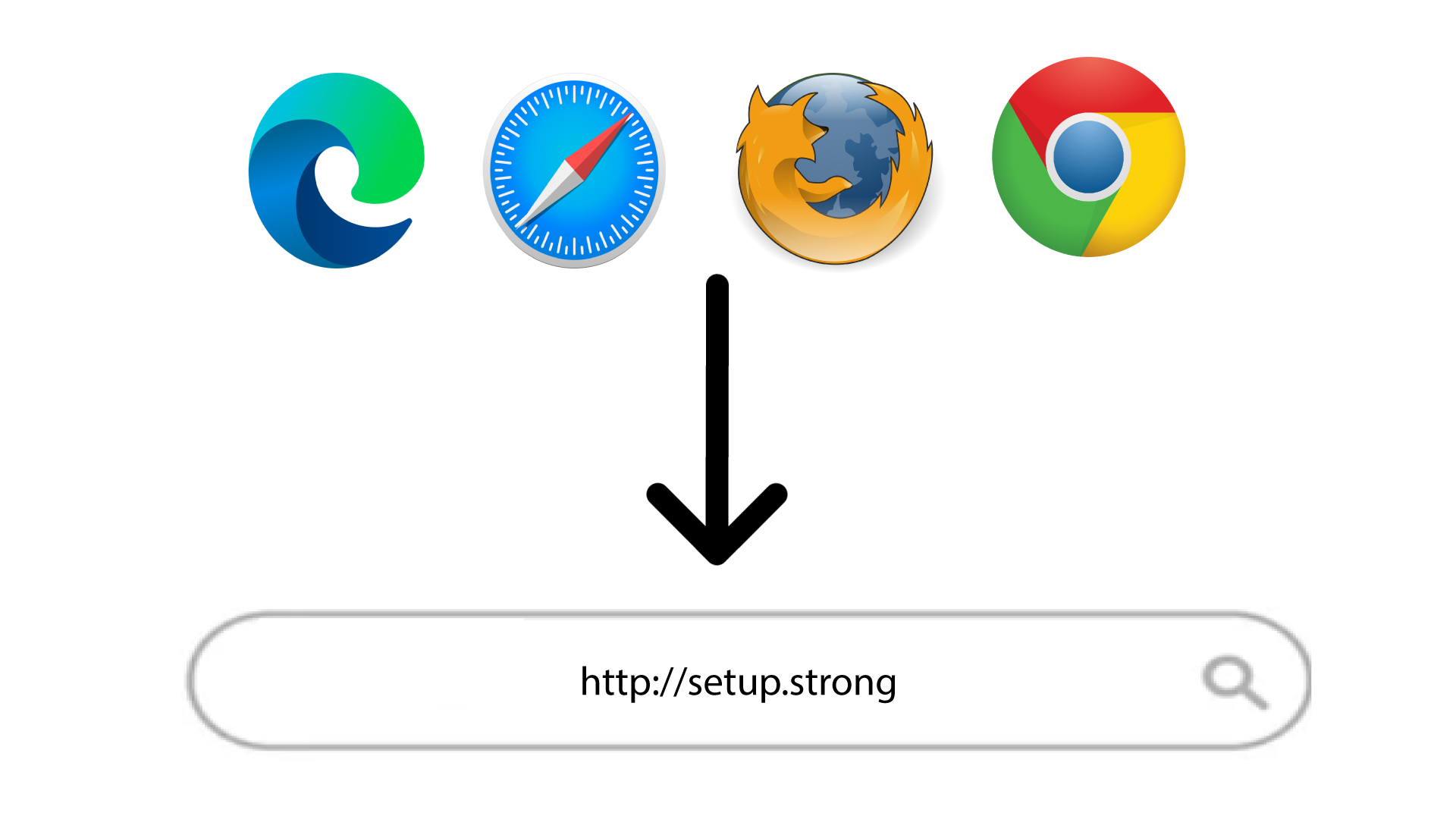
2. Opende webinterface
Voer de URL in om de webinterface in je browser te openen
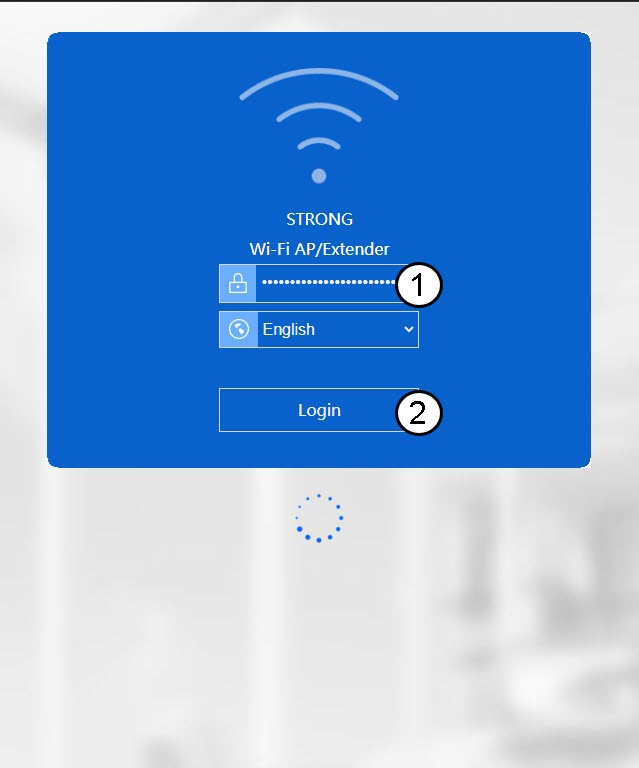
3Inloggen
Voer uw beheerdersgegevens in.
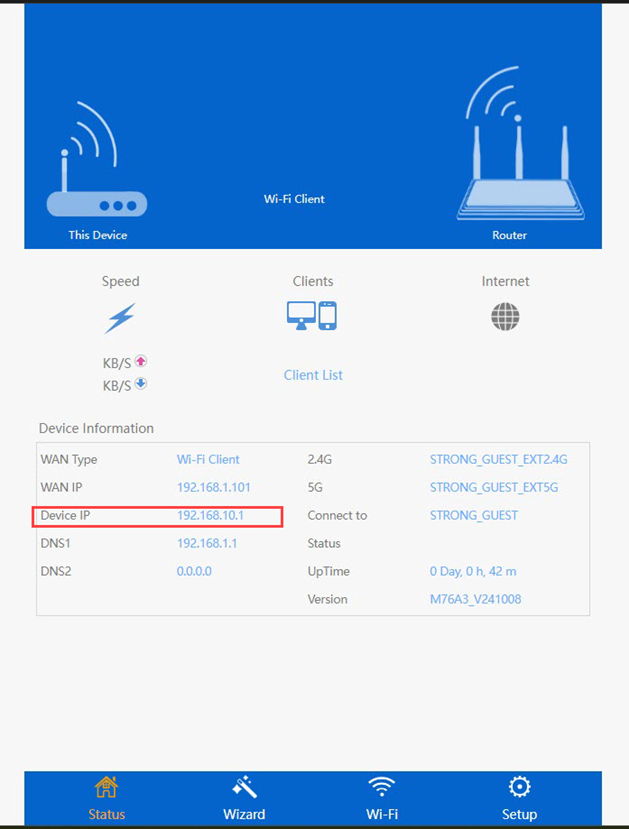
4. Zoekhet IP-adres op
Zoek in de apparaatgegevens naar het IP-adres van de repeater
Hoe maak ik voor de eerste keer verbinding met de webinterface van de repeater? (RJ45-kabel)
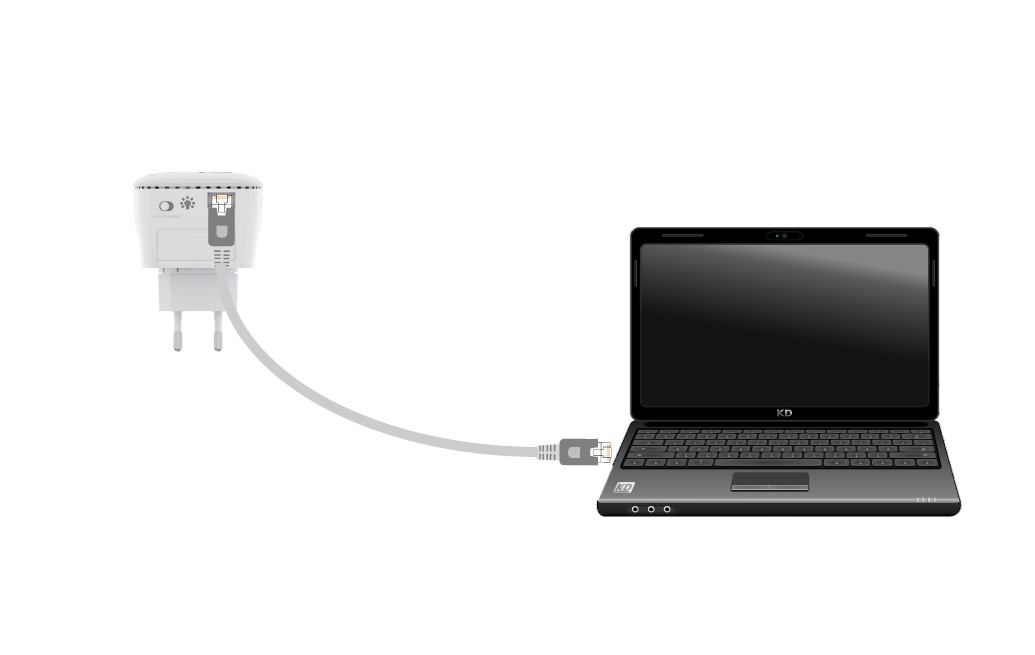
1. Sluitde repeater aanvia een RJ45-kabel
Sluit uw repeater via een RJ45-kabel aan op een computer.
2. De repeater-interface openen
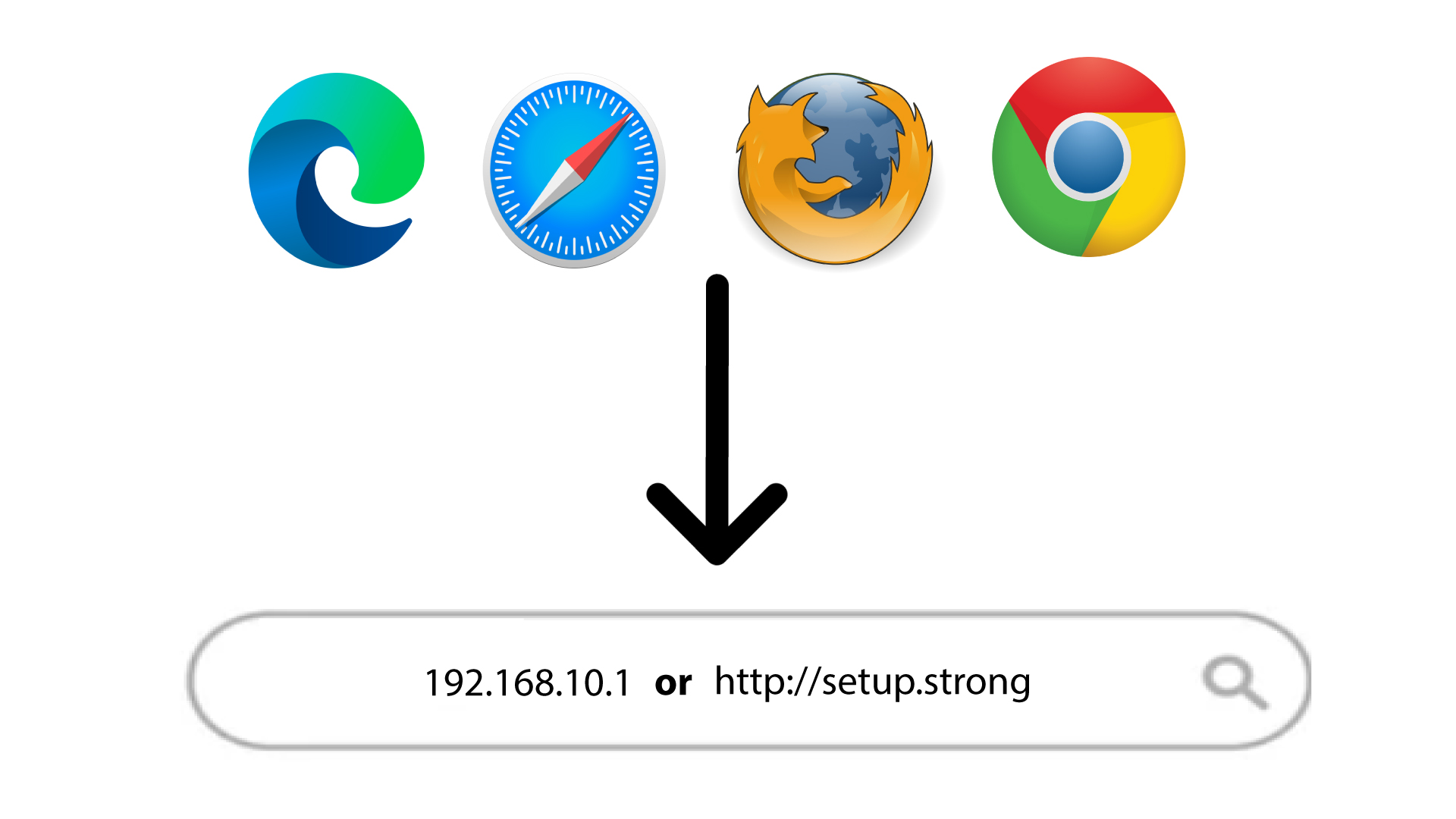
Typ het IP-adres of de URL in je browser.
3. Stelje beheerderswachtwoord in
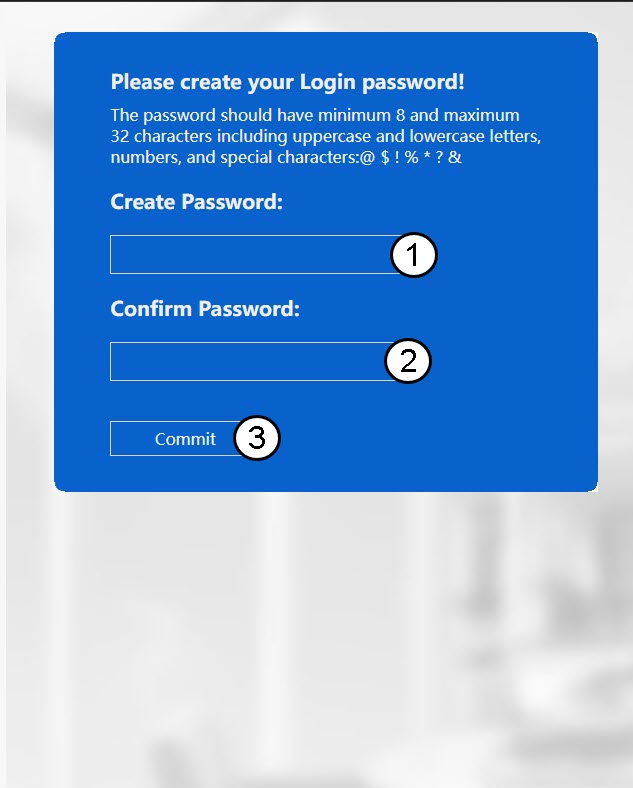
Stel je beheerderswachtwoord in en klik op ‘Bevestigen’.
Hoe maak ik voor de eerste keer verbinding met de webinterface van de repeater? (Wi-Fi)
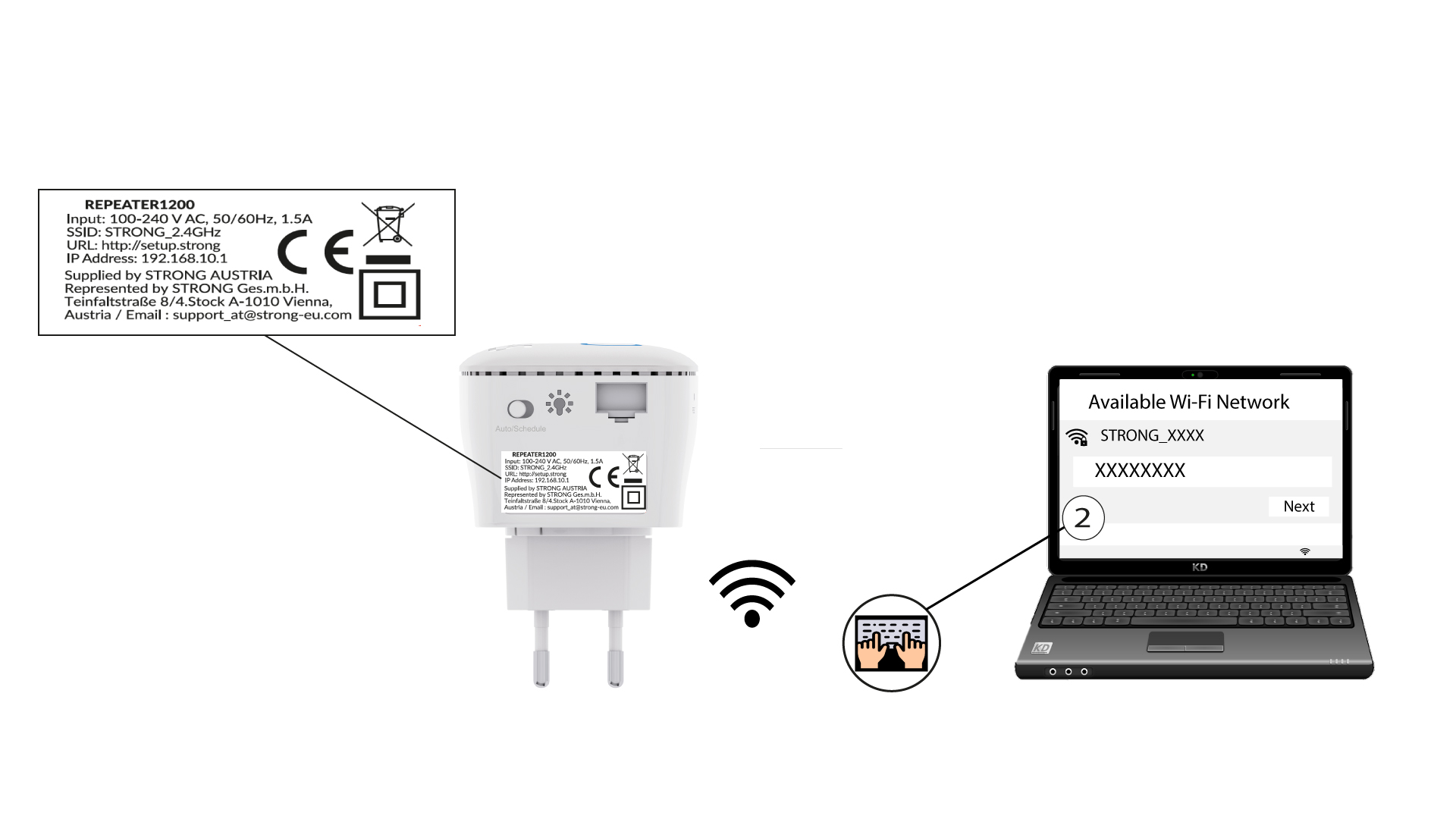
1. Zoekhet netwerk van de repeater en maak verbinding daarmee
De netwerkinformatie van uw repeater vindt u op het productlabel, dat zich aan de onderkant van de repeater bevindt. Selecteer het netwerk in de lijst met beschikbare netwerken en maak verbinding.
2. Opende webinterface van de repeater
Typ het IP-adres of de URL in je browser.
3.Stel je beheerderswachtwoord in
Stel je beheerderswachtwoord in en klik op ‘Bevestigen’.
Hoe stel ik een nieuw beheerderswachtwoord in?
1. Maak verbindingmet de repeater
Je moet verbinding maken met de repeater via RJ45 of met een van de wifi-netwerken die na de configuratie zijn aangemaakt.
2. Opende webinterface
Voer de URL van de webinterface in je browser in.
3. Login op de webinterface
Voer uw beheerdersgegevens in.
4. Openhet instellingenmenu
Klik op ‘Setup’.
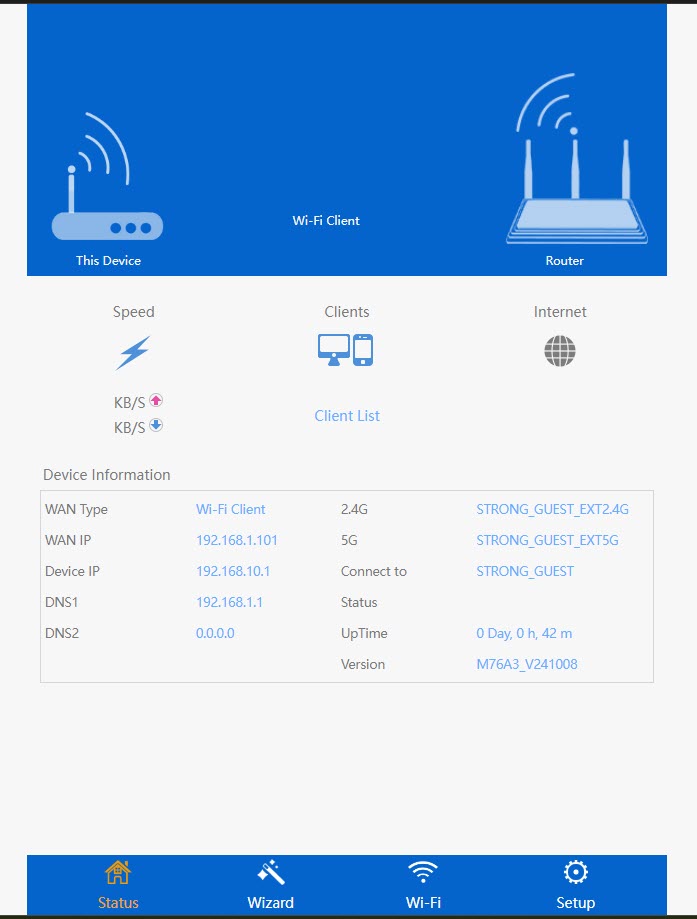
5. De instellingen voor het inlogwachtwoord openen
Klik op ‘Inlogwachtwoord’.
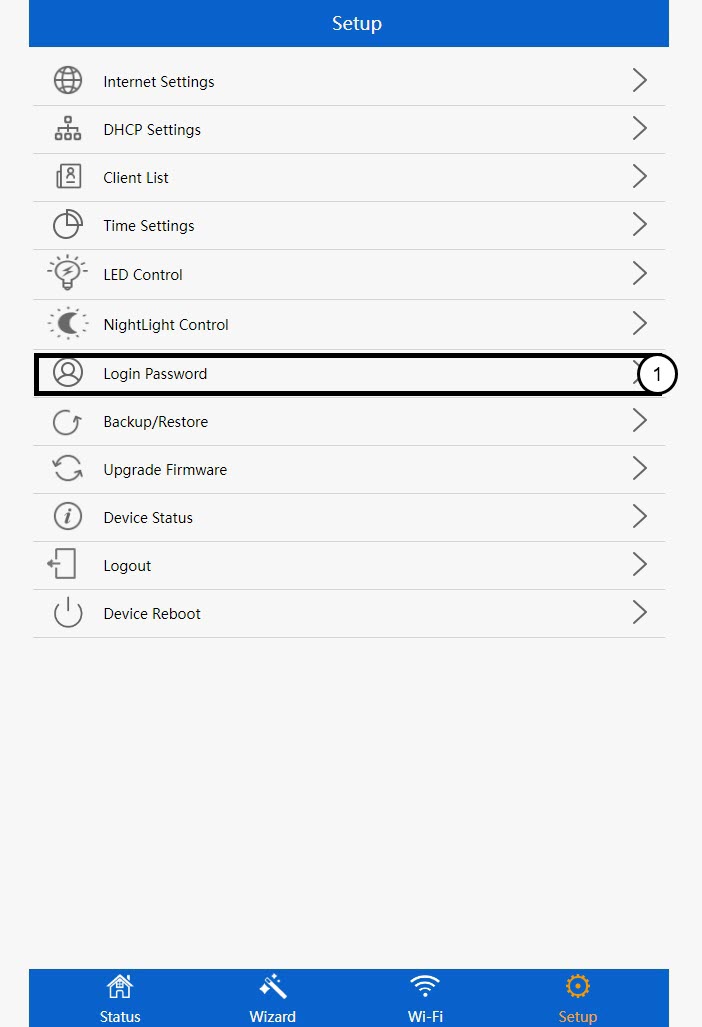
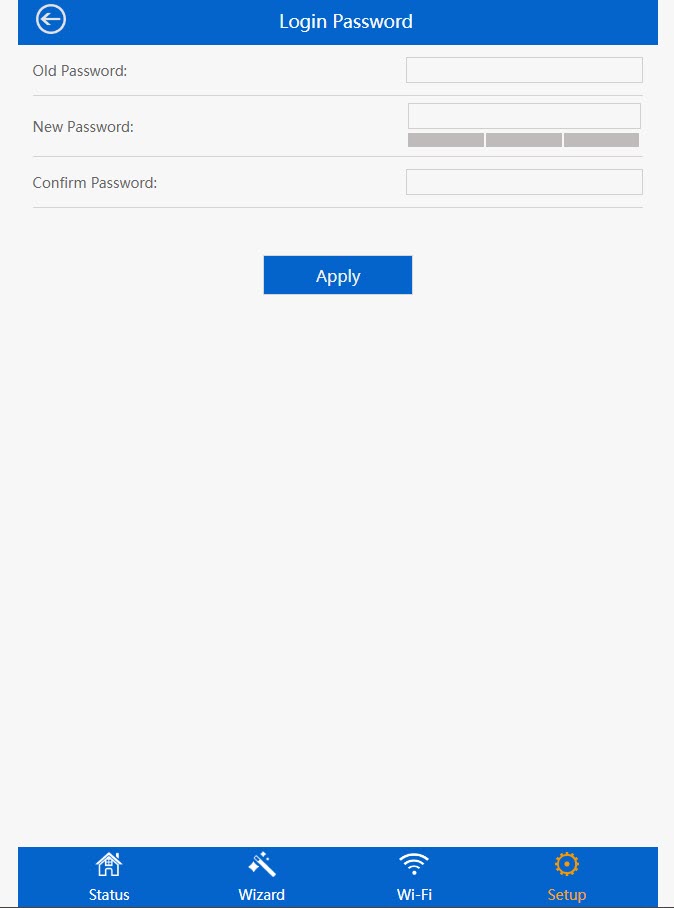
6. Het beheerderswachtwoord wijzigen
Voer de volgende gegevens in voordat u op ‘Opslaan en toepassen’ klikt :
- Oud wachtwoord: Voer het standaardbeheerderswachtwoord (admin) in .
- Nieuw wachtwoord: Voer een nieuw wachtwoord in.
- Wachtwoord bevestigen: Voer hetzelfde wachtwoord in als in het vorige veld.
Ik krijg geen toegang tot de webinterface (http://setup.strong) nadat ik mijn repeater heb ingesteld. Hoe komt dat?

Waarschuwing: Normaal gesproken kunt u na de installatie geen verbinding maken met de webinterface, omdat de verbindingsgegevens zijn gewijzigd. Er worden namelijk twee wifi-netwerken aangemaakt zodra de installatie is voltooid. U moet verbinding maken met een van deze netwerken om toegang te krijgen tot de webinterface.
Volg de onderstaande procedure om toegang te krijgen tot de webinterface.
1. Maak verbindingmet de repeater
Je moet verbinding maken met de repeater via RJ45 of verbinding maken met een van de wifi-netwerken die na de configuratie zijn aangemaakt.
2. Opende webinterface
Voer de URL in om de webinterface in je browser te openen
3. Login op de webinterface
Voer je wachtwoord in en klik op ‘Inloggen’.
4. Zoekhet IP-adres van de repeater op
Zoek in de apparaatgegevens naar het IP-adres van de repeater
TIP: Het IP-adres van je repeater verandert zodra deze is geconfigureerd voor de wifi-host.
Ik krijg tijdens de configuratie geen toegang tot de webinterface via de URL (http://setup.strong). Hoe komt dat?
Tijdens het configureren van de repeater moet u rechtstreeks verbinding maken met het IP-adres dat op het productlabel van de repeater staat vermeld.
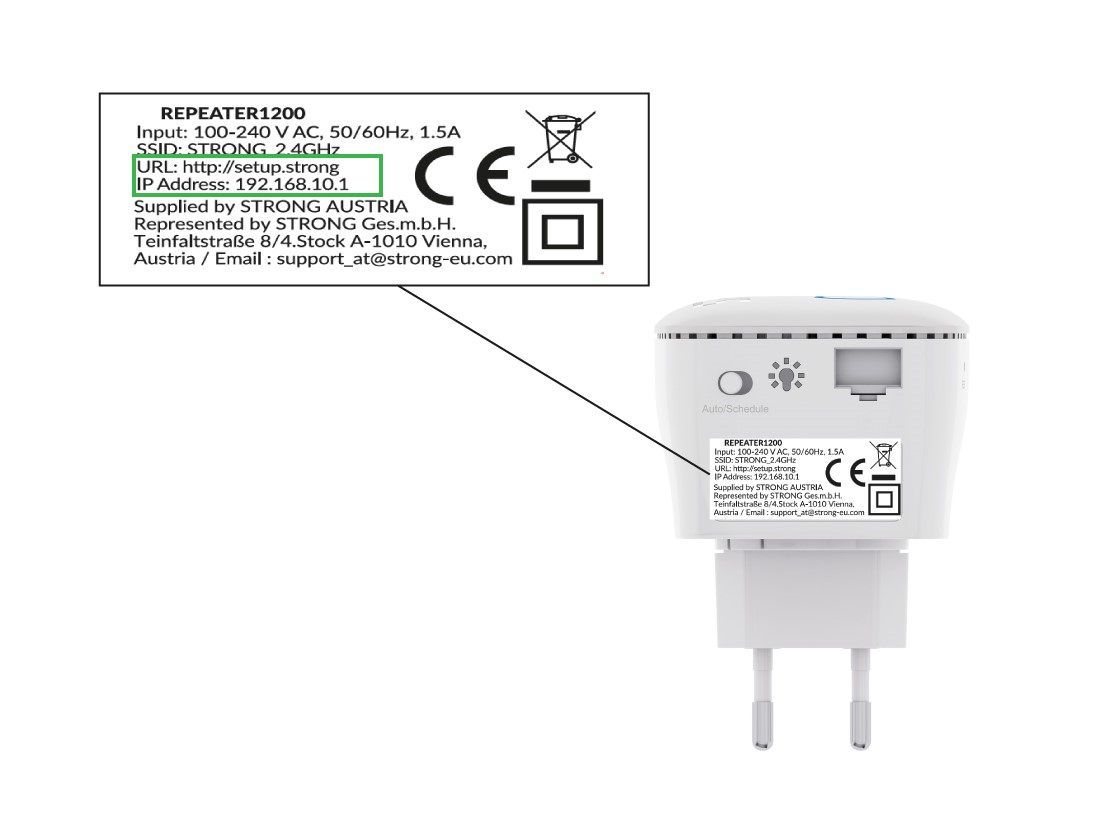
Waarschuwing: zodra de configuratie is voltooid, krijgt uw repeater een nieuw IP-adres toegewezen. U kunt dan geen toegang meer krijgen tot de webinterface via dit IP-adres.
Welke inloggegevens zijn nodig om verbinding te maken met de webinterface?
Wanneer u voor het eerst verbinding maakt met de webinterface, moet u een beheerderswachtwoord instellen. U moet dit wachtwoord elke keer invoeren wanneer u toegang wilt krijgen tot de webinterface.
Waarschuwing: Als u uw beheerderswachtwoord bent vergeten, kunt u uw apparaat terugzetten naar de fabrieksinstellingen door deze procedure te volgen: Hoe zet ik mijn repeater terug naar de fabrieksinstellingen? (Resetknop)
Wat kan ik doen in de webinterface?
De webinterface is onderverdeeld in 5 secties. Zie voor meer informatie:
· Status: hier kunt u de lijst met aangesloten apparaten (Apparaten) bekijken, evenals de gegevens van het hostnetwerk (Hostnetwerk), het 2,4G-draadloze netwerk (Draadloos 2,4G), het 5G-draadloze netwerk (Draadloos 5G) en het LAN-netwerk (LAN). U kunt ook het systeemlogboek (Systeem) bekijken.
· Wizard: hier kun je je repeater instellen als toegangspunt of als repeater met behulp van de ingebouwde configuratiewizard.
· Wi-Fi: hier kun je de verbinding met het hostnetwerk instellen en de Wi-Fi-netwerkgegevens van de repeater configureren
· Instellingen: hier kun je de firmware bijwerken, het apparaat resetten en opnieuw opstarten. Je kunt hier ook de tijdzone, het beheerderswachtwoord enzovoort instellen...
Wat is het IP-adres van mijn repeater?
Voordat u uw repeater installeert, is het standaard IP-adres het adres dat op de onderkant van het product staat vermeld.
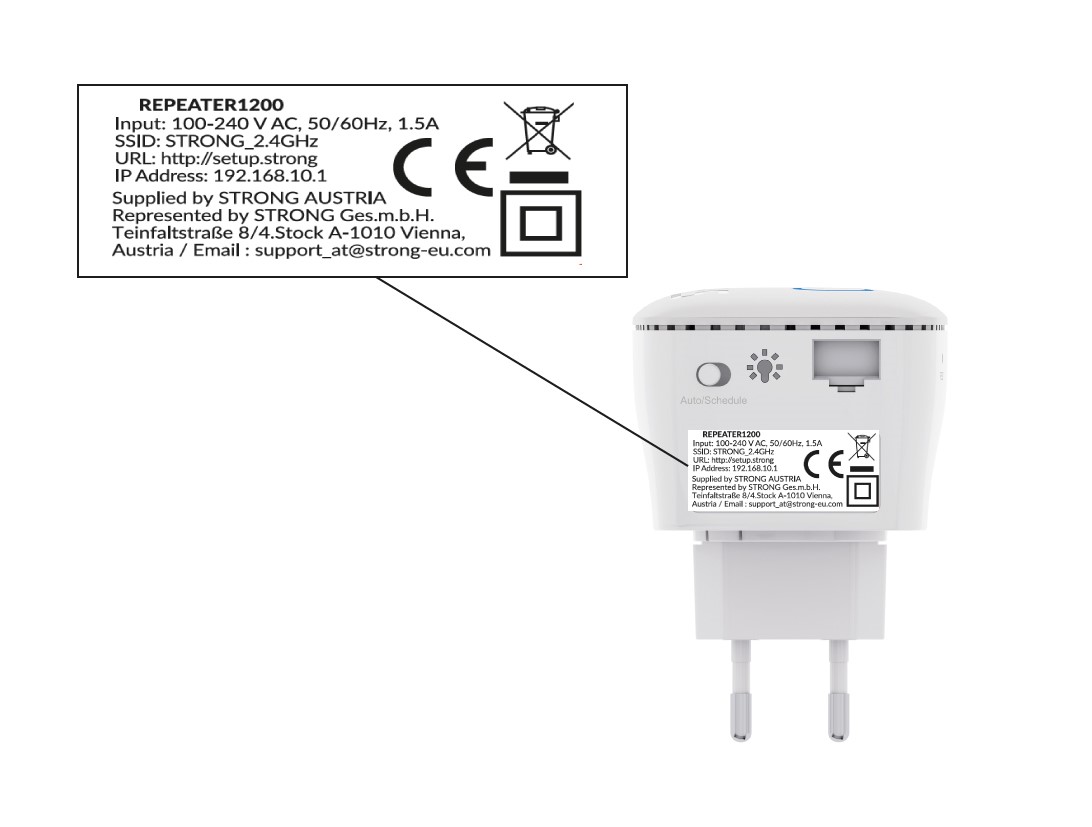
Zodra de repeater is geconfigureerd, kunt u het IP-adres van de repeater vinden in de LAN-instellingen.
Dit IP-adres wordt automatisch toegewezen en kan veranderen. Als u een statisch IP-adres voor uw LAN-netwerk wilt instellen, raadpleeg dan Hoe stel ik een statisch IP-adres in voor mijn repeater?