4G AIRHOME 200 UK met afneembare 4G-antennes
Alle vragen
Resetten, opnieuw opstarten en firmware-update
Hoe kan ik de firmware van het apparaat bijwerken?
Zodra u bent ingelogd op de webinterface, dient u de firmwareversie van uw apparaat te controleren via de optie voor online updates in de webinterface. Hierdoor wordt de nieuwste firmwareversie geïnstalleerd. Als uw router niet up-to-date is, volgt u de onderstaande procedure om de firmware bij te werken.
1. Maak verbindingmet het wifi-netwerk van je router
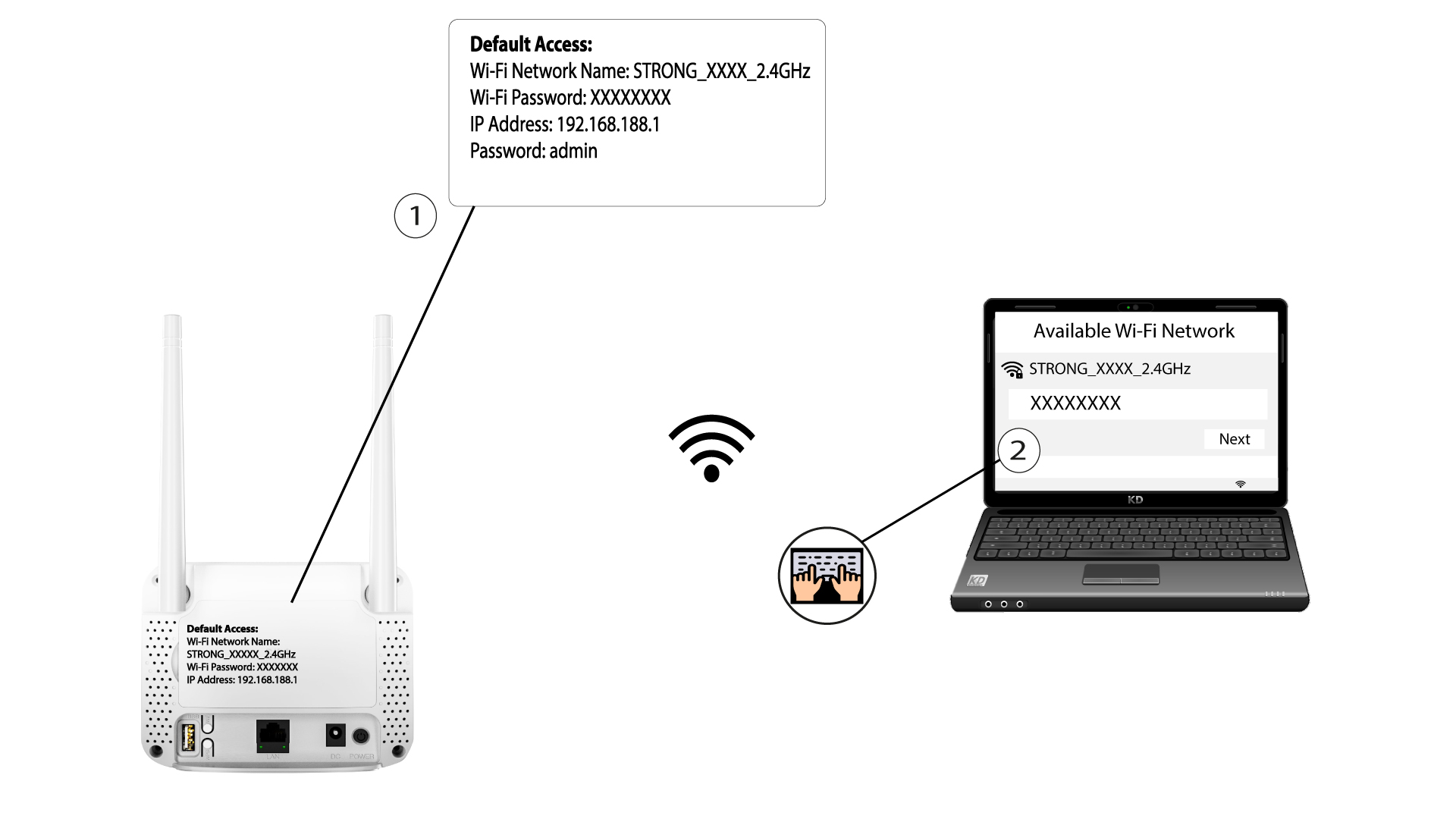
Om de firmware van het apparaat bij te werken, moet u verbinding maken met het wifi-netwerk van uw router.
2. Ganaar het IP-adres van de webinterface
Voer vervolgens het volgende IP-adres in: 192.168.188.1 in je browser.

3Voeruw inloggegevens in
U moet het wachtwoord invoeren.

4. Firmware-update
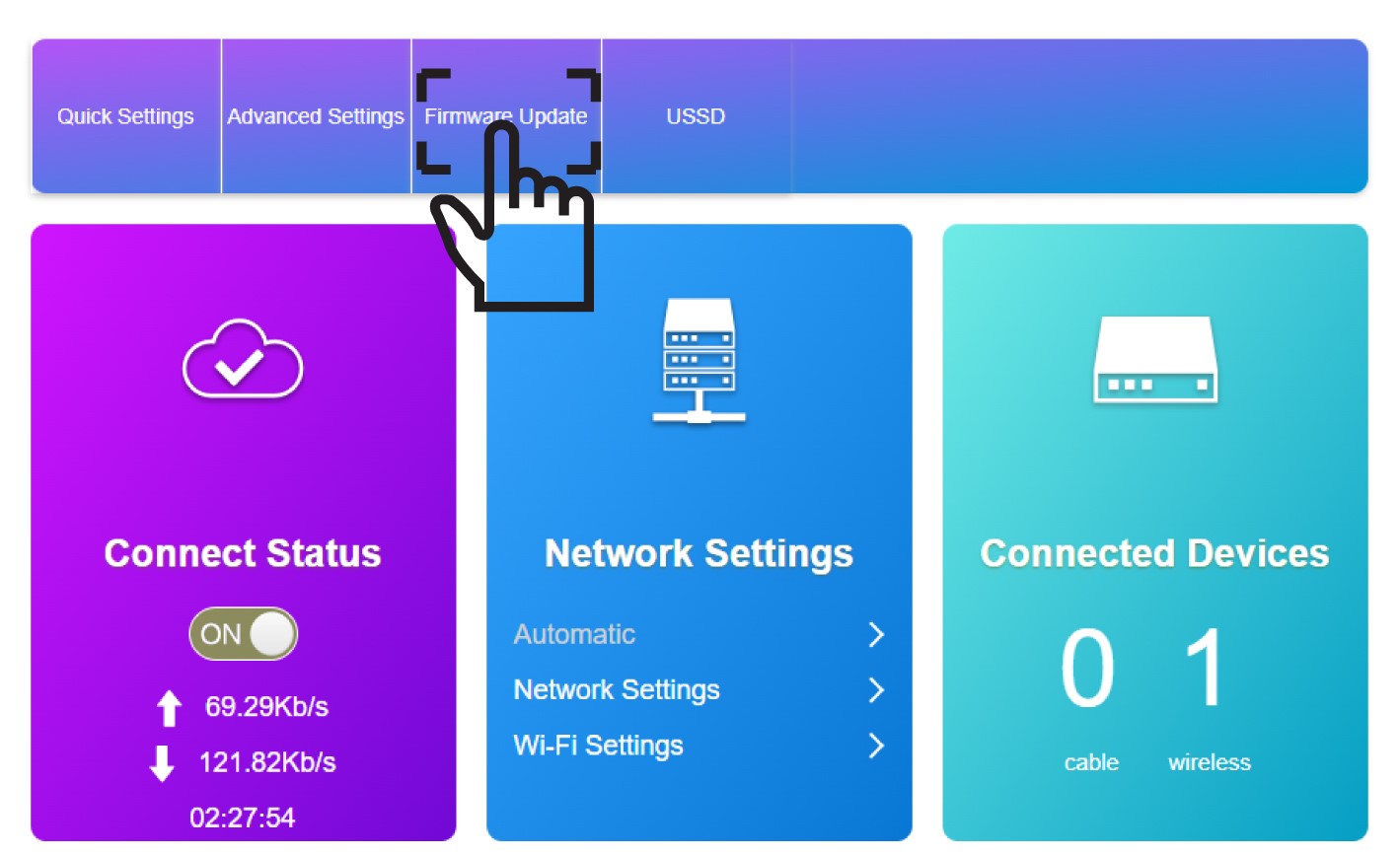
Klik op ‘Firmware-update’.
5Startde update
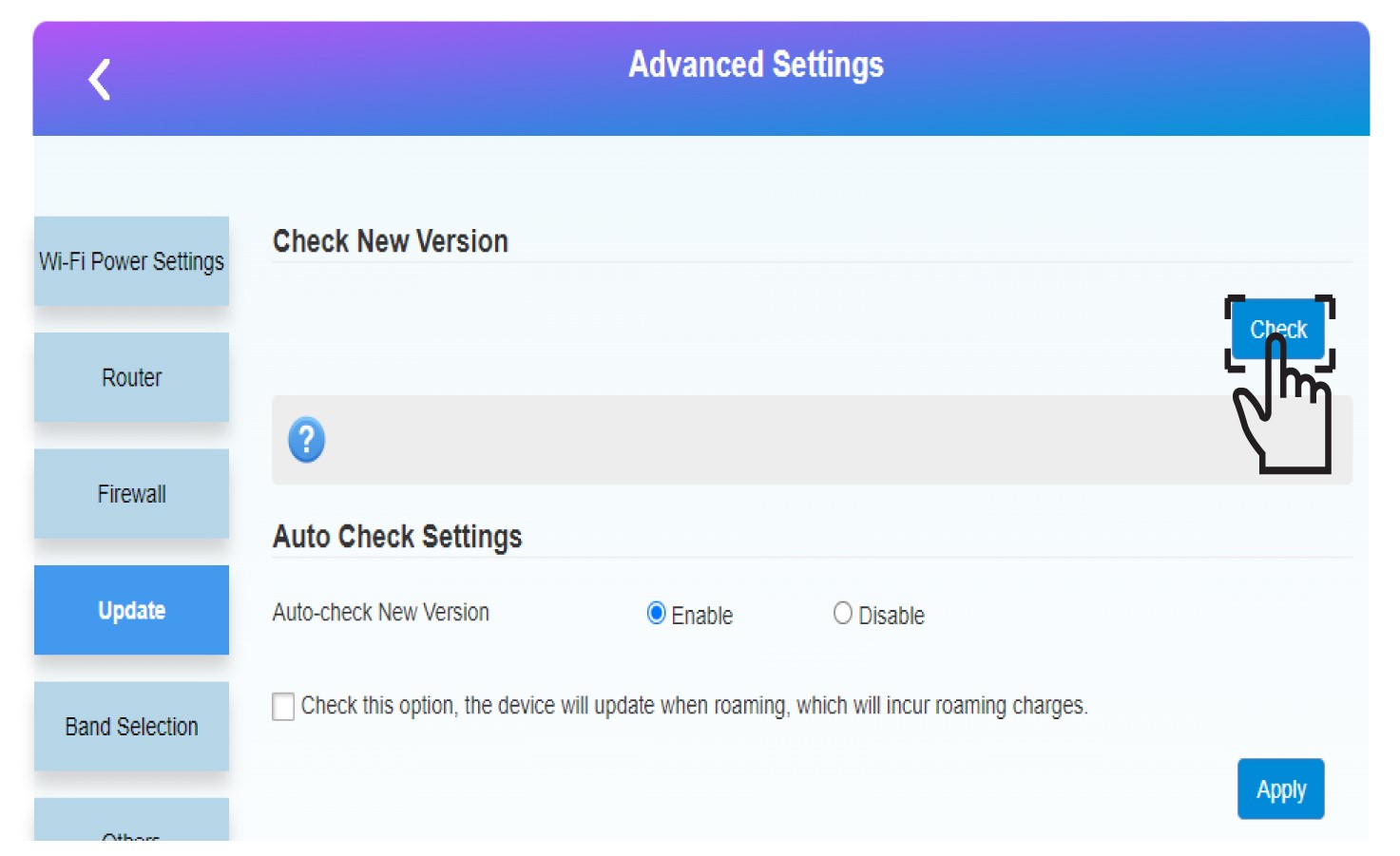
Klik op ‘Check ’ in het gedeelte ‘Check New Version’. De nieuwste versie van de software wordt automatisch gedownload en je moet opnieuw verbinding maken met het wifi-netwerk om je pincode in te voeren.
Hoe zet ik mijn router terug naar de fabrieksinstellingen?
Het kan soms voorkomen dat uw apparaat niet goed werkt en dat u geen toegang tot internet hebt. In dat geval raden we u aan het apparaat terug te zetten naar de fabrieksinstellingen en de firmware daarna indien nodig opnieuw bij te werken.
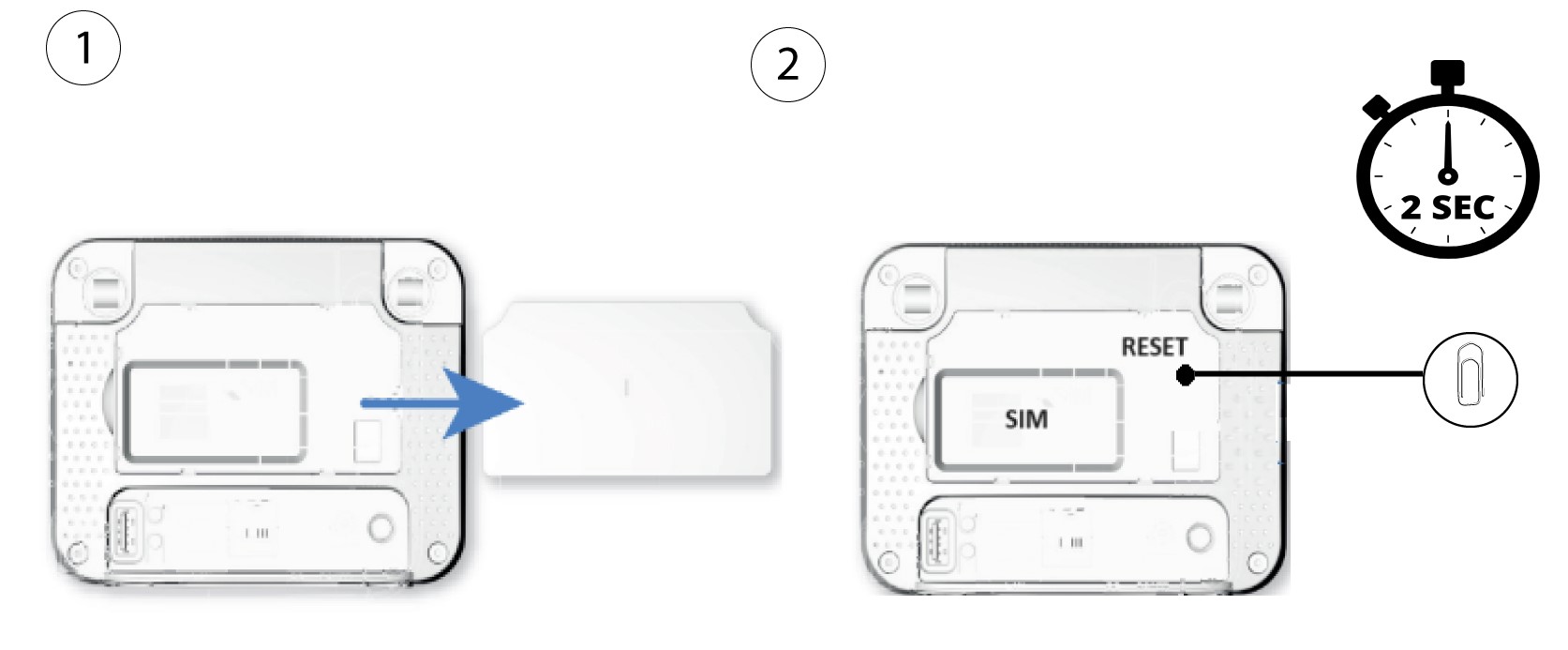
U kunt dit op twee manieren doen: u kunt het apparaat resetten door op de resetknop te drukken of via de webinterface.
1. Geval1: Resetknop.
Verwijder hiervoor het klepje aan de achterkant van de router en druk met een paperclip 2 seconden lang op de RESET-knop.
1. Geval2: Resetten via de webinterface
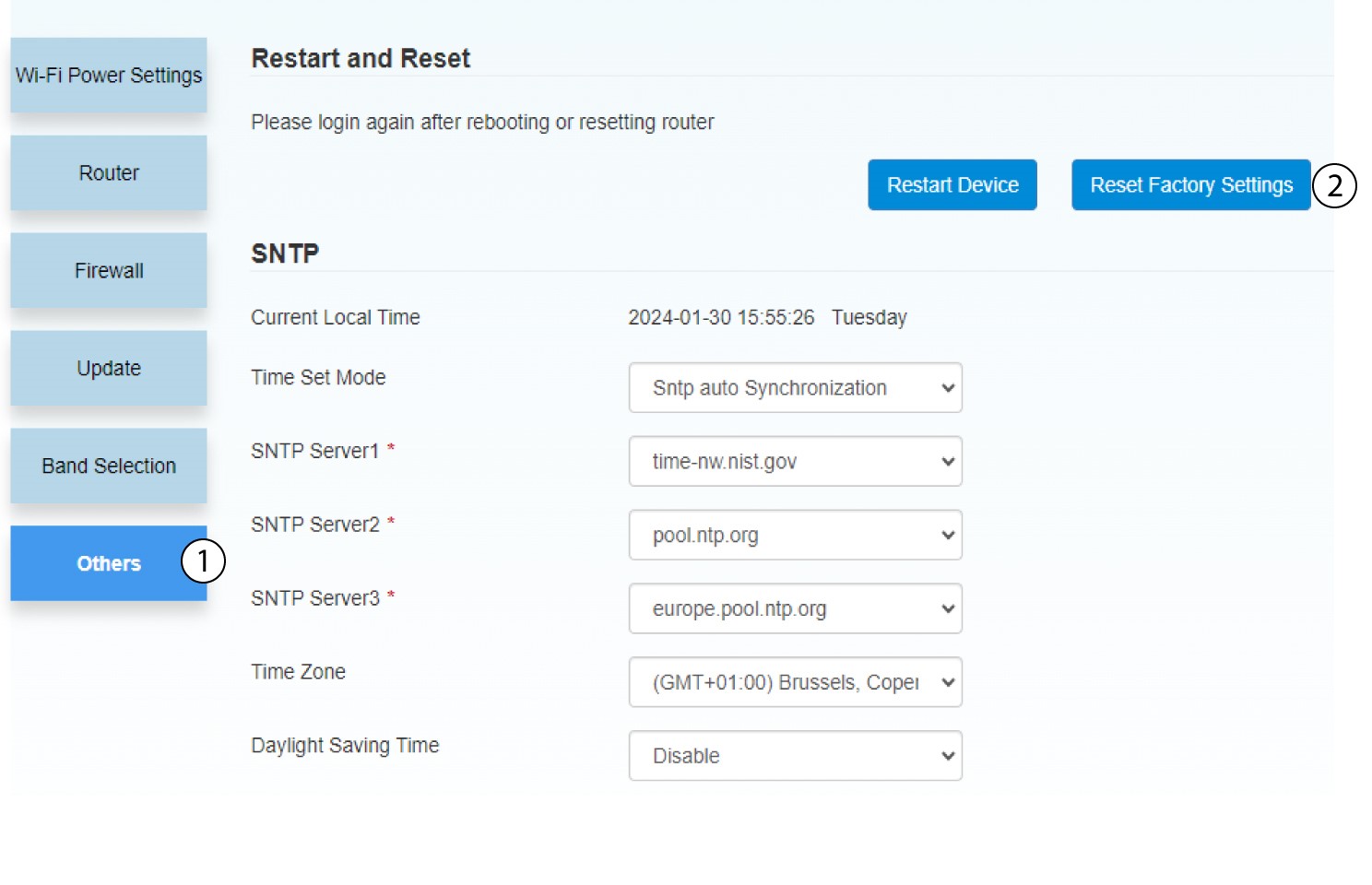
Om uw router te resetten, moet u verbinding maken met de webinterface. Volg hiervoor de onderstaande stappen:
2. Firmware-update
Klik vervolgens op ‘Firmware-update’.

3Fabrieksinstellingen herstellen
Klik op ‘Overige’. Klik in het gedeelte ‘Opnieuw opstarten en resetten’ op ‘Fabrieksinstellingen herstellen’.
4Pop-upbericht
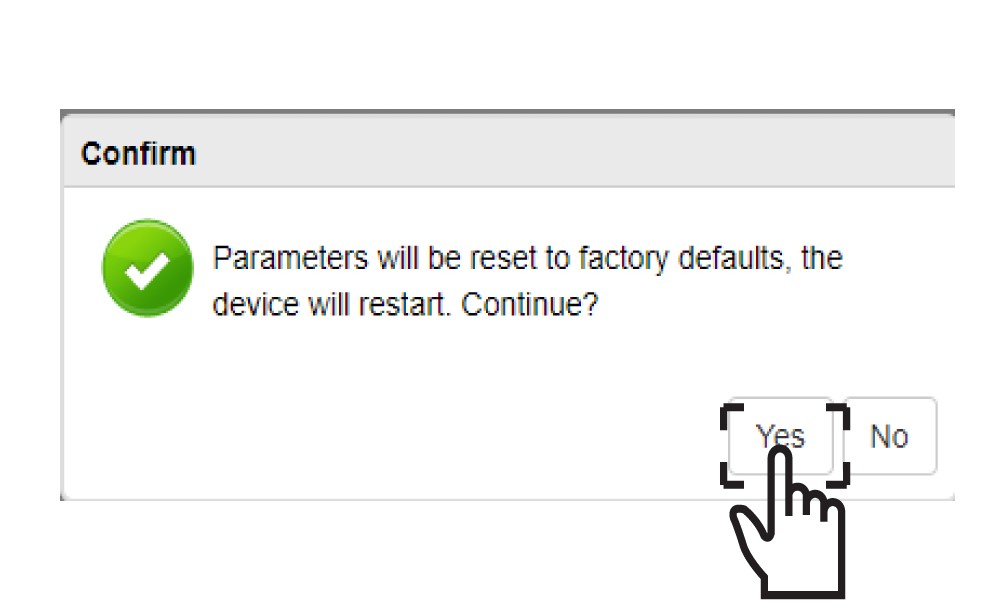
Klik op JA in het pop-upvenster.