
4G AIRHOME 200 UK met afneembare 4G-antennes
Alle vragen
Inloggegevens en toegang tot de webinterface
Waarom staat er een QR-code op de achterkant van de router?
De QR-code op de achterkant van je router is bedoeld om het verbinden met het wifi-netwerk te vergemakkelijken. Als je je smartphone opent en de QR-code scant, word je automatisch verbonden met het wifi-netwerk van je apparaat.
Hoe krijg ik toegang tot de webinterface?
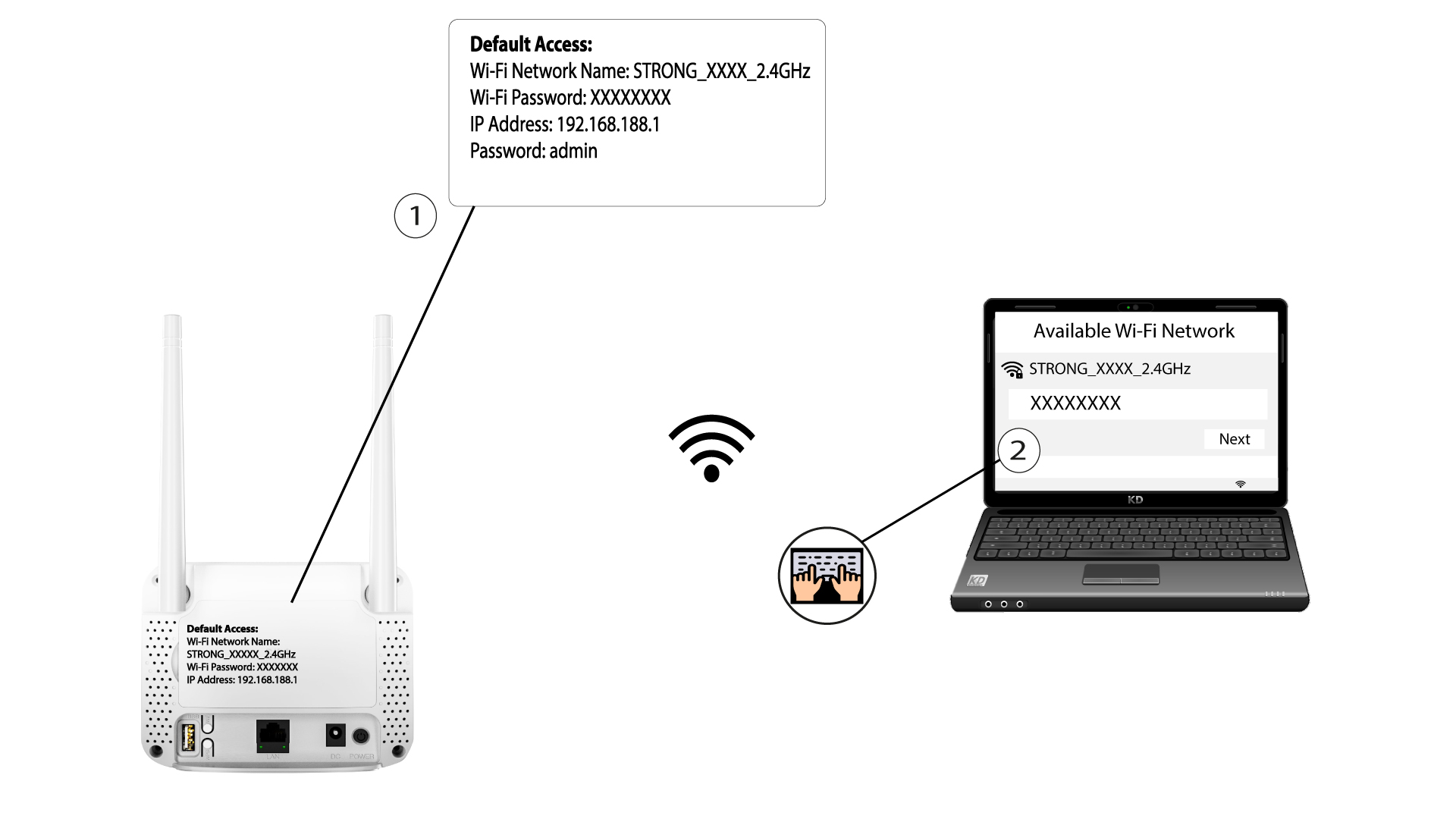
1. Maak verbindingmet het wifi-netwerk van je router
Om toegang te krijgen tot de webinterface moet u verbonden zijn met het wifi-netwerk van uw 4G Router 350M, nadat u de simkaart in de sleuf hebt geplaatst.
Voer hiervoor de SSID (de naam van het wifi-netwerk) en het wifi-wachtwoord van de router in op je apparaat.
2. Ganaar het IP-adres van de webinterface
Voer vervolgens het volgende IP-adres in je browser in: 192.168.188.1

3. Voerde inloggegevens in
Zodra u naar het IP-adres bent gegaan, moet u het wachtwoord invoeren en op ‘Inloggen’ klikken.

4Pop-upbericht
Zodra je bent ingelogd, krijg je een waarschuwing te zien over het beheerderswachtwoord.


Nadat u voor het eerst verbinding hebt gemaakt, raden wij u ten zeerste aan het beheerderswachtwoord te wijzigen om de toegang tot de router te beveiligen en hacking te voorkomen.
Hoe wijzig ik de SSID (naam van het wifi-netwerk) en het wifi-wachtwoord? (Snelle instellingen)
In de webinterface kunt u op twee manieren de SSID (Wi-Fi-netwerknaam) en het Wi-Fi-wachtwoord van uw router wijzigen:
• Via de snelinstellingen
• Of via de Wi-Fi-instellingen.
1Maak verbindingmet de webinterface
Volg deze procedure om toegang te krijgen tot de webinterface:
2 Snelleinstellingen
Klik hiervoor op ‘Snelle instellingen’ in de bovenste balk.

3APN-instellingen
Klik op ‘Volgende’.

4. Voerde naam van het nieuwe wifi-netwerk in
Voer de nieuwe netwerknaam in en klik op Volgende.

5Voerhet nieuwe wifi-wachtwoord in
Klik op ‘Wachtwoord weergeven ’ en voer het nieuwe wachtwoord voor het wifi-netwerk in. Klik vervolgens op ‘Volgende’.

6. Slade wijzigingen op
Klik op ‘Toepassen’ om de wijzigingen op te slaan.

7. Voerde nieuwe netwerkinformatie in
Schrijf de nieuwe netwerkgegevens op een stukje papier.
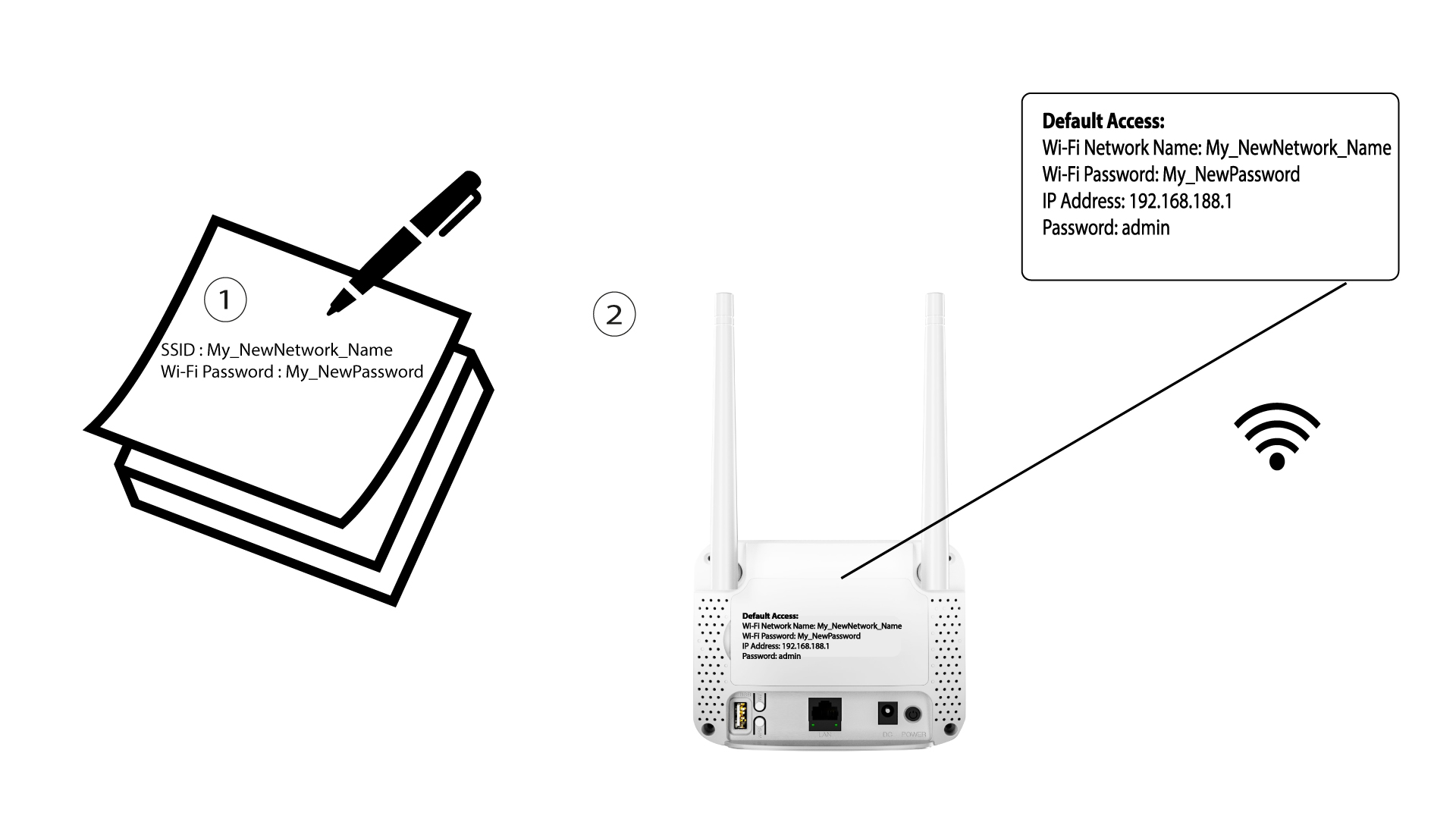
Nadat u de Wi-Fi-netwerkgegevens hebt gewijzigd, worden alle apparaten die met het netwerk waren verbonden automatisch losgekoppeld.
Hoe wijzig ik de SSID (naam van het wifi-netwerk) en het wifi-wachtwoord? (Wifi-instellingen)
1. Maak verbindingmet het wifi-netwerk van je router
Om de SSID (de naam van het wifi-netwerk) en het wifi-wachtwoord te wijzigen, moet u verbinding maken met het wifi-netwerk van uw apparaat.
2. Ganaar het IP-adres van de webinterface
Voer vervolgens het volgende IP-adres in je browser in: 192.168.188.1.
3. Voeruw inloggegevens voor de rondleiding in
U moet het wachtwoord invoeren.
4. Wi-Fi-instellingen
Klik op ‘Wi-Fi-instellingen ’ in het gedeelte ‘Netwerkinstellingen’.

5. Voerde nieuwe netwerkgegevens in
Klik op ‘Wachtwoord weergeven’ en voer de volgende gegevens in voordat u op ‘Toepassen’ klikt:
a. Voer de nieuwe netwerknaam in.
b. Voer het nieuwe wifi-wachtwoord in.
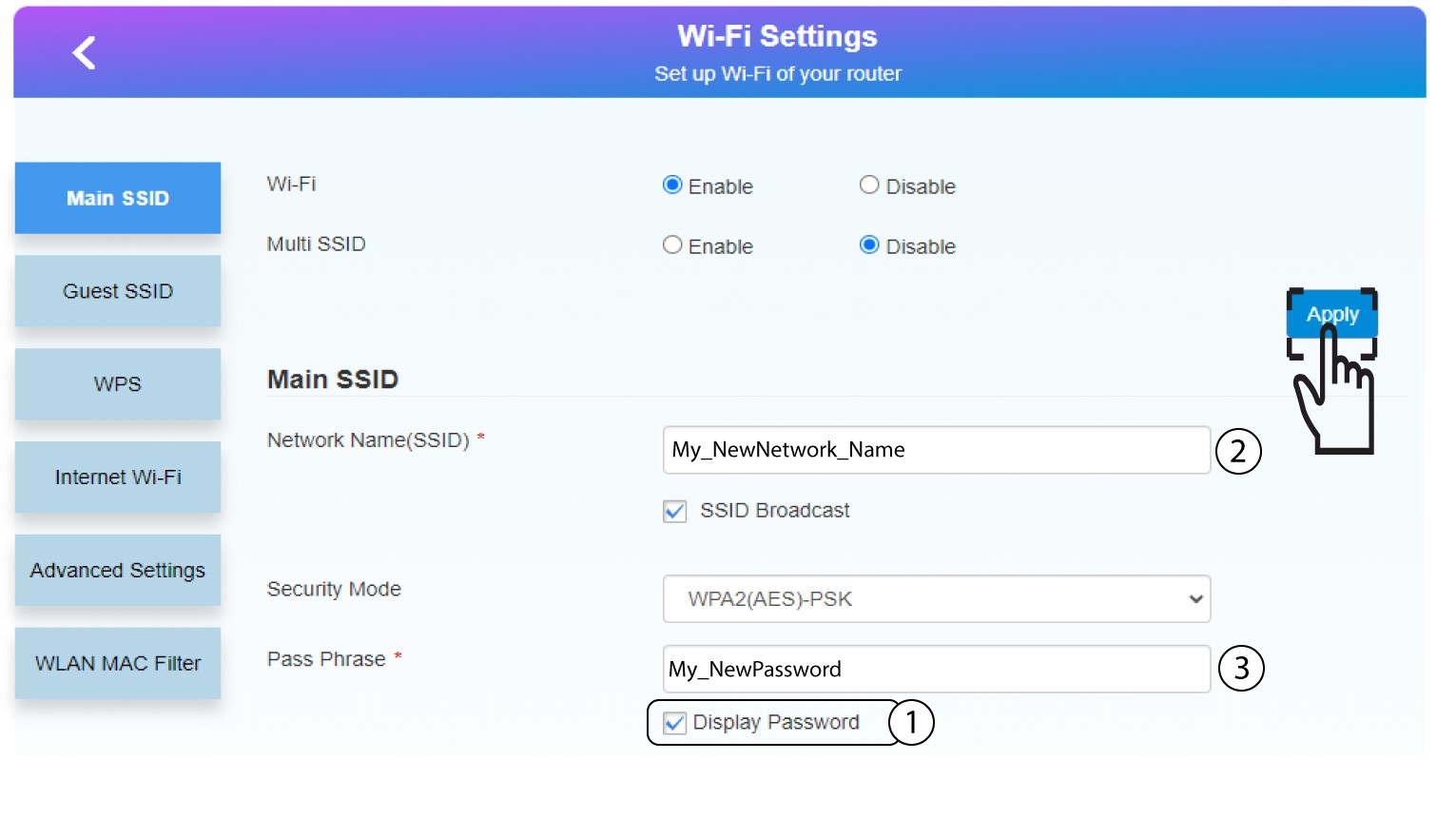
6. Slade nieuwe netwerkinformatie op
Klik in het pop-upvenster op Jaom je wijzigingen toe te passen.

7. Noteerde nieuwe netwerkinformatie
Schrijf de nieuwe netwerkgegevens op een stukje papier.
Nadat u de Wi-Fi-netwerkgegevens hebt gewijzigd, worden alle apparaten die met het netwerk waren verbonden automatisch losgekoppeld.
Hoe wijzig ik het beheerderswachtwoord?
1Maak verbindingmet de webinterface
Volg de instructies in het volgende document om verbinding te maken met de webinterface:
2. Inlogwachtwoord wijzigen
Zodra dit is gebeurd, klik je op de link ‘Inlogwachtwoord wijzigen’ in de bovenste balk.

3. Stelhet nieuwe wachtwoord in
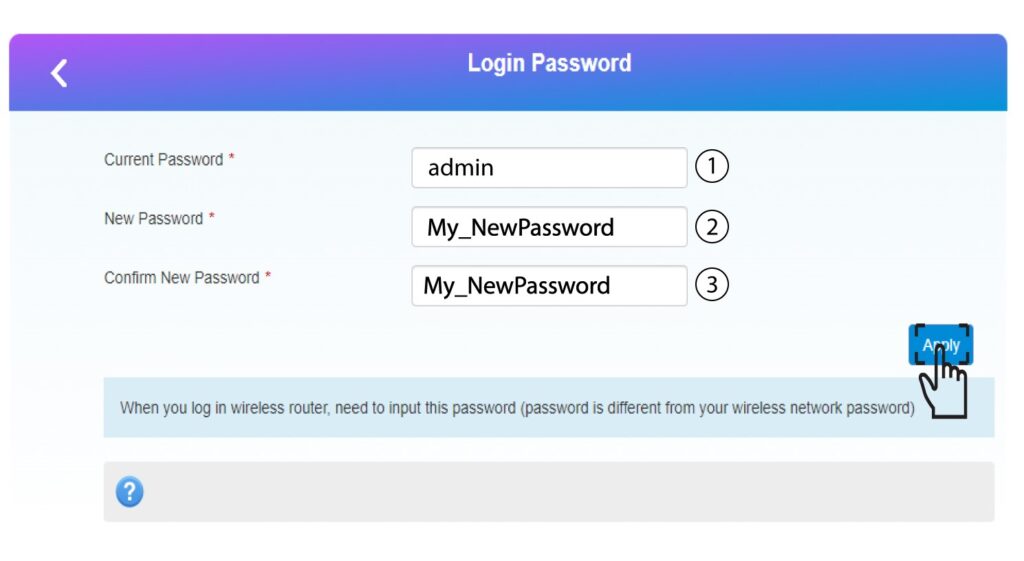
Voer de volgende gegevens in voordat u op ‘Toepassen’ klikt:
• Huidig wachtwoord: Voer het huidige wachtwoord in.
• Nieuw wachtwoord: Voer het nieuwe wachtwoord in.
• Bevestig nieuw wachtwoord: Voer hetzelfde wachtwoord in als in het vorige veld.
4. Noteerhet nieuwe wachtwoord
Noteer het nieuwe wachtwoord om toegang te krijgen tot de webinterface.

The new password can contain up to 32 characters including numbers, lower case, upper case, and special characters (! # $ * + , - . % : = ? @ [ ] ^ _ { |} ~).
Wat kan ik doen in de webinterface?
De webinterface is onderverdeeld in verschillende onderdelen:
• Het eerste gedeelte bevindt zich boven het menu in de bovenste balk en geeft informatie over het wifi-netwerk, de status van de simkaart, de dekking van de provider en het aantal apparaten dat via ethernet is aangesloten.
• Het tweede gedeelte is de bovenste balk met de verschillende menu’s:
a. Inloggegevens wijzigen: hier kunt u uw beheerderswachtwoord bewerken.
b. Snelle instellingen: hier kunt u uw SSID (naam van het wifi-netwerk) en wifi-wachtwoord bewerken.
c. Geavanceerde instellingen: hier kunt u de wifi-energie-instellingen, de firewall en het IP-adres van de router instellen, de software updaten, de band voor de internetdekking kiezen en een SNTP aanmaken.
d. USSD: hier kunt u bijvoorbeeld informatie opvragen over de resterende data van uw abonnement.
Het belangrijkste deel van de gebruikersinterface bestaat uit vijf menu’s: Verbindingsstatus, Netwerkinstellingen, Aangesloten apparaten, Statistieken en Statusinformatie.
a. Verbindingsstatus: hier kun je de router loskoppelen van het 4G-netwerk en de upload- en downloadsnelheid van je verbinding bekijken.
b. Netwerkinstellingen: hier kunt u de Wi-Fi-instellingen (hoofd-SSID, gast-SSID, WPS, internet-Wi-Fi, geavanceerde instellingen, WLAN-MAC-filter) en de netwerkinstellingen (verbindingsmodus, netwerkselectie en APN) configureren.
c. Aangesloten apparaten: hier kunt u de lijst met aangesloten apparaten bekijken.
d. Statistieken: hier kun je een melding instellen voor het dataverbruik binnen je abonnement.
e. Statusinformatie: hier kun je de gegevens van je netwerk bekijken (IP-adres, type wifi-dekking, softwareversie, enz.)

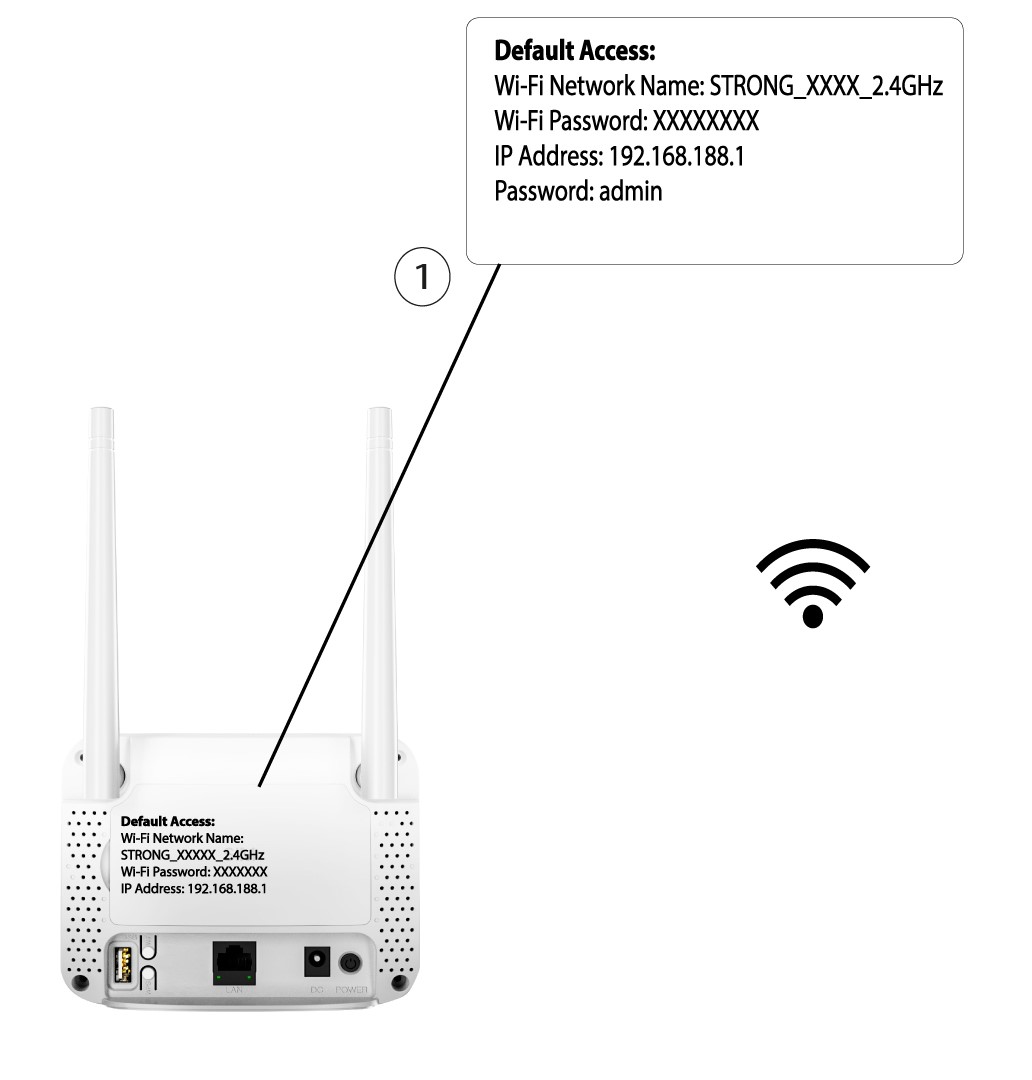
Waar staan het wachtwoord en de SSID vermeld?
Om het wifi-wachtwoord van je apparaat te vinden, kun je op de achterkant van het apparaat kijken; daar staat de informatie vermeld.
Waarom staat er „Limited Service“ in de webinterface?
Er zijn verschillende redenen waarom de tekst ‘Limited-Service’ naast het netwerk- en webpictogram staat.
- De belangrijkste reden kan zijn dat je simkaart beveiligd is met een pincode die je in de webinterface van het apparaat moet invoeren om het netwerk te activeren.
- Een andere reden kan zijn dat de simkaart niet goed is geplaatst en niet door het apparaat wordt herkend.
- Het is ook mogelijk dat uw simkaart wel wordt gedetecteerd, maar niet automatisch door het apparaat wordt herkend. In dat geval moet u inloggen op de webinterface en de APN-instellingen van uw provider controleren. Deze procedure wordt uitgelegd in de volgende paragraaf: Hoe kan ik de APN-instellingen van mijn provider controleren en aanpassen?
