
PLW600SDUOEU
Alle vragen
LED's, knoppen en aansluitingen
Maak binnen enkele minuten een nieuwe wifi-hotspot met een snelheid tot 300 Mbps door gebruik te maken van je bestaande elektrische bedrading en een willekeurig stopcontact!
Heb je moeite om bepaalde delen van je huis met wifi te bereiken? Heb je wifi nodig op je zolder, in je kelder of in je tuin?
Sluit de Powerline 600-adapter eenvoudig via een ethernetpoort aan op uw bestaande internetmodem en u beschikt direct bij elk stopcontact over een internetverbinding met een snelheid tot 600 Mbps. Vervolgens kunt u met behulp van een Powerline 600 wifi-adapter binnen enkele minuten een nieuwe wifi-hotspot creëren in de kamer van uw keuze en zo uw wifi-dekking thuis uitbreiden, met een snelheid tot 300 Mbps.
Verspil je stopcontacten niet! Gebruik het extra stopcontact met ruisfiltering!
De Powerline 600-adapter is voorzien van een extra, ruisgefilterd stopcontact. Waarom heb je dat nodig? Omdat je de Powerline 600-adapter op je modem/router moet aansluiten op een plek waar vaak ook andere apparaten stroom nodig hebben. Verspil geen stopcontact: steek de Powerline 600-adapter rechtstreeks in het stopcontact en gebruik het extra stopcontact met ruisfilter om je apparaten van stroom te voorzien of om een stekkerdoos aan te sluiten. Het ingebouwde ruisfilter vermindert elektrische interferentie en verbetert de prestaties van de powerline -communicatie.
Ik heb geen toegang tot internet en/of het LED-lampje van het „home“-pictogram brandt niet.
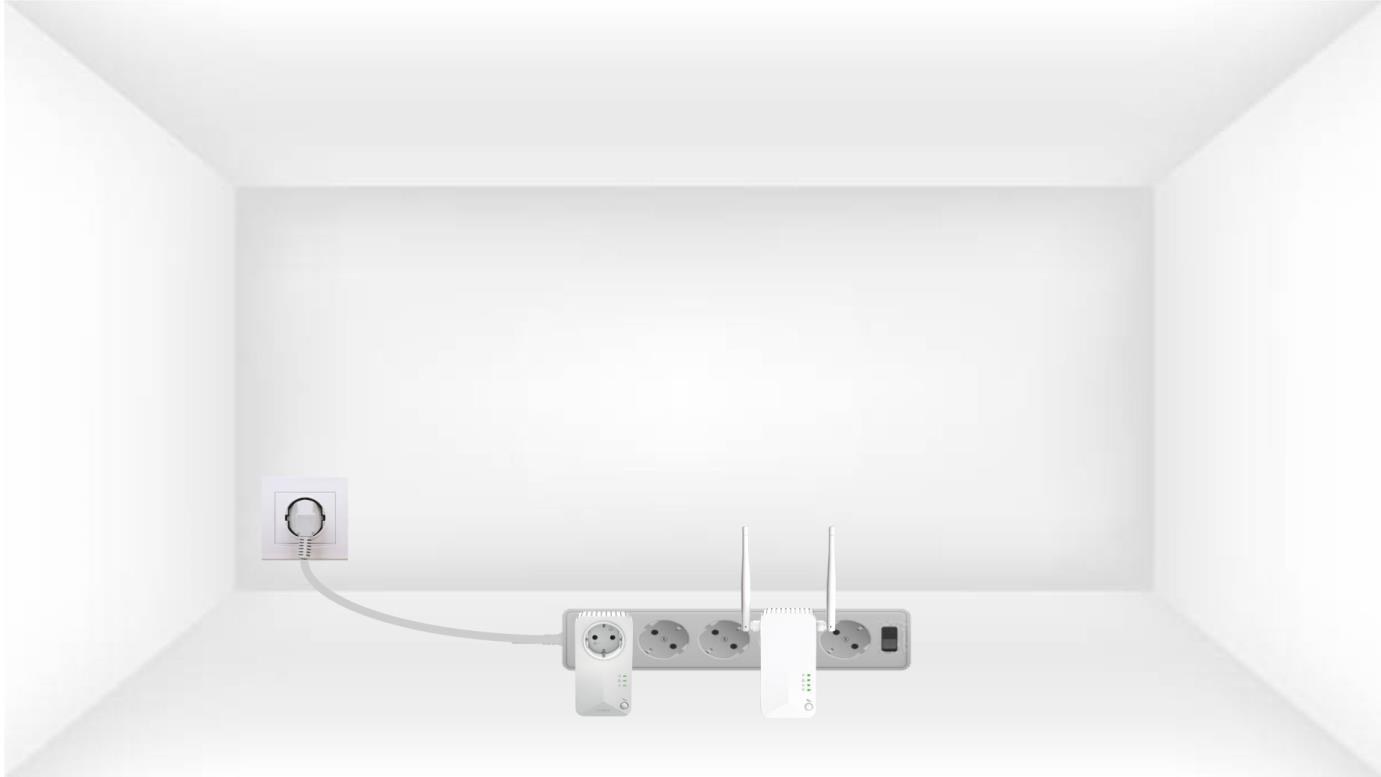
1. Sluitde adapters aanop een stekkerdoos
Sluit de adapters één voor één aan op een stekkerdoos.
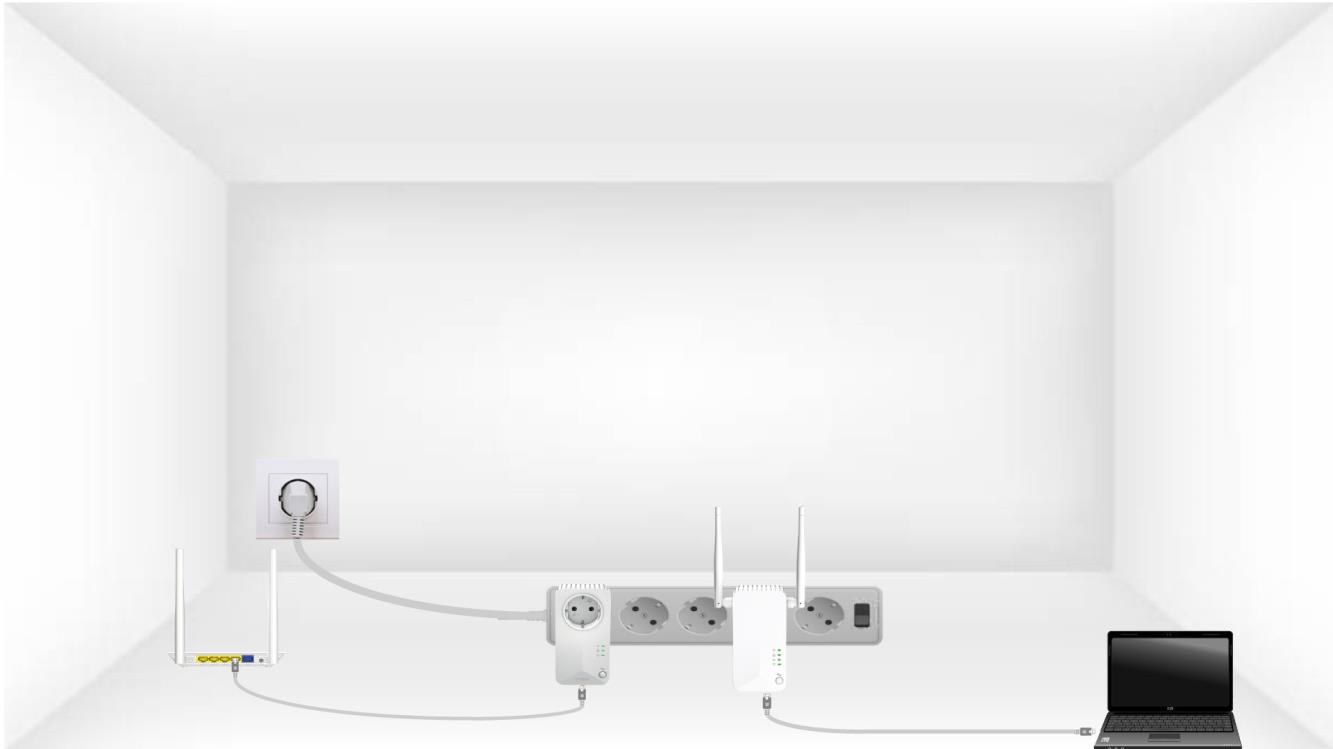
2. Sluitde adapters aanop het internet
Sluit elke adapter met een ethernetkabel aan op een werkend apparaat (internetrouter/gateway, Android-box, smart-tv, computer, enz.). Er moet communicatie tussen de apparaten plaatsvinden, anders schakelt de adapter automatisch over naar de stand-bymodus.
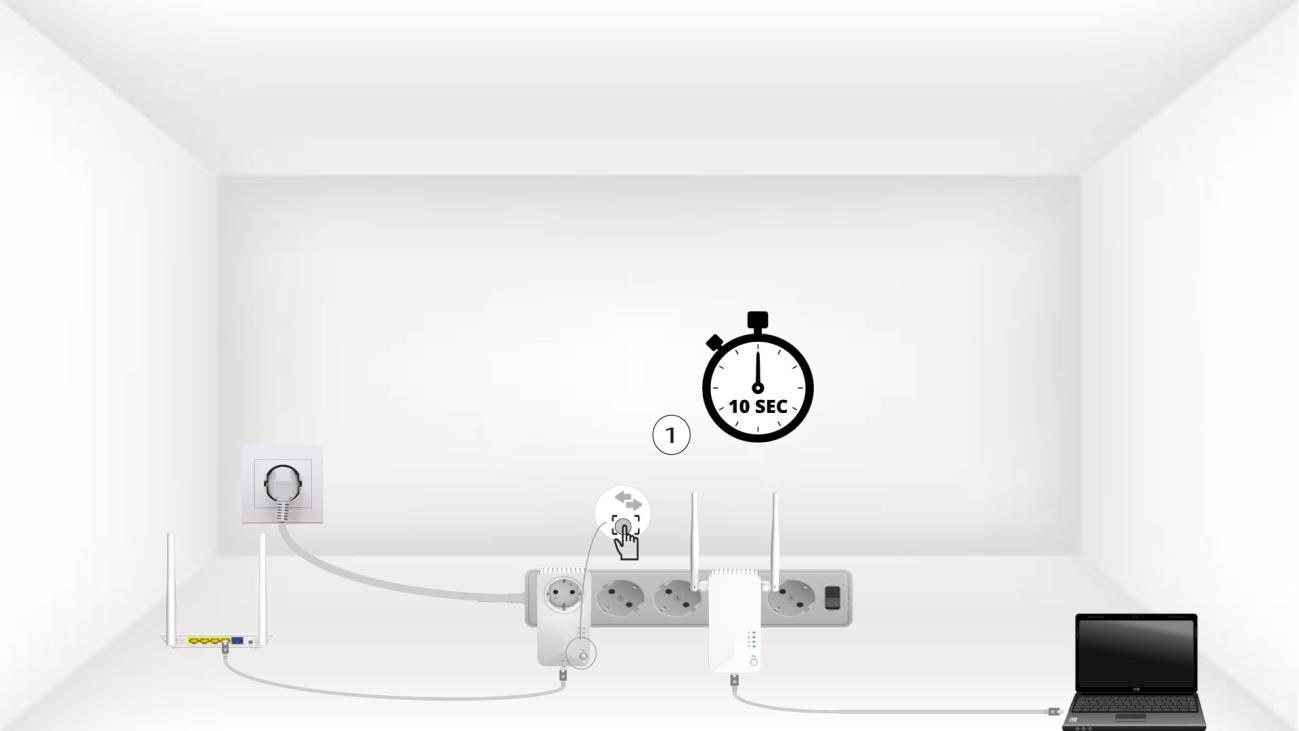
3. Druk opde knop ‘Connect & Secure’ (eerste apparaat)
Zodra de adapter is aangesloten en verbinding heeft met het ethernet, drukt u 10 seconden lang op de knop ‘Connect & Secure’ op het voorpaneel.
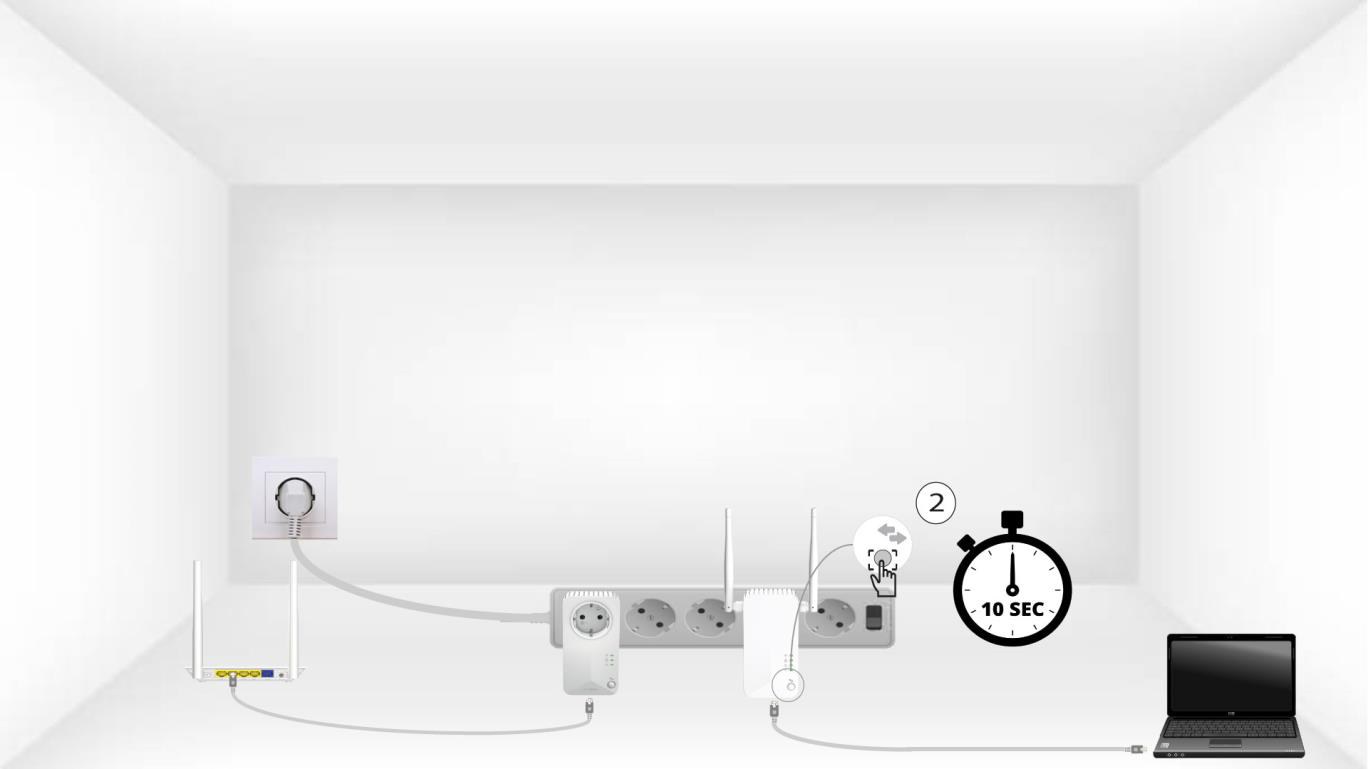
4. Druk opde knop ‘Connect & Secure’ (tweede apparaat)
Houd de knop ‘Connect & Secure’ op het voorpaneel van het tweede apparaat 10 seconden ingedrukt.
5 DeLED’s op het apparaat knipperen
De LED’s op het apparaat zouden moeten gaan knipperen.
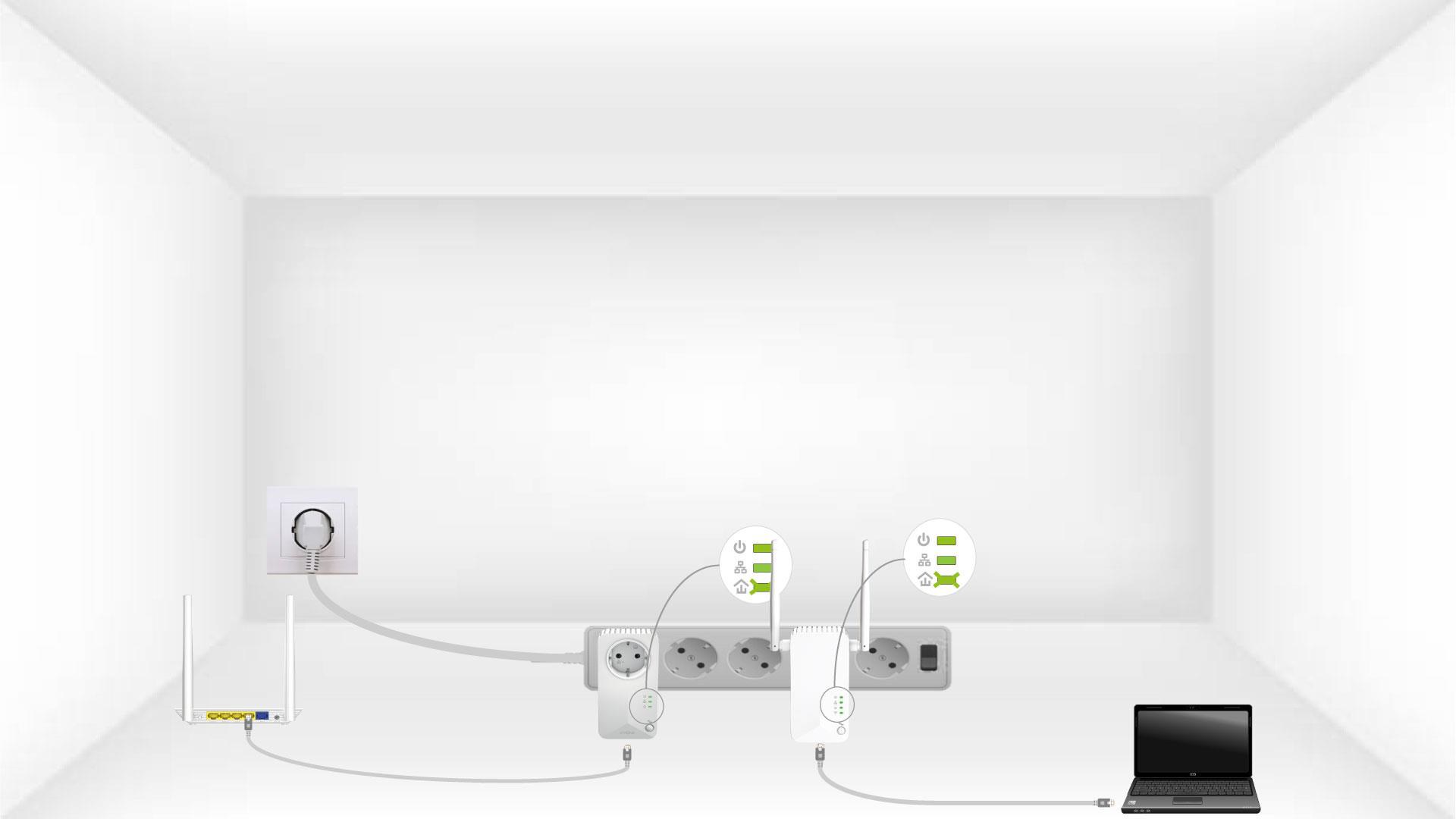
6 Deapparaten worden gereset
Aan het einde van de bewerking moeten alle LED's groen branden.
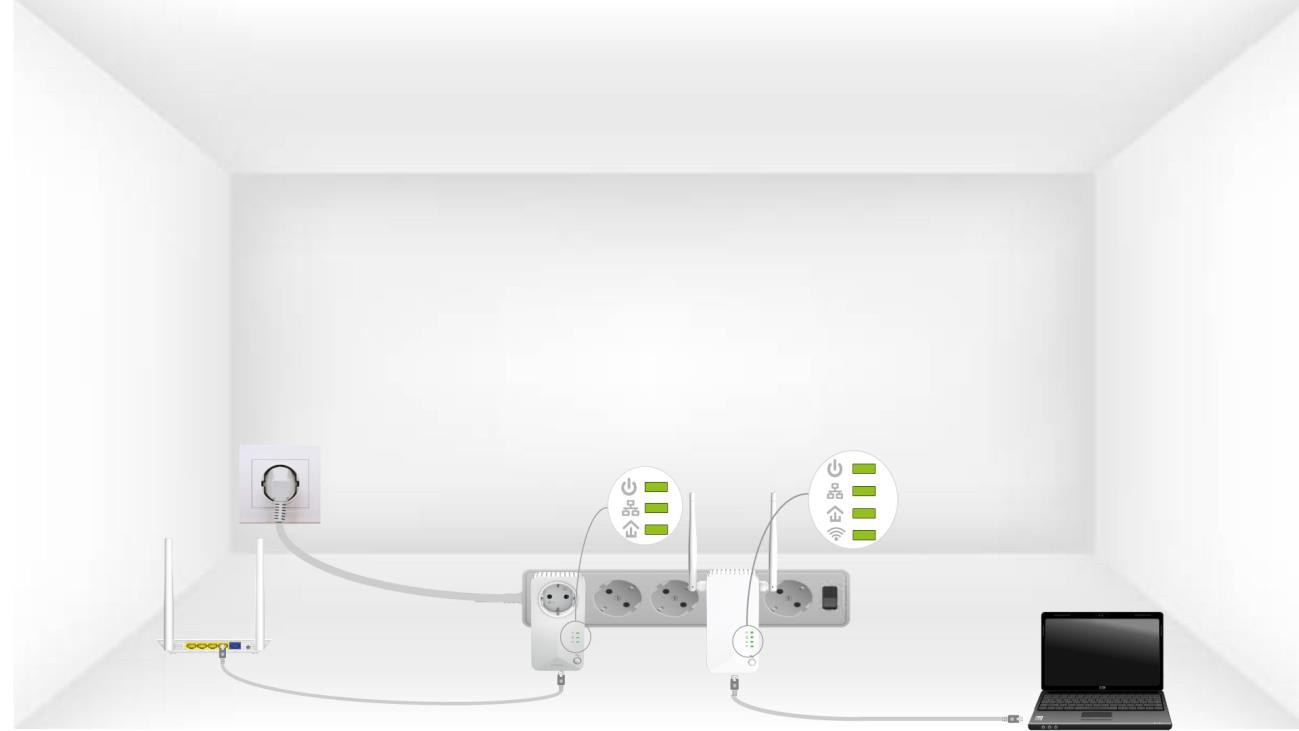
Herhaal dezelfde handeling voor een derde powerline. U kunt maximaal acht Powerline 600-adapters op dezelfde elektrische installatie aansluiten. Nadat u alle apparaten hebt gereset, kunt u ze in de kamers plaatsen waar u ze nodig hebt.
Overal internet vanuit elk stopcontact!
De Powerline 600 Kit, die wordt geleverd met twee Powerline 600-adapters, zorgt moeiteloos voor een supersnel thuisnetwerk door gebruik te maken van de bestaande elektrische bedrading in uw huis, met snelheden tot 600 Mbps. Er is geen nieuwe bekabeling nodig! Sluit computers, consumentenelektronica en netwerkcompatibele apparaten in elke kamer en op elke verdieping van uw huis aan op het internet door simpelweg een stopcontact te gebruiken.
Het LED-lampje met het huisje op de wifi-adapter brandt, maar ik kan geen verbinding maken met het wifi-netwerk van de Powerline 600.

Mocht u bij het verbinden met het wifi-netwerk een probleem ondervinden met het wachtwoord, houd er dan rekening mee dat de kleine letter ‘l’ gemakkelijk kan worden verward met de hoofdletter ‘I’. Probeer daarom de verschillende mogelijkheden uit.
1Maak verbindingmet het wifi-netwerk ‘ Powerline ’
Om voor de eerste keer verbinding te maken met de Wi-Fi- Powerline , moet u verbinding maken met de SSID die op de achterkant van het product staat vermeld en het daar eveneens vermelde Wi-Fi-wachtwoord gebruiken.

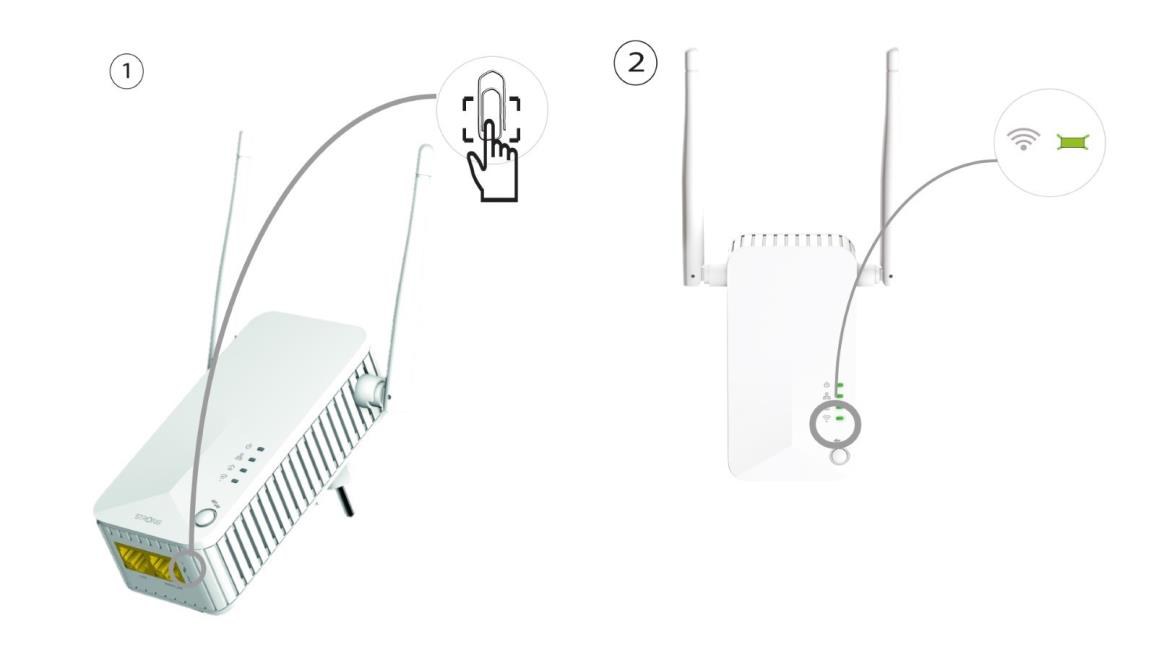
2. De wifi opnieuw instellen
Als je nog steeds geen verbinding kunt maken met het wifi-netwerk ‘ Powerline 600’, reset dan de wifi-adapter van de ‘ Powerline ’ door een paperclip in het gaatje naast de ethernetpoorten te steken totdat de ledlampjes gaan knipperen.
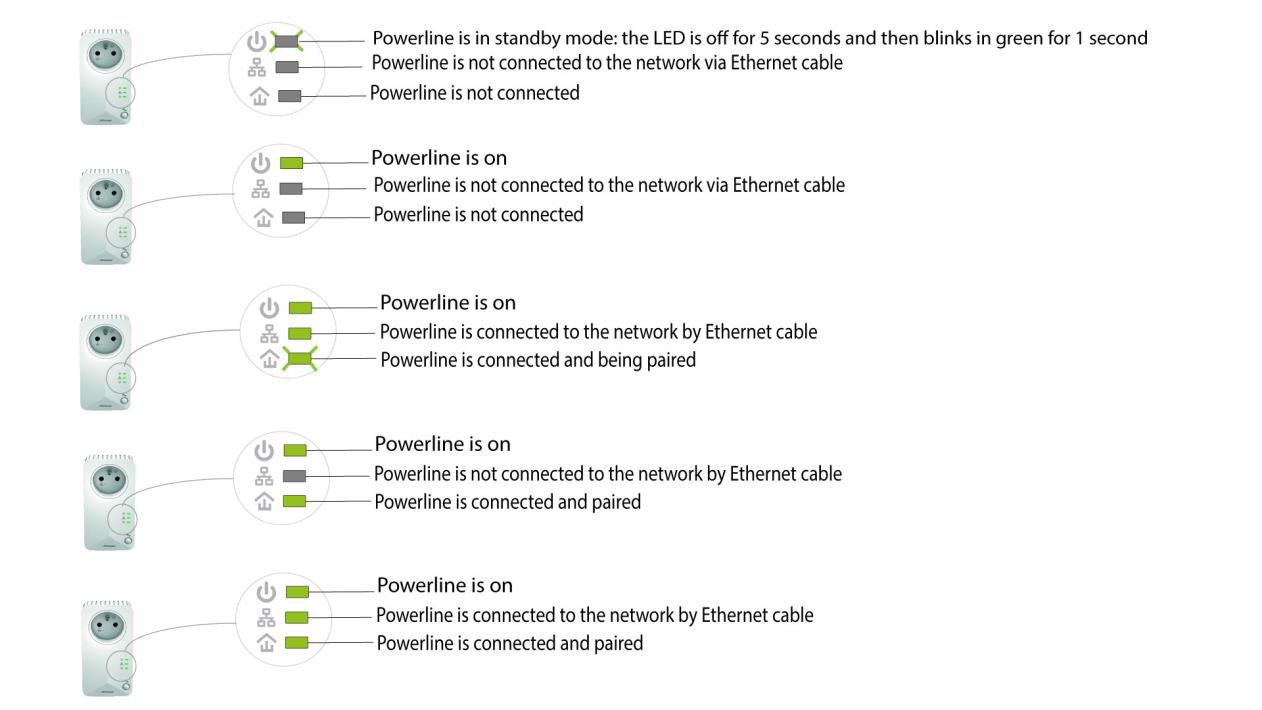
Wat betekenen de pictogrammen en LED’s op de Powerline ?
Op deze afbeelding zijn de verschillende LED’s van de powerline te zien, samen met hun betekenis.
Op deze afbeelding zijn de verschillende LED’s van de powerline Wi-Fi en hun betekenis te zien.
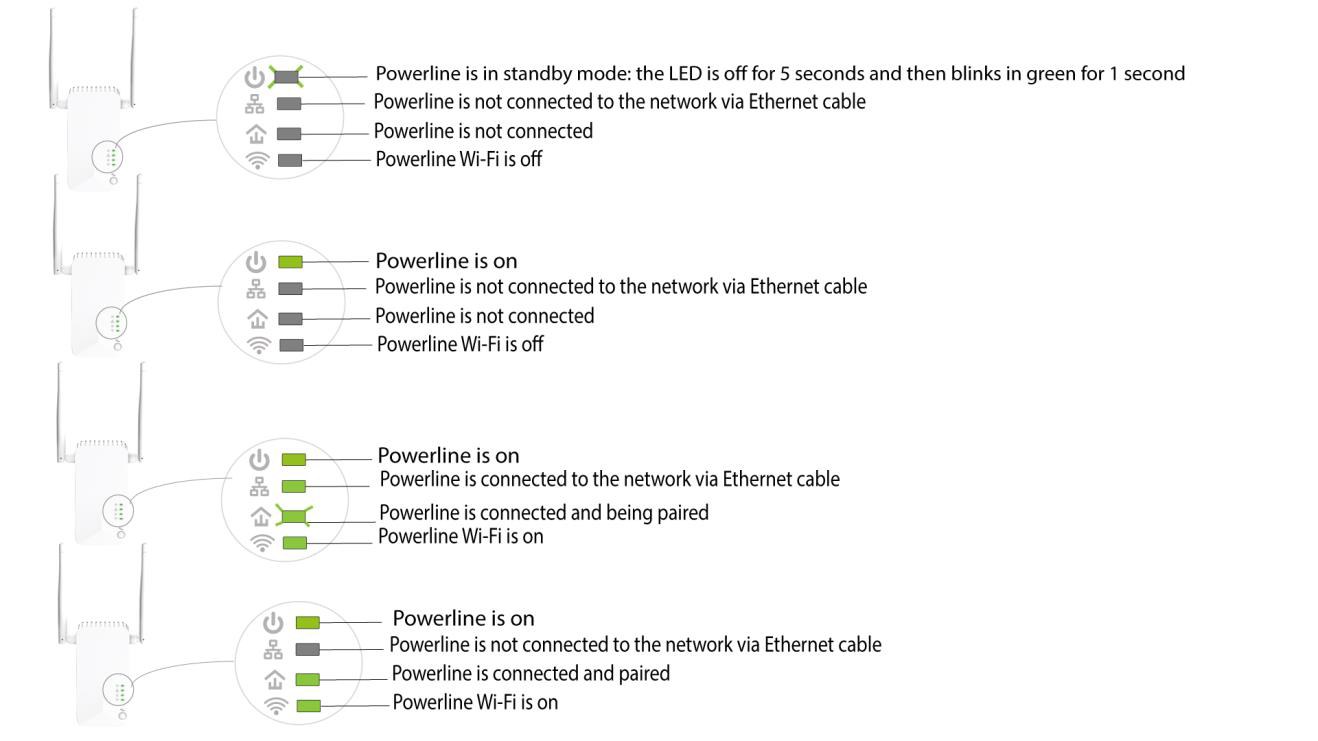
Waarom schakelen de Powerlines switch vanzelf uit?
Dit is normaal: de Powerline 600 schakelt automatisch over naar de slaapstand als er geen activiteit wordt gedetecteerd. Zodra er een signaal wordt gedetecteerd op de Ethernet-poort, wordt de Powerline 600 weer ingeschakeld. Het kan enkele seconden duren voordat een Powerline 600 in de stand-bymodus nieuwe activiteit detecteert en weer wordt ingeschakeld.
De automatische energiebesparingsmodus verlaagt uw verbruik met wel 85%.