
PLW600SDUOEU
Alle vragen
Problemen met wifi en het netwerk oplossen
Waarom ondervind ik storingen bij mijn 2,4 GHz-wifi, en hoe kan het helpen om het kanaal te wijzigen naar 1, 6 of 11?
Om storing tot een minimum te beperken, raden we aan uw wifi-kanaal in te stellen op 1, 6 of 11. Deze kanalen liggen ver genoeg uit elkaar om overlapping te voorkomen, waardoor de kans op storing door andere netwerken en apparaten in de buurt kleiner wordt. Door een van deze kanalen te kiezen, kunt u de stabiliteit en prestaties van uw wifi-verbinding verbeteren.
Om het kanaal te wijzigen, opent u de instellingen van uw Powerline wifi-apparaat via de webinterface, gaat u naar WLAN-instellingen > Basisinstellingen en kiest u kanaal 1, 6 of 11.
1. Maak verbindingmet het wifi-netwerk
Voer op uw apparaat de SSID en het wachtwoord in van de wifi-adapter van Powerline .

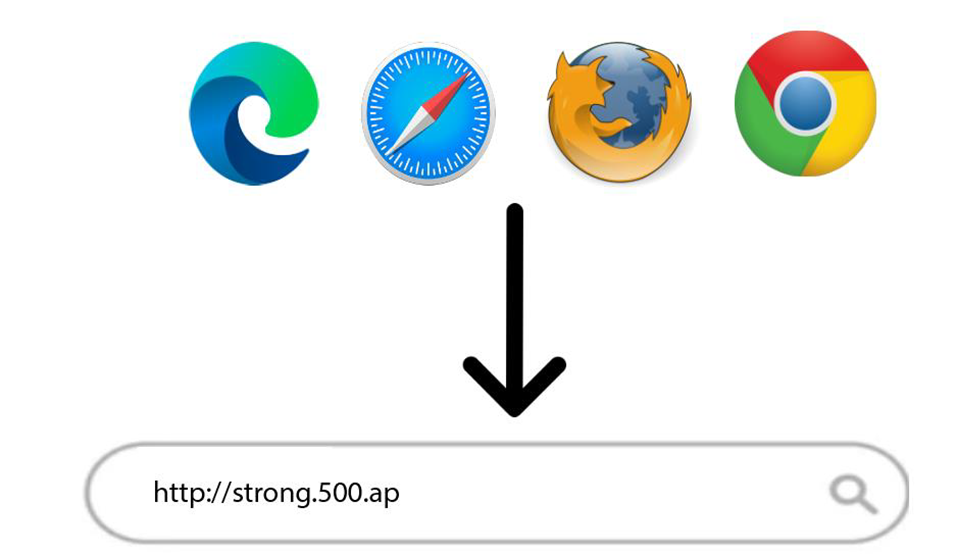
2Voerhet adres van de webinterface in
Voer het volgende adres in je browser in: http://strong.500.ap
3Inloggen
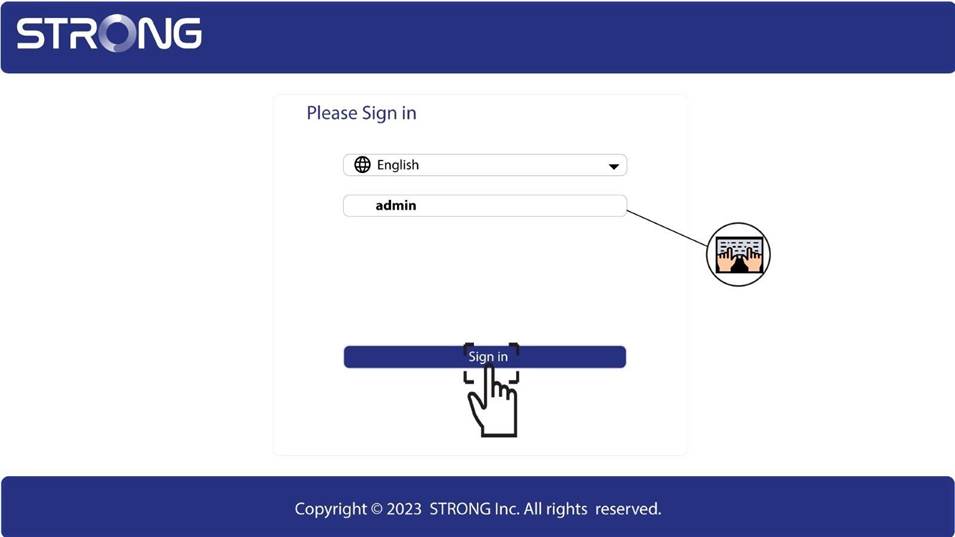
Zodra u op de inlogpagina bent, voert u de gebruikersnaam ‘admin’ in en klikt u vervolgens op ‘Inloggen’.
4. WLAN-instellingen
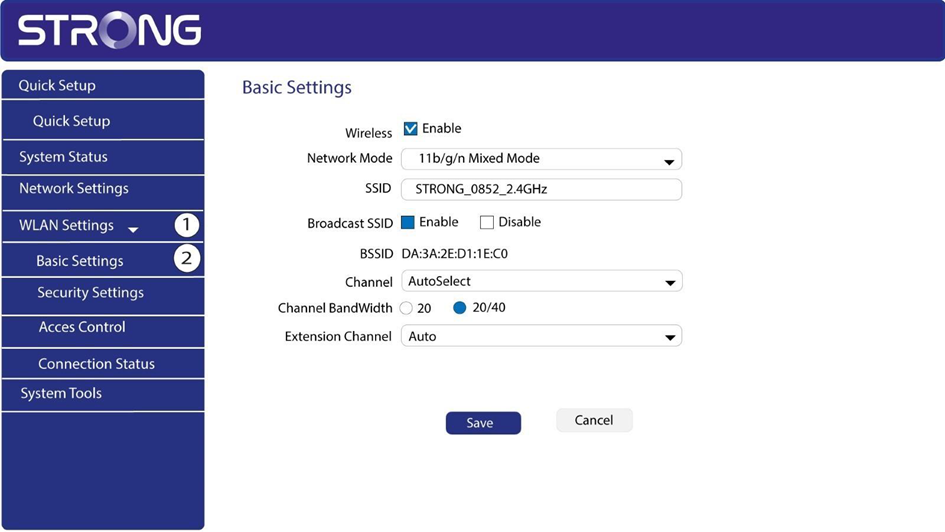
Klik op ‘WLAN-instellingen’ en vervolgens op ‘Basisinstellingen’.
5. Selecteerhet kanaal
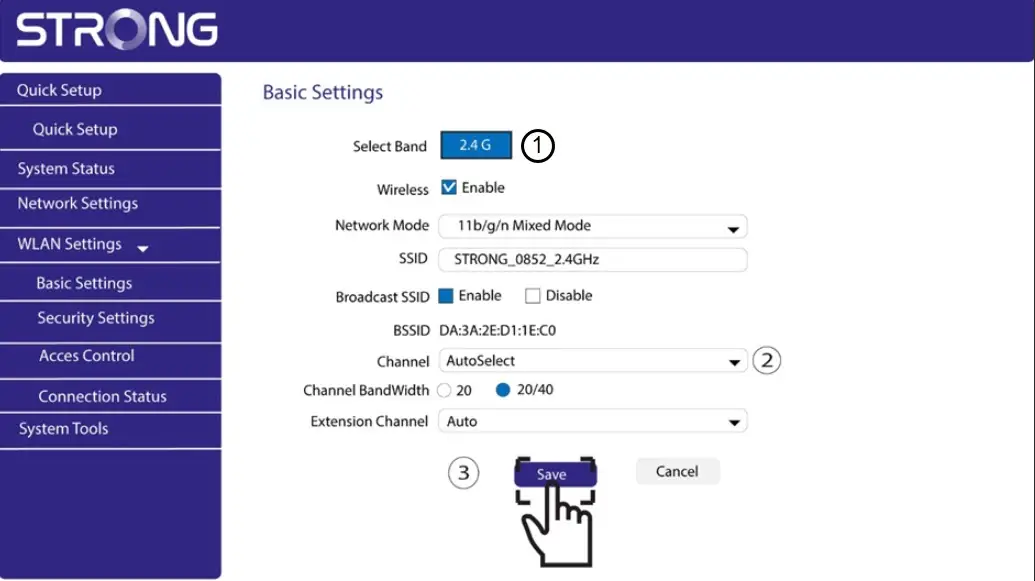
Selecteer de 2,4 GHz -netwerkband. Kies vervolgens kanaal 1, 6 of 11 in de vervolgkeuzelijst en klik op ‘Opslaan’.
Kan ik Powerline-adapters van verschillende merken en met verschillende gegevenssnelheden op mijn netwerk aansluiten?
Het is mogelijk om Powerline-apparaten met verschillende gegevenssnelheden en van verschillende merken aan elkaar te koppelen, aangezien onze apparaten gebruikmaken van de HomePlug AV-standaard, waardoor elk apparaat compatibel is, ongeacht het merk of de gegevenssnelheid. Je kunt bijvoorbeeld een Powerline 600 koppelen aan een Powerline 500, aangezien deze vergelijkbare gegevenssnelheden hebben. We raden echter ten zeerste af om een Powerline 600 aan te sluiten op een Powerline 1000 of hoger, aangezien de gegevenssnelheid dan beperkt blijft tot de maximale snelheid van de Powerline 600. Daarnaast kan een Powerline 600 worden aangesloten op Powerline 600-adapters van andere merken, maar we kunnen niet garanderen dat dit naar behoren zal werken, aangezien er softwareverschillen kunnen zijn.
Kan ik het wifi-netwerk van de internetbox herhalen met de Powerline 600 Wi-Fi?
Nee, de Powerline 600 Wi-Fi is geen repeater. Probeer hem niet via WPS met de router te verbinden: het is een wifi-toegangspunt met een andere netwerknaam dan die van je internetrouter.
Sluit al je apparaten die veel bandbreedte verbruiken via de kabel aan op het internet via je bestaande elektriciteitsnetwerk!
Gebruik de Powerline 600 Duo Wi-Fi om al je bandbreedte-intensieve bekabelde apparaten met het internet te verbinden, zoals IPTV-decoders, smart-tv’s, Android-boxen, Apple TV®, mediaspelers, computers, gameconsoles, enz. De Powerline Wi-Fi 600-adapter is uitgerust met 2 Ethernet-poorten. Sluit al je netwerkcompatibele apparaten binnen enkele minuten aan op het internet! Geen systeemvereisten! Geen software nodig! Gewoon Plug & Play.
Creëer in een oogwenk een supersnel thuisnetwerk met snelheden tot wel 600 Mbps door gebruik te maken van je bestaande elektriciteitsbedrading!
Je hoeft alleen maar een Powerline 600-adapter via een ethernetkabel op je internetmodem aan te sluiten. Vervolgens kun je direct vanaf elk stopcontact gebruikmaken van je internetverbinding door de tweede Powerline 600-adapter in de kamer van je keuze te gebruiken.
Breid je Powerline -netwerk uit naar elke kamer in je huis door Powerline 600-adapters toe te voegen!
Gefeliciteerd! Je hebt je Powerline 600 Kit met succes geïnstalleerd. Nu wil je je netwerk uitbreiden naar andere delen van je huis om nog meer apparaten aan te sluiten.
Plaats gewoon een nieuwe Powerline 600-adapter in de kamer van je keuze. Geen systeemvereisten! Geen software om te installeren! Gewoon Plug & Play.
Hoeveel Powerline 600 kan ik op hetzelfde netwerk aansluiten?
U kunt thuis maximaal acht Powerline 600-adapters gebruiken, mits deze binnen de limiet van één elektriciteitsmeter vallen.
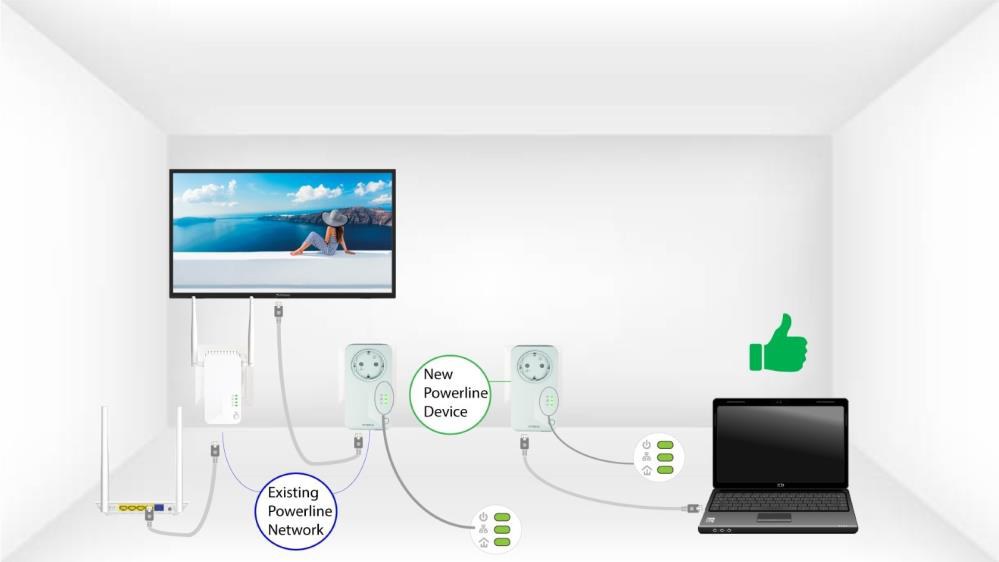
Hoe voeg je een nieuw STRONG- powerline -product toe aan je bestaande powerline wifi-netwerk met beveiligingsniveau 1?
Aangezien uw bestaande netwerk is geconfigureerd met het hoge beveiligingsniveau 1, is het toevoegen van een product een kwestie van Plug & Play. U hoeft niets aan het product zelf te doen: sluit het nieuwe powerline -product gewoon aan en het wordt automatisch aan het netwerk toegevoegd.
powerline -adapters worden doorgaans in sets van twee of drie gebruikt. Als u dus extra powerline -producten wilt toevoegen aan uw netwerk dat is geconfigureerd met beveiligingsniveau 1, volgt u de onderstaande stappen.
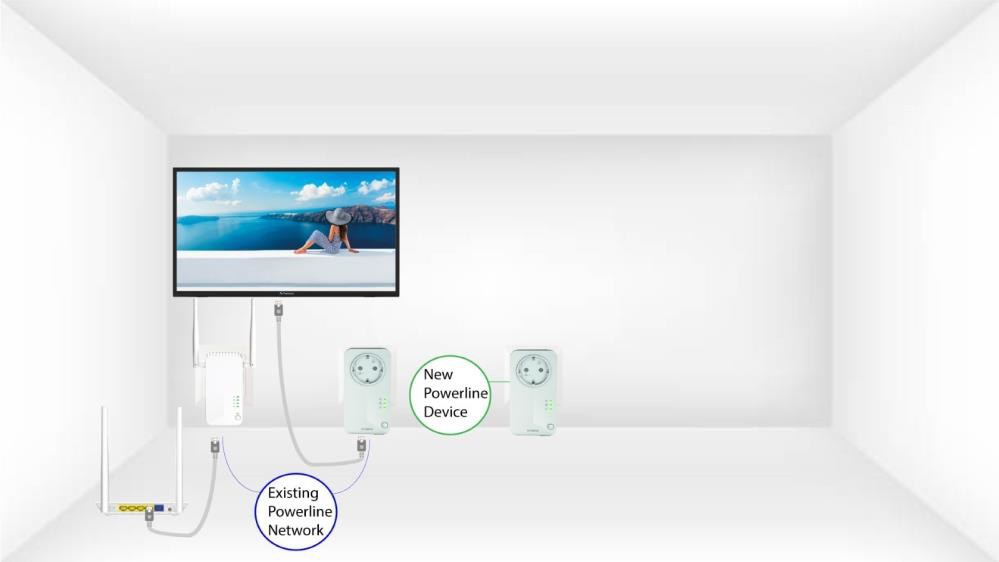
1. Sluithet extra apparaat aan
Sluit het/de extra appara(a)t(en) aan op een stopcontact.
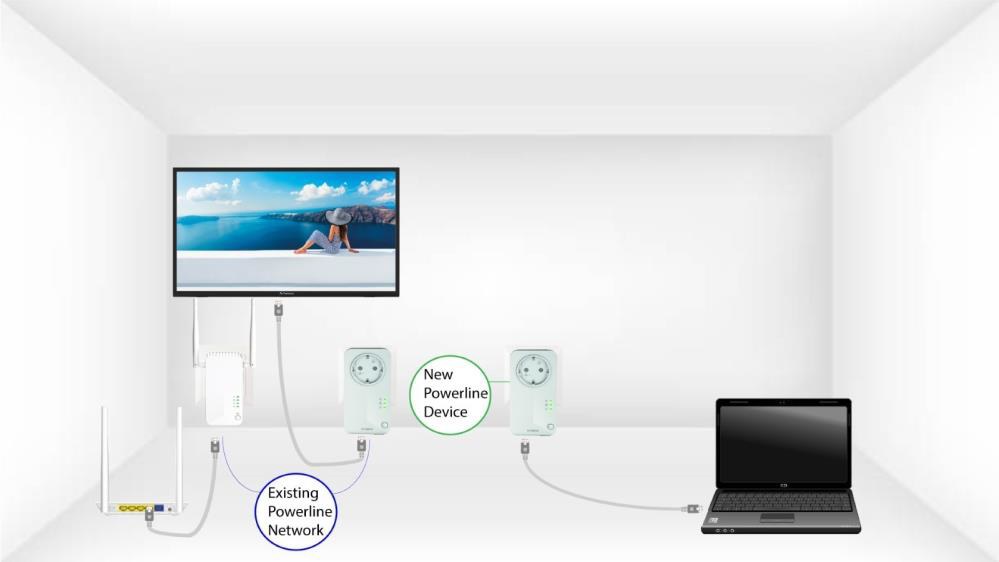
2. Sluithet apparaat aanop het internet
Sluit het apparaat met een RJ45-kabel aan op een internetrouter/gateway.
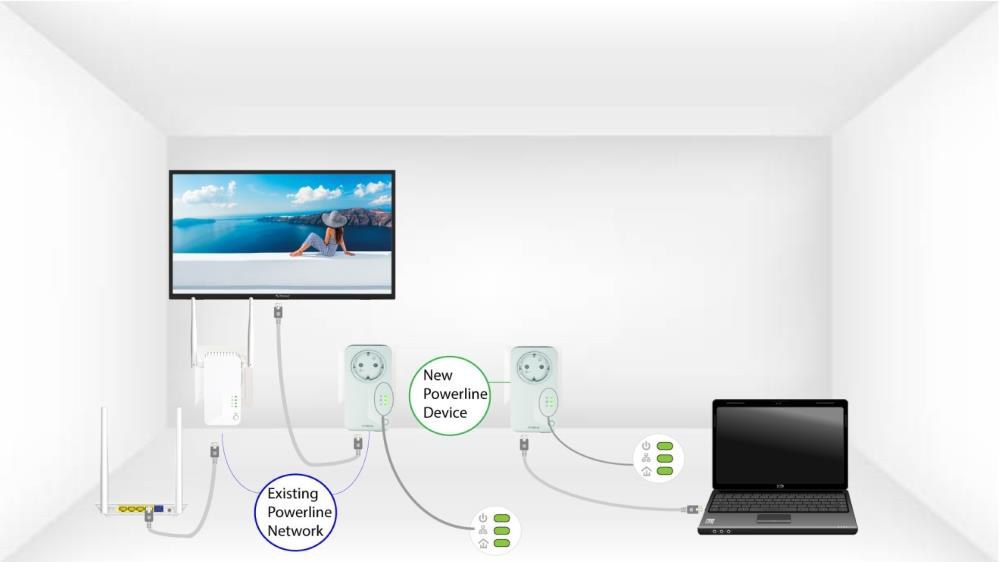
3Hetapparaat is ingesteld
Nadat het nieuwe apparaat is aangesloten, branden alle LED’s op alle apparaten groen.
Hoe kiest u de juiste configuratie met een hoog beveiligingsniveau voor uw powerline -netwerk?
Bij het instellen van uw powerline -netwerk kunt u kiezen uit twee verschillende configuraties met een hoog beveiligingsniveau: Hoog beveiligingsniveau 1 en Hoog beveiligingsniveau 2.
Beveiligingsniveau 1 is het hoge beveiligingsniveau dat standaard is geïmplementeerd in onze powerline -producten. De apparaten van uw powerline -netwerk worden beschermd door een standaardversleutelingssleutel die tijdens de productie van het product is ingesteld. Dit niveau biedt een hoge mate van beveiliging die geschikt is voor consumentengebruik van het product. Al onze powerline -producten hebben dezelfde standaardversleutelingssleutel, waardoor u uw powerline -netwerk direct kunt gebruiken zodra u uw apparaten hebt aangesloten. U kunt ook op elk moment nieuwe powerline -apparaten toevoegen aan uw bestaande STRONG-netwerk, zonder dat u iets hoeft te configureren.
Met beveiligingsniveau 1 is uw powerline -netwerk al uitstekend beveiligd, waardoor zelfs uw buurman geen gebruik kan maken van uw verbinding. Hoe is dat mogelijk? Om verbinding te maken met uw powerline -netwerk, moet iemand zich daadwerkelijk in uw appartement of huis bevinden. Uw powerline -netwerk is veiliger dan welk Wi-Fi-netwerk dan ook, omdat het uitsluitend gebruikmaakt van uw bestaande elektriciteitskabels, waardoor straling en de kans dat uw netwerk wordt gehackt volledig worden beperkt. Zelfs als je buurman ook is uitgerust met dezelfde powerline -apparaten met dezelfde standaardversleutelingssleutel, is er geen enkele kans dat hij toegang krijgt tot je netwerk vanwege al het signaalverlies dat optreedt tussen de twee woningen. Het signaal moet namelijk door de twee elektriciteitsmeters (die van jou en die van je buurman) heen, wat aan elke kant een verlies van 20 dB veroorzaakt.
Beveiligingsniveau 2 biedt u een verbeterde beveiligingservaring door uw apparaten te koppelen en een nieuwe, unieke versleutelingssleutel te genereren voor uw powerline -netwerk. Daarom is dit de perfecte oplossing om te voldoen aan strenge beveiligingseisen wanneer u vanuit huis werkt. Dit beveiligingsniveau is eenvoudig in te stellen op uw STRONG powerline -producten: u hoeft alleen maar na de installatie van al uw apparaten op elk apparaat de koppelingsknop 2 seconden ingedrukt te houden, het ene apparaat na het andere. Zorg ervoor dat de RJ45-ethernetverbinding werkt op elk apparaat dat u wilt koppelen, om te voorkomen dat uw powerline -apparaten in de stand-bymodus overschakelen.
Bovendien maken uw apparaten niet alleen gebruik van een van de twee hierboven gedefinieerde hoge beveiligingsniveaus, maar wordt hun communicatie ook beveiligd door 128-bits AES-gegevensversleuteling. Met andere woorden: als u een krachtig, stabiel en betrouwbaar netwerk wilt, kunt u gebruikmaken van onze powerline -producten met hun hoge beveiligingsniveaus. De enige keuze die u hoeft te maken, is of u kiest voor hoog beveiligingsniveau 1 of hoog beveiligingsniveau 2 configureert – de keuze is aan u!

Hoe configureer je nieuwe powerline -producten met beveiligingsniveau 2 op je bestaande powerline wifi-netwerk?
Als u meer dan één nieuw powerline -product wilt toevoegen, moet elk product achtereenvolgens volgens dezelfde procedure worden geconfigureerd; dit mag niet tegelijkertijd gebeuren. Meestal worden powerline -adapters in sets van twee gekoppeld. Als u dus nieuwe powerline -producten wilt toevoegen aan uw netwerk dat is geconfigureerd met beveiligingsniveau 2 (High Security Level 2), volgt u de onderstaande stappen.
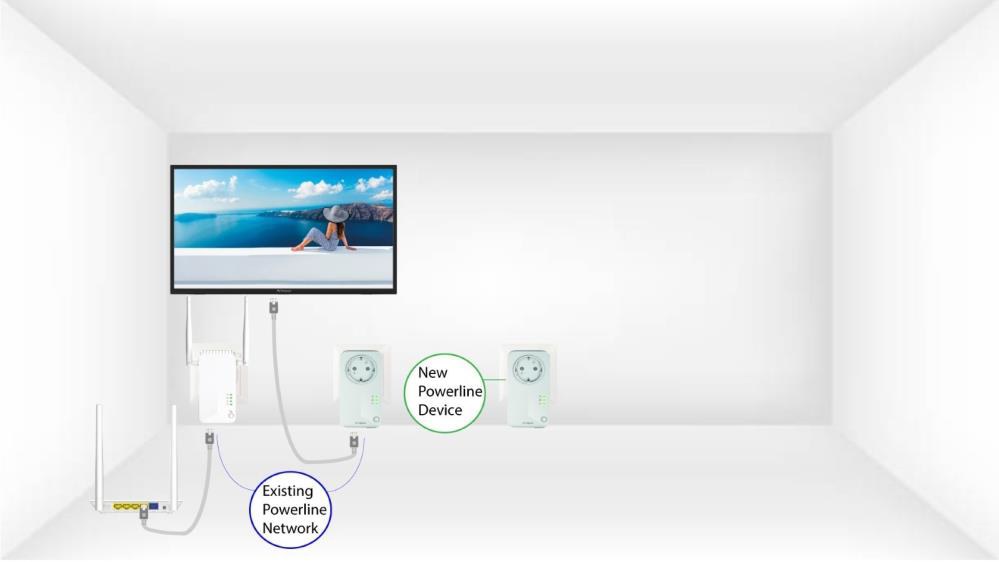
1. Sluitde extra adapter aan
Sluit het/de extra appara(a)t(en) aan op een stopcontact.
2. Sluitde adapter aanop het internet
Sluit het apparaat met een RJ45-kabel aan op een internetrouter/gateway.
3. Druk opde knop ‘Connect & Secure’ op een bestaande adapter
Houd de knop ‘Connect & Secure’ op een van de bestaande apparaten in het netwerk twee seconden ingedrukt.
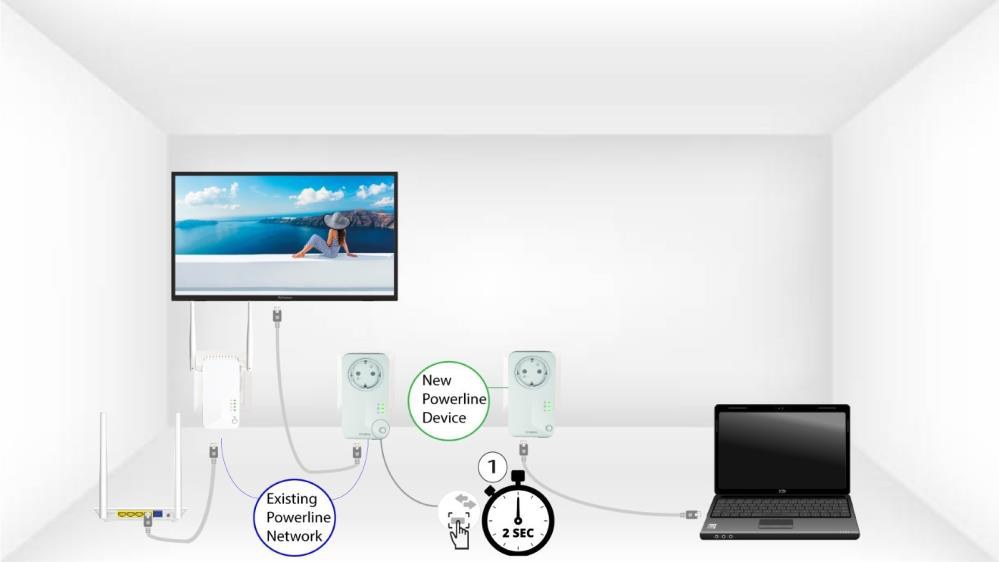
4. Druk opde knop ‘Connect & Secure’ op de nieuwe adapter
Druk vervolgens twee seconden lang op de knop ‘Connect & Secure’ op het nieuwe apparaat om het aan het netwerk toe te voegen. Je hebt maximaal twee minuten de tijd om op de knop te drukken.
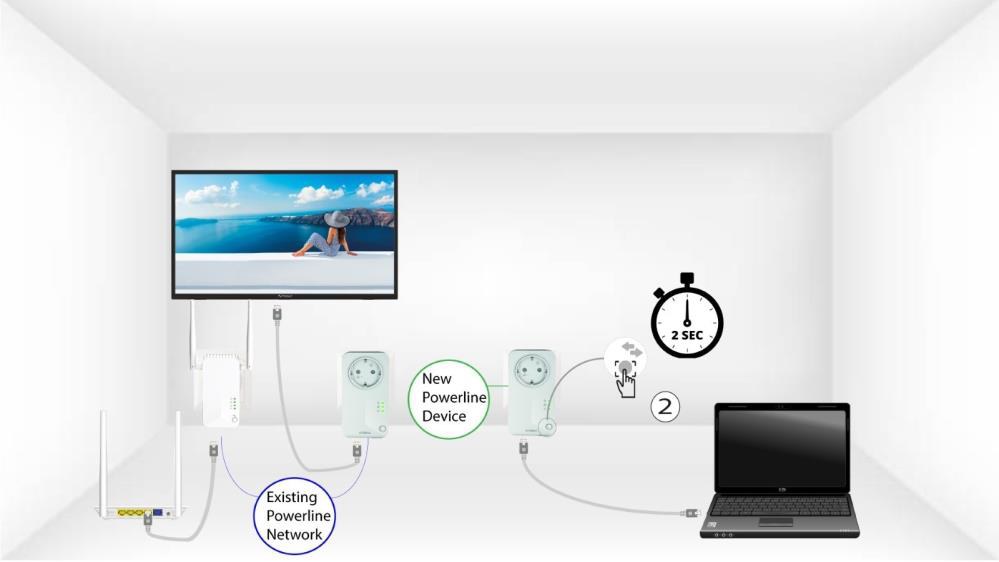
5 HetLED-lampje op het apparaat knippert
Het 'Home'-LED-lampje op de apparaten zou groen moeten gaan knipperen.
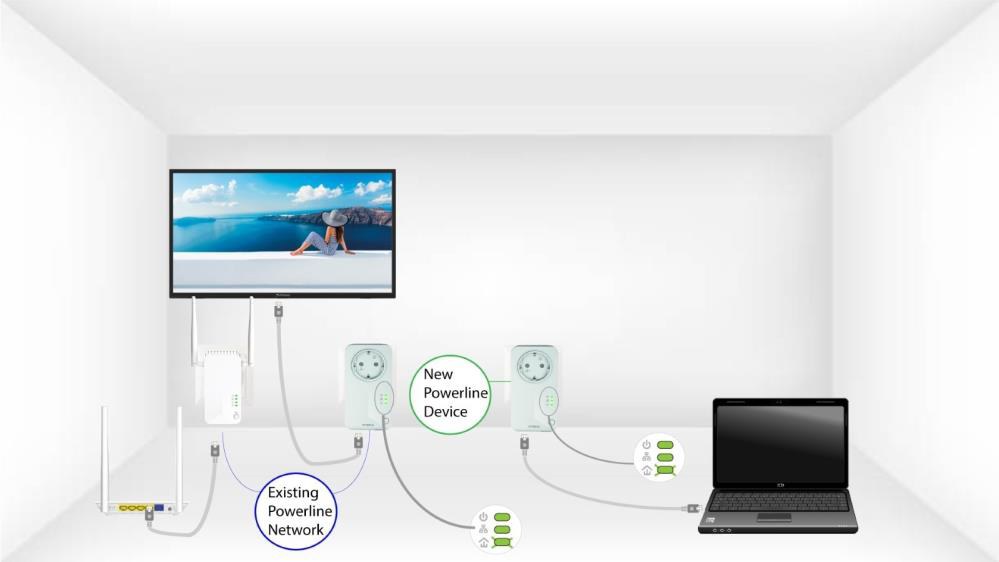
6AlleLED’s branden groen
Nadat het nieuwe apparaat is toegevoegd, zouden de LED’s op beide apparaten groen moeten branden.
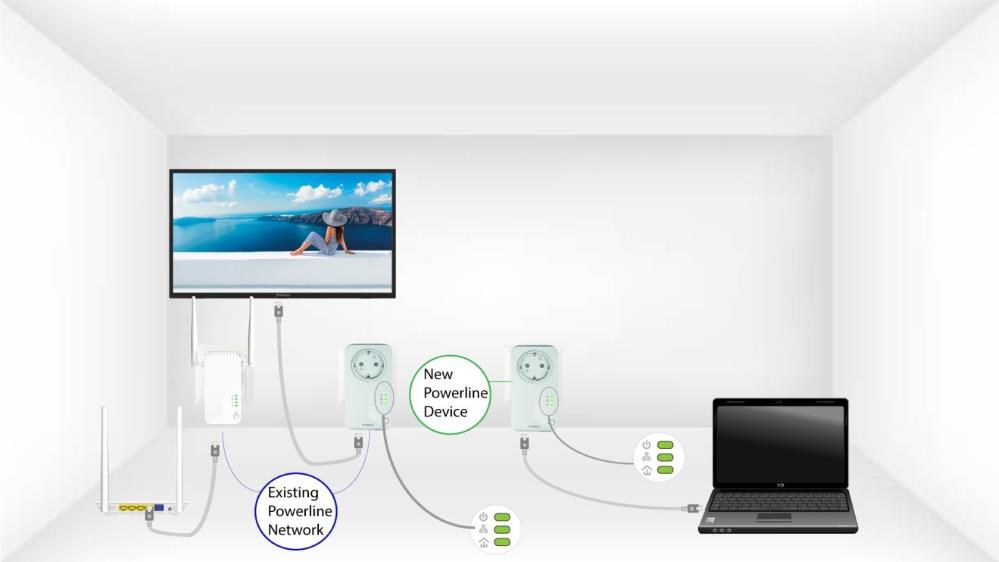
7Jenieuwe versleutelingssleutel is ingesteld
Je nieuwe unieke versleutelingssleutel is ingesteld op het apparaat dat je zojuist hebt geconfigureerd.
Hoe stel je je powerline -wifi-netwerk in met beveiligingsniveau 1?
Beveiligingsniveau 1 is het standaard beveiligingsconfiguratieniveau dat op al onze powerline -producten is geïmplementeerd. U hoeft alleen maar uw powerline -apparaten aan te sluiten en deze beveiligingsconfiguratie wordt automatisch toegepast. Plug & Play: u hoeft niets aan het product te doen.
Hoe stel je beveiligingsniveau 2 in op je powerline -producten?
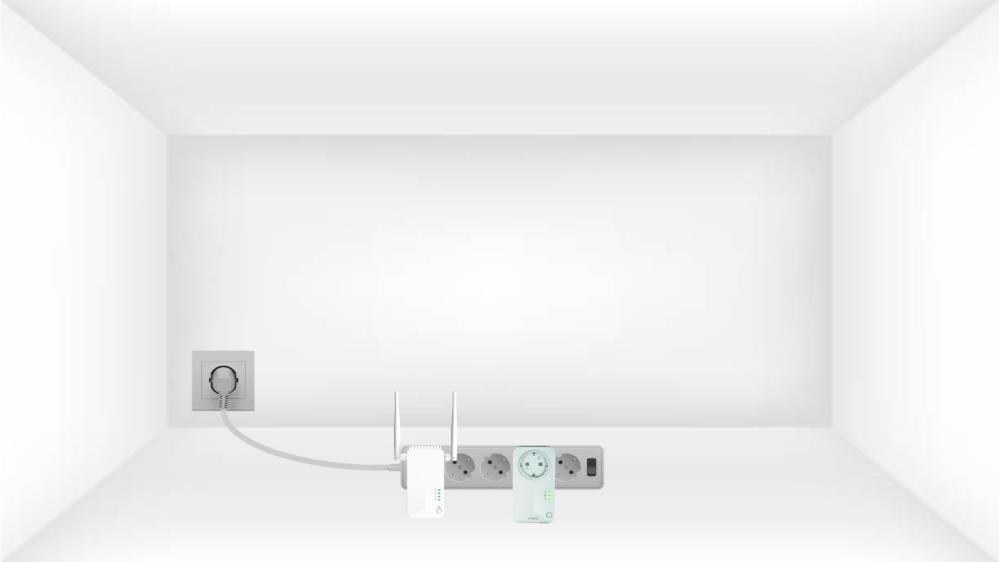
1. Sluitde adapters aanop een stekkerdoos
Neem een stekkerdoos en sluit alle powerline -adapters daarop aan.
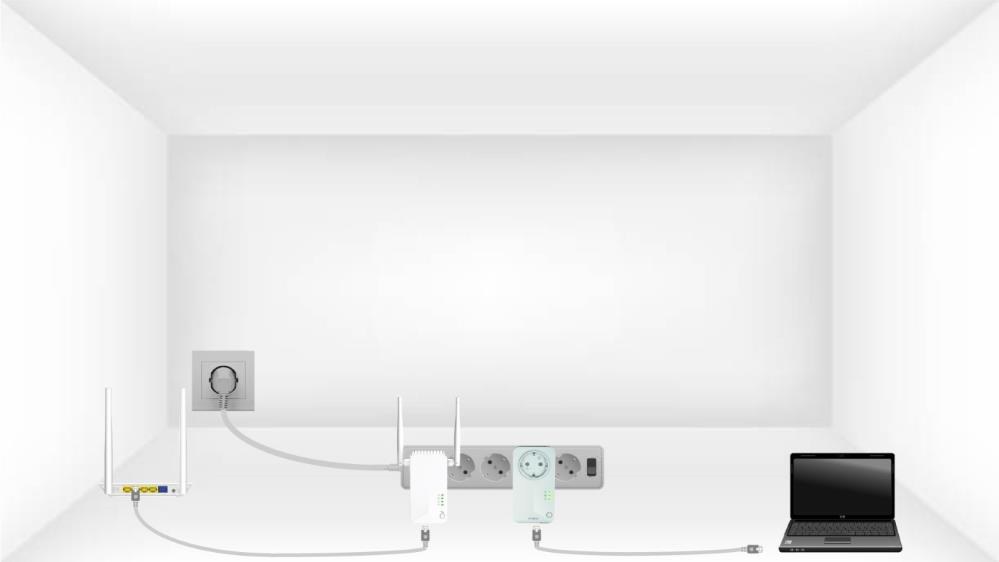
2. Sluitde adapters aanop het internet
Sluit een van de powerline -adapters met een RJ45-kabel aan op de internetgateway/router.
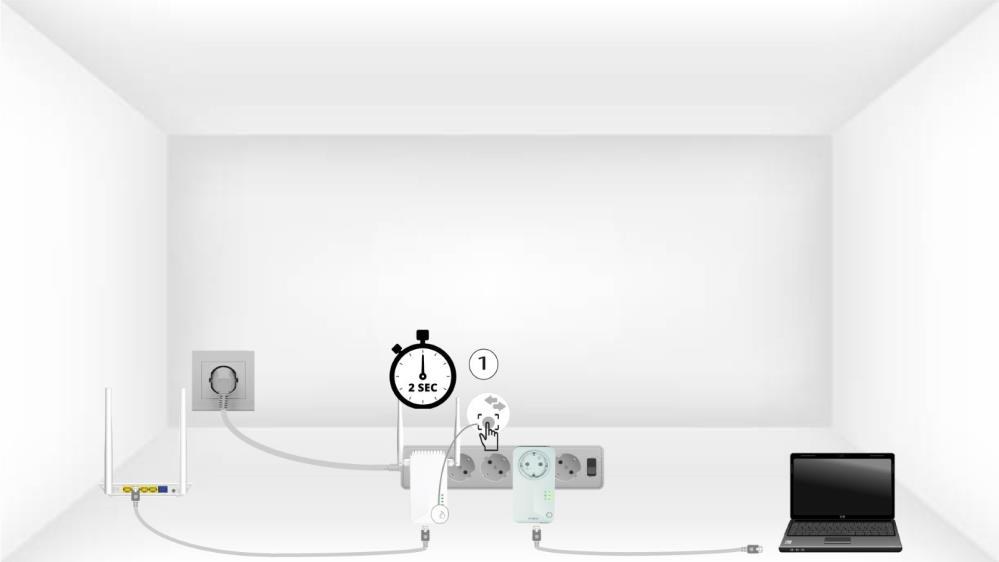
3. Druk opde knop ‘Connect & Secure’ (eerste apparaat)
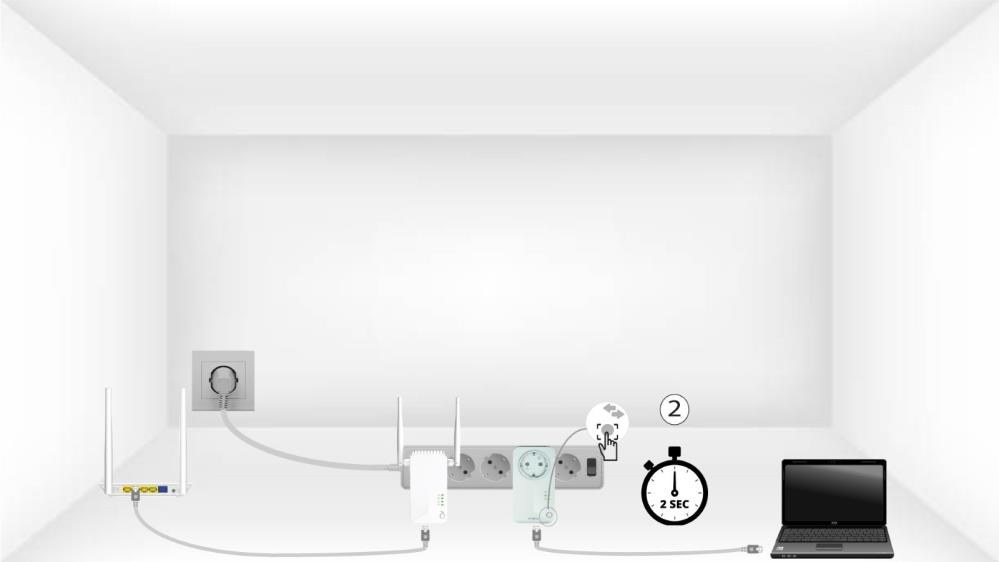
Houd de knop ‘Connect & Secure’ op de eerste adapter 2 seconden ingedrukt.
4. Druk opde knop ‘Connect & Secure’ (tweede apparaat)
Houd de knop ‘Connect & Secure’ op het tweede apparaat 2 seconden ingedrukt. Je hebt hiervoor maximaal twee minuten de tijd.
5 HetLED-lampje op het apparaat knippert
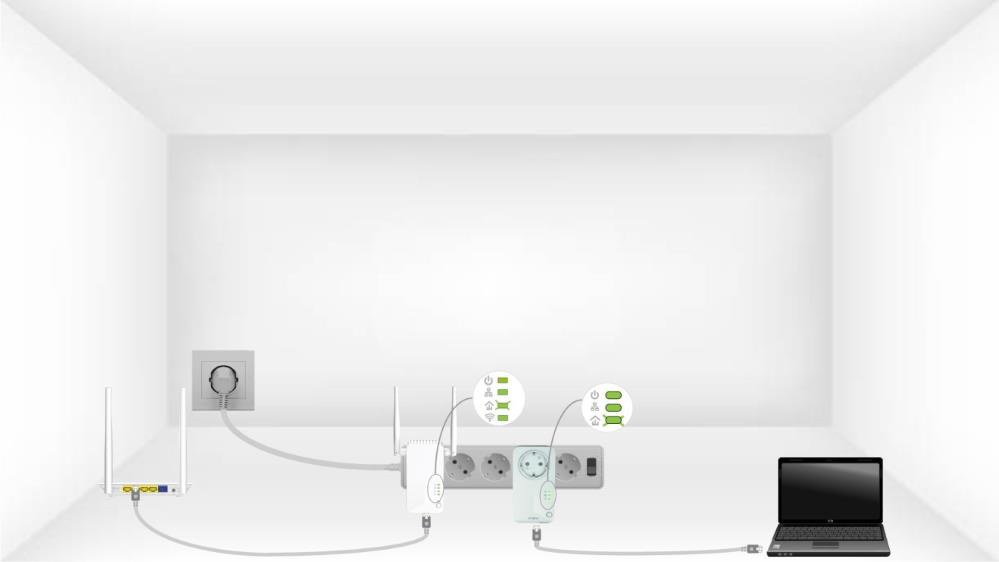
Het LED-lampje op beide apparaten zou moeten knipperen.
6Deversleutelingssleutel is ingesteld
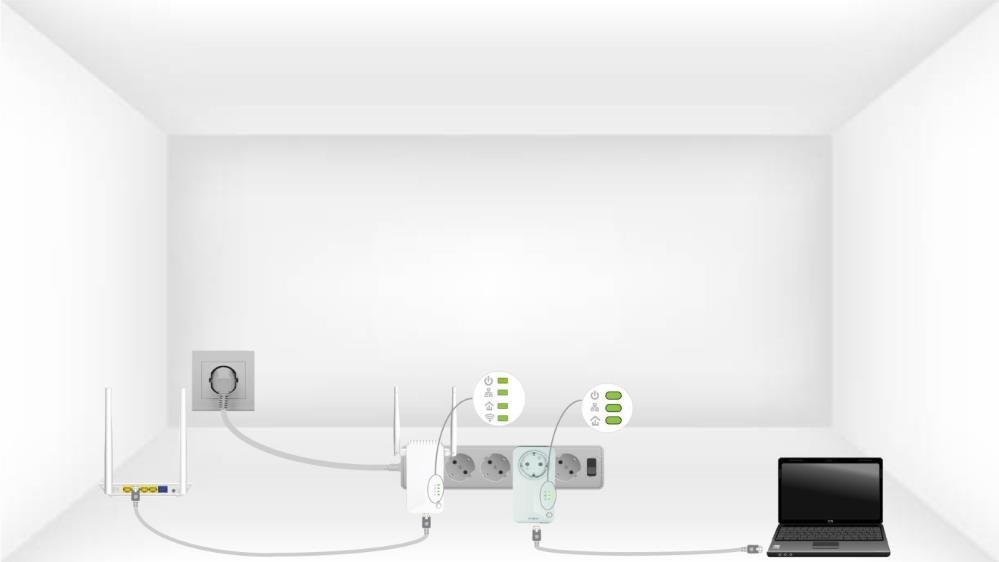
Uw unieke versleutelingssleutel is nu ingesteld en alle LED’s van de apparaten zouden nu groen moeten branden.
Installeer de adapters nu in de kamers waar je ze nodig hebt. We raden ten zeerste af om de adapters op een stekkerdoos aan te sluiten.
Ik heb glasvezelinternet; is een Powerline 600 geschikt?
Een Powerline 600 is voldoende, maar hiermee kunt u niet profiteren van de volledige snelheid die uw internetprovider biedt. Als u een powerline -netwerk wilt dat aansluit bij uw glasvezelsnelheid, moet u ervoor zorgen dat uw elektrische installatie aan de normen voldoet en powerlines gebruiken die zijn uitgerust met Gigabit-poorten. Powerlines 1000, 1200, 1300 of 2000 zijn hiermee uitgerust.
De internetsnelheid is aan de uitgang van het netwerk van de powerline veel lager dan de snelheid aan de uitgang van de router van de internetprovider. Waarom?
De gegevenssnelheid die wordt weergegeven op de Powerline 600 (net als bij alle Powerline 600-producten op de markt) is de maximale gegevenssnelheid die wordt gebruikt voor de overdracht van signalen via de verbinding. De daadwerkelijke snelheid ligt lager dan de maximale snelheid, omdat de overdracht van gegevens altijd een aanzienlijk deel van de bandbreedte in beslag neemt, waardoor de beschikbare bandbreedte afneemt.
De kwaliteit van je elektrische installatie kan de beschikbare bandbreedte nog verder beperken, waardoor je meestal minder dan 100 Mbps haalt.
Een te uitgebreide of verouderde elektrische installatie kan het verlies aan gegevenssnelheid aanzienlijk vergroten. Elektrische apparaten die onnodig aangesloten blijven en storingen kunnen veroorzaken (bijvoorbeeld telefoonopladers, transformatoren) kunnen eveneens leiden tot aanzienlijke verliezen in de doorvoersnelheid.
Ter informatie: 5 Mbps is voldoende om een HD-signaal door te geven, en 20 Mbps is voldoende om een UHD-signaal (4K) door te geven.