
5G AIRHOME 1050 | Wi-Fi 6
Alle spørsmål
Legitimasjon og tilgang til nettgrensesnitt
Hvordan får jeg tilgang til nettgrensesnittet?
For å få tilgang til nettgrensesnittet må du være koblet til Wi-Fi-nettverket på enheten din etter at du har satt SIM-kortet i sporet.
1 Koble til ruterens Wi-Fi-nettverk
For å gjøre dette, skriv inn SSID-en (Wi-Fi-nettverksnavnet) og Wi-Fi-passordet til ruteren på enheten din:
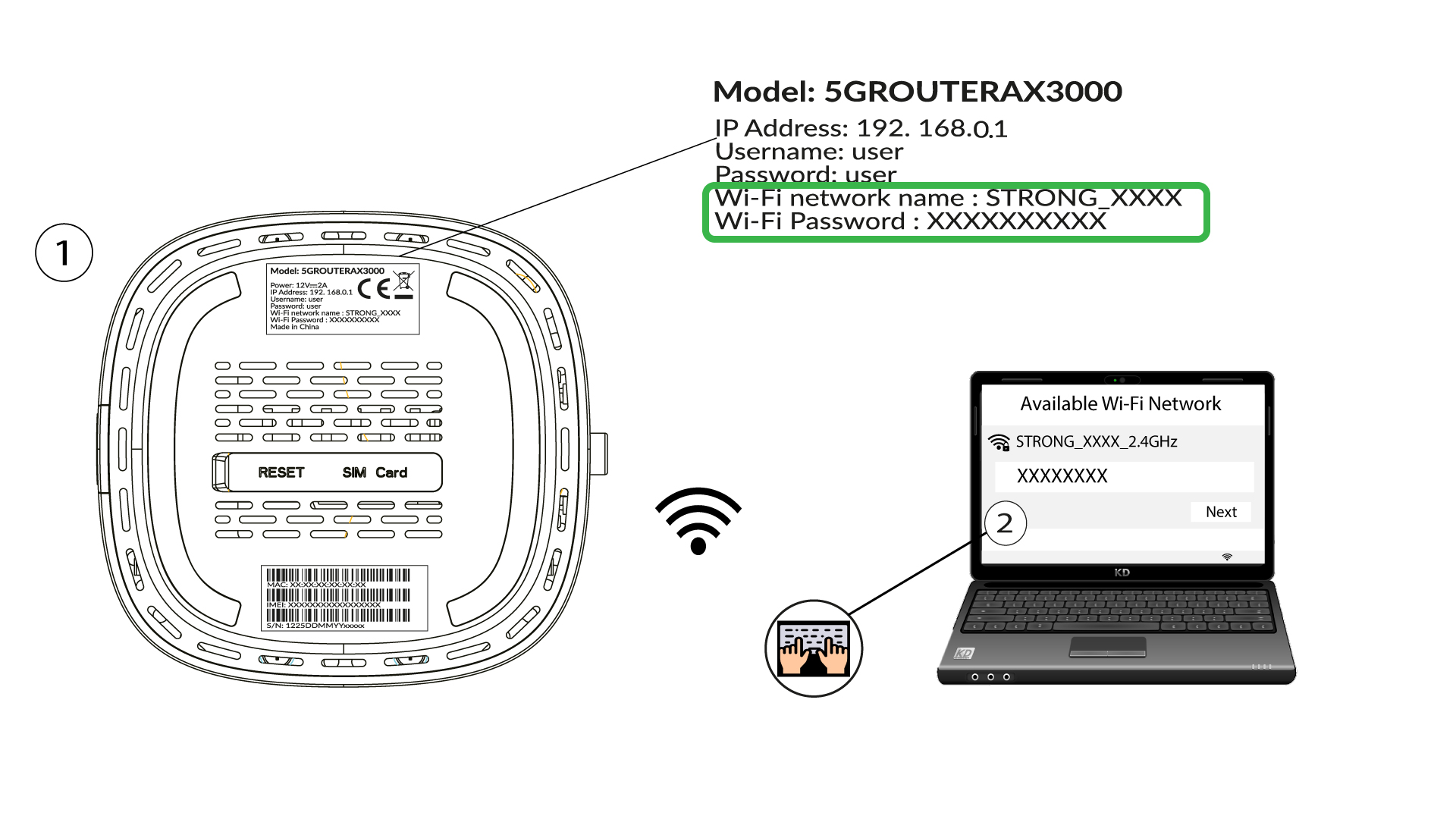
2 Bla til IP-adressen for webgrensesnittet
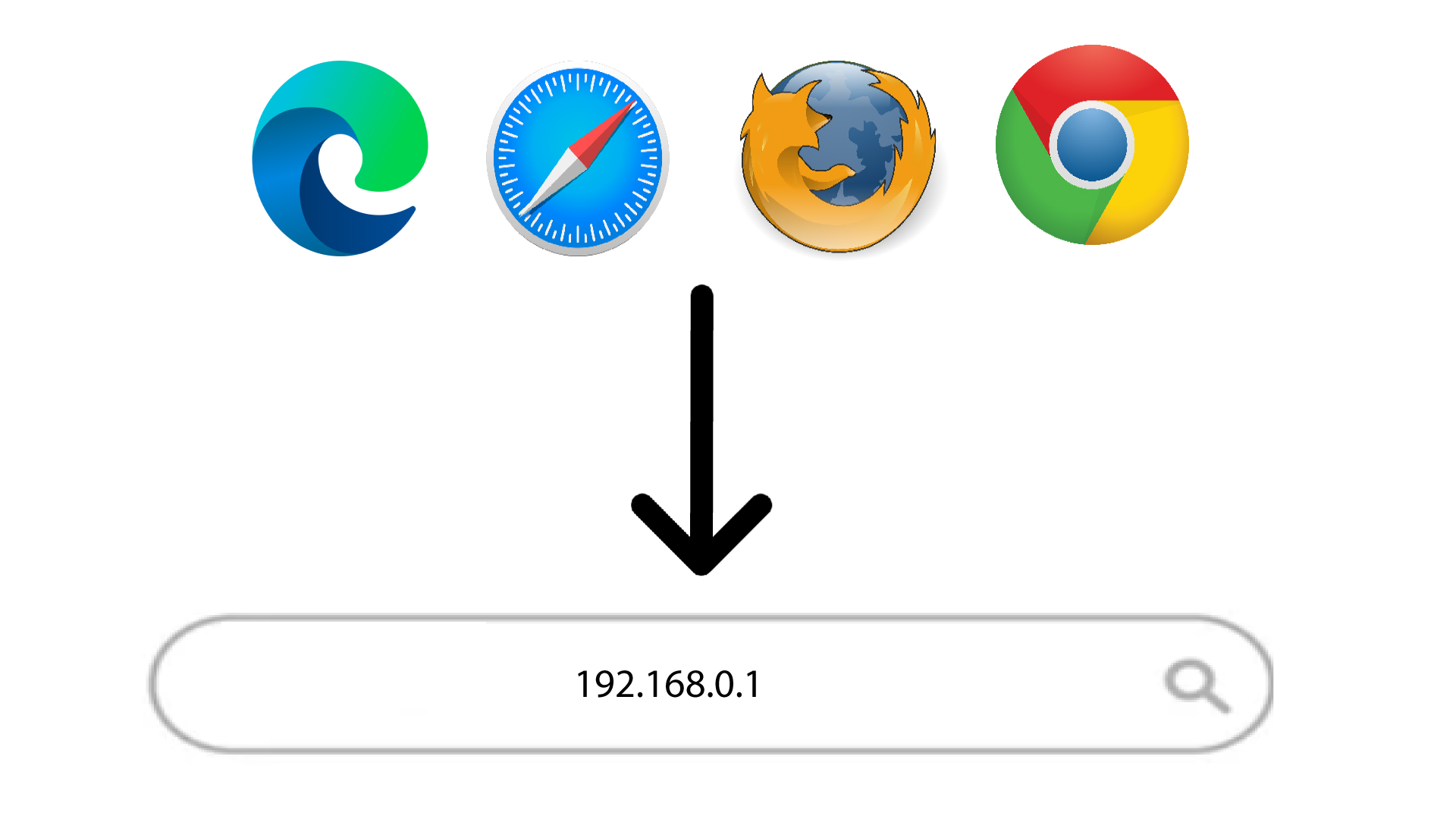
Skriv deretter inn følgende IP-adresse i nettleseren din: 192.168.0.1
3 Finn legitimasjonen din
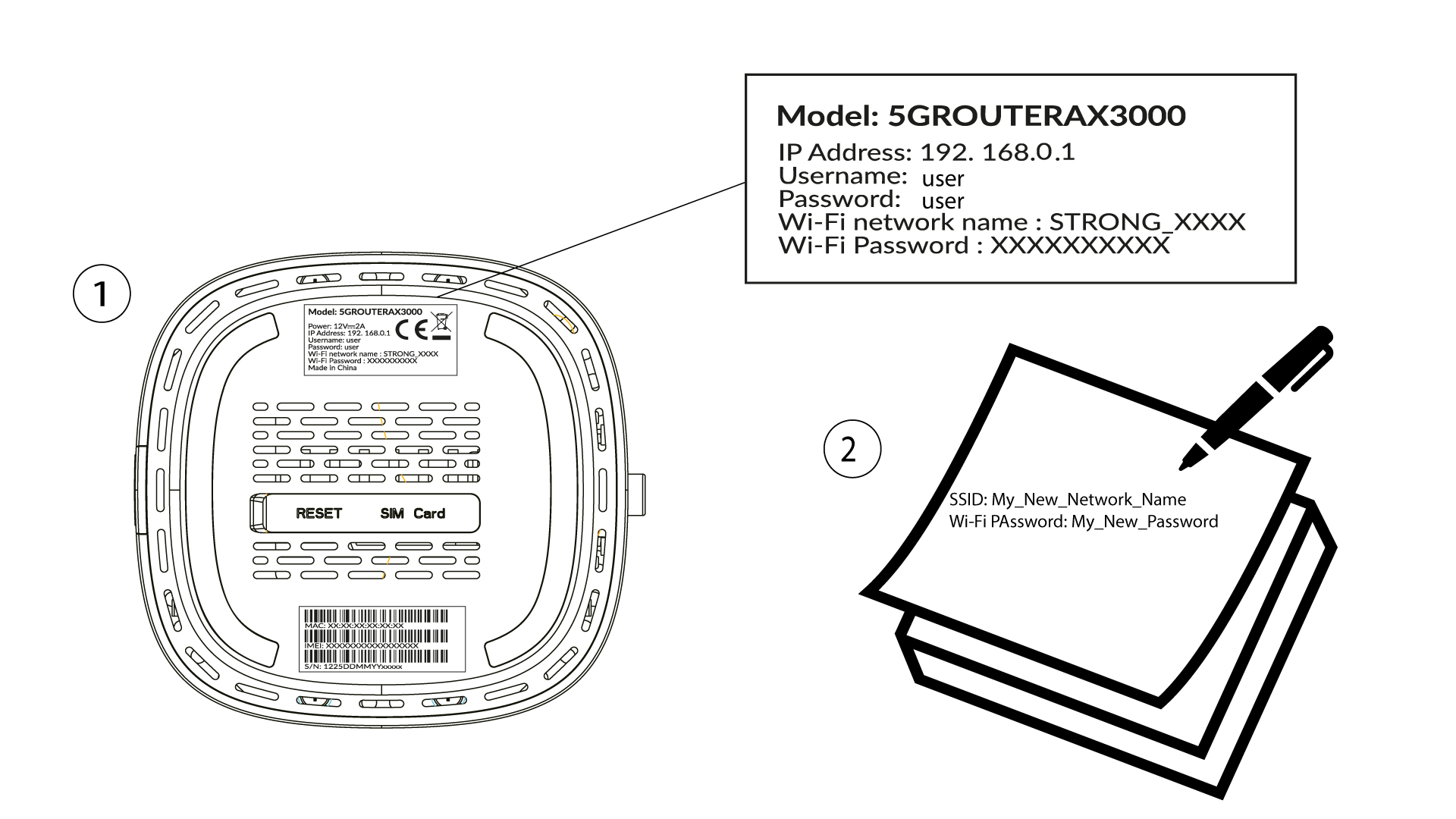
For å finne legitimasjonen din, se etiketten som sitter bak enheten.
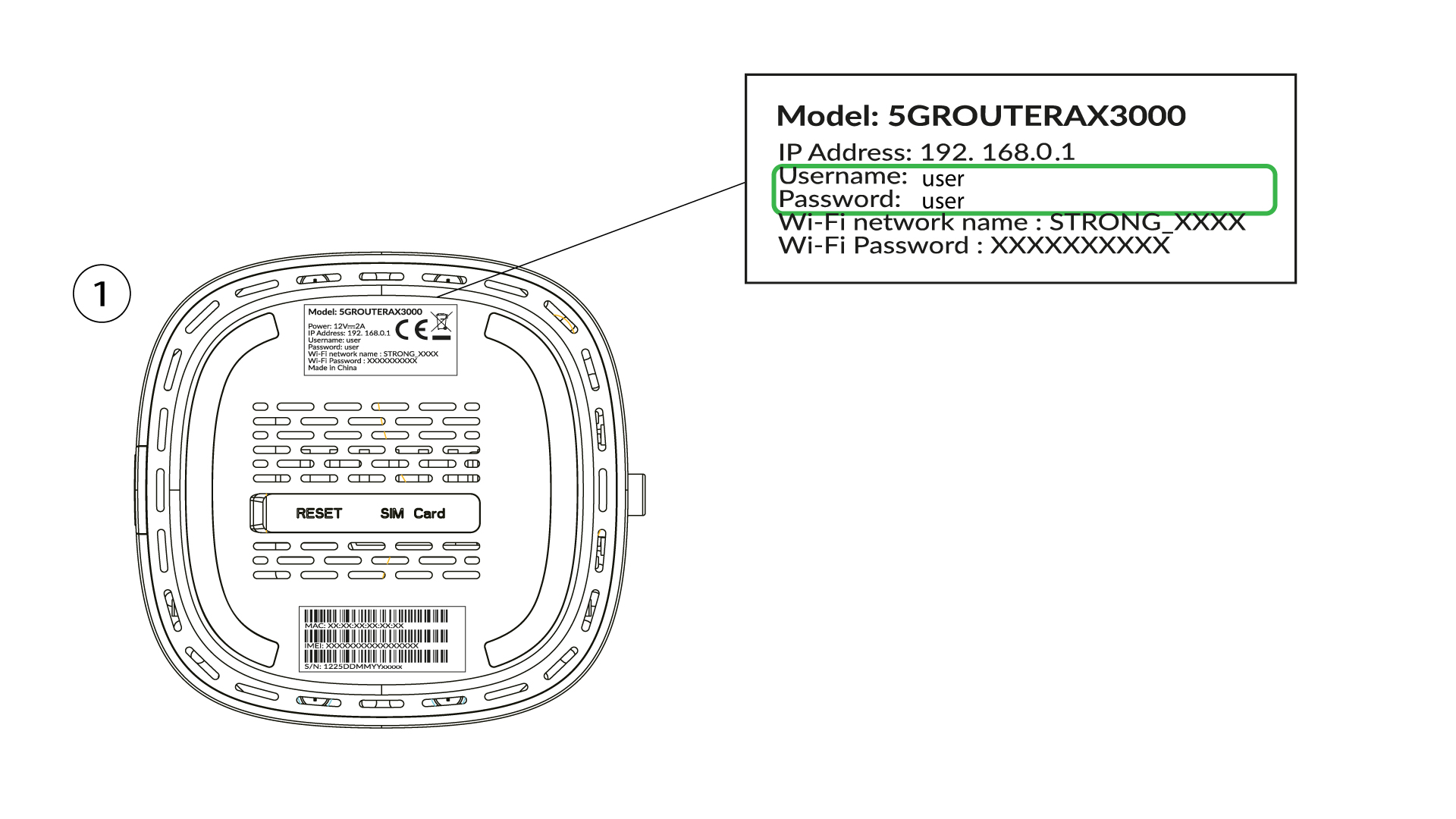
4 Skriv inn påloggingsinformasjonen din
Du må oppgi brukernavn og passord og klikke på Logg inn (for å finne påloggingsinformasjonen din, se forrige trinn).

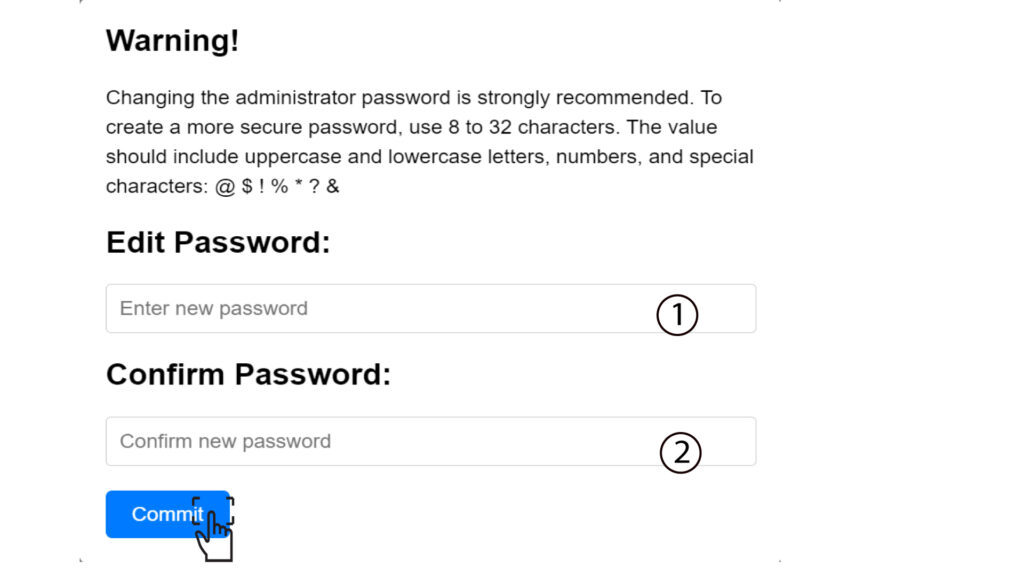
5 Endre administratorpassord
I popup-vinduet som vises, må du opprette et nytt administratorpassord etter din første tilkobling. For å gjøre dette, skriv inn følgende informasjon før du klikker på Utfør :
- Rediger passord : skriv inn et passord på mellom 8 og 32 tegn som inneholder store bokstaver, små bokstaver, tall og minst ett spesialtegn (@, $, !, %, *, ?, &)
- Bekreft passord: skriv inn det samme passordet.
6 Skriv den nye legitimasjonen
Vennligst skriv ned det nye administratorpassordet og brukernavnet på et ark:
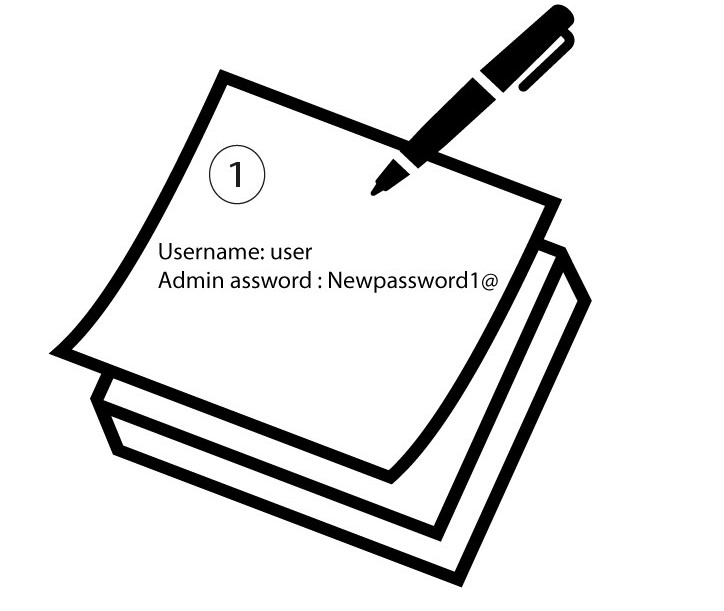

Advarsel : Hvis standard administratorpassord er satt til bruker, må du endre det etter den første tilkoblingen for å sikre tilgangen til ruteren og forhindre hacking. Skriv det ned etter at du har satt opp det nye passordet.
Hvordan endrer jeg SSID (Wi-Fi-nettverksnavn) og Wi-Fi-passordet?
Hvordan endrer jeg SSID og passord?
5G-ruteren AX 3000 er en dual-band-ruter, du kan redigere informasjonen til 2,4 GHz, 5 GHz Wi-Fi. Mesh nettverk.
1 Koble til enheten
For å endre SSID (Wi-Fi-nettverksnavn) og Wi-Fi-passord, må du være koblet til Wi-Fi-nettverket på enheten din.
2 Få tilgang til nettgrensesnittet
Skriv deretter inn følgende IP-adresse: 192.168.0.1 i nettleseren din.
3 Logg inn
Du må oppgi brukernavn og passord (vær oppmerksom på at etter den første tilkoblingen oppretter du ditt personlige administratorpassord, noe som betyr at passordet som er skrevet på produktetiketten ikke lenger vil fungere). Klikk deretter på Logg inn .
4 Wi-Fi-konfigurasjon
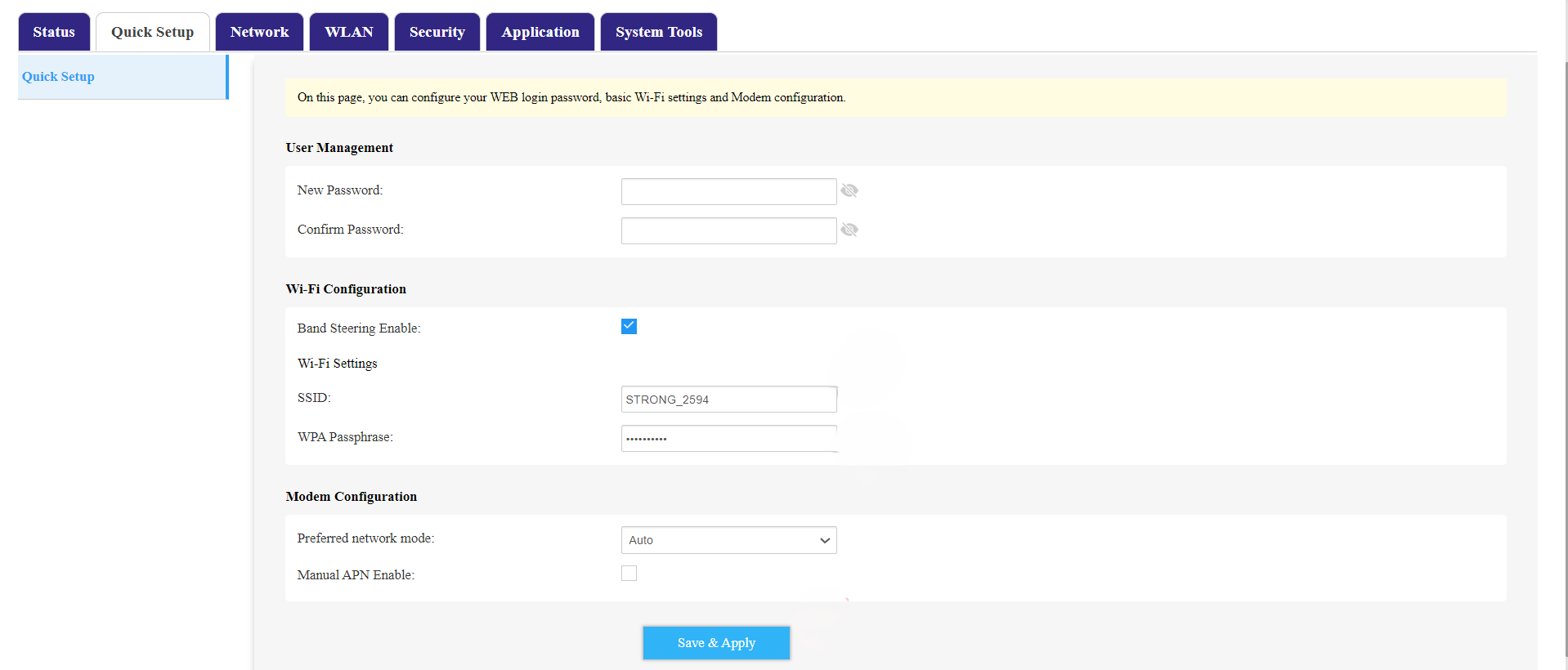
Klikk på Hurtigoppsett i den øverste linjen og gå til Wi-Fi-konfigurasjon.
5 Endre SSID og passord
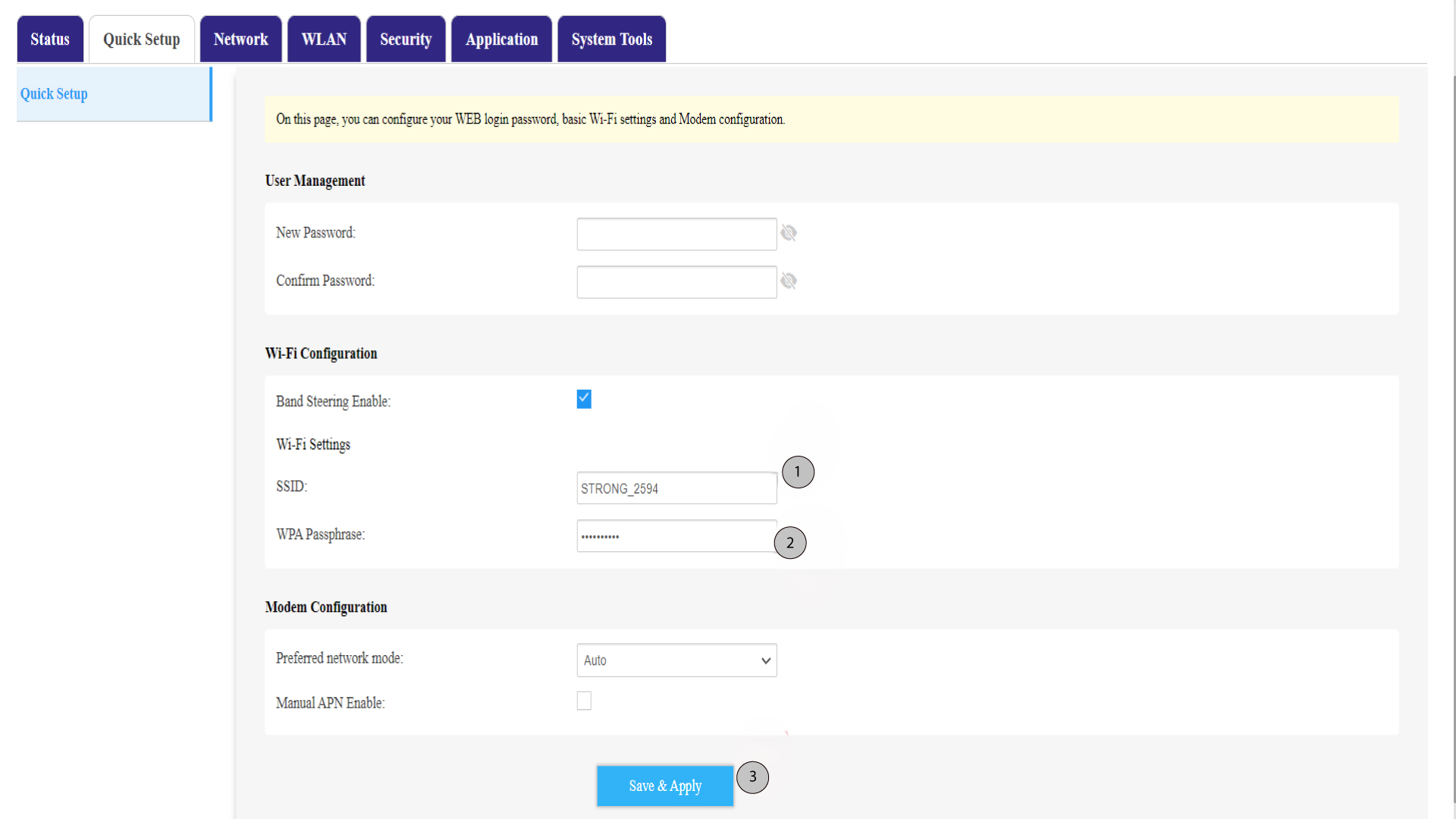
Endre navnet som er angitt i SSID- feltet. Klikk deretter på øyeikonet for å vise passordet, og endre passordet som er angitt i WPA- passordfeltet. Klikk deretter på Lagre og bruk for å lagre endringene.
6 Skriv ned det nye nettverksnavnet og passordet
Skriv den nye SSID-en (Wi-Fi-nettverksnavnet) og Wi-Fi-passordet ditt på et papir og teip det til ruteren.
Hvordan endrer jeg administratorpassordet?
Advarsel : Vær oppmerksom på at det ikke er mulig å endre administratorbrukernavnet. Du kan bare endre passordet.
1 Koble til enheten
For å oppdatere administratorpassordet må du koble til Wi-Fi-nettverket på enheten din.
2 Få tilgang til nettgrensesnittet
Skriv deretter inn følgende IP-adresse: 168.0.1 i nettleseren din.
3 Logg inn
Du må skrive inn brukernavn og passord. Klikk deretter på Logg inn.
4 Brukeradministrasjon
Når dette er gjort, klikker du på Systemverktøy og Brukeradministrasjon
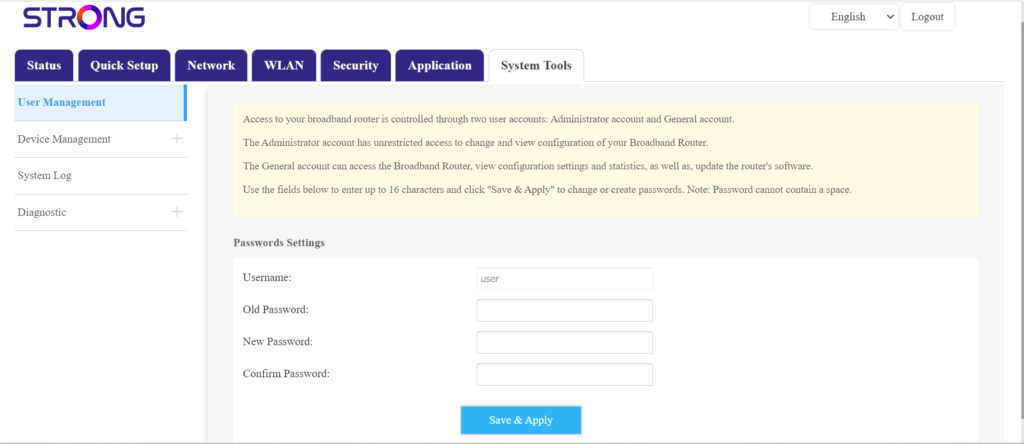
5 Endre passord
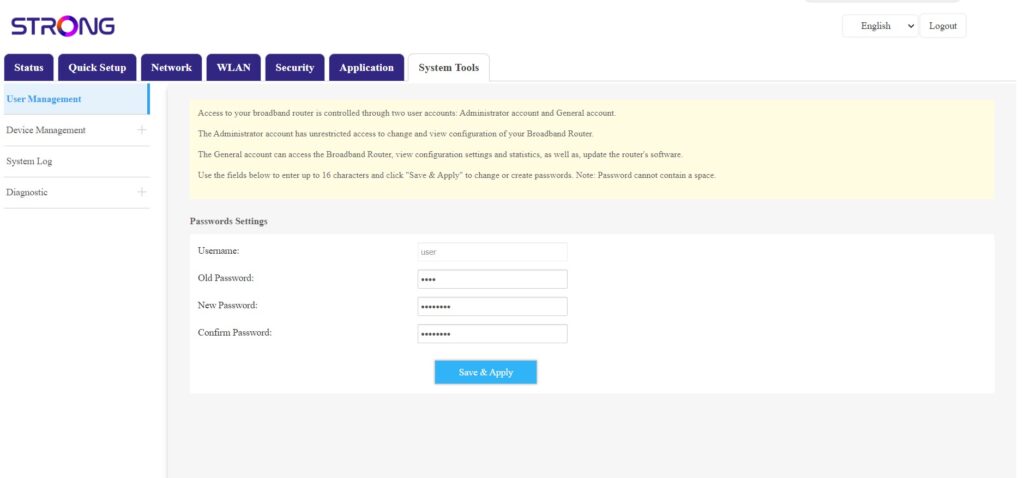
Skriv inn følgende informasjon i feltene før du klikker på Lagre og bruk:
- Gammelt passord : Skriv inn det nåværende passordet du brukte for å koble til nettgrensesnittet.
- Nytt passord : Skriv inn et nytt passord for å koble til nettgrensesnittet.
- Bekreftet passord: Skriv inn samme passord som i feltet Nytt passord.
Jeg har mistet administratorpassordet. Hvordan kan jeg koble til nettgrensesnittet?
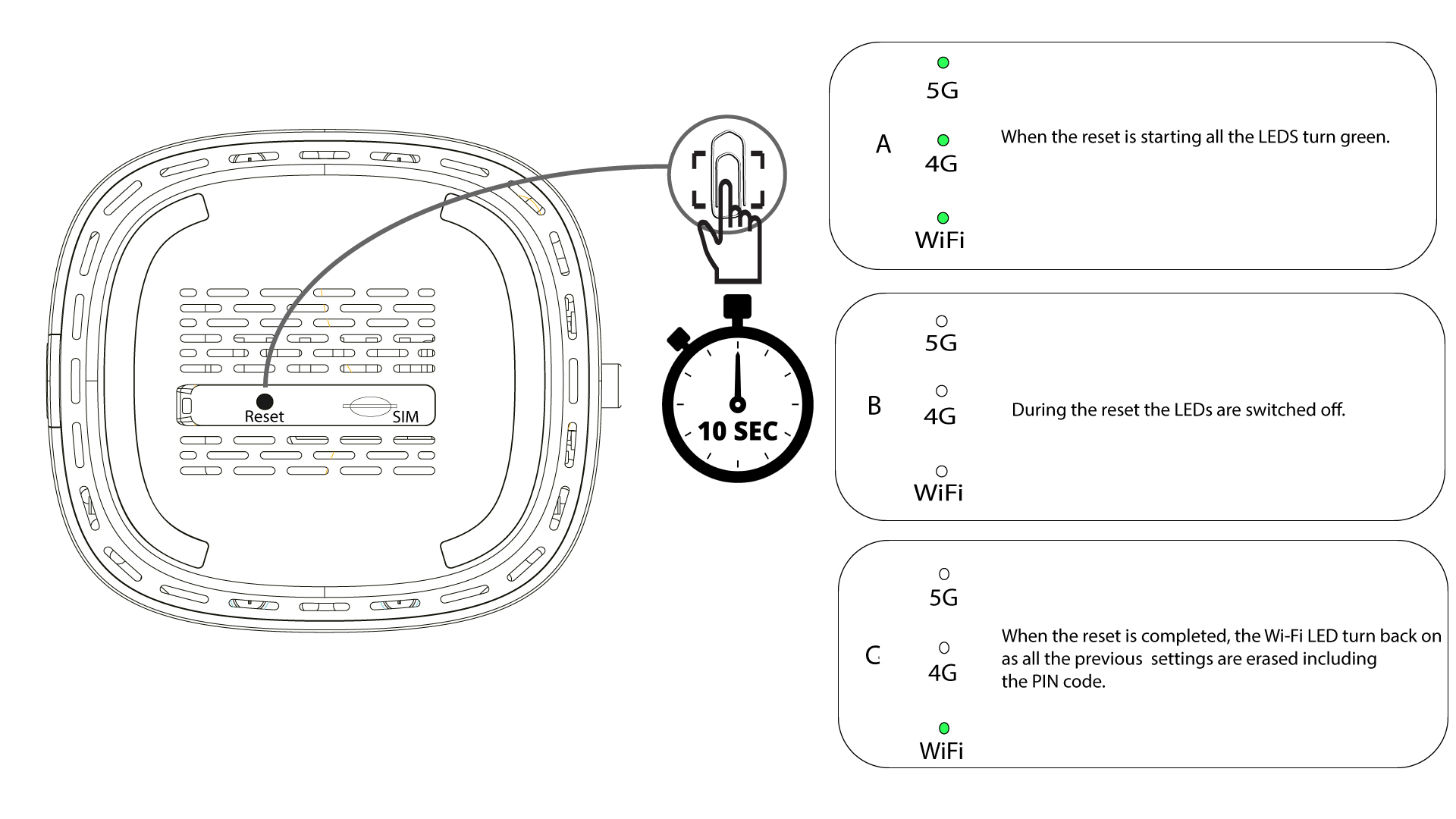
Hvis du opprettet ditt personlige administratorpassord etter den første tilkoblingen og glemte å skrive det ned, eller til og med glemte informasjonen, kan du tilbakestille ruteren til fabrikkinnstillingene og opprette et nytt.
1 Tilfelle 1: SIM-kort i full størrelse
For å gjøre dette, sett en binders inn i hullet for å trykke på tilbakestillingsknappen. Trykk på tilbakestillingsknappen i 10 sekunder. LED-lampene vil lyse. switch av og slå på igjen.
Hva kan jeg gjøre i nettgrensesnittet?
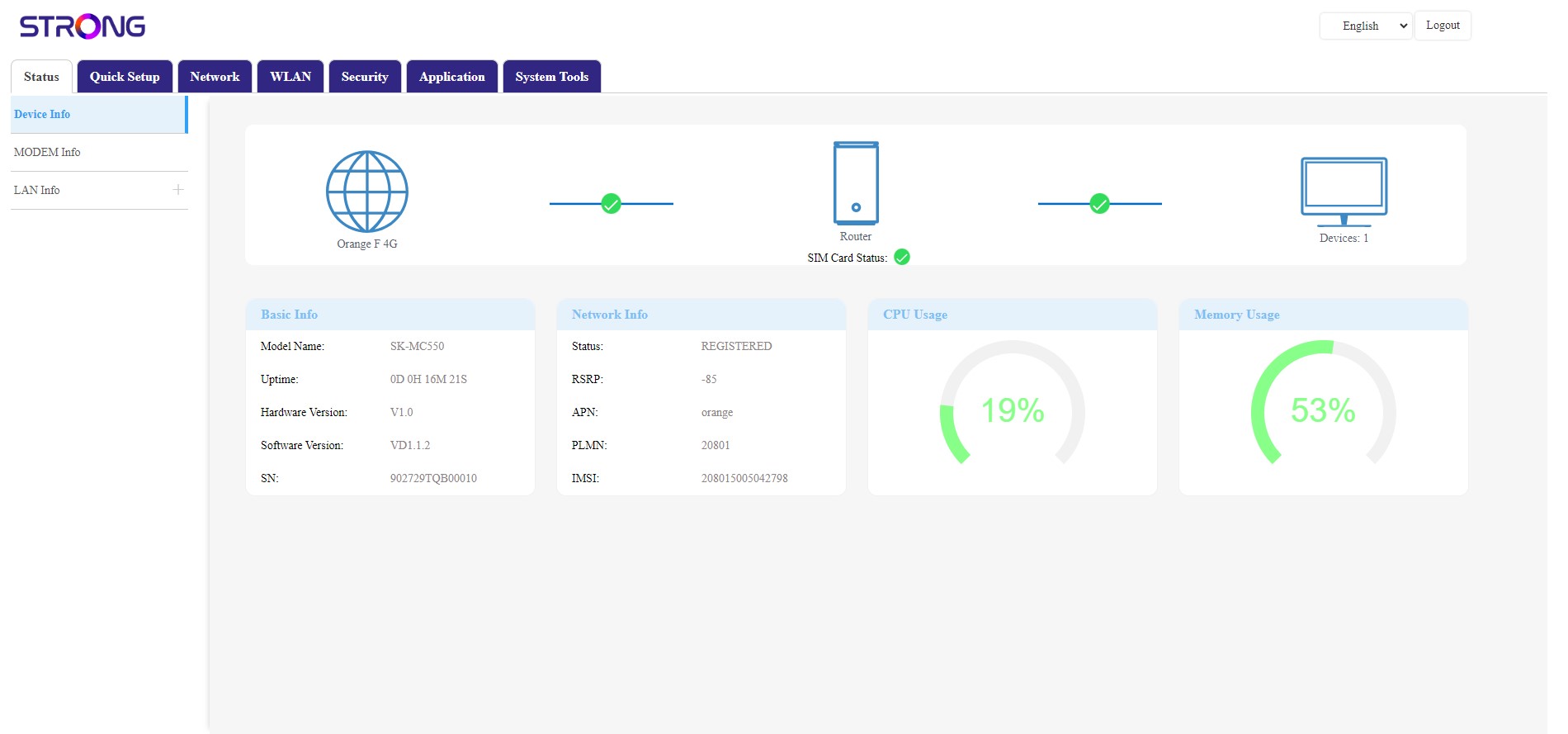
Nettgrensesnittet er delt inn i 7 seksjoner:
- Status : der du kan se informasjon om enheten, PIN-kode, internett, LAN og trådløse tilkoblinger.
- Hurtigoppsett: der du kan endre Wi-Fi-passordet, nettverksnavnet og konfigurere modemet.
- Nettverk: hvor du kan velge Uplink-modus, konfigurere APN, endre eller angi PIN-kode, WAN, LAN, administrere trafikken, konfigurere talekonfigurasjon og fartsgrense.
- WLAN: der du velger mellom 2,4G og 5G-nettverk, konfigurerer flere SSID-er og WPS, administrerer internettilgangen til de forskjellige MAC-adressene, planlegger Wi-Fi-aktivering og konfigurerer et Mesh .
- Sikkerhet: der du kan sette opp en brannmur, DoS-innstillinger, URL/MAC-filtre, IP-filtre og foreldre-/tjenestekontroll.
- Programvare: der du kan konfigurere DNZ, DDNS, VPN, UPnP-innstillinger og USB-enheter.
- Systemverktøy : der du kan endre påloggingsinformasjonen, starte enheten på nytt, oppdatere fastvaren, lagre og gjenopprette en sikkerhetskopi, tilbakestille til fabrikkinnstillinger, administrere LED-lampene, få tilgang til loggene og starte diagnostikk.
Hvor står SSID-en (Wi-Fi-nettverksnavnet) og Wi-Fi-passordet?
For å finne passordet til enheten din, kan du se under enheten, informasjonen vil være skrevet.