
5G AIRHOME 1050 | Wi-Fi 6
Alle spørsmål
SIM-kort og mobilnettverk
Hvordan endrer jeg PIN-koden til SIM-kortet?
Du må først få tilgang til nettgrensesnittet. For å gjøre det, se følgende avsnitt: Hvordan får jeg tilgang til nettgrensesnittet?
1 PIN-konfigurasjon
Klikk på Nettverk i den øverste linjen, deretter på Mobilnettverk og på PIN-konfigurasjon .
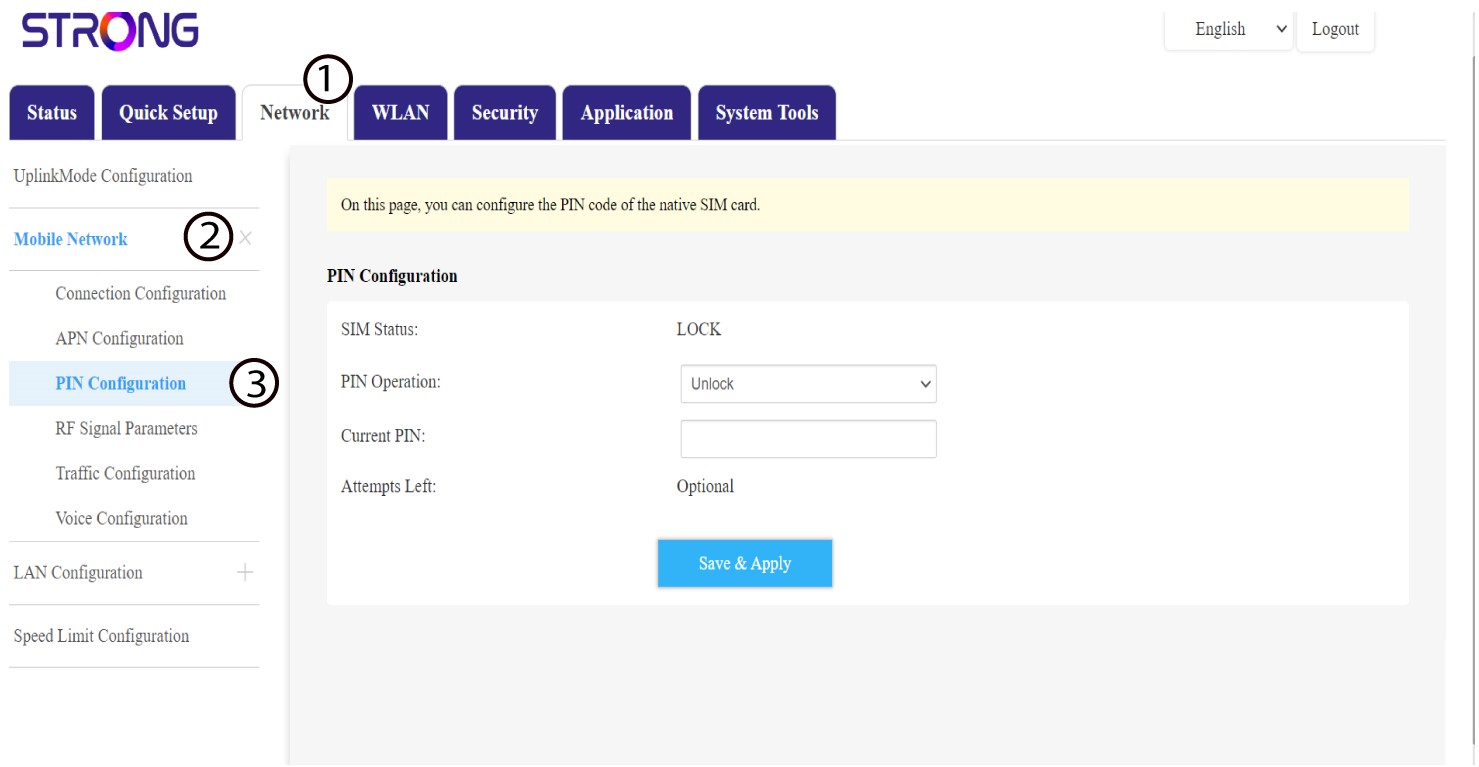
2 Endre PIN-kode
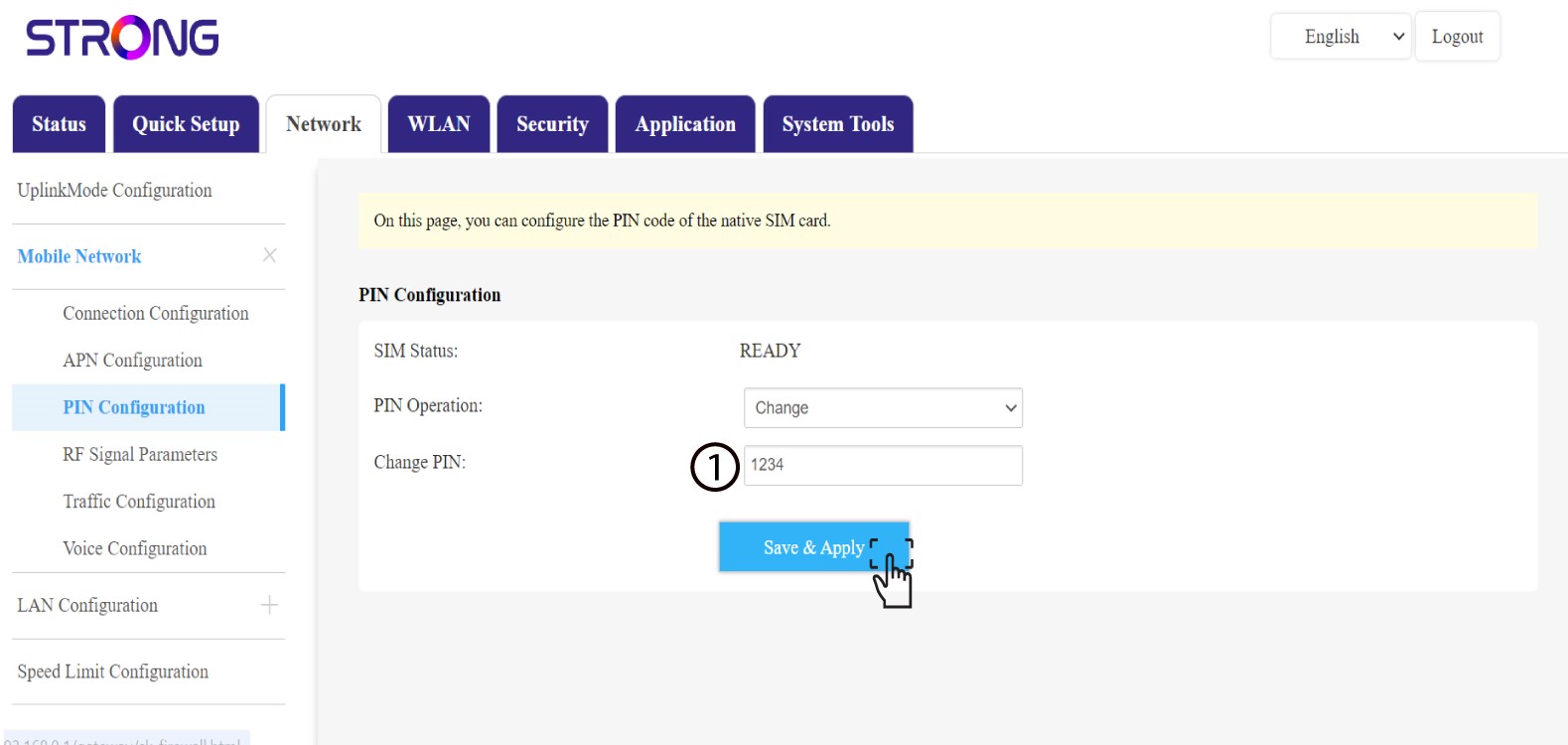
Nå i delen Endre PIN-kode skriver du inn den nye PIN-koden og klikker på Lagre og bruk .
Hvordan sjekker og redigerer jeg APN-innstillingene til tjenesteleverandøren min?
Når SIM-kortet ditt ikke gjenkjennes automatisk av enheten, må du logge på nettgrensesnittet for å sjekke APN-innstillingene og redigere dem om nødvendig. APN-innstillingene til tjenesteleverandøren din finner du direkte på nettstedet deres, eller du kan be om dem fra tjenesteleverandørens kundestøtte.
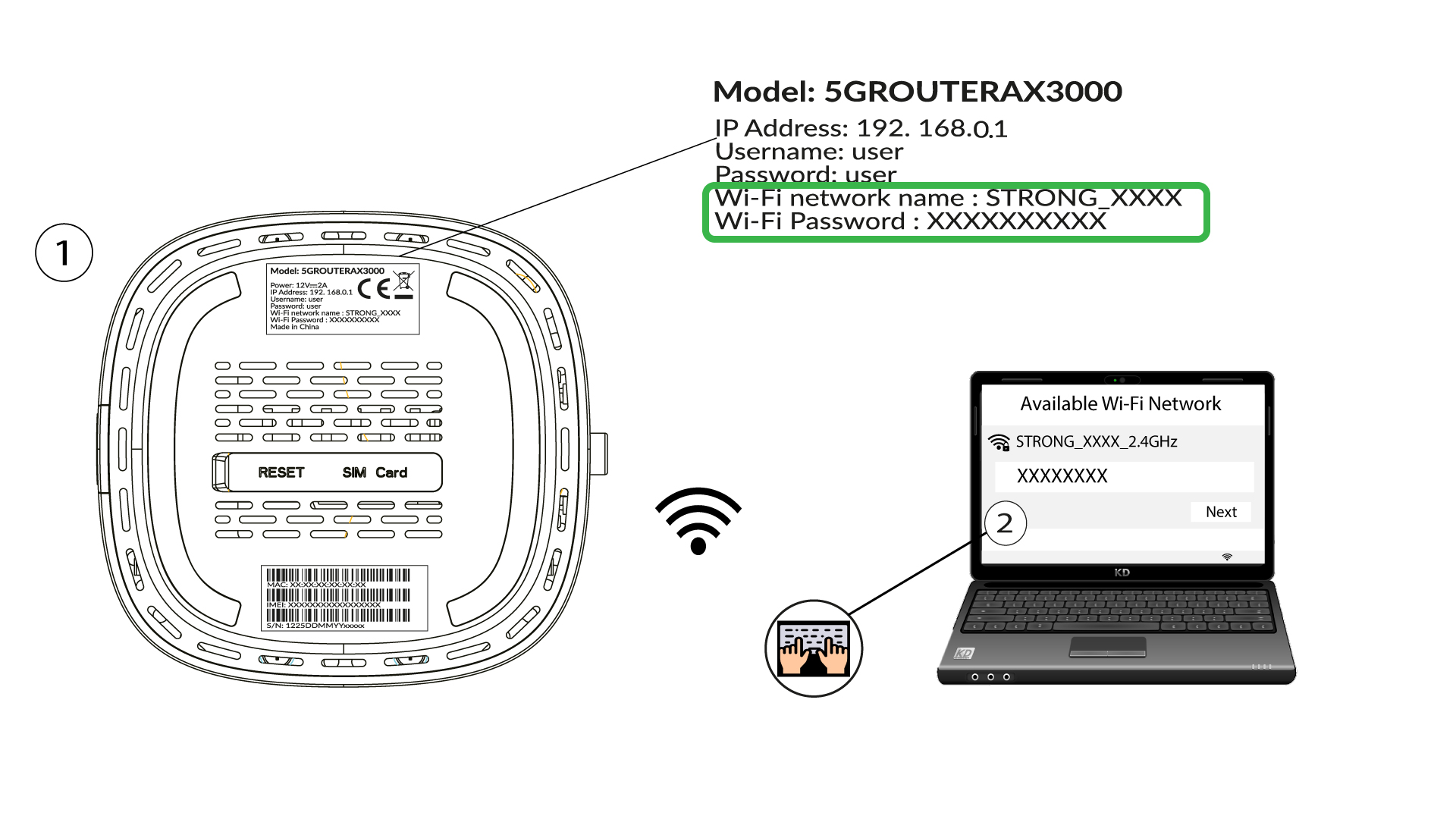
1 Koble til Wi-Fi-nettverket på ruteren din
Du må koble til nettgrensesnittet. For å gjøre dette, skriv inn SSID (Wi-Fi-nettverksnavn) og Wi-Fi-passordet til ruteren på enheten din:
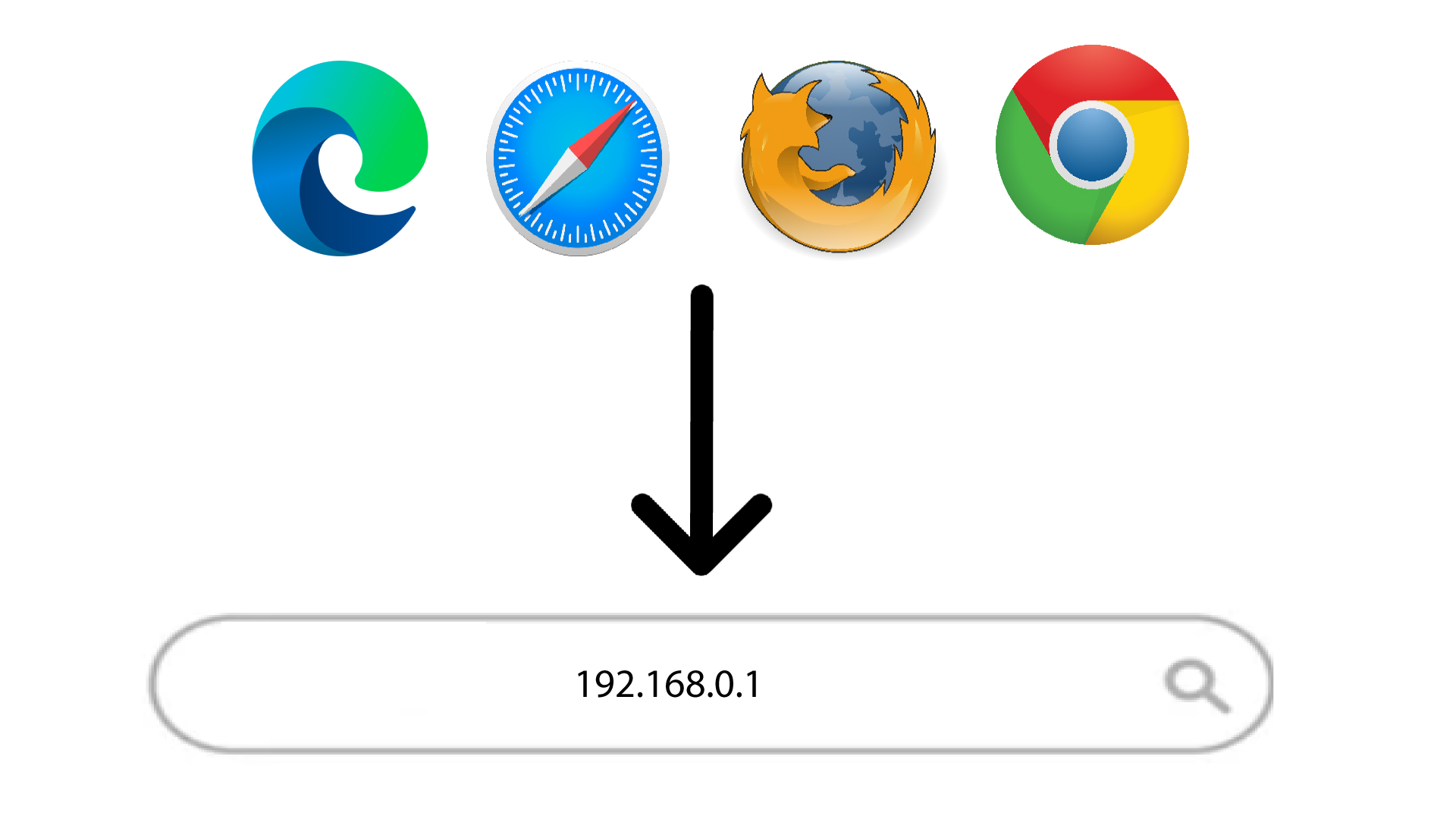
2 Bla til IP-adressen for webgrensesnittet
Skriv deretter inn følgende IP-adresse i nettleseren din: 192.168.0.1
3 Innloggingsside
Du må oppgi brukernavn og passord . Klikk deretter på Logg inn . For mer informasjon om pålogginger, se innloggingsprosedyren.

4 APN-konfigurasjon
Klikk på Nettverk i den øverste linjen , deretter på Mobilnettverk- delen og velg APN-konfigurasjon -delen.
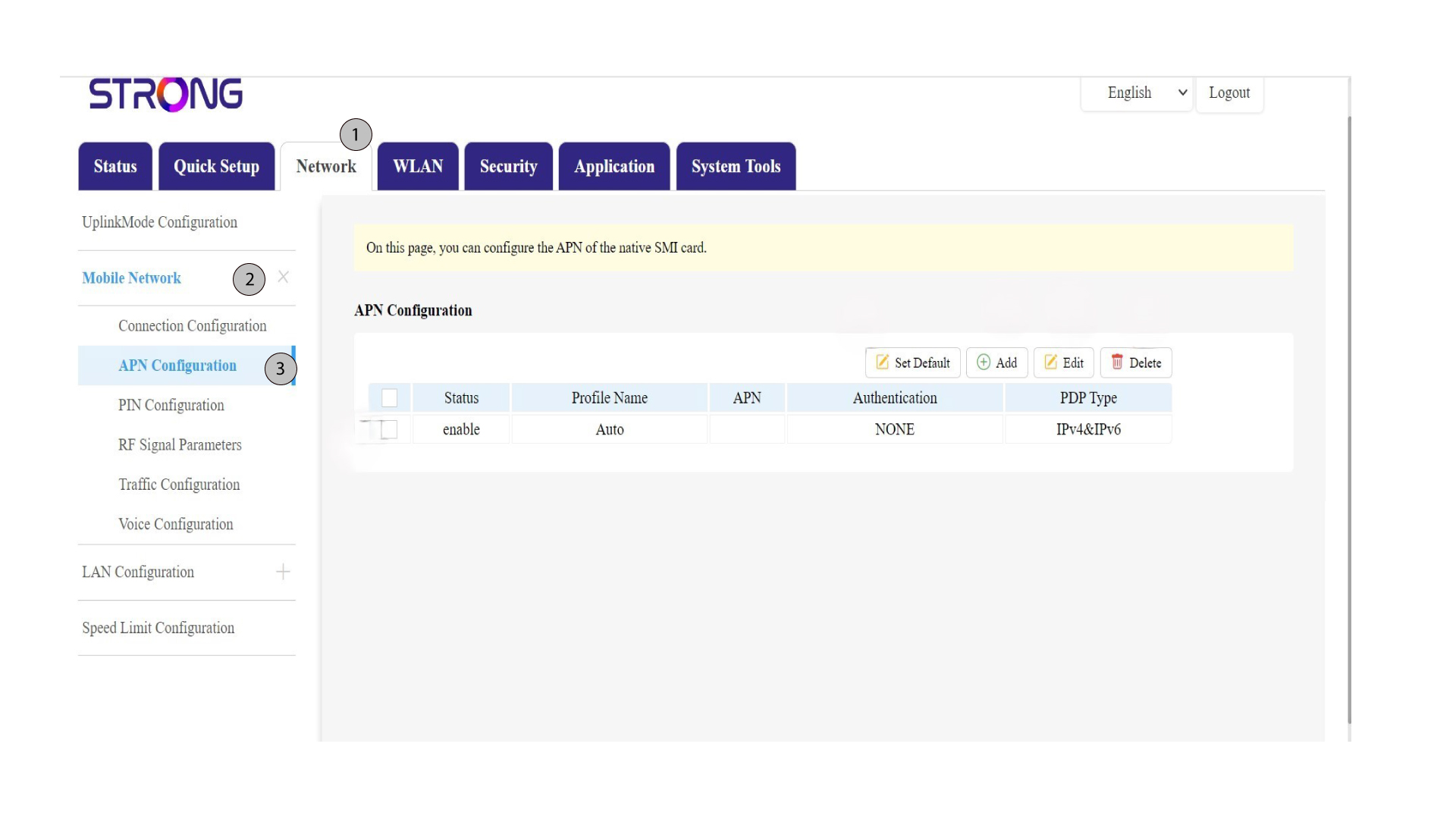
5 Bekreft informasjon
Sjekk følgende informasjon:
Status |
Profilnavn |
APN |
Autentisering |
PDP-type |
6 Sjekk leverandørens APN-innstillinger
Se etter APN-innstillingene på nettstedet til tjenesteleverandøren din. Du må skrive ned følgende informasjon:
- Navn
- APN
- Brukernavn
- Passord
- Autentiseringstype
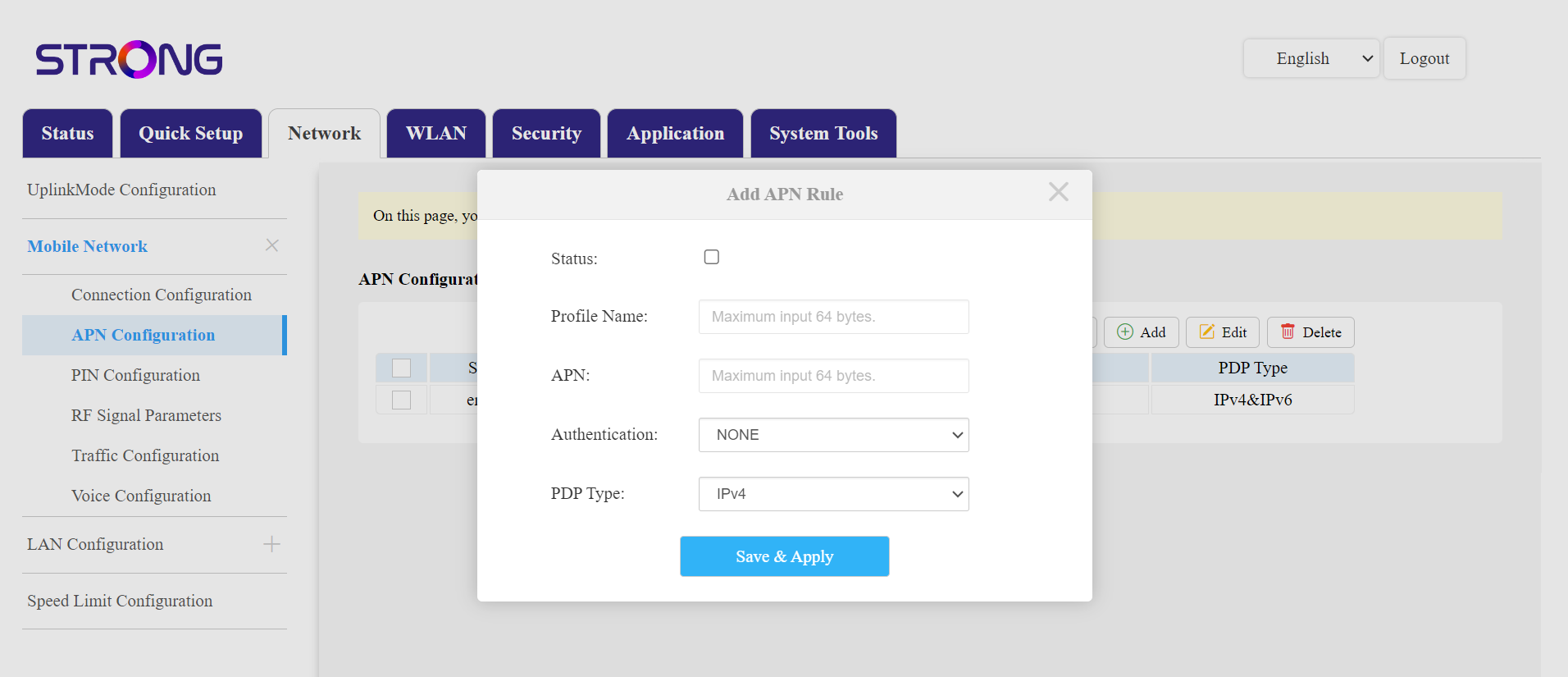
7 Legg til et nytt APN
Hvis informasjonen er feil, klikker du på Legg til-veksleren og skriver inn følgende informasjon før Lagre og bruk :
- Autentiseringstype : Velg INGEN, CHAP, PAP eller PAP&CHAP
- Profilnavn: Skriv inn navnet på tjenesteleverandøren din (begrenset til 14 tegn inkludert mellomrom).
- APN: Skriv inn APN-adressen.
- PDP-type , velg APN-type: IPv4, IPv6 eller IPv4 og IPv6 .
- Kryss av i boksen Statut.
Du kan tilbakestille APN-konfigurasjonen med alternativet Angi standard, redigere en eksisterende konfigurasjon og slette en konfigurasjon med de tilsvarende alternativene.
Hvordan deaktiverer jeg PIN-koden til SIM-kortet?
Du må først få tilgang til nettgrensesnittet. For å gjøre det, se følgende avsnitt: Hvordan får jeg tilgang til nettgrensesnittet?
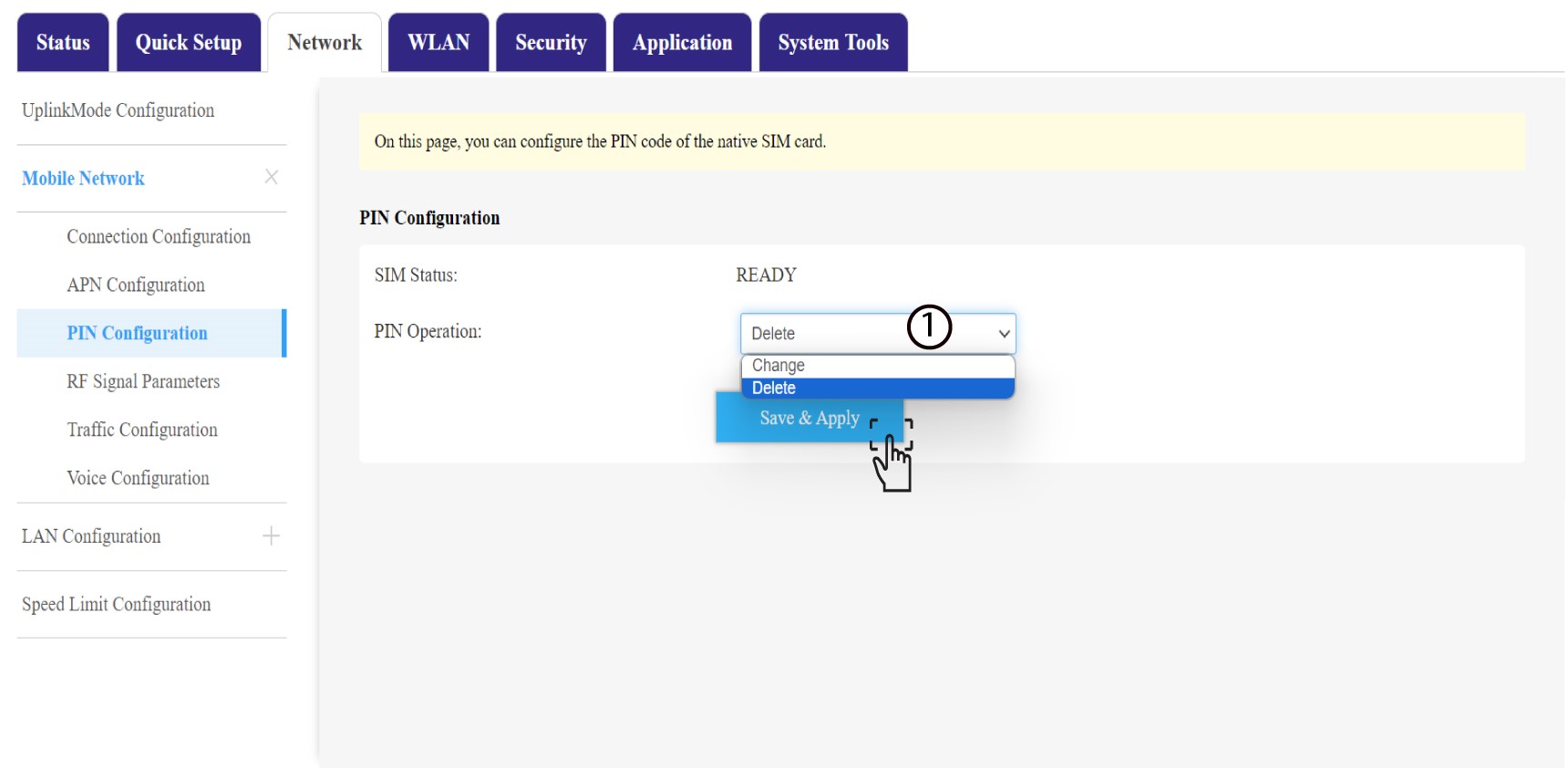
1 PIN-konfigurasjon
Klikk på Nettverk i den øverste linjen, deretter på Mobilnettverk og på PIN-konfigurasjon .
2 Endre PIN-kode
Nå i PIN-operasjon- delen velger du Slett og klikker på Lagre og bruk .
Hvordan skriver jeg inn PIN-koden for SIM-kortet mitt?
For å taste inn PIN-koden til SIM-kortet må du koble til nettgrensesnittet.
1 Koble til Wi-Fi-nettverket på ruteren din
For å gjøre dette, skriv inn SSID-en (Wi-Fi-nettverksnavnet) og Wi-Fi-passordet til ruteren på enheten din:
2 Bla gjennom nettgrensesnittets IP-adresse
Skriv deretter inn følgende IP-adresse i nettleseren din: 192.168.0.1

3 Innloggingsside
Du må oppgi brukernavn og passord (informasjonen står på produktetiketten under produktet. Skriv ned det nye administratorpassordet du opprettet etter din første tilkobling). Klikk deretter på Logg inn.
4 Skriv inn påloggingsinformasjonen din
Når du er koblet til nettgrensesnittet for første gang, vil du se en advarselsmelding som ber deg om å taste inn PIN-koden ved å klikke på tilkoblingsknappen.
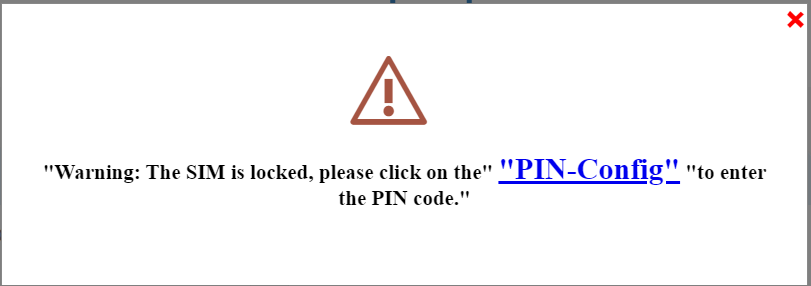
5 Tast inn PIN-koden din
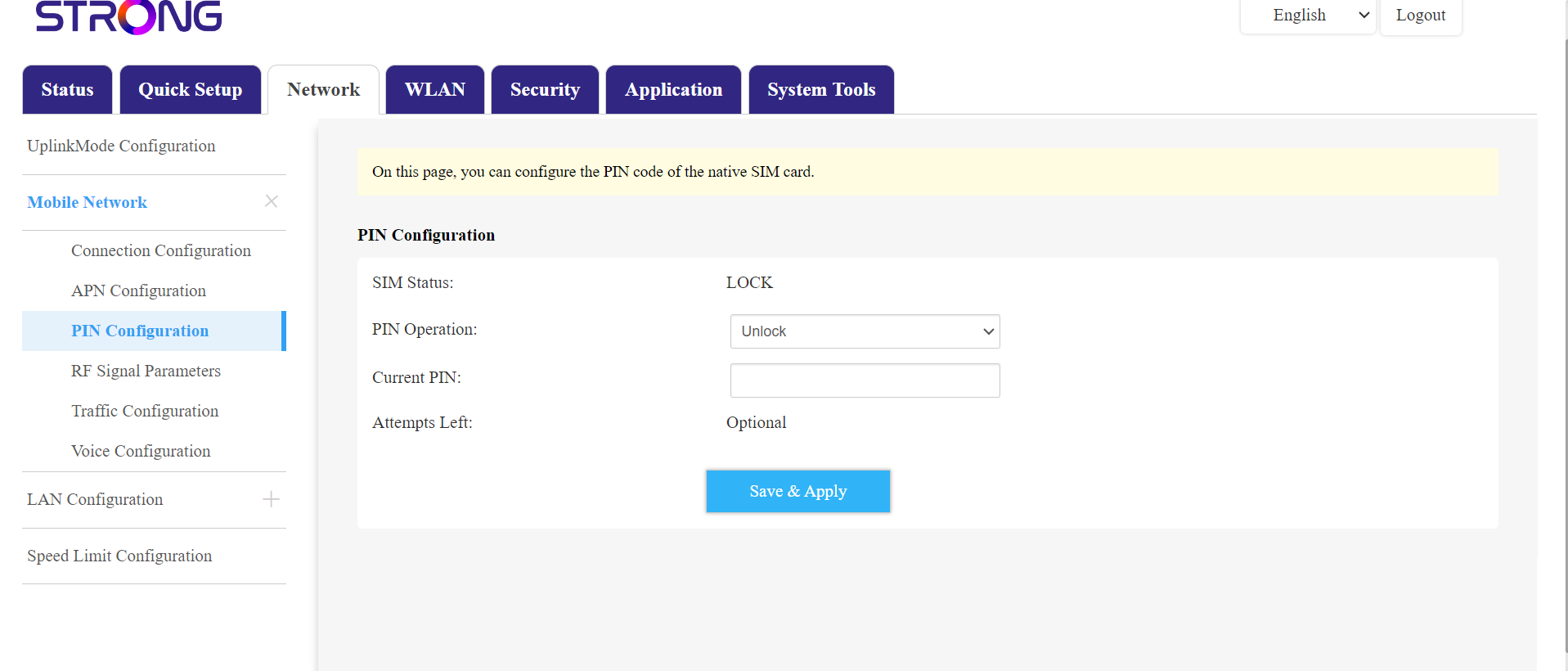
Gå deretter til Nettverk i den øverste linjen og deretter i Mobilnettverk-delen og klikk på PIN-konfigurasjon.
Skriv inn PIN-koden din i feltet og klikk på send .
6 SIM-kortet er ulåst
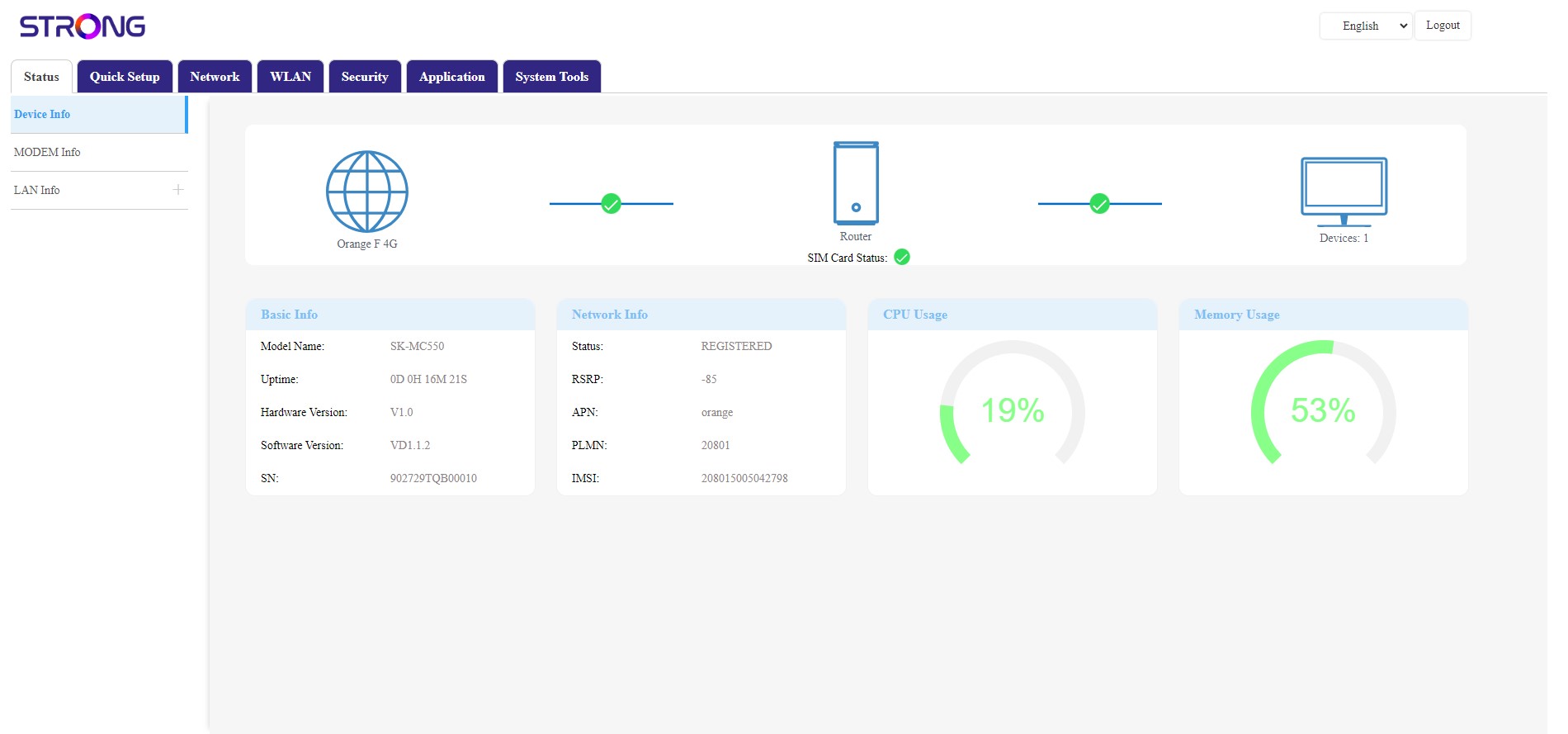
SIM-kortet er opplåst, og ikonet blir nå grønt med nettverksnavnet ved siden av.
Jeg har ikke internett etter at jeg har satt inn SIM-kortet i ruteren, hvorfor?

Det er mange grunner til at internettforbindelsen din ikke fungerer etter at du har satt inn SIM-kortet.
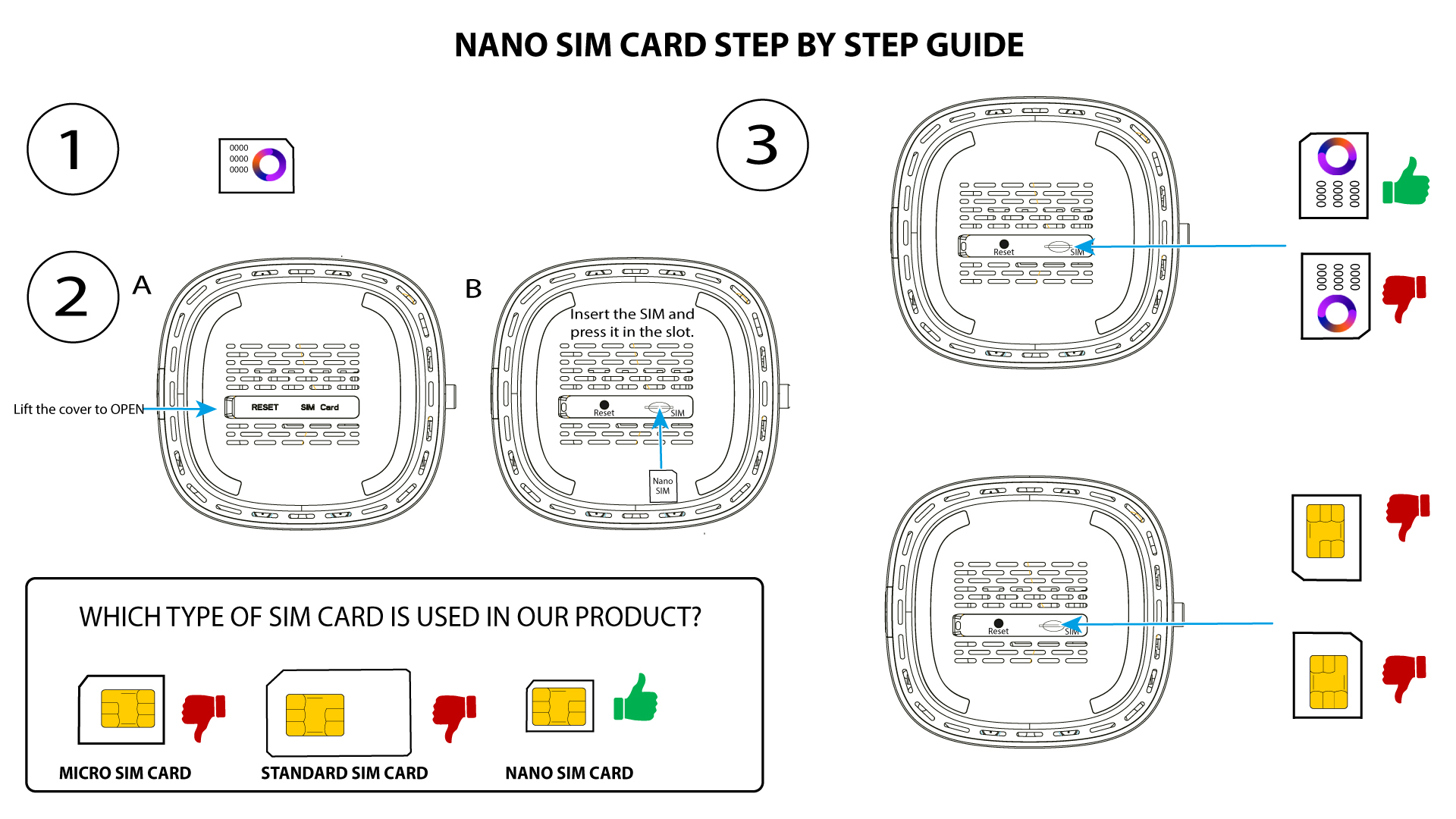
Det første kan være at SIM-kortet ikke er satt inn riktig. Sjekk plasseringen av SIM-kortet ved å se skjemaet som viser innsettingsprosedyren.
1 Nano SIM-kort
- En annen årsak kan være at SIM-kortet ditt er låst med en PIN-kode. For å låse det opp, må du koble til nettgrensesnittet og taste inn PIN-koden. Følg prosedyren beskrevet i følgende avsnitt: Hvordan taster jeg inn PIN-koden til SIM-kortet?
- Til slutt er det også mulig at SIM-kortet ditt oppdages, men ikke automatisk gjenkjennes av enheten. I dette tilfellet må du koble til nettgrensesnittet og sjekke APN-innstillingene til tjenesteleverandøren din. Denne prosedyren forklares i følgende avsnitt: Hvordan sjekker og redigerer jeg APN-innstillingene til tjenesteleverandøren min?
Hva betyr de ulike SIM-kortstatusene i nettgrensesnittet?
Advarsel: Før du kobler til nettgrensesnittet, må du sørge for at SIM-kortet er satt inn riktig og at PIN-koden er deaktivert eller tastet inn.
Når du er i nettgrensesnittet, kan du legge merke til at flere statuser kan skrives ved siden av SIM-kortets statuslinje:
Tilfelle 1: SIM-kortet er ikke satt inn eller oppdages ikke, og det er ingen forbindelse til mobilnettverket.
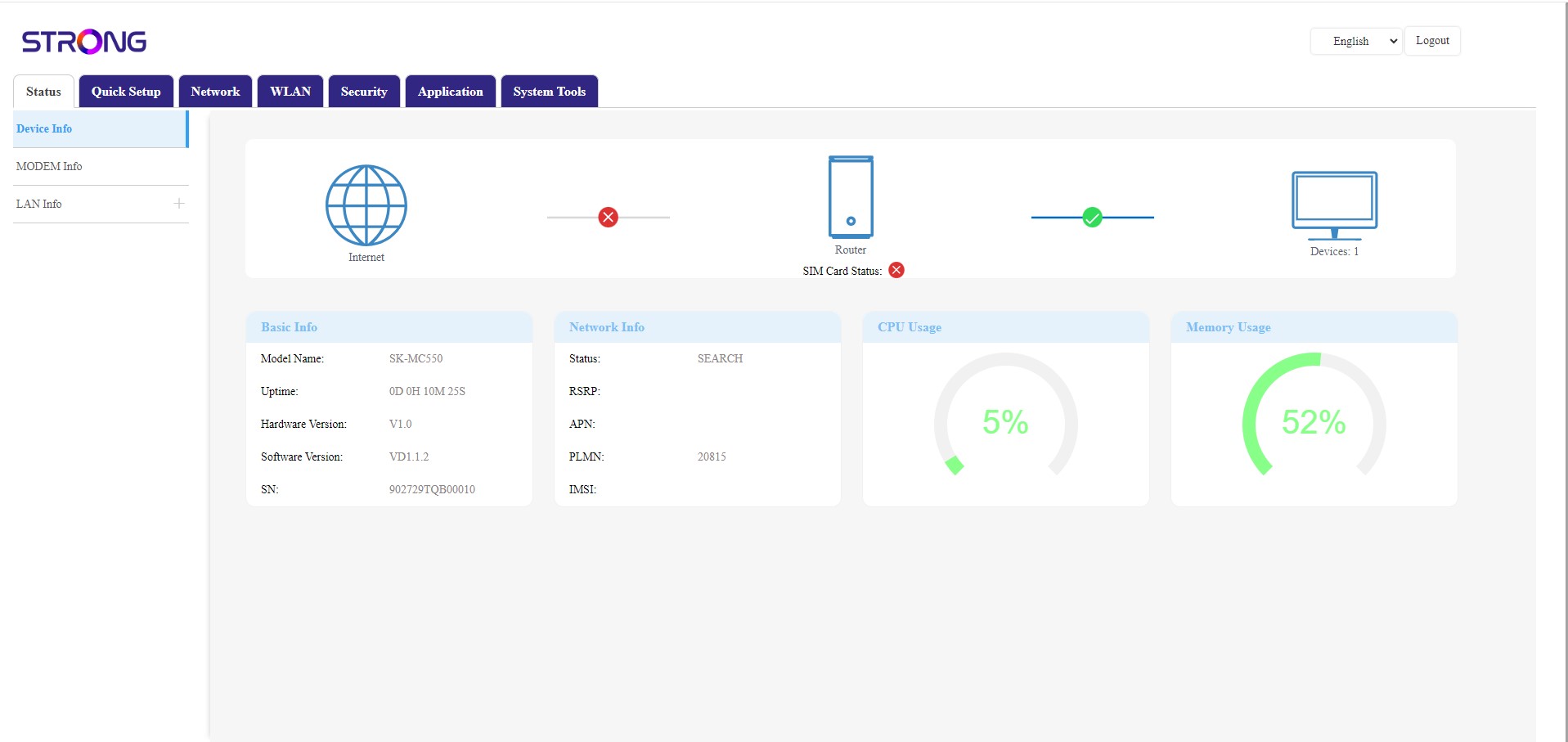
Tilfelle 2: SIM-kortet er satt inn riktig og oppdaget, men det er ingen forbindelse til mobilnettverket fordi SIM-kortet er låst med en PIN-kode, eller fordi du må vente på at nettverket skal oppdages (hvis nettverket ikke oppdages etter en kort ventetid, sjekk APN-innstillingene og skriv inn informasjonen for tjenesteleverandøren din).
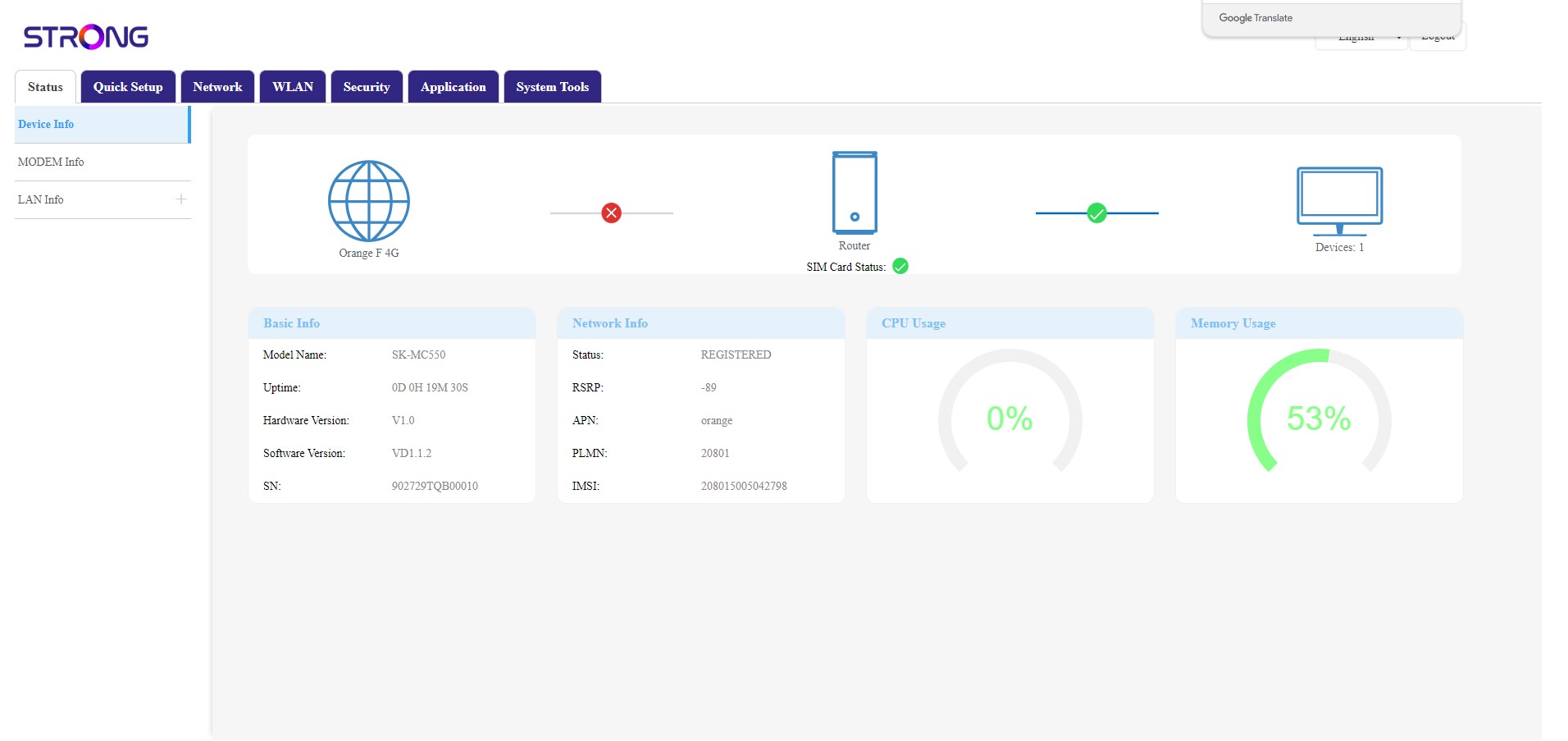
Tilfelle 3: SIM-kortet er satt inn riktig, og PIN-koden er tastet inn. Tilkoblingen fungerer.
- Hvis SIM-kortet er låst med en PIN-kode, må du koble til nettgrensesnittet for å legge inn koden og låse opp SIM-kortet.
- Hvis SIM-kortet ikke oppdages, må du kontrollere at den gylne siden ikke er synlig når SIM-kortet er satt inn i sporet.
- Hvis SIM-kortet ikke er riktig plassert, plasser det tilbake i sporet og kontroller at SIM-kortet fortsatt er i adapteren.
Hvilken type SIM-kort kan jeg sette inn i ruteren min?
Et nano-SIM-kort må settes inn i SIM-kortsporet på 5G-ruteren AX3000.
Ta enheten i hånden og sett SIM-kortet inn i sporet på samme sted som vist i skjemaet nedenfor.
1 Tilfelle 1: Nano-SIM-kort
Hvis SIM-kortet ditt ikke oppdages av enheten, må du sjekke plasseringen og om du har satt det inn riktig.