
4G AIRHOME 310 z odłączanymi antenami 4G
Wszystkie pytania
4G AIRHOME 310 z odłączanymi antenami 4G
Dane uwierzytelniające i dostęp do interfejsu użytkownika w sieci WWW
Jak uzyskać dostęp do interfejsu użytkownika w sieci WWW?
Aby uzyskać dostęp do interfejsu użytkownika w sieci Web, należy połączyć się z siecią Wi-Fi urządzenia po umieszczeniu karty SIM w gnieździe.
1. Połącz sięz siecią Wi-Fi routera
W tym celu wprowadź w swoim urządzeniu identyfikator SSID i hasło routera.

2. Przejdźdo adresu IP interfejsu użytkownika (Web UI)
Następnie wpisz w przeglądarce następujący adres IP: 192.168.0.1
3Przejdźdo strony logowania
Po przejściu na stronę o podanym adresie IP kliknij przycisk „Zaloguj się”.

4. Wprowadźswoje dane logowania
Należy wprowadzić nazwę użytkownika i hasło.


Po pierwszym podłączeniu zdecydowanie zalecamy zmianę hasła administratora, aby zabezpieczyć dostęp do routera i zapobiec włamaniom.
Jak zmienić identyfikator SSID (nazwę sieci Wi-Fi) i hasło? (Przypadek 1: Szybkie ustawienia)
W interfejsie użytkownika sieci Web masz dwie możliwości zmiany identyfikatora SSID i hasła routera:
• Korzystając z opcji „Szybkie ustawienia”
• Lub korzystając z opcji „Ustawienia Wi-Fi”
1. Szybkieustawienia
W interfejsie użytkownika sieci Web funkcja „Szybkie ustawienia” pozwala zmienić dane sieci: jej identyfikator SSID i hasło.
W tym celu kliknij opcję „Szybkie ustawienia” na górnym pasku.

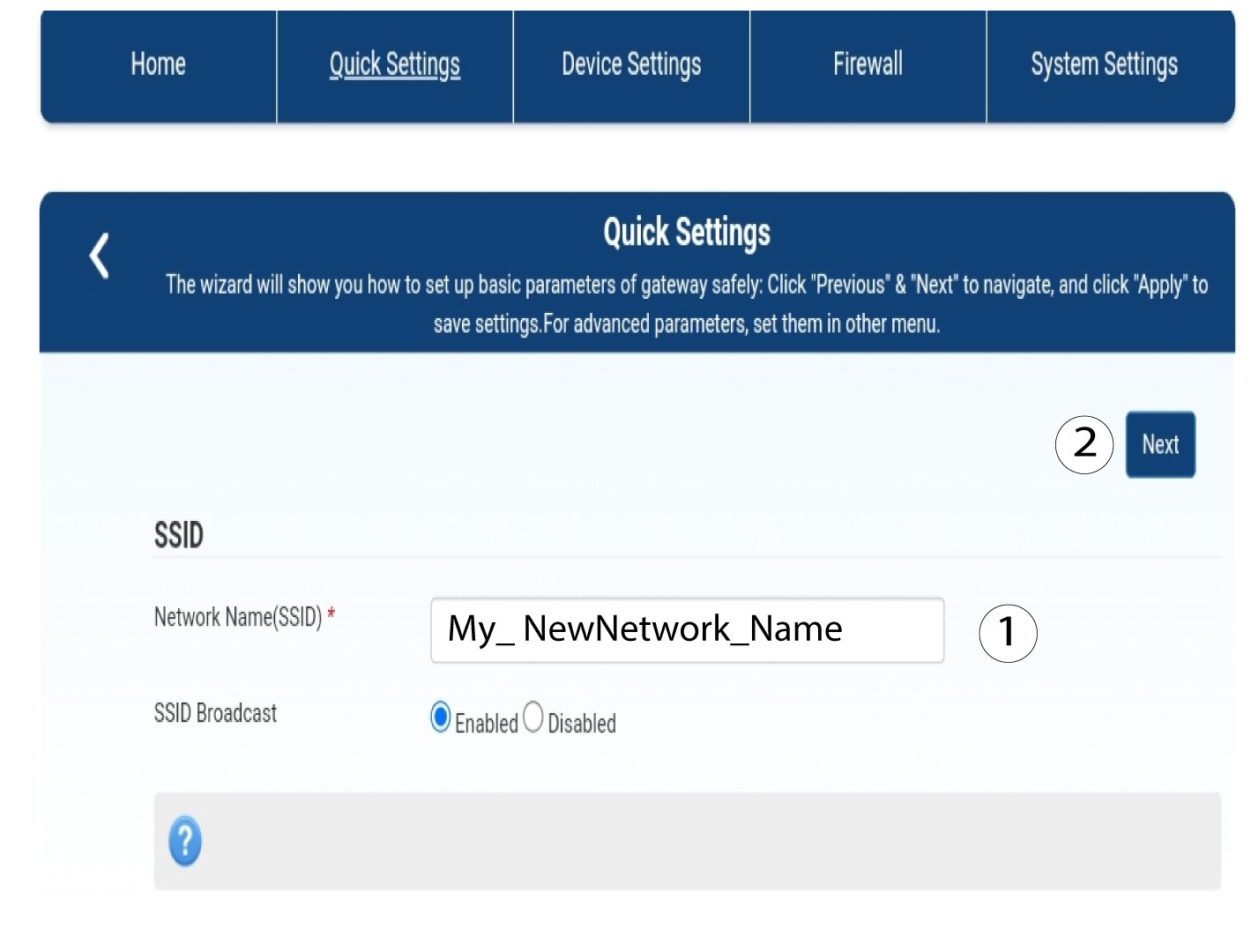
2. Wprowadźnową nazwę sieci
Następnie wprowadź nową nazwę sieci i kliknij „Dalej”.
3. Wyświetlhasło do sieci Wi-Fi
Kliknij opcję „Pokaż hasło”.
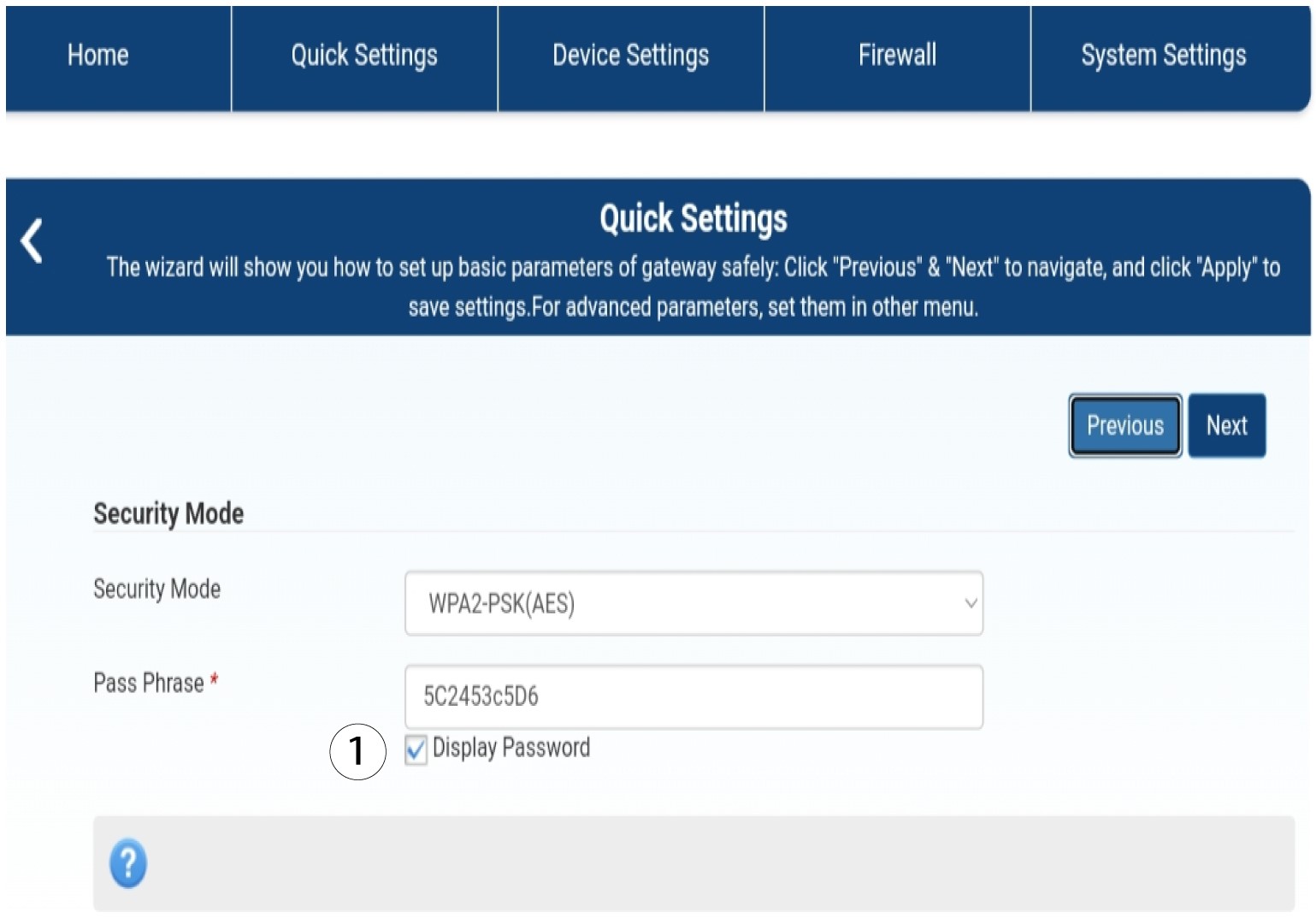
4. Wprowadźnowe hasło
Zmień hasło. Następnie kliknij „Dalej”.

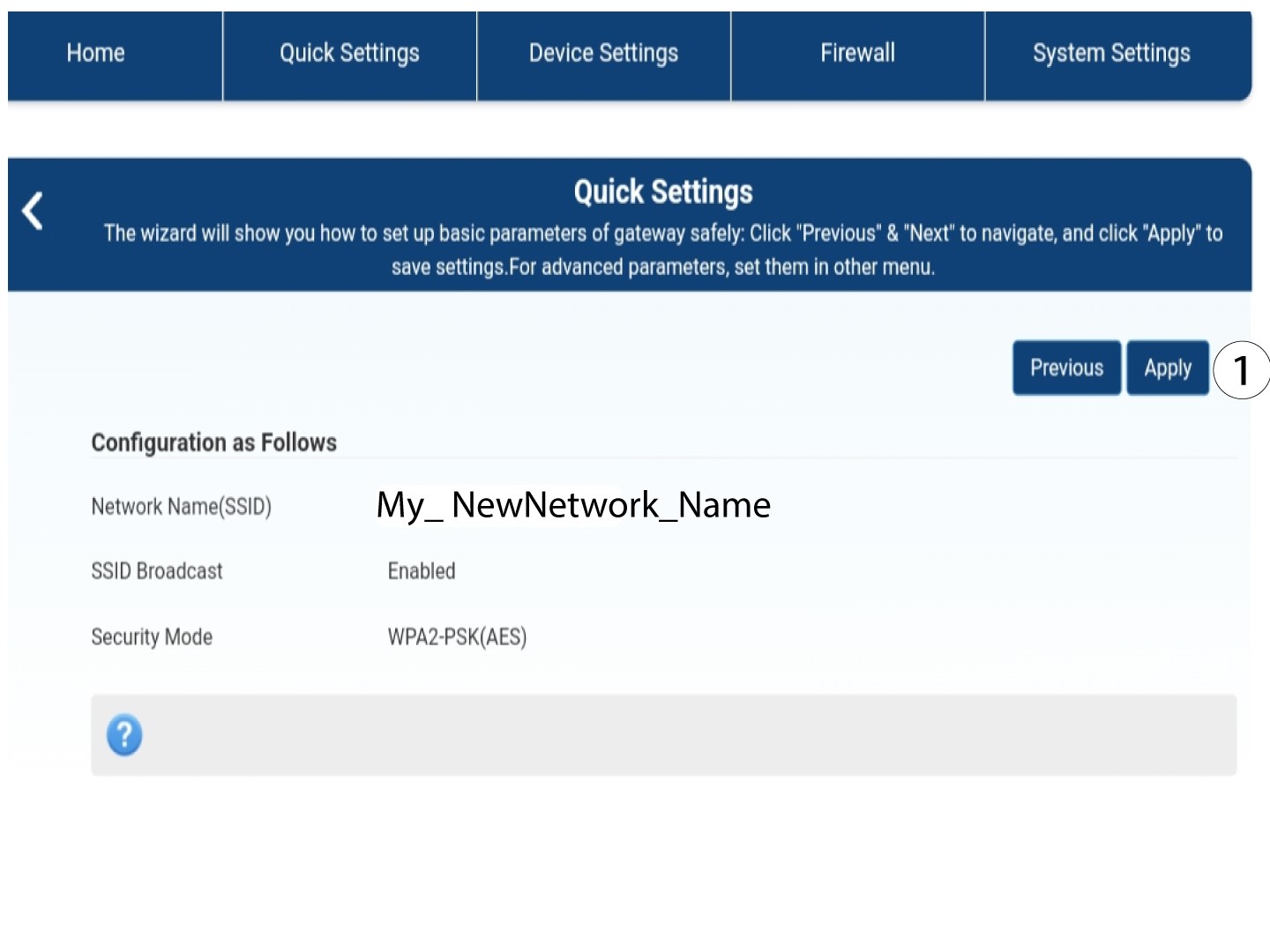
5. Zapisznowe informacje o sieci
Aby zapisać zmiany, kliknij przycisk „Zastosuj”.
6. Zapisznowe dane sieciowe
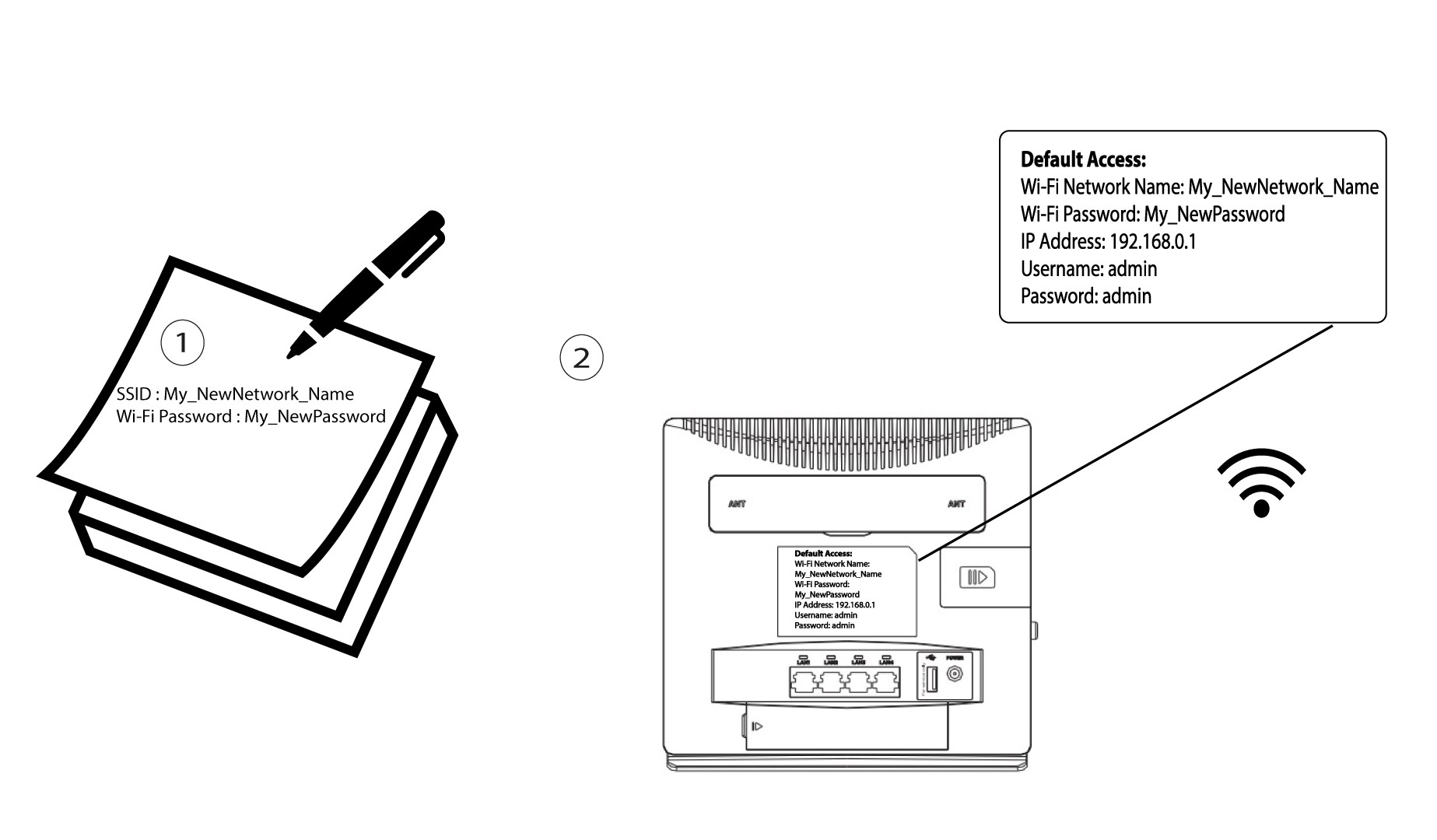
Zapisz nowe SSID i hasło na kartce papieru, a następnie przyklej ją taśmą do routera.
Jak zmienić identyfikator SSID (nazwę sieci Wi-Fi) i hasło? (Przypadek 2: Ustawienia Wi-Fi)
Jak zmienić identyfikator SSID (nazwę sieci Wi-Fi) i hasło? (Przypadek 1: Szybkie ustawienia)
W interfejsie użytkownika (Web UI) istnieją dwa sposoby zmiany identyfikatora SSID i hasła routera:
• Za pomocą opcji „Szybkie ustawienia”
• Lub za pomocą opcji „Ustawienia Wi-Fi”.
1. Połącz sięz siecią Wi-Fi routera
Aby zmienić identyfikator SSID i hasło, należy połączyć się z siecią Wi-Fi na swoim urządzeniu. Następnie należy połączyć się z interfejsem użytkownika (Web UI), postępując zgodnie z poniższą procedurą:
2. Ustawienia Wi-Fi
Kliknij „Ustawienia urządzenia ”, a następnie wybierz „Ustawienia Wi-Fi”.
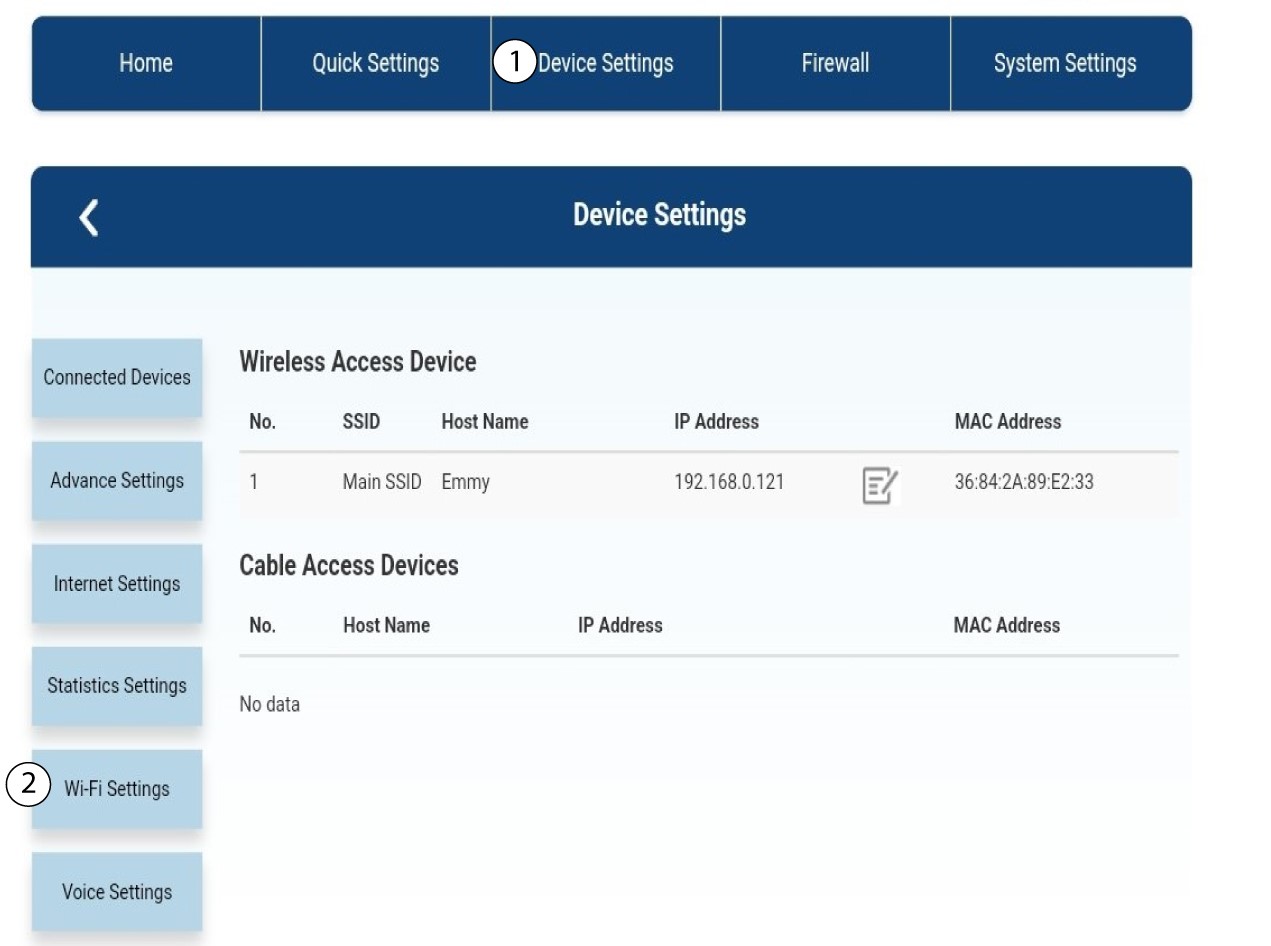
Ustawienia 3SSID
Następnie wybierz opcję „Ustawienia SSID”.
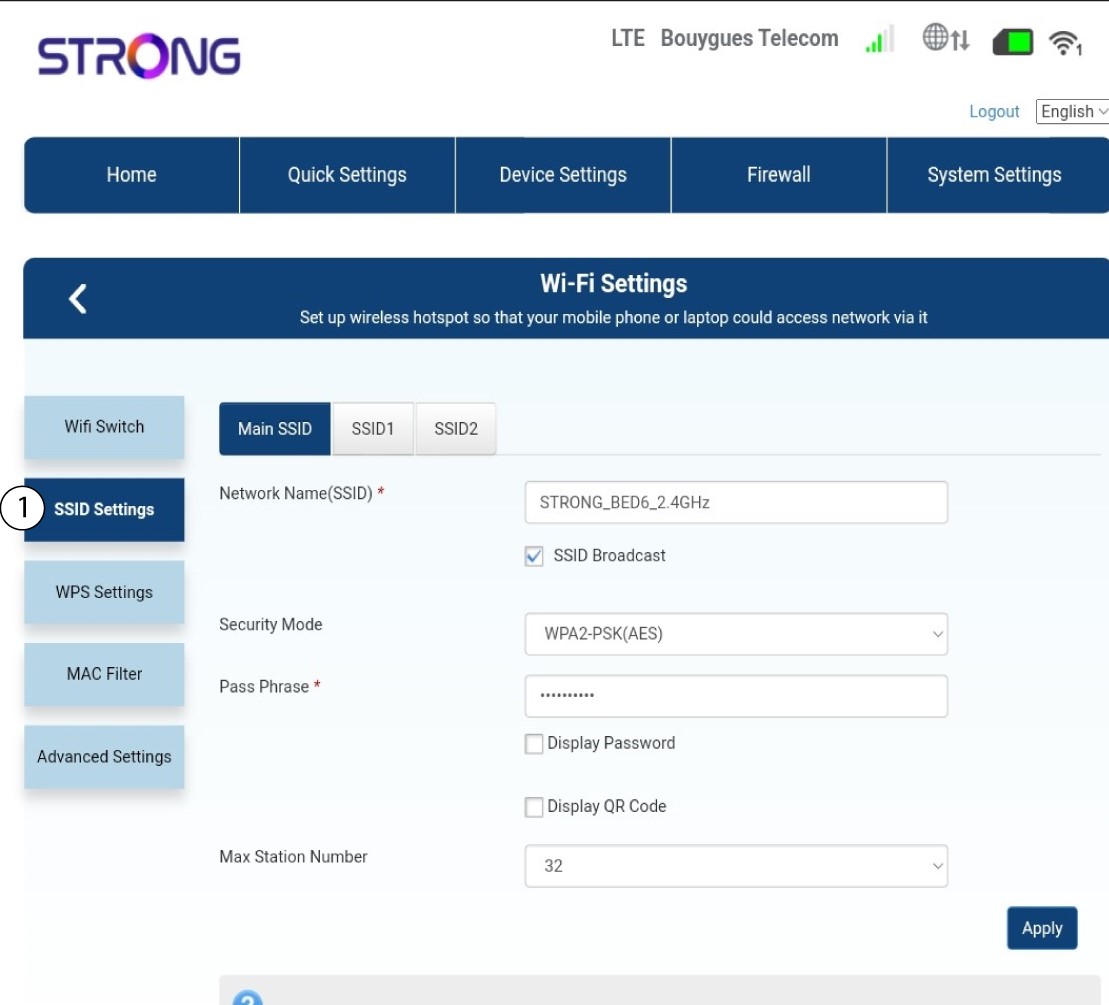
4. Wprowadźnowe dane sieciowe
Zmień nazwę wprowadzoną w polu „Nazwa sieci (SSID)” i zaznacz pole wyboru „Pokaż hasło ”. Następnie zmień hasło wprowadzone w polu „Fraz hasła ”.
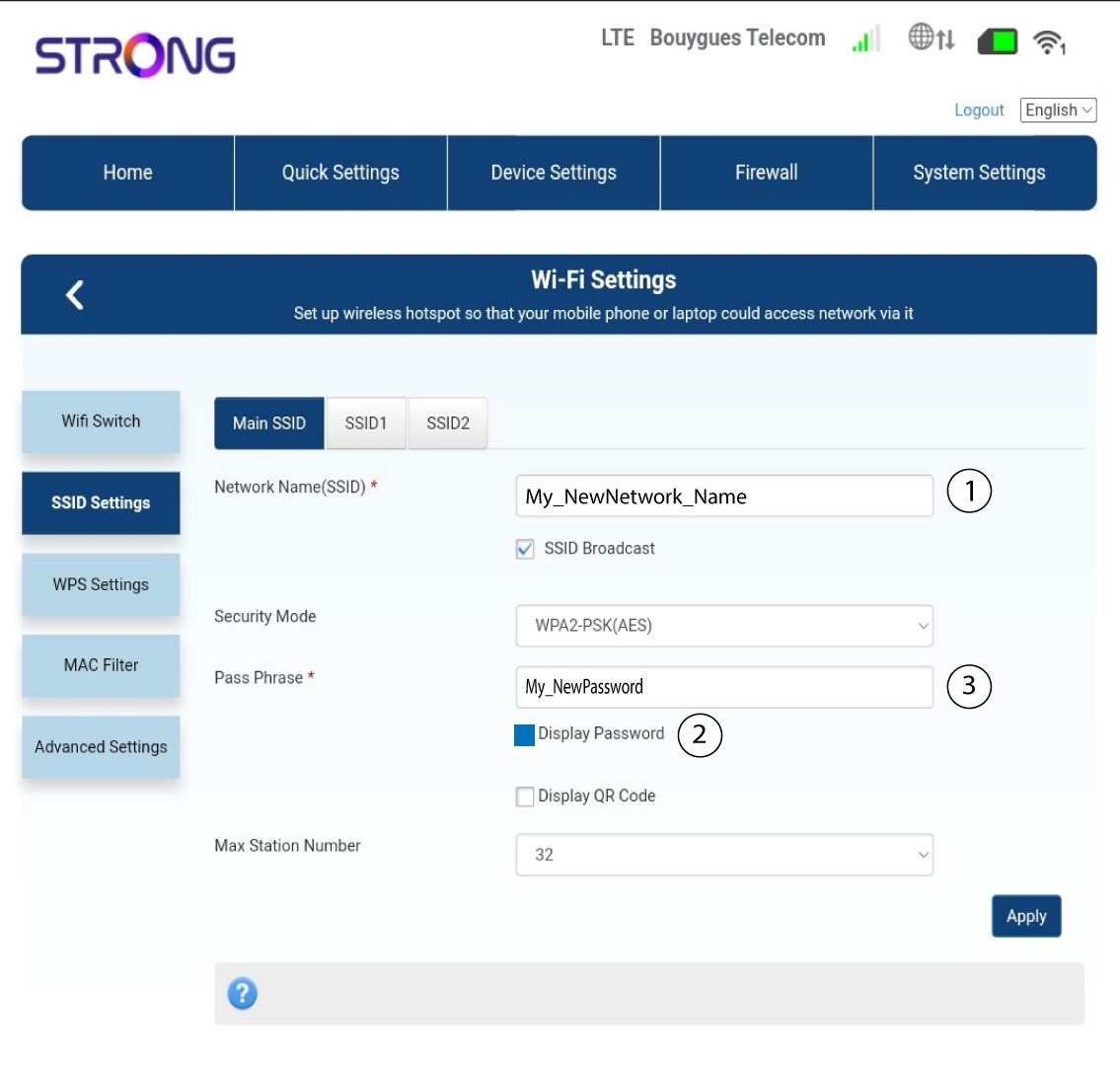
5. Zapisznowe informacje o sieci
Kliknij „Zastosuj”, aby zapisać zmiany.
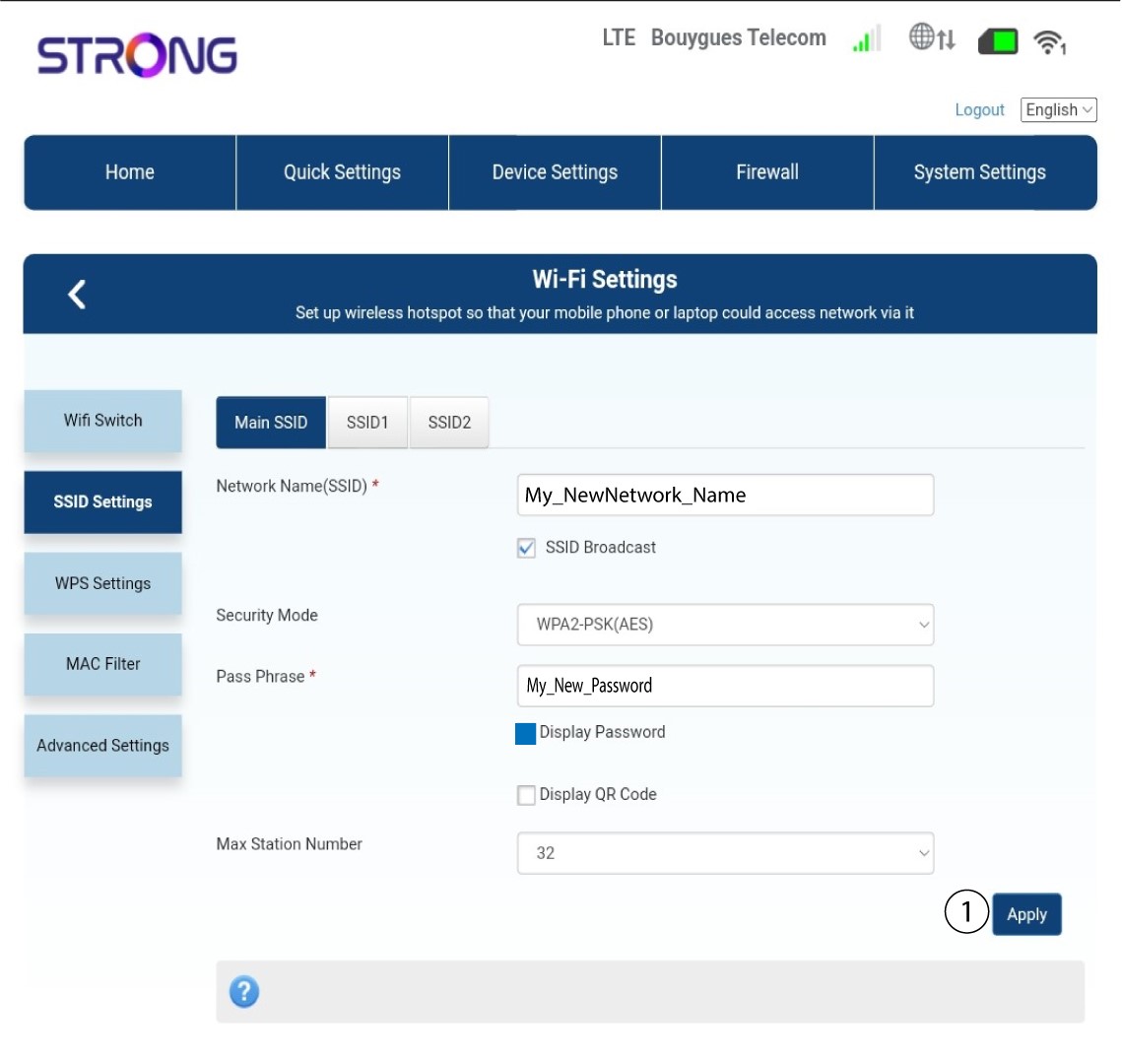
6. Zapisznowe dane sieciowe
Zapisz nowe SSID i hasło na kartce papieru, a następnie przyklej ją taśmą do routera.
Jak zmienić hasło i nazwę użytkownika administratora?
1. Wejdź dointerfejsu użytkownika (Web UI)
Aby połączyć się z interfejsem użytkownika w sieci Web, należy postępować zgodnie z wytycznymi zawartymi w:
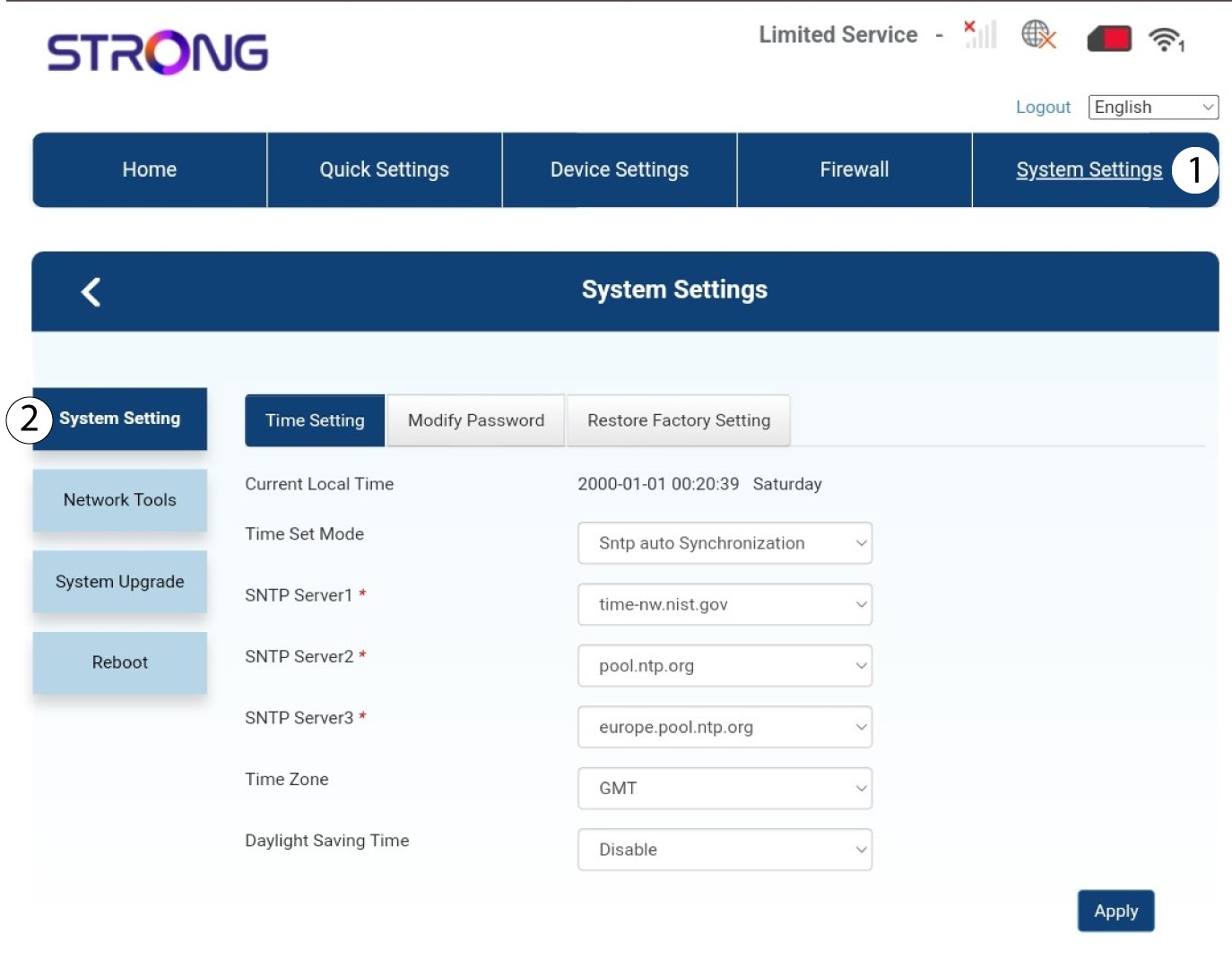
2. Ustawienia systemu
Gdy to zrobisz, kliknij kartę „Ustawienia systemowe ” i wybierz opcję „Ustawienia systemowe”.
3. Wprowadźnowe dane
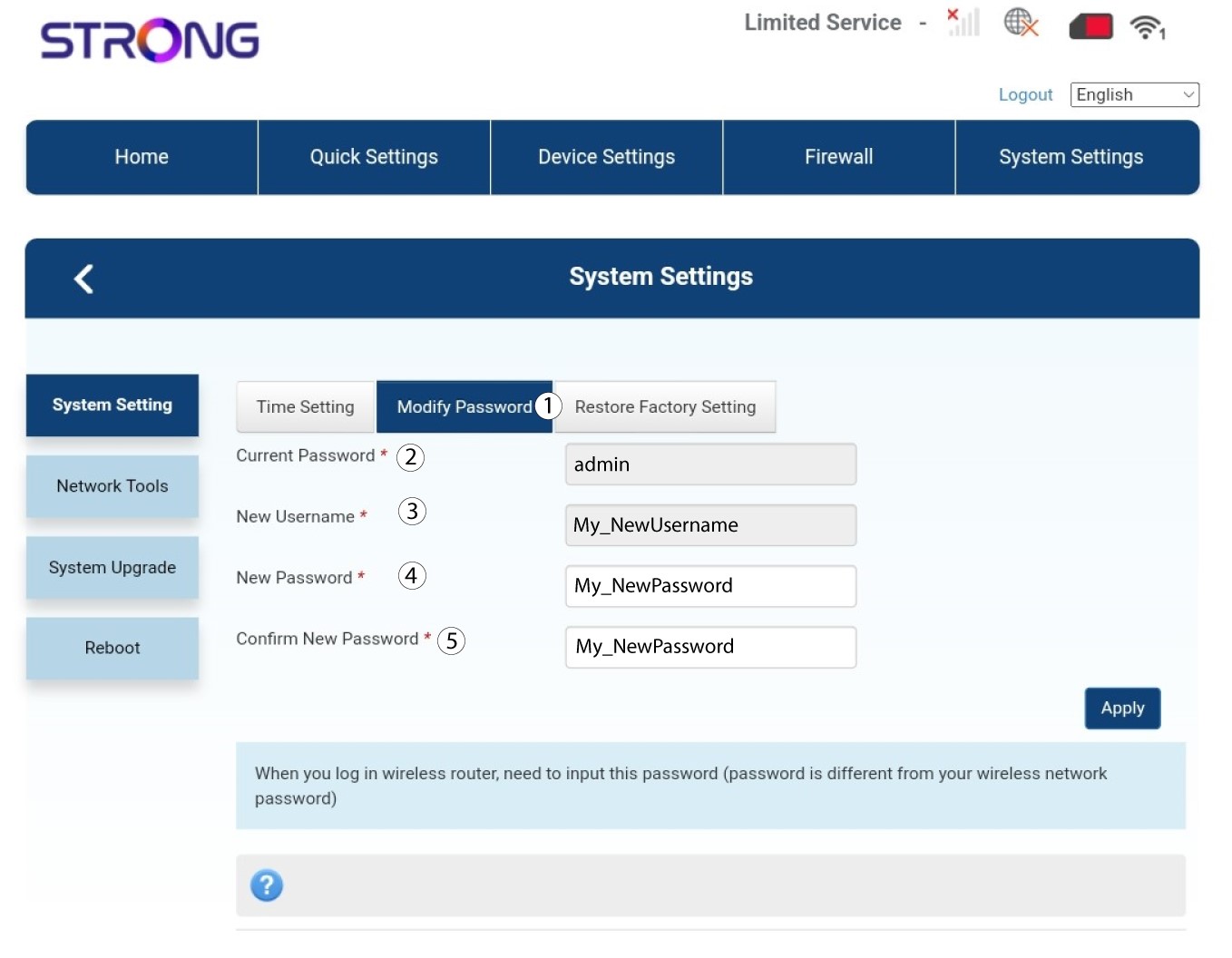
Kliknij opcję „Zmień hasło” i wprowadź następujące dane:
• Obecne hasło: Wprowadź obecne hasło.
• Nowa nazwa użytkownika: Wprowadź nową nazwę użytkownika.
• Nowe hasło: Wprowadź nowe hasło.
• Potwierdź nowe hasło: Wprowadź to samo hasło, co w poprzednim polu.
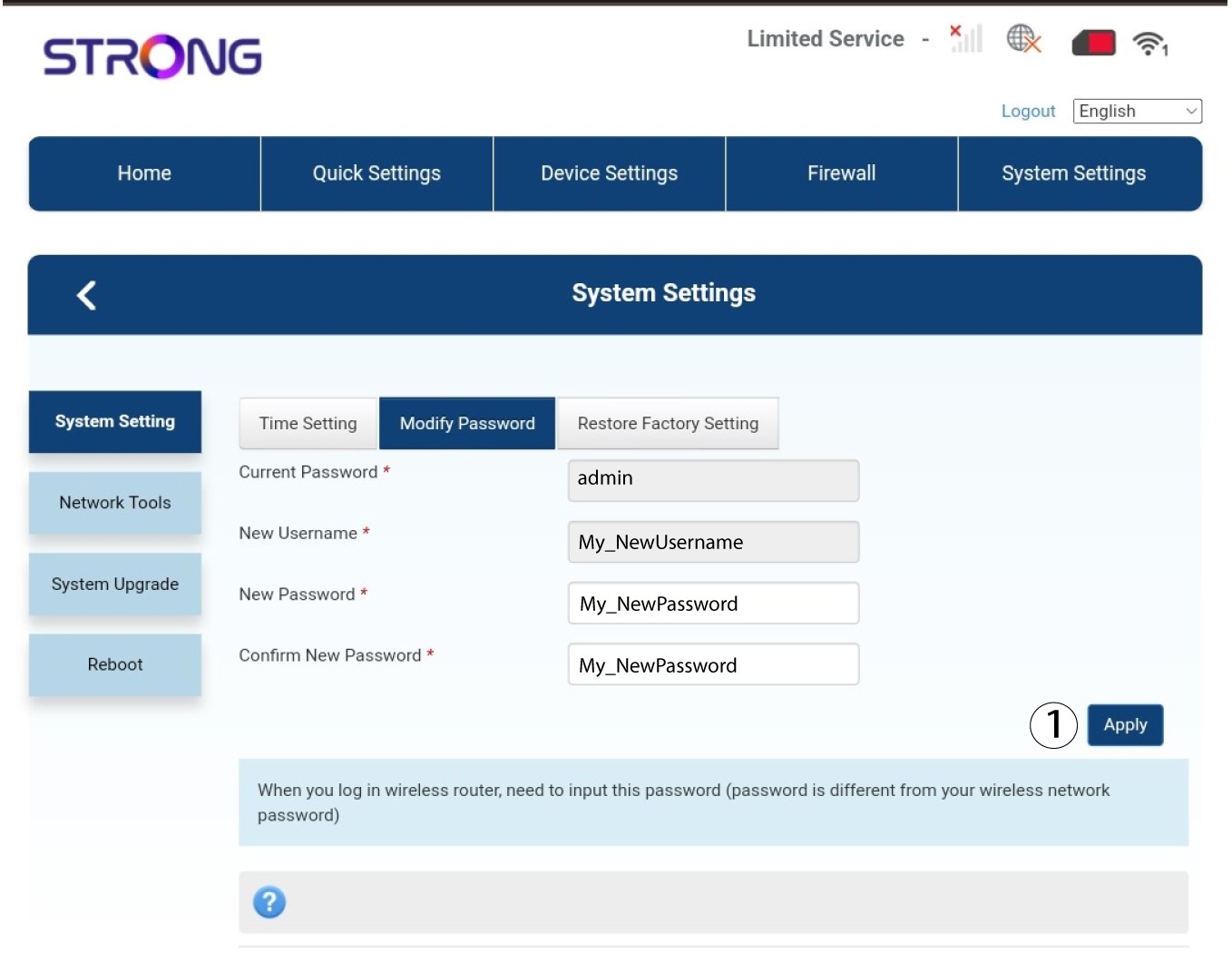
4. Zapiszinformacje
Kliknij „Zastosuj”.
Co mogę zrobić w interfejsie użytkownika na stronie internetowej?
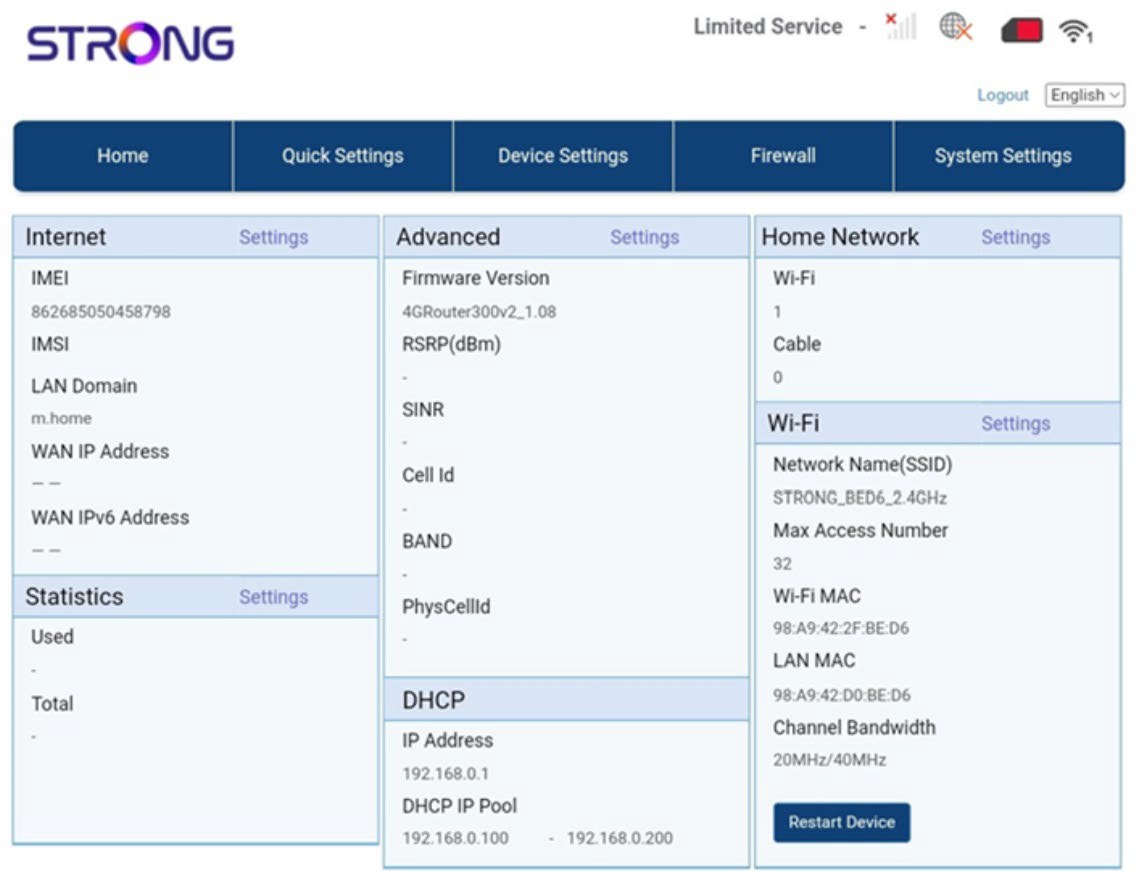
Interfejs użytkownika strony internetowej podzielony jest na 5 sekcji:
• Strona główna: tutaj możesz sprawdzić najważniejsze informacje dotyczące routera, takie jak stan połączenia internetowego, wersja oprogramowania sprzętowego, adres IP, dane o sieci Wi-Fi i sieci domowej itp.
• Szybkie ustawienia: tutaj możesz edytować identyfikator SSID i hasło.
• Ustawienia urządzeń: tutaj możesz sprawdzić liczbę podłączonych urządzeń, zarządzać ustawieniami adresów IP, kodami PIN, ustawieniami anteny, ustawieniami Wi-Fi, ustawieniami internetowymi itp.
• Zapora sieciowa: tutaj możesz skonfigurować parametry bezpieczeństwa.
• Ustawienia systemowe: tutaj możesz zaktualizować oprogramowanie, zrestartować urządzenie lub edytować ustawienia.
Ponadto możesz również sprawdzić stan sieci Wi-Fi, sieci komórkowej oraz transferu danych.
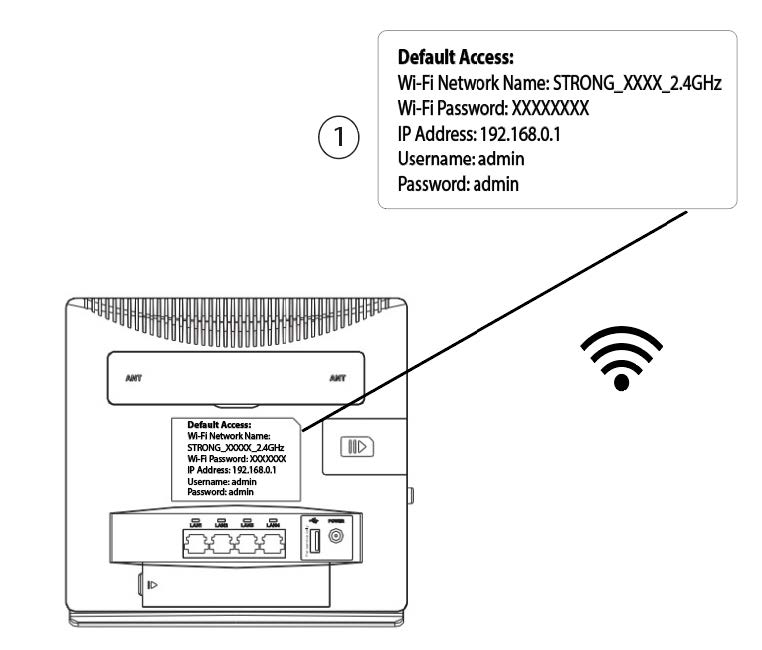
Gdzie podane są hasło i SSID (nazwa sieci Wi-Fi)?
Aby znaleźć hasło do swojego urządzenia, wystarczy spojrzeć na jego tył – tam znajdziesz tę informację.
Dlaczego w interfejsie użytkownika strony internetowej widnieje napis „Limited Service”?
Istnieje kilka powodów, dla których obok ikony „Sieć i Internet” widnieje napis „Ograniczona obsługa”.
- Główną przyczyną może być to, że karta SIM jest zabezpieczona kodem PIN, który należy wprowadzić w interfejsie internetowym urządzenia, aby aktywować sieć.
- Innym powodem może być to, że karta SIM nie została prawidłowo włożona i urządzenie jej nie wykrywa.
- Możliwe jest również, że karta SIM została wykryta, ale urządzenie nie rozpoznało jej automatycznie. W takim przypadku należy połączyć się z interfejsem użytkownika (Web UI) i sprawdzić ustawienia APN operatora. Procedura ta została opisana w poniższej sekcji: Jak sprawdzić i edytować ustawienia APN operatora?

Dlaczego z tyłu routera znajduje się kod QR?
Dobra wiadomość – każdy router jest sprzedawany z naklejką zawierającą informacje o sieci Wi-Fi, takie jak nazwa sieci i hasło. Być może zauważyłeś obok niej kod QR. Ten kod QR ma na celu ułatwienie połączenia z siecią Wi-Fi. Wystarczy, że uruchomisz smartfon i zeskanujesz kod QR, a zostaniesz automatycznie połączony z siecią Wi-Fi swojego urządzenia.