
4G AIRHOME 310 z odłączanymi antenami 4G
Wszystkie pytania
4G AIRHOME 310 z odłączanymi antenami 4G
Karta SIM i sieć komórkowa
Jak zmienić kod PIN karty SIM?
1. Połącz sięz siecią Wi-Fi routera
Należy połączyć się z interfejsem użytkownika (Web UI). W tym celu należy wprowadzić w urządzeniu identyfikator SSID i hasło routera.

2. Przejdźdo adresu IP interfejsu użytkownika (Web UI)
Następnie wpisz w przeglądarce następujący adres IP: 192.168.0.1
3Zalogujsię
Po przejściu na stronę o podanym adresie IP kliknij przycisk „Zaloguj się”.

4. Wprowadźswoje dane logowania
Należy wprowadzić nazwę użytkownika i hasło. Następnie należy kliknąć przycisk „Zaloguj się”.

5. Ustawienia zaawansowane
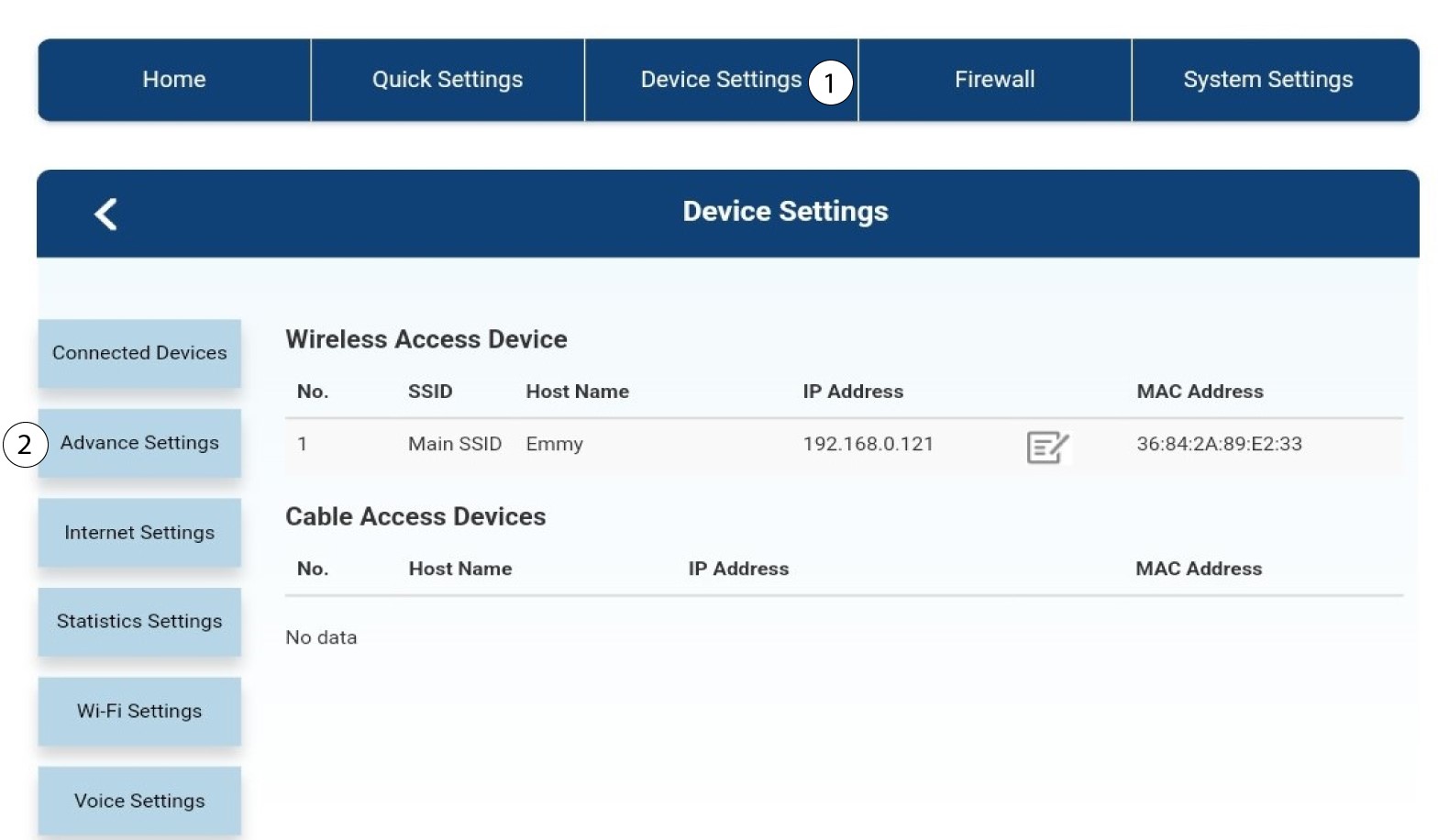
Następnie kliknij opcję „Ustawienia urządzenia ”, a potem zakładkę „Ustawienia zaawansowane ”.
Zarządzanie 6Pin
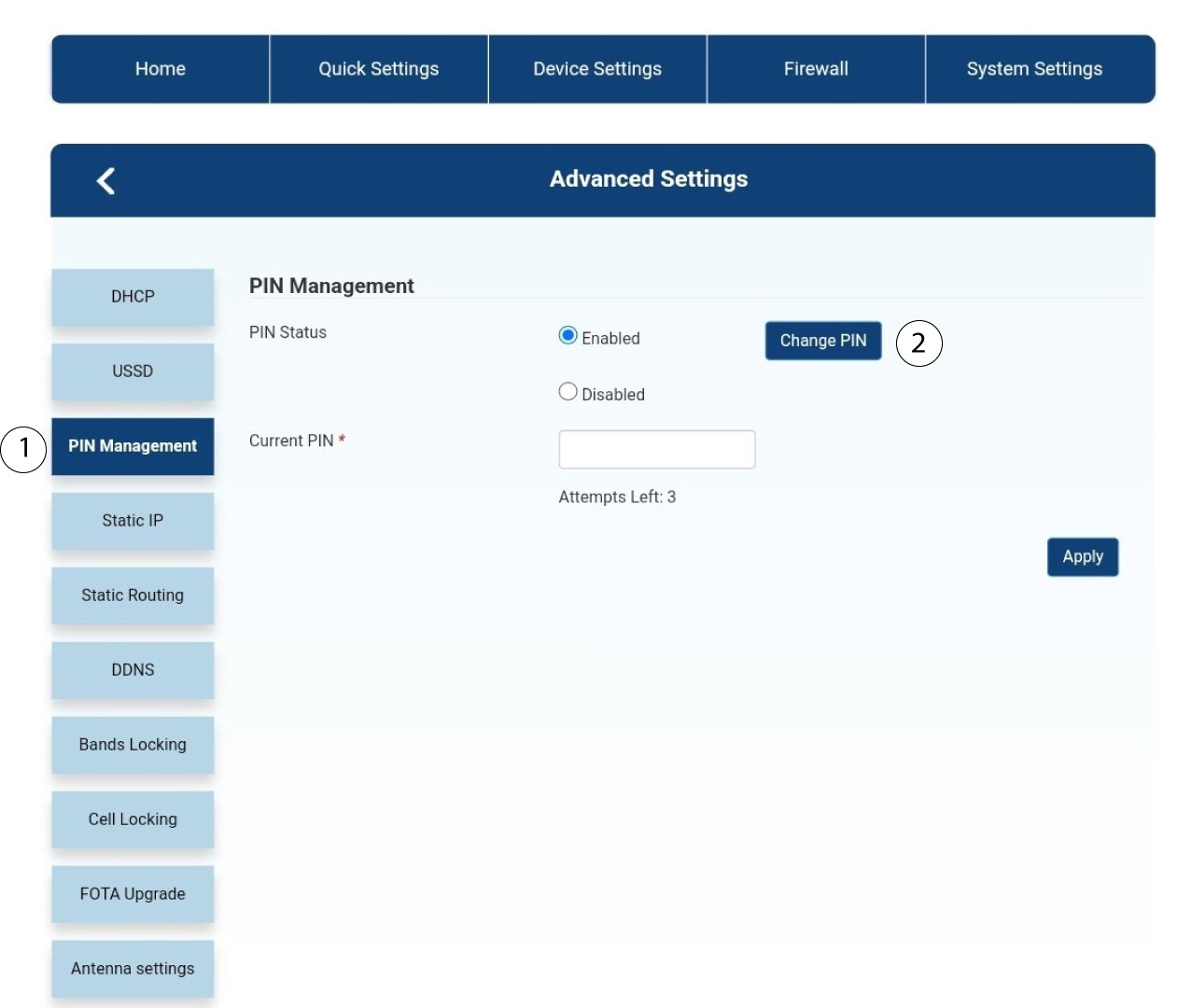
Kliknij opcję „Zarządzanie kodem PIN ” i „Zmień kod PIN”.
7. Wprowadźnowy kod PIN
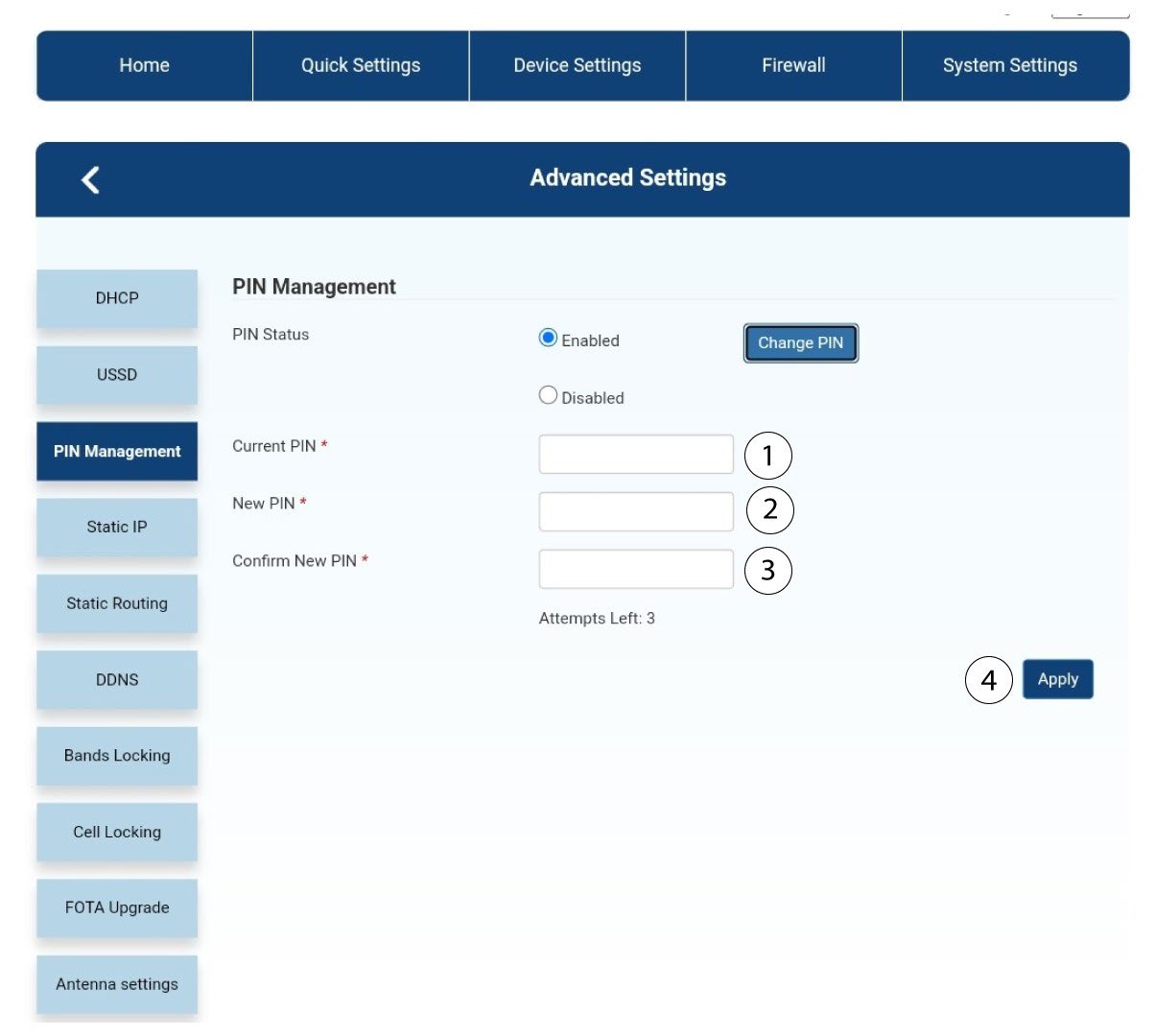
Wprowadź poniższe dane i kliknij „Zastosuj”:
• Obecny kod PIN: wprowadź kod PIN swojej karty SIM.
• Nowy kod PIN: wprowadź nowy kod PIN.
• Potwierdź nowy kod PIN: wprowadź ten sam kod PIN, co w poprzednim polu.
Jak sprawdzić i edytować ustawienia APN mojego operatora?
Jeśli urządzenie nie rozpoznaje automatycznie karty SIM, należy zalogować się do interfejsu użytkownika (Web UI), aby sprawdzić ustawienia APN i w razie potrzeby je zmienić. Ustawienia APN operatora można znaleźć bezpośrednio na jego stronie internetowej lub uzyskać je, zwracając się do działu pomocy technicznej operatora.

Ostrzeżenie: Jeśli z usług sieci komórkowej korzystasz za pośrednictwem wirtualnego operatora sieci komórkowej (MVNO), skontaktuj się z jego działem obsługi klienta, aby uzyskać odpowiednie informacje dotyczące APN.
- Operator wirtualny (MVNO) korzysta z sieci innego operatora komórkowego, aby zapewnić Ci zasięg, który zależy od Twojej lokalizacji.
1. Połącz sięz siecią Wi-Fi routera
Należy połączyć się z interfejsem użytkownika (Web UI). W tym celu należy wprowadzić w urządzeniu identyfikator SSID i hasło routera.
2. Przejdźdo adresu IP interfejsu użytkownika (Web UI)
Następnie wpisz w przeglądarce następujący adres IP: 192.168.0.1
3Zalogujsię
Po przejściu na stronę o podanym adresie IP kliknij przycisk „Zaloguj się”.
4. Wprowadźswoje dane logowania
Należy wprowadzić nazwę użytkownika i hasło. Następnie należy kliknąć przycisk „Zaloguj się”.
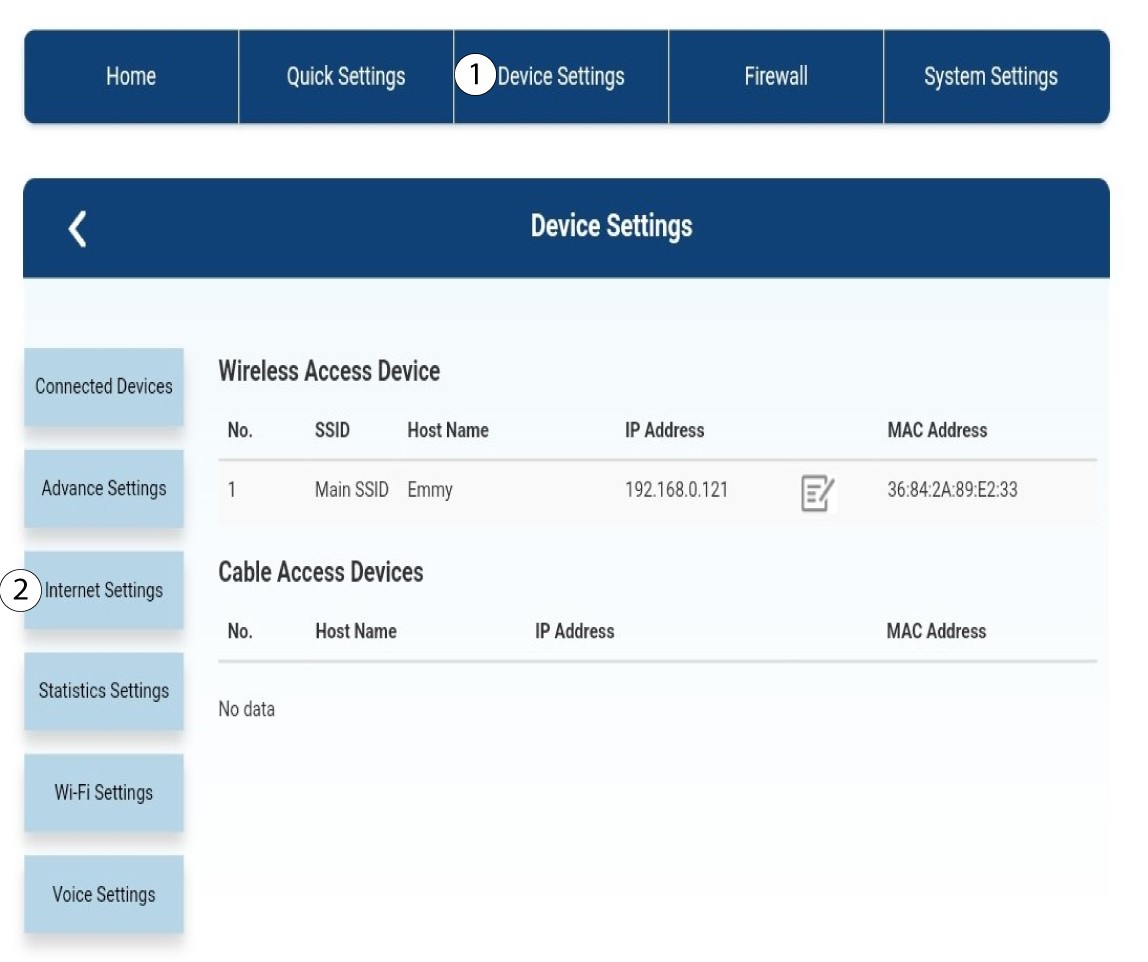
5. Ustawienia internetowe
Kliknij opcję „Ustawienia urządzenia ”, a następnie „Ustawienia internetowe”.
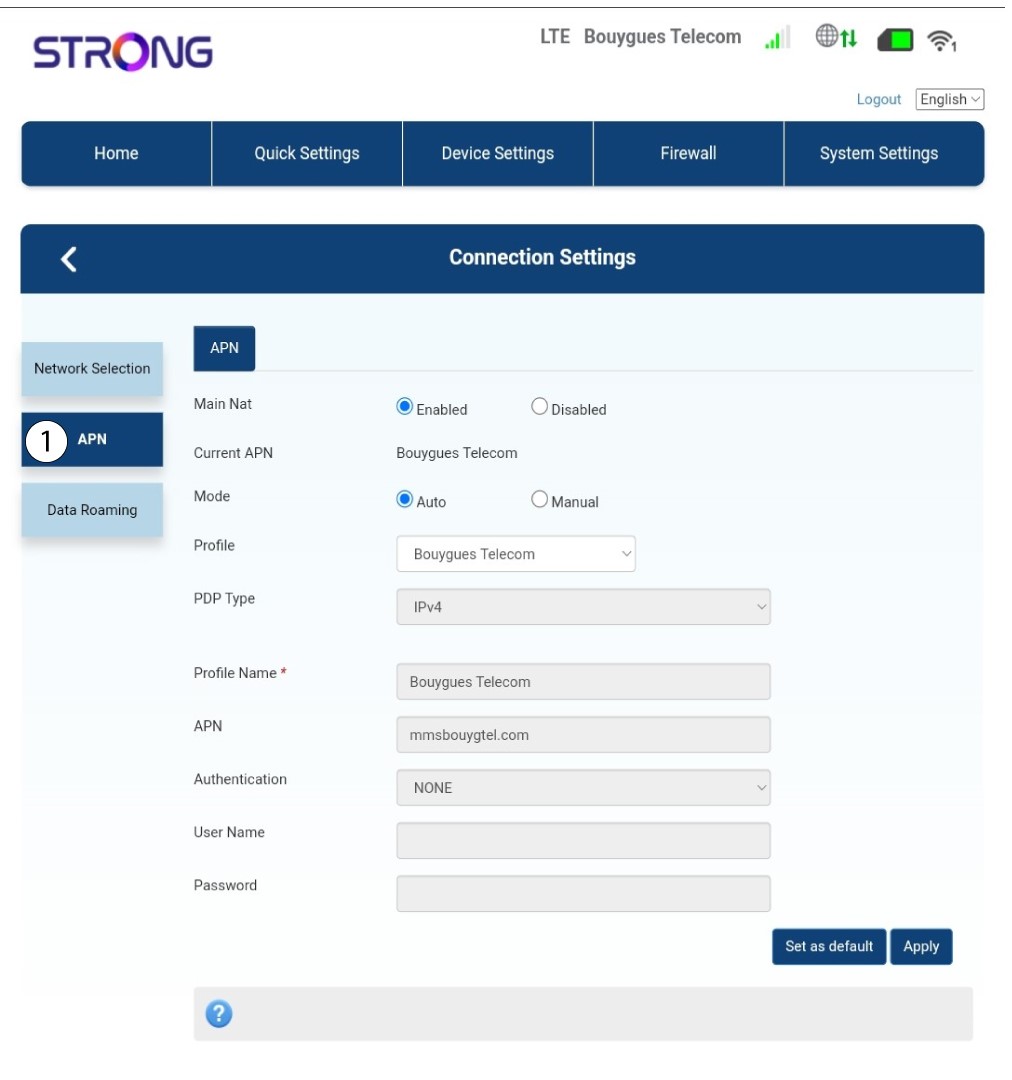
Ustawienia 6APN
Kliknij „APN”.
7. Znajdźustawienia APN swojego operatora
Poszukaj ustawień APN na stronie internetowej swojego operatora. Musisz zapisać następujące informacje:
- Nazwa
- APN
- Nazwa użytkownika
- Hasło
- Typ uwierzytelniania
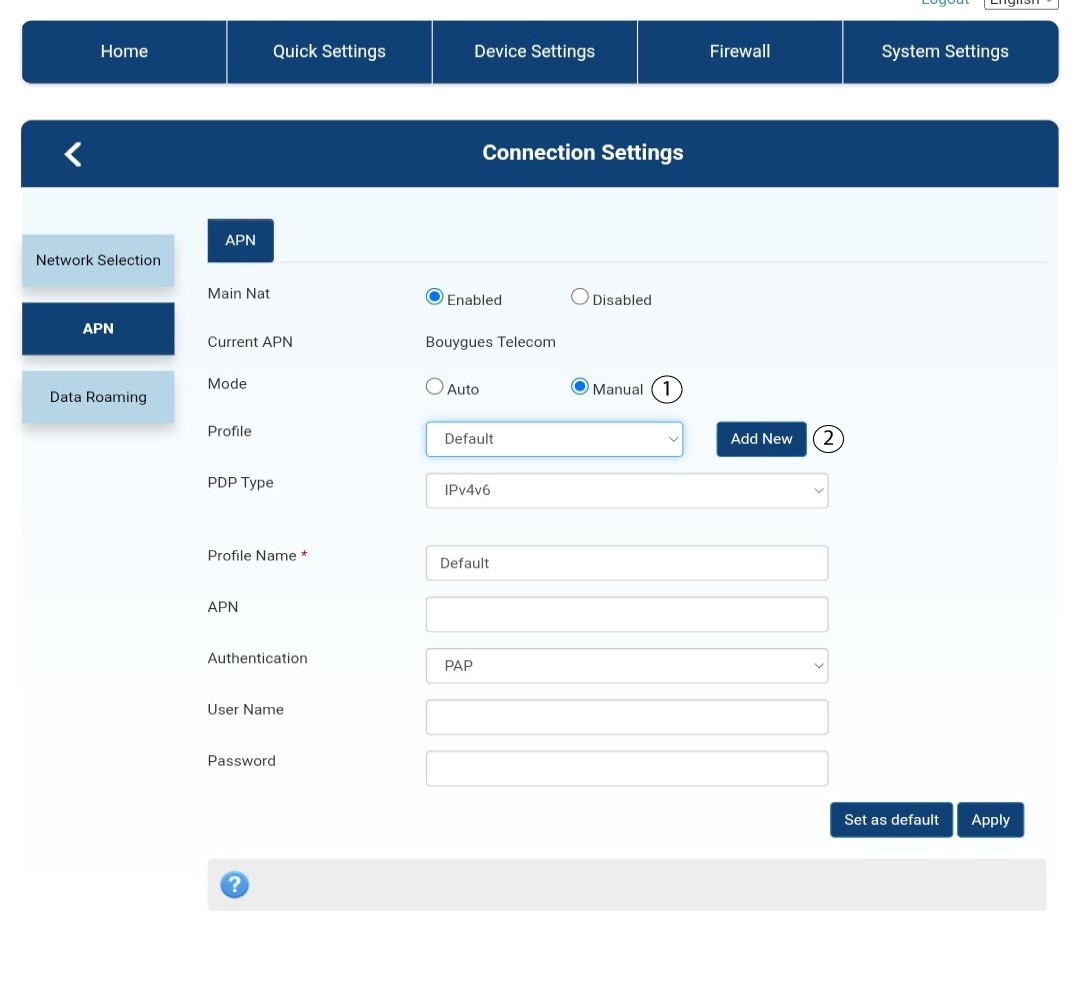
8. Jeśli konfiguracja jest nieprawidłowa, należy edytowaćinformacje
Jeśli dane są nieprawidłowe, kliknij opcję „Ręcznie ” i „Dodaj nowy”.
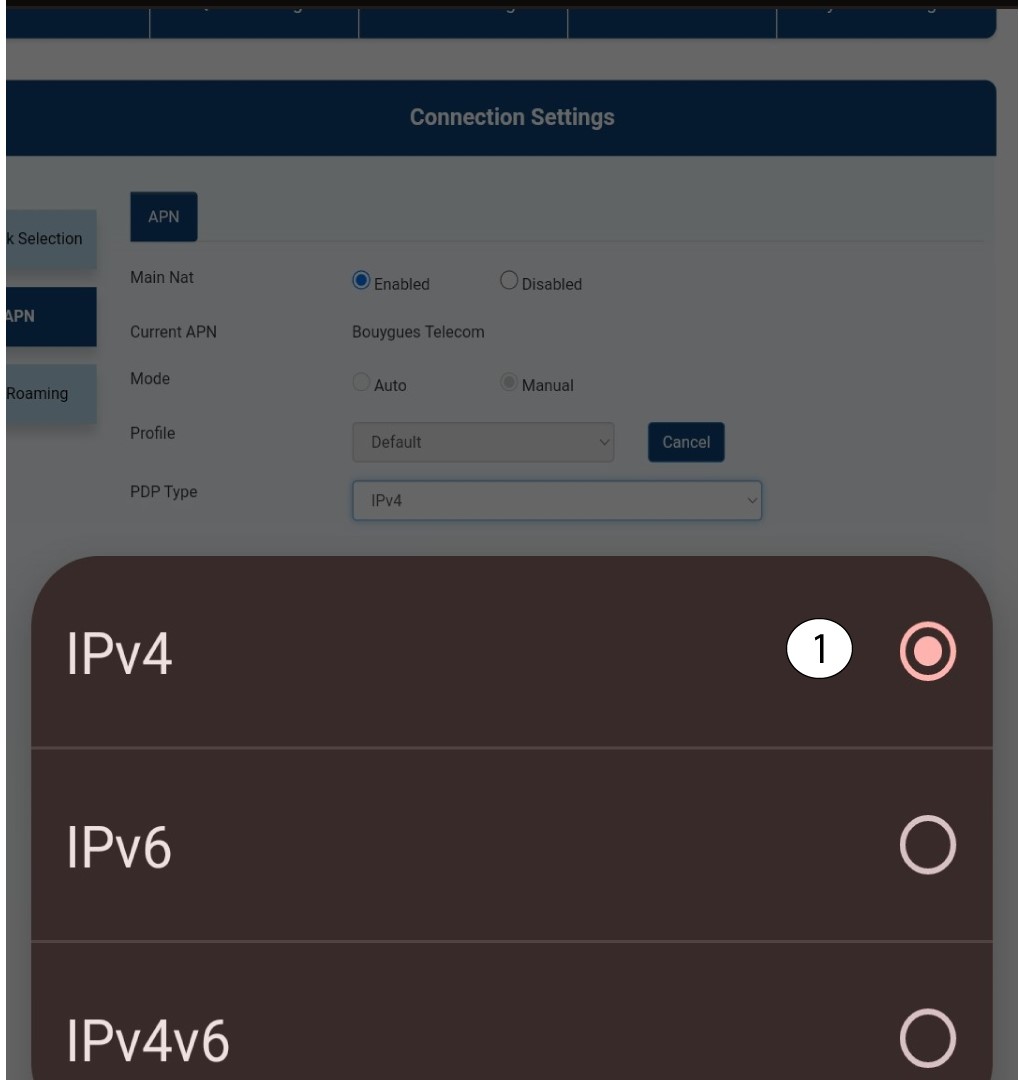
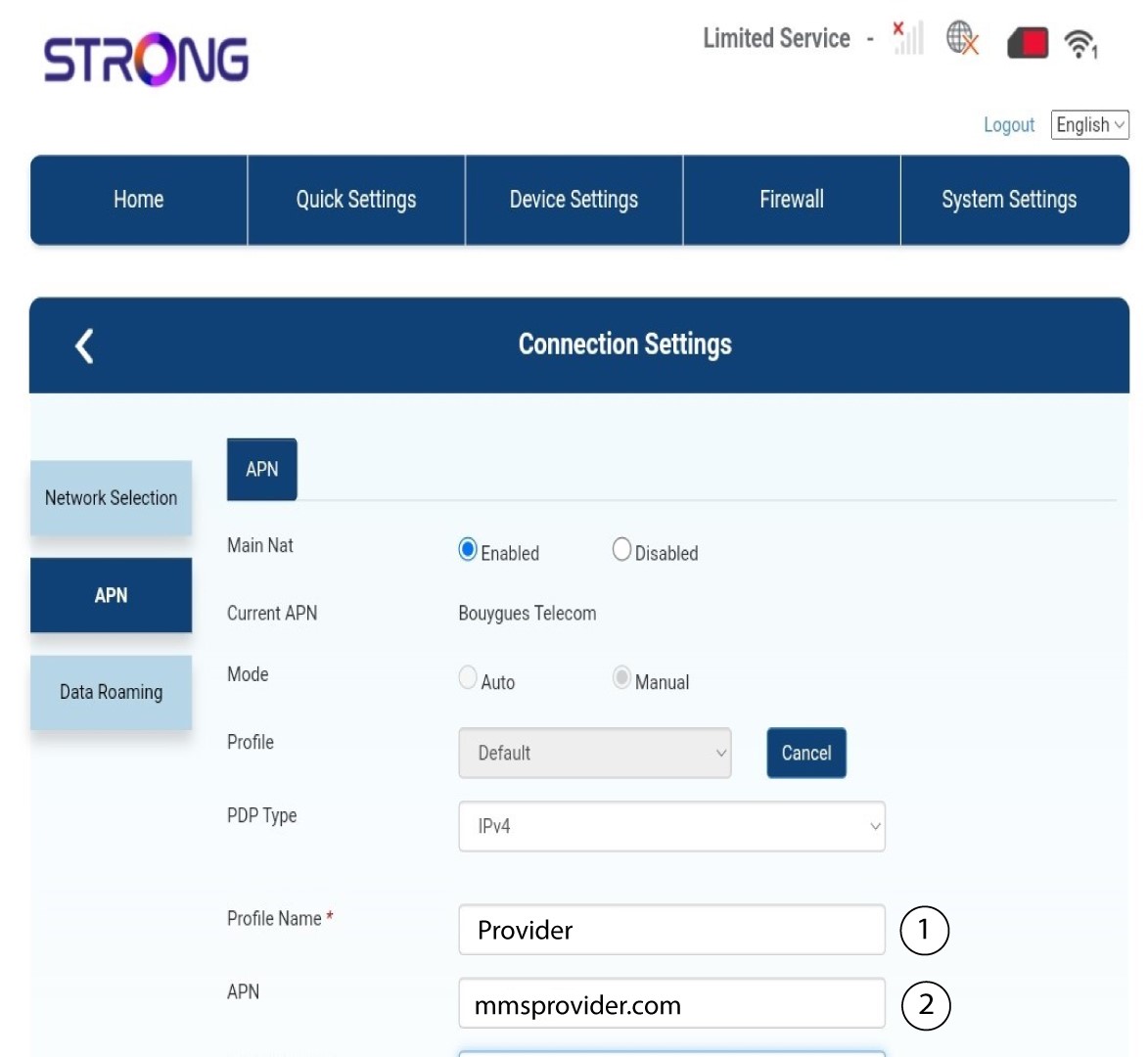
Typ 9PDP
W polu „Typ PDP” wybierz odpowiedni typ APN spośród opcji IPv4, IPv6 lub IPv4v6. W naszym przypadku typem PDP jest IPv4.
10. Wprowadźdane dostawcy usług
Wpisz nazwę dostawcy usług w polu „Nazwa profilu ” (maksymalnie 14 znaków, łącznie ze spacjami). Następnie wpisz adres APN w polu „APN ”.
11. Typ uwierzytelniania
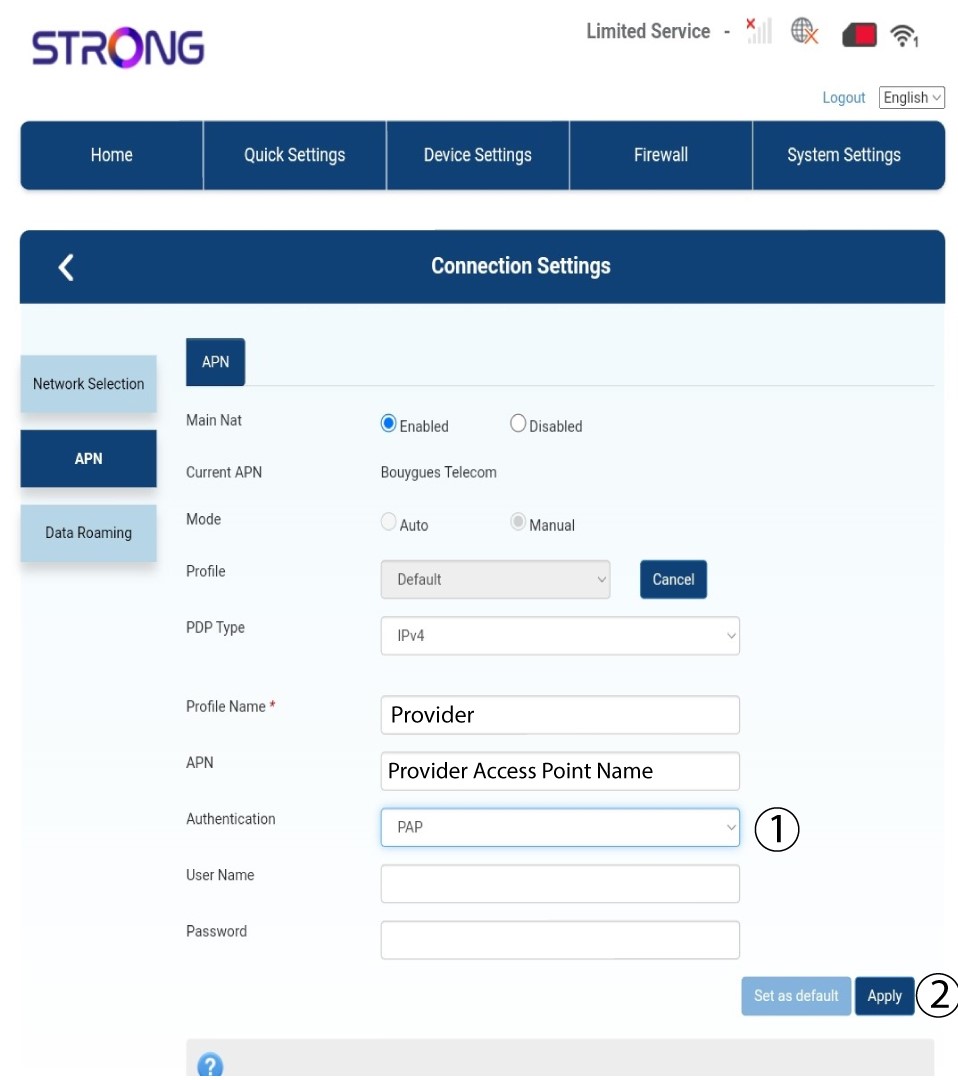
Wybierz typ uwierzytelniania zdefiniowany przez dostawcę dla danego punktu dostępowego (APN) spośród poniższych wartości, a następnie kliknij „Zastosuj”:
• NONE
• CHAP
• PAP
Jak wyłączyć kod PIN karty SIM?
Przed wyłączeniem kodu PIN należy połączyć się z interfejsem użytkownika (Web UI), aby po raz pierwszy wprowadzić kod PIN i odblokować kartę SIM.
1. Połącz sięz siecią Wi-Fi routera
Należy połączyć się z interfejsem użytkownika (Web UI). W tym celu należy wprowadzić w urządzeniu identyfikator SSID i hasło routera.
2. Przejdźdo adresu IP interfejsu użytkownika (Web UI)
Następnie wpisz w przeglądarce następujący adres IP: 192.168.0.1
3Zalogujsię
Po przejściu na stronę o podanym adresie IP kliknij przycisk „Zaloguj się”.
4. Wprowadźswoje dane logowania
Należy wprowadzić nazwę użytkownika i hasło. Następnie należy kliknąć przycisk „Zaloguj się”.
5. Ustawienia zaawansowane
Następnie kliknij opcję „Ustawienia urządzenia ”, a potem zakładkę „Ustawienia zaawansowane”.
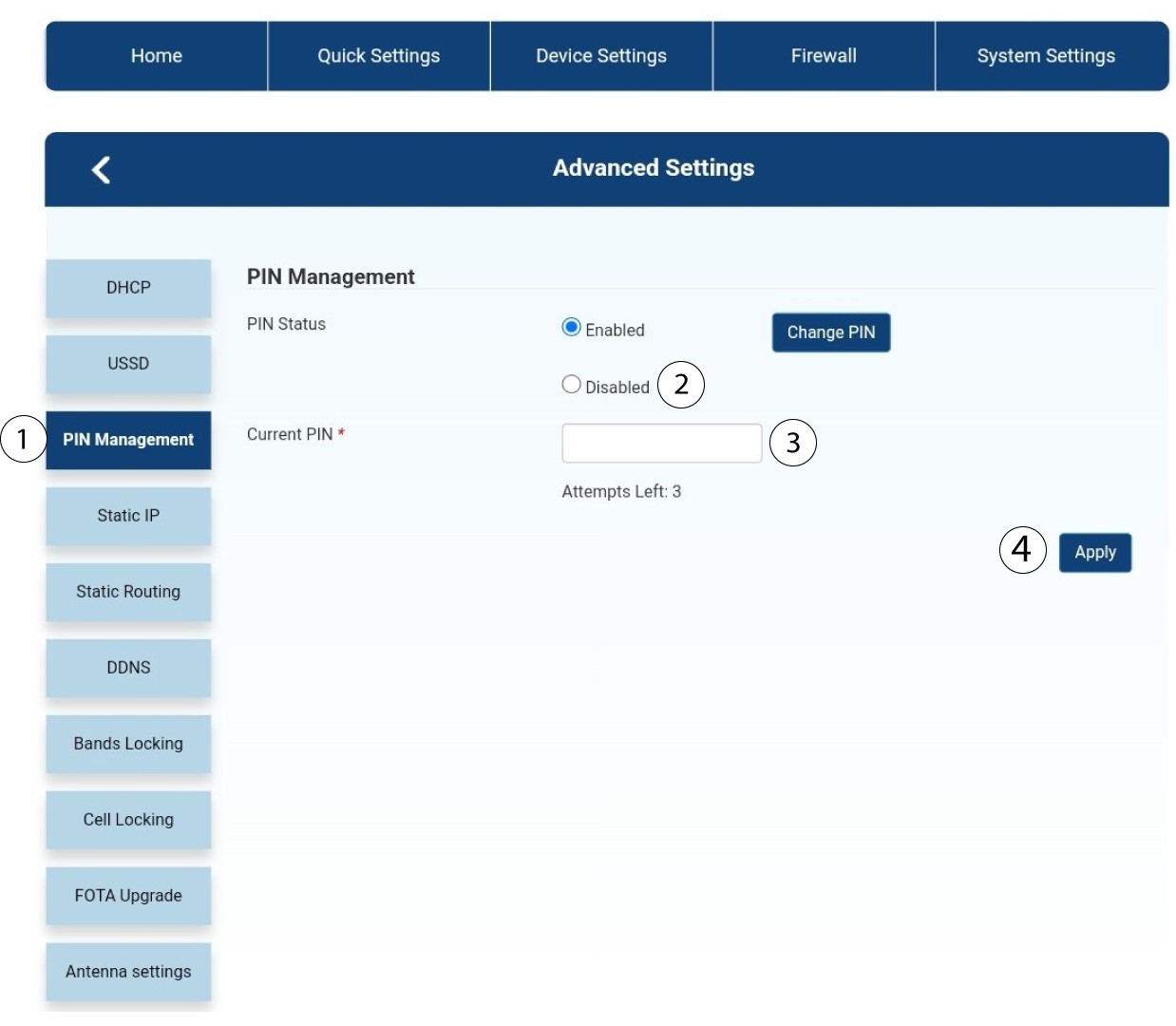
Zarządzanie 6PIN
Kliknij opcję „Zarządzanie kodem PIN ” i wybierz opcję „Wyłączone”. Następnie wprowadź aktualny kod PIN i kliknij przycisk „Zastosuj”.
Jak wprowadzić kod PIN karty SIM?
1. Połącz sięz siecią Wi-Fi routera
Aby wprowadzić kod PIN karty SIM, należy połączyć się z interfejsem użytkownika (Web UI). W tym celu należy wprowadzić w urządzeniu identyfikator SSID i hasło routera.
2. Przejdźdo adresu IP interfejsu użytkownika (Web UI)
Następnie wpisz w przeglądarce następujący adres IP: 192.168.0.1
3Zalogujsię
Po przejściu na stronę o podanym adresie IP kliknij przycisk „Zaloguj się”.
4. Wprowadźswoje dane logowania
Należy wprowadzić nazwę użytkownika i hasło. Następnie należy kliknąć przycisk „Zaloguj się”.
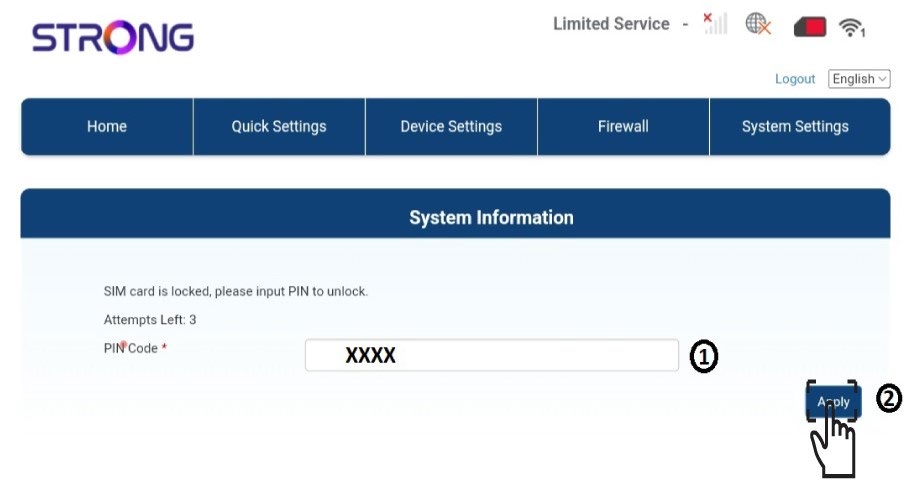
5. Wprowadźkod PIN
Wpisz swój kod PIN w polu i kliknij „Zastosuj”.
Karta SIM 6jest odblokowana
Karta SIM jest odblokowana, a jej ikona zmieniła kolor na zielony, a obok niej widoczna jest nazwa sieci.

Co oznacza kolor ikony karty SIM w interfejsie użytkownika?
Po zalogowaniu się do interfejsu użytkownika może ikona karty SIM mieć kolor zielony lub czerwony.
- Jeśli ikona jest czerwona, oznacza to, że karta SIM jest zablokowana z powodu kodu PIN lub nie została wykryta, a w obu przypadkach nie ma połączenia.

- Jeśli ikona jest zielona, oznacza to, że karta SIM została wykryta, jest odblokowana i działa.
Co oznaczają poszczególne stany karty SIM w interfejsie użytkownika?
Przed nawiązaniem połączenia z interfejsem użytkownika w sieci Web upewnij się, że karta SIM jest prawidłowo włożona i że wprowadzono kod PIN.
Po wejściu do interfejsu użytkownika można zauważyć, że obok wiersza stanu karty SIM może pojawić się kilka komunikatów:
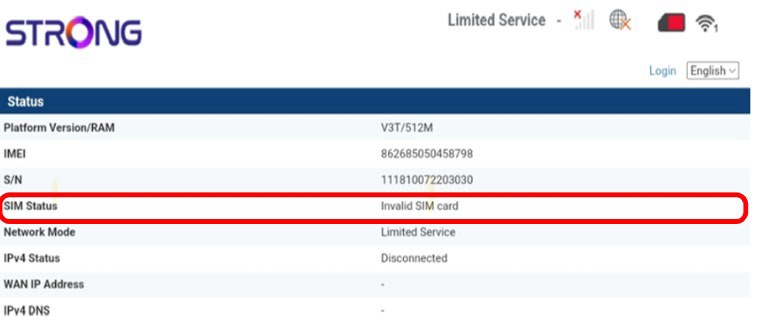
• Nieprawidłowa karta SIM: Karta SIM jest włożona i wykryta, ale nie działa z powodu kodu PIN.
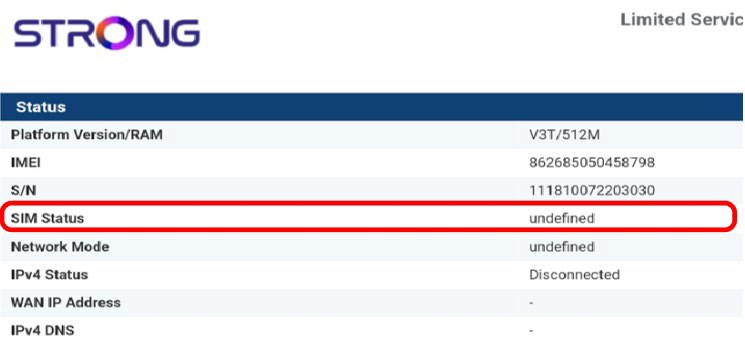
Nieokreślone: Urządzenie nie rozpoznaje prawidłowo karty SIM, ponieważ nie jest ona prawidłowo umieszczona.
Nie wykryto karty SIM: Karta SIM nie jest prawidłowo włożona do urządzenia lub w gnieździe nie ma karty SIM.
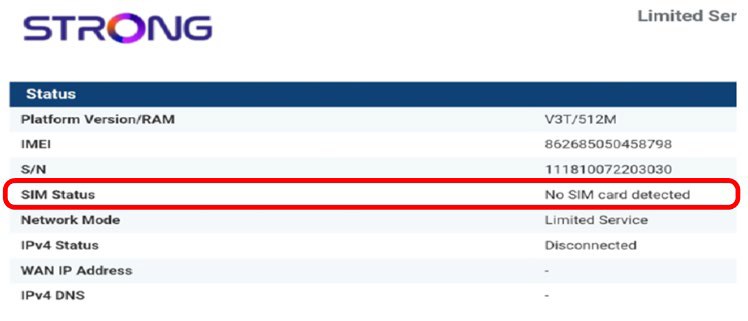
- Jeśli karta SIM jest zablokowana kodem PIN, należy połączyć się z interfejsem użytkownika (Web UI), aby wprowadzić ten kod i odblokować kartę SIM.
- Jeśli karta SIM nie została wykryta, sprawdź, czy po włożeniu karty SIM do gniazda jej złota strona nie jest widoczna.
- Jeśli karta SIM nie jest prawidłowo umieszczona, należy ją ponownie umieścić w gnieździe i sprawdzić, czy nadal znajduje się w adapterze.
Jakiego rodzaju kartę SIM mogę włożyć do routera?
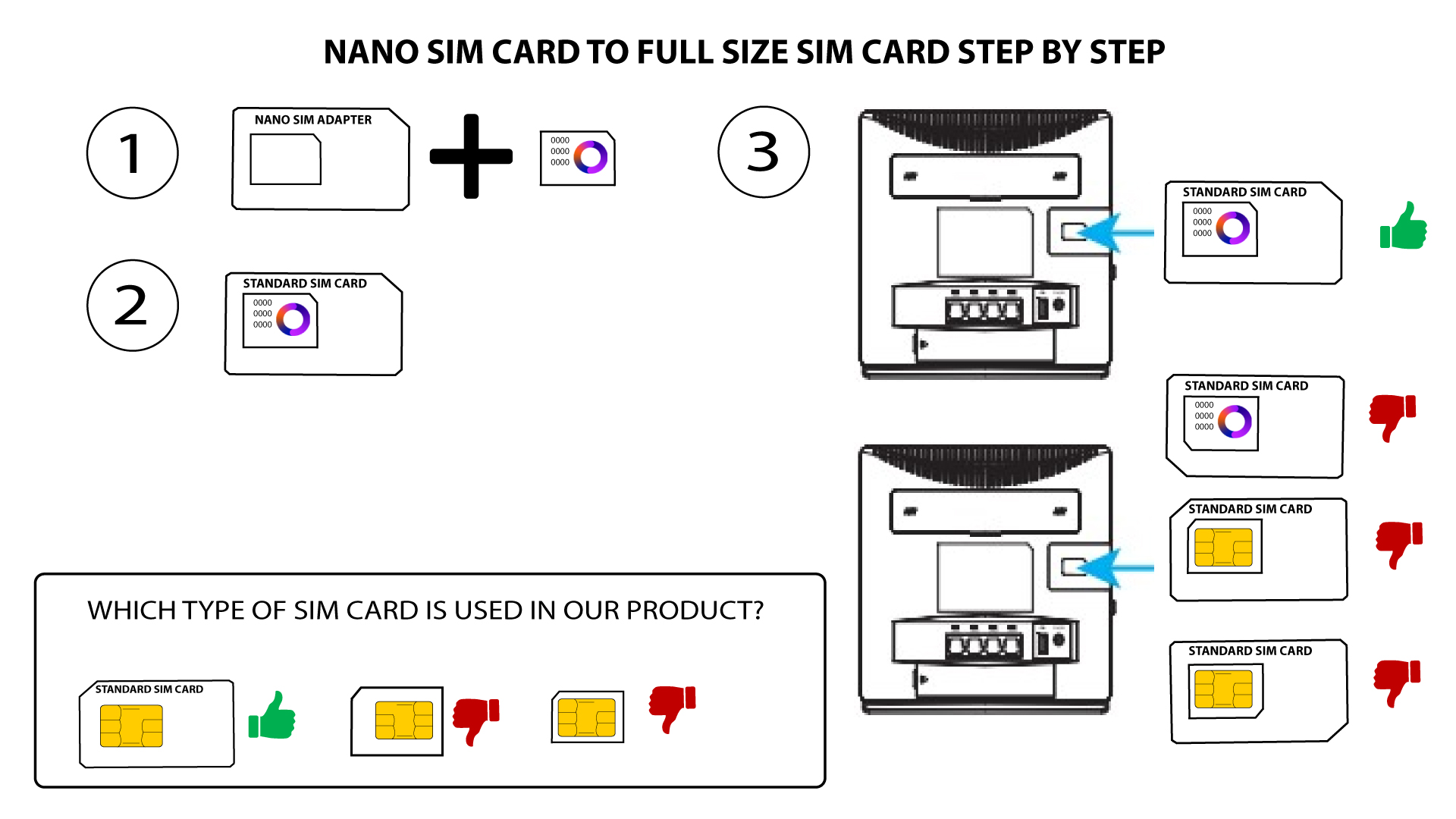
W gnieździe karty SIM routera 4G LTE Router 300 należy umieścić kartę SIM pełnowymiarową. Nie musisz martwić się o rozmiar swojej karty SIM, ponieważ w zestawie routera znajdują się adaptery umożliwiające dostosowanie rozmiaru. Kartę SIM należy włożyć przed włączeniem urządzenia.
1. Przypadek1: Karta Nano SIM
Po umieszczeniu karty SIM w adapterze należy ją docisnąć, aby się nie przesuwała. Weź urządzenie do ręki i włóż kartę SIM do gniazda w takiej samej pozycji, jak pokazano na poniższym schemacie.
2PRZYPADEK2: Karta Micro SIM
Po umieszczeniu karty SIM w adapterze należy ją docisnąć, aby się nie przesuwała. Weź urządzenie do ręki i włóż kartę SIM do gniazda w takiej samej pozycji, jak pokazano na poniższym schemacie.
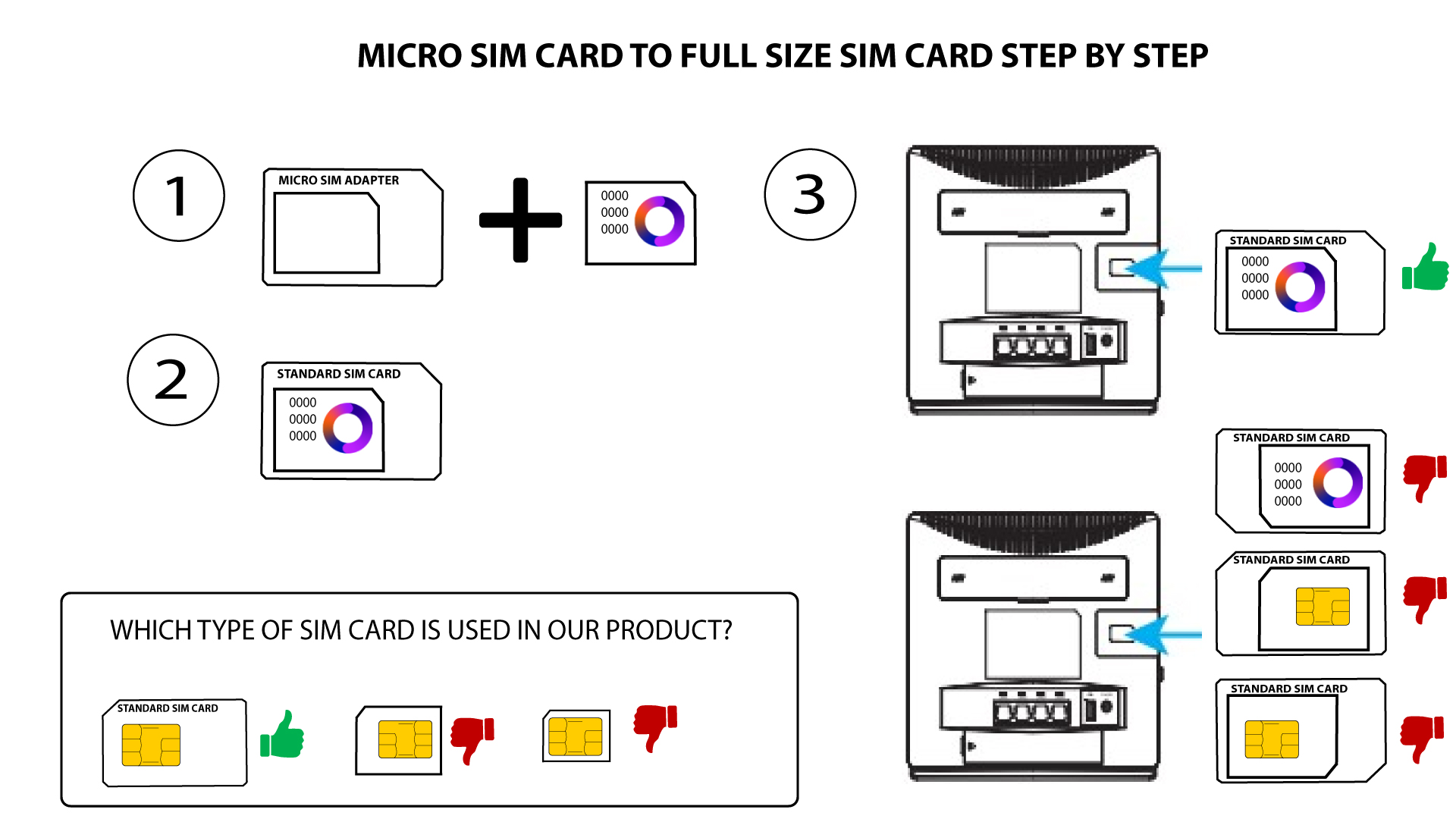
Przed włożeniem karty SIM do gniazda upewnij się, że jest ona prawidłowo umieszczona w adapterze.
• Jeśli urządzenie nie wykrywa karty SIM, sprawdź jej położenie oraz czy adapter został włożony we właściwy sposób.
Jakiego typu złącze jest stosowane w naszych antenach? Czy do anteny zewnętrznej można użyć złącza SMA?
Złącza antenowe routera 4G LTE Router 300 są kompatybilne ze standardem SMA.
Aby zainstalować nową antenę 4G na routerze, należy odłączyć urządzenie od zasilania. Następnie należy odkręcić antenę znajdującą się po prawej stronie, patrząc od tyłu urządzenia. Po wykonaniu tej czynności należy przykręcić w tym miejscu kabel połączeniowy SMA nowej anteny 4G.
Należy pamiętać, że lewa antena urządzenia służy wyłącznie do odbioru, natomiast prawa antena umożliwia zarówno nadawanie, jak i odbiór.