
5G AIRHOME 1050 | Wi-Fi 6
Wszystkie pytania
5G AIRHOME 1050 | Wi-Fi 6
Dane uwierzytelniające i dostęp do interfejsu użytkownika w sieci WWW
Jak uzyskać dostęp do interfejsu użytkownika w sieci WWW?
Aby uzyskać dostęp do interfejsu użytkownika w sieci Web, należy połączyć się z siecią Wi-Fi urządzenia po umieszczeniu karty SIM w gnieździe.
1. Połącz sięz siecią Wi-Fi routera
W tym celu wprowadź w swoim urządzeniu identyfikator SSID (nazwę sieci Wi-Fi) oraz hasło do sieci Wi-Fi routera:
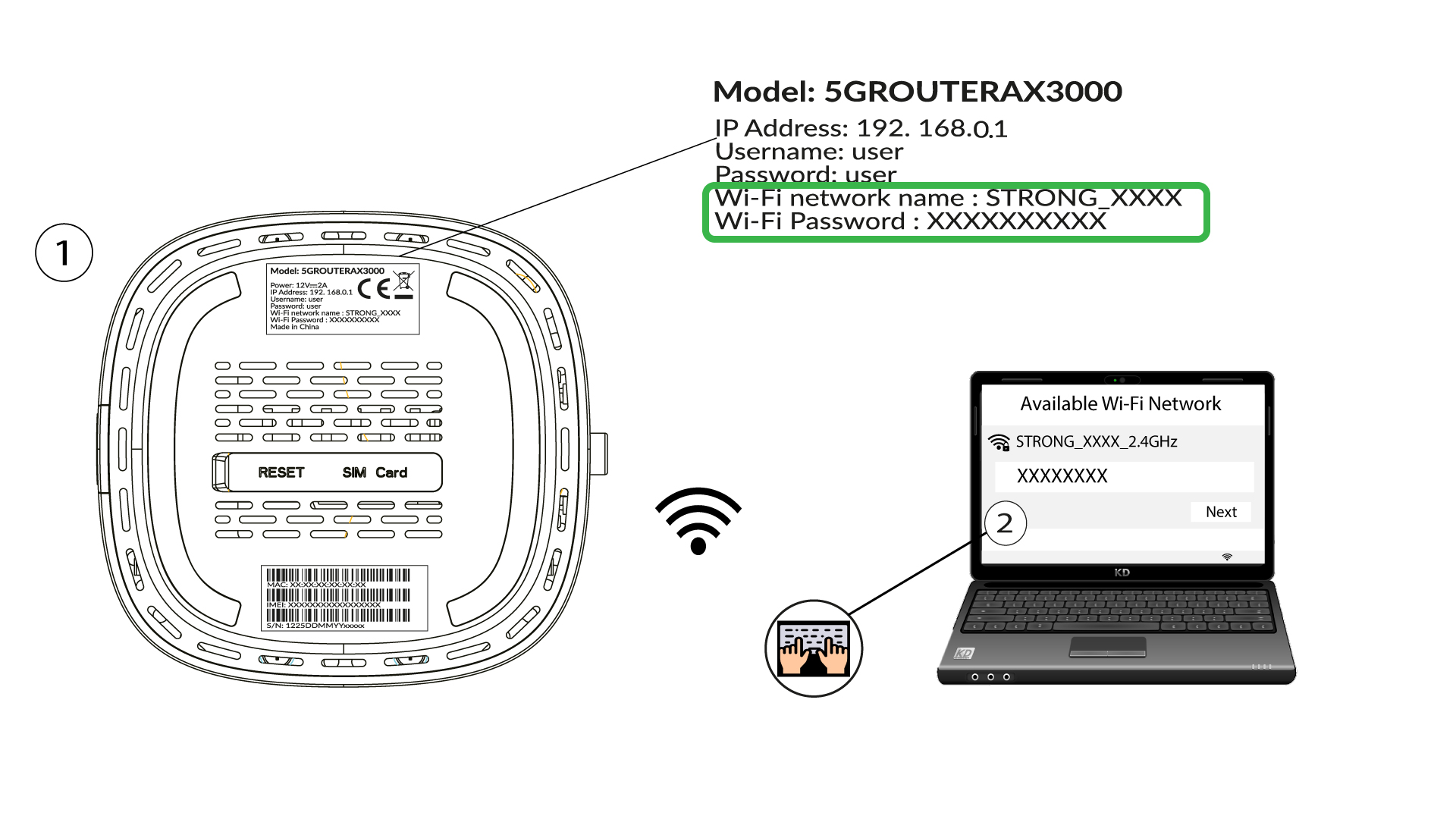
2. Przejdźdo adresu IP interfejsu użytkownika (Web UI)
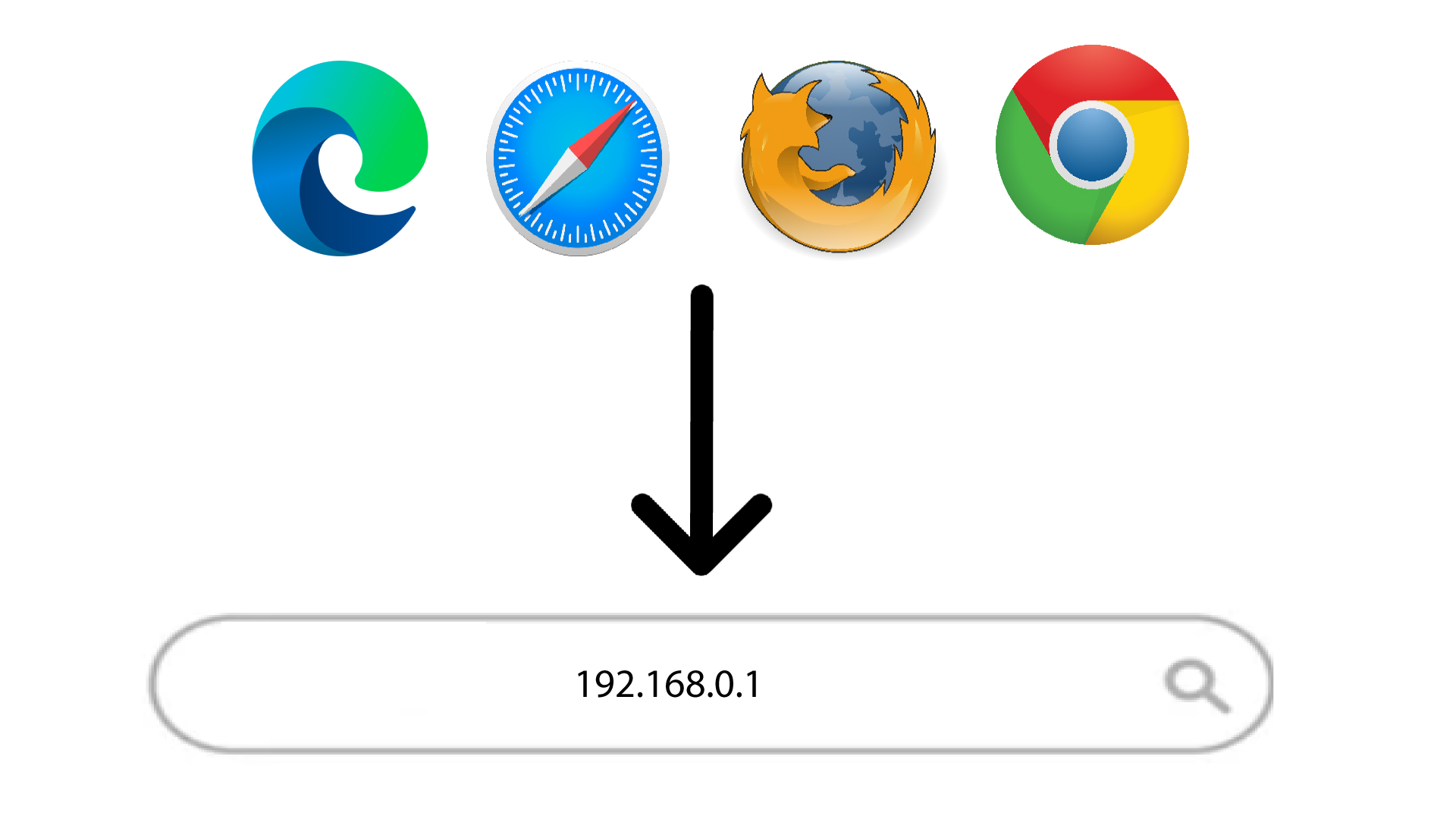
Następnie wpisz w przeglądarce następujący adres IP: 192.168.0.1
3Znajdźswoje poświadczenie
Aby sprawdzić swoje dane uwierzytelniające, należy zapoznać się z etykietą umieszczoną z tyłu urządzenia.
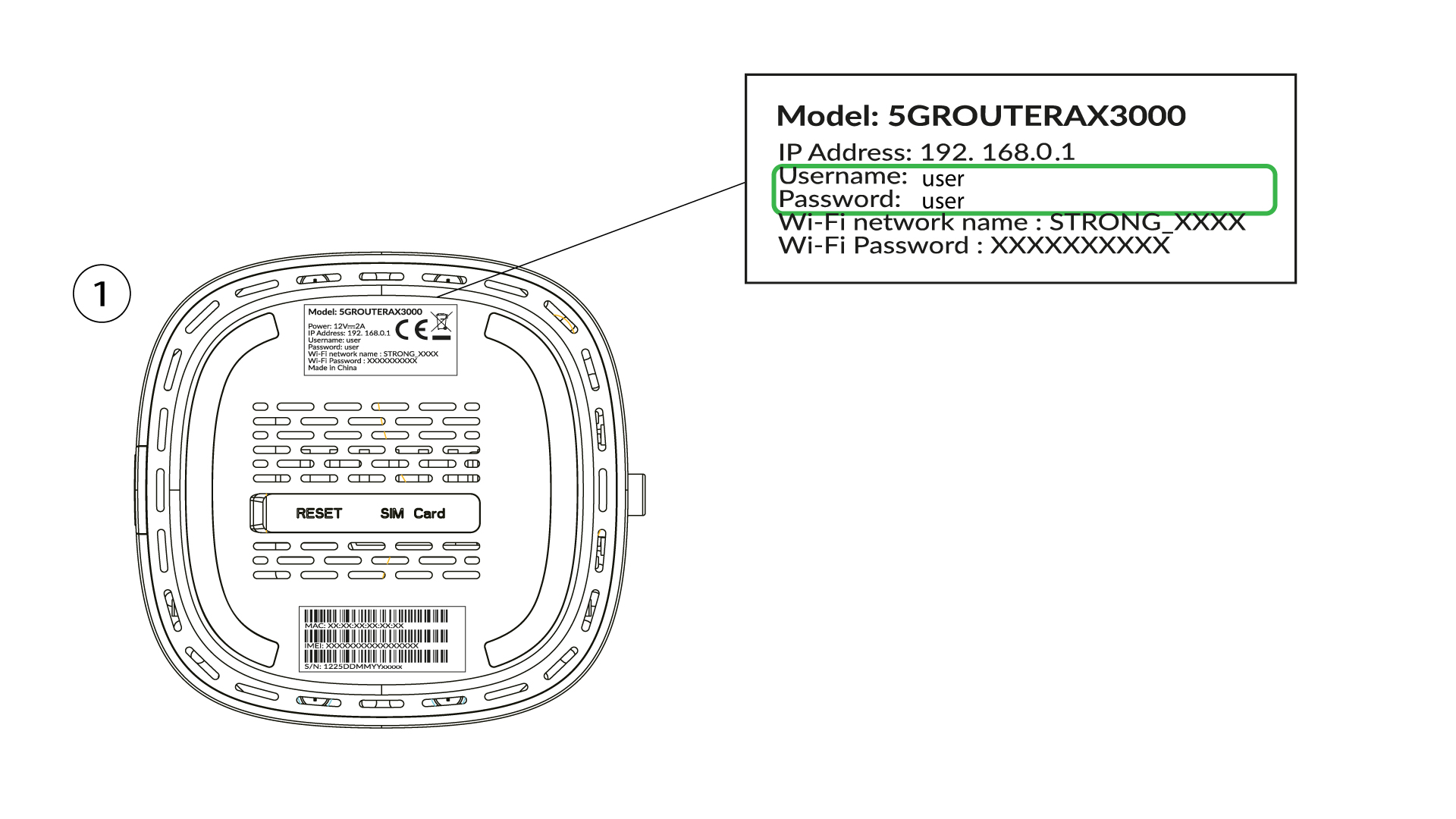
4. Wprowadźswoje dane logowania
Należy wprowadzić nazwę użytkownika i hasło, a następnie kliknąć przycisk „Zaloguj się” ( dane logowania można znaleźć w poprzednim kroku).

5. Zmieńhasło administratora
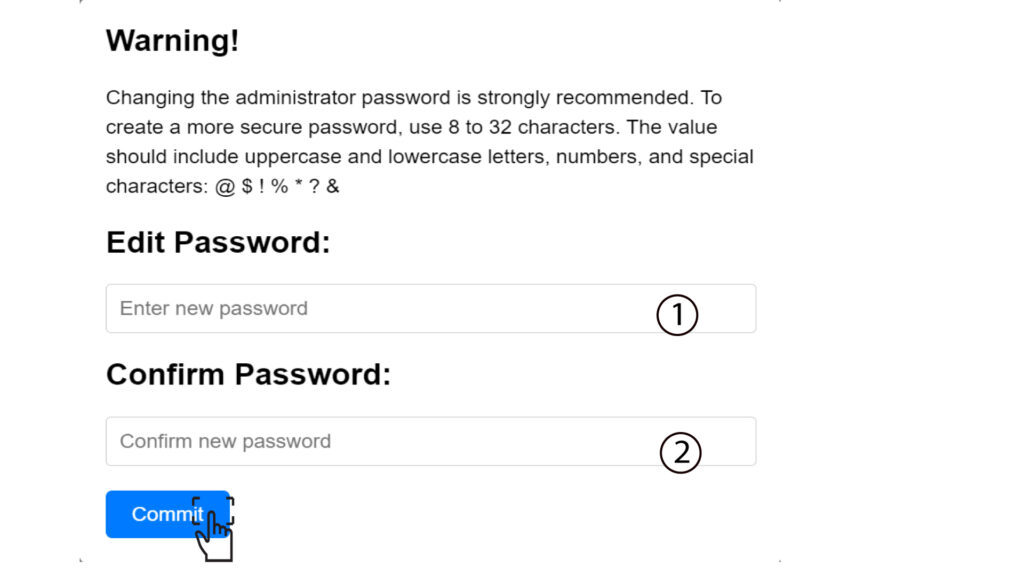
W wyświetlonym oknie podręcznym należy po pierwszym zalogowaniu się utworzyć nowe hasło administratora. W tym celu przed kliknięciem przycisku „Potwierdź” należy wprowadzić następujące dane:
- Edytuj hasło: wprowadź hasło o długości od 8 do 32 znaków, zawierające wielkie i małe litery, cyfry oraz co najmniej jeden znak specjalny (@, $, !, %, *, ?, &)
- Potwierdź hasło: wpisz to samo hasło.
6. Wprowadźnowe dane uwierzytelniające
Proszę zapisać nowe hasło administratora oraz nazwę użytkownika na kartce papieru:
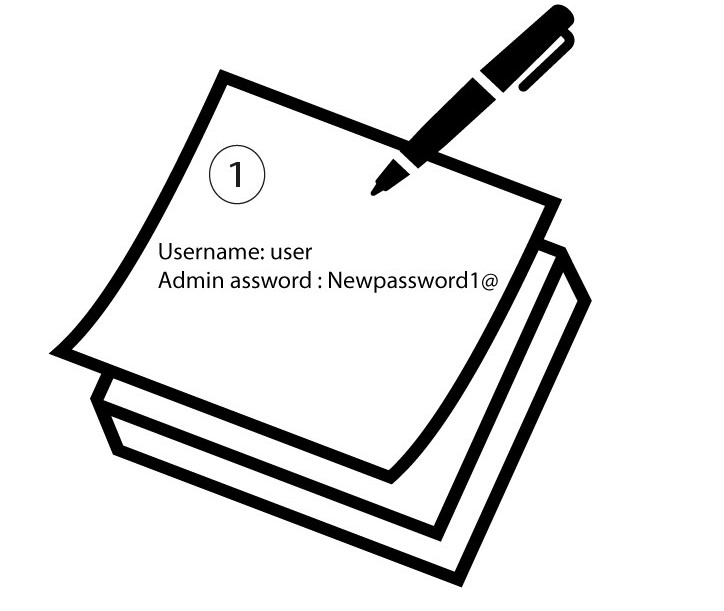

Ostrzeżenie: Jeśli domyślne hasło administratora brzmi „user”, należy je zmienić po pierwszym połączeniu, aby zabezpieczyć dostęp do routera i zapobiec włamaniom. Po ustawieniu nowego hasła należy je zapisać.
Jak zmienić identyfikator SSID (nazwę sieci Wi-Fi) i hasło do sieci Wi-Fi?
Jak zmienić identyfikator SSID i hasło?
Router 5G AX 3000 to router dwupasmowy, w którym można edytować ustawienia sieci Wi-Fi 2,4 GHz i 5 GHz Mesh .
1. Podłączurządzenie
Aby zmienić identyfikator SSID (nazwę sieci Wi-Fi) oraz hasło do sieci Wi-Fi, musisz być podłączony do sieci Wi-Fi na swoim urządzeniu.
2. Wejdźdo interfejsu użytkownika (Web UI)
Następnie wpisz w przeglądarce następujący adres IP: 192.168.0.1.
3Zalogujsię
Należy wprowadzić nazwę użytkownika i hasło ( należy pamiętać, że po pierwszym zalogowaniu się użytkownik utworzy swoje osobiste hasło administratora, co oznacza, że hasło zapisane na etykiecie produktu przestanie działać). Następnie należy kliknąć przycisk „Zaloguj się”.
4. Konfiguracja sieci Wi-Fi
Kliknij opcję „Szybka konfiguracja ” na górnym pasku i przejdź do sekcji „Konfiguracja Wi-Fi”.
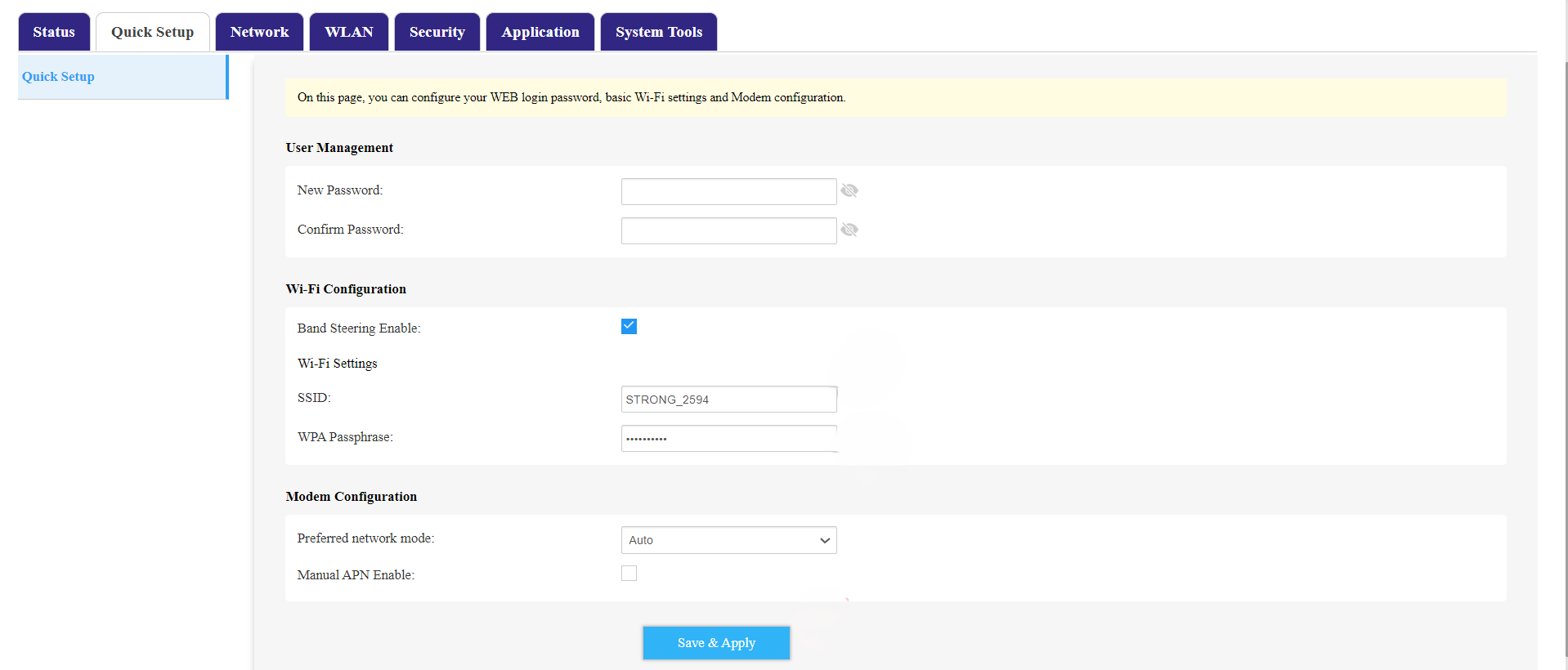
5. Zmianaidentyfikatora SSID i hasła
Zmień nazwę wpisaną w polu „SSID ”. Następnie kliknij ikonę w kształcie oka, aby wyświetlić hasło, i zmień hasło wpisane w polu „Hasło WPA ”. Następnie kliknij przycisk „Zapisz i zastosuj”, aby zapisać zmiany.
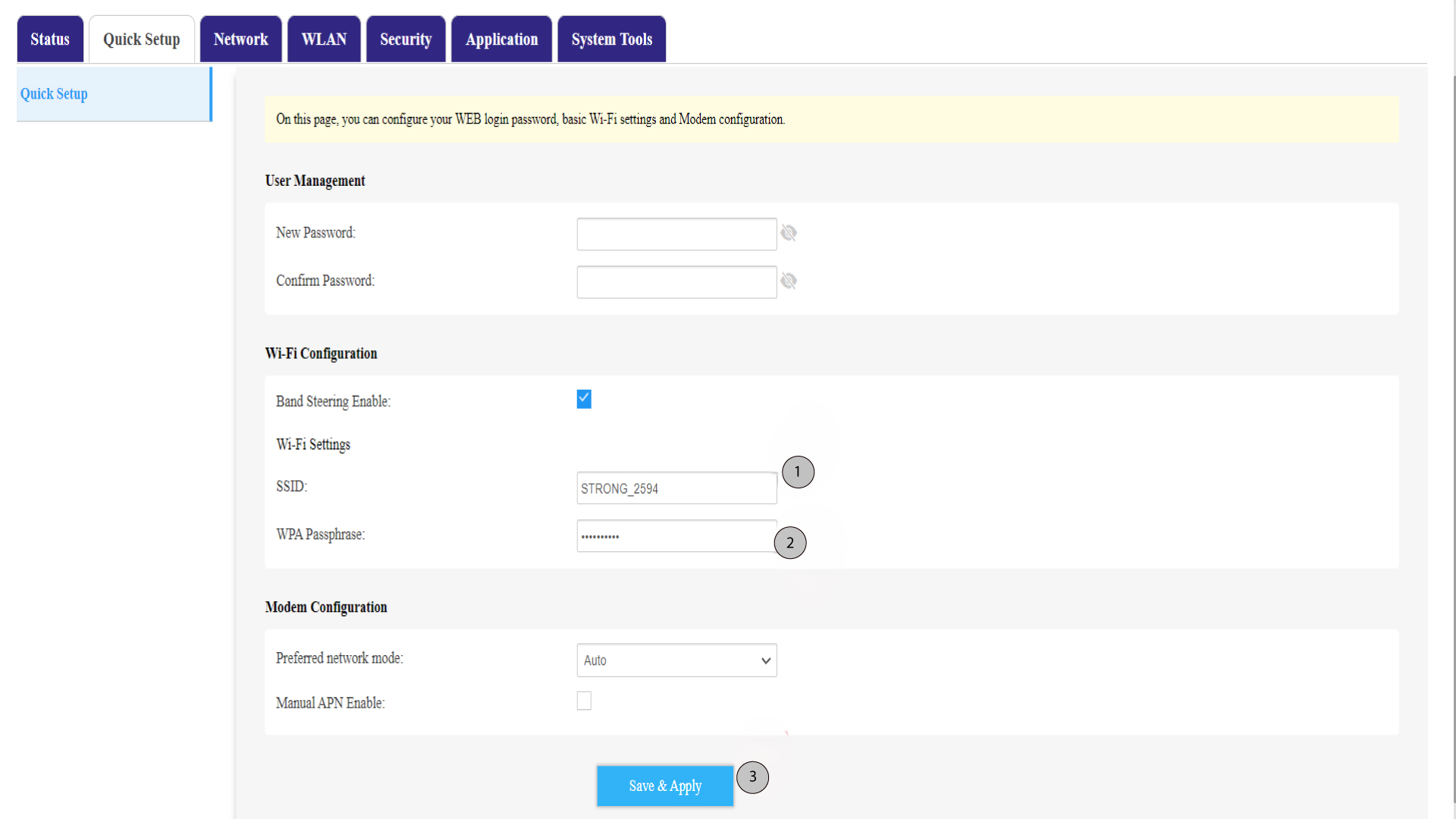
6. Zapisznową nazwę sieci i hasło
Zapisz nowe SSID (nazwę sieci Wi-Fi) oraz hasło do sieci Wi-Fi na kartce papieru i przyklej ją taśmą do routera.
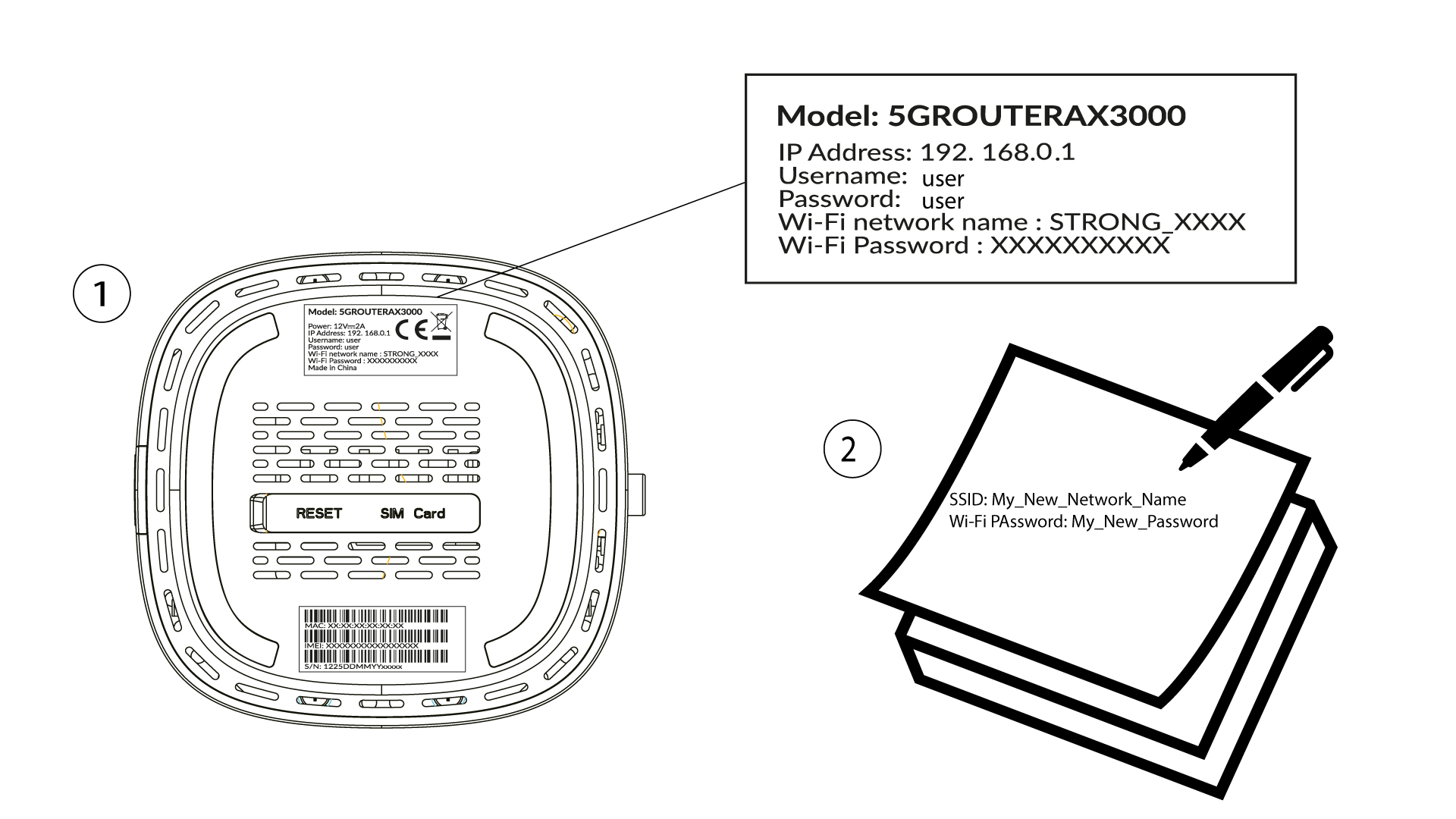
Jak zmienić hasło administratora?
Ostrzeżenie: należy pamiętać, że nie ma możliwości zmiany nazwy użytkownika administratora. Można zmienić jedynie hasło.
1. Podłączurządzenie
Aby zaktualizować hasło administratora, należy połączyć się z siecią Wi-Fi na swoim urządzeniu.
2. Wejdźdo interfejsu użytkownika (Web UI)
Następnie wpisz w przeglądarce następujący adres IP: 168.0.1.
3Zalogujsię
Należy wprowadzić nazwę użytkownika i hasło. Następnie należy kliknąć przycisk „Zaloguj się”.
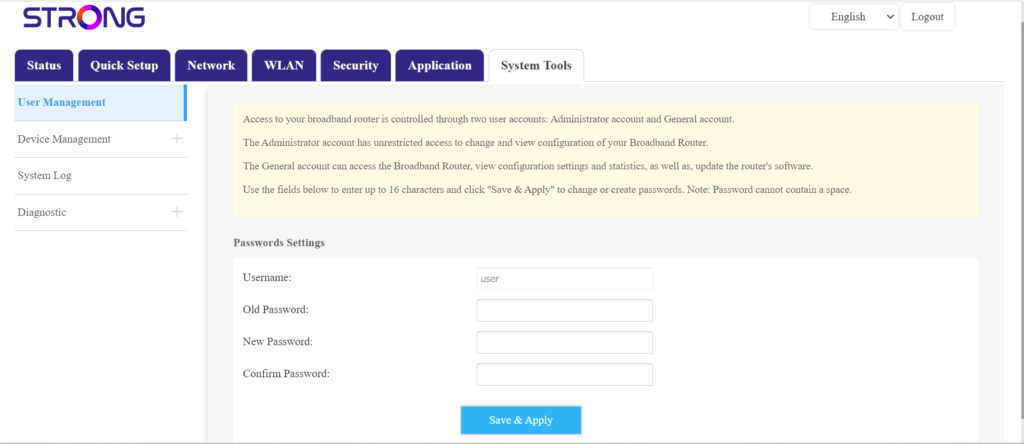
4. Zarządzanie użytkownikami
Gdy to zrobisz, kliknij „Narzędzia systemowe” i „Zarządzanie użytkownikami”
5. Zmieńhasło
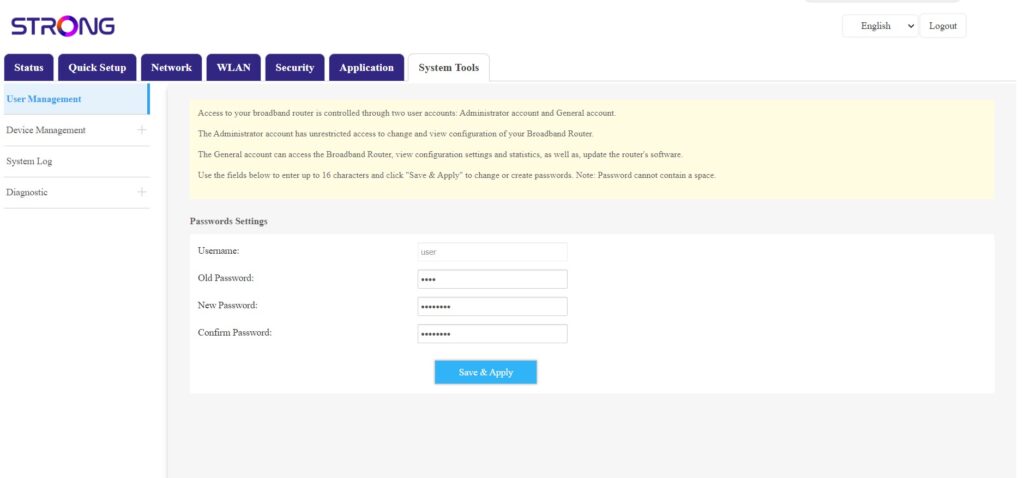
Przed kliknięciem przycisku „Zapisz i zastosuj” wprowadź następujące informacje w odpowiednich polach:
- Stare hasło: Wprowadź aktualne hasło, którego używałeś do logowania się do interfejsu użytkownika.
- Nowe hasło: Wprowadź nowe hasło, aby zalogować się do interfejsu użytkownika.
- Potwierdzenie hasła: Wprowadź to samo hasło, co w polu „Nowe hasło”.
Zgubiłem hasło administratora; jak mogę połączyć się z interfejsem użytkownika?
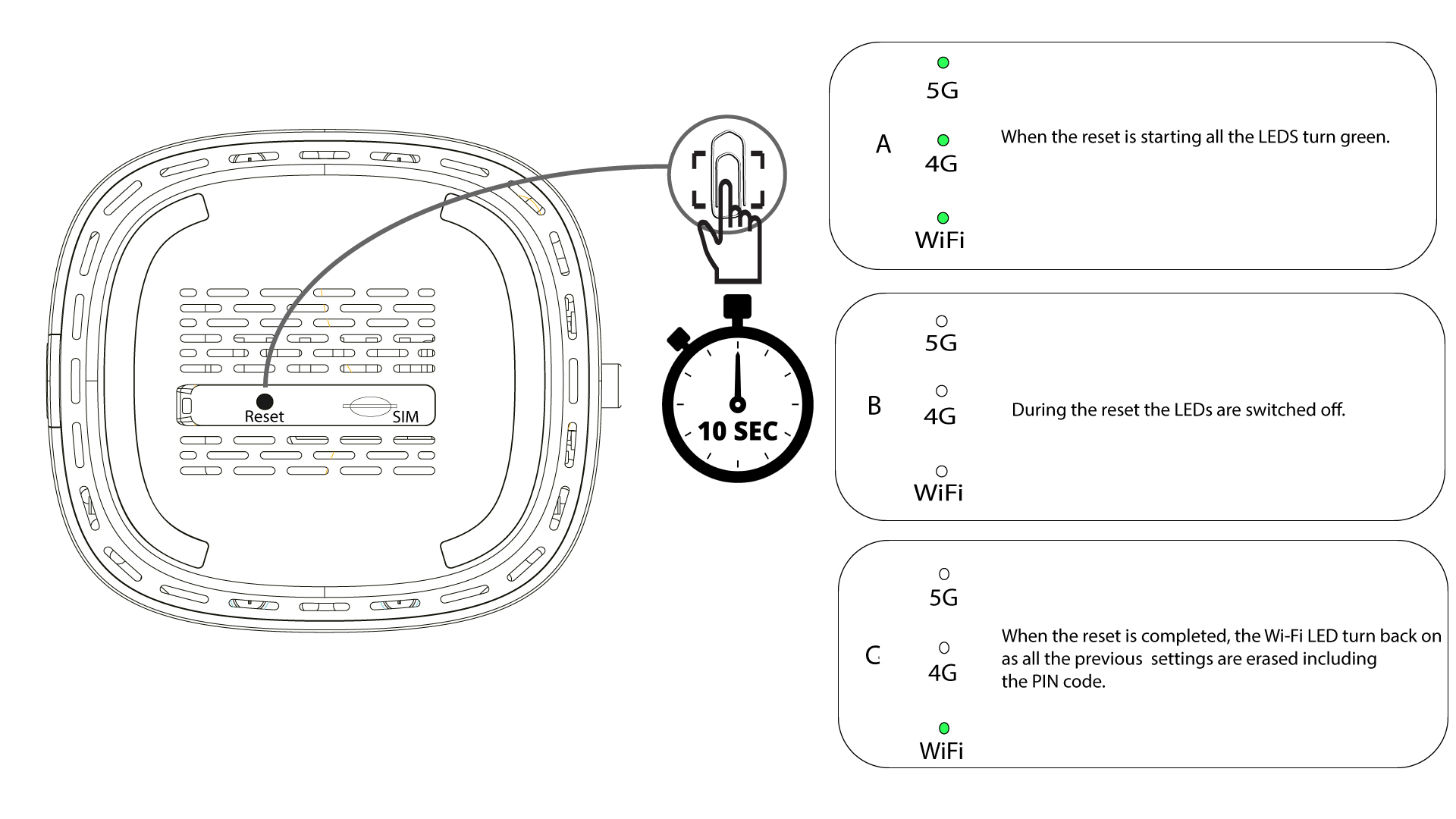
Jeśli utworzyłeś swoje osobiste hasło administratora po pierwszym połączeniu, a następnie zapomniałeś je zapisać, a nawet nie pamiętasz tych danych, możesz przywrócić router do ustawień fabrycznych i utworzyć nowe hasło.
1Przypadek1: Karta SIM pełnowymiarowa
W tym celu należy włożyć spinacz biurowy do otworu, aby nacisnąć przycisk resetowania. Należy przytrzymać przycisk resetowania przez 10 sekund. Dioda LED switch zgaśnie, a następnie ponownie się zapali.
Co mogę zrobić w interfejsie użytkownika na stronie internetowej?
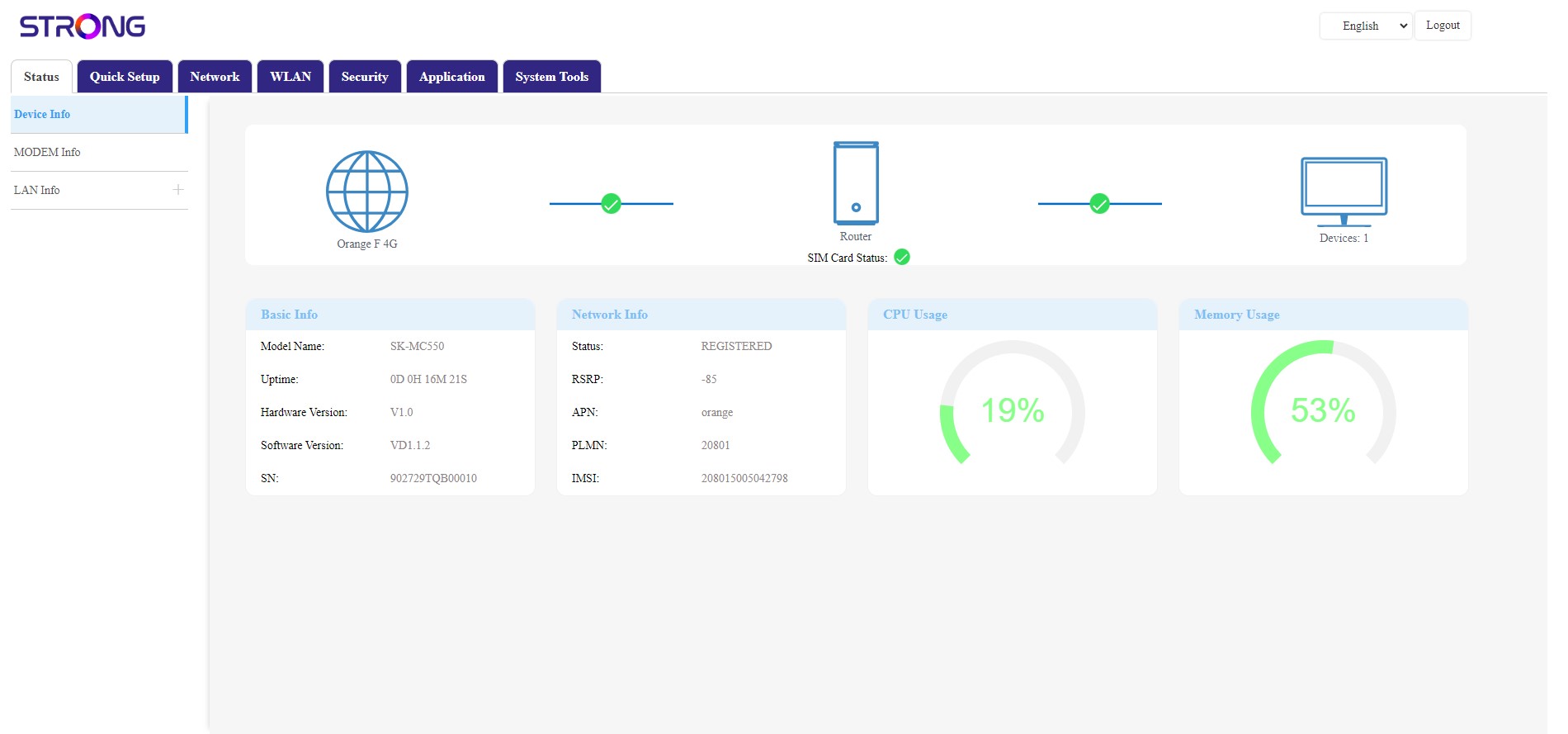
Interfejs użytkownika strony internetowej podzielony jest na 7 sekcji:
- Stan: w tym miejscu można wyświetlić informacje o urządzeniu, kodzie PIN oraz połączeniach internetowych, LAN i bezprzewodowych.
- Szybka konfiguracja: tutaj możesz zmienić hasło do sieci Wi-Fi, nazwę sieci oraz skonfigurować modem.
- Sieć: tutaj możesz wybrać tryb połączenia z siecią zewnętrzną, skonfigurować APN, zmienić lub wprowadzić kod PIN, ustawić parametry sieci WAN i LAN, zarządzać ruchem sieciowym, skonfigurować opcje połączeń głosowych oraz ograniczenie prędkości.
- WLAN: tutaj możesz wybierać między sieciami 2,4 GHz i 5 GHz, skonfigurować wiele identyfikatorów SSID, włączyć funkcję WPS, zarządzać dostępem do Internetu dla różnych adresów MAC, zaplanować aktywację sieci Wi-Fi oraz skonfigurować funkcję „ Mesh ”.
- Zabezpieczenia: w tym miejscu można skonfigurować zaporę sieciową, ustawienia dotyczące ataków DoS, filtry adresów URL i adresów MAC, filtry adresów IP oraz kontrolę rodzicielską i kontrolę usług.
- Aplikacja: w której można skonfigurować DNZ, DDNS, VPN, ustawienia UPnP oraz urządzenia USB.
- Narzędzia systemowe: w tym miejscu można zmienić dane logowania, ponownie uruchomić urządzenie, zaktualizować oprogramowanie sprzętowe, zapisać i przywrócić kopię zapasową, przywrócić ustawienia fabryczne, zarządzać diodami LED, uzyskać dostęp do dzienników oraz uruchomić diagnostykę.
Gdzie podano identyfikator SSID (nazwę sieci Wi-Fi) i hasło do sieci Wi-Fi?
Aby znaleźć hasło do swojego urządzenia, zajrzyj pod spód urządzenia – tam znajdziesz tę informację.