
4G AIRHOME 310 com antenas 4G amovíveis
Todas as perguntas
Credenciais e acesso à interface de utilizador web
Como posso aceder à interface de utilizador web?
Para aceder à interface de utilizador da Web, tem de estar ligado à rede Wi-Fi do seu dispositivo depois de inserir o cartão SIM na ranhura.
1Ligue-seà rede Wi-Fi do router
Para tal, introduza o SSID e a palavra-passe do router no seu dispositivo.

2. Acedaao endereço IP da interface de utilizador web
Em seguida, introduza o seguinte endereço IP no seu navegador: 192.168.0.1
3. Acedaà página de início de sessão
Depois de aceder ao endereço IP, clique em «Iniciar sessão».

4Introduzaas suas credenciais
Tem de introduzir o nome de utilizador e a palavra-passe.


Após a primeira ligação, recomendamos vivamente que altere a palavra-passe de administrador para proteger o acesso ao router e evitar ataques de pirataria informática.
Como posso alterar o SSID (nome da rede Wi-Fi) e a palavra-passe? (Caso 1: Configurações rápidas)
Na interface de utilizador da Web, tem duas formas de alterar o SSID e a palavra-passe do seu router:
• Através das «Definições rápidas»
• Ou através das «Definições de Wi-Fi»
1. Definições rápidas
Na interface de utilizador da Web, as «Definições Rápidas» permitem-lhe alterar as informações da sua rede: o SSID e a palavra-passe.
Para tal, clique em «Definições rápidas » na barra superior.

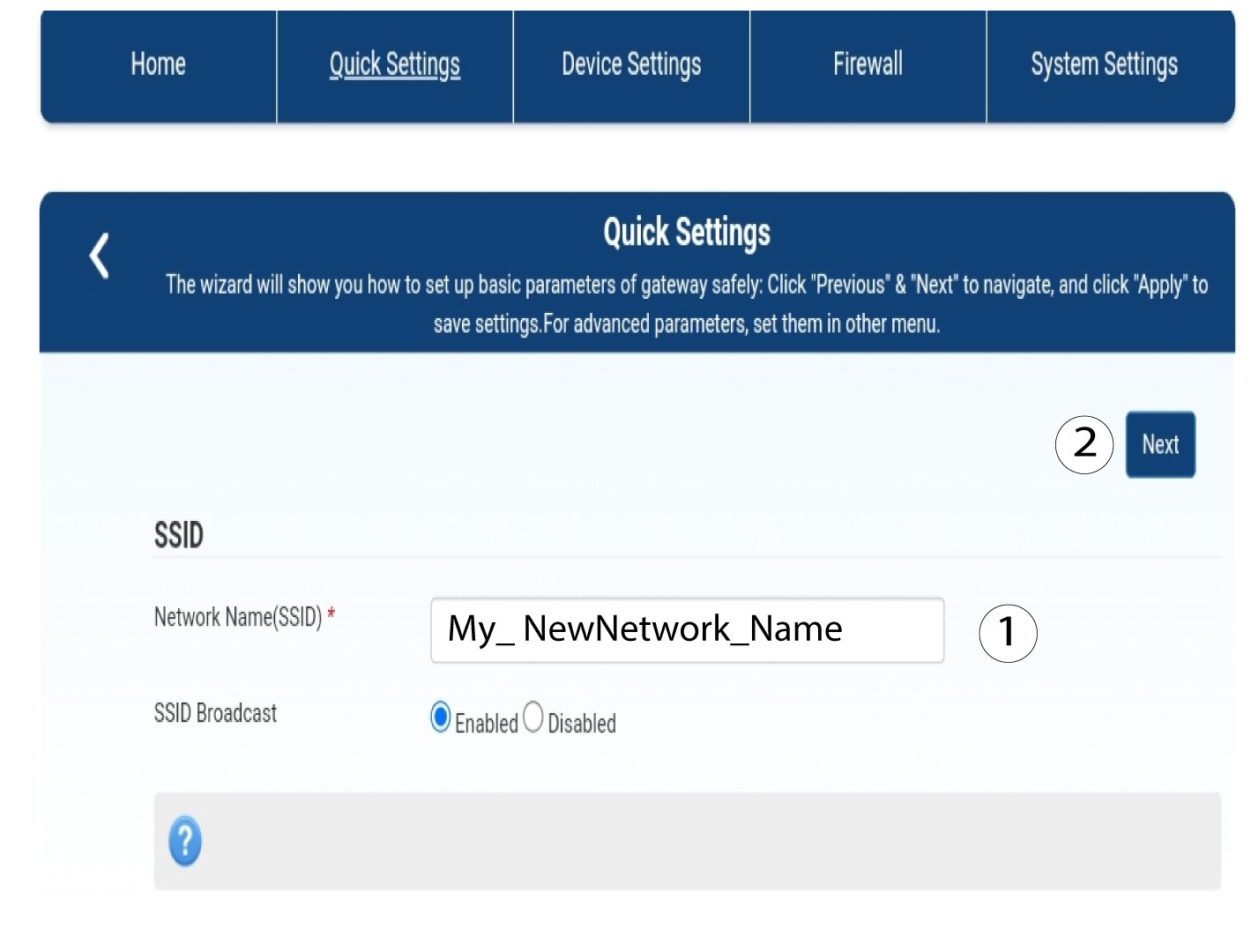
2Introduzao novo nome da rede
Em seguida, introduza o nome da sua nova rede e clique em «Seguinte».
3. Mostrara palavra-passe do Wi-Fi
Clique em «Mostrar palavra-passe».
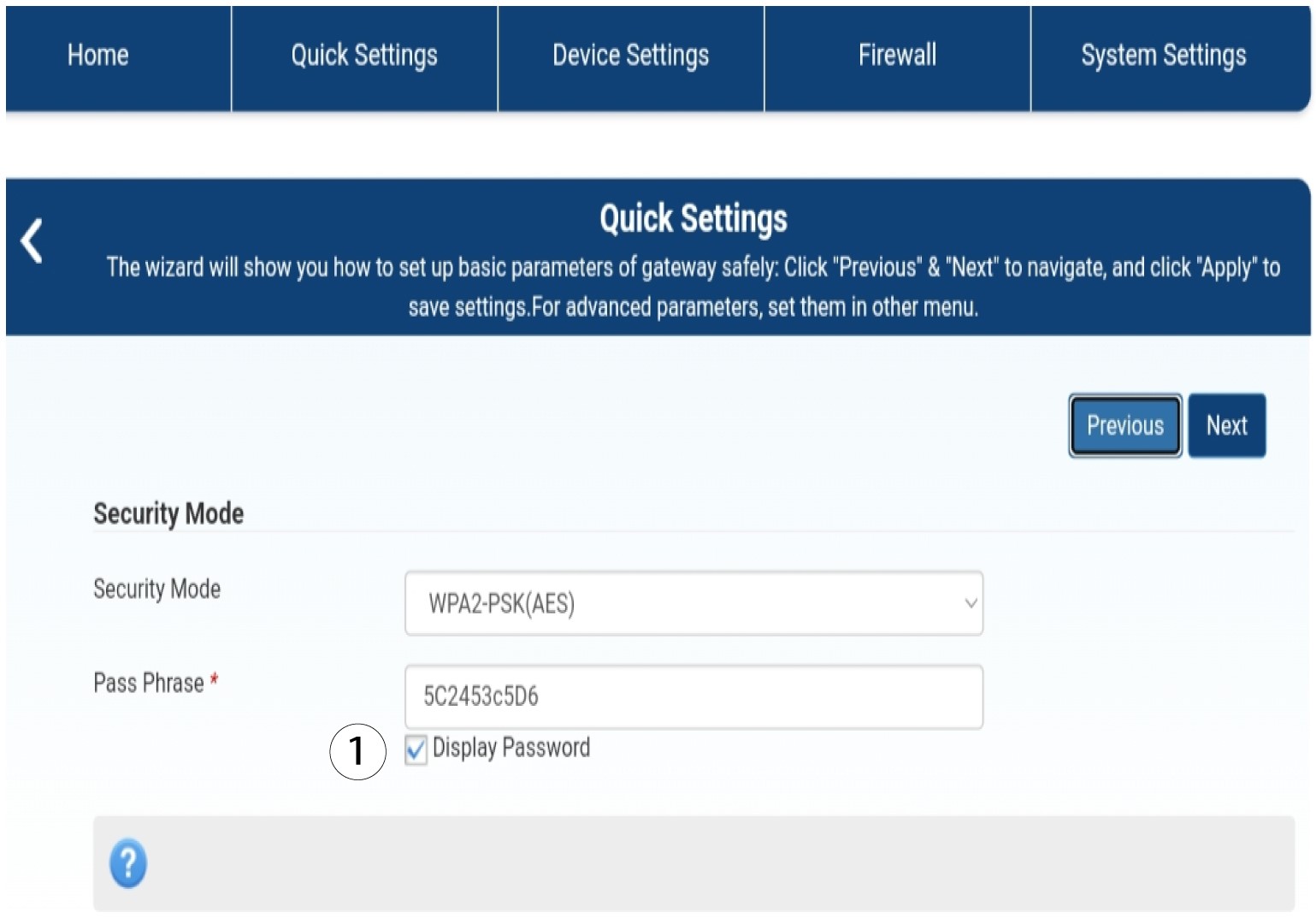
4Introduzaa nova palavra-passe
Altere a sua palavra-passe. Em seguida, clique em «Seguinte».

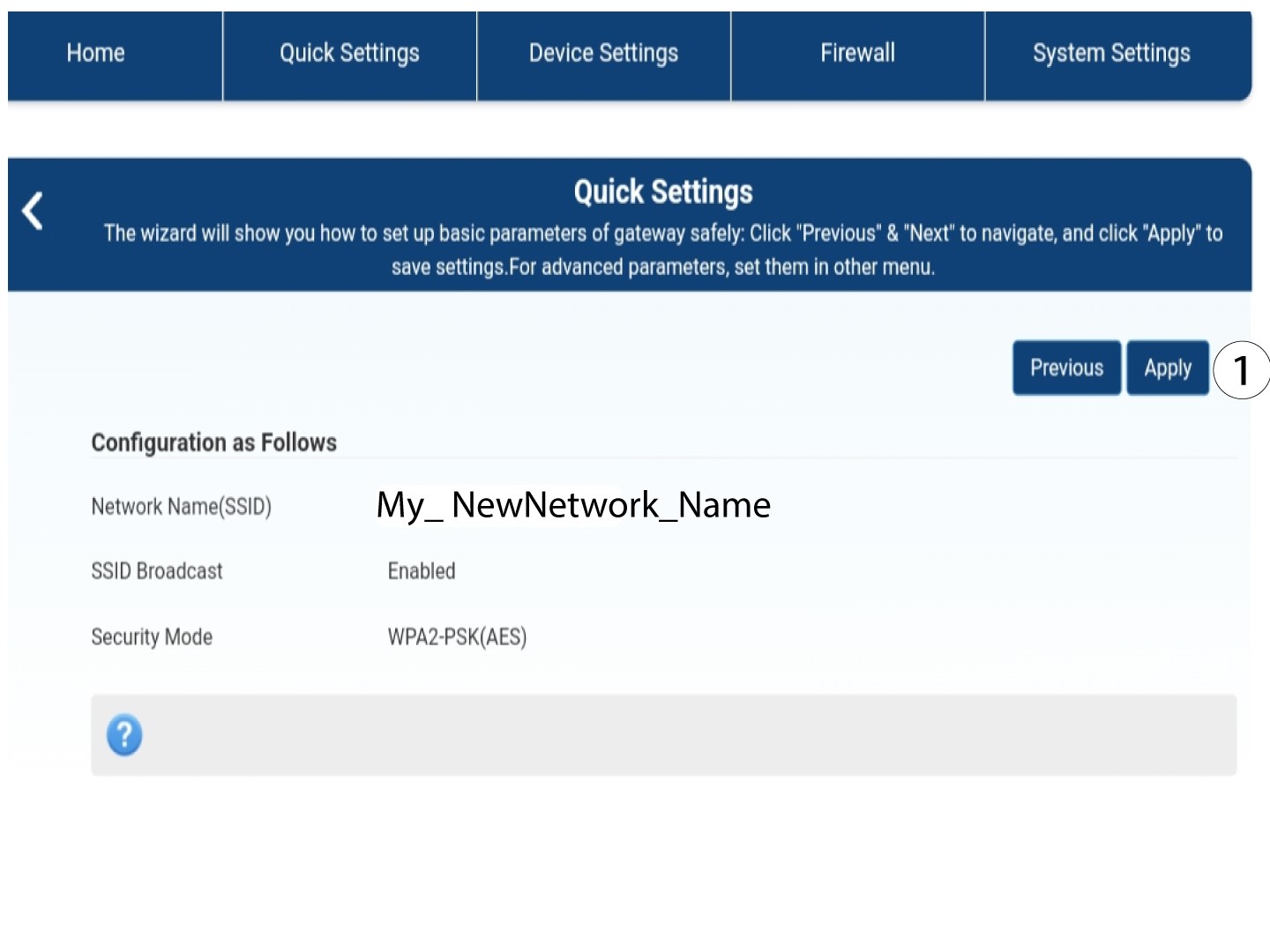
5Guardaras novas informações de rede
Para guardar as alterações, clique em «Aplicar».
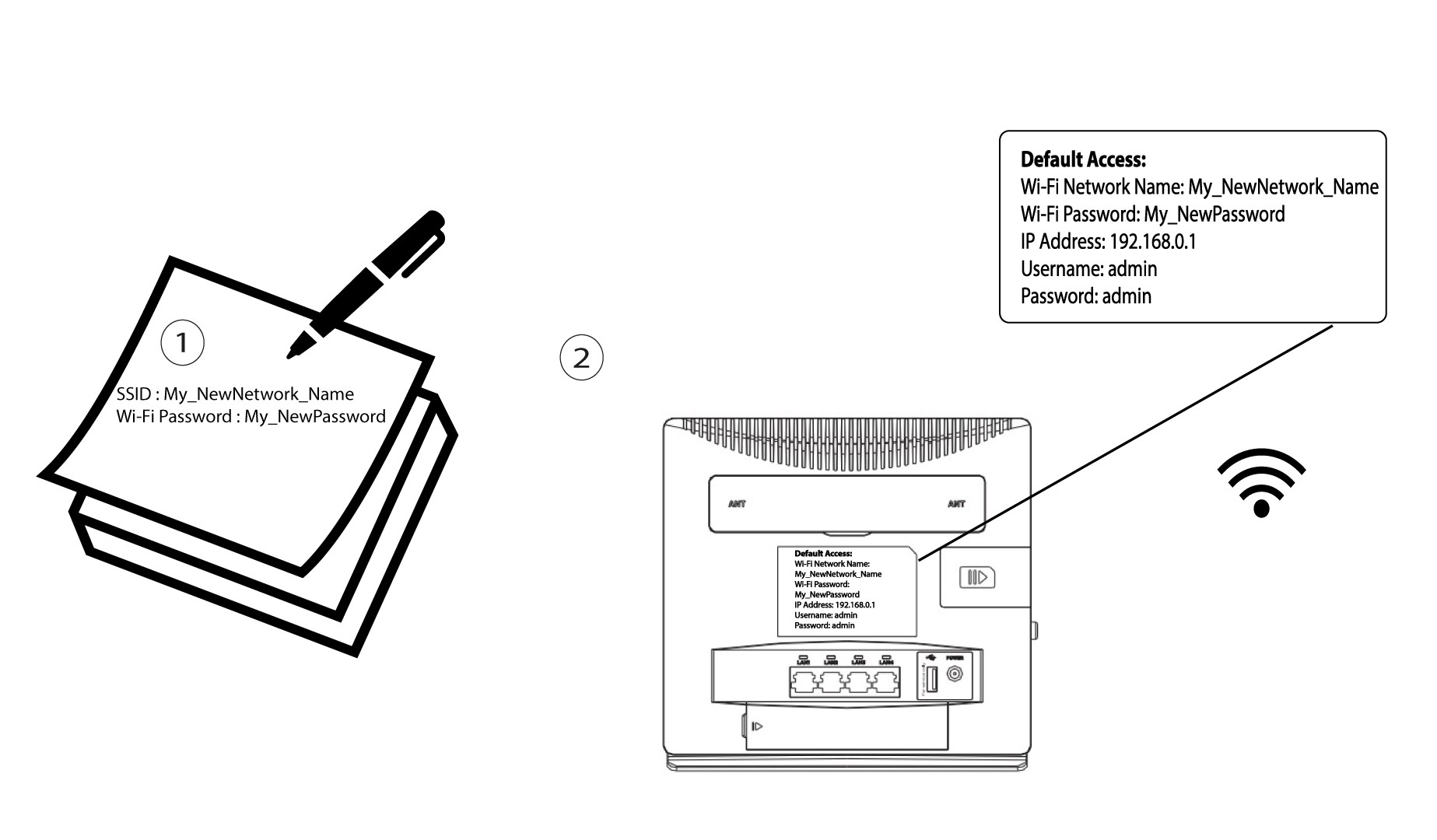
6. Anoteas novas informações de rede
Escreve o teu novo SSID e a tua nova palavra-passe num pedaço de papel e cola-o no router.
Como altero o SSID (nome da rede Wi-Fi) e a palavra-passe? (Caso 2: Definições de Wi-Fi)
Como posso alterar o SSID (nome da rede Wi-Fi) e a palavra-passe? (Caso 1: Configurações rápidas)
Na interface de utilizador da Web, tem duas formas de alterar o SSID e a palavra-passe do seu router:
• Através das «Definições rápidas»
• Ou através das «Definições de Wi-Fi».
1Ligue-seà rede Wi-Fi do router
Para alterar o SSID e a palavra-passe, deve ligar-se à rede Wi-Fi do seu dispositivo. Em seguida, aceda à interface de utilizador web seguindo este procedimento:
2. Definições de Wi-Fi
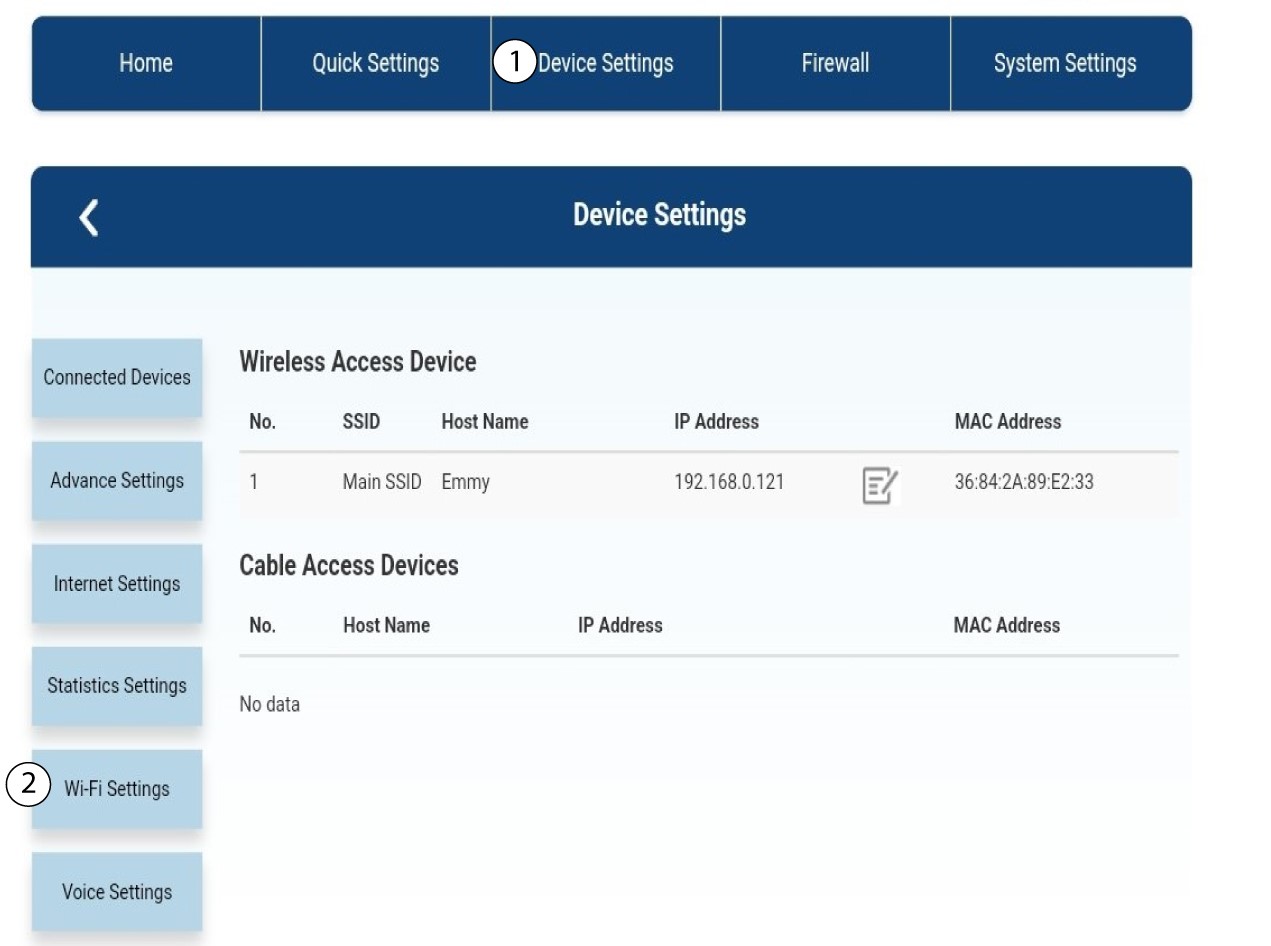
Clique em «Definições do dispositivo » e selecione «Definições de Wi-Fi».
Configurações do 3SSID
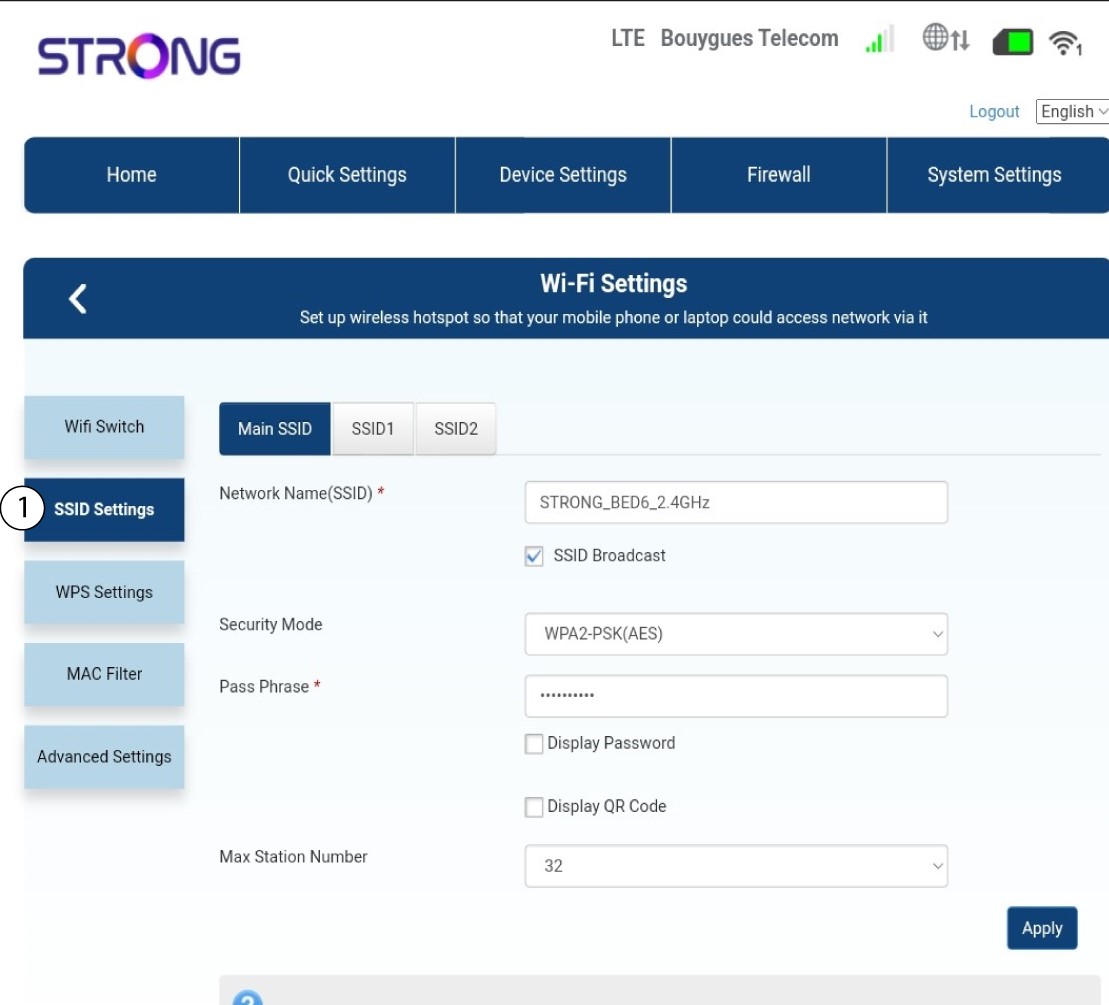
Em seguida, selecione «Definições de SSID».
4Introduzaas novas informações da rede
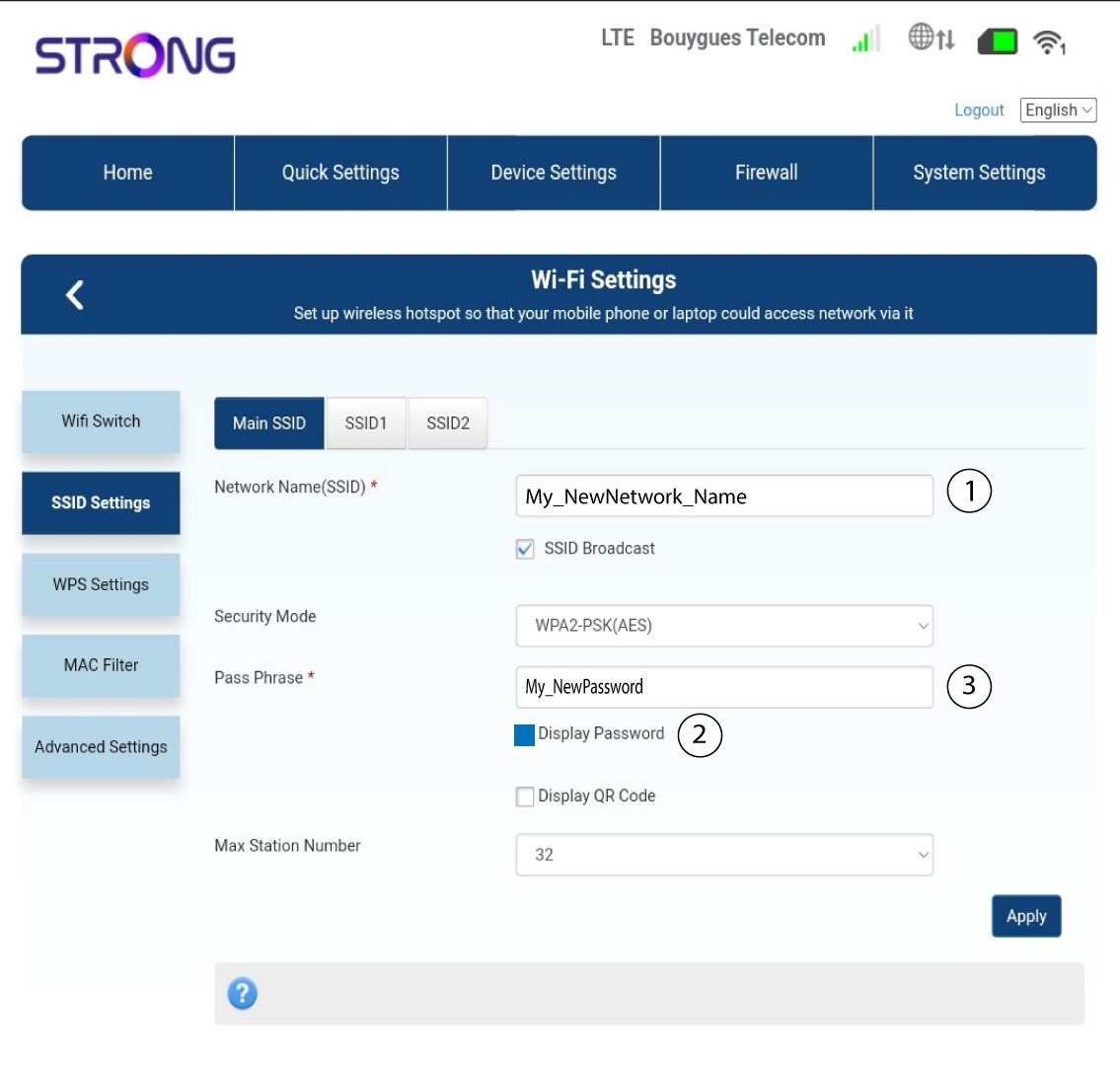
Altere o nome introduzido no campo «Nome da rede (SSID)» e marque a opção «Mostrar palavra-passe » box. Em seguida, altere a palavra-passe introduzida no campo «Frase de acesso ».
5Guardaras novas informações de rede
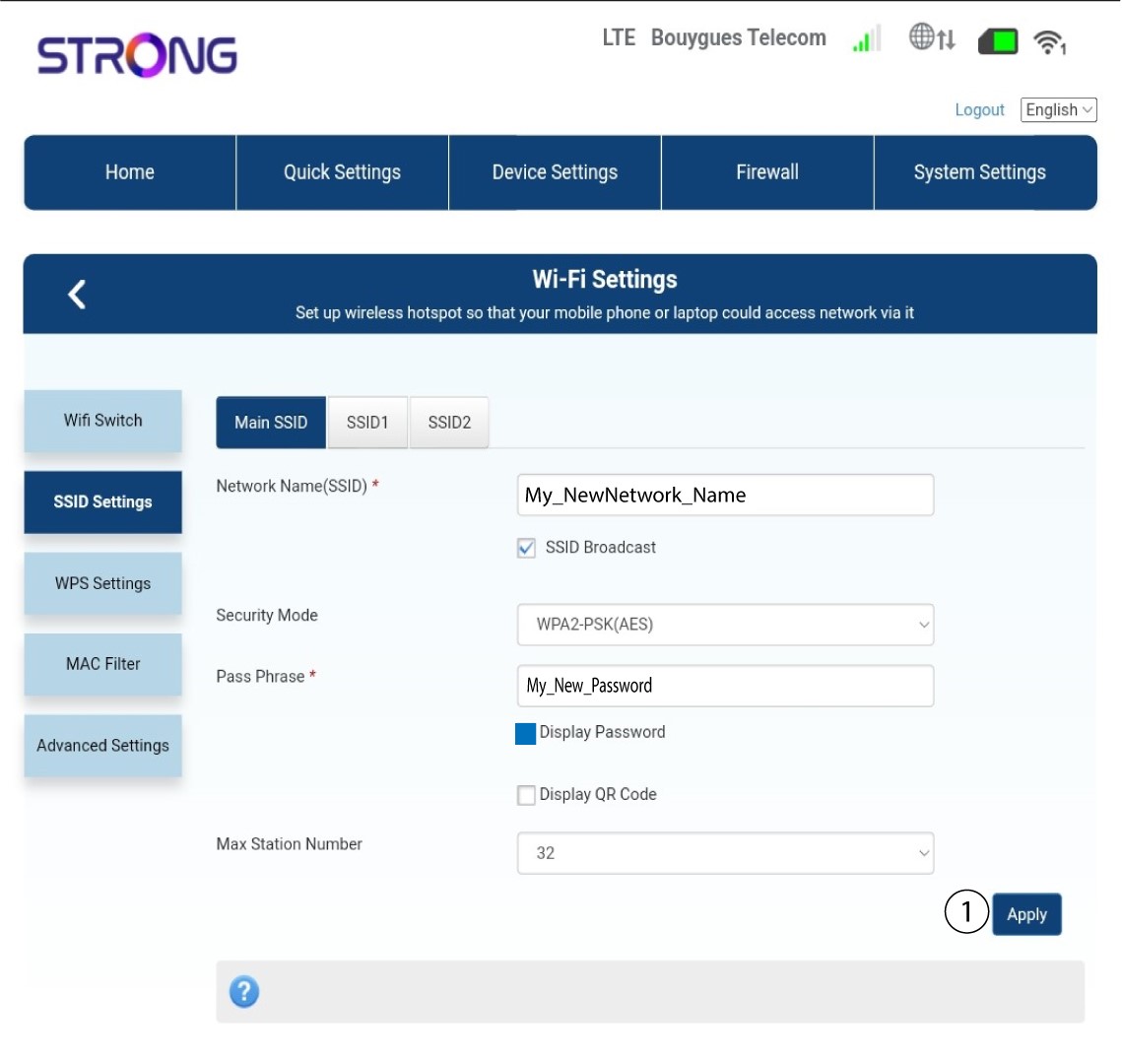
Clique em «Aplicar » para guardar as alterações.
6. Anoteas novas informações de rede
Escreve o teu novo SSID e a tua nova palavra-passe num pedaço de papel e cola-o no router.
Como posso alterar a palavra-passe e o nome de utilizador de administrador?
1. Acederà interface de utilizador web
Para aceder à interface de utilizador web, siga as orientações descritas em:
2. Definições do sistema
Depois de fazer isto, clique no separador «Definições do sistema » e selecione «Definições do sistema».
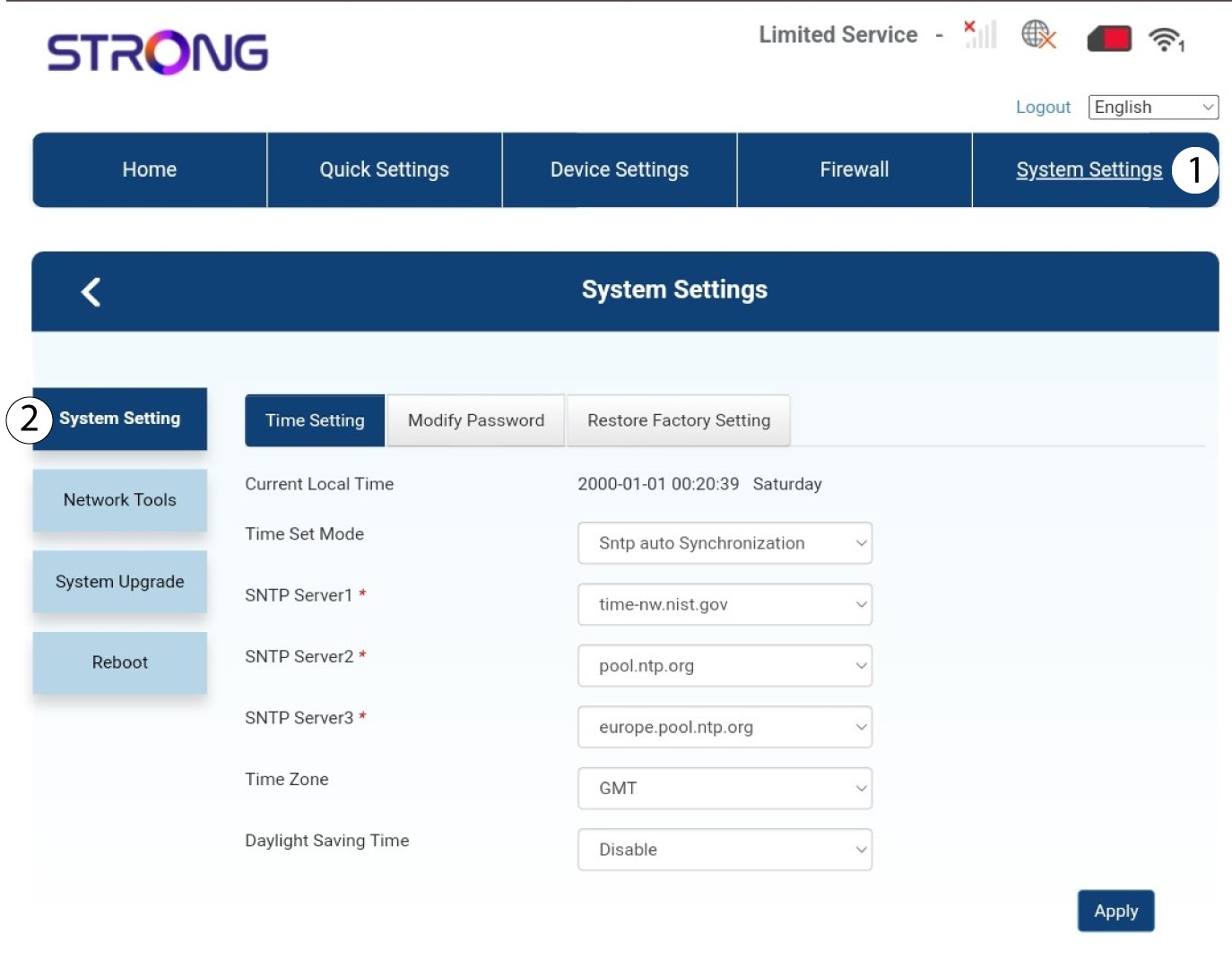
3Introduzaas novas informações
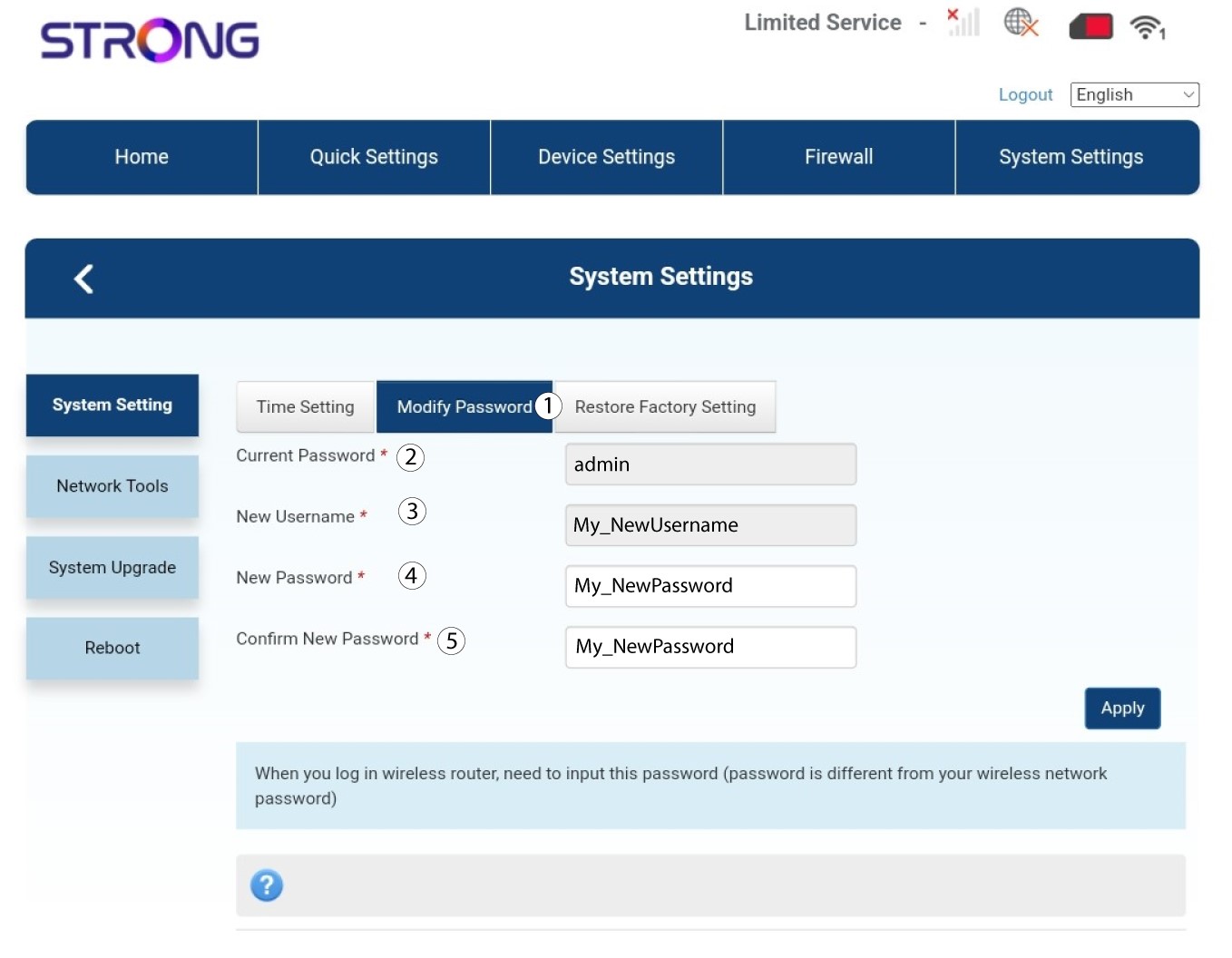
Clique em «Modificar palavra-passe» e introduza as seguintes informações:
• Palavra-passe atual: Introduza a palavra-passe atual.
• Novo nome de utilizador: Introduza o novo nome de utilizador.
• Nova palavra-passe: Introduza a nova palavra-passe.
• Confirmar nova palavra-passe: Introduza a mesma palavra-passe que no campo anterior.
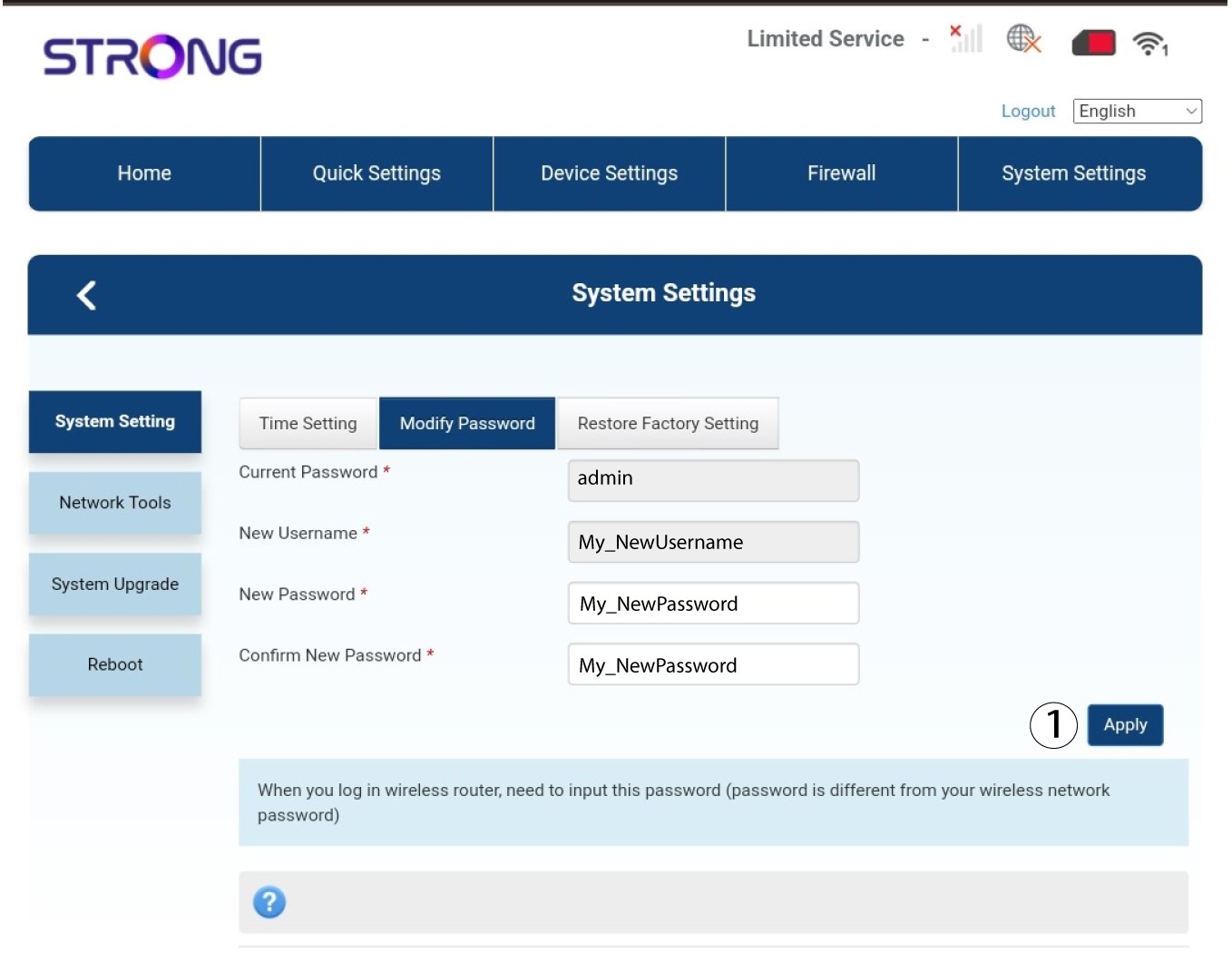
4Guardaras informações
Clique em «Aplicar».
O que posso fazer na interface de utilizador web?
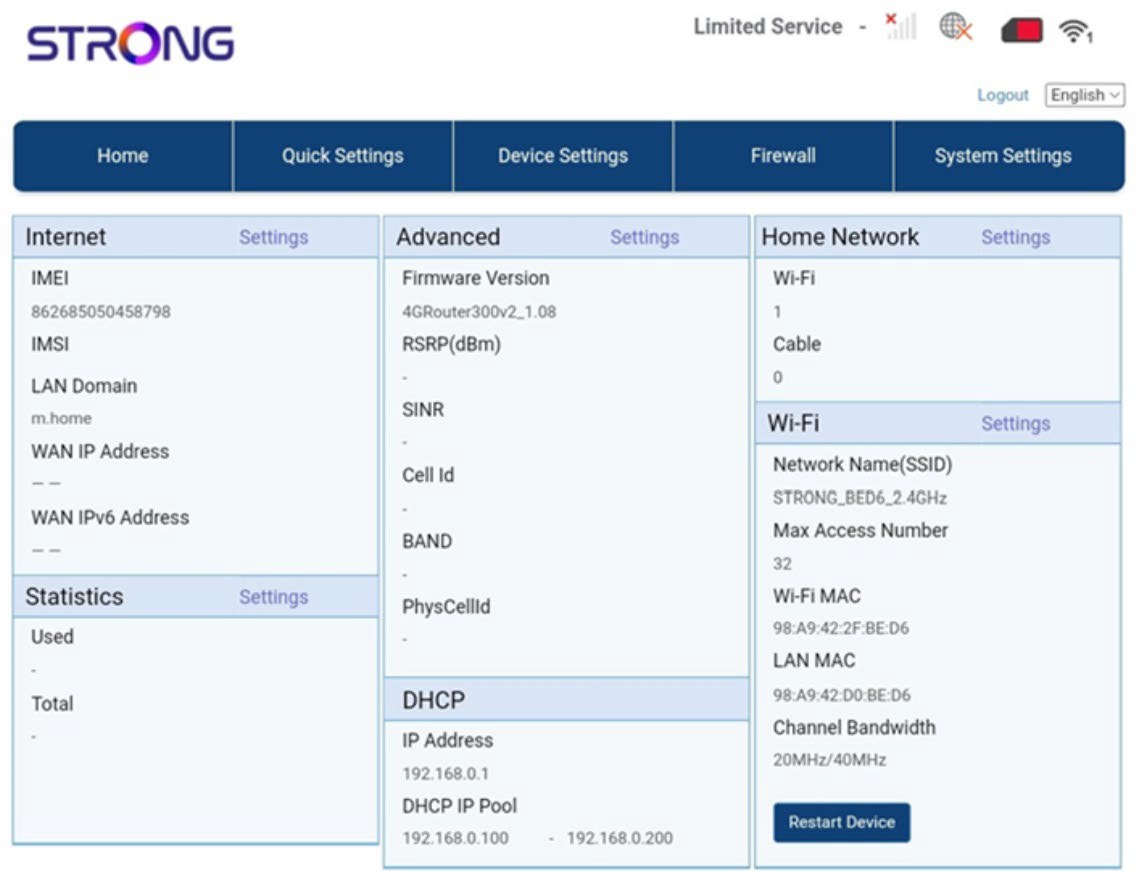
A interface de utilizador web está dividida em 5 secções:
• Página inicial: onde pode ver as principais informações relativas ao seu router, nomeadamente o estado da ligação à Internet, a versão do firmware, o endereço IP, informações sobre a rede Wi-Fi e a rede doméstica, entre outras...
• Configurações rápidas: onde pode editar o seu SSID e a sua palavra-passe.
• Configurações do dispositivo: onde pode ver o número de dispositivos ligados, gerir as definições de endereço IP, códigos PIN, definições da antena, definições de Wi-Fi, definições de Internet, etc.
• Firewall: onde pode configurar os parâmetros de segurança.
• Configurações do sistema: onde pode atualizar, reiniciar ou editar as suas definições.
Além disso, também pode ver o estado da rede Wi-Fi, da rede móvel e dos dados.
Onde estão indicadas a palavra-passe e o SSID (nome da rede Wi-Fi)?
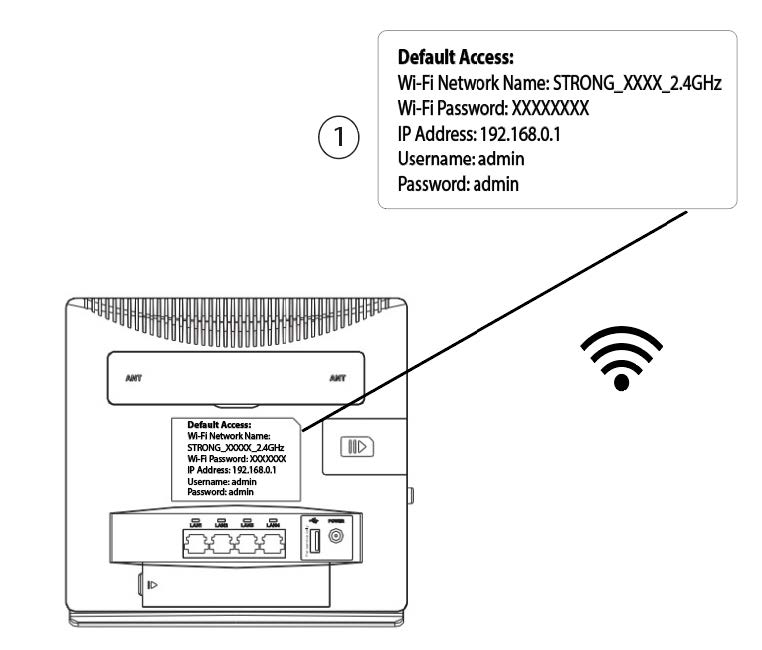
Para descobrir a palavra-passe do seu dispositivo, pode consultar a parte de trás do mesmo; a informação estará lá indicada.
Por que é que aparece «Serviço Limitado» na interface do utilizador da Web?
Existem várias razões pelas quais a menção «Serviço Limitado» aparece ao lado do ícone da Rede e da Web.
- A principal razão pode ser o facto de o seu cartão SIM estar protegido por um código PIN que tem de ser introduzido na interface de utilizador web do dispositivo para ativar a rede.
- Outra razão pode ser o facto de o cartão SIM não estar inserido corretamente e não ser detetado pelo dispositivo.
- Também é possível que o seu cartão SIM seja detetado, mas não seja reconhecido automaticamente pelo dispositivo. Neste caso, deve ligar-se à interface de utilizador web e verificar as definições de APN do seu operador. Este procedimento é explicado na secção seguinte: Como posso verificar e editar as definições de APN do meu operador?

Por que razão existe um código QR na parte de trás do router?
Boas notícias: todos os routers são vendidos com um autocolante que contém as informações da rede Wi-Fi, tais como o nome da rede e a respetiva palavra-passe. Talvez tenha reparado num código QR ao lado. Este código QR foi concebido para simplificar a sua ligação à rede Wi-Fi. De facto, se abrir o seu smartphone e digitalizar o código QR, ficará automaticamente ligado à rede Wi-Fi do seu dispositivo.