
4G AIRHOME 310 com antenas 4G amovíveis
Todas as perguntas
Cartão SIM e rede móvel
Como posso alterar o código PIN do cartão SIM?
1Ligar-seà rede Wi-Fi do router
Tem de se ligar à interface de utilizador web. Para tal, introduza o SSID e a palavra-passe do router no seu dispositivo.

2. Acedaao endereço IP da interface de utilizador web
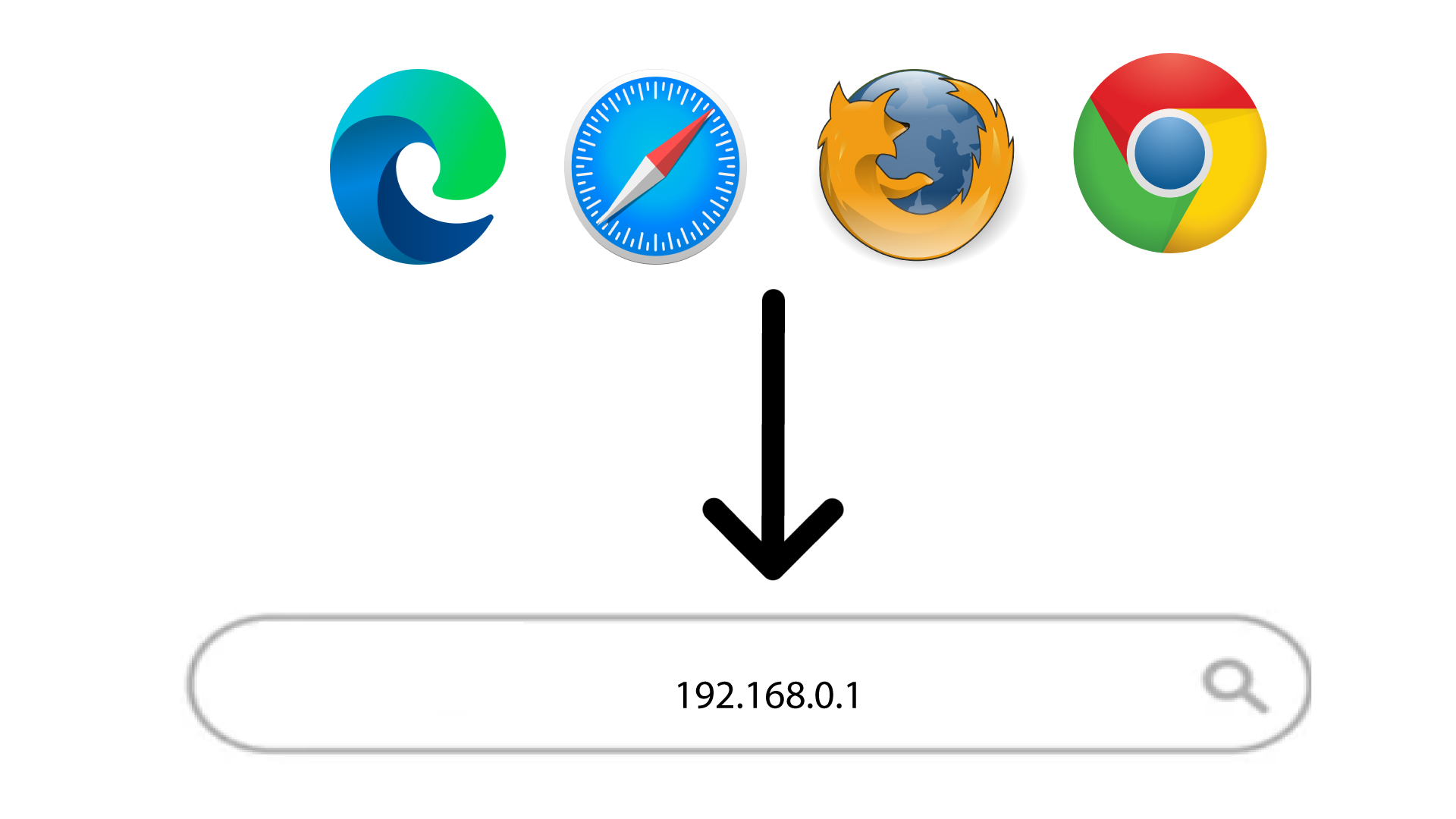
Em seguida, introduza o seguinte endereço IP no seu navegador: 192.168.0.1
3Iniciarsessão
Depois de aceder ao endereço IP, clique em «Iniciar sessão».

4Introduzaas suas credenciais
Deve introduzir o nome de utilizador e a palavra-passe. Em seguida, clique em «Iniciar sessão».

5. Definições avançadas
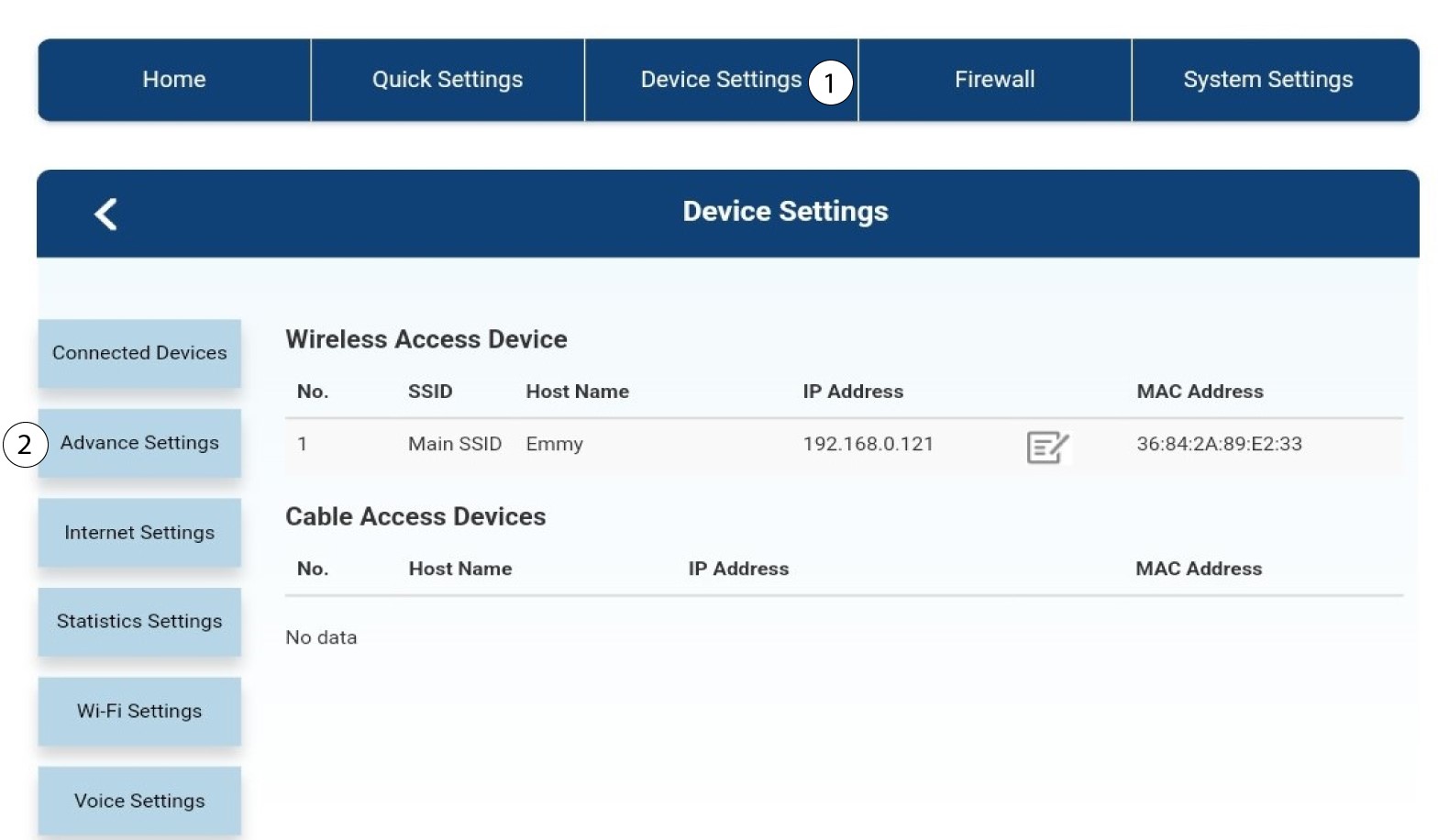
Em seguida, clique em «Definições do dispositivo » e no separador «Definições avançadas ».
Gestão de 6 pinos
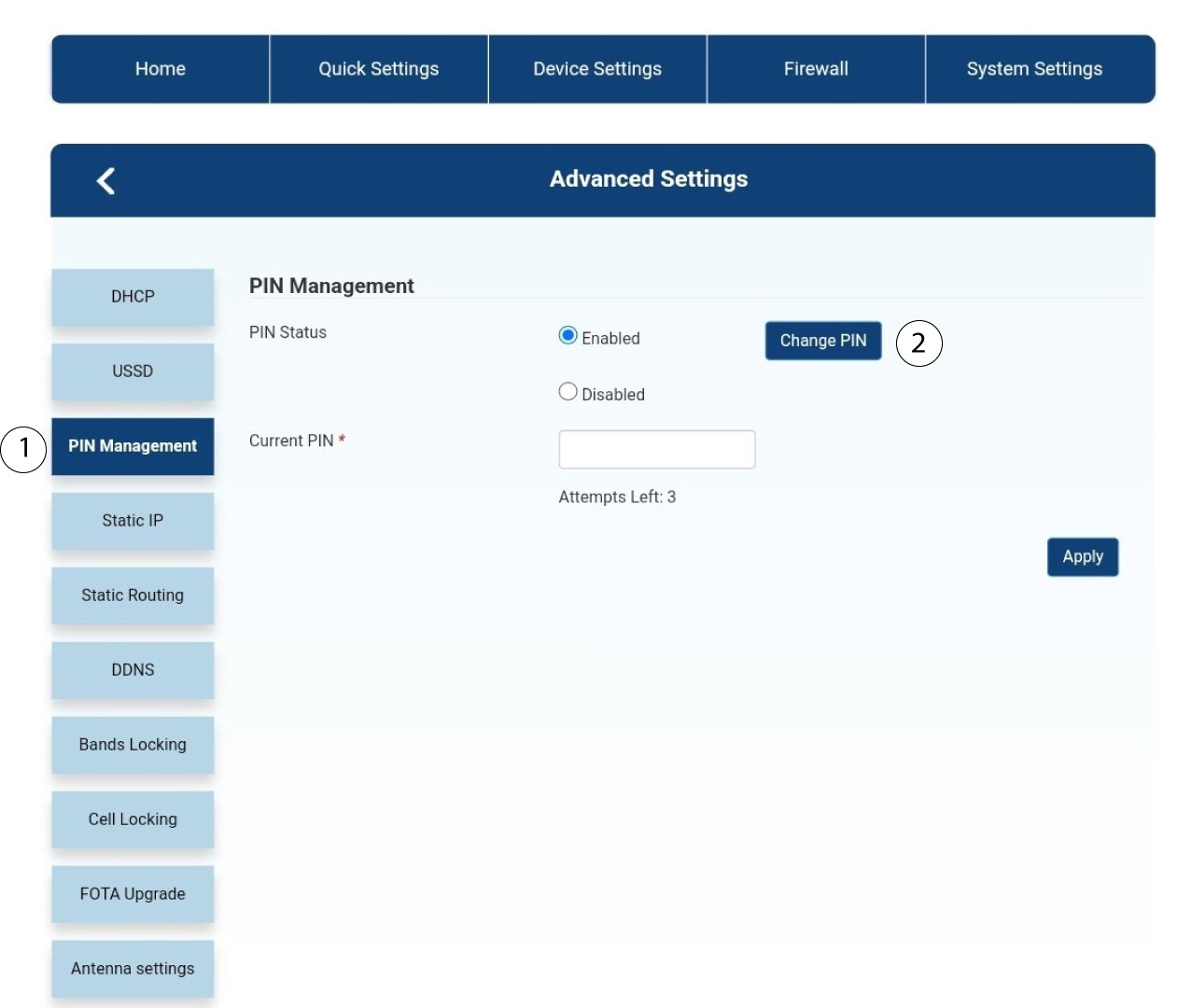
Clique em «Gestão do PIN » e em «Alterar PIN».
7Introduzao novo código PIN
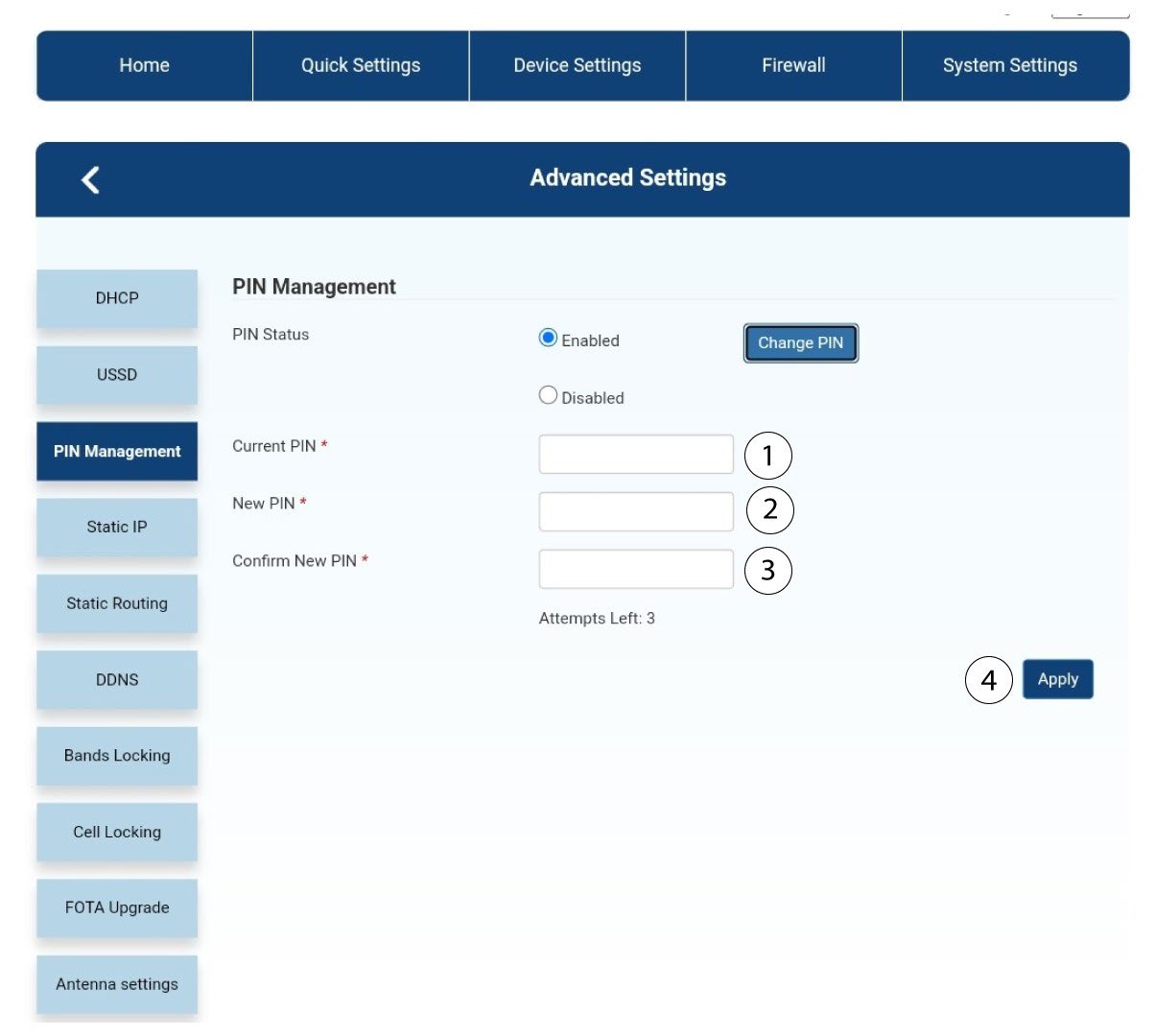
Introduza as seguintes informações e clique em «Aplicar»:
• PIN atual: introduza o código PIN do seu cartão SIM.
• Novo PIN: introduza o novo código PIN.
• Confirmar novo PIN: introduza o mesmo código PIN que introduziu no campo anterior.
Como posso verificar e editar as definições de APN do meu operador?
Quando o seu cartão SIM não for reconhecido automaticamente pelo dispositivo, deve iniciar sessão na interface de utilizador web para verificar as definições do APN e alterá-las, se necessário. As definições do APN do seu operador podem ser consultadas diretamente no site deste, ou pode solicitá-las ao serviço de apoio ao cliente do seu operador.

Aviso: Se a sua rede móvel for fornecida por um Operador de Rede Móvel Virtual (MVNO), contacte o serviço de apoio ao cliente deste para obter as informações relativas ao APN.
- Um MVNO liga-se à rede de outro operador de rede móvel para lhe fornecer cobertura, que depende da sua localização.
1Ligar-seà rede Wi-Fi do router
Tem de se ligar à interface de utilizador web. Para tal, introduza o SSID e a palavra-passe do router no seu dispositivo.
2. Acedaao endereço IP da interface de utilizador web
Em seguida, introduza o seguinte endereço IP no seu navegador: 192.168.0.1
3Iniciarsessão
Depois de aceder ao endereço IP, clique em «Iniciar sessão».
4Introduzaas suas credenciais
Deve introduzir o nome de utilizador e a palavra-passe. Em seguida, clique em «Iniciar sessão».
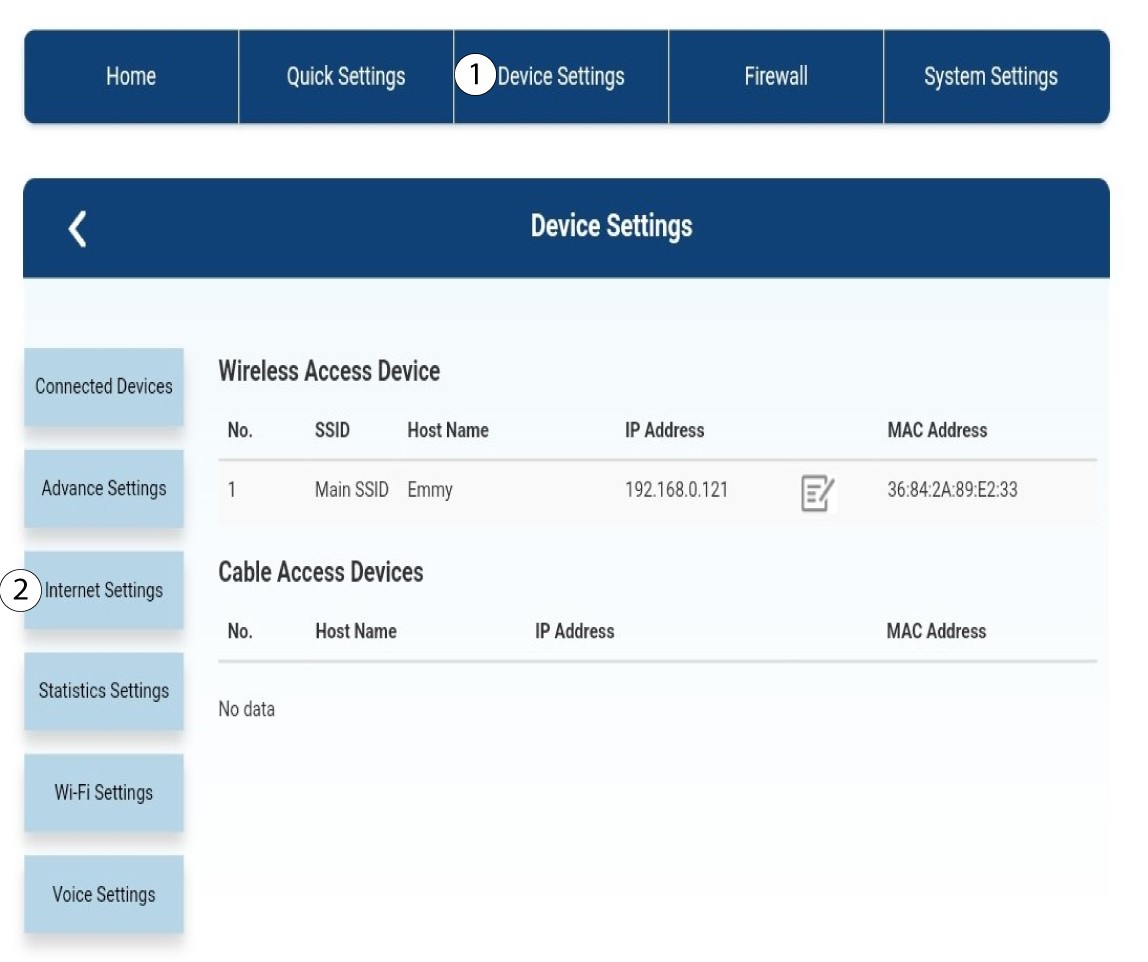
5. Configurações da Internet
Clique em «Definições do dispositivo » e, em seguida, em «Definições de Internet».
6. Configurações do APN
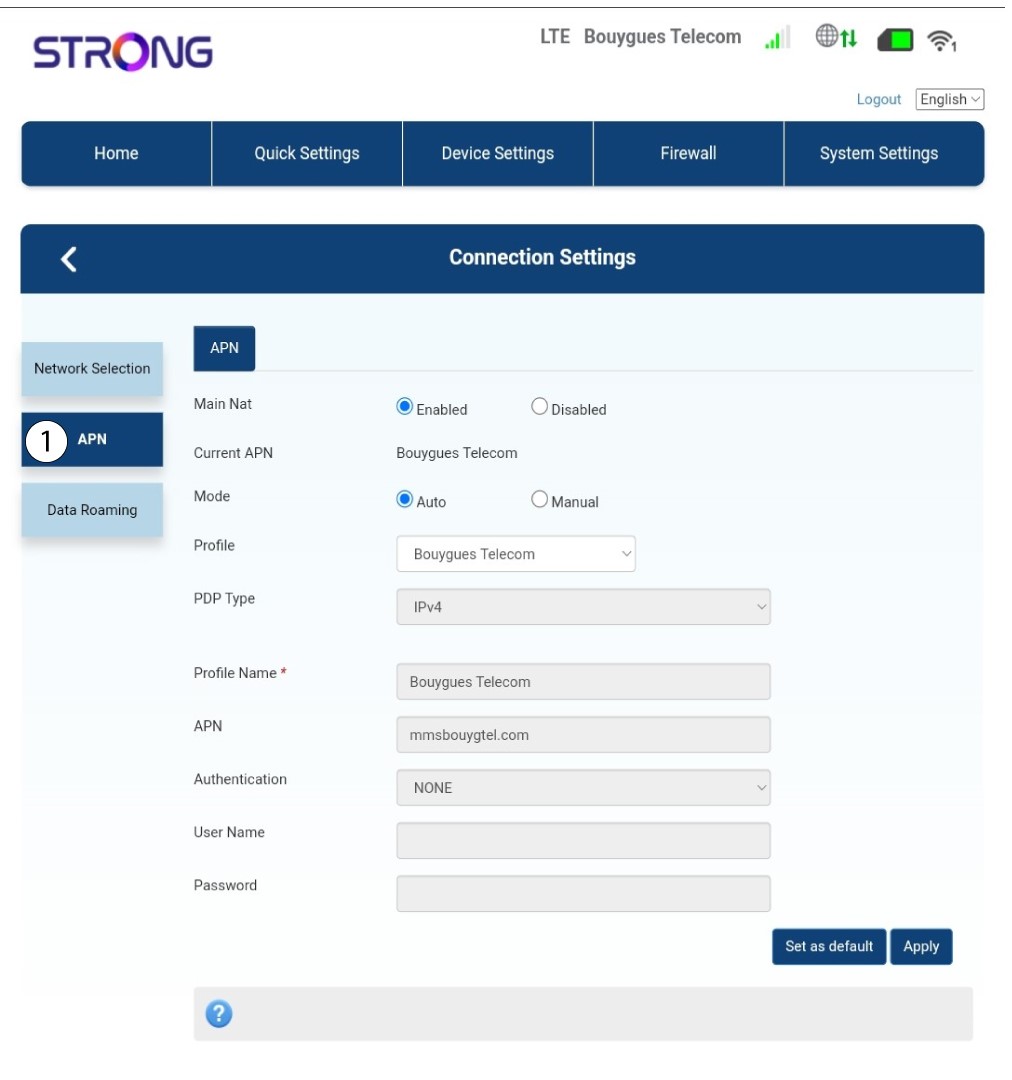
Clique em APN.
7Procureas definições de APN do seu operador
Procure as definições de APN no site do seu operador. Deve anotar as seguintes informações:
- Nome
- APN
- Nome de utilizador
- Palavra-passe
- Tipo de autenticação
8. Editeas informações se a configuração não estiver correta
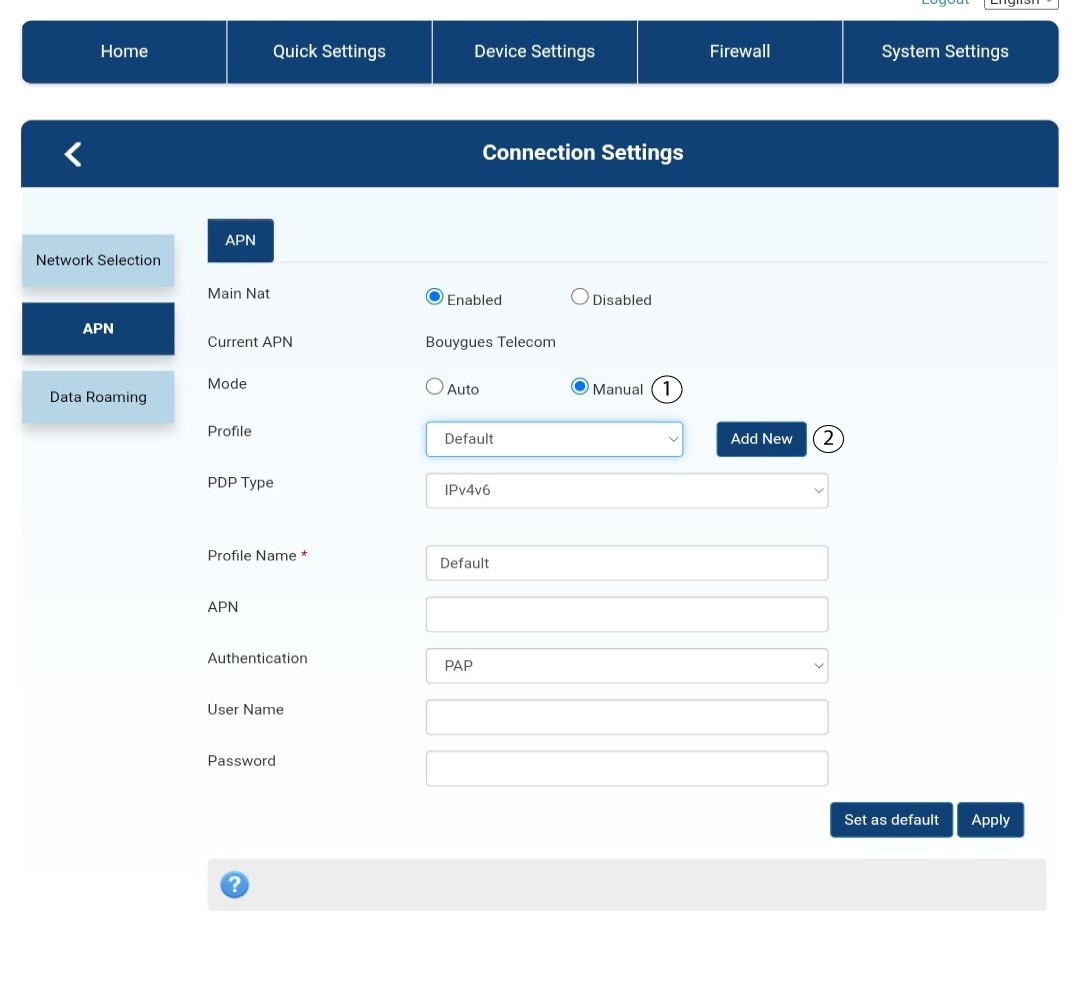
Se as informações estiverem incorretas, clique em «Manual » e em «Adicionar novo».
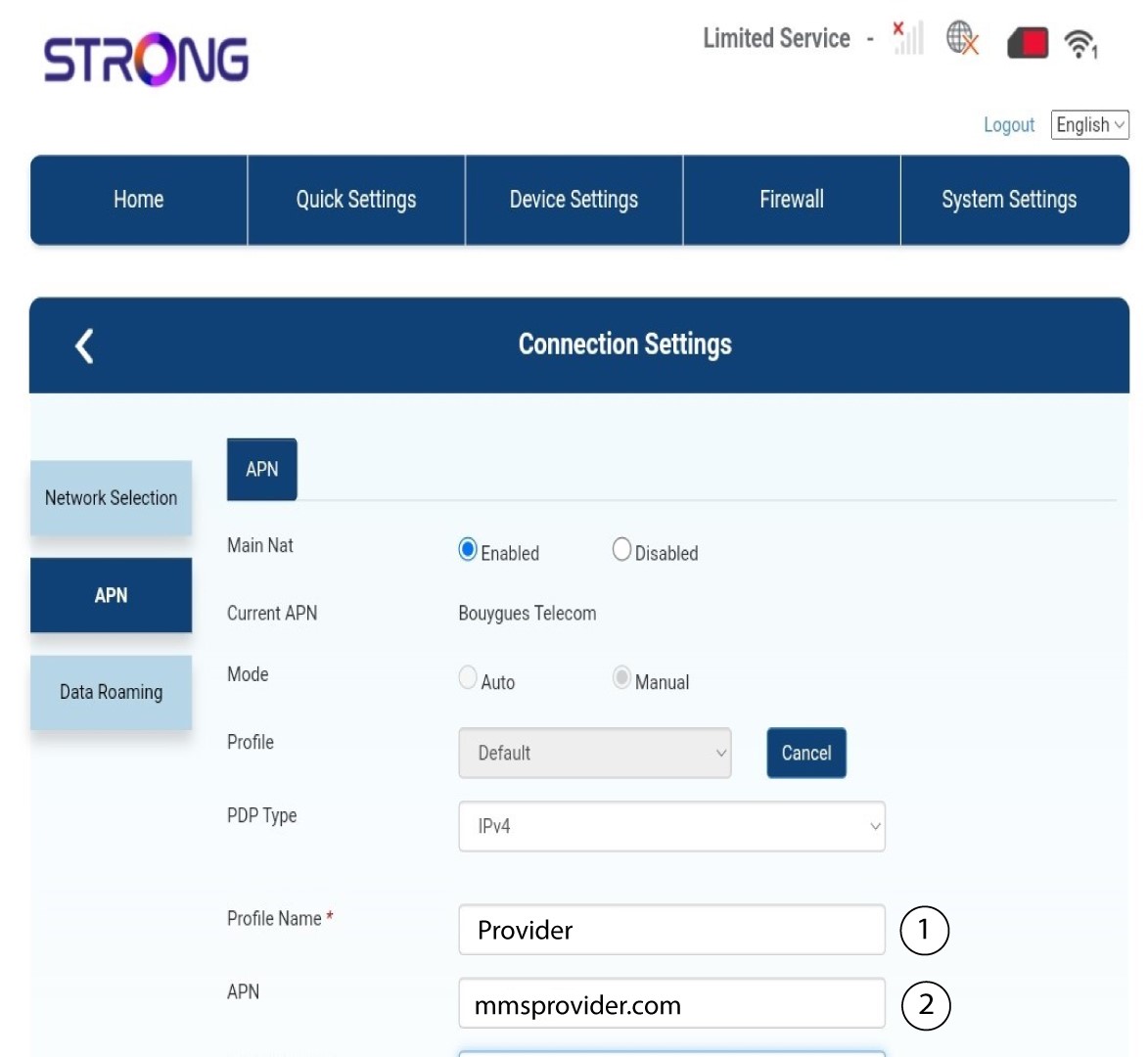
Tipo 9PDP
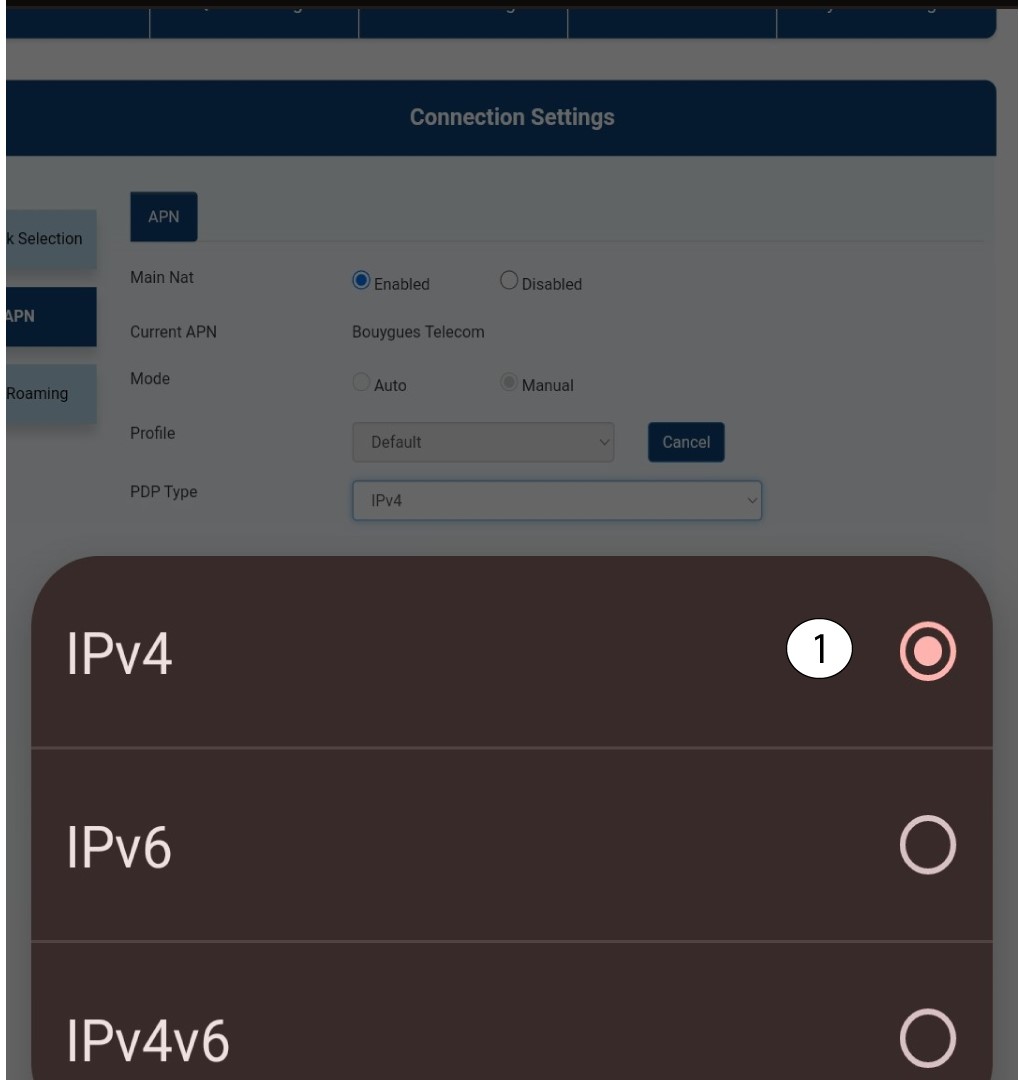
No campo «Tipo de PDP», selecione o tipo de APN correto entre IPv4, IPv6 ou IPv4v6. No nosso caso, o tipo de PDP é IPv4.
10Introduzaos dados do seu prestador de serviços
Introduza o nome do seu fornecedor de serviços no campo «Nome do perfil » (limitado a 14 caracteres, incluindo espaços). Em seguida, introduza o endereço APN no campo «APN ».
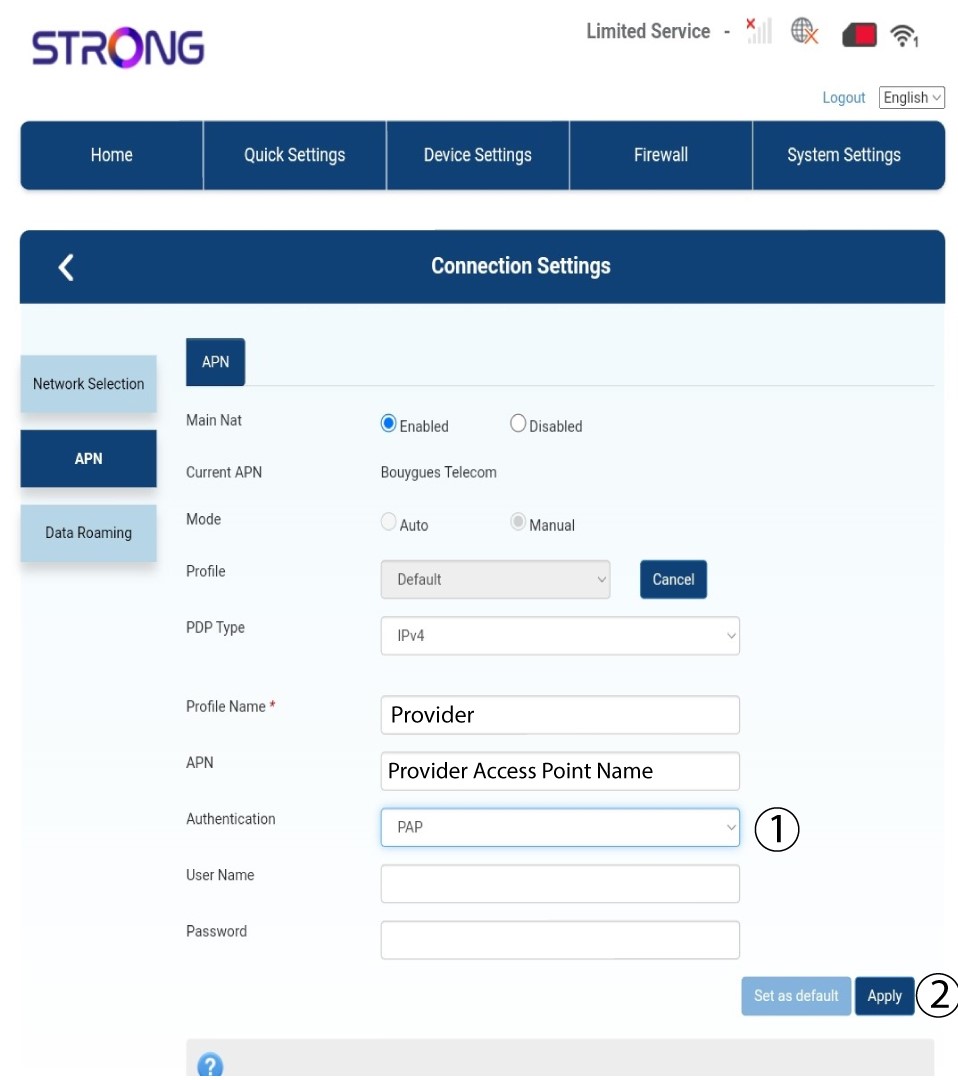
11Tipo de autenticação
Selecione o tipo de autenticação definido pelo seu fornecedor para o seu APN entre os seguintes valores e clique em «Aplicar»:
• NENHUM
• CHAP
• PAP
Como posso desativar o código PIN do cartão SIM?
Antes de desativar o seu código PIN, deve ligar-se à interface de utilizador web para introduzir o seu código PIN pela primeira vez e desbloquear o cartão SIM.
1Ligar-seà rede Wi-Fi do router
Tem de se ligar à interface de utilizador web. Para tal, introduza o SSID e a palavra-passe do router no seu dispositivo.
2. Acedaao endereço IP da interface de utilizador web
Em seguida, introduza o seguinte endereço IP no seu navegador: 192.168.0.1
3Iniciarsessão
Depois de aceder ao endereço IP, clique em «Iniciar sessão».
4Introduzaas suas credenciais
Deve introduzir o nome de utilizador e a palavra-passe. Em seguida, clique em «Iniciar sessão».
5. Definições avançadas
Em seguida, clique em «Definições do dispositivo » e no separador «Definições avançadas».
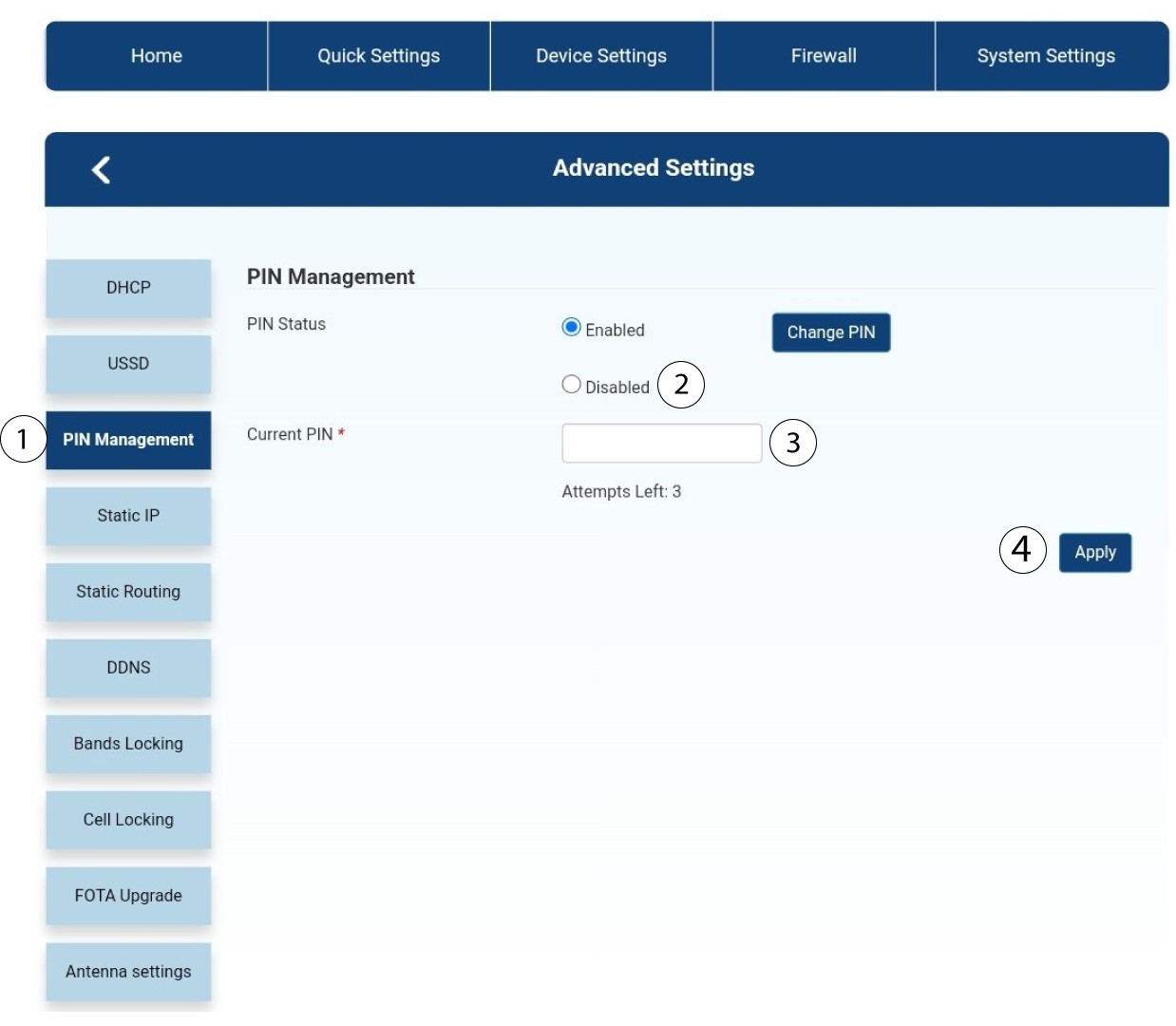
Gestão do 6PIN
Clique em «Gestão do PIN » e selecione «Desativado». Em seguida, introduza o código PIN atual e clique em «Aplicar».
Como introduzo o código PIN do meu cartão SIM?
1Ligar-seà rede Wi-Fi do router
Para introduzir o código PIN do seu cartão SIM, tem de se ligar à interface de utilizador web. Para tal, introduza o SSID e a palavra-passe do router no seu dispositivo.
2. Acedaao endereço IP da interface de utilizador web
Em seguida, introduza o seguinte endereço IP no seu navegador: 192.168.0.1
3Iniciarsessão
Depois de aceder ao endereço IP, clique em «Iniciar sessão».
4Introduzaas suas credenciais
Deve introduzir o nome de utilizador e a palavra-passe. Em seguida, clique em «Iniciar sessão».
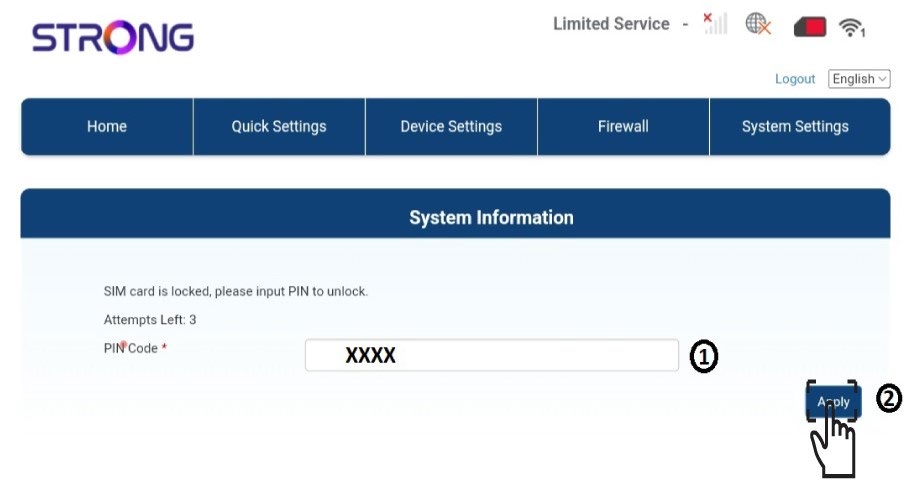
5Introduzao seu código PIN
Introduza o seu código PIN no campo e clique em «Aplicar».
6O cartão SIM está desbloqueado
O cartão SIM está desbloqueado e o seu ícone fica agora verde, com o nome da rede ao lado.

O que significa a cor do ícone do cartão SIM na interface de utilizador web?
Quando estiveres com sessão iniciada na interface de utilizador web, o ícone do cartão SIM pode aparecer a verde ou a vermelho.
- Se o ícone estiver vermelho, significa que o cartão SIM está bloqueado devido ao código PIN ou não foi detetado e que, em ambos os casos, não há ligação.

- Se o ícone estiver verde, significa que o seu cartão SIM foi detetado, está desbloqueado e está a funcionar.
Qual é o significado dos diferentes estados do cartão SIM na interface de utilizador web?
Antes de se ligar à interface de utilizador web, certifique-se de que o seu cartão SIM está corretamente inserido e de que o PIN foi introduzido.
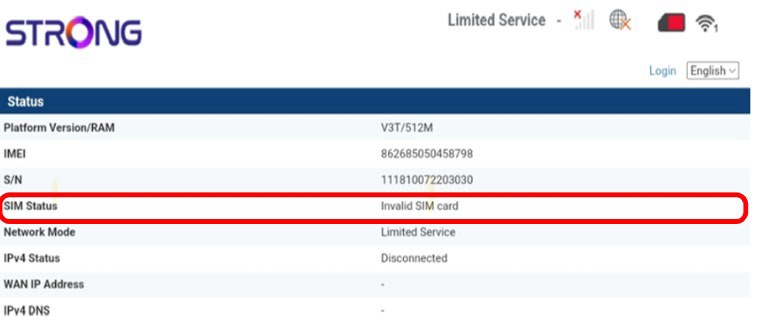
Assim que aceder à interface de utilizador web, poderá verificar que podem ser apresentados vários estados junto à linha de estado do cartão SIM:
• Cartão SIM inválido: O cartão SIM está inserido e foi detetado, mas não está a funcionar devido ao código PIN.
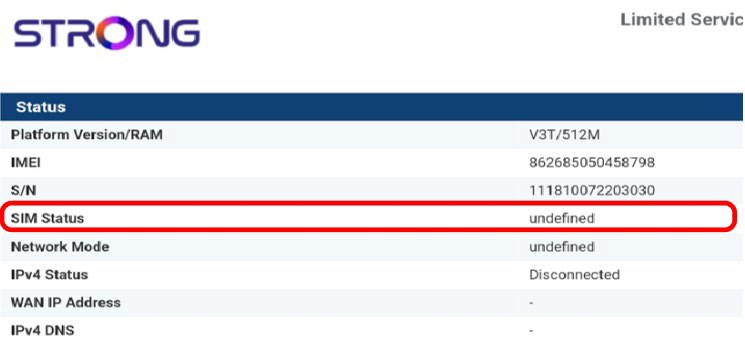
Não definido: O cartão SIM não é reconhecido corretamente pelo dispositivo porque não está posicionado corretamente.
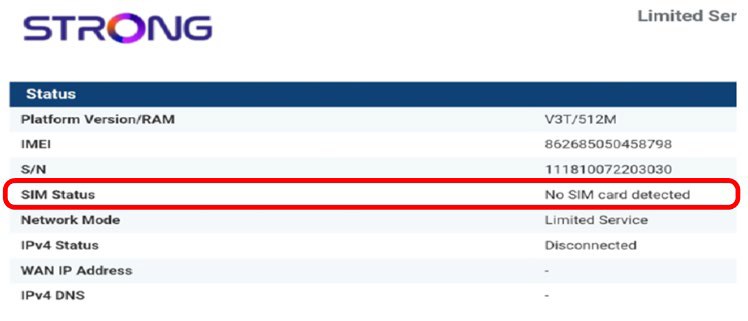
Não foi detetado nenhum cartão SIM: O cartão SIM não está corretamente inserido no dispositivo ou não há nenhum cartão SIM inserido na ranhura.
- Se o cartão SIM estiver bloqueado com um código PIN, terá de aceder à interface de utilizador web para introduzir o código e desbloquear o cartão SIM.
- Se o cartão SIM não for detetado, verifique se o lado dourado não fica visível quando o cartão SIM estiver inserido na ranhura.
- Se o cartão SIM não estiver corretamente colocado, volte a colocá-lo na ranhura e verifique se o cartão SIM ainda se encontra no adaptador.
Que tipo de cartão SIM posso inserir no meu router?
É necessário inserir um cartão SIM de tamanho normal na ranhura para cartão SIM do Router 4G LTE 300. Não precisa de se preocupar com o tamanho do seu cartão SIM, uma vez que a embalagem do router inclui adaptadores para garantir o tamanho adequado. Deve inserir o seu cartão SIM antes de ligar o dispositivo.
1. Caso1: Cartão Nano SIM
Depois de colocar o cartão SIM no adaptador, mantenha-o pressionado no adaptador para o fixar. Pegue no dispositivo e insira o cartão SIM na ranhura, na mesma posição que a indicada no esquema abaixo.
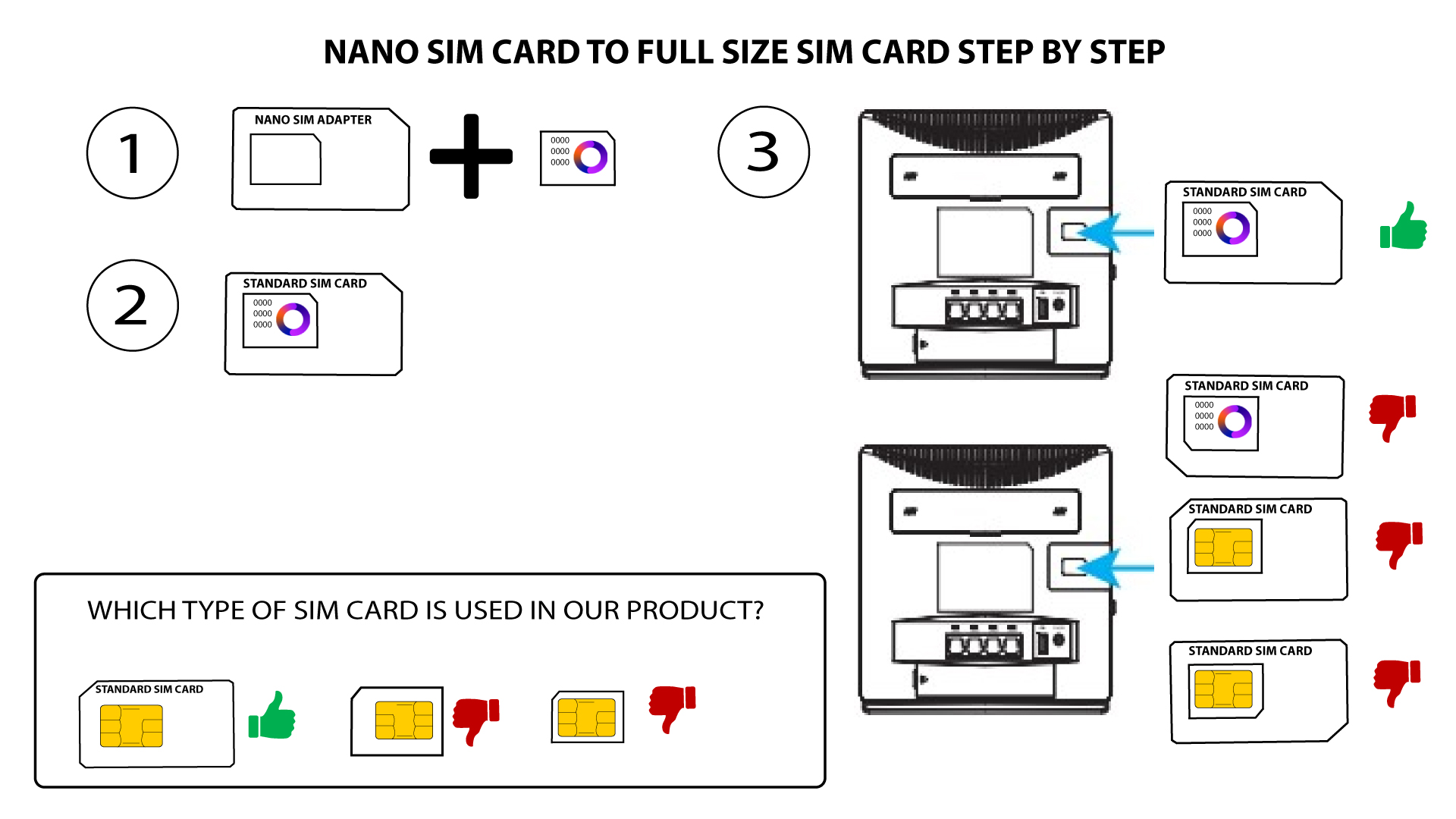
2CASO2: Cartão Micro SIM
Depois de colocar o cartão SIM no adaptador, mantenha-o pressionado no adaptador para o fixar. Pegue no dispositivo e insira o cartão SIM na ranhura, na mesma posição que a indicada no esquema abaixo.
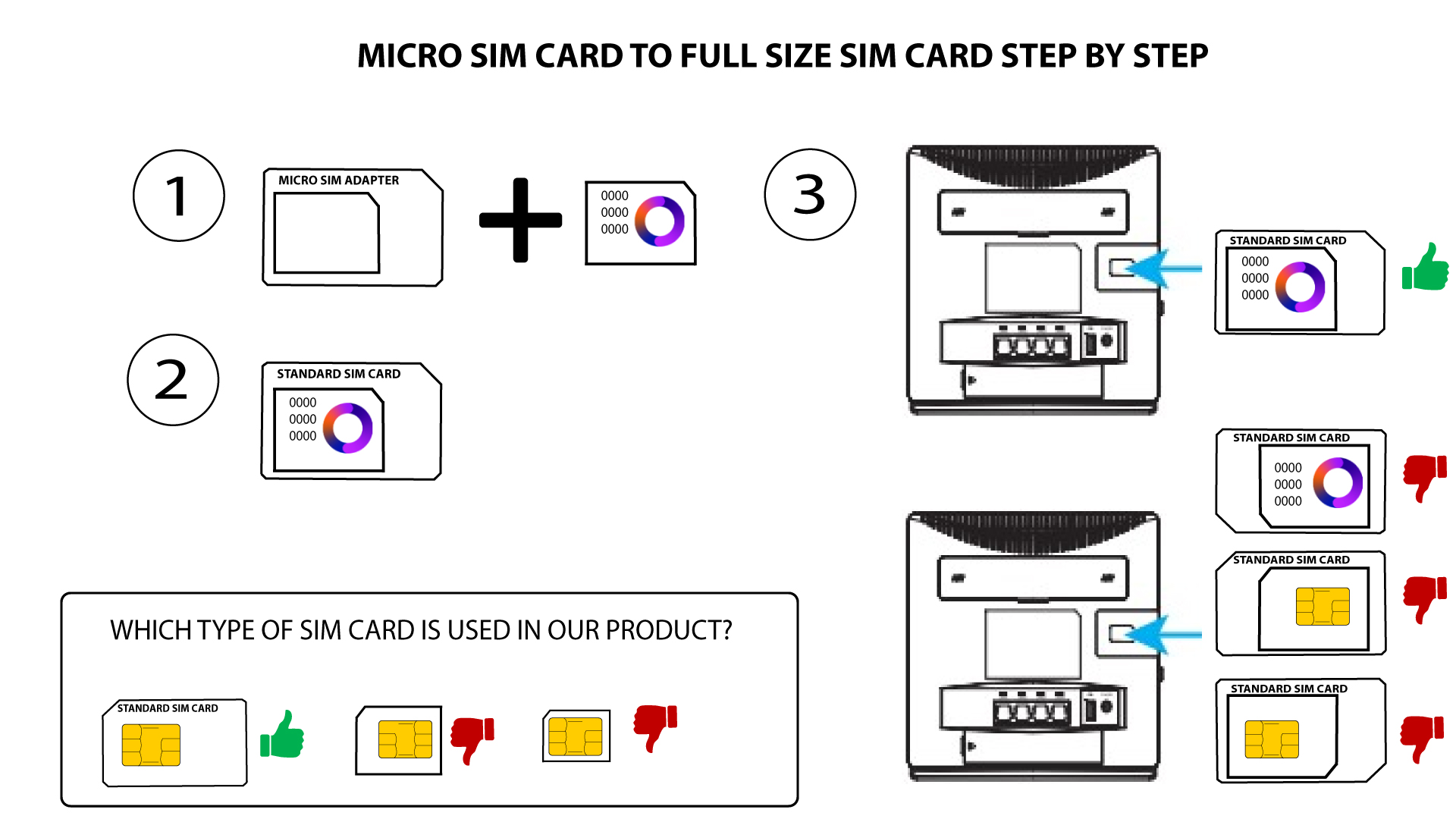
Certifique-se de que o seu cartão SIM está corretamente posicionado no adaptador antes de o inserir na ranhura.
• Se o seu cartão SIM não for detetado pelo dispositivo, verifique a sua posição e se inseriu o adaptador da forma correta.
Que tipo de conector é utilizado nas nossas antenas? É possível utilizar um conector SMA numa antena externa?
Os conectores de antena do Router 4G LTE 300 são compatíveis com SMA.
Para instalar uma nova antena 4G no router, deve desligar o dispositivo da tomada. Em seguida, deve desaparafusar a antena localizada no lado direito, olhando para a parte traseira do dispositivo. Depois de fazer isso, deve aparafusar o cabo de ligação SMA da sua nova antena 4G nesse local.
Tenha em atenção que a antena esquerda do dispositivo permite apenas a receção, enquanto a antena direita permite a transmissão e a receção.