Powerline 1000 Duo Wi-Fi FR V2
Všetky otázky
Odstraňovanie problémov s Wi-Fi a sieťou
Môžem do svojej siete pripojiť zariadenia Powerline rôznych značiek a s rôznymi prenosovými rýchlosťami?
Je možné prepojiť zariadenia Powerline s rôznymi prenosovými rýchlosťami a od rôznych výrobcov, pretože naše zariadenia využívajú štandard HomePlug AV2/AV, vďaka čomu sú všetky zariadenia kompatibilné bez ohľadu na značku alebo prenosovú rýchlosť. Môžete napríklad prepojiť zariadenie powerline 1000 so zariadením powerline 1200 alebo 1300, keďže majú podobné prenosové rýchlosti. Preto dôrazne
odporúčame nepripájať zariadenie powerline 1000 k zariadeniam powerline 500 alebo 600, ktoré majú nižšie prenosové rýchlosti, keďže maximálna prenosová rýchlosť je nižšia ako u zariadenia powerline 1000. Na druhej strane tiež neodporúčame pripájať zariadenie powerline 1000 k zariadeniu powerline 2000, pretože prenosová rýchlosť zariadenia powerline 2000 bude obmedzená na maximálnu prenosovú rýchlosť zariadenia powerline 1000. Okrem toho je možné pripojiť zariadenie Powerline 1000 k zariadeniam Powerline 1000 iných značiek, nemôžeme však zaručiť, že bude s nimi správne fungovať, keďže môžu existovať softvérové rozdiely.
Môžem pomocou zariadenia Powerline 1000 Wi-Fi vytvoriť repliku Wi-Fi siete internetového poskytovateľa box ?
Nie, zariadenie „ Powerline 1000 Wi-Fi“ nie je opakovač; nemali by ste sa pokúšať pripojiť ho prostredníctvom WPS k zariadeniu „ box “ – ide o prístupový bod Wi-Fi, ktorý bude mať iný názov siete ako váš internetový box.
Pripojte všetky svoje káblové zariadenia s vysokou spotrebou šírky pásma k internetu pomocou existujúceho elektrického vedenia!
Pomocou Wi-Fi adaptéra Powerline Wi-Fi 1000 Kit pripojte k internetu všetky svoje káblové zariadenia s vysokými nárokmi na šírku pásma, ako sú IPTV dekodér, Smart TV, Android box, Apple TV®, multimediálny prehrávač, počítač, herná konzola… Wi-Fi adaptér Powerline Wi-Fi 1000 je vybavený 1 ethernetovým portom. Pripojte všetky svoje zariadenia kompatibilné so sieťou k internetu za pár minút! Žiadne systémové požiadavky! Žiadny softvér na inštaláciu! Stačí len Plug & Play.
Rozšírte si sieť Powerline do akejkoľvek miestnosti vo vašej domácnosti pridaním adaptérov Powerline 1000!
Gratulujeme! Podarilo sa vám nainštalovať zariadenie Powerline 1000 Kit. Teraz chcete rozšíriť svoju sieť do ďalších častí domu, aby ste do nej mohli pripojiť ešte viac zariadení.
Stačí pridať nový adaptér Powerline 1000 v miestnosti podľa vášho výberu.
Žiadne systémové požiadavky! Žiadny softvér na inštaláciu! Stačí len pripojiť a používať.
Koľko zariadení typu „ Powerline “ s kapacitou 1000 môžem pripojiť do tej istej siete?
V domácnosti môžete mať až osem zariadení typu „ Powerline 1000“, a to v rámci jedného elektromera.
Ako pridať nový produkt Strong powerline do vašej existujúcej Wi-Fi siete powerline s vysokou úrovňou zabezpečenia 1?
Keďže vaša existujúca sieť je nakonfigurovaná na vysokú úroveň zabezpečenia 1, pridanie produktu prebieha jednoducho podľa princípu Plug & Play. Na samotnom produkte nie je potrebné vykonávať žiadne kroky. Stačí pripojiť nový produkt powerline a ten sa automaticky pridá do siete.
Adaptéry powerline sa zvyčajne spárujú v súpravách po dvoch alebo troch, takže ak potrebujete pridať ďalšie produkty powerline do siete nakonfigurovanej na vysokú úroveň zabezpečenia 1, musíte postupovať podľa nižšie uvedených krokov.
1. Zapojtenový adaptér do zásuvky
Zapojte ďalšie zariadenia do elektrickej zásuvky.
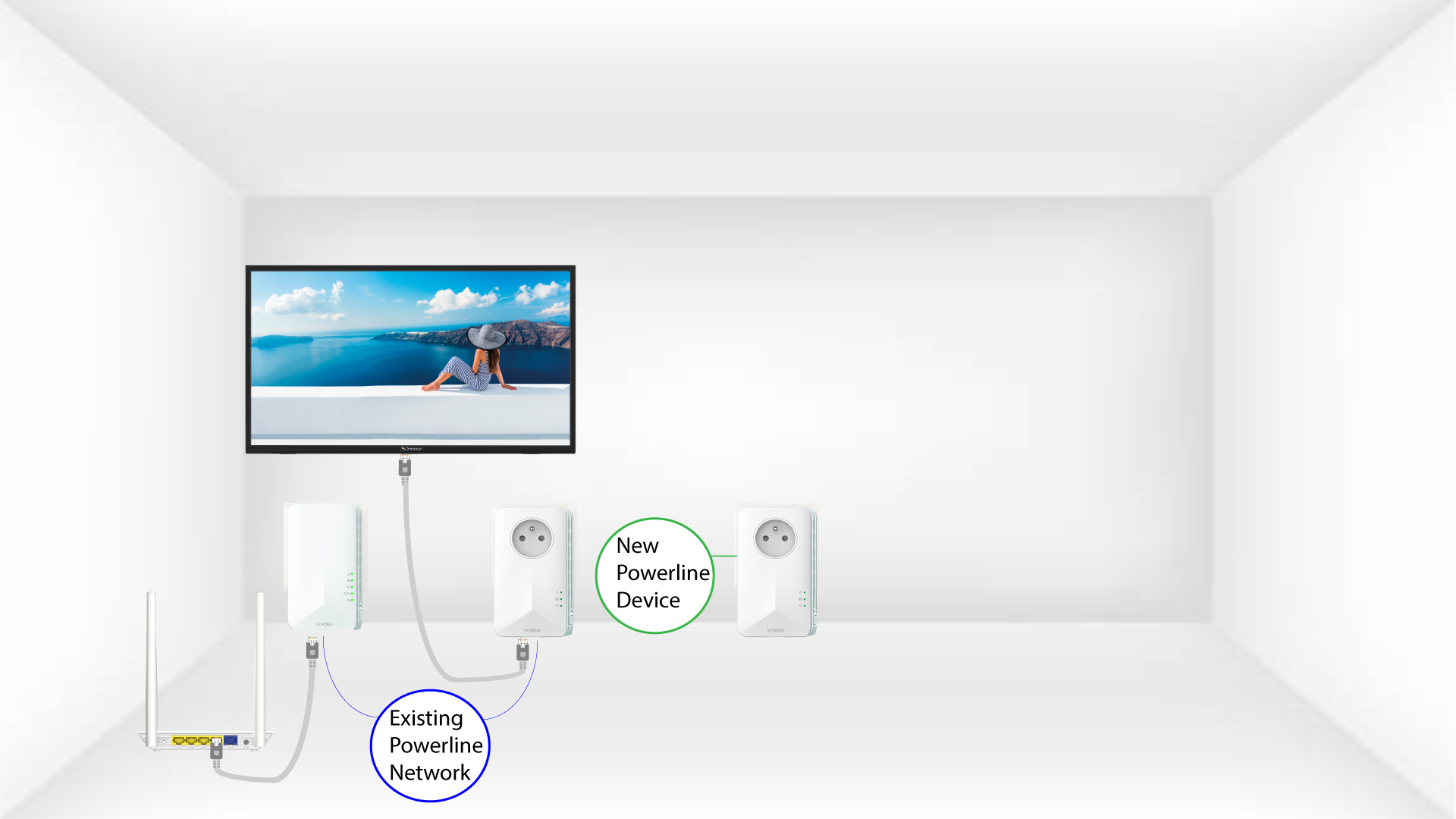
2. Pripojtenový adaptér k internetu
Pripojte zariadenie k internetovému routeru/bráne pomocou konektora RJ45.
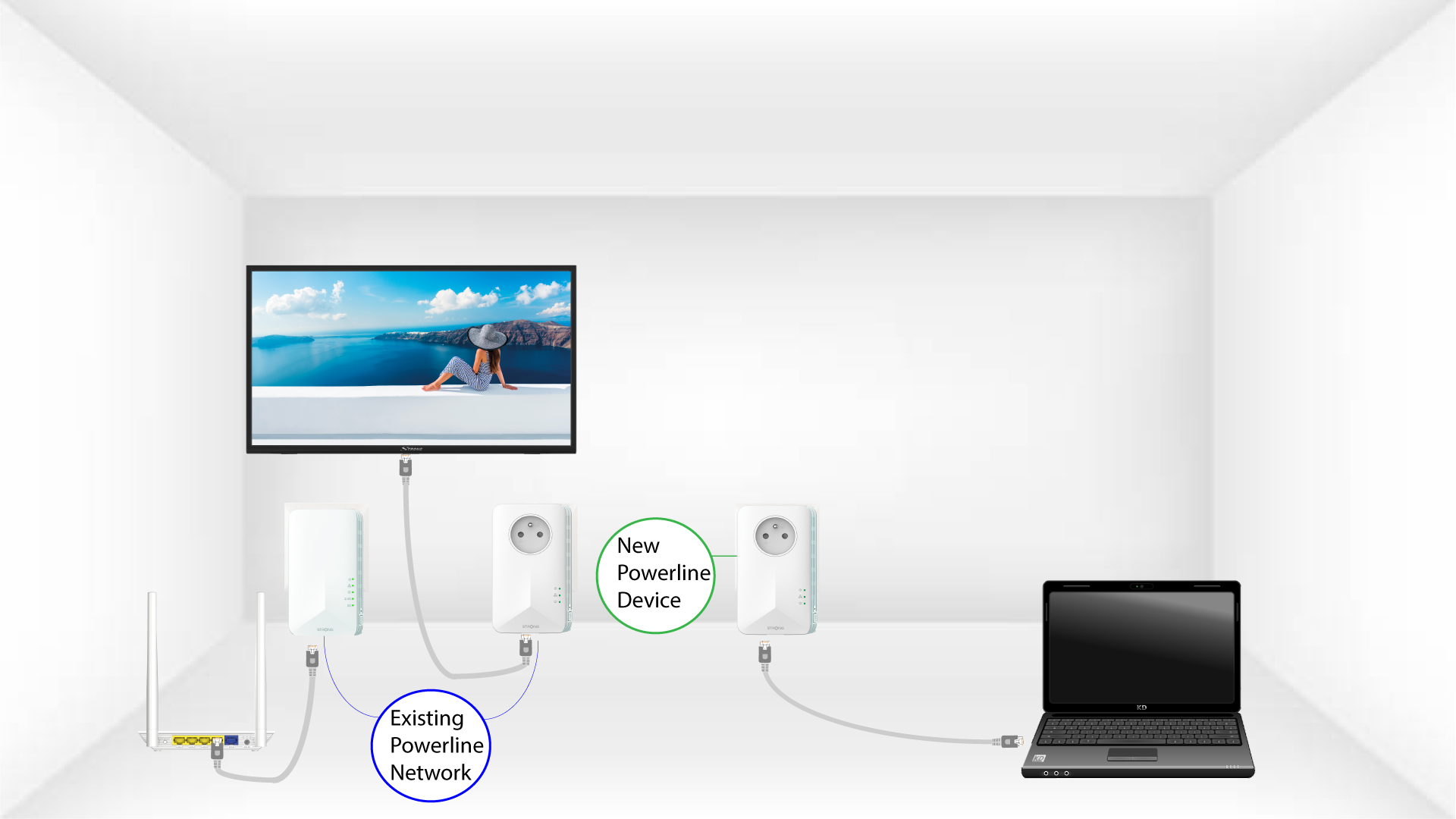
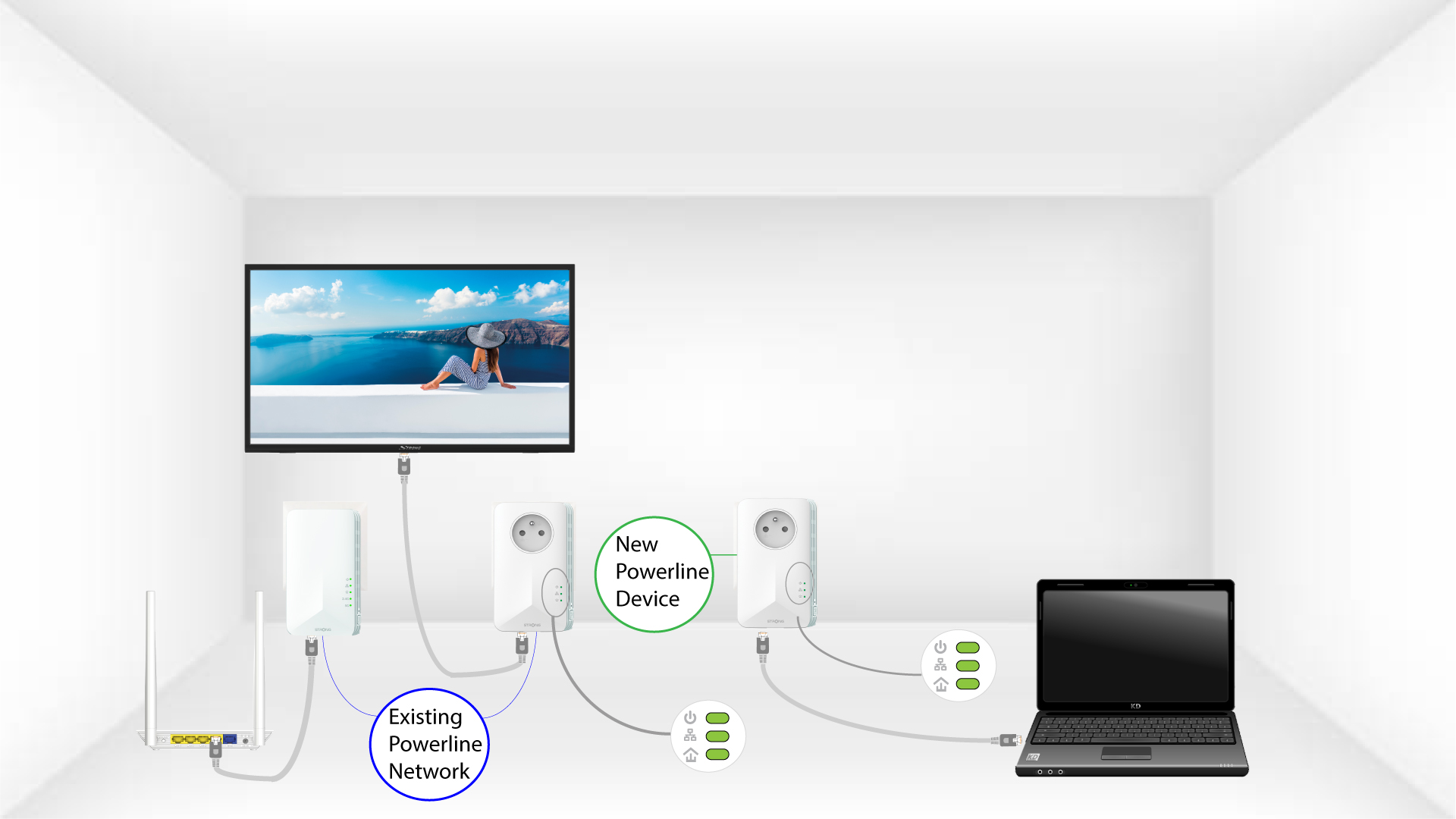
3Nový adaptér je nastavený
Po pripojení nového zariadenia svietia všetky LED diódy na všetkých zariadeniach na zeleno.
Ako vybrať správnu konfiguráciu s vysokou úrovňou zabezpečenia pre vašu sieť typu „ powerline “?
Pri nastavovaní siete powerline si môžete vybrať medzi dvoma rôznymi konfiguráciami s vysokou úrovňou zabezpečenia: Vysoká úroveň zabezpečenia 1 a Vysoká úroveň zabezpečenia 2.
• Vysoká úroveň zabezpečenia 1 je úroveň zabezpečenia, ktorá je štandardne implementovaná v našich produktoch powerline . Zariadenia vašej siete powerline sú chránené predvoleným šifrovacím kľúčom, ktorý je nastavený už pri výrobe produktu. Táto úroveň poskytuje vysokú úroveň zabezpečenia, ktorá je vhodná pre bežné používanie produktu spotrebiteľmi. Všetky naše produkty powerline majú rovnaký predvolený šifrovací kľúč, vďaka čomu môžete svoju sieť powerline používať ihneď po pripojení zariadení. K existujúcej sieti STRONG môžete kedykoľvek a bez akejkoľvek konfigurácie pridať aj nové zariadenia powerline .
Vďaka vysokej úrovni zabezpečenia 1 je vaša sieť powerline už veľmi dobre chránená, čo zaručuje, že ani váš sused nemôže používať vaše pripojenie. Ako je to možné? Na pripojenie k vašej sieti powerline sa musí niekto nachádzať priamo vo vašom byte alebo dome. Vaša sieť powerline je bezpečnejšia ako akákoľvek Wi-Fi sieť, pretože využíva iba vaše existujúce elektrické vedenie, čo úplne obmedzuje žiarenie a šance na hacknutie vašej siete.
Aj keby bol váš sused vybavený rovnakými zariadeniami powerline , ktoré majú rovnaký predvolený šifrovací kľúč, neexistuje ani najmenšia šanca, že by sa dostal do vašej siete, a to kvôli všetkým stratám signálu, ku ktorým dochádza medzi dvoma bytmi/domami. Signál totiž musí prejsť cez dva elektromery (váš a susedov), čo spôsobuje stratu 20 dB na každej strane.
Vysoká úroveň zabezpečenia 2: Ponúka vám vylepšenú úroveň zabezpečenia prostredníctvom spárovania vašich zariadení a vygenerovania nového jedinečného šifrovacieho kľúča pre vašu sieť powerline . Preto je to ideálne riešenie na splnenie vysokých bezpečnostných požiadaviek pri práci z domova. Túto úroveň zabezpečenia je mimoriadne jednoduché nakonfigurovať na vašich produktoch STRONG powerline , keďže po inštalácii všetkých zariadení stačí postupne stlačiť tlačidlo spárovania na každom zariadení na 2 sekundy. Uistite sa, prosím, že ethernetové pripojenie RJ45 funguje na každom zariadení, ktoré chcete spárovať, aby sa zabránilo tomu, že sa vaše zariadenia powerline switch prepnú do pohotovostného režimu.
Okrem toho vaše zariadenia nielenže využívajú jednu z dvoch vyššie definovaných vysokých úrovní zabezpečenia, ale ich komunikácia je tiež vysoko zabezpečená 128-bitovým šifrovaním dát AES.
Inými slovami, ak chcete vysokovýkonnú, stabilnú a spoľahlivú sieť, môžete použiť naše produkty powerline s ich vysokými úrovňami zabezpečenia. Jediné rozhodnutie, ktoré musíte urobiť, je, či si zvolíte vysokú úroveň zabezpečenia 1 alebo nakonfigurujete vysokú úroveň zabezpečenia 2 – to je len na vás!

Ako nakonfigurovať nové produkty powerline s vysokou úrovňou zabezpečenia 2 vo vašej existujúcej Wi-Fi sieti powerline ?
Upozorňujeme, že ak chcete pridať viac ako jeden nový produkt typu „ powerline “, každý produkt je potrebné nakonfigurovať postupne podľa rovnakého postupu. Nie súčasne. Adaptéry typu „ powerline “ sa zvyčajne spárujú v dvojiciach, takže ak potrebujete pridať nové produkty typu „ powerline “ do siete nakonfigurovanej s vysokou úrovňou zabezpečenia 2, musíte postupovať podľa nižšie uvedených krokov.
1. Zapojtenový adaptér do zásuvky
Zapojte ďalšie zariadenia do elektrickej zásuvky.

2. Pripojtenový adaptér k internetu
Pripojte zariadenie k internetovému routeru/bráne pomocou konektora RJ45.

3Stlačtetlačidlo PAIR (existujúci adaptér)
Stlačte tlačidlo „PAIR“ na jednom z existujúcich zariadení v sieti a podržte ho stlačené dve sekundy.

4Stlačtetlačidlo PAIR (nový adaptér)
Potom stlačte tlačidlo „PAIR“ na novom zariadení na dve sekundy, aby ste ho pridali do siete. Na stlačenie tlačidla máte k dispozícii až dve minúty.

5 DomovskáLED bliká
Kontrolka „Home“ na zariadeniach by mala začať blikať zelenou farbou.

6 LED diódsvieti na zeleno
Po pridaní nového zariadenia by mali svietiť zelené kontrolky na oboch zariadeniach.

7Šifrovací kľúč je nastavený
Váš nový jedinečný šifrovací kľúč je nastavený na zariadení, ktoré ste práve nakonfigurovali.

Ako nakonfigurovať sieť Wi-Fi na zariadení powerline s nastavením vysokej úrovne zabezpečenia 1?
Úroveň vysokej bezpečnosti 1 je predvolená úroveň konfigurácie vysokej bezpečnosti, ktorá je implementovaná vo všetkých našich produktoch powerline . Stačí len pripojiť vaše zariadenia powerline a táto konfigurácia vysokej bezpečnosti sa automaticky aktivuje. Plug & Play. Na zariadení nie je potrebné vykonávať žiadne kroky.
Ako nastaviť vysokú úroveň zabezpečenia 2 na vašich zariadeniach powerline ?
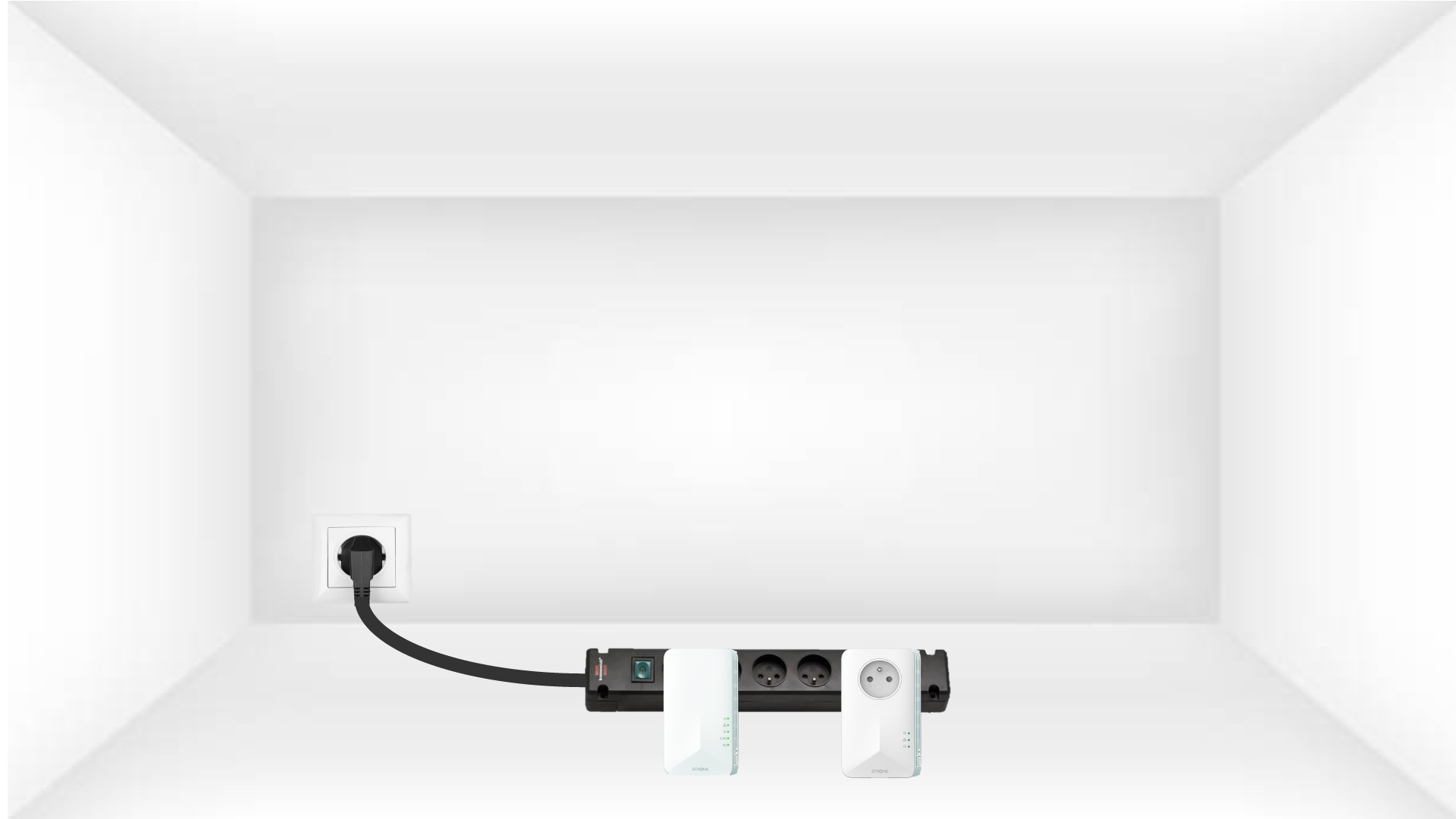
1. Pripojteadaptéry k predlžovačke
Vezmite si predlžovací kábel s viacerými zásuvkami a zapojte do neho všetky adaptéry powerline .
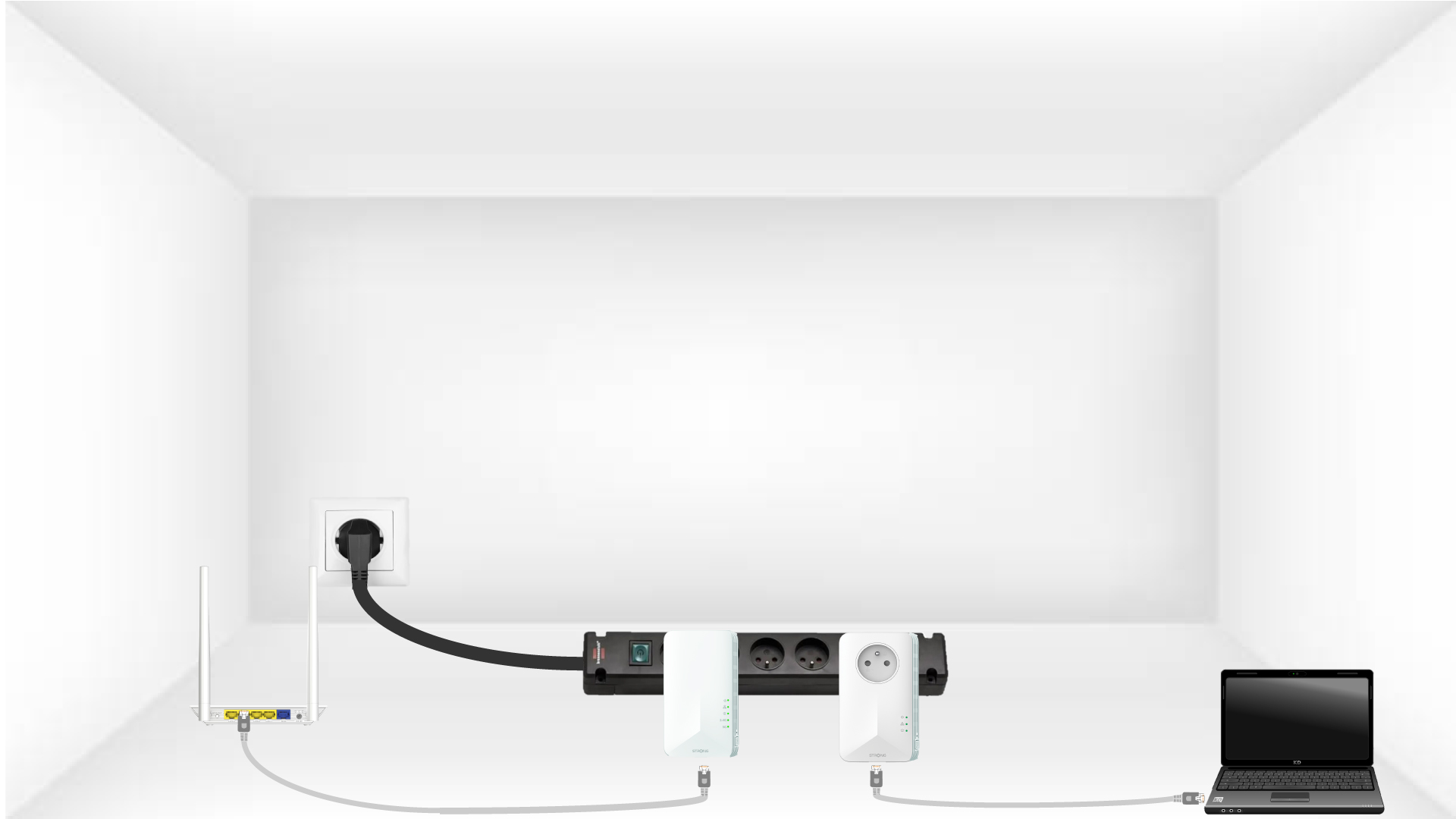
2. Pripojteadaptéry k internetu
Pripojte jeden z CPL adaptérov k internetovej bráne/routeru pomocou kábla RJ45.
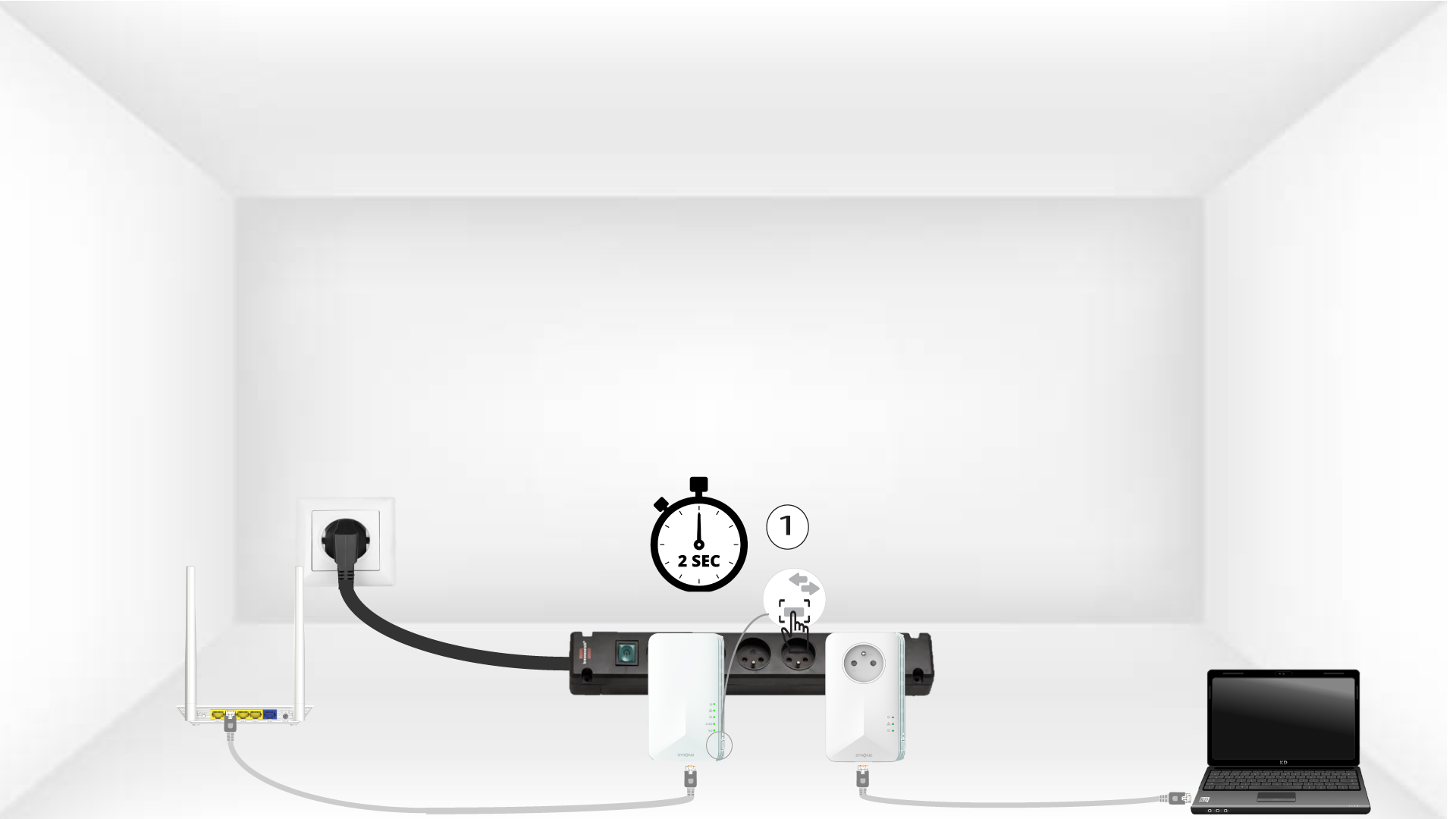
3Stlačtetlačidlo PAIR (prvý adaptér)
Potom stlačte tlačidlo „PAIR“ na prvom zariadení a podržte ho stlačené 2 sekundy.
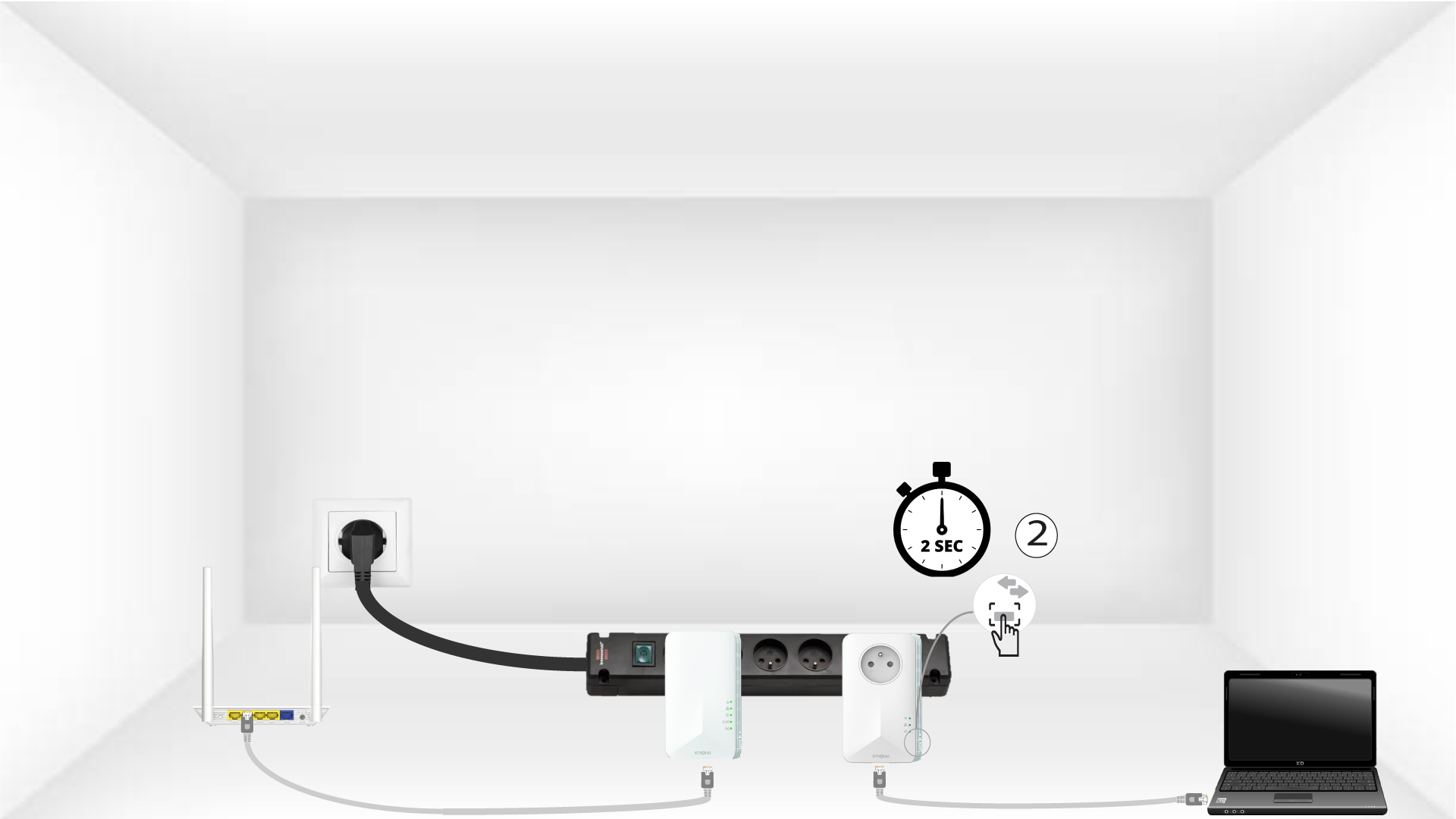
4Stlačtetlačidlo PAIR (druhý adaptér)
Stlačte tlačidlo „PAIR“ na druhom zariadení a podržte ho stlačené 2 sekundy. Na vykonanie tejto operácie máte k dispozícii maximálne dve minúty.
5 DomovskáLED bliká
Kontrolka „home“ by mala na oboch zariadeniach blikať.
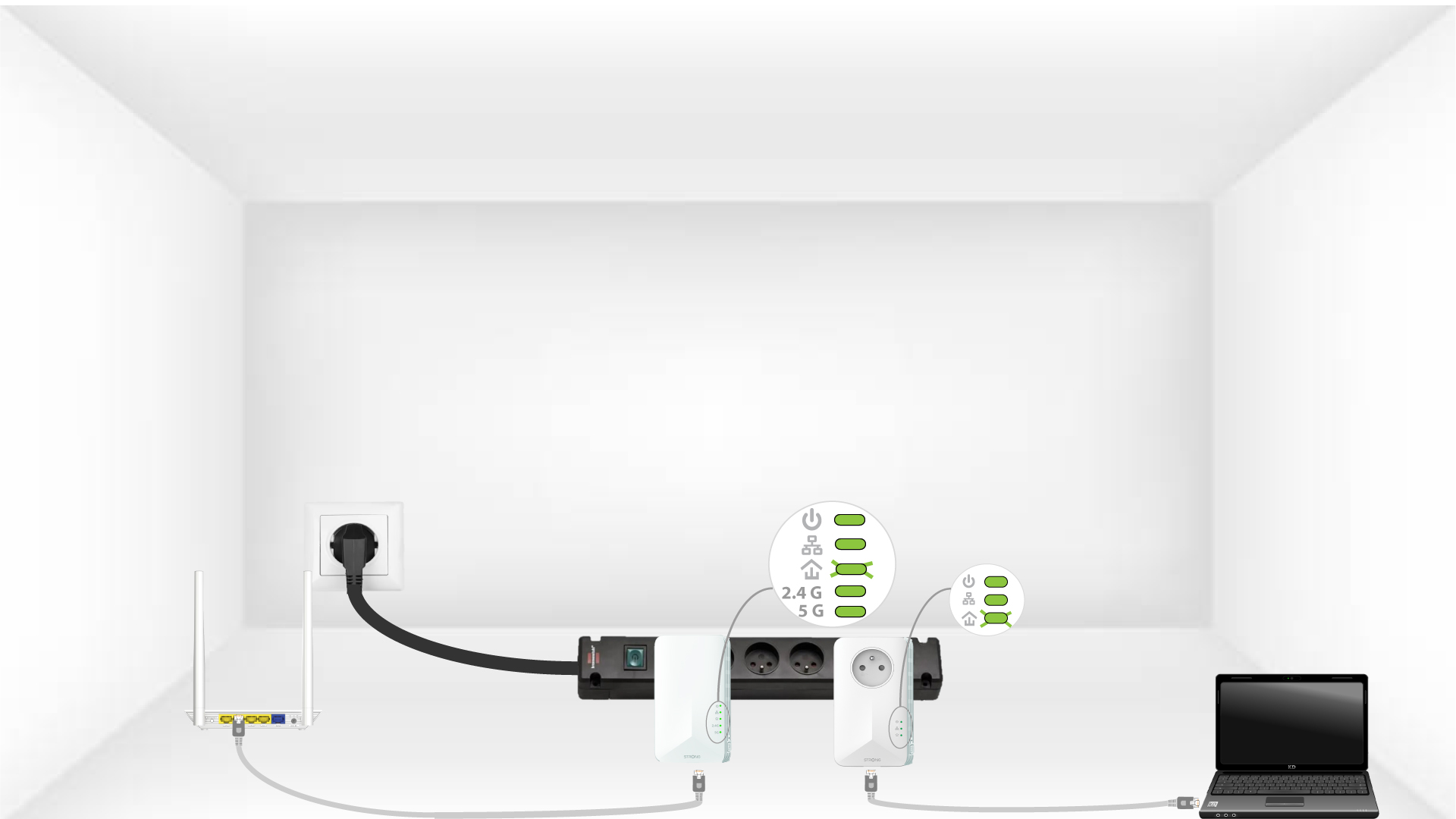
6Šifrovací kľúčje nastavený
Váš jedinečný šifrovací kľúč je teraz nastavený a všetky LED diódy zariadení by mali svietiť zeleno.
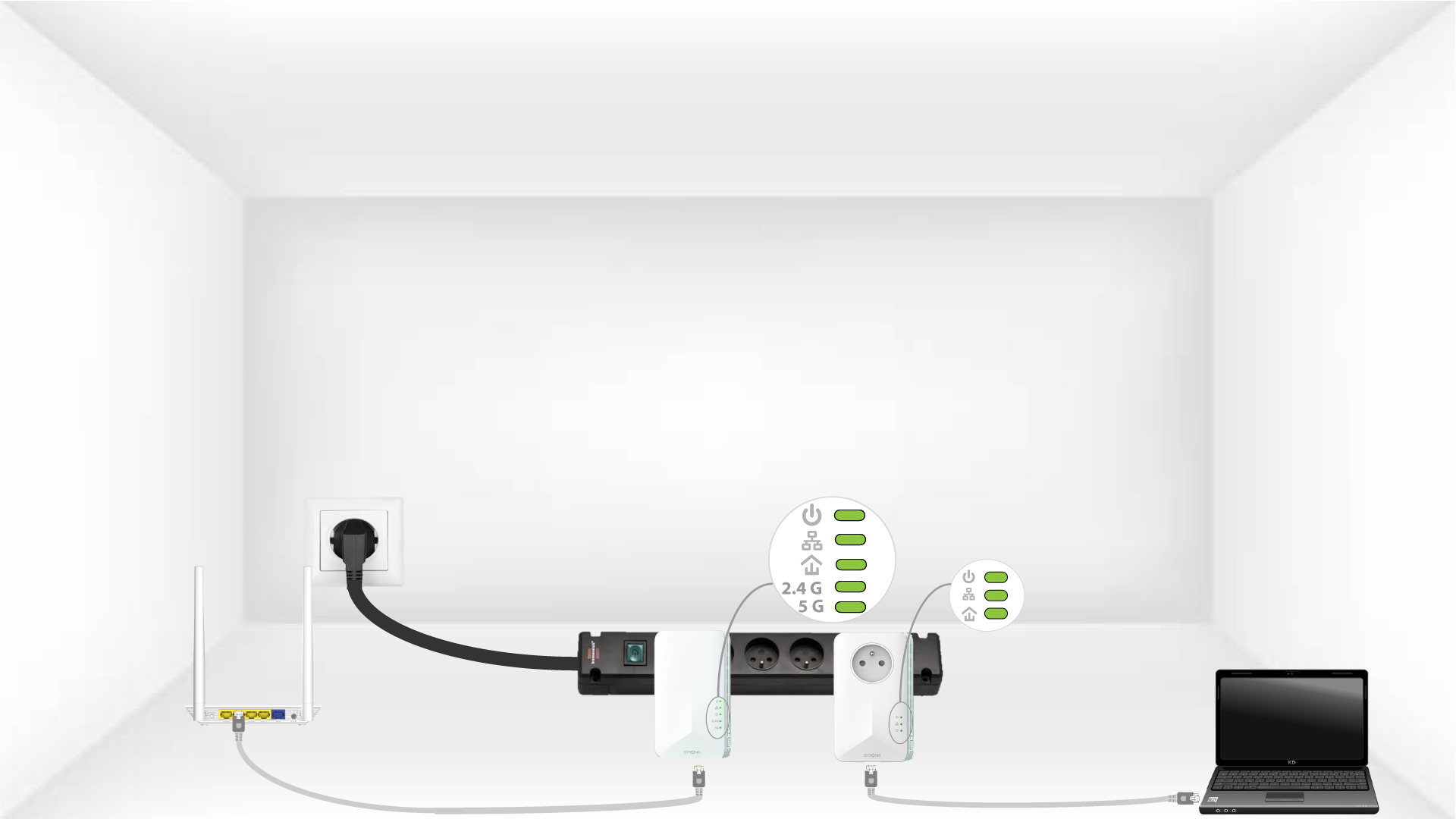
Teraz musíte adaptéry nainštalovať v miestnostiach, kde ich potrebujete. Dôrazne odporúčame, aby ste adaptéry nepripájali do predlžovacej šnúry.
Internet mám cez optické vlákno, je na to vhodný model Powerline 1000?
Powerline 1000 je síce postačujúci, avšak neumožní vám využiť celú potenciálnu rýchlosť, ktorú ponúka váš poskytovateľ internetových služieb. Ak chcete, aby sieť typu „ powerline “ zodpovedala rýchlosti vášho optického pripojenia, musíte sa uistiť, že vaša elektrická inštalácia spĺňa normy, a používať zariadenia Powerline vybavené gigabitovými portmi. Zariadenia Powerline 1000, 1200, 1300 alebo 2000 sú nimi vybavené.
Rýchlosť internetu na výstupe zo siete powerline je oveľa nižšia v porovnaní s rýchlosťou na výstupe od poskytovateľa internetových služieb box. Prečo?
Rýchlosť prenosu údajov zobrazená na zariadení Powerline 1000 (rovnako ako na všetkých zariadeniach Powerline 1000 dostupných na trhu) predstavuje maximálnu rýchlosť prenosu údajov používanú na prenos signálov v danom spojení. Skutočná rýchlosť je nižšia ako maximálna rýchlosť, pretože prenos údajov vždy vyžaduje značné využitie frekvenčného pásma, čo znižuje dostupnú šírku pásma.
Kvalita vašej elektrickej inštalácie môže ďalej znižovať dostupnú šírku pásma a zvyčajne dosiahnete rýchlosť nižšiu ako 1000 Mbps.
Príliš rozsiahla alebo stará elektrická inštalácia môže výrazne zvýšiť straty prenosovej rýchlosti. Potenciálne rušivé elektrické zariadenia, ktoré zostávajú zbytočne zapojené do zásuvky, môžu tiež výrazne zvýšiť straty priepustnosti (napr. nabíjačka telefónu, napájací transformátor atď.).
Pre informáciu: na prenos signálu HD stačí 5 Mbps, na prenos signálu UHD (4K) stačí 20 Mbps.
Prečo dochádza k výpadkom mojej Wi-Fi siete s frekvenciou 2,4 GHz a ako môže pomôcť zmena kanála na 1, 6 alebo 11?

Výpadky vášho WiFi pripojenia v pásme 2,4 GHz sú často spôsobené rušením. Toto frekvenčné pásmo bežne využívajú rôzne zariadenia, ako sú mikrovlnné rúry, bezdrôtové telefóny a detské chůvičky, ako aj mnohé WiFi siete. Ak viacero zariadení pracuje na rovnakých alebo prekrývajúcich sa kanáloch, môže to spôsobiť rušenie, čo vedie k spomaleniu rýchlosti, výpadkom pripojenia a ďalším problémom s výkonom.
Aby ste minimalizovali rušenie, odporúčame nastaviť kanál Wi-Fi na hodnotu 1, 6 alebo 11. Tieto kanály sú od seba dostatočne vzdialené, aby sa navzájom neprekrývali, čo znižuje pravdepodobnosť rušenia zo strany iných sietí a zariadení v okolí. Výberom jedného z týchto kanálov môžete zlepšiť stabilitu a výkon vášho Wi-Fi pripojenia.
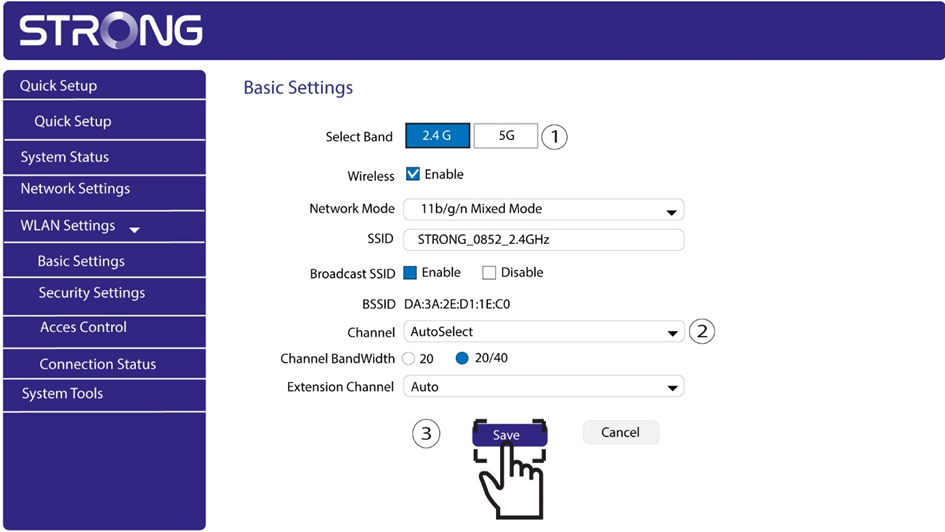
Ak chcete zmeniť kanál, otvorte nastavenia zariadenia Wi-Fi typu „ Powerline “ prostredníctvom jeho webového rozhrania. Vyhľadajte časť „Nastavenia WLAN > Základné nastavenia“ a vyberte kanál 1, 6 alebo 11.
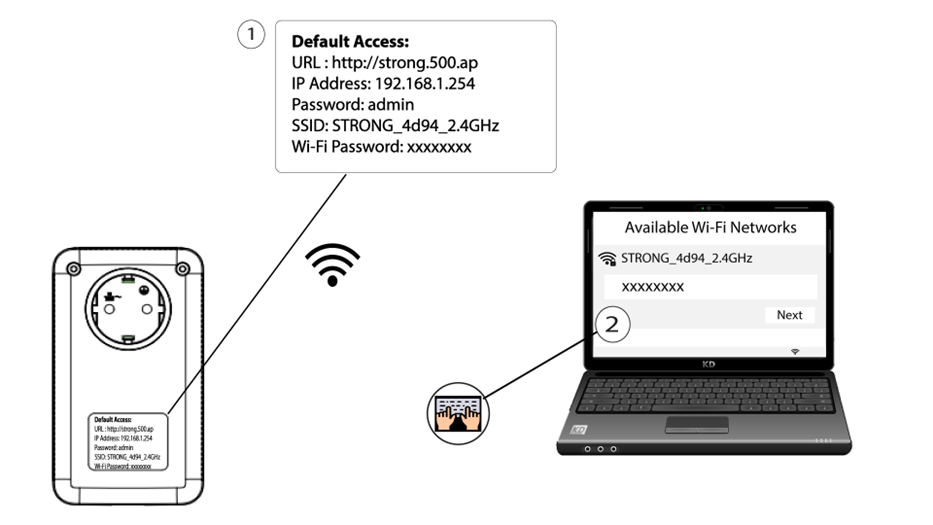
1. Pripojtesa k sieti Wi-Fi
Na to zadajte do svojho zariadenia SSID a heslo routera.
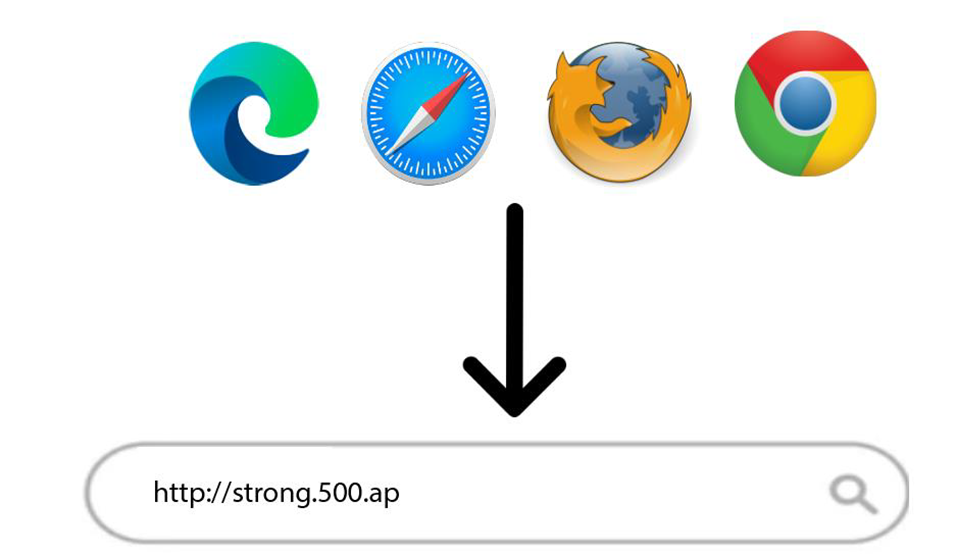
2ZadajteIP adresu webového rozhrania
Potom zadajte do prehliadača túto IP adresu: http://strong.500.ap
3Stránka prihlásenia
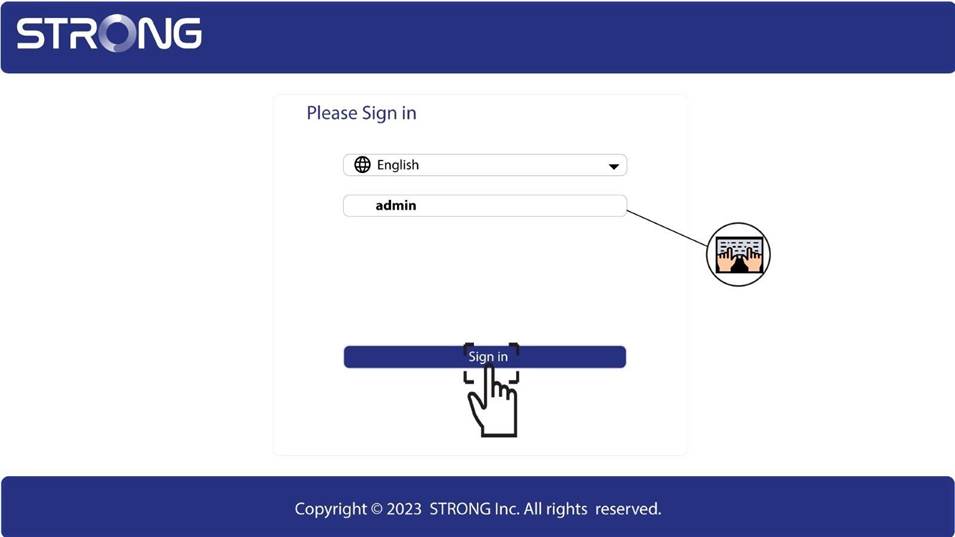
Keď sa dostanete na stránku s uvedenou IP adresou, kliknite na ňu a zadajte používateľské meno (admin). Potom kliknite na „Prihlásiť sa“.
4. Nastavenia WLAN
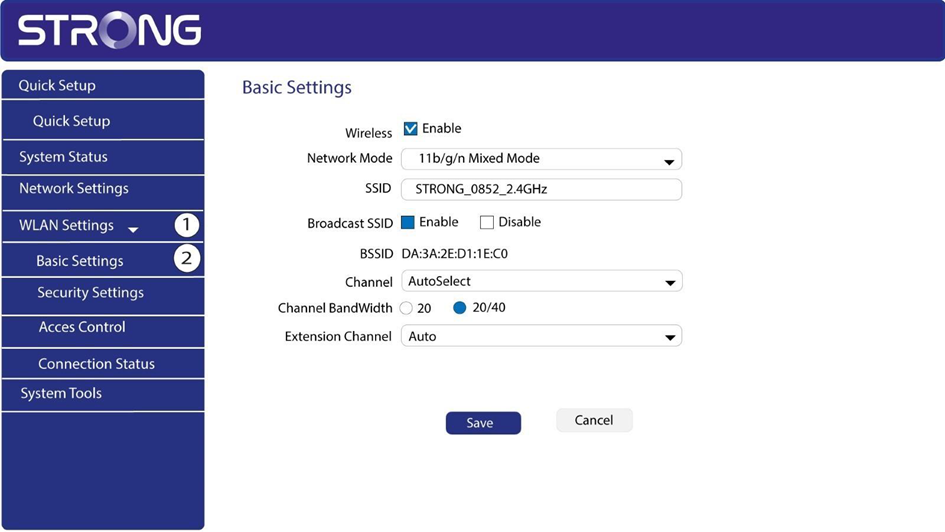
Kliknite na položky „Nastavenia WLAN“ a „Základné nastavenia“.
5. Vybertesieťové pásmo
Vyberte sieťové pásmo v rozmedzí 2,4 GHz až 5 GHz. Následne vyberte kanál z roletového zoznamu (1, 6 alebo 11) a kliknite na Uložiť.