
ATRIA Wi-Fi 6 Mesh 3000 UK 2-balenie)
Všetky otázky
Odstraňovanie problémov s Wi-Fi a sieťou
Ako môžem pridať nové zariadenia Mesh do existujúcej siete, ktorú som práve nakonfiguroval?
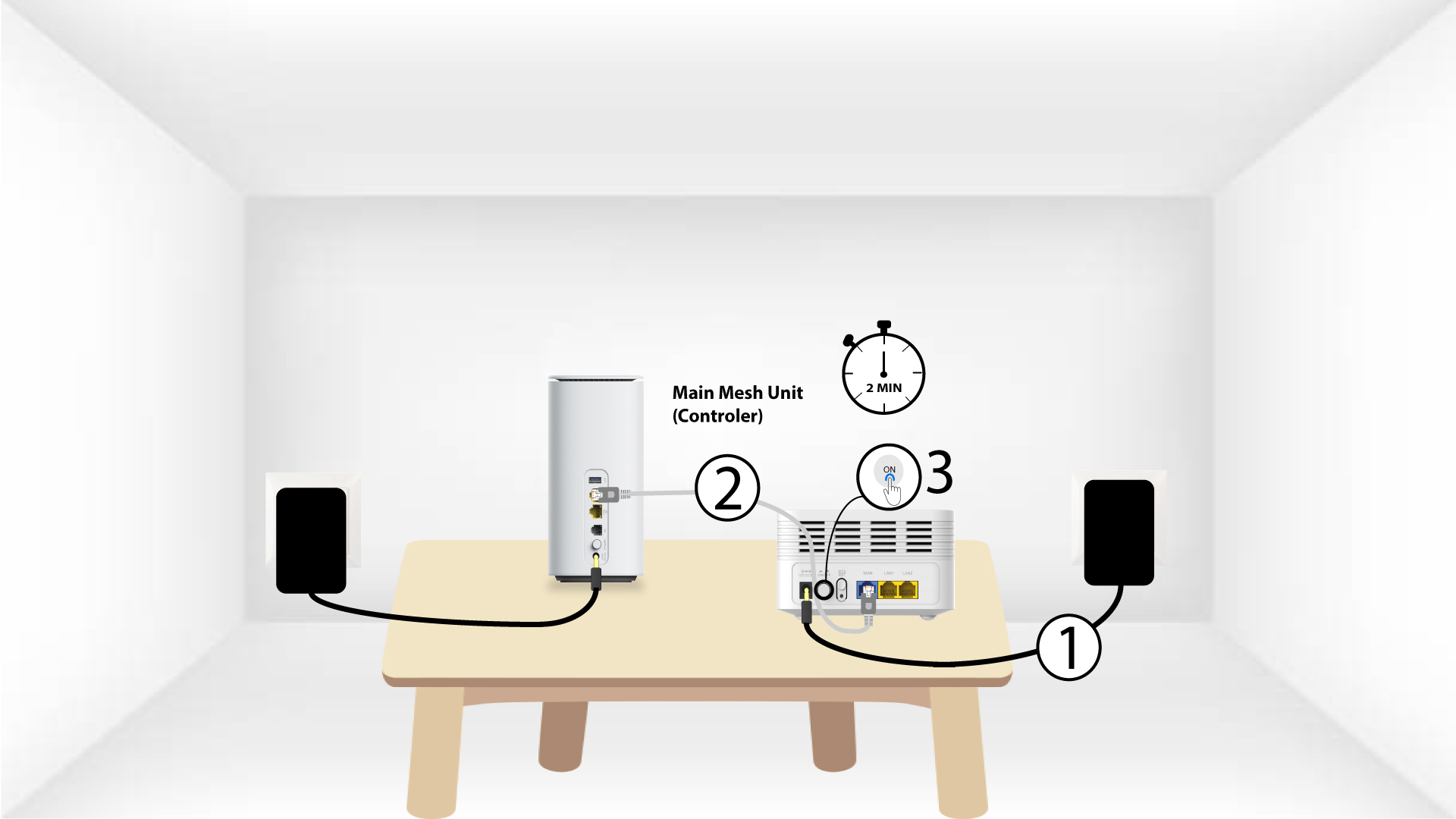
1Tlačidlo WPS– hlavné Mesh
Na to stlačte tlačidlo WPS na zariadení „ Mesh “, ktoré je pripojené k vášmu routeru/modemu prostredníctvom konektora RJ45, a podržte ho stlačené po dobu 5 sekúnd.
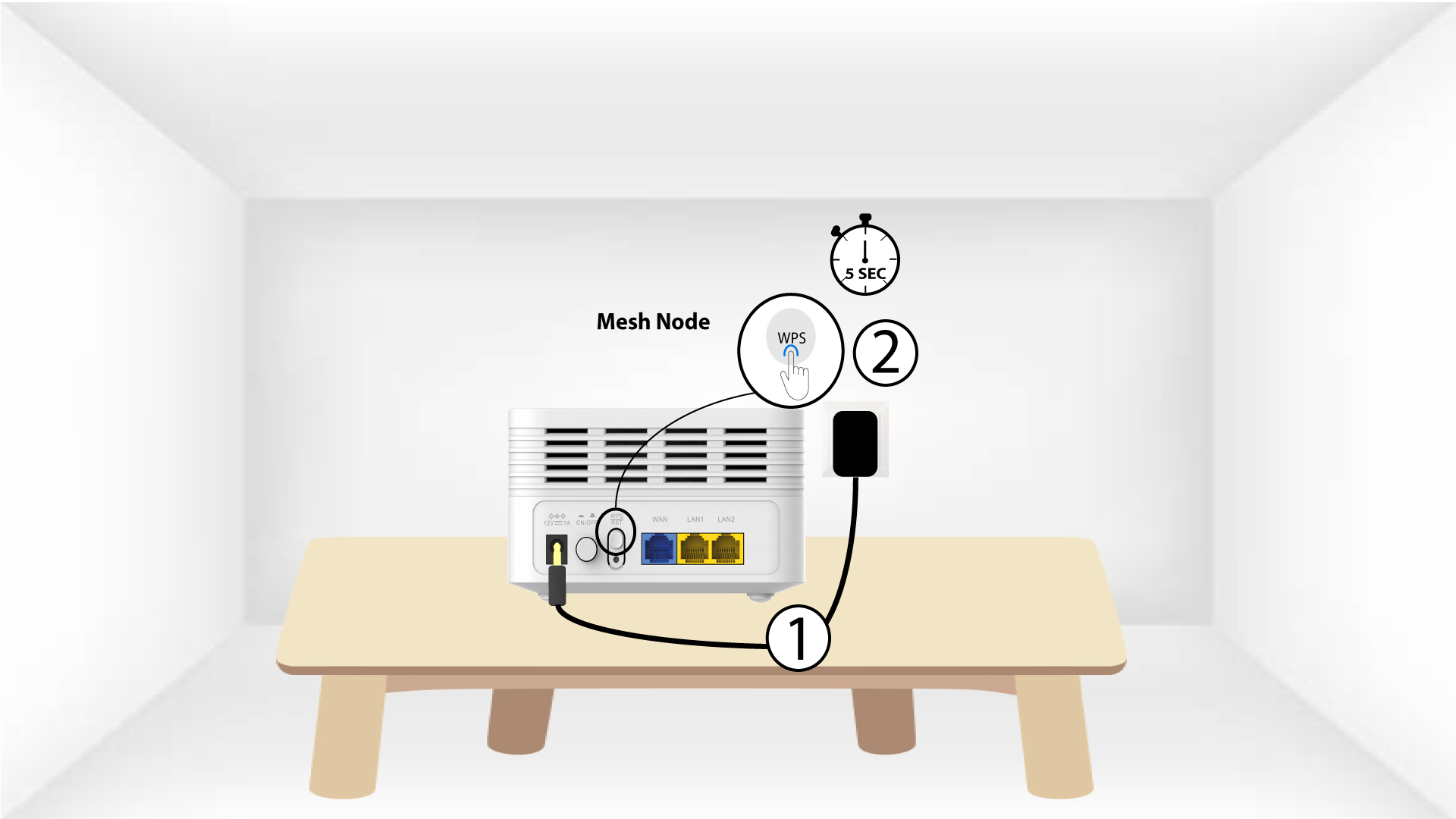
Tlačidlo 2WPS– doplnková jednotka Mesh
Potom stlačte tlačidlo WPS na novom zariadení a podržte ho stlačené 5 sekúnd.
Môžem prepojiť svoje uzly Mesh pomocou ethernetového kábla?
Áno, uzly Mesh je možné prepojiť pomocou ethernetového kábla (RJ45). Akékoľvek zariadenie je možné pripojiť cez konektor RJ45 k akejkoľvek jednotke Mesh vo vašej sieti Mesh .

Upozornenie: Hlavný zariadenie Mesh musí byť pripojené k internetu box vášho poskytovateľa služieb prostredníctvom kábla RJ45.
Ako môžem na svojom zariadení „ Mesh “ mať 2 rôzne Wi-Fi siete?
Máte k dispozícii viacero možností, ako zriadiť viacero Wi-Fi sietí pomocou zariadení mesh :
• Zariadenia mesh môžete nastaviť ako prístupové body namiesto uzlov mesh .
• Môžete deaktivovať funkciu „band steering“ na vašom zariadení, ktorá vytvára jedinú Wi-Fi sieť pre pásma 2,4 GHz alebo 5 GHz.
• Môžete tiež nakonfigurovať sieť pre hostí.
Ak potrebujete mať doma viacero Wi-Fi sietí, odporúčame vám nastaviť sieť pre hostí.
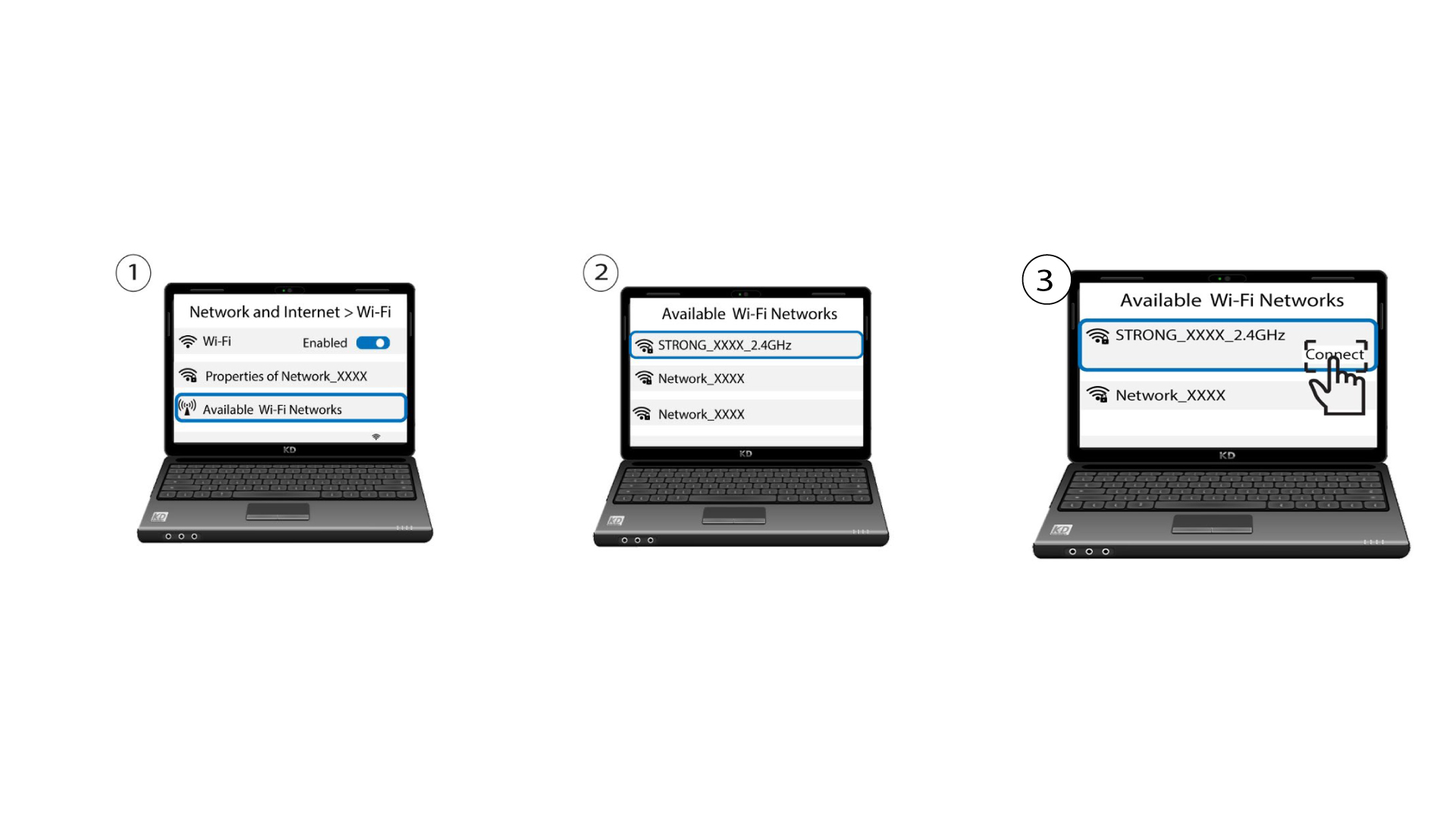
1. Kontrola rôznychSSID
Potom by ste mali v zozname Wi-Fi sietí na vašich zariadeniach vidieť 2 rôzne SSID (názvy Wi-Fi sietí).
Ako môžem zistiť IP adresy jednotlivých zariadení typu „ Mesh “ v mojej sieti?
Ak chcete zistiť IP adresy jednotlivých zariadení Mesh vo vašej sieti, musíte sa najskôr pripojiť k webovému rozhraniu alebo do aplikácie, pričom musíte byť pripojení k sieti Mesh .
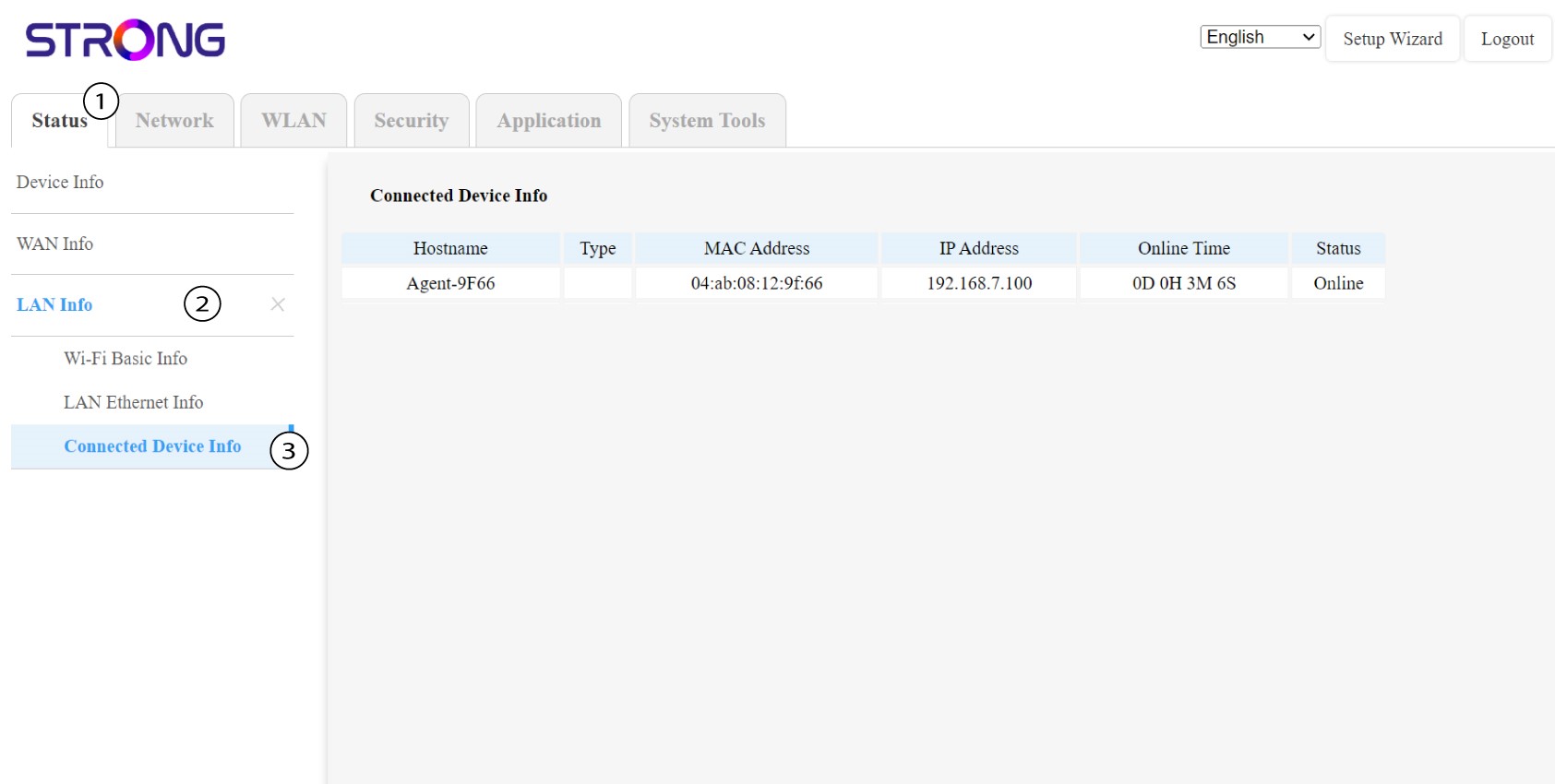
1Prípad1: Webové používateľské rozhranie
V webovom rozhraní môžete v sekciách „Stav“, „Informácie o LAN“ a „Informácie o pripojení“ vidieť IP adresu zariadenia typu „ Mesh “ s názvom„agent“ a zapísať si ju.
1Prípad2: Aplikácia
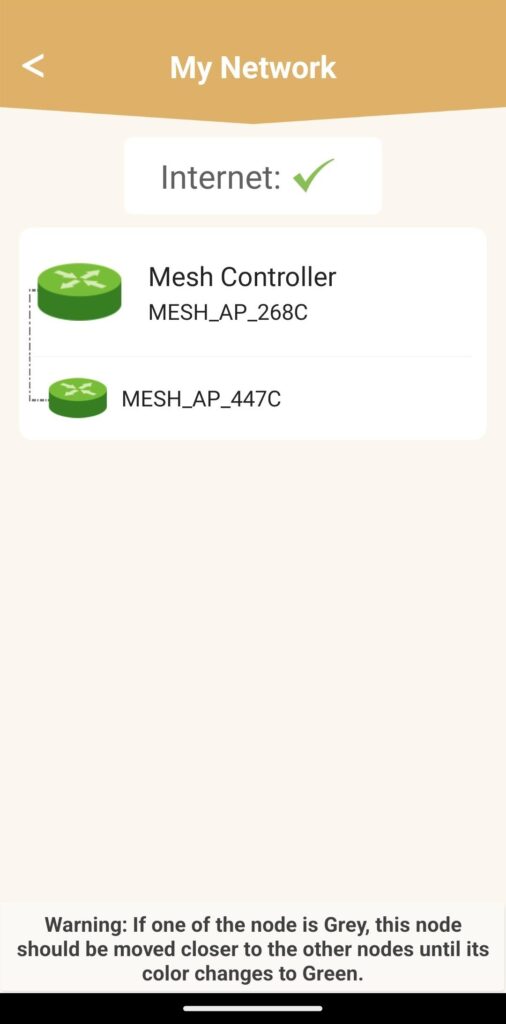
V aplikácii Atria prejdite do časti „Moja sieť“, potom kliknite na názov zariadenia, ktoré hľadáte, a zapíšte si jeho IP adresu.
Ako nastavím svoju sieť Wi-Fi mesh
Upozornenie: Pokiaľ ide o konfiguráciu siete typu „ Mesh “, postupujte podľa rýchleho sprievodcu (QIG), ktorý nájdete v príručke „ box “ k vášmu produktu.
Upozorňujeme, že túto operáciu je potrebné zopakovať pre každé zariadenie typu „ Mesh “, ktoré chcete pridať do siete typu „ Mesh “.
1Prípad1: Tlačidlo WPS
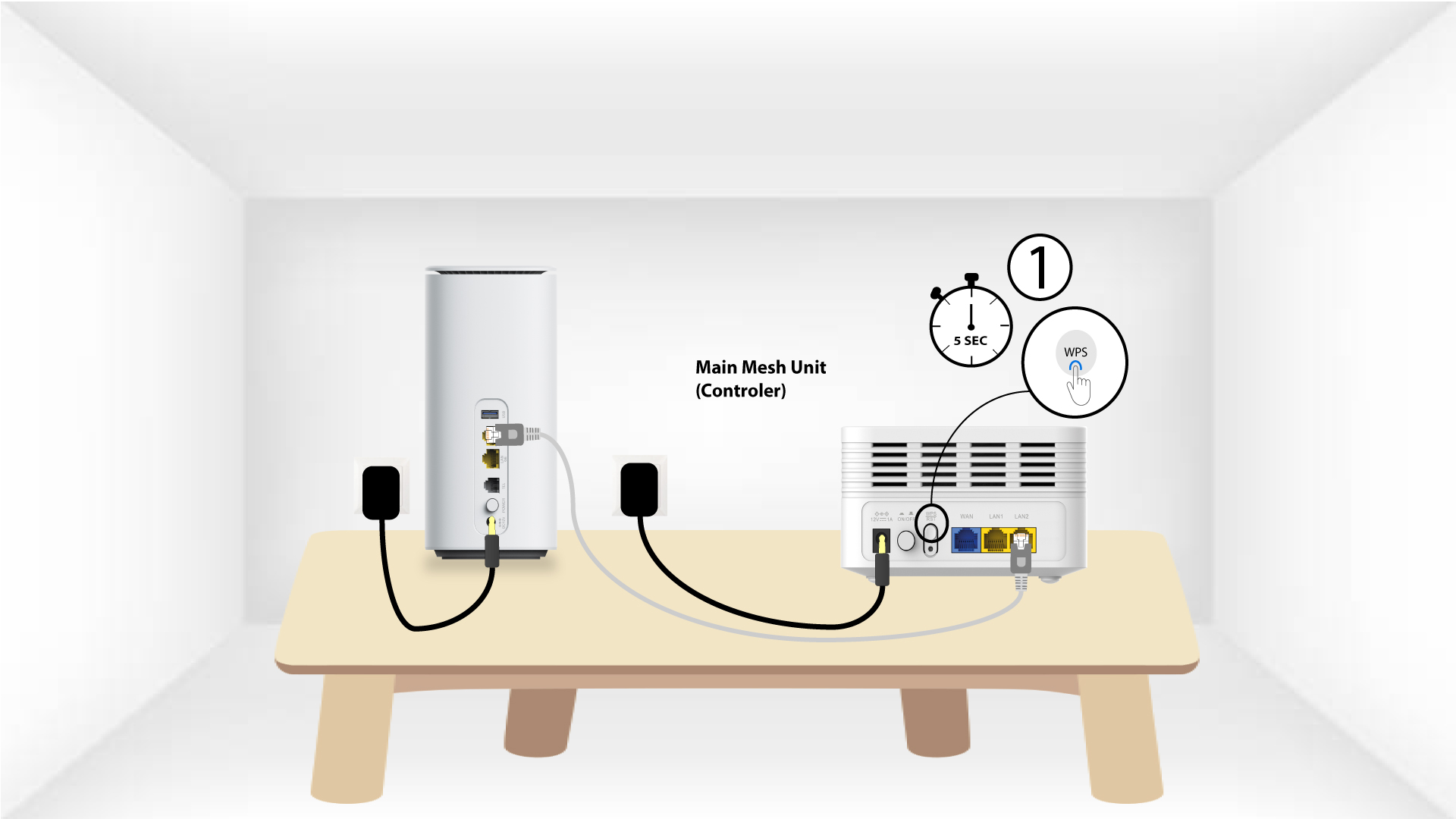
Pred stlačením tlačidla napájania musíte pripojiť zariadenie „Mesh “ do zásuvky a prepojiť ho s modemom pomocou kábla RJ45.
2Hlavná stránka Mesh WPS
Stlačte na 5 sekúnd tlačidlo WPS na zariadení „ mesh “, ktoré je pripojené k vášmu modemu .
3Second Mesh jednotka WPS
Zapojte druhú jednotku Mesh do zásuvky a stlačte tlačidlo WPS na 5 sekúnd.
1Prípad2: Ethernetový kábel (RJ45)
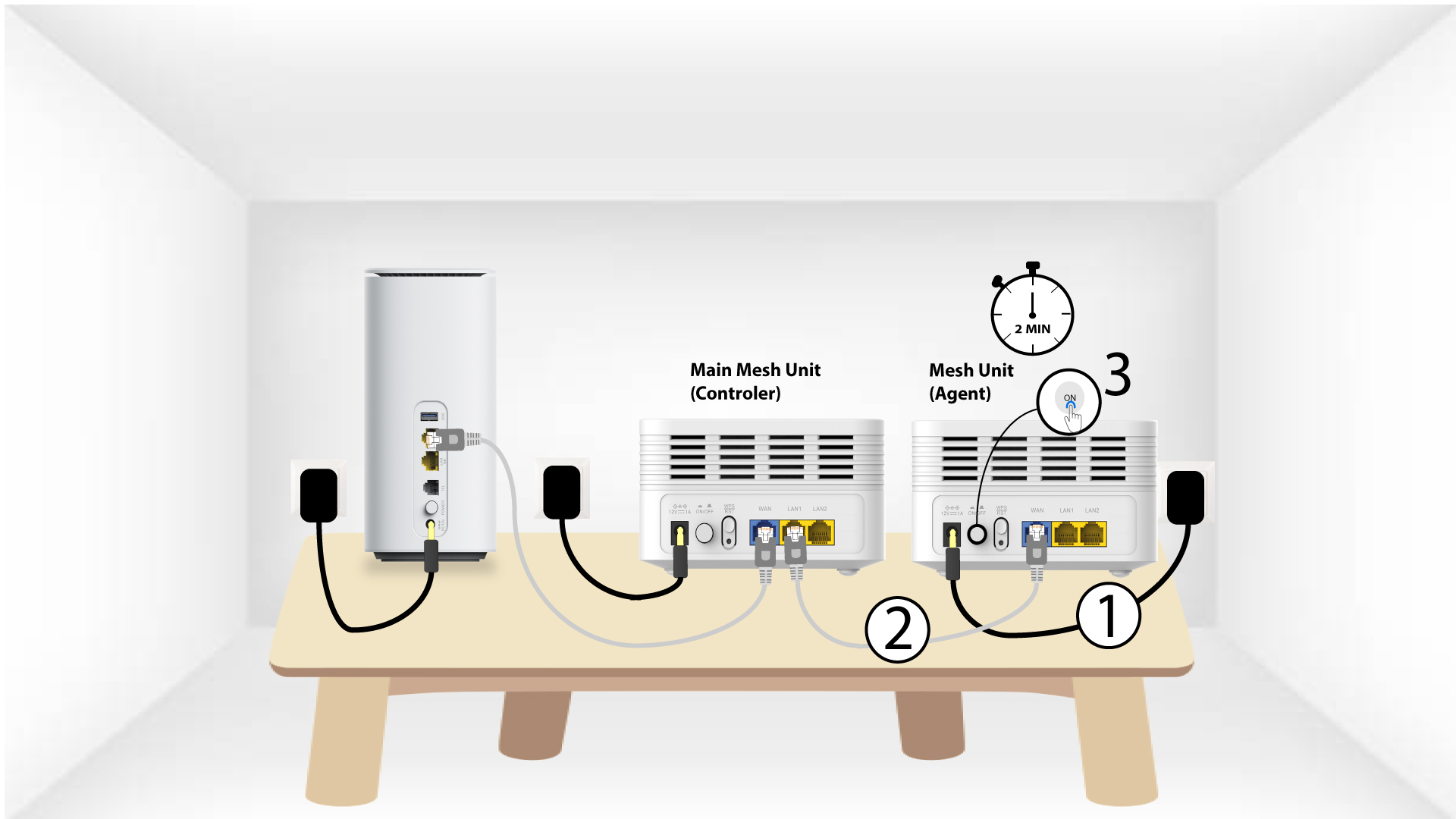
Pred stlačením tlačidla napájania musíte pripojiť zariadenie „Mesh “ do zásuvky a pomocou kábla RJ45 ho pripojiť k modemu cez port WLAN .
2. Ethernetovýkábel zapojený do LAN portov oboch zariadení Mesh
Pripojte hlavnú jednotku „ Mesh “ (ovládač) k jednotke „ Mesh “ (agent) pomocou kábla RJ45 do oboch portov LAN na oboch zariadeniach „ Mesh “.
Ako sa používa aplikácia Atria „ Mesh “?
Ako sa používa aplikácia AtriaMesh?
1. Pripojte sak Wi-Fi sieti zariadenia
Stiahnite si aplikáciu pre smartfóny„ATRIA MESH “ z App Store alebo z Google Play Store.

2Prejditena IP adresu webového rozhrania
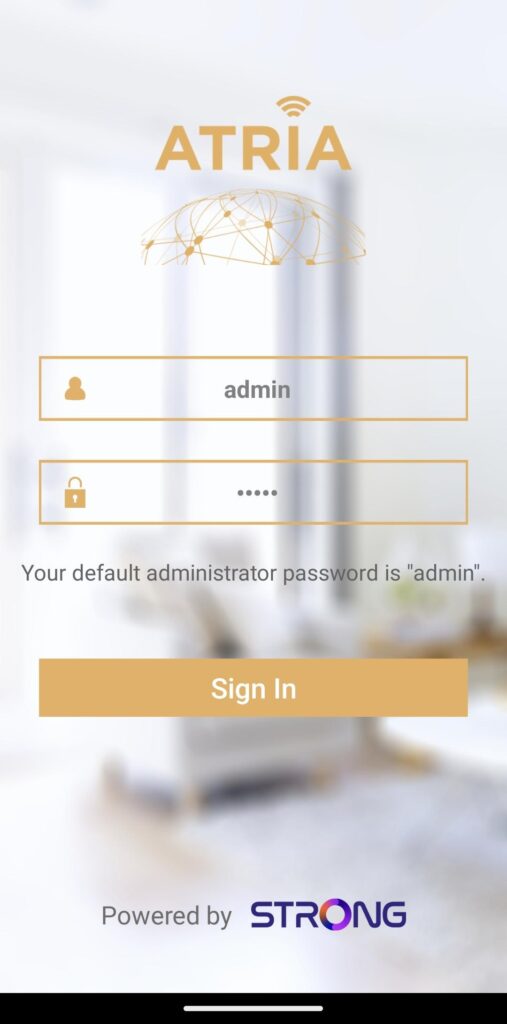
Potom sa musíte so svojím smartfónom pripojiť k Wi-Fi sieti zariadenia Mesh a následne sa prihlásiť do aplikácie pomocou prihlasovacích údajov, ktoré by mali byť„admin“ a„admin“, ak ste ich nezmenili.
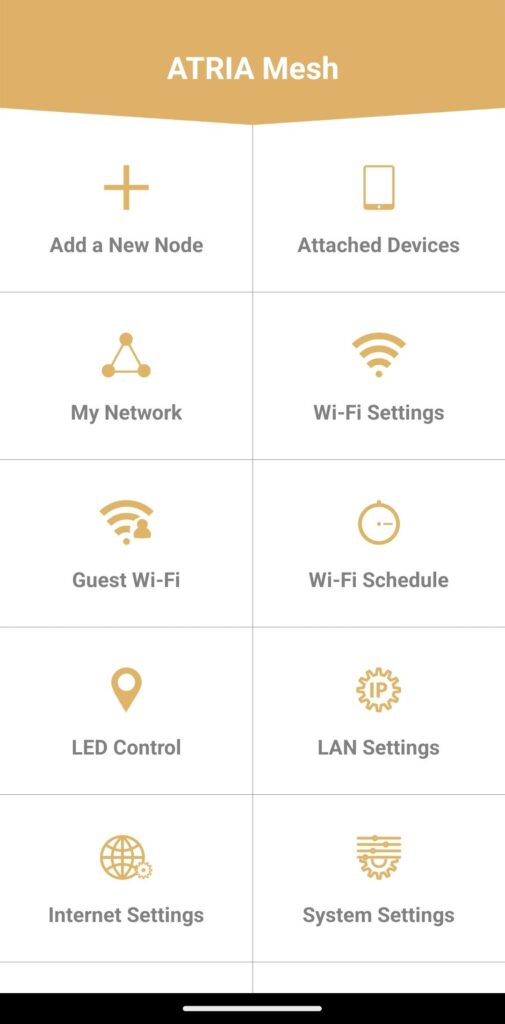
3Hlavnémenu
Teraz ste na hlavnej stránke.
• Pridať nový uzol: Tu môžete pridať nové zariadenie Mesh do vašej siete Mesh .
• Pripojené zariadenia: Tu môžete skontrolovať, ktoré zariadenia sú pripojené k vašej sieti Mesh .
• Moja sieť: Tu môžete skontrolovať všetky zariadenia Mesh pripojené k vašej sieti Mesh .
• Nastavenia Wi-Fi: Tu môžete upravovať a meniť SSID (názov siete Wi-Fi) a heslo vašej siete Wi-Fi Mesh .
• Hosťovská Wi-Fi: Tu môžete nastaviť a konfigurovať hosťovskú Wi-Fi v pásme 2,4 GHz alebo 5 GHz.
• Časový plán Wi-Fi: Tu môžete naplánovať časové obdobie, počas ktorého bude vaša Wi-Fi sieť aktívna.
• Ovládanie LED: Tu môžete zapnúť alebo vypnúť LED diódy na vašom zariadení Mesh .
• Nastavenia LAN: Tu môžete povoliť alebo zakázať protokol DHCP.
• Nastavenia internetu: Tu môžete nakonfigurovať pripojenie DHCP, ručné nastavenie DNS, PPPoE a nastaviť statickú IP adresu.
• Systémové nastavenia: Tu môžete zmeniť používateľské meno a heslo správcu pre prístup k aplikácii.
Koľko jednotiek typu „ Mesh “ môžem použiť v sieti typu „ Mesh “?
V sieti Mesh môžete súčasne používať až 6 zariadení Mesh .
Hlavné zariadenie je pripojené k internetu box a ostatných 5 je spárovaných prostredníctvom WPS s hlavným zariadením Mesh .
Upozornenie: Ak chcete dosiahnuť maximálne pokrytie, umiestnite jednotky mesh do miestností, kde je signál Wi-Fi slabý alebo kde nie je žiadne pokrytie.
Koľko Wi-Fi sietí je k dispozícii v mojej sieti mesh ?
Vaša sieť „ Mesh “ bude mať len jednu hlavnú sieť Wi-Fi po spárovaní agentov mesh s riadiacim modulom.
Ak potrebujete mať ďalšie siete Wi-Fi, môžete nakonfigurovať hosťovské siete Wi-Fi.
Ako by som mal usporiadať svoju sieť „ Mesh “, aby som optimalizoval svoju Wi-Fi sieť?
Na optimalizáciu pokrytia by ste mali nainštalovať zariadenie „ mesh “ na mieste, kde máte problémy s pokrytím, aby ste pokryli čo najväčšiu plochu vo vašej domácnosti. Uistite sa, prosím, že zariadenia „ mesh “ nie sú umiestnené v miestnosti, kde sa nachádza nosná stena, pretože čím je stena hrubšia, tým väčšie môžu byť problémy s prenikaním signálu Wi-Fi cez ňu.
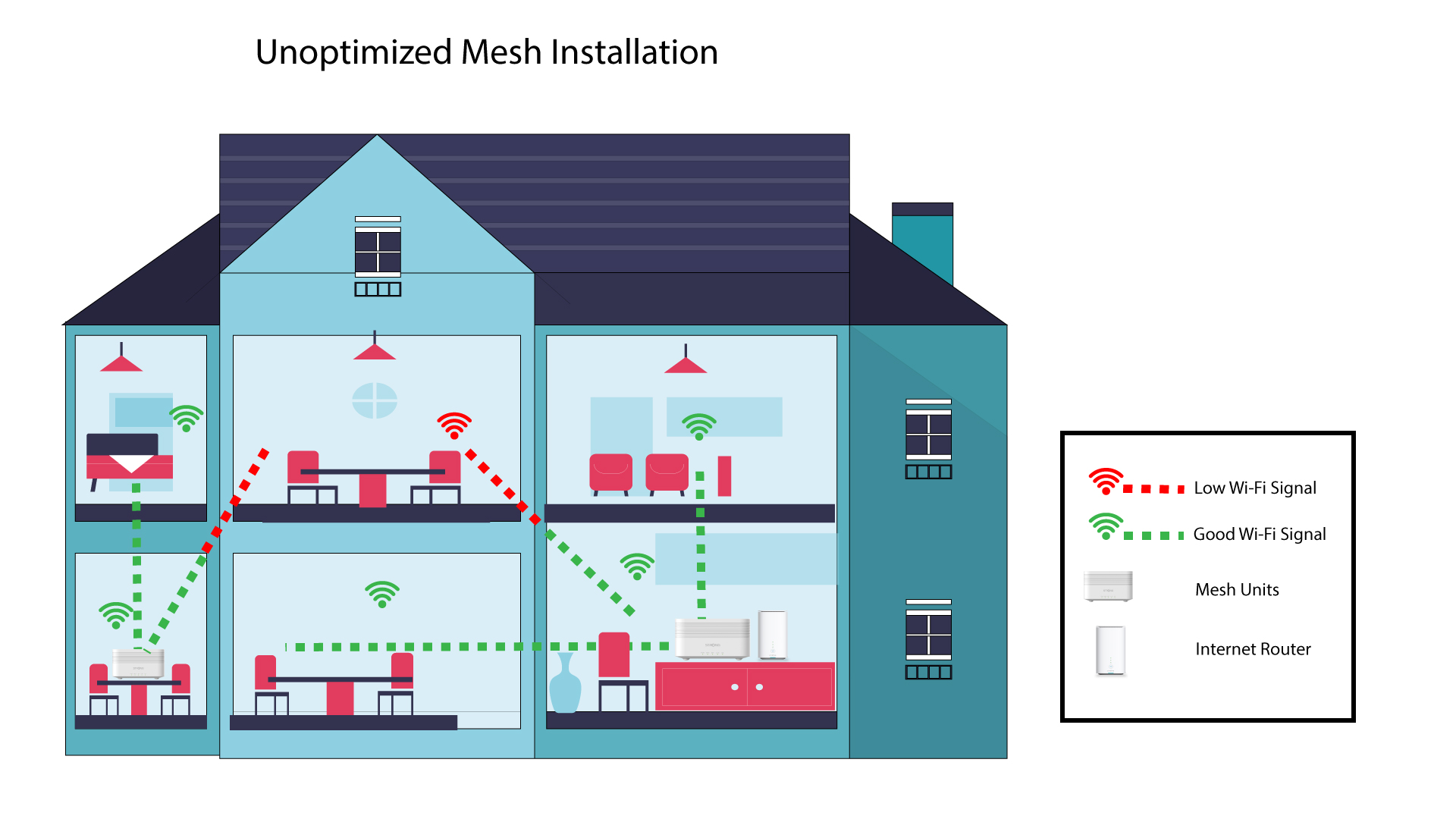
1Rozsah pôsobnosti
Nasledujúci diagram znázorňuje pokrytie Wi-Fi v interiéri domu, kde sú uzly mesh umiestnené v časti domu, ktorá nie je vhodná na zabezpečenie dostatočného pokrytia.
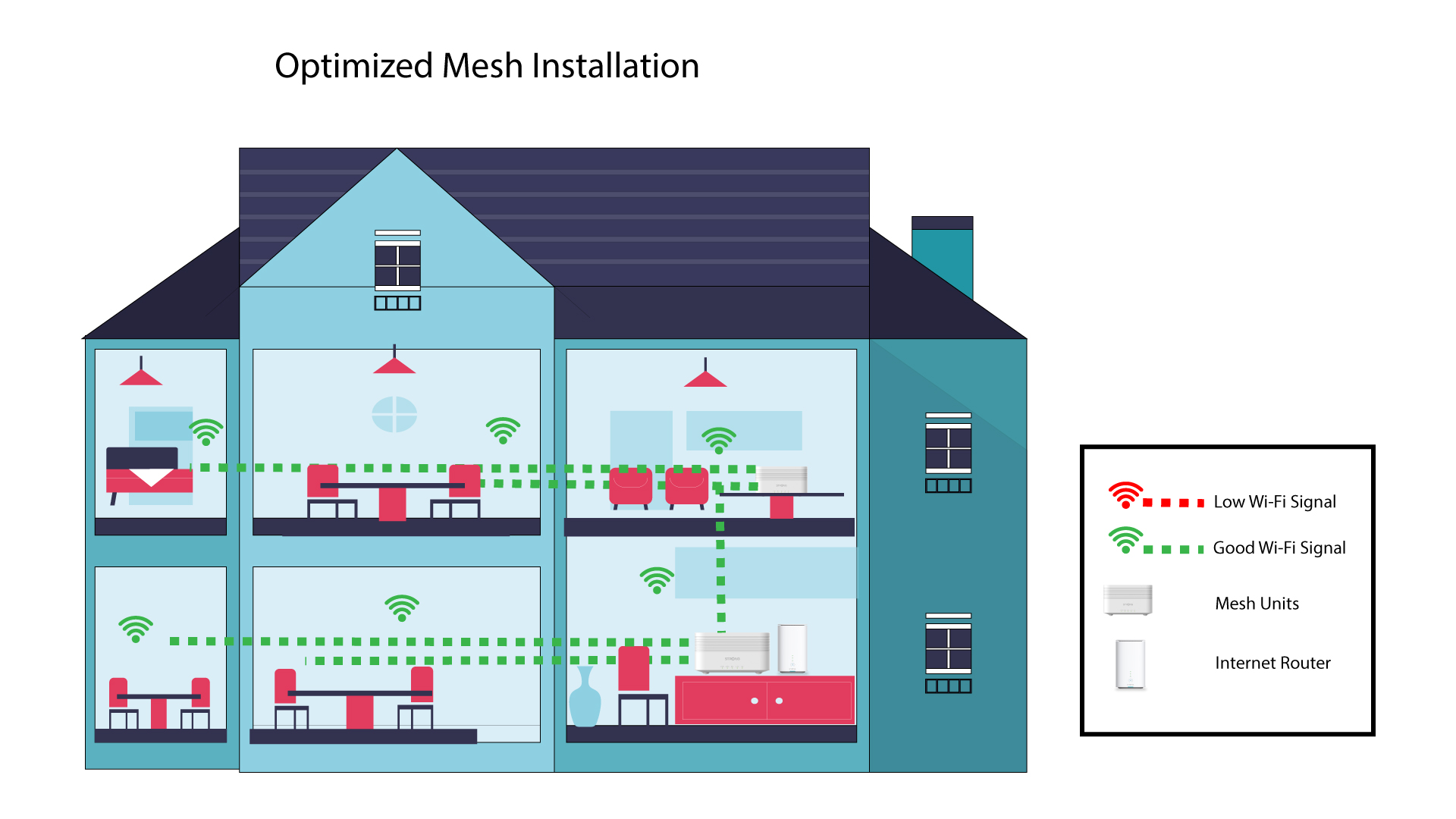
2. Rozhodnutie
Nasledujúci nákres znázorňuje pokrytie Wi-Fi v interiéri domu, kde sú uzly mesh umiestnené v pravej časti domu tak, aby zabezpečovali dostatočné pokrytie.
Ak máte veľký dom, môžete nainštalovať niekoľko jednotiek mesh , aby ste pokryli všetky miestnosti.
V aplikácii si môžete skontrolovať, či je pokrytie, ktoré vo vašej domácnosti zabezpečujú uzly mesh , v poriadku.
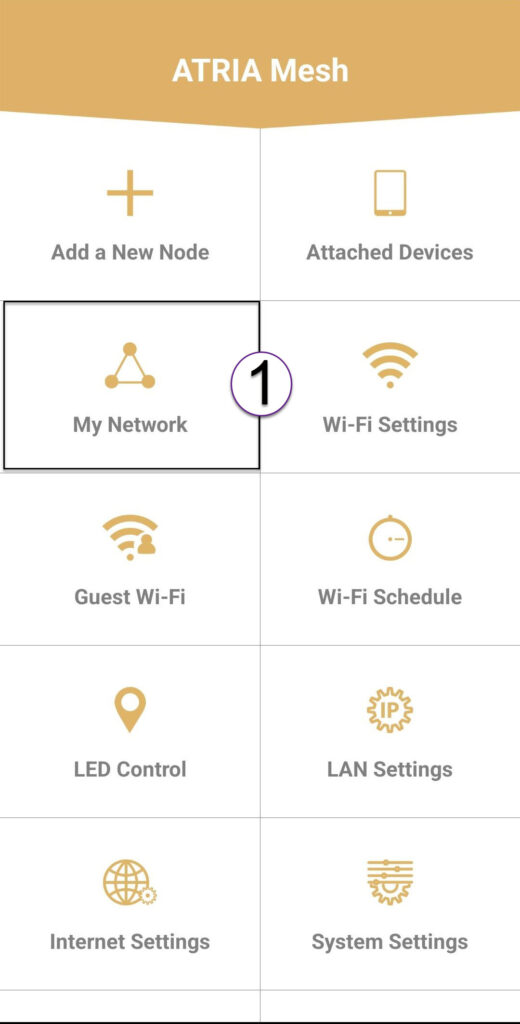
1. Prehľad aplikácie Atria
Na to sa pripojte k sieti Wi-Fi vášho zariadenia Mesh a otvorte aplikáciu vo vašom zariadení.
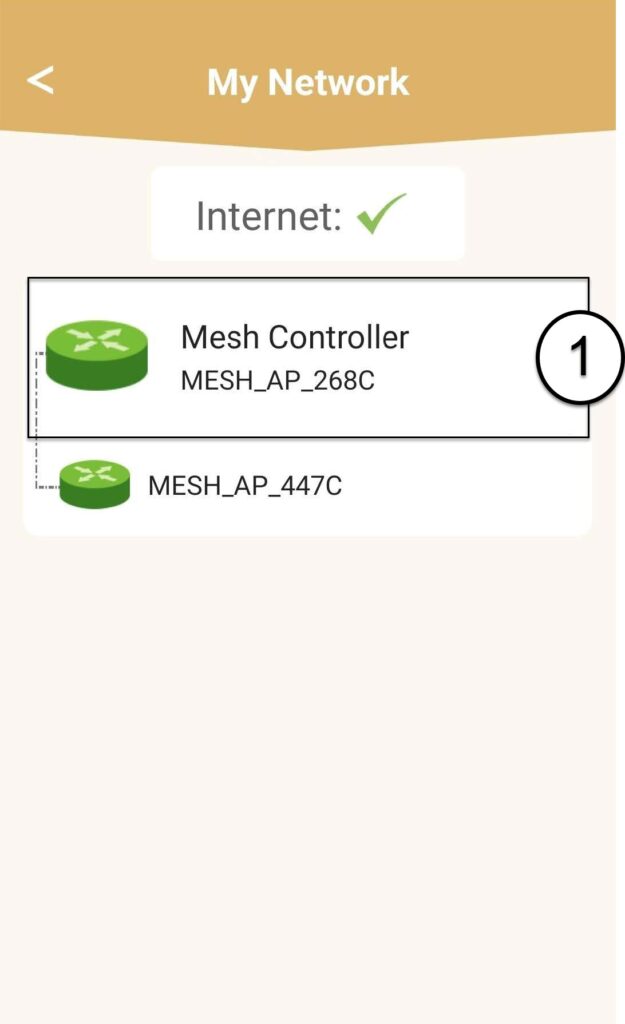
Potom kliknite na položku „Moje siete“.
2 Informácie o jednotke „Mesh “
Kliknutím na názov jednotky „ mesh “ si môžete zobraziť informácie o nej
3Premenujtejednotky
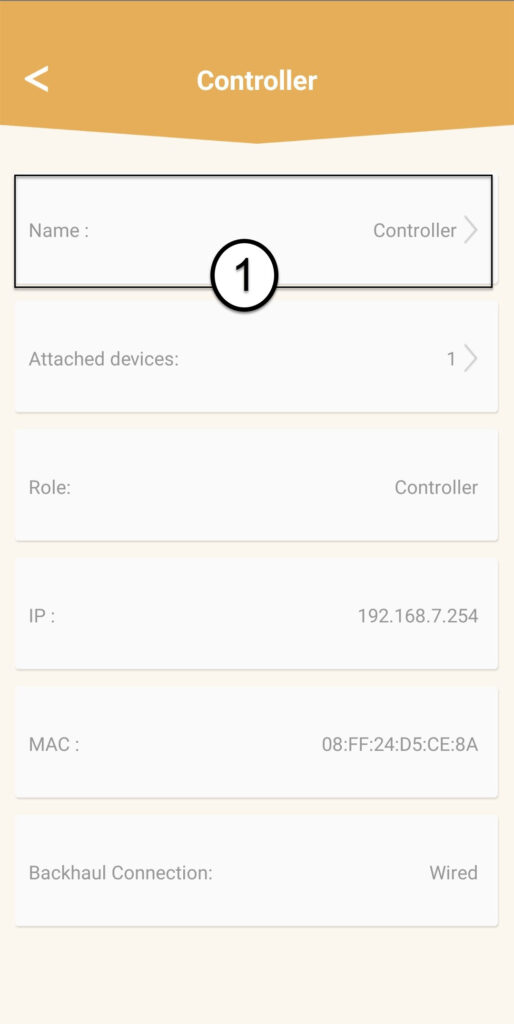
Kliknite na pole s názvom a zadajte nový názov:
• Kontrolér typu „ mesh “ by mal byť pomenovaný takto: MeshAX3000-Main-Názovmiestnosti
• Agenti typu „ mesh “ by mali byť pomenovaní takto: MeshAX3000-Názovmiestnosti
Upozornenie: Ak je zariadenie mesh zobrazené v šedej farbe, znamená to, že nezabezpečuje dostatočné pokrytie a mali by ste upraviť jeho umiestnenie, aby ste optimalizovali sieť mesh .
Po nakonfigurovaní siete typu „ Mesh “ nemám prístup na internet. Prečo?
Existuje niekoľko dôvodov, prečo nemáte prístup k internetu po nakonfigurovaní siete Mesh :
• Kábel RJ45 nie je správne pripojený k internetu box alebo k hlavnému zariadeniu Mesh , prípadne je zapojený do nesprávneho portu.
• Internetové pripojenie z internetu box nefunguje správne.
• Hlavnému zariadeniu Mesh sa nepodarilo získať sieťové informácie z internetu box.
• Jednotky Mesh nie sú navzájom spárované.
Trvá to príliš dlho, kým sa mi na stránke Mesh zobrazí domovská stránka ATRIA MESH AX3000 do prevádzky, je s tým niečo v neporiadku?
Po zapojení prvého zariadenia mesh a jeho pripojení k routeru zvyčajne trvá až dve minúty, kým router identifikuje IP adresu WAN/LAN a pripojí sa k nej. Akonáhle je zariadenie mesh pripravené, jeho LED dióda svieti modro.
Následne zapojte druhé zariadenie mesh v inej miestnosti; jeho LED dióda bude svietiť červeno. Musíte stlačiť tlačidlo WPS na prvom zariadení mesh na 5 sekúnd a potom tlačidlo WPS na druhom zariadení mesh na 5 sekúnd. Počkajte približne jednu minútu, kým sa zariadenia spárujú. Akonáhle sú zariadenia spárované, LED diódy svietia modro.
• Ak proces párovania nefunguje, obnovte prosím továrenské nastavenia oboch zariadení stlačením tlačidla reset na každom zariadení.
Informácie o tom, ako obnoviť továrenské nastavenia siete mesh , nájdete v nasledujúcej časti často kladených otázok: Ako môžem obnoviť továrenské nastavenia zariadení Mesh ?
• Ak LED dióda na prvej jednotke mesh stále svieti červeno, skontrolujte, či je kábel RJ45 pripojený do správneho ethernetového portu: portu WAN (mesh ). Ak kábel zapojíte do niektorého z portov LAN, jednotka mesh nebude môcť získať informácie o hlavnej internetovej sieti, a preto nebude pripojená k internetu.
Postup konfigurácie siete mesh nájdete v nasledujúcej časti často kladených otázok: Ako môžem pridať nové jednotky Mesh do existujúcej siete, ktorú som práve nakonfiguroval?